ESP TOYOTA YARIS 2017 Manual de utilizare (in Romanian)
[x] Cancel search | Manufacturer: TOYOTA, Model Year: 2017, Model line: YARIS, Model: TOYOTA YARIS 2017Pages: 248, PDF Size: 30.67 MB
Page 168 of 248
168
YARIS_F_HV_NAVI_Europe_OM52G85E_16CY
1. REFERINŢĂ RAPIDĂ.................. 170
ECRANUL HARTĂ.............................. 170
ECRANUL MENIULUI DE
NAVIGAŢIE....................................... 174
2. UTILIZAREA ECRANULUI
HARTĂ........................................ 176
AFIŞAREA ECRANULUI HARTĂ........ 176
AFIŞAREA POZIŢIEI CURENTE A
AUTOTURISMULUI .......................... 176
UTILIZAREA FUNCŢIEI DE DERULARE A
ECRANULUI ..................................... 177
SCARA HĂRŢII ................................... 178
ASPECTUL HĂRŢII............................. 178
IMAGINEA DIVIZATĂ.......................... 179
3. INFORMAŢII DESPRE ECRANUL
HARTĂ....................................... 181
AFIŞAREA DIFERITELOR
INFORMAŢII PE HARTĂ.................. 181
PICTOGRAMELE POI......................... 181
4. MESAJELE DIN TRAFIC ............. 186
PICTOGRAMA PENTRU MESAJE
DIN TRAFIC DE PE HARTĂ............. 186
LISTA DE MESAJE DIN TRAFIC ........ 187
1. OPERAŢIA DE CĂUTARE .......... 189
AFIŞAREA ECRANULUI CU MENIUL DE
NAVIGAŢIE ....................................... 189
CĂUTAREA DIN DESTINAŢIILE
CU ACCES RAPID............................ 189
CĂUTAREA DIN LISTA DE
FAVORITE ........................................ 191
CĂUTAREA DIN LISTA CU
ULTIMELE DESTINAŢII .................... 191
CĂUTAREA DIN AGENDA
TELEFONICĂ.................................... 192
CĂUTAREA DUPĂ ADRESĂ.............. 192
CĂUTAREA DUPĂ
COORDONATE ................................ 193
CĂUTAREA DUPĂ POI ....................... 193
1OPERAŢIILE PRINCIPALE2CĂUTAREA DESTINAŢIEI
Page 169 of 248
7
169
YARIS_F_HV_NAVI_Europe_OM52G85E_16CY
1
2
3
4
5
7
6
8
1. ÎNCEPEREA GHIDĂRII
PE TRASEU .............................. 197
ÎNCEPEREA GHIDĂRII PE
TRASEU ............................................ 197
2. GHIDAREA PE TRASEU............ 200
ECRANUL DE GHIDARE PE
TRASEU ............................................ 200
GHIDAREA VOCALĂ........................... 201
OPRIREA GHIDĂRII PE TRASEU ...... 202
3. EDITAREA TRASEULUI ............. 203
AFIŞAREA INFORMAŢIILOR
DESPRE DESTINAŢIE ..................... 204
ADĂUGAREA PUNCTELOR DE
ESCALĂ............................................ 205
EDITAREA PUNCTELOR DE
ESCALĂ............................................ 206
BLOCAREA UNOR SEGMENTE DE
DRUM................................................ 207
AFIŞAREA LISTEI DE VIRAJE............ 207
SETAREA UNUI DETUR ..................... 208
RECALCULAREA DINAMICĂ A
TRASEULUI PE BAZA MESAJELOR
DIN TRAFIC ...................................... 209
1. ADĂUGAREA UNEI
ÎNREGISTRĂRI ......................... 211
CREAREA UNEI ÎNREGISTRĂRI
NOI ................................................... 211
ÎNREGISTRAREA UNEI DESTINAŢII
CU ACCES RAPID ........................... 212
TRANSFERAREA POI ŞI TRASEELOR
PRIN INTERMEDIUL UNUI DISPOZITIV
DE MEMORIE USB .......................... 212
DESCĂRCAREA POI ŞI
TRASEELOR PRIN INTERNET ....... 213
2. EDITAREA INFORMAŢIILOR
DESPRE ÎNREGISTRARE ........ 214
EDITAREA INFORMAŢIILOR
DESPRE ÎNREGISTRARE ............... 214
1. LIMITĂRI ALE SISTEMULUI
DE NAVIGAŢIE ......................... 216
2. ACTUALIZĂRILE BAZEI DE
DATE PENTRU SISTEMUL DE
NAVIGAŢIE ............................... 218
ACTUALIZAREA BAZEI DE DATE
PENTRU SISTEMUL DE
NAVIGAŢIE....................................... 218
3GHIDAREA PE TRASEU4DESTINAŢII FAVORITE
5INFORMAŢII DESPRE
SISTEMUL DE NAVIGAŢIE
SISTEMUL DE NAVIGAŢIE
Unele funcţii nu pot fi utilizate în timpul mersului.
*: Toyota Touch 2 cu funcţie Go
*
Page 173 of 248
173
1. OPERAŢIILE PRINCIPALE
YARIS_F_HV_NAVI_Europe_OM52G85E_16CY
SISTEMUL DE NAVIGAŢIE
7
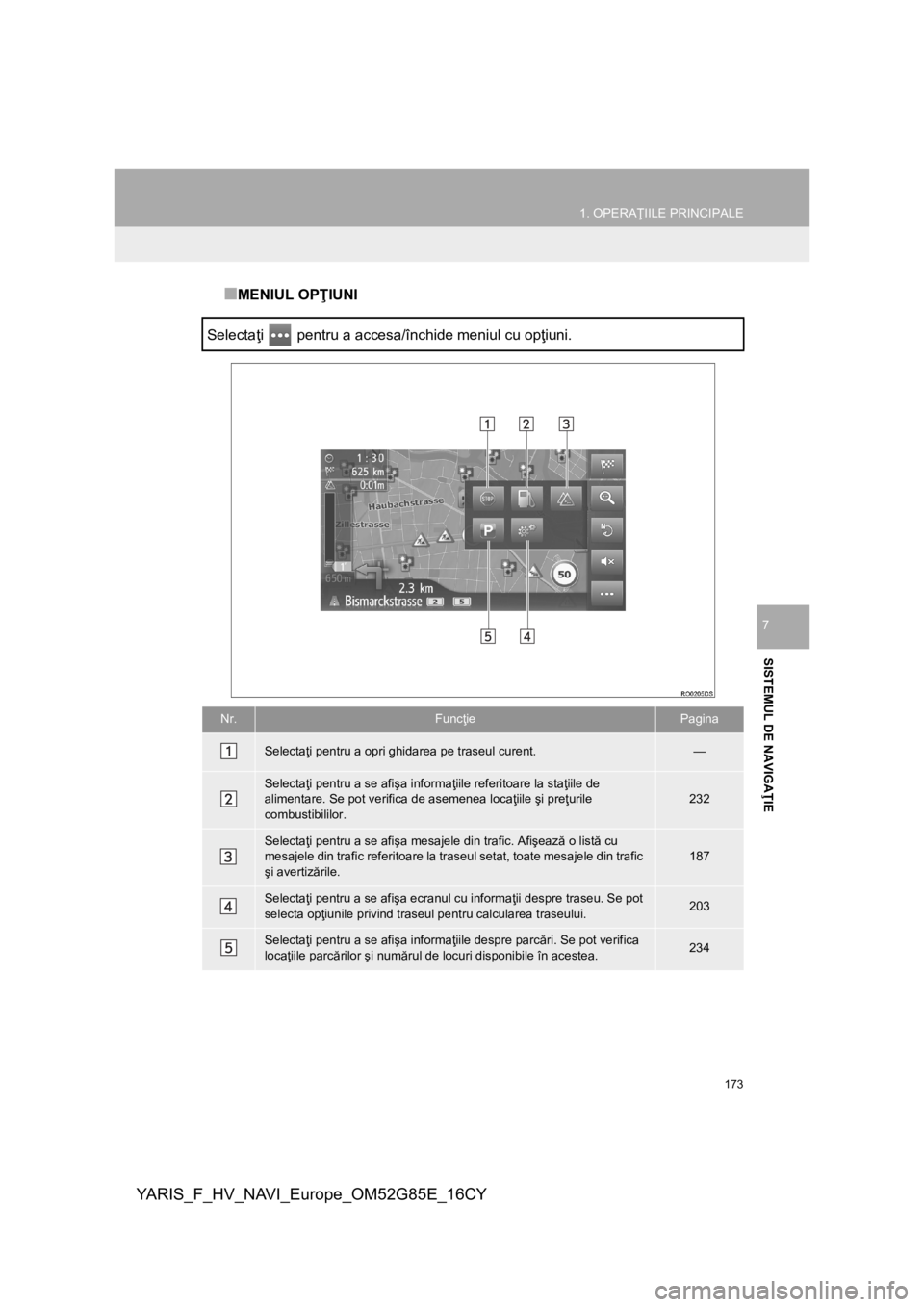
■MENIUL OPŢIUNI
Selectaţi pentru a accesa/închide meniul cu opţiuni.
Nr.FuncţiePagina
Selectaţi pentru a opri ghidarea pe traseul curent.—
Selectaţi pentru a se afişa informaţiile referitoare la staţiile de
alimentare. Se pot verifica de asemenea locaţiile şi preţurile
combustibililor.232
Selectaţi pentru a se afişa mesajele din trafic. Afişează o listă cu
mesajele din trafic referitoare la traseul setat, toate mesajele din trafic
şi avertizările.
187
Selectaţi pentru a se afişa ecranul cu informaţii despre traseu. Se pot
selecta opţiunile privind traseul pentru calcularea traseului.203
Selectaţi pentru a se afişa informaţiile despre parcări. Se pot verifica
locaţiile parcărilor şi numărul de locuri disponibile în acestea.234
Page 177 of 248
177
1. OPERAŢIILE PRINCIPALE
YARIS_F_HV_NAVI_Europe_OM52G85E_16CY
SISTEMUL DE NAVIGAŢIE
7
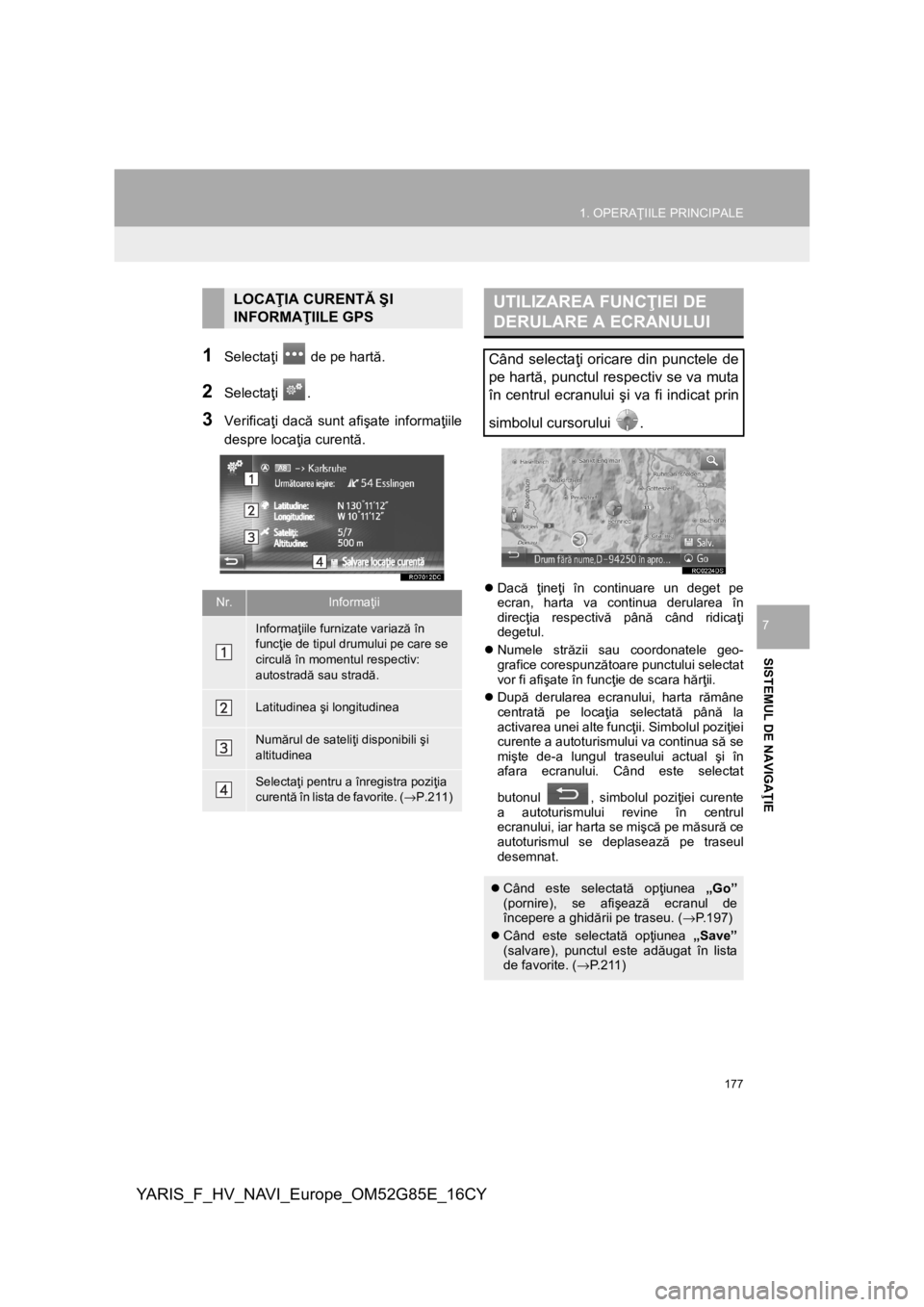
1Selectaţi de pe hartă.
2Selectaţi .
3Verificaţi dacă sunt afişate informaţiile
despre locaţia curentă.
Dacă ţineţi în continuare un deget pe
ecran, harta va continua derularea în
direcţia respectivă până când ridicaţi
degetul.
Numele străzii sau coordonatele geo-
grafice corespunzătoare punctului selectat
vor fi afişate în funcţie de scara hărţii.
După derularea ecranului, harta rămâne
centrată pe locaţia selectată până la
activarea unei alte funcţii. Simbolul poziţiei
curente a autoturismului va continua să se
mişte de-a lungul traseului actual şi în
afara ecranului. Când este selectat
butonul , simbolul poziţiei curente
a autoturismului revine în centrul
ecranului, iar harta se mişcă pe măsură ce
autoturismul se deplasează pe traseul
desemnat.
LOCAŢIA CURENTĂ ŞI
INFORMAŢIILE GPS
Nr.Informaţii
Informaţiile furnizate variază în
funcţie de tipul drumului pe care se
circulă în momentul respectiv:
autostradă sau stradă.
Latitudinea şi longitudinea
Numărul de sateliţi disponibili şi
altitudinea
Selectaţi pentru a înregistra poziţia
curentă în lista de favorite. (→P.211)
UTILIZAREA FUNCŢIEI DE
DERULARE A ECRANULUI
Când selectaţi oricare din punctele de
pe hartă, punctul respectiv se va muta
în centrul ecranului şi va fi indicat prin
simbolul cursorului .
Când este selectată opţiunea „Go”
(pornire), se afişează ecranul de
începere a ghidării pe traseu. (→P.197)
Când este selectată opţiunea „Save”
(salvare), punctul este adăugat în lista
de favorite. (→P.211)
Page 179 of 248
179
1. OPERAŢIILE PRINCIPALE
YARIS_F_HV_NAVI_Europe_OM52G85E_16CY
SISTEMUL DE NAVIGAŢIE
7
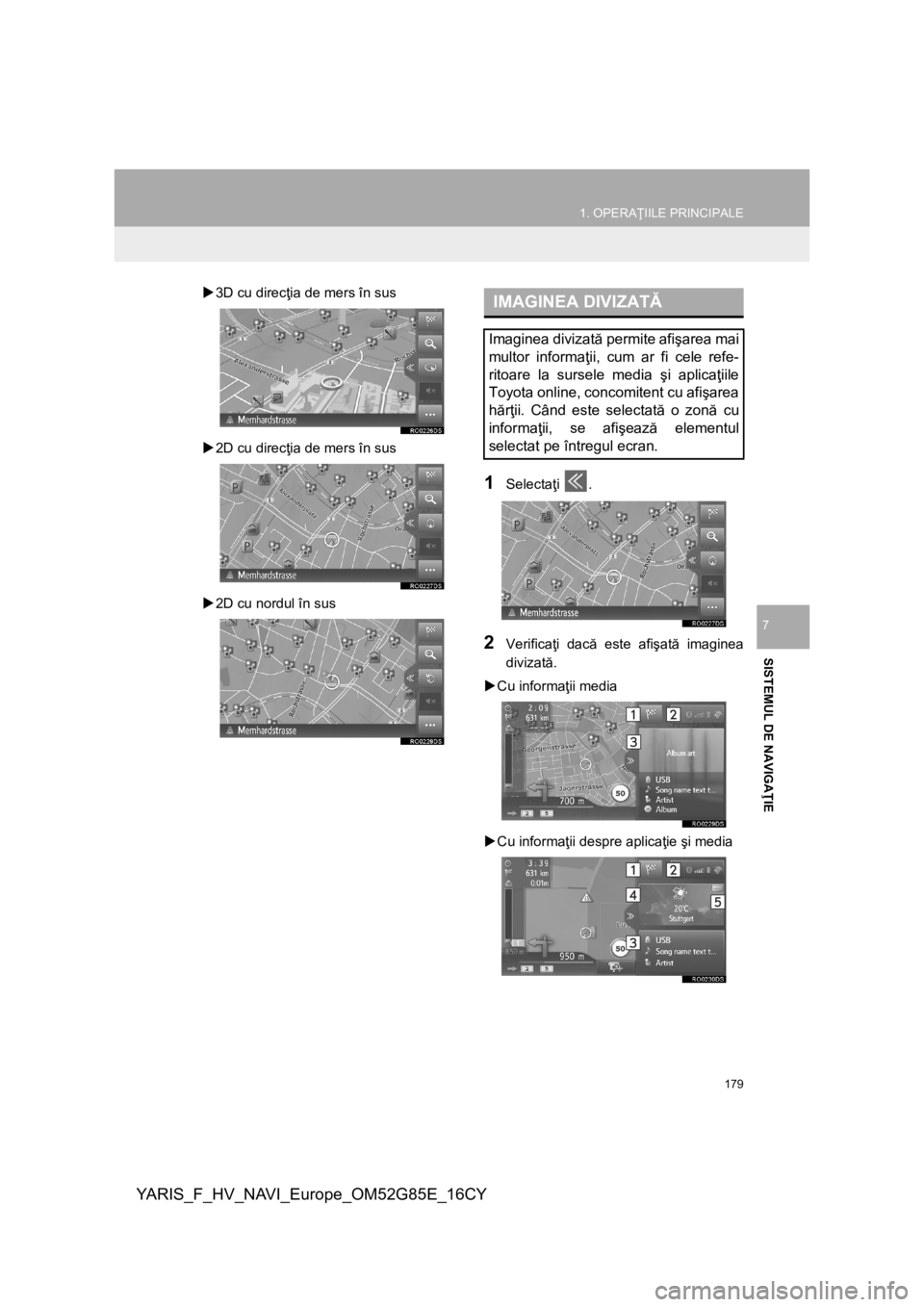
3D cu direcţia de mers în sus
2D cu direcţia de mers în sus
2D cu nordul în sus
1Selectaţi .
2Verificaţi dacă este afişată imaginea
divizată.
Cu informaţii media
Cu informaţii despre aplicaţie şi media
IMAGINEA DIVIZATĂ
Imaginea divizată permite afişarea mai
multor informaţii, cum ar fi cele refe-
ritoare la sursele media şi aplicaţiile
Toyota online, concomitent cu afişarea
hărţii. Când este selectată o zonă cu
informaţii, se afişează elementul
selectat pe întregul ecran.
Page 181 of 248
181
1. OPERAŢIILE PRINCIPALE
YARIS_F_HV_NAVI_Europe_OM52G85E_16CY
SISTEMUL DE NAVIGAŢIE
7
3. INFORMAŢII DESPRE ECRANUL HARTĂ
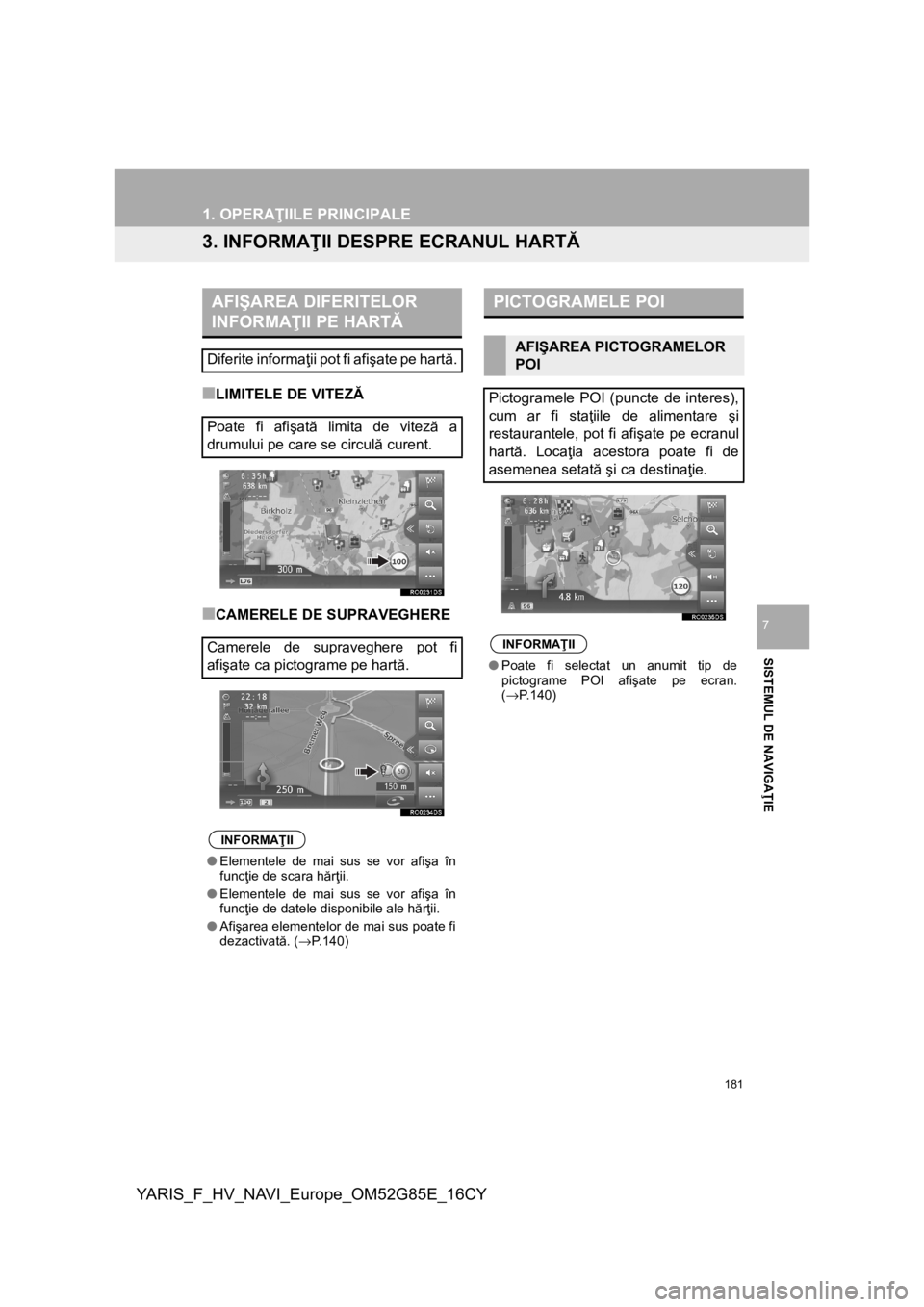
■LIMITELE DE VITEZĂ
■CAMERELE DE SUPRAVEGHERE
AFIŞAREA DIFERITELOR
INFORMAŢII PE HARTĂ
Diferite informaţii pot fi afişate pe hartă.
Poate fi afişată limita de viteză a
drumului pe care se circulă curent.
Camerele de supraveghere pot fi
afişate ca pictograme pe hartă.
INFORMAŢII
●Elementele de mai sus se vor afişa în
funcţie de scara hărţii.
●Elementele de mai sus se vor afişa în
funcţie de datele disponibile ale hărţii.
●Afişarea elementelor de mai sus poate fi
dezactivată. (→P.140)
PICTOGRAMELE POI
AFIŞAREA PICTOGRAMELOR
POI
Pictogramele POI (puncte de interes),
cum ar fi staţiile de alimentare şi
restaurantele, pot fi afişate pe ecranul
hartă. Locaţia acestora poate fi de
asemenea setată şi ca destinaţie.
INFORMAŢII
●Poate fi selectat un anumit tip de
pictograme POI afişate pe ecran.
(→P.140)
Page 184 of 248
184
1. OPERAŢIILE PRINCIPALE
YARIS_F_HV_NAVI_Europe_OM52G85E_16CY
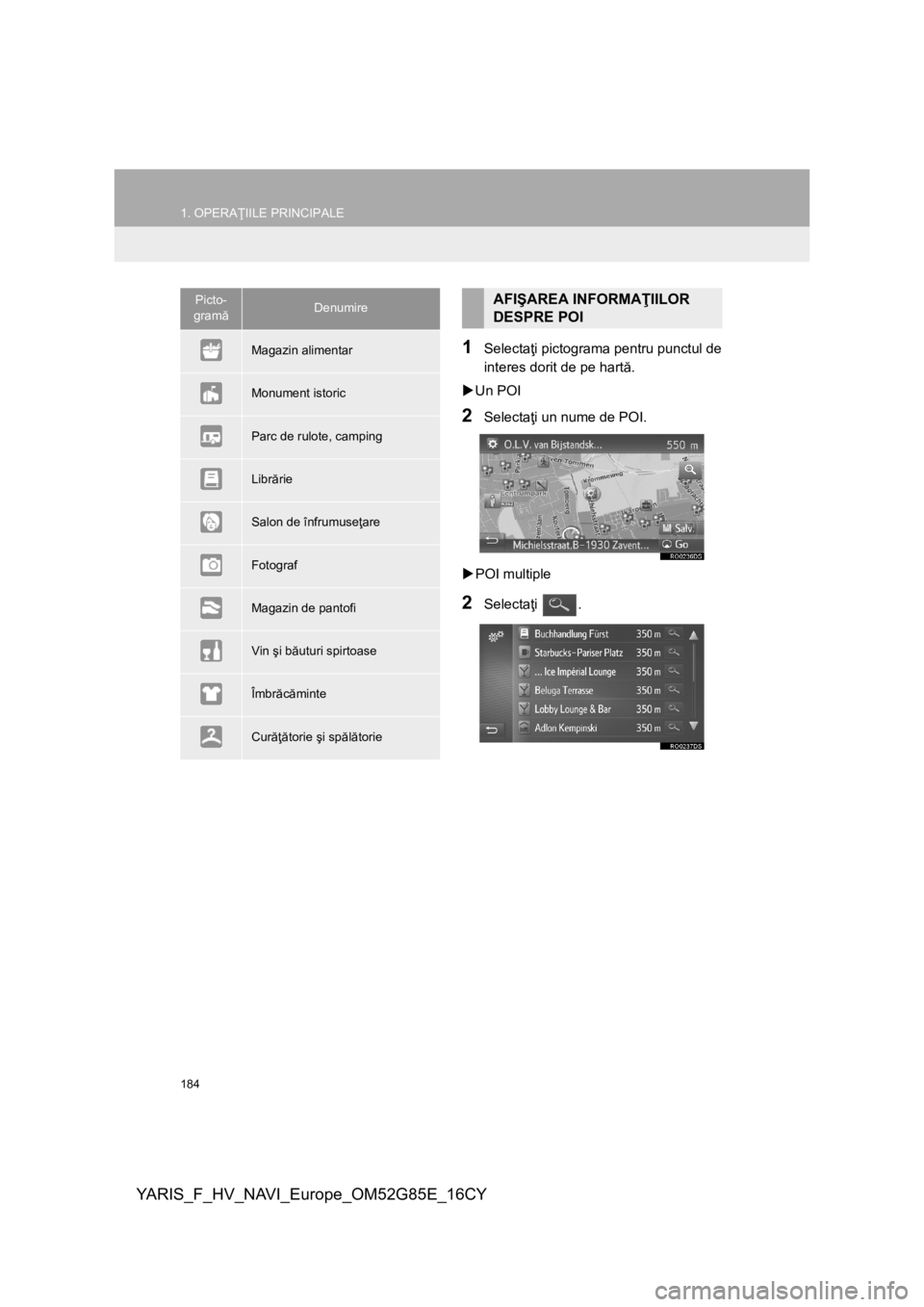
1Selectaţi pictograma pentru punctul de
interes dorit de pe hartă.
Un POI
2Selectaţi un nume de POI.
POI multiple
2Selectaţi .
Magazin alimentar
Monument istoric
Parc de rulote, camping
Librărie
Salon de înfrumuseţare
Fotograf
Magazin de pantofi
Vin şi băuturi spirtoase
Îmbrăcăminte
Curăţătorie şi spălătorie
Picto-
gramăDenumireAFIŞAREA INFORMAŢIILOR
DESPRE POI
Page 185 of 248
185
1. OPERAŢIILE PRINCIPALE
YARIS_F_HV_NAVI_Europe_OM52G85E_16CY
SISTEMUL DE NAVIGAŢIE
7
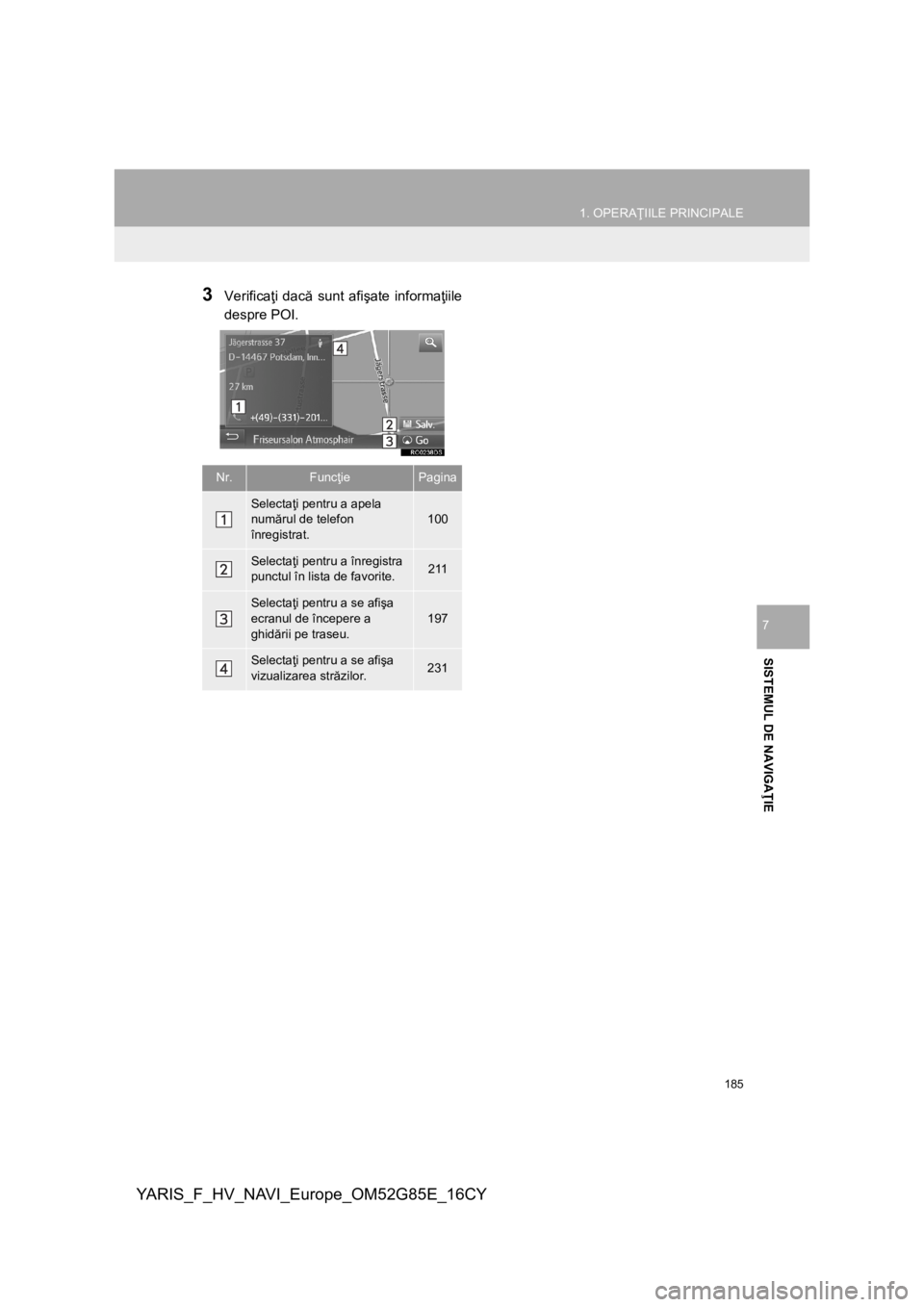
3Verificaţi dacă sunt afişate informaţiile
despre POI.
Nr.FuncţiePagina
Selectaţi pentru a apela
numărul de telefon
înregistrat.
100
Selectaţi pentru a înregistra
punctul în lista de favorite.211
Selectaţi pentru a se afişa
ecranul de începere a
ghidării pe traseu.197
Selectaţi pentru a se afişa
vizualizarea străzilor.231
Page 188 of 248
188
1. OPERAŢIILE PRINCIPALE
YARIS_F_HV_NAVI_Europe_OM52G85E_16CY
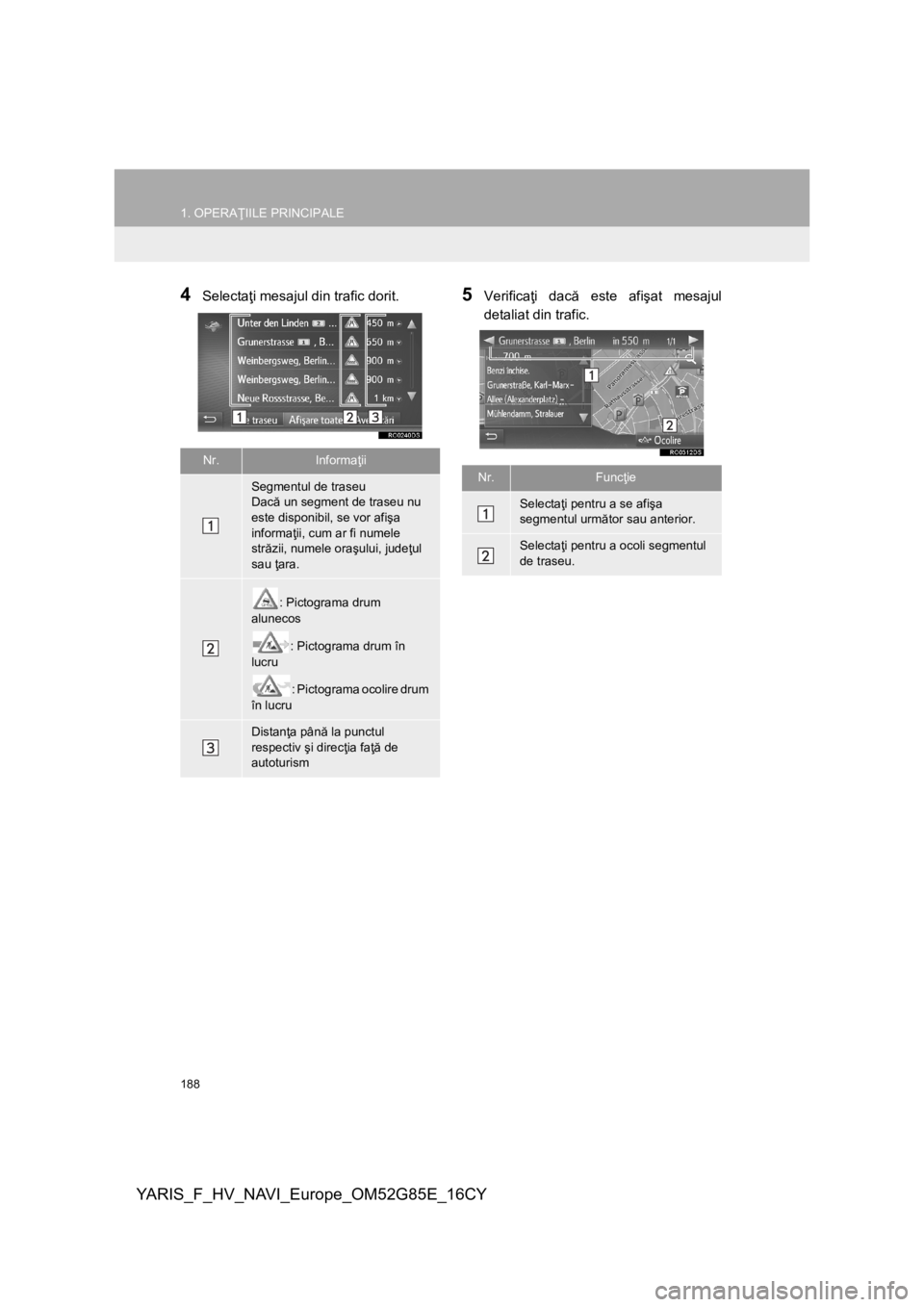
4Selectaţi mesajul din trafic dorit.5Verificaţi dacă este afişat mesajul
detaliat din trafic.
Nr.Informaţii
Segmentul de traseu
Dacă un segment de traseu nu
este disponibil, se vor afişa
informaţii, cum ar fi numele
străzii, numele oraşului, judeţul
sau ţara.
: Pictograma drum
alunecos
: Pictograma drum în
lucru
: Pictograma ocolire drum
în lucru
Distanţa până la punctul
respectiv şi direcţia faţă de
autoturism
Nr.Funcţie
Selectaţi pentru a se afişa
segmentul următor sau anterior.
Selectaţi pentru a ocoli segmentul
de traseu.
Page 190 of 248
190
2. CĂUTAREA DESTINAŢIEI
YARIS_F_HV_NAVI_Europe_OM52G85E_16CY
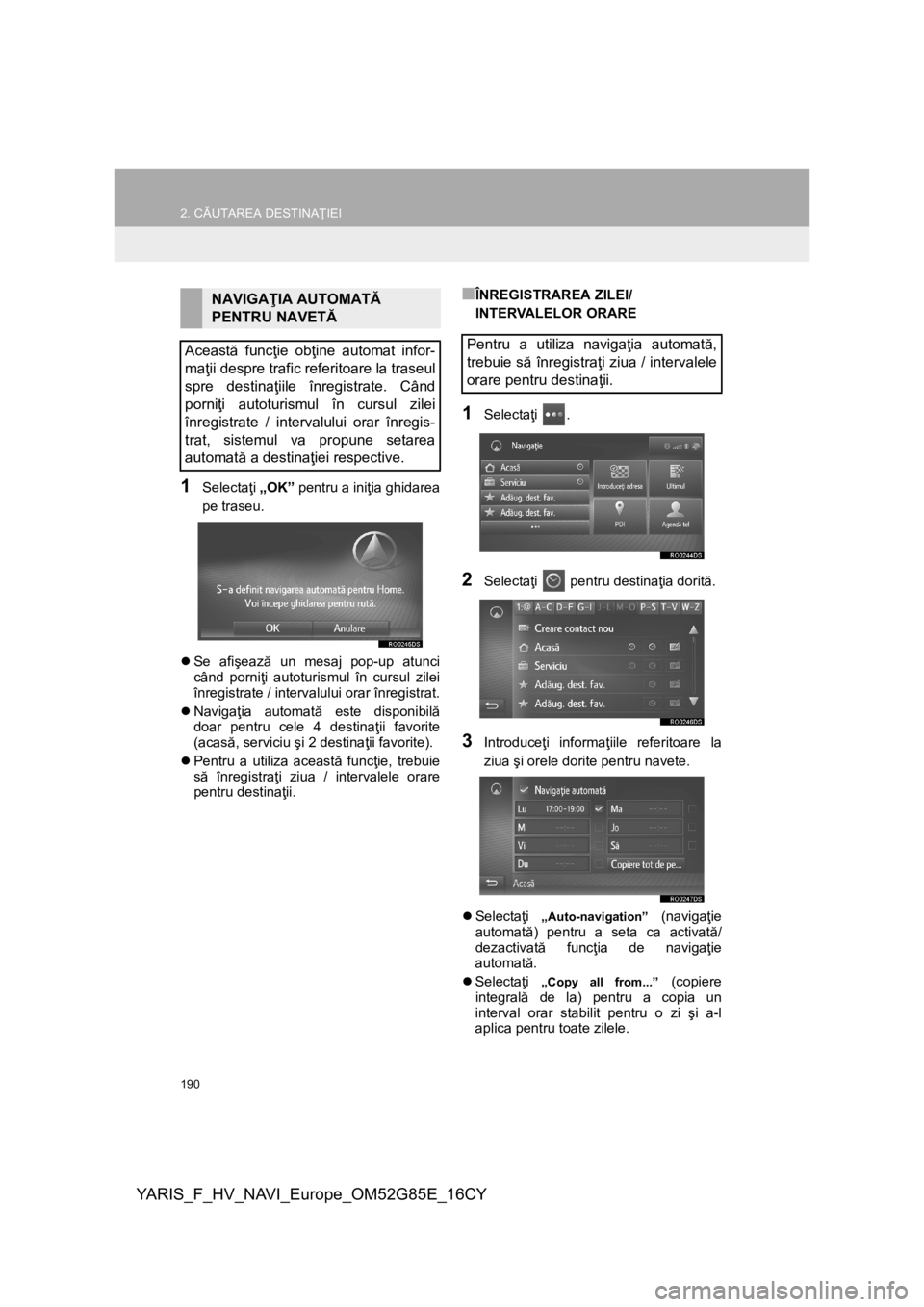
1Selectaţi „OK” pentru a iniţia ghidarea
pe traseu.
Se afişează un mesaj pop-up atunci
când porniţi autoturismul în cursul zilei
înregistrate / intervalului orar înregistrat.
Navigaţia automată este disponibilă
doar pentru cele 4 destinaţii favorite
(acasă, serviciu şi 2 destinaţii favorite).
Pentru a utiliza această funcţie, trebuie
să înregistraţi ziua / intervalele orare
pentru destinaţii.
■ÎNREGISTRAREA ZILEI/
INTERVALELOR ORARE
1Selectaţi .
2Selectaţi pentru destinaţia dorită.
3Introduceţi informaţiile referitoare la
ziua şi orele dorite pentru navete.
Selectaţi
„Auto-navigation” (navigaţie
automată) pentru a seta ca activată/
dezactivată funcţia de navigaţie
automată.
Selectaţi
„Copy all from...” (copiere
integrală de la) pentru a copia un
interval orar stabilit pentru o zi şi a-l
aplica pentru toate zilele.
NAVIGAŢIA AUTOMATĂ
PENTRU NAVETĂ
Această funcţie obţine automat infor-
maţii despre trafic referitoare la traseul
spre destinaţiile înregistrate. Când
porniţi autoturismul în cursul zilei
înregistrate / intervalului orar înregis-
trat, sistemul va propune setarea
automată a destinaţiei respective.
Pentru a utiliza navigaţia automată,
trebuie să înregistraţi ziua / intervalele
orare pentru destinaţii.