ESP TOYOTA YARIS 2017 Manual de utilizare (in Romanian)
[x] Cancel search | Manufacturer: TOYOTA, Model Year: 2017, Model line: YARIS, Model: TOYOTA YARIS 2017Pages: 248, PDF Size: 30.67 MB
Page 191 of 248
191
2. CĂUTAREA DESTINAŢIEI
YARIS_F_HV_NAVI_Europe_OM52G85E_16CY
SISTEMUL DE NAVIGAŢIE
7
1Selectaţi pentru a se afişa ecranul
meniului de navigaţie.
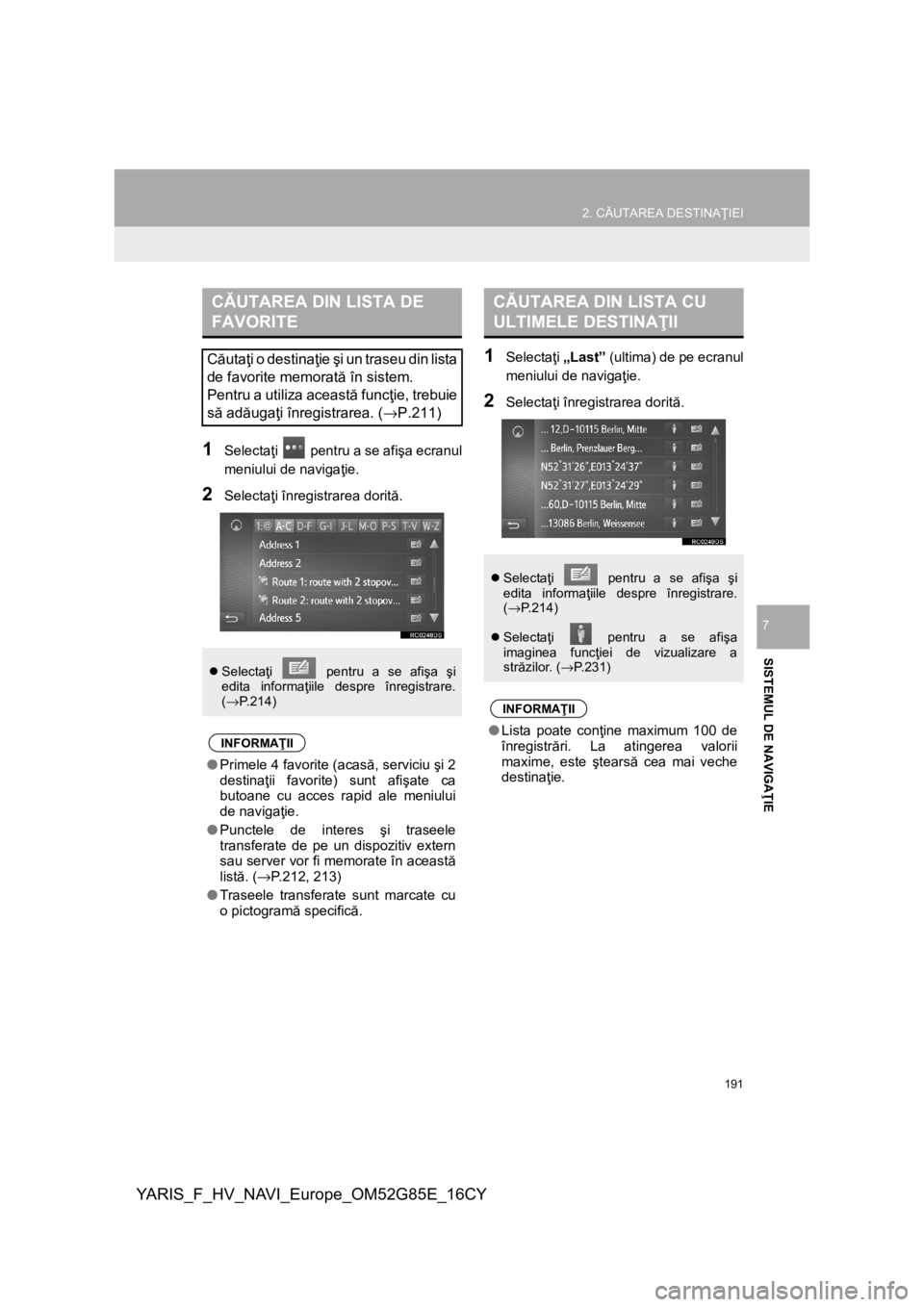
2Selectaţi înregistrarea dorită.
1Selectaţi „Last” (ultima) de pe ecranul
meniului de navigaţie.
2Selectaţi înregistrarea dorită.
CĂUTAREA DIN LISTA DE
FAVORITE
Căutaţi o destinaţie şi un traseu din lista
de favorite memorată în sistem.
Pentru a utiliza această funcţie, trebuie
să adăugaţi înregistrarea. (→P.211)
Selectaţi pentru a se afişa şi
edita informaţiile despre înregistrare.
(→P.214)
INFORMAŢII
●Primele 4 favorite (acasă, serviciu şi 2
destinaţii favorite) sunt afişate ca
butoane cu acces rapid ale meniului
de navigaţie.
●Punctele de interes şi traseele
transferate de pe un dispozitiv extern
sau server vor fi memorate în această
listă. (→P.212, 213)
●Traseele transferate sunt marcate cu
o pictogramă specifică.
CĂUTAREA DIN LISTA CU
ULTIMELE DESTINAŢII
Selectaţi pentru a se afişa şi
edita informaţiile despre înregistrare.
(→P.214)
Selectaţi pentru a se afişa
imaginea funcţiei de vizualizare a
străzilor. (→P.231)
INFORMAŢII
●Lista poate conţine maximum 100 de
înregistrări. La atingerea valorii
maxime, este ştearsă cea mai veche
destinaţie.
Page 192 of 248
192
2. CĂUTAREA DESTINAŢIEI
YARIS_F_HV_NAVI_Europe_OM52G85E_16CY
1Selectaţi „Phone book” (agendă
telefonică) de pe ecranul meniului de
navigaţie.
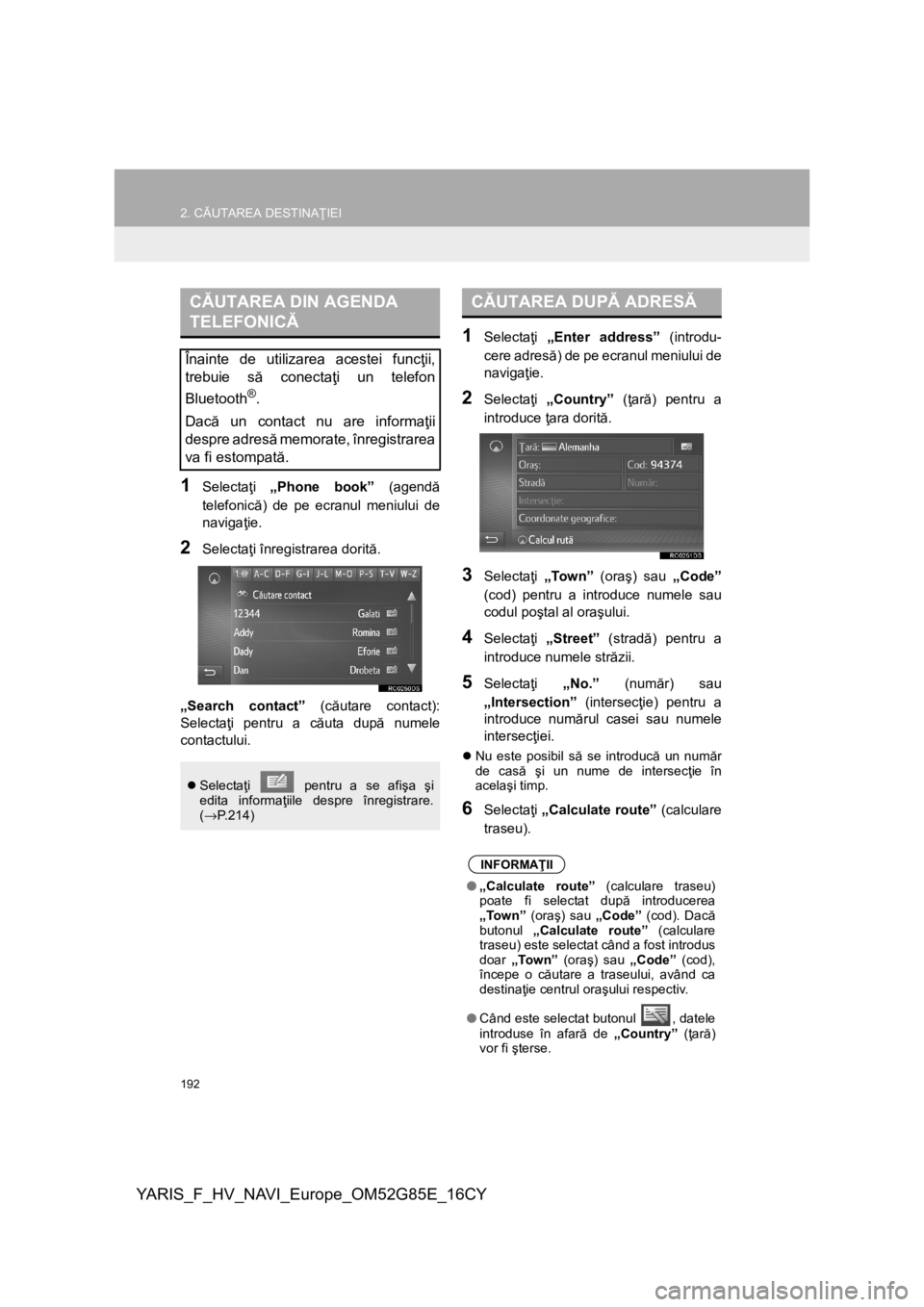
2Selectaţi înregistrarea dorită.
„Search contact” (căutare contact):
Selectaţi pentru a căuta după numele
contactului.
1Selectaţi „Enter address” (introdu-
cere adresă) de pe ecranul meniului de
navigaţie.
2Selectaţi „Country” (ţară) pentru a
introduce ţara dorită.
3Selectaţi „Town” (oraş) sau „Code”
(cod) pentru a introduce numele sau
codul poştal al oraşului.
4Selectaţi „Street” (stradă) pentru a
introduce numele străzii.
5Selectaţi „No.” (număr) sau
„Intersection” (intersecţie) pentru a
introduce numărul casei sau numele
intersecţiei.
Nu este posibil să se introducă un număr
de casă şi un nume de intersecţie în
acelaşi timp.
6Selectaţi „Calculate route” (calculare
traseu).
CĂUTAREA DIN AGENDA
TELEFONICĂ
Înainte de utilizarea acestei funcţii,
trebuie să conectaţi un telefon
Bluetooth
®.
Dacă un contact nu are informaţii
despre adresă memorate, înregistrarea
va fi estompată.
Selectaţi pentru a se afişa şi
edita informaţiile despre înregistrare.
(→P.214)
CĂUTAREA DUPĂ ADRESĂ
INFORMAŢII
●„Calculate route” (calculare traseu)
poate fi selectat după introducerea
„Town” (oraş) sau „Code” (cod). Dacă
butonul „Calculate route” (calculare
traseu) este selectat când a fost introdus
doar „Town” (oraş) sau „Code” (cod),
începe o căutare a traseului, având ca
destinaţie centrul oraşului respectiv.
●Când este selectat butonul , datele
introduse în afară de „Country” (ţară)
vor fi şterse.
Page 196 of 248
196
2. CĂUTAREA DESTINAŢIEI
YARIS_F_HV_NAVI_Europe_OM52G85E_16CY
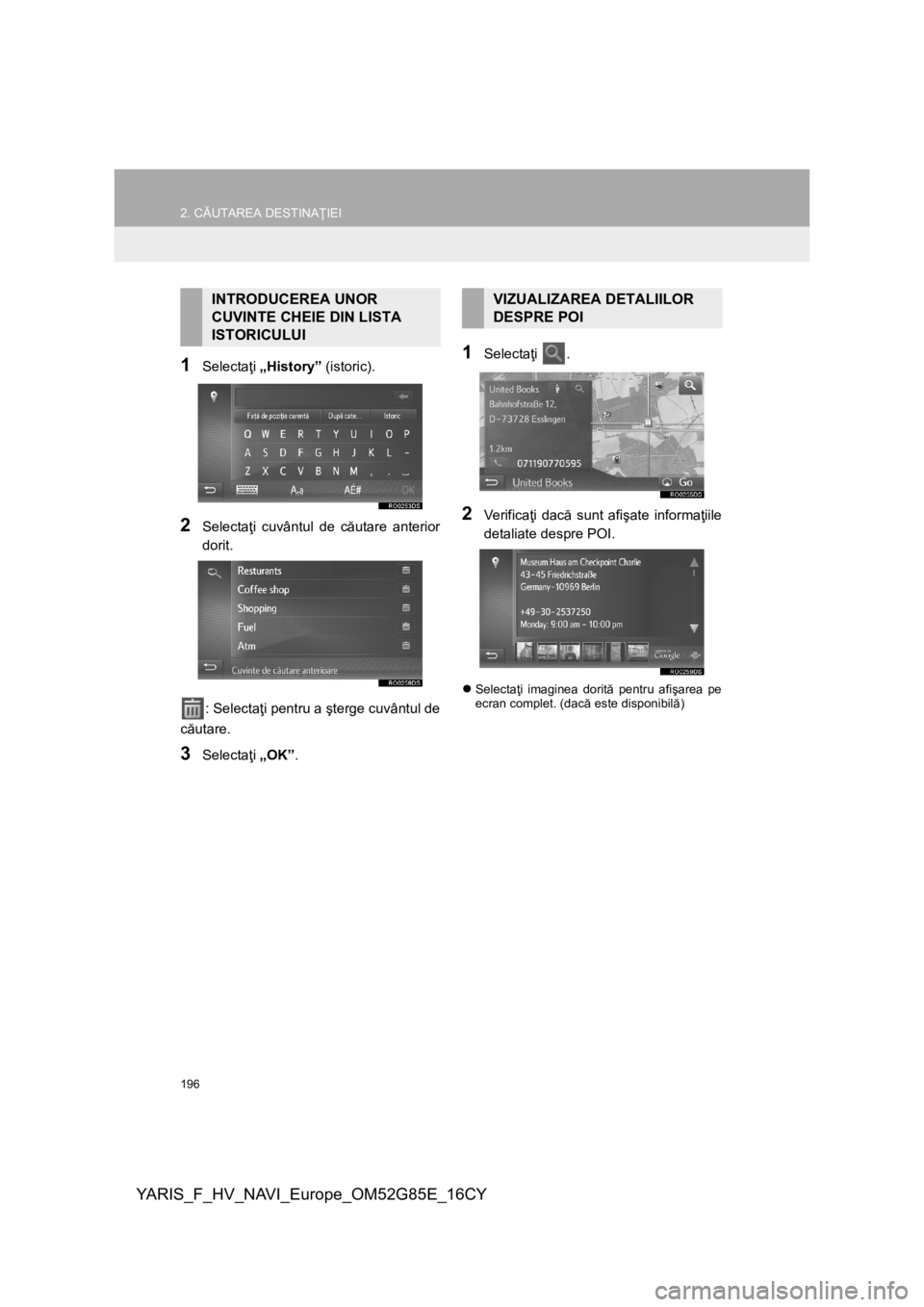
1Selectaţi „History” (istoric).
2Selectaţi cuvântul de căutare anterior
dorit.
: Selectaţi pentru a şterge cuvântul de
căutare.
3Selectaţi „OK”.
1Selectaţi .
2Ve r i f i c aţi dacă sunt afişate informaţiile
detaliate despre POI.
Selectaţi imaginea dorită pentru afişarea pe
ecran complet. (dacă este disponibilă)
INTRODUCEREA UNOR
CUVINTE CHEIE DIN LISTA
ISTORICULUIVIZUALIZAREA DETALIILOR
DESPRE POI
Page 197 of 248
197
YARIS_F_HV_NAVI_Europe_OM52G85E_16CY
SISTEMUL DE NAVIGAŢIE
7
3. GHIDAREA PE TRASEU
1. ÎNCEPEREA GHIDĂRII PE TRASEU
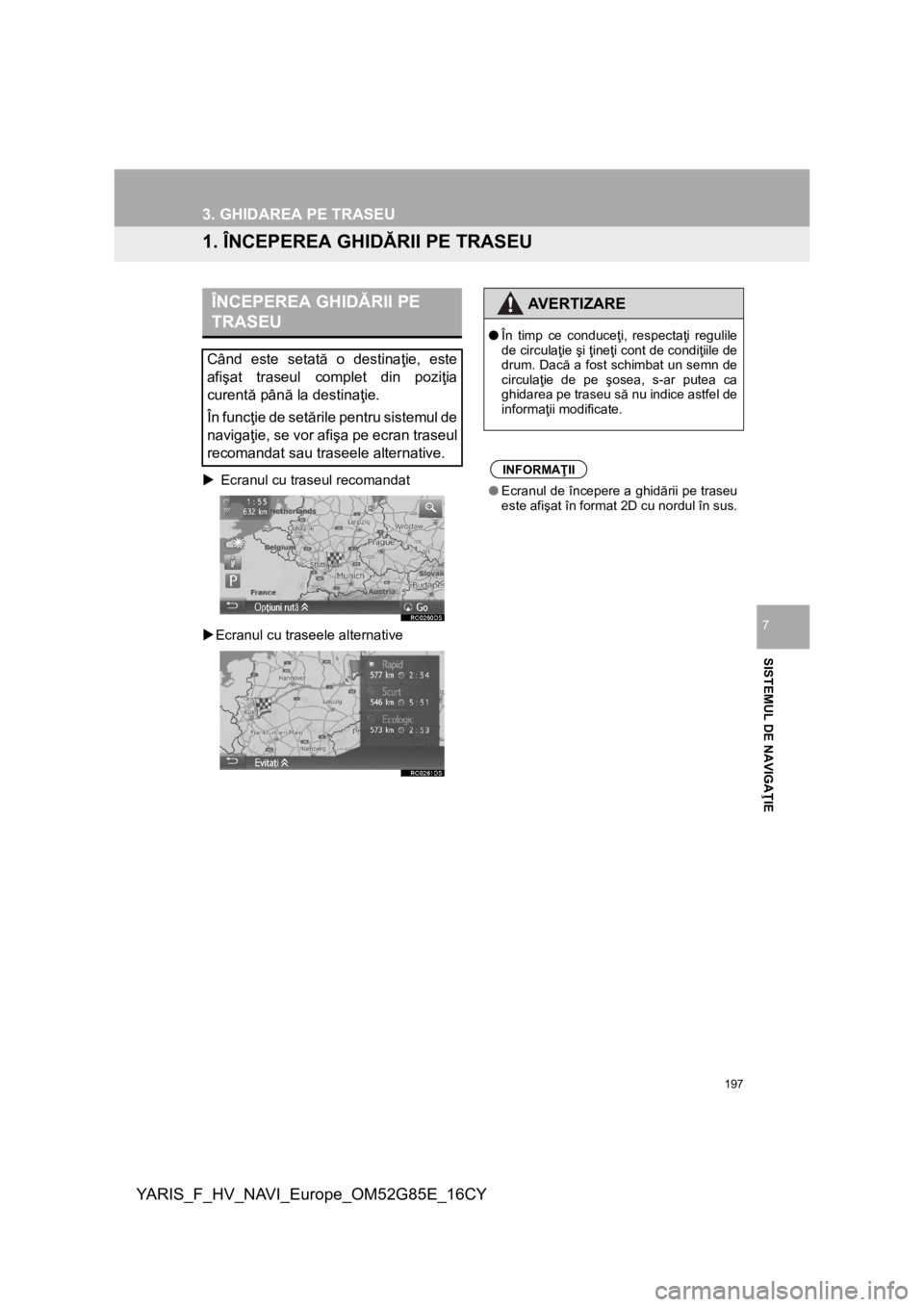
Ecranul cu traseul recomandat
Ecranul cu traseele alternative
ÎNCEPEREA GHIDĂRII PE
TRASEU
Când este setată o destinaţie, este
afişat traseul complet din poziţia
curentă până la destinaţie.
În funcţie de setările pentru sistemul de
navigaţie, se vor afişa pe ecran traseul
recomandat sau traseele alternative.
AVERTIZARE
●În timp ce conduceţi, respectaţi regulile
de circulaţie şi ţineţi cont de condiţiile de
drum. Dacă a fost schimbat un semn de
circulaţie de pe şosea, s-ar putea ca
ghidarea pe traseu să nu indice astfel de
informaţii modificate.
INFORMAŢII
●Ecranul de începere a ghidării pe traseu
este afişat în format 2D cu nordul în sus.
Page 198 of 248
198
3. GHIDAREA PE TRASEU
YARIS_F_HV_NAVI_Europe_OM52G85E_16CY
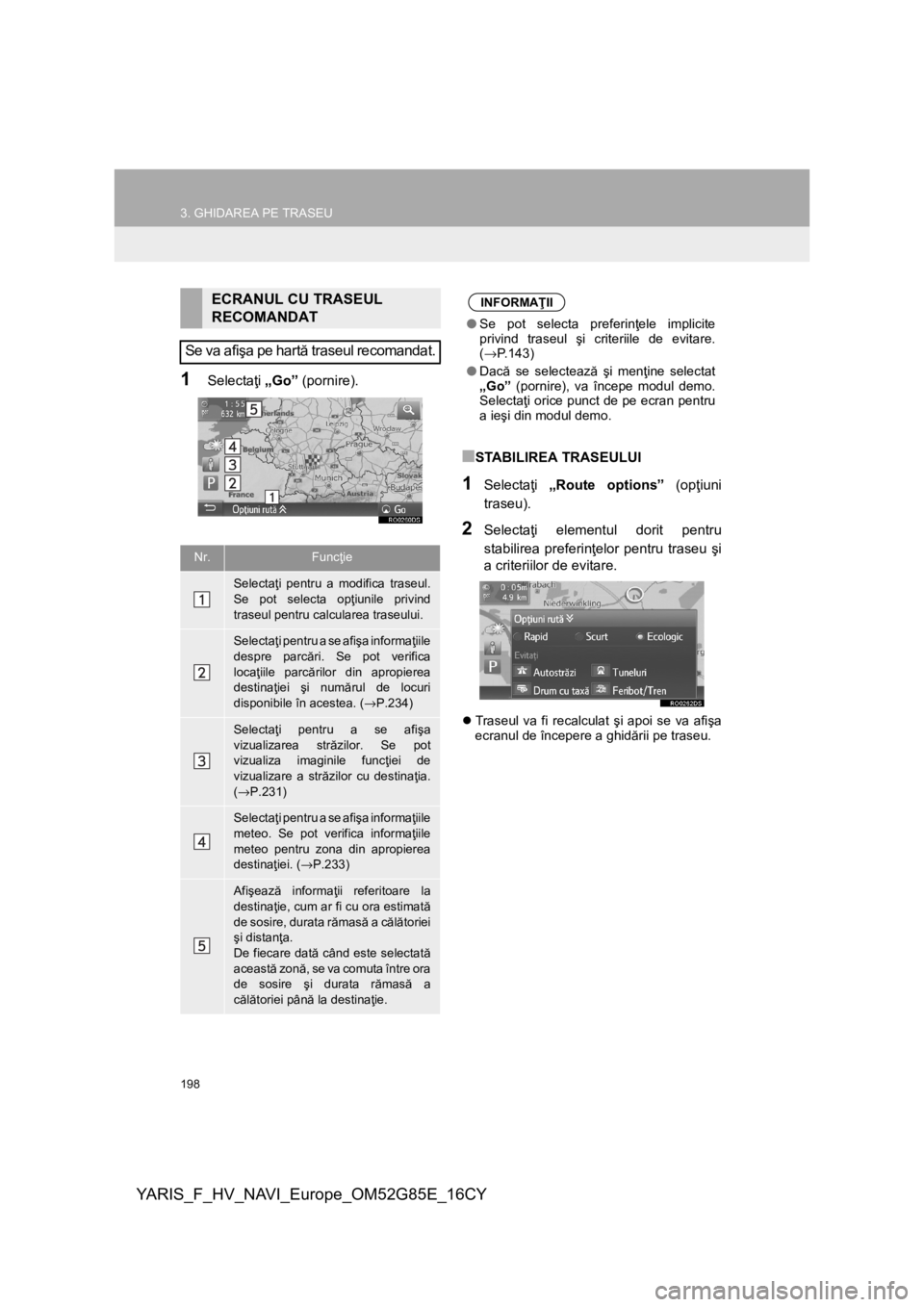
1 Selectaţi „Go” (pornire).
■STABILIREA TRASEULUI
1Selectaţi „Route options” (opţiuni
traseu).
2Selectaţi elementul dorit pentru
stabilirea preferinţelor pentru traseu şi
a criteriilor de evitare.
Traseul va fi recalculat şi apoi se va afişa
ecranul de începere a ghidării pe traseu.
ECRANUL CU TRASEUL
RECOMANDAT
Se va afişa pe hartă traseul recomandat.
Nr.Funcţie
Selectaţi pentru a modifica traseul.
Se pot selecta opţiunile privind
traseul pentru calcularea traseului.
Selectaţi pentru a se afişa informaţiile
despre parcări. Se pot verifica
locaţiile parcărilor din apropierea
destinaţiei şi numărul de locuri
disponibile în acestea. (→P.234)
Selectaţi pentru a se afişa
vizualizarea străzilor. Se pot
vizualiza imaginile funcţiei de
vizualizare a străzilor cu destinaţia.
(→P.231)
Selectaţi pentru a se afişa informaţiile
meteo. Se pot verifica informaţiile
meteo pentru zona din apropierea
destinaţiei. (→P.233)
Afişează informaţii referitoare la
destinaţie, cum ar fi cu ora estimată
de sosire, durata rămasă a călătoriei
şi distanţa.
De fiecare dată când este selectată
această zonă, se va comuta între ora
de sosire şi durata rămasă a
călătoriei până la destinaţie.
INFORMAŢII
●Se pot selecta preferinţele implicite
privind traseul şi criteriile de evitare.
(→P.143)
●Dacă se selectează şi menţine selectat
„Go” (pornire), va începe modul demo.
Selectaţi orice punct de pe ecran pentru
a ieşi din modul demo.
Page 201 of 248
201
3. GHIDAREA PE TRASEU
YARIS_F_HV_NAVI_Europe_OM52G85E_16CY
SISTEMUL DE NAVIGAŢIE
7
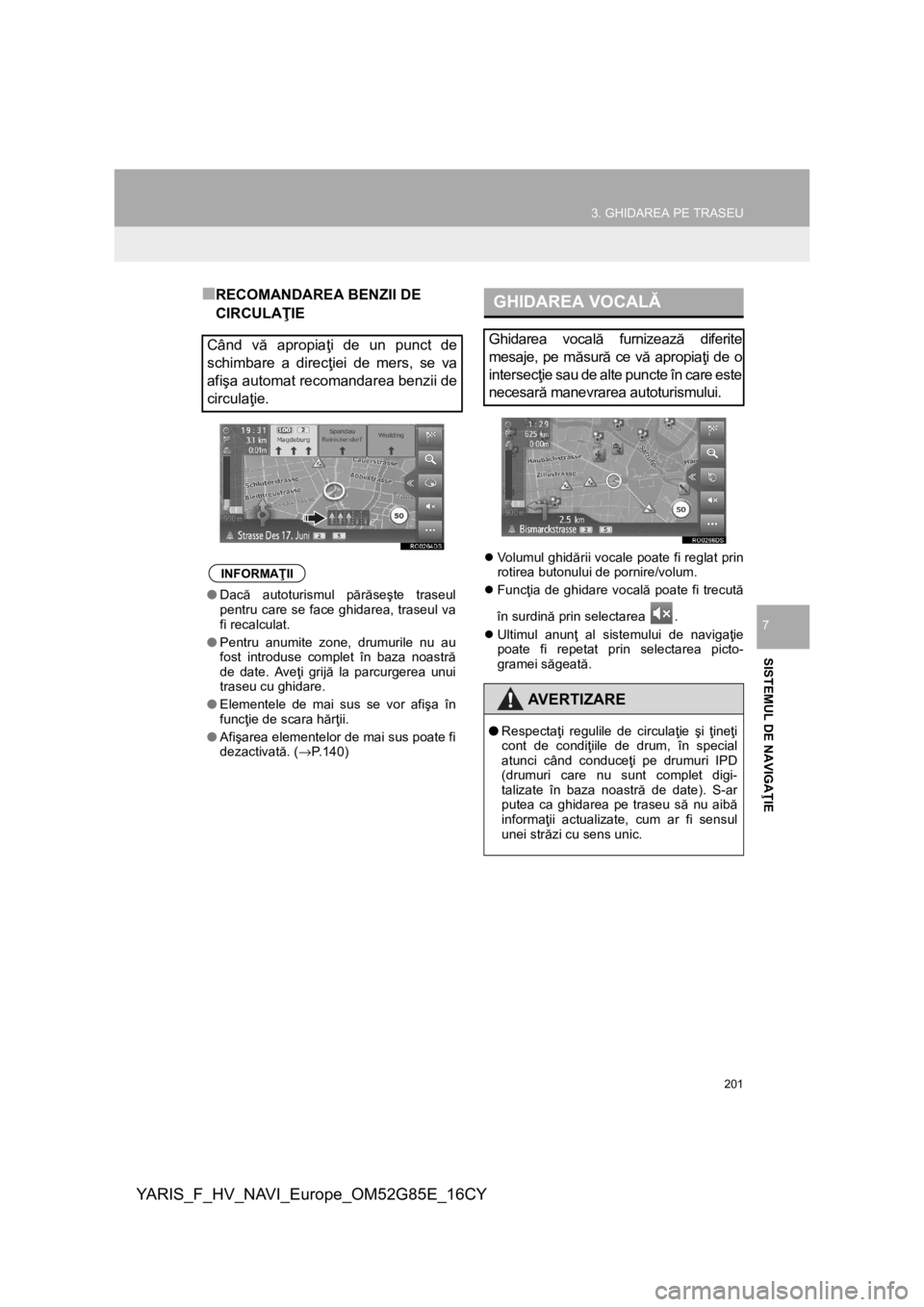
■RECOMANDAREA BENZII DE
CIRCULAŢIE
Volumul ghidării vocale poate fi reglat prin
rotirea butonului de pornire/volum.
Funcţia de ghidare vocală poate fi trecută
în surdină prin selectarea .
Ultimul anunţ al sistemului de navigaţie
poate fi repetat prin selectarea picto-
gramei săgeată.
Când vă apropiaţi de un punct de
schimbare a direcţiei de mers, se va
afişa automat recomandarea benzii de
circulaţie.
INFORMAŢII
●Dacă autoturismul părăseşte traseul
pentru care se face ghidarea, traseul va
fi recalculat.
●Pentru anumite zone, drumurile nu au
fost introduse complet în baza noastră
de date. Aveţi grijă la parcurgerea unui
traseu cu ghidare.
●Elementele de mai sus se vor afişa în
funcţie de scara hărţii.
●Afişarea elementelor de mai sus poate fi
dezactivată. (→P.140)
GHIDAREA VOCALĂ
Ghidarea vocală furnizează diferite
mesaje, pe măsură ce vă apropiaţi de o
intersecţie sau de alte puncte în care este
necesară manevrarea autoturismului.
AVERTIZARE
●Respectaţi regulile de circulaţie şi ţineţi
cont de condiţiile de drum, în special
atunci când conduceţi pe drumuri IPD
(drumuri care nu sunt complet digi-
talizate în baza noastră de date). S-ar
putea ca ghidarea pe traseu să nu aibă
informaţii actualizate, cum ar fi sensul
unei străzi cu sens unic.
Page 203 of 248
203
3. GHIDAREA PE TRASEU
YARIS_F_HV_NAVI_Europe_OM52G85E_16CY
SISTEMUL DE NAVIGAŢIE
7
3. EDITAREA TRASEULUI
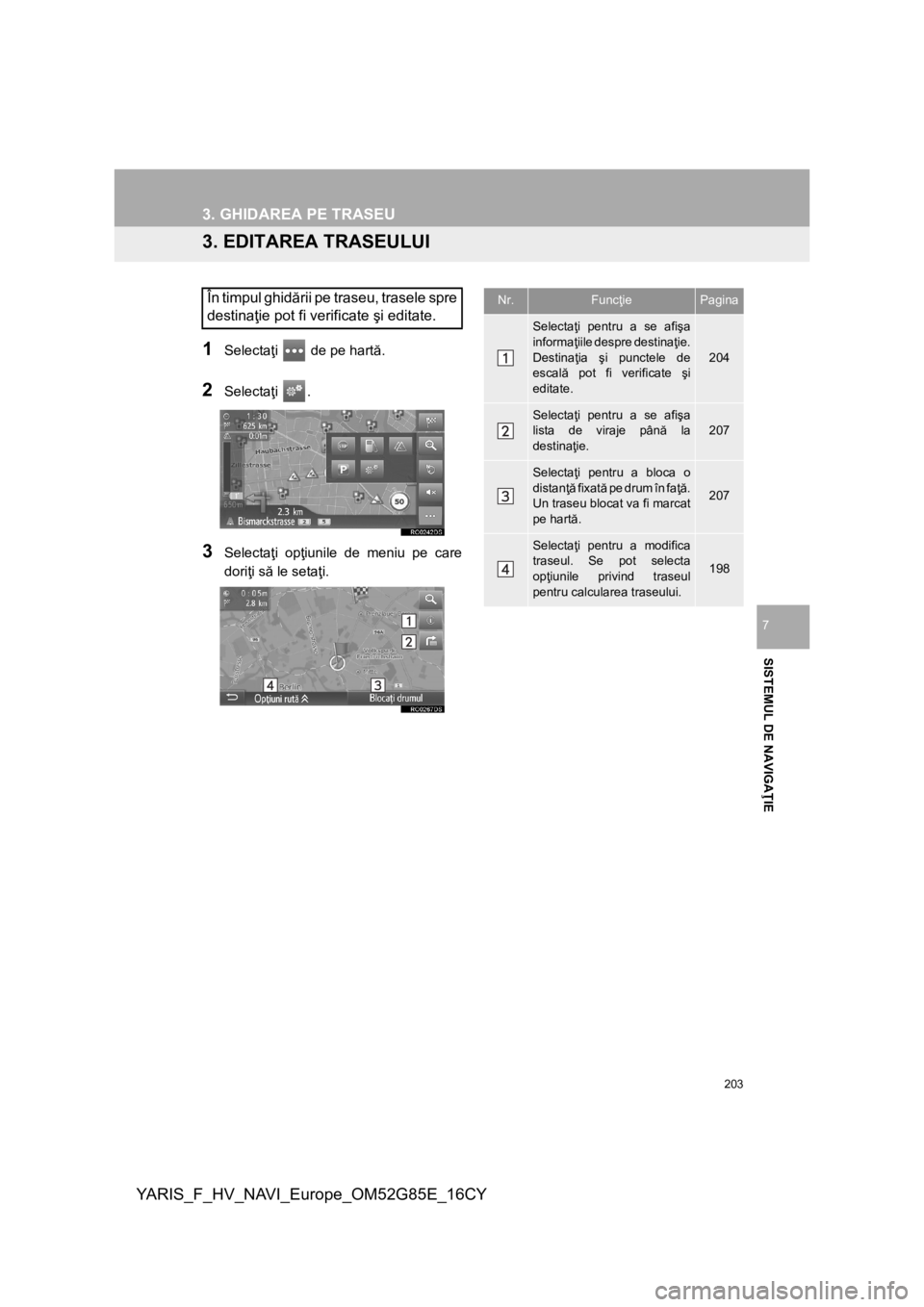
1
Selectaţi de pe hartă.
2Selectaţi .
3Selectaţi opţiunile de meniu pe care
doriţi să le setaţi.
În timpul ghidării pe traseu, trasele spre
destinaţie pot fi verificate şi editate.Nr.FuncţiePagina
Selectaţi pentru a se afişa
informaţiile despre destinaţie.
Destinaţia şi punctele de
escală pot fi verificate şi
editate.
204
Selectaţi pentru a se afişa
lista de viraje până la
destinaţie.207
Selectaţi pentru a bloca o
distanţă fixată pe drum în faţă.
Un traseu blocat va fi marcat
pe hartă.
207
Selectaţi pentru a modifica
traseul. Se pot selecta
opţiunile privind traseul
pentru calcularea traseului.
198
Page 204 of 248
204
3. GHIDAREA PE TRASEU
YARIS_F_HV_NAVI_Europe_OM52G85E_16CY
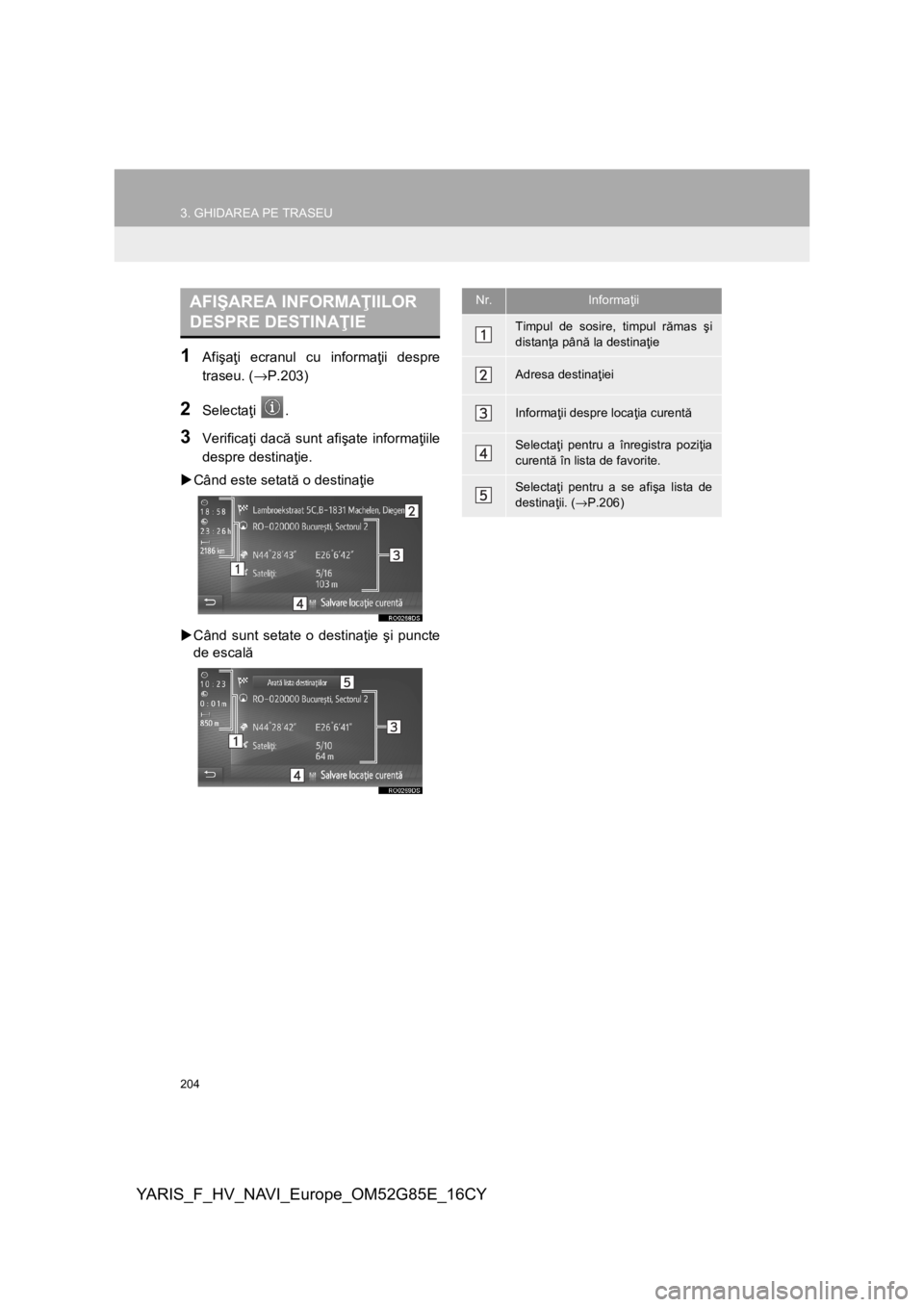
1Afişaţi ecranul cu informaţii despre
traseu. (→P.203)
2Selectaţi .
3Verificaţi dacă sunt afişate informaţiile
despre destinaţie.
Când este setată o destinaţie
Când sunt setate o destinaţie şi puncte
de escală
AFIŞAREA INFORMAŢIILOR
DESPRE DESTINAŢIENr.Informaţii
Timpul de sosire, timpul rămas şi
distanţa până la destinaţie
Adresa destinaţiei
Informaţii despre locaţia curentă
Selectaţi pentru a înregistra poziţia
curentă în lista de favorite.
Selectaţi pentru a se afişa lista de
destinaţii. (→P.206)
Page 205 of 248
205
3. GHIDAREA PE TRASEU
YARIS_F_HV_NAVI_Europe_OM52G85E_16CY
SISTEMUL DE NAVIGAŢIE
7
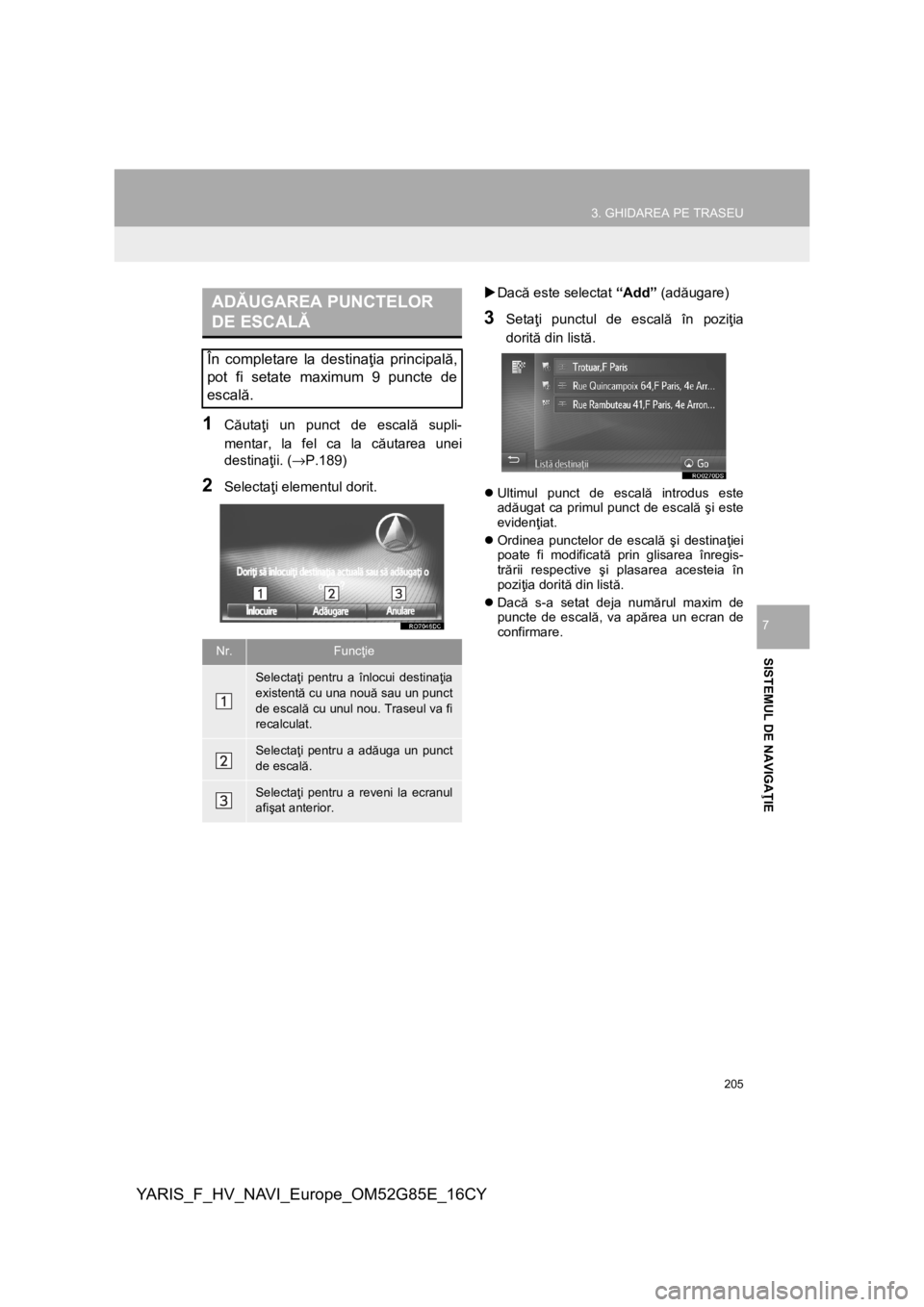
1Căutaţi un punct de escală supli-
mentar, la fel ca la căutarea unei
destinaţii. (→P.189)
2Selectaţi elementul dorit.Dacă este selectat “Add” (adăugare)
3Setaţi punctul de escală în poziţia
dorită din listă.
Ultimul punct de escală introdus este
adăugat ca primul punct de escală şi este
evidenţiat.
Ordinea punctelor de escală şi destinaţiei
poate fi modificată prin glisarea înregis-
trării respective şi plasarea acesteia în
poziţia dorită din listă.
Dacă s-a setat deja numărul maxim de
puncte de escală, va apărea un ecran de
confirmare.
ADĂUGAREA PUNCTELOR
DE ESCALĂ
În completare la destinaţia principală,
pot fi setate maximum 9 puncte de
escală.
Nr.Funcţie
Selectaţi pentru a înlocui destinaţia
existentă cu una nouă sau un punct
de escală cu unul nou. Traseul va fi
recalculat.
Selectaţi pentru a adăuga un punct
de escală.
Selectaţi pentru a reveni la ecranul
afişat anterior.
Page 206 of 248
206
3. GHIDAREA PE TRASEU
YARIS_F_HV_NAVI_Europe_OM52G85E_16CY
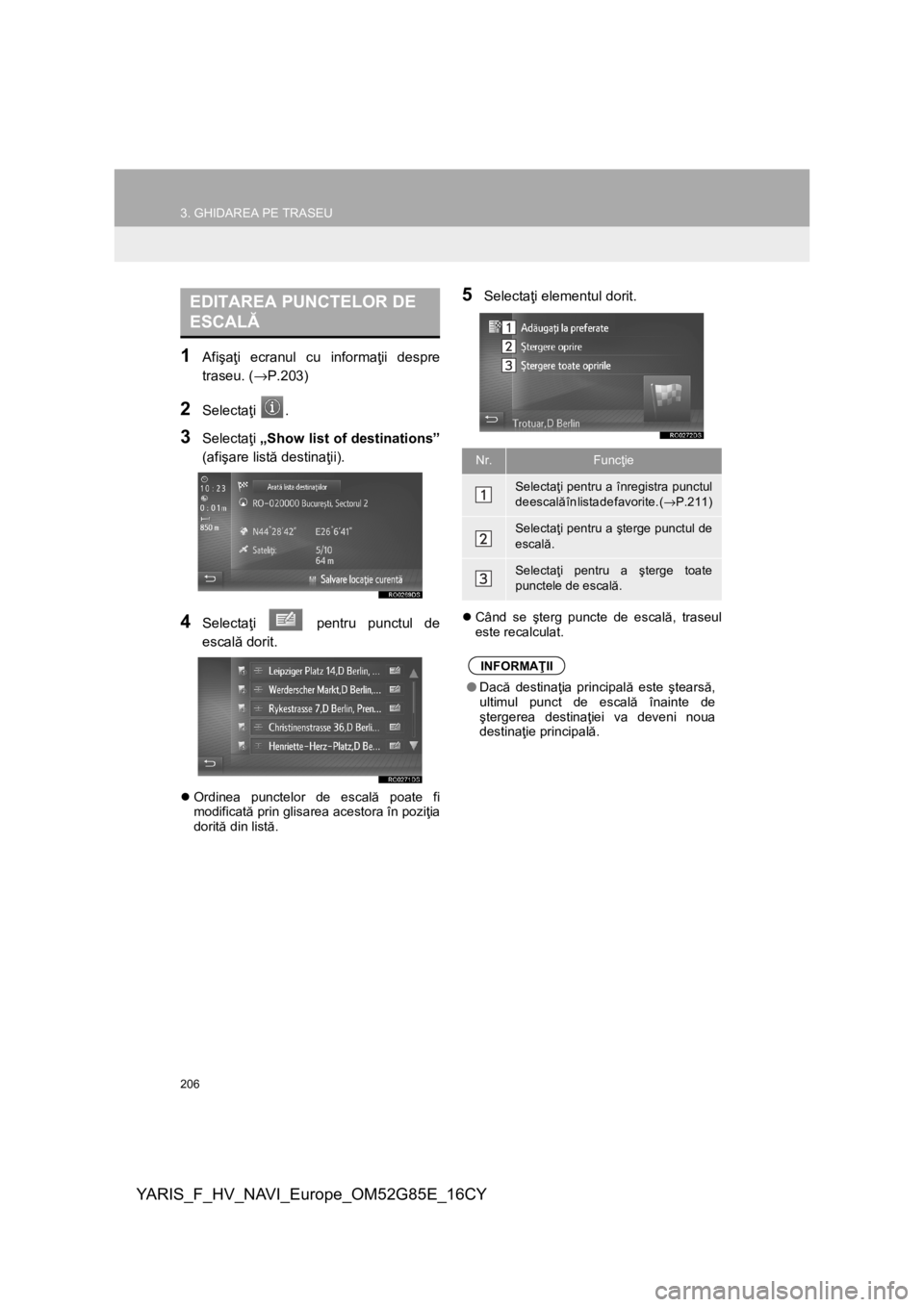
1Afişaţi ecranul cu informaţii despre
traseu. (→P.203)
2Selectaţi .
3Selectaţi „Show list of destinations”
(afişare listă destinaţii).
4Selectaţi pentru punctul de
escală dorit.
Ordinea punctelor de escală poate fi
modificată prin glisarea acestora în poziţia
dorită din listă.
5Selectaţi elementul dorit.
Când se şterg puncte de escală, traseul
este recalculat.
EDITAREA PUNCTELOR DE
ESCALĂ
Nr.Funcţie
Selectaţi pentru a înregistra punctul
de escală în lista de favorite. (→P.211)
Selectaţi pentru a şterge punctul de
escală.
Selectaţi pentru a şterge toate
punctele de escală.
INFORMAŢII
●Dacă destinaţia principală este ştearsă,
ultimul punct de escală înainte de
ştergerea destinaţiei va deveni noua
destinaţie principală.