ECU BMW 7 SERIES 2016 Ghiduri De Utilizare (in Romanian)
[x] Cancel search | Manufacturer: BMW, Model Year: 2016, Model line: 7 SERIES, Model: BMW 7 SERIES 2016Pages: 347, PDF Size: 6.05 MB
Page 25 of 347
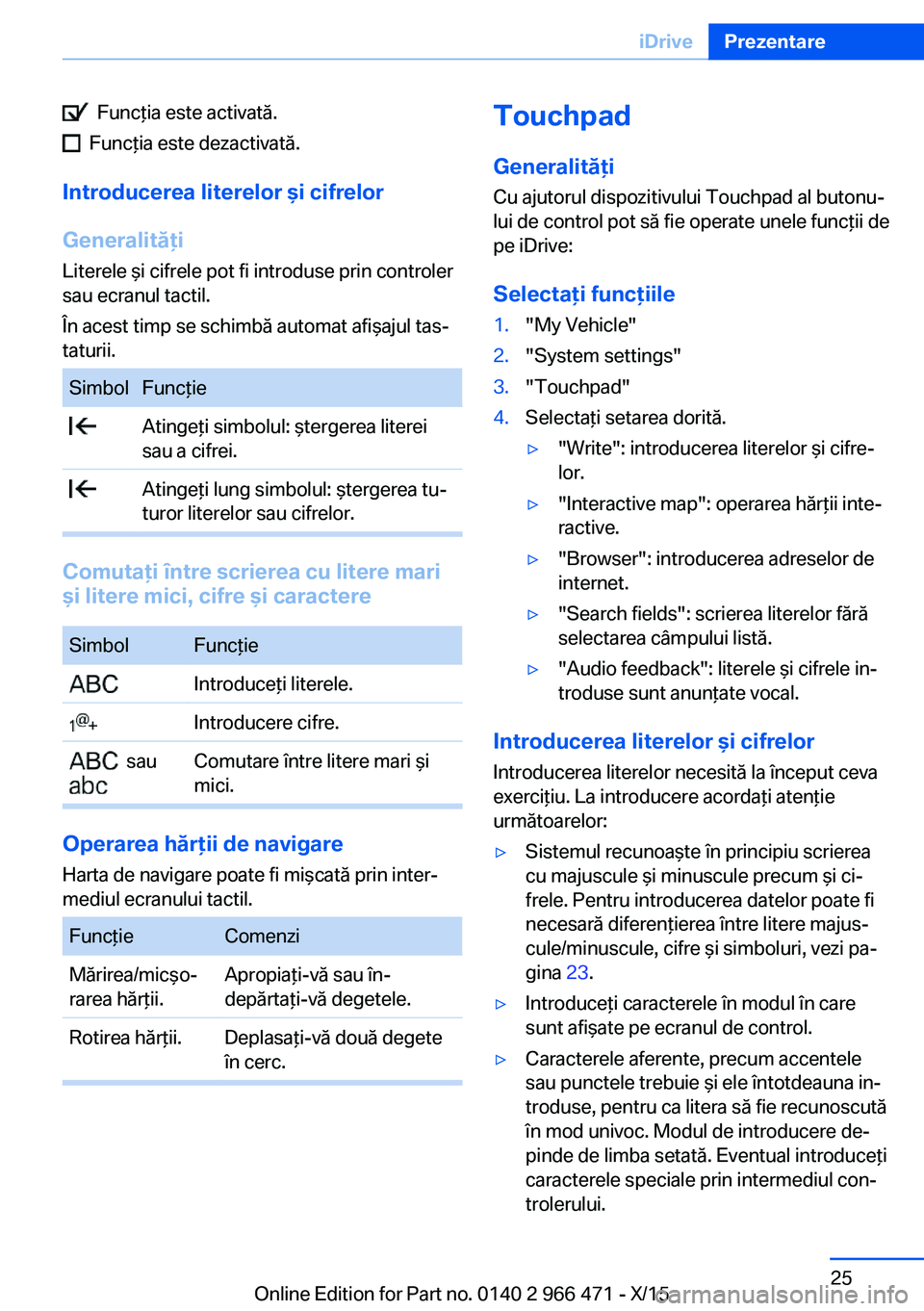
Funcţia este activată.
Funcţia este dezactivată.
Introducerea literelor şi cifrelor
Generalităţi Literele şi cifrele pot fi introduse prin controler
sau ecranul tactil.
În acest timp se schimbă automat afişajul tas‐
taturii.
SimbolFuncţie Atingeţi simbolul: ştergerea literei
sau a cifrei. Atingeţi lung simbolul: ştergerea tu‐
turor literelor sau cifrelor.
Comutaţi între scrierea cu litere mari
şi litere mici, cifre şi caractere
SimbolFuncţie Introduceţi literele. Introducere cifre. sau
Comutare între litere mari şi
mici.
Operarea hărţii de navigare
Harta de navigare poate fi mişcată prin inter‐
mediul ecranului tactil.
FuncţieComenziMărirea/micşo‐
rarea hărţii.Apropiaţi-vă sau în‐
depărtaţi-vă degetele.Rotirea hărţii.Deplasaţi-vă două degete
în cerc.Touchpad
Generalităţi
Cu ajutorul dispozitivului Touchpad al butonu‐
lui de control pot să fie operate unele funcţii de
pe iDrive:
Selectaţi funcţiile1."My Vehicle"2."System settings"3."Touchpad"4.Selectaţi setarea dorită.▷"Write": introducerea literelor şi cifre‐
lor.▷"Interactive map": operarea hărţii inte‐
ractive.▷"Browser": introducerea adreselor de
internet.▷"Search fields": scrierea literelor fără
selectarea câmpului listă.▷"Audio feedback": literele şi cifrele in‐
troduse sunt anunţate vocal.
Introducerea literelor şi cifrelor
Introducerea literelor necesită la început ceva
exerciţiu. La introducere acordaţi atenţie
următoarelor:
▷Sistemul recunoaşte în principiu scrierea
cu majuscule şi minuscule precum şi ci‐
frele. Pentru introducerea datelor poate fi
necesară diferenţierea între litere majus‐
cule/minuscule, cifre şi simboluri, vezi pa‐
gina 23.▷Introduceţi caracterele în modul în care
sunt afişate pe ecranul de control.▷Caracterele aferente, precum accentele
sau punctele trebuie şi ele întotdeauna in‐
troduse, pentru ca litera să fie recunoscută
în mod univoc. Modul de introducere de‐
pinde de limba setată. Eventual introduceţi
caracterele speciale prin intermediul con‐
trolerului.Seite 25iDrivePrezentare25
Online Edition for Part no. 0140 2 966 471 - X/15
Page 26 of 347
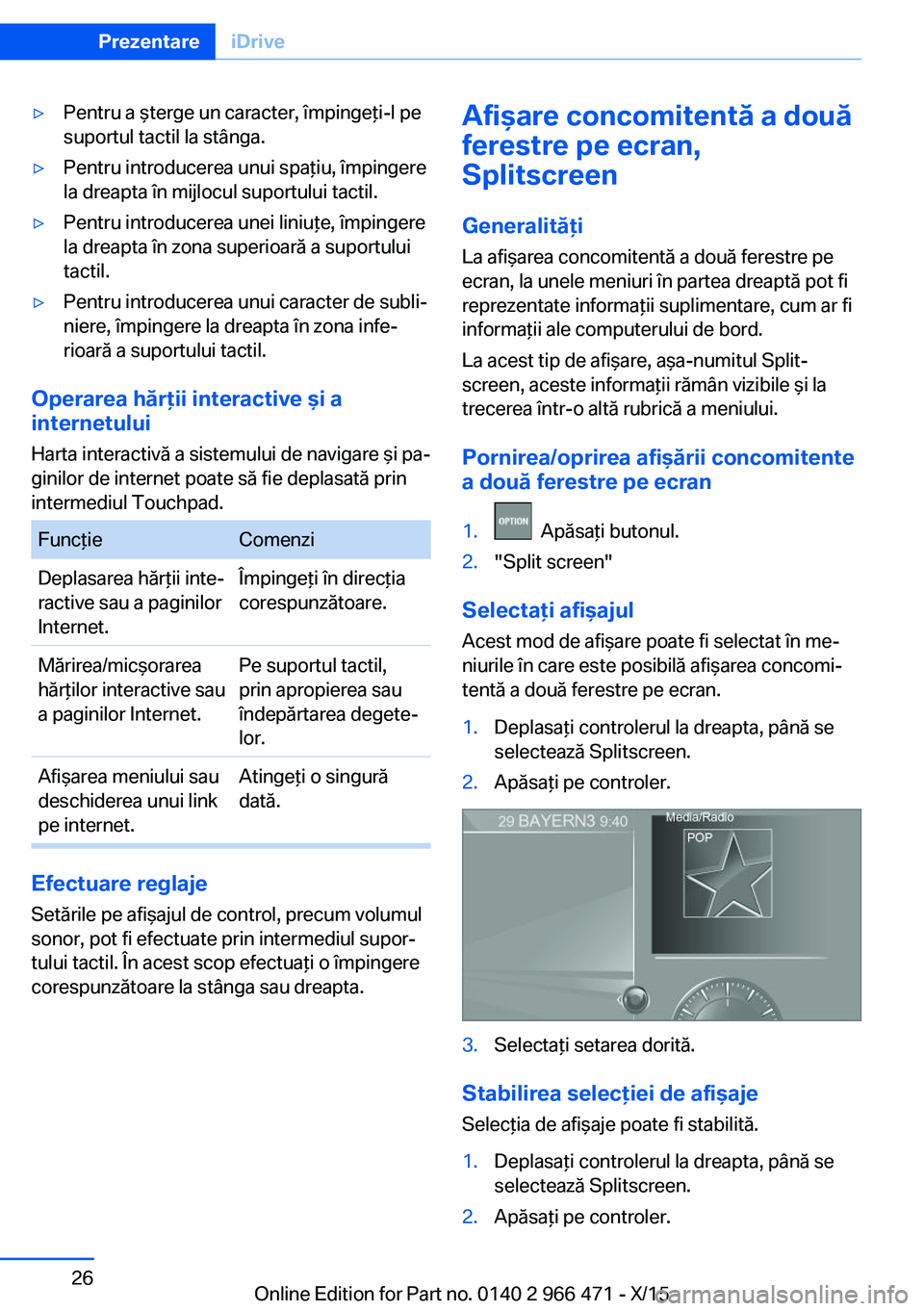
▷Pentru a şterge un caracter, împingeţi-l pe
suportul tactil la stânga.▷Pentru introducerea unui spaţiu, împingere
la dreapta în mijlocul suportului tactil.▷Pentru introducerea unei liniuţe, împingere
la dreapta în zona superioară a suportului
tactil.▷Pentru introducerea unui caracter de subli‐
niere, împingere la dreapta în zona infe‐
rioară a suportului tactil.
Operarea hărţii interactive şi a
internetului
Harta interactivă a sistemului de navigare şi pa‐
ginilor de internet poate să fie deplasată prin
intermediul Touchpad.
FuncţieComenziDeplasarea hărţii inte‐
ractive sau a paginilor
Internet.Împingeţi în direcţia
corespunzătoare.Mărirea/micşorarea
hărţilor interactive sau
a paginilor Internet.Pe suportul tactil,
prin apropierea sau
îndepărtarea degete‐
lor.Afişarea meniului sau
deschiderea unui link
pe internet.Atingeţi o singură
dată.
Efectuare reglaje
Setările pe afişajul de control, precum volumul
sonor, pot fi efectuate prin intermediul supor‐
tului tactil. În acest scop efectuaţi o împingere
corespunzătoare la stânga sau dreapta.
Afişare concomitentă a două
ferestre pe ecran,
Splitscreen
Generalităţi
La afişarea concomitentă a două ferestre pe
ecran, la unele meniuri în partea dreaptă pot fi
reprezentate informaţii suplimentare, cum ar fi
informaţii ale computerului de bord.
La acest tip de afişare, aşa-numitul Split‐
screen, aceste informaţii rămân vizibile şi la
trecerea într-o altă rubrică a meniului.
Pornirea/oprirea afişării concomitente
a două ferestre pe ecran1. Apăsaţi butonul.2."Split screen"
Selectaţi afişajul
Acest mod de afişare poate fi selectat în me‐
niurile în care este posibilă afişarea concomi‐
tentă a două ferestre pe ecran.
1.Deplasaţi controlerul la dreapta, până se
selectează Splitscreen.2.Apăsaţi pe controler.3.Selectaţi setarea dorită.
Stabilirea selecţiei de afişaje
Selecţia de afişaje poate fi stabilită.
1.Deplasaţi controlerul la dreapta, până se
selectează Splitscreen.2.Apăsaţi pe controler.Seite 26PrezentareiDrive26
Online Edition for Part no. 0140 2 966 471 - X/15
Page 28 of 347
2. Menţineţi apăsat butonul dorit
până la emiterea unui semnal.
Efectuaţi funcţia
Apăsaţi butonul.
Funcţia este efectuată imediat. Asta înseamnă
că de ex. la selectarea unui număr de telefon
este stabilită concomitent şi legătura.
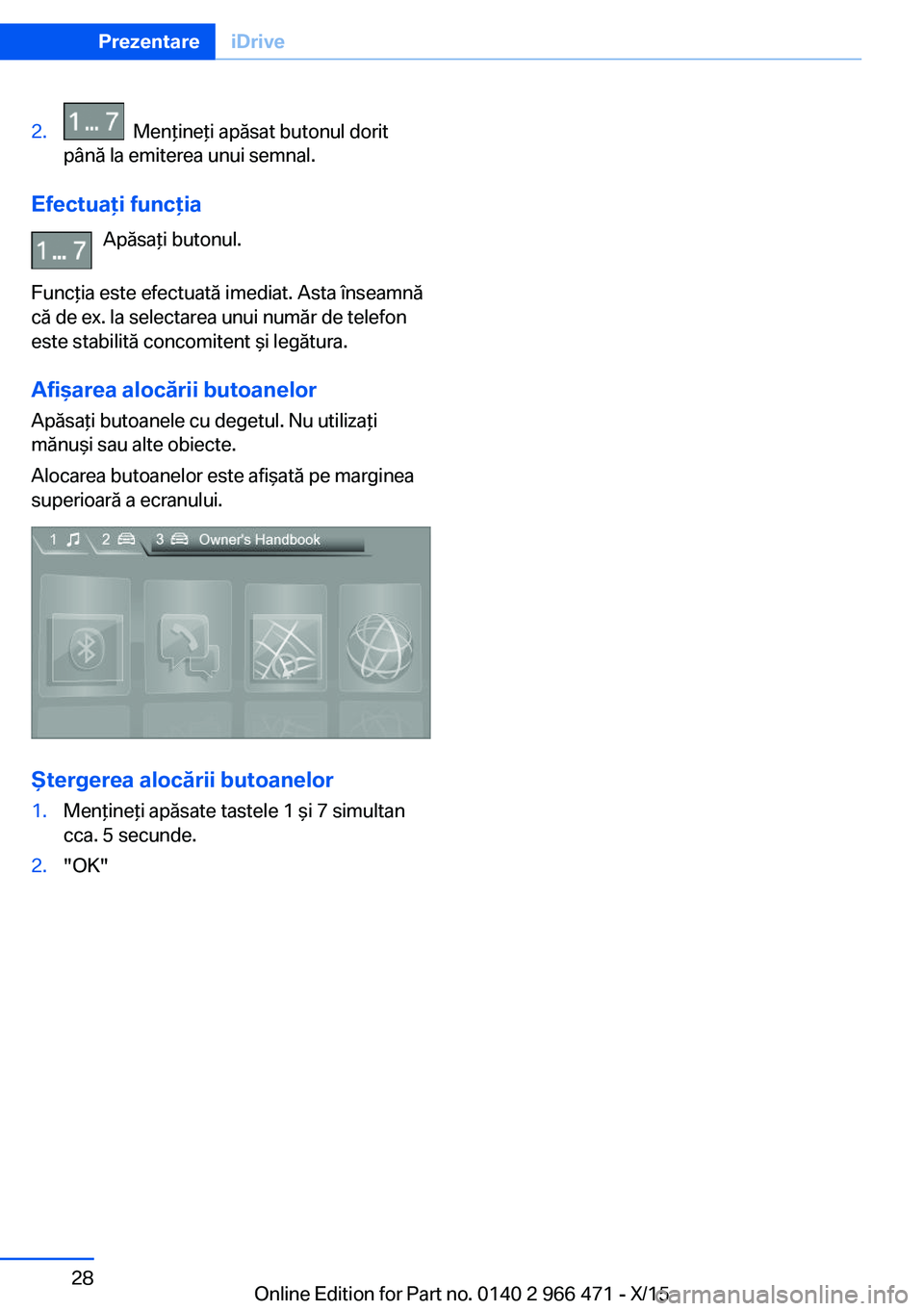
Afişarea alocării butoanelor Apăsaţi butoanele cu degetul. Nu utilizaţi
mănuşi sau alte obiecte.
Alocarea butoanelor este afişată pe marginea
superioară a ecranului.
Ştergerea alocării butoanelor
1.Menţineţi apăsate tastele 1 şi 7 simultan
cca. 5 secunde.2."OK"Seite 28PrezentareiDrive28
Online Edition for Part no. 0140 2 966 471 - X/15
Page 29 of 347
Sistem de comandă BMW prin gesturiDotare autovehiculÎn cadrul acestui capitol sunt descrise toate
dotările de serie, de ţără şi dotările speciale,
care sunt oferite pentru această serie de mo‐
del. De aceea sunt descrise şi dotările, care nu
sunt disponibile în cadrul unui autovehicul,
de ex. pe baza dotărilor speciale selectate sau
a variantei de ţară. Acelaşi lucru este valabil şi
pentru funcţiile şi sistemele relevante pentru
securitate. La utilizarea funcţiilor şi sistemelor
corespunzătoare trebuie respectate normele
legale naţionale în vigoare.
Principiu de funcţionare
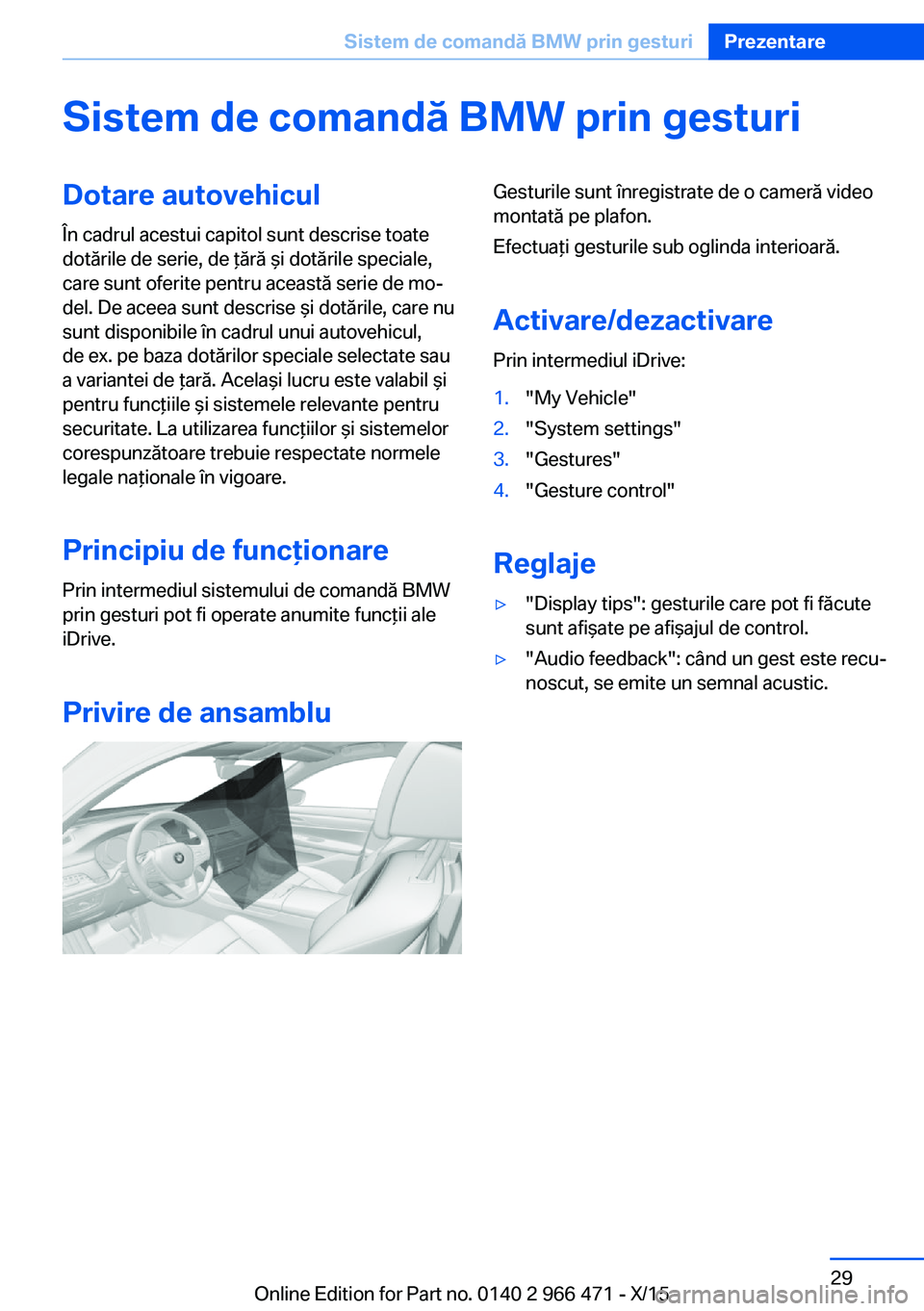
Prin intermediul sistemului de comandă BMW
prin gesturi pot fi operate anumite funcţii ale
iDrive.
Privire de ansambluGesturile sunt înregistrate de o cameră video
montată pe plafon.
Efectuaţi gesturile sub oglinda interioară.
Activare/dezactivare
Prin intermediul iDrive:1."My Vehicle"2."System settings"3."Gestures"4."Gesture control"
Reglaje
▷"Display tips": gesturile care pot fi făcute
sunt afişate pe afişajul de control.▷"Audio feedback": când un gest este recu‐
noscut, se emite un semnal acustic.Seite 29Sistem de comandă BMW prin gesturiPrezentare29
Online Edition for Part no. 0140 2 966 471 - X/15
Page 30 of 347
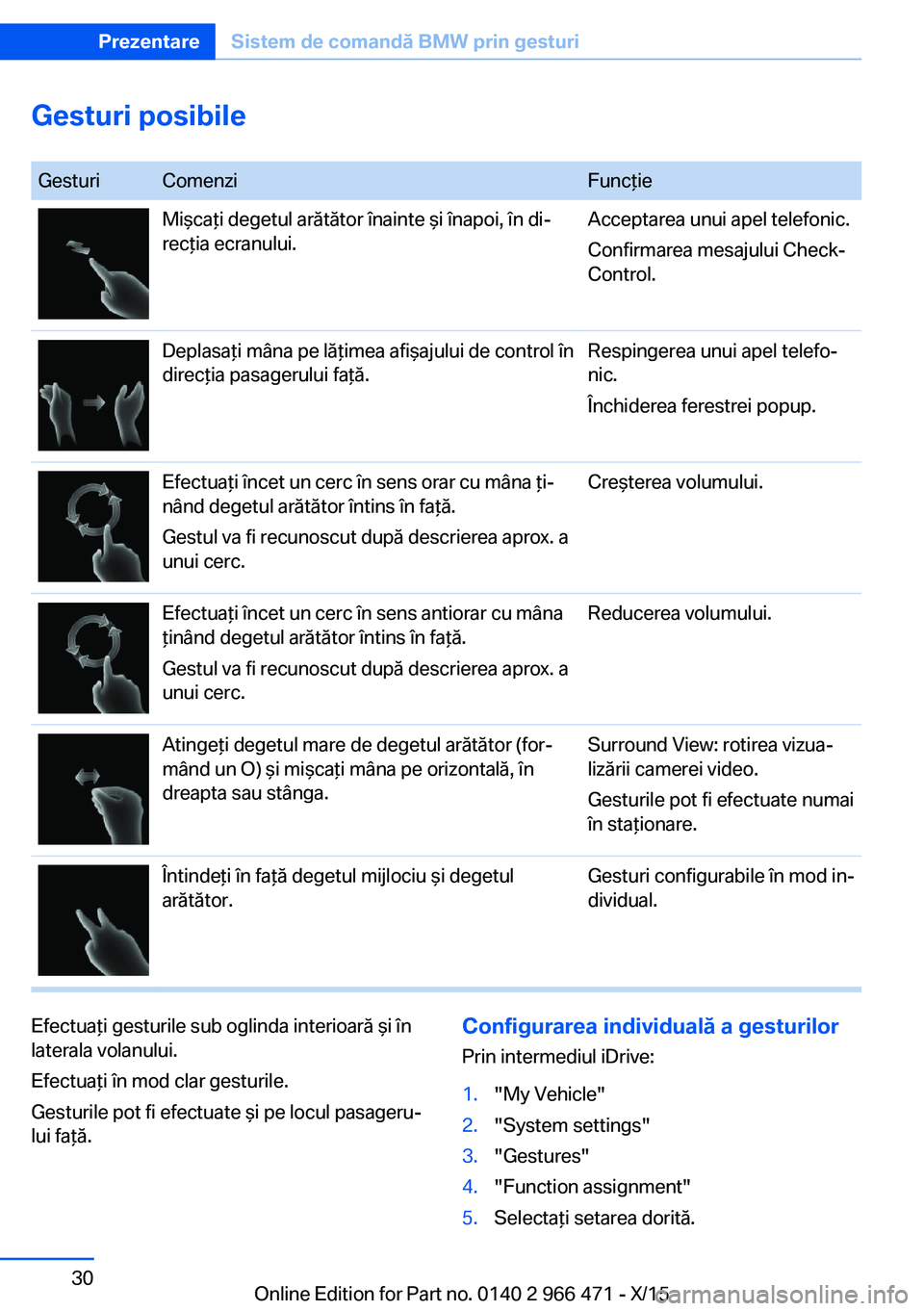
Gesturi posibile
GesturiComenziFuncţieMişcaţi degetul arătător înainte şi înapoi, în di‐
recţia ecranului.Acceptarea unui apel telefonic.
Confirmarea mesajului Check-
Control.Deplasaţi mâna pe lăţimea afişajului de control în
direcţia pasagerului faţă.Respingerea unui apel telefo‐
nic.
Închiderea ferestrei popup.Efectuaţi încet un cerc în sens orar cu mâna ţi‐
nând degetul arătător întins în faţă.
Gestul va fi recunoscut după descrierea aprox. a
unui cerc.Creşterea volumului.Efectuaţi încet un cerc în sens antiorar cu mâna
ţinând degetul arătător întins în faţă.
Gestul va fi recunoscut după descrierea aprox. a
unui cerc.Reducerea volumului.Atingeţi degetul mare de degetul arătător (for‐
mând un O) şi mişcaţi mâna pe orizontală, în
dreapta sau stânga.Surround View: rotirea vizua‐
lizării camerei video.
Gesturile pot fi efectuate numai
în staţionare.Întindeţi în faţă degetul mijlociu şi degetul
arătător.Gesturi configurabile în mod in‐
dividual.Efectuaţi gesturile sub oglinda interioară şi în
laterala volanului.
Efectuaţi în mod clar gesturile.
Gesturile pot fi efectuate şi pe locul pasageru‐
lui faţă.Configurarea individuală a gesturilor
Prin intermediul iDrive:1."My Vehicle"2."System settings"3."Gestures"4."Function assignment"5.Selectaţi setarea dorită.Seite 30PrezentareSistem de comandă BMW prin gesturi30
Online Edition for Part no. 0140 2 966 471 - X/15
Page 31 of 347
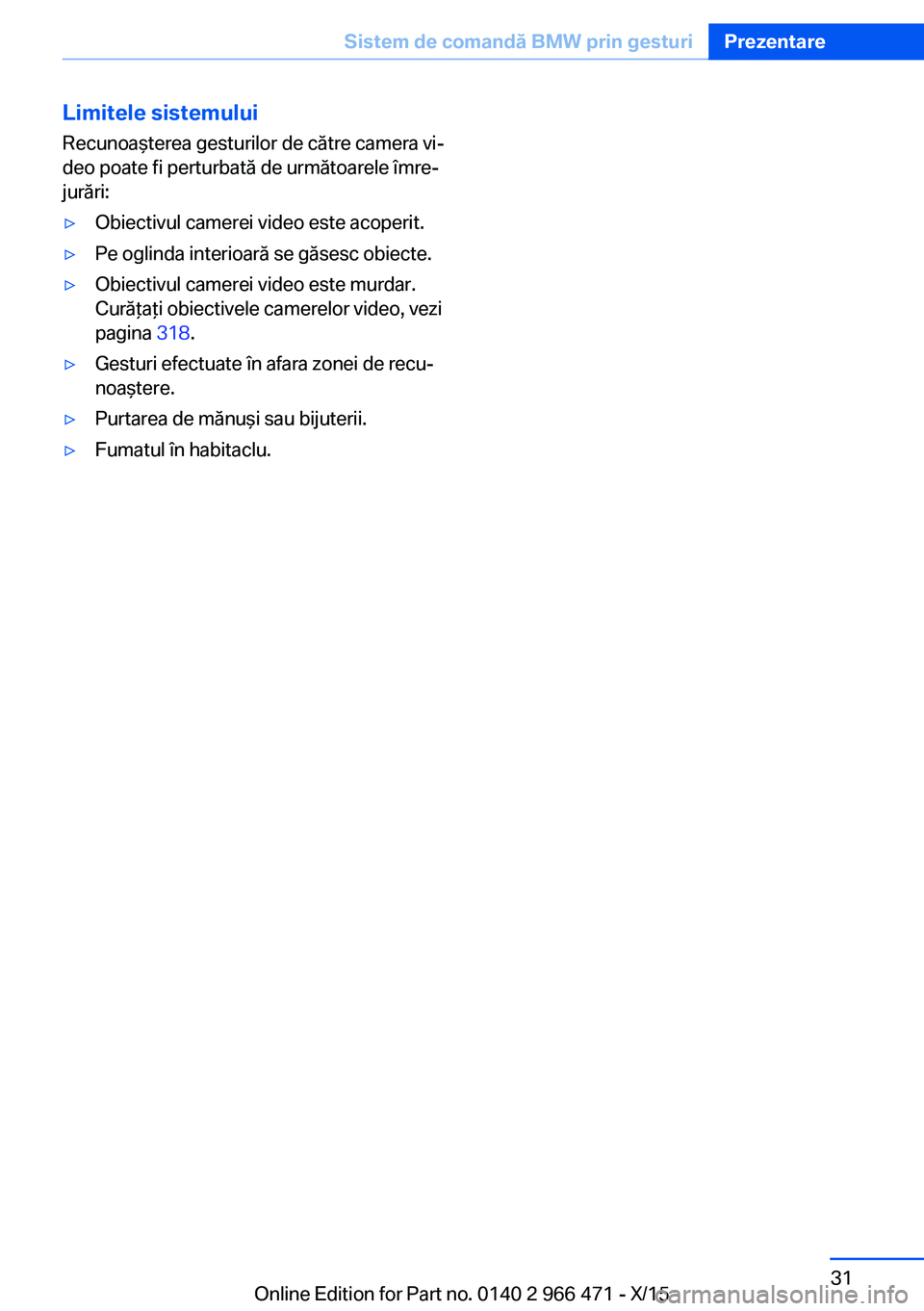
Limitele sistemului
Recunoaşterea gesturilor de către camera vi‐
deo poate fi perturbată de următoarele îmre‐
jurări:▷Obiectivul camerei video este acoperit.▷Pe oglinda interioară se găsesc obiecte.▷Obiectivul camerei video este murdar.
Curăţaţi obiectivele camerelor video, vezi
pagina 318.▷Gesturi efectuate în afara zonei de recu‐
noaştere.▷Purtarea de mănuşi sau bijuterii.▷Fumatul în habitaclu.Seite 31Sistem de comandă BMW prin gesturiPrezentare31
Online Edition for Part no. 0140 2 966 471 - X/15
Page 32 of 347
Sistemul de comandă vocalăDotare autovehicul
În cadrul acestui capitol sunt descrise toate
dotările de serie, de ţără şi dotările speciale,
care sunt oferite pentru această serie de mo‐
del. De aceea sunt descrise şi dotările, care nu
sunt disponibile în cadrul unui autovehicul,
de ex. pe baza dotărilor speciale selectate sau
a variantei de ţară. Acelaşi lucru este valabil şi
pentru funcţiile şi sistemele relevante pentru
securitate. La utilizarea funcţiilor şi sistemelor
corespunzătoare trebuie respectate normele
legale naţionale în vigoare.
Principiu de funcţionare▷Graţie sistemului de comandă vocală majo‐
ritatea funcţiilor afişate pe Control Display
pot fi folosite prin comenzi rostite. Siste‐
mul vă asistă prin enunţuri în timpul intro‐
ducerii.▷Funcţiile disponibile numai cu autovehicu‐
lul oprit nu pot fi activate prin intermediul
sistemului de comandă vocală.▷Sistemul include un microfon special pe
partea şoferului.▷›...‹ indică comenzile pentru sistemul de co‐
mandă vocală în manualul de utilizare.
Premise de funcţionare
Setaţi în afişajul de control o limbă compatibilă
şi cu sistemul de comandă vocală pentru ca
acesta să poată identifica comenzile vocale
rostite.
Reglarea limbii, vezi pagina 37.
Înregistrarea comenzilor
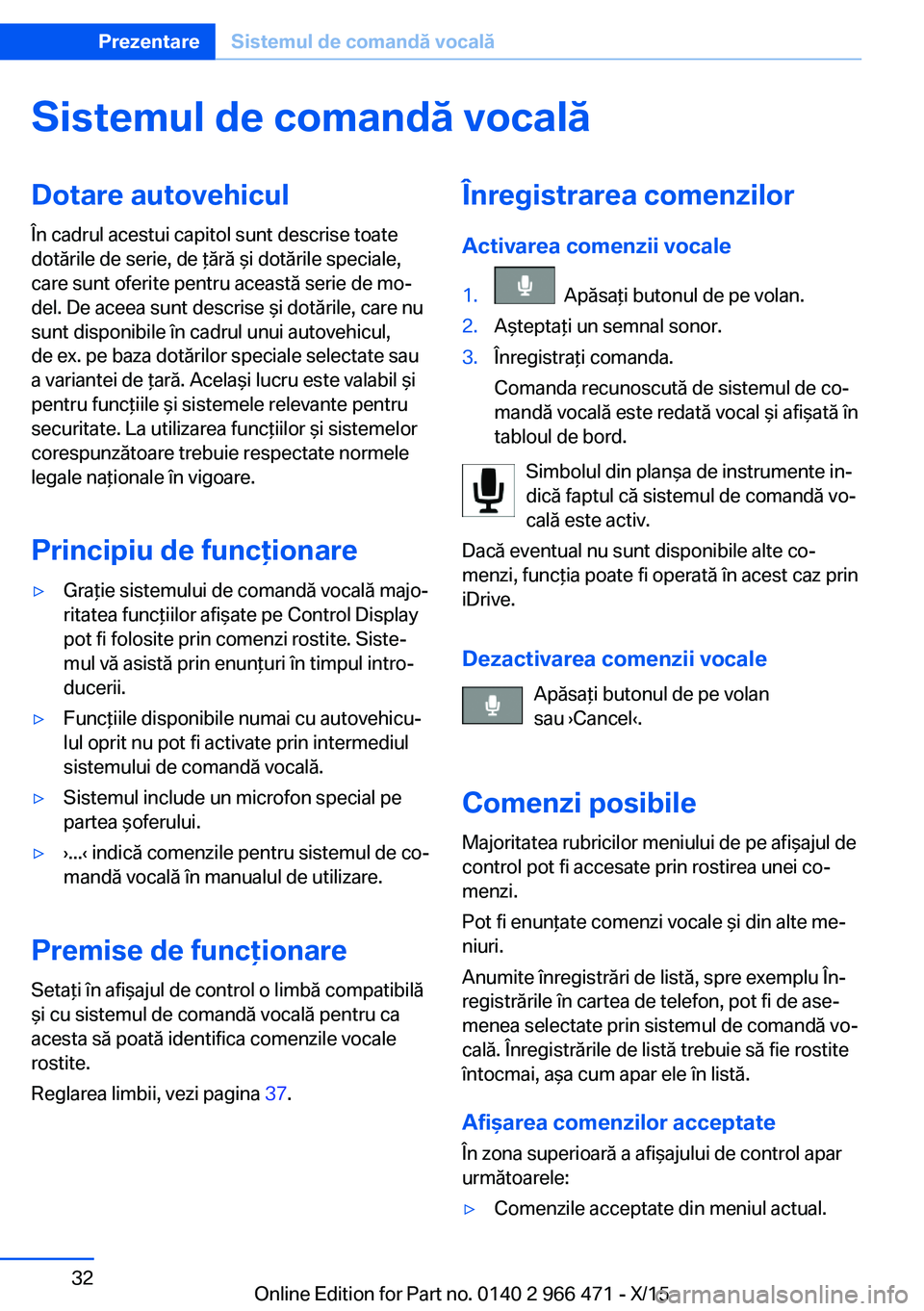
Activarea comenzii vocale1. Apăsaţi butonul de pe volan.2.Aşteptaţi un semnal sonor.3.Înregistraţi comanda.
Comanda recunoscută de sistemul de co‐
mandă vocală este redată vocal şi afişată în
tabloul de bord.
Simbolul din planşa de instrumente in‐
dică faptul că sistemul de comandă vo‐
cală este activ.
Dacă eventual nu sunt disponibile alte co‐
menzi, funcţia poate fi operată în acest caz prin
iDrive.
Dezactivarea comenzii vocale Apăsaţi butonul de pe volan
sau ›Cancel‹.
Comenzi posibile Majoritatea rubricilor meniului de pe afişajul de
control pot fi accesate prin rostirea unei co‐
menzi.
Pot fi enunţate comenzi vocale şi din alte me‐
niuri.
Anumite înregistrări de listă, spre exemplu În‐
registrările în cartea de telefon, pot fi de ase‐
menea selectate prin sistemul de comandă vo‐
cală. Înregistrările de listă trebuie să fie rostite
întocmai, aşa cum apar ele în listă.
Afişarea comenzilor acceptate
În zona superioară a afişajului de control apar
următoarele:
▷Comenzile acceptate din meniul actual.Seite 32PrezentareSistemul de comandă vocală32
Online Edition for Part no. 0140 2 966 471 - X/15
Page 33 of 347
▷Comenzile acceptate din alte meniuri.▷Starea sistemului de recunoaştere vocală.▷Starea conexiunii codificate.
Asistenţă pentru sistemul de comandăvocală
▷Redarea comenzilor vocale posibile: ›Voice
commands‹.▷Ascultarea informaţiilor referitoare la prin‐
cipiul de funcţionare a sistemului de co‐
mandă vocală: General information on
voice control.▷Ascultarea ajutorului referitor la meniul ac‐
tual: ›Help‹.
Un exemplu: accesarea
setărilor de sunet
Sunt pronunţate comenzile punctelor de me‐
niu, aşa cum au fost selectate şi prin interme‐
diul butonului de control.
1.La nevoie, porniţi redarea audio entertain‐
ment.2. Apăsaţi butonul de pe volan.3.›Media and radio‹4.›Sound‹
Reglaje
Reglarea dialogului vocal
Puteţi alege dacă doriţi ca sistemul să vă
răspundă utilizând dialogul standard sau o va‐
riantă redusă.
La varianta scurtă a dialogului vocal sunt re‐
date mesaje prescurtate ale sistemului.
Prin intermediul iDrive:
1."My Vehicle"2."System settings"3."Language"4."Voice control:"5.Selectaţi setarea dorită.
Selectaţi limba tastaturii
În cazul anumitor limbi poate fi selectată limba
tastaturii.
Prin intermediul iDrive:
1."My Vehicle"2."System settings"3."Language"4."Voice input:"5.Selectaţi setarea dorită.
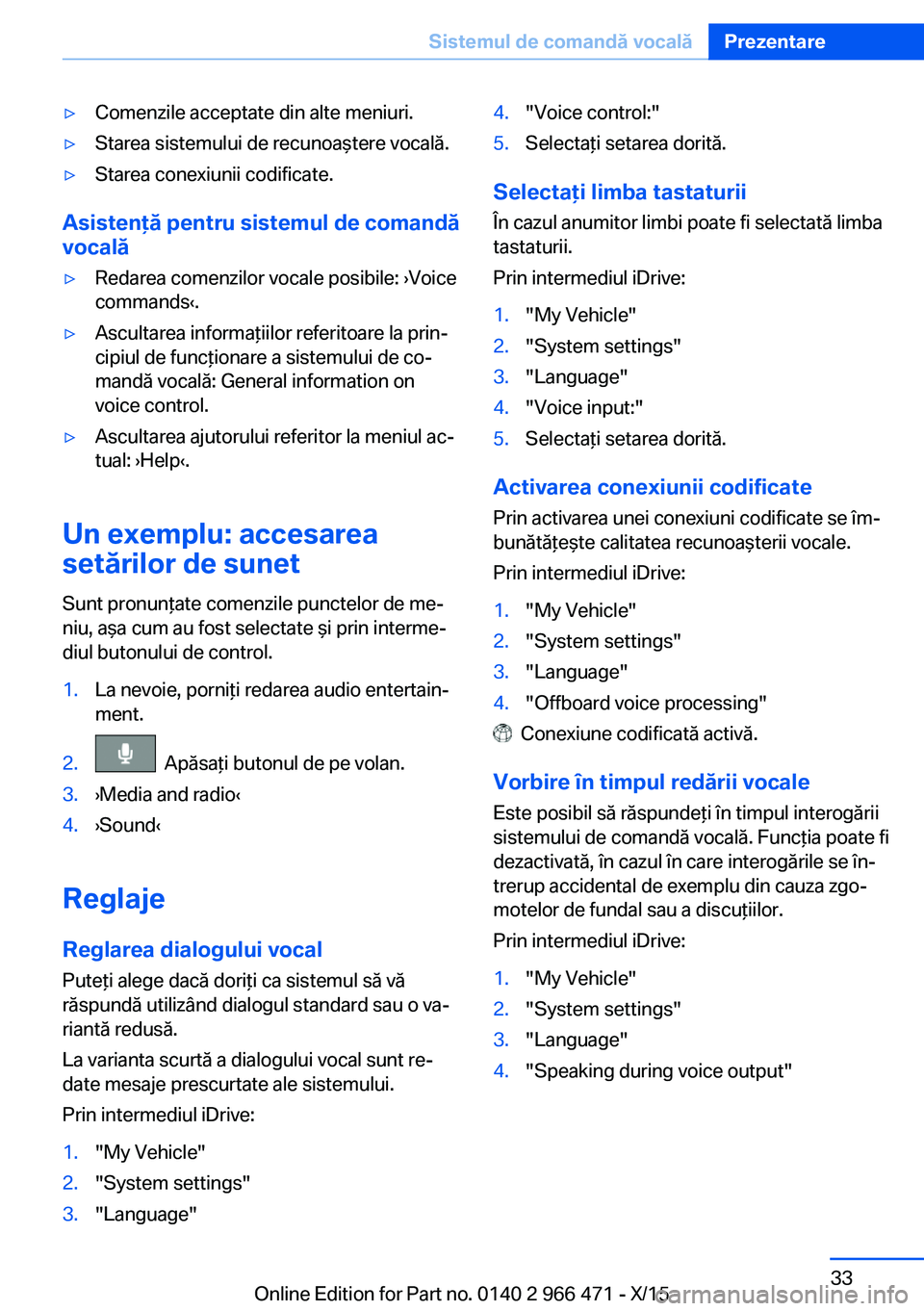
Activarea conexiunii codificate Prin activarea unei conexiuni codificate se îm‐
bunătăţeşte calitatea recunoaşterii vocale.
Prin intermediul iDrive:
1."My Vehicle"2."System settings"3."Language"4."Offboard voice processing"
Conexiune codificată activă.
Vorbire în timpul redării vocale
Este posibil să răspundeţi în timpul interogării
sistemului de comandă vocală. Funcţia poate fi
dezactivată, în cazul în care interogările se în‐
trerup accidental de exemplu din cauza zgo‐
motelor de fundal sau a discuţiilor.
Prin intermediul iDrive:
1."My Vehicle"2."System settings"3."Language"4."Speaking during voice output"Seite 33Sistemul de comandă vocalăPrezentare33
Online Edition for Part no. 0140 2 966 471 - X/15
Page 35 of 347
Comanda tactilă BMWDotare autovehiculÎn cadrul acestui capitol sunt descrise toate
dotările de serie, de ţără şi dotările speciale,
care sunt oferite pentru această serie de mo‐
del. De aceea sunt descrise şi dotările, care nu
sunt disponibile în cadrul unui autovehicul,
de ex. pe baza dotărilor speciale selectate sau
a variantei de ţară. Acelaşi lucru este valabil şi
pentru funcţiile şi sistemele relevante pentru
securitate. La utilizarea funcţiilor şi sistemelor
corespunzătoare trebuie respectate normele
legale naţionale în vigoare.
Principiu de funcţionare
Prin comanda tactilă BMW pot fi operate im‐
portante funcţii ale autovehiculului.▷Reglarea scaunului pasagerului faţă şi a
scaunelor spate.▷Clima în spate.▷Parasolare.▷Lumină ambientală.▷Iluminare ambientală de evidenţiere.▷Iluminarea difuzorului Bowers & Wilkins.▷Surse audio faţă.▷Divertisment spate.▷Anumite funcţii ale telefonului spate.
Generalităţi
În funcţie de dotarea autovehiculului, comanda
tactilă BMW Touch Command se găseşte în
consola spate sau în cotiera centrală spate.
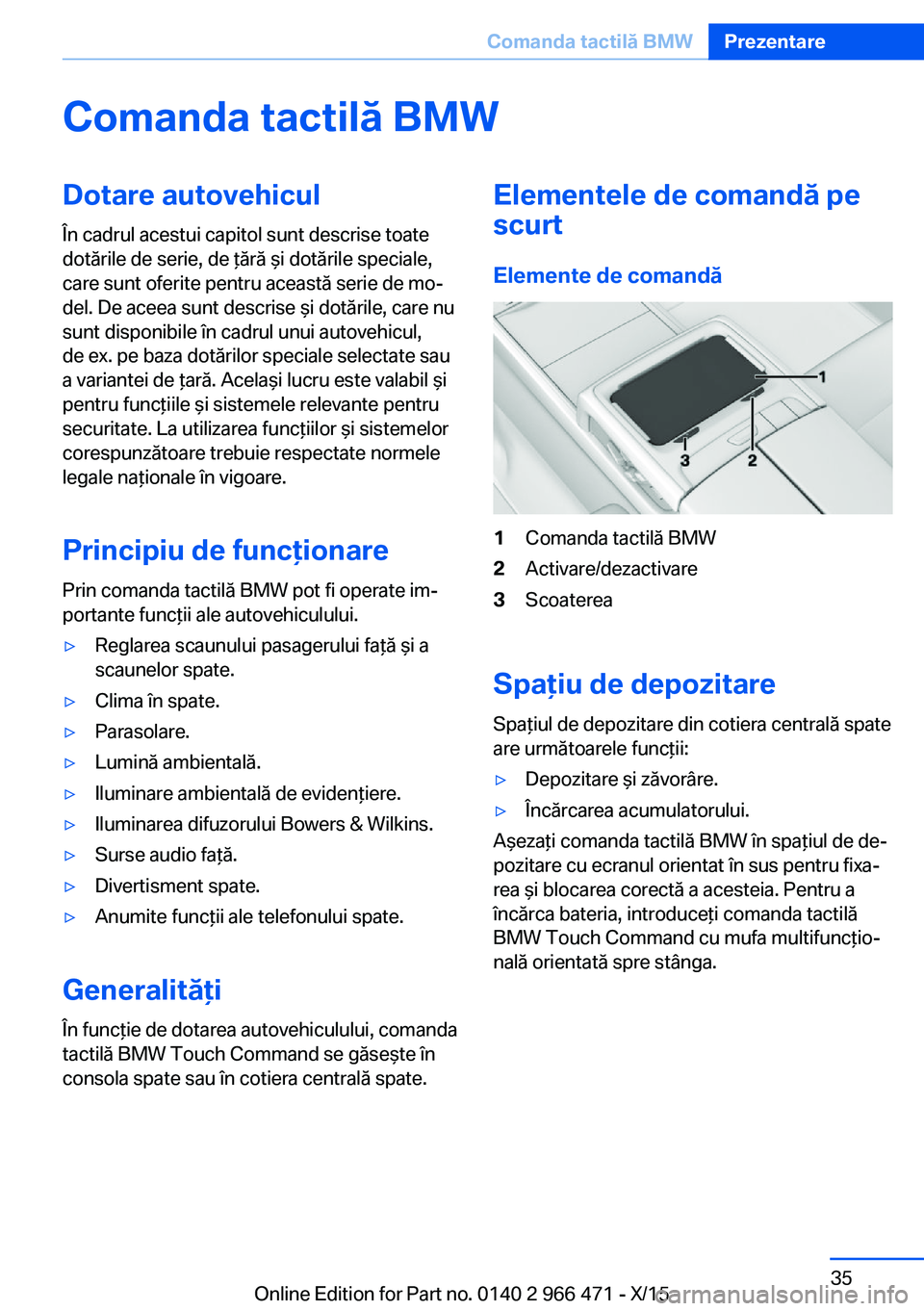
Elementele de comandă pe
scurt
Elemente de comandă1Comanda tactilă BMW2Activare/dezactivare3Scoaterea
Spaţiu de depozitare
Spaţiul de depozitare din cotiera centrală spate
are următoarele funcţii:
▷Depozitare şi zăvorâre.▷Încărcarea acumulatorului.
Aşezaţi comanda tactilă BMW în spaţiul de de‐
pozitare cu ecranul orientat în sus pentru fixa‐
rea şi blocarea corectă a acesteia. Pentru a
încărca bateria, introduceţi comanda tactilă
BMW Touch Command cu mufa multifuncţio‐
nală orientată spre stânga.
Seite 35Comanda tactilă BMWPrezentare35
Online Edition for Part no. 0140 2 966 471 - X/15
Page 37 of 347
Setări generaleDotare autovehicul
În cadrul acestui capitol sunt descrise toate
dotările de serie, de ţără şi dotările speciale,
care sunt oferite pentru această serie de mo‐
del. De aceea sunt descrise şi dotările, care nu
sunt disponibile în cadrul unui autovehicul,
de ex. pe baza dotărilor speciale selectate sau
a variantei de ţară. Acelaşi lucru este valabil şi
pentru funcţiile şi sistemele relevante pentru
securitate. La utilizarea funcţiilor şi sistemelor
corespunzătoare trebuie respectate normele
legale naţionale în vigoare.
Limbă
Reglarea limbii Prin intermediul iDrive:1."My Vehicle"2."System settings"3."Language"4."Language:"5.Selectaţi setarea dorită.
Setarea este salvată la profilul şofer utilizat mo‐
mentan.
Reglarea dialogului vocal Dialog vocal pentru sistemul de comandă vo‐
cală, vezi pagina 33.
Oră
Setarea zonei de timp
Prin intermediul iDrive:
1."My Vehicle"2."System settings"3."Date and time"4."Time zone:"5.Selectaţi setarea dorită.
Setarea este salvată la profilul şofer utilizat mo‐
mentan.
Reglarea orei Prin intermediul iDrive:
1."My Vehicle"2."System settings"3."Date and time"4."Time:"5.Rotiţi controlerul, până la afişarea orei do‐
rite.6.Apăsaţi pe controler.7.Rotiţi controlerul, până la afişarea minute‐
lor dorite.8.Apăsaţi pe controler.
Setarea este salvată la profilul şofer utilizat mo‐
mentan.
Reglarea formatului orei Prin intermediul iDrive:
1."My Vehicle"2."System settings"3."Date and time"4."Time format:"5.Selectaţi setarea dorită.
Setarea este salvată la profilul şofer utilizat mo‐
mentan.
Tablou de bord cu pachet extins:
setarea modului de reprezentare a orei
Ora poate fi afişată analog sau digital.
Prin intermediul iDrive:
1."My Vehicle"2."System settings"Seite 37Setări generalePrezentare37
Online Edition for Part no. 0140 2 966 471 - X/15