ECU BMW 7 SERIES 2016 Ghiduri De Utilizare (in Romanian)
[x] Cancel search | Manufacturer: BMW, Model Year: 2016, Model line: 7 SERIES, Model: BMW 7 SERIES 2016Pages: 347, PDF Size: 6.05 MB
Page 38 of 347
3."Displays"4."Instrument cluster"5."Time"6.Selectaţi setarea dorită.
Setarea este salvată la profilul şofer utilizat mo‐
mentan.
Setare automată a orei În funcţie de dotare, se actualizează automat
ora, data şi zona de timp, dacă este cazul.
Prin intermediul iDrive:
1."My Vehicle"2."System settings"3."Date and time"4."Automatic time setting"
Setarea este salvată la profilul şofer utilizat mo‐
mentan.
Dată Reglarea dateiPrin intermediul iDrive:
1."My Vehicle"2."System settings"3."Date and time"4."Date:"5.Rotiţi controlerul, până la afişarea zilei do‐
rite.6.Apăsaţi pe controler.7.Efectuaţi reglajele pentru lună şi an în mod
similar.
Setarea este salvată la profilul şofer utilizat mo‐
mentan.
Reglarea formatului datei Prin intermediul iDrive:
1."My Vehicle"2."System settings"3."Date and time"4."Date format:"5.Selectaţi setarea dorită.
Setarea este salvată la profilul şofer utilizat mo‐
mentan.
Unităţi de măsură Reglarea unităţilor de măsură Setarea unităţilor de măsură, precum consu‐
mul, cale/distanţă şi temperatură:
Prin intermediul iDrive:
1."My Vehicle"2."System settings"3."Units"4.Selectaţi rubrica din meniu.5.Selectaţi setarea dorită.
Setarea este salvată la profilul şofer utilizat mo‐
mentan.
Activarea/dezactivarea
afişării poziţiei actuale a
autovehiculului
Dacă este activată localizarea GPS, poziţia cu‐
rentă a autovehiculului poate fi afişată în apli‐
caţia BMW ConnectedDrive App sau pe porta‐
lul clienţi ConnectedDrive.
1."My Vehicle"2."GPS tracking"3."GPS tracking"Seite 38PrezentareSetări generale38
Online Edition for Part no. 0140 2 966 471 - X/15
Page 39 of 347
Afişaj de controlLuminozitate
Prin intermediul iDrive:1."My Vehicle"2."System settings"3."Displays"4."Control display"5."Brightness at night"6.Rotiţi controlerul, până la atingerea lumino‐
zităţii dorite.7.Apăsaţi pe controler.
Setarea este salvată la profilul şofer utilizat mo‐
mentan.
În funcţie de condiţiile de lumină, s-ar putea să
nu puteţi recunoaşte imediat reglarea lumino‐
zităţii.
Economizor ecran
Dacă o anumită perioadă presetată nu se intro‐
duc date prin iDrive, după expirarea acestui in‐
terval se afişează economizorul ecran.
Prin intermediul iDrive:
1."My Vehicle"2."System settings"3."Pop-ups"4."Screensaver"5.Selectaţi setarea dorită.
Setarea este salvată la profilul şofer utilizat mo‐
mentan.
Mesaje Principiu de funcţionare Meniul afişează centralizat într-o listă toate
mesajele care intră în autovehicul.
Pot fi afişate următoarele mesaje:
▷Informaţiile din trafic.▷Mesaje Check-Control.▷Mesajele de comunicare, precum e-mail,
SMS sau twitter.▷Mesajele privind necesarul de service.
Mesajele sunt afişate suplimentar în câmpul de
stare.
Accesarea mesajelor
Prin intermediul iDrive:
1."Notifications"2.Selecţia mesajului dorit.
Se deschide meniul în care este afişat mesajul.
Ştergerea mesajelor
Toate mesajele care nu sunt mesaje de verifi‐
care şi control, pot fi şterse din liste. Mesajele
de verificare şi control rămân în vigoare până
când acestea sunt relevante.
Prin intermediul iDrive:
1."Notifications"2.Eventual selectaţi mesajul dorit.3. Apăsaţi butonul.4."Delete this notification" sau"Delete all
notifications"
Reglaje
Pot fi efectuate următoarele setări:
▷Selecţia aplicaţiilor ale căror mesaje sunt
permise.▷Sortarea ordinii mesajelor în funcţie de
dată şi prioritate.▷Cuplarea a mai multor mesaje de acelaşi
gen.
Prin intermediul iDrive:
1."My Vehicle"2."System settings"3."Notifications"4.Selectaţi setarea dorită.Seite 39Setări generalePrezentare39
Online Edition for Part no. 0140 2 966 471 - X/15
Page 40 of 347
Ştergerea datelor personale
din autovehicul
Principiu de funcţionare În funcţie de aplicaţie, autovehiculul salvează
diferite date personale, precum posturi de ra‐
dio memorate. Prin iDrive aceste date perso‐
nale pot fi şterse în mod irevocabil.
Generalităţi
În funcţie de dotare, pot fi şterse următoarele
date:▷Setări pentru profilul şofer.▷Posturi de radio memorate.▷Butoane favorite memorate.▷Datele referitoare la traseu şi datele din
computerul de bord.▷Hard disk muzică.▷Navigaţie, cum ar fi destinaţiile memorate.▷Agendă telefonică.▷Datele online, precum favorite, module
cookie.▷Date Office, de ex. notiţe vocale.▷Conturi de conectare.
Ştergerea datelor poate dura în total max. 15
minute.
Premise pentru funcţionare
Datele pot fi şterse numai cu maşina în staţio‐
nare.
Ştergere date
Respectaţi şi urmaţi instrucţiunile de pe afişajul
de control.
Prin intermediul iDrive:
1.Activaţi disponibilitatea operaţională.2."My Vehicle"3."System settings"4."Delete personal data"5."Delete personal data"6."OK"7.Coborâţi din autovehicul şi blocaţi-l.
După 15 minute, procesul de ştergere este
complet efectuat.
Nu s-au şters toate datele, eventual reluaţi
ştergerea.
Revocarea ştergerii
Pentru a revoca ştergerea datelor, conectaţi
disponibilitatea pentru condus.
Conexiunile
Principiu de funcţionare Aparatele mobile, precum telefoanele mobile
sau laptopurile pot fi utilizate şi conectate în di‐
ferite moduri cu autovehiculul.
Tip de conexiuneFuncţieTelefon mobil prin
Bluetooth.Apeluri telefonice.
Funcţii Office.Audioplayer prin
Bluetooth sau co‐
nexiune USB.Redare muzică.Smartphone prin
WiFi sau cone‐
xiune USB.Redare videoclipuri.Smartphone prin
Bluetooth sau co‐
nexiune USB.Utilizarea aplicaţiilor
(Apps).Aparat mobil prin
WLAN.Utilizarea internet-ului.Seite 40PrezentareSetări generale40
Online Edition for Part no. 0140 2 966 471 - X/15
Page 43 of 347
Conectaţi dispozitivul prin sistemul de
comunicare pe distanţe scurte NFC
Principiu de funcţionare
Cu ajutorul sistemului de comunicare pe dis‐
tanţe scurte, NFC, pot fi transferate date la dis‐
tanţe mici prin intermediul tehnologiei radio.
Prin aceste funcţii, cuplarea unui aparat mobil
este simplificată în mod evident.
Dispozitive adecvate, vezi pagina 41.
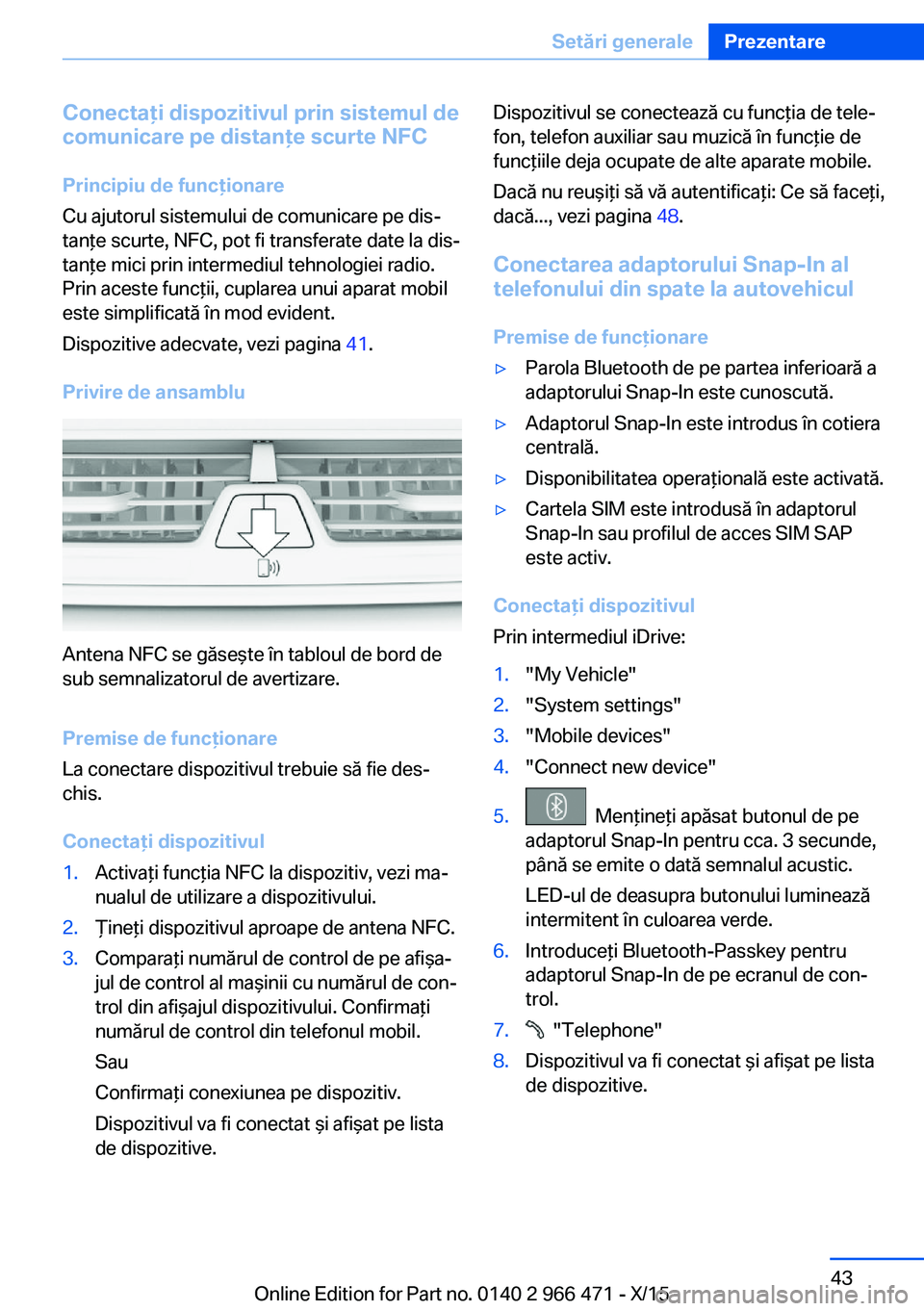
Privire de ansamblu
Antena NFC se găseşte în tabloul de bord de
sub semnalizatorul de avertizare.
Premise de funcţionare
La conectare dispozitivul trebuie să fie des‐
chis.
Conectaţi dispozitivul
1.Activaţi funcţia NFC la dispozitiv, vezi ma‐
nualul de utilizare a dispozitivului.2.Ţineţi dispozitivul aproape de antena NFC.3.Comparaţi numărul de control de pe afişa‐
jul de control al maşinii cu numărul de con‐
trol din afişajul dispozitivului. Confirmaţi
numărul de control din telefonul mobil.
Sau
Confirmaţi conexiunea pe dispozitiv.
Dispozitivul va fi conectat şi afişat pe lista
de dispozitive.Dispozitivul se conectează cu funcţia de tele‐
fon, telefon auxiliar sau muzică în funcţie de
funcţiile deja ocupate de alte aparate mobile.
Dacă nu reuşiţi să vă autentificaţi: Ce să faceţi,
dacă..., vezi pagina 48.
Conectarea adaptorului Snap-In al
telefonului din spate la autovehicul
Premise de funcţionare▷Parola Bluetooth de pe partea inferioară a
adaptorului Snap-In este cunoscută.▷Adaptorul Snap-In este introdus în cotiera
centrală.▷Disponibilitatea operaţională este activată.▷Cartela SIM este introdusă în adaptorul
Snap-In sau profilul de acces SIM SAP
este activ.
Conectaţi dispozitivul
Prin intermediul iDrive:
1."My Vehicle"2."System settings"3."Mobile devices"4."Connect new device"5. Menţineţi apăsat butonul de pe
adaptorul Snap-In pentru cca. 3 secunde,
până se emite o dată semnalul acustic.
LED-ul de deasupra butonului luminează
intermitent în culoarea verde.6.Introduceţi Bluetooth-Passkey pentru
adaptorul Snap-In de pe ecranul de con‐
trol.7. "Telephone"8.Dispozitivul va fi conectat şi afişat pe lista
de dispozitive.Seite 43Setări generalePrezentare43
Online Edition for Part no. 0140 2 966 471 - X/15
Page 44 of 347
Conexiune USB
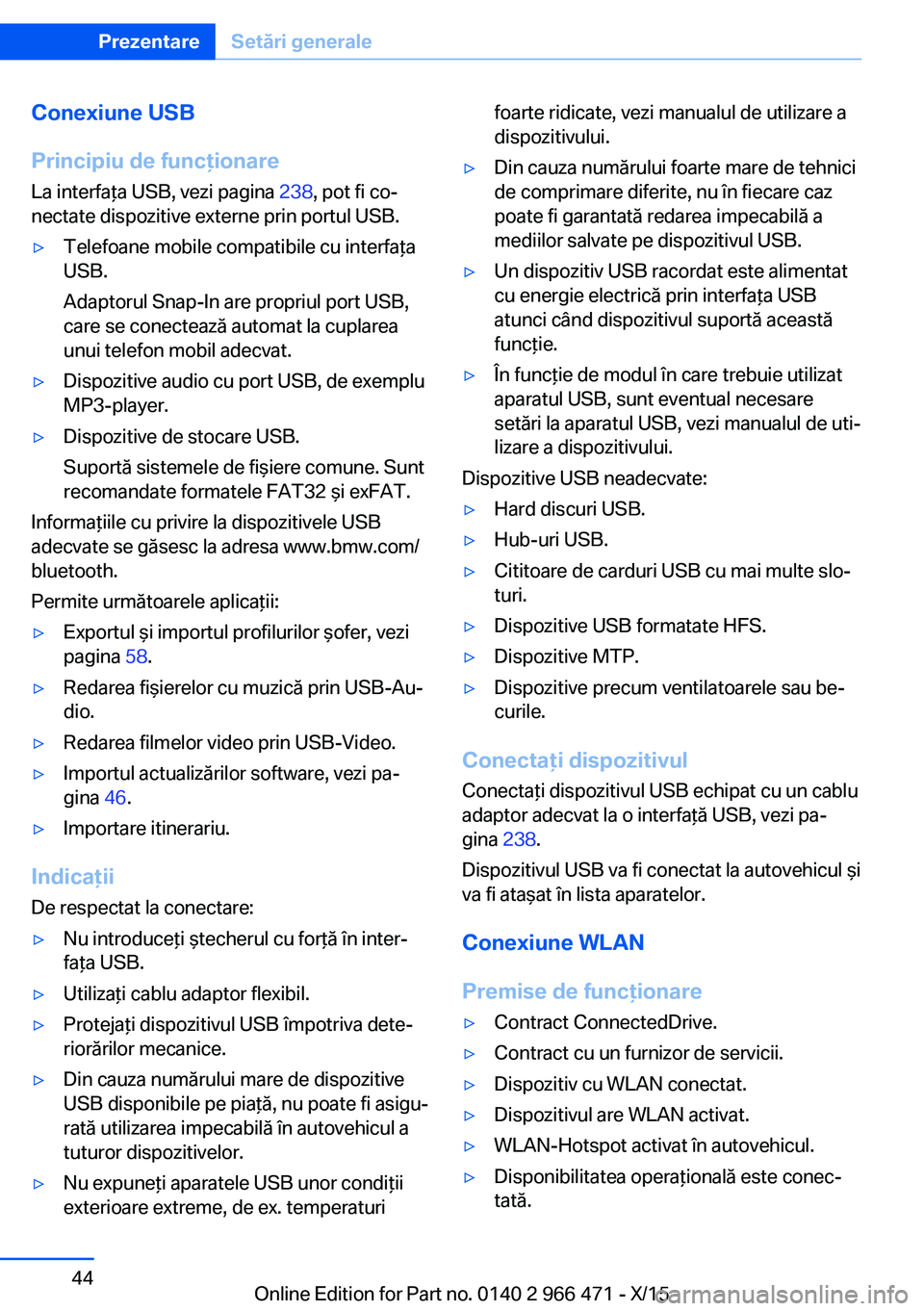
Principiu de funcţionare La interfaţa USB, vezi pagina 238, pot fi co‐
nectate dispozitive externe prin portul USB.▷Telefoane mobile compatibile cu interfaţa
USB.
Adaptorul Snap-In are propriul port USB,
care se conectează automat la cuplarea
unui telefon mobil adecvat.▷Dispozitive audio cu port USB, de exemplu
MP3-player.▷Dispozitive de stocare USB.
Suportă sistemele de fişiere comune. Sunt
recomandate formatele FAT32 şi exFAT.
Informaţiile cu privire la dispozitivele USB
adecvate se găsesc la adresa www.bmw.com/
bluetooth.
Permite următoarele aplicaţii:
▷Exportul şi importul profilurilor şofer, vezi
pagina 58.▷Redarea fişierelor cu muzică prin USB-Au‐
dio.▷Redarea filmelor video prin USB-Video.▷Importul actualizărilor software, vezi pa‐
gina 46.▷Importare itinerariu.
Indicaţii
De respectat la conectare:
▷Nu introduceţi ştecherul cu forţă în inter‐
faţa USB.▷Utilizaţi cablu adaptor flexibil.▷Protejaţi dispozitivul USB împotriva dete‐
riorărilor mecanice.▷Din cauza numărului mare de dispozitive
USB disponibile pe piaţă, nu poate fi asigu‐
rată utilizarea impecabilă în autovehicul a
tuturor dispozitivelor.▷Nu expuneţi aparatele USB unor condiţii
exterioare extreme, de ex. temperaturifoarte ridicate, vezi manualul de utilizare a
dispozitivului.▷Din cauza numărului foarte mare de tehnici
de comprimare diferite, nu în fiecare caz
poate fi garantată redarea impecabilă a
mediilor salvate pe dispozitivul USB.▷Un dispozitiv USB racordat este alimentat
cu energie electrică prin interfaţa USB
atunci când dispozitivul suportă această
funcţie.▷În funcţie de modul în care trebuie utilizat
aparatul USB, sunt eventual necesare
setări la aparatul USB, vezi manualul de uti‐
lizare a dispozitivului.
Dispozitive USB neadecvate:
▷Hard discuri USB.▷Hub-uri USB.▷Cititoare de carduri USB cu mai multe slo‐
turi.▷Dispozitive USB formatate HFS.▷Dispozitive MTP.▷Dispozitive precum ventilatoarele sau be‐
curile.
Conectaţi dispozitivul
Conectaţi dispozitivul USB echipat cu un cablu
adaptor adecvat la o interfaţă USB, vezi pa‐
gina 238.
Dispozitivul USB va fi conectat la autovehicul şi
va fi ataşat în lista aparatelor.
Conexiune WLAN
Premise de funcţionare
▷Contract ConnectedDrive.▷Contract cu un furnizor de servicii.▷Dispozitiv cu WLAN conectat.▷Dispozitivul are WLAN activat.▷WLAN-Hotspot activat în autovehicul.▷Disponibilitatea operaţională este conec‐
tată.Seite 44PrezentareSetări generale44
Online Edition for Part no. 0140 2 966 471 - X/15
Page 47 of 347
Dacă a fost deja efectuată o actualizare, selec‐
taţi versiunea dorită, pentru a afişa informaţiile
suplimentare.
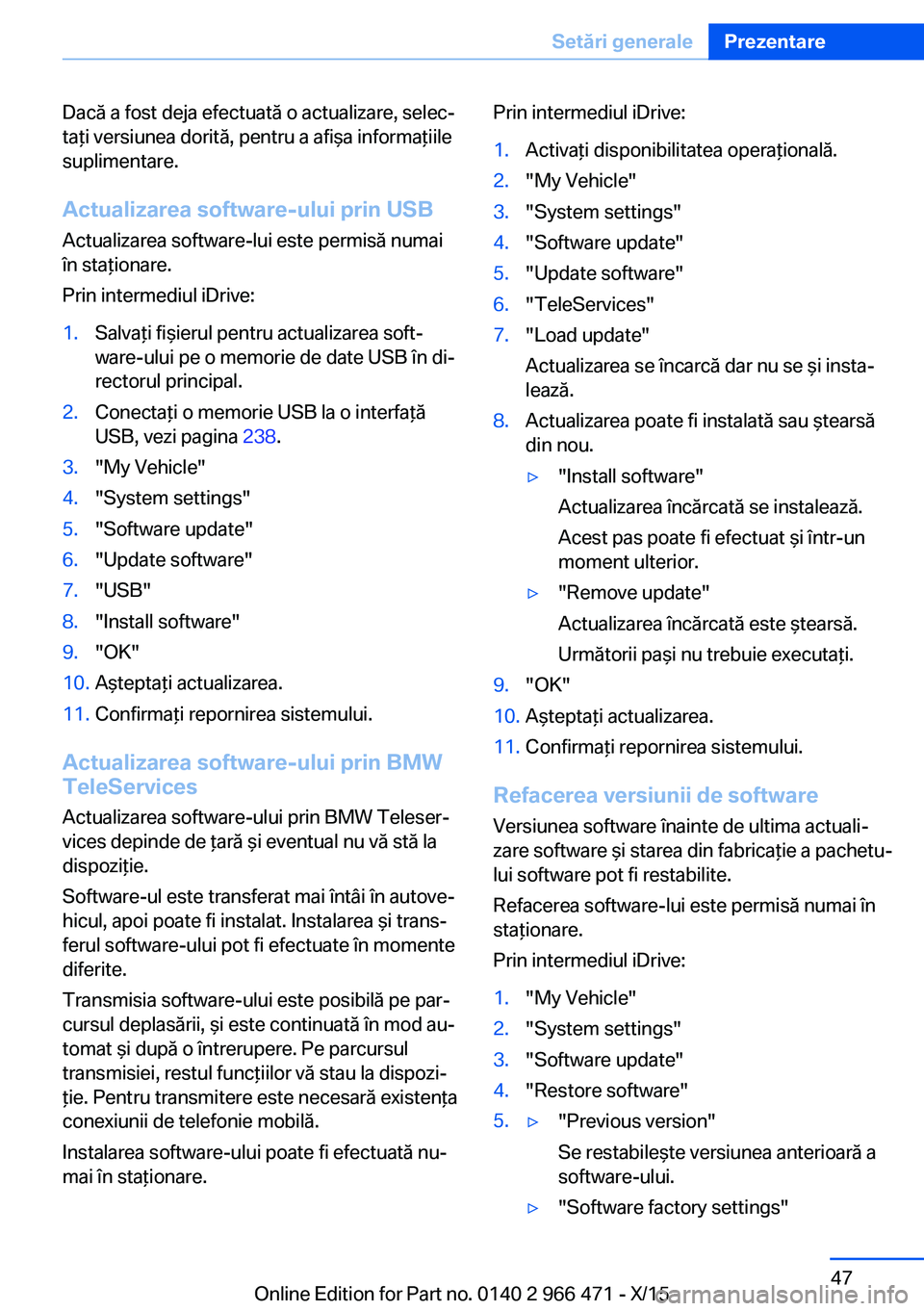
Actualizarea software-ului prin USB
Actualizarea software-lui este permisă numai
în staţionare.
Prin intermediul iDrive:1.Salvaţi fişierul pentru actualizarea soft‐
ware-ului pe o memorie de date USB în di‐
rectorul principal.2.Conectaţi o memorie USB la o interfaţă
USB, vezi pagina 238.3."My Vehicle"4."System settings"5."Software update"6."Update software"7."USB"8."Install software"9."OK"10.Aşteptaţi actualizarea.11.Confirmaţi repornirea sistemului.
Actualizarea software-ului prin BMW
TeleServices
Actualizarea software-ului prin BMW Teleser‐
vices depinde de ţară şi eventual nu vă stă la
dispoziţie.
Software-ul este transferat mai întâi în autove‐
hicul, apoi poate fi instalat. Instalarea şi trans‐
ferul software-ului pot fi efectuate în momente
diferite.
Transmisia software-ului este posibilă pe par‐
cursul deplasării, şi este continuată în mod au‐
tomat şi după o întrerupere. Pe parcursul
transmisiei, restul funcţiilor vă stau la dispozi‐
ţie. Pentru transmitere este necesară existenţa
conexiunii de telefonie mobilă.
Instalarea software-ului poate fi efectuată nu‐
mai în staţionare.
Prin intermediul iDrive:1.Activaţi disponibilitatea operaţională.2."My Vehicle"3."System settings"4."Software update"5."Update software"6."TeleServices"7."Load update"
Actualizarea se încarcă dar nu se şi insta‐
lează.8.Actualizarea poate fi instalată sau ştearsă
din nou.▷"Install software"
Actualizarea încărcată se instalează.
Acest pas poate fi efectuat şi într-un
moment ulterior.▷"Remove update"
Actualizarea încărcată este ştearsă.
Următorii paşi nu trebuie executaţi.9."OK"10.Aşteptaţi actualizarea.11.Confirmaţi repornirea sistemului.
Refacerea versiunii de software Versiunea software înainte de ultima actuali‐
zare software şi starea din fabricaţie a pachetu‐
lui software pot fi restabilite.
Refacerea software-lui este permisă numai în
staţionare.
Prin intermediul iDrive:
1."My Vehicle"2."System settings"3."Software update"4."Restore software"5.▷"Previous version"
Se restabileşte versiunea anterioară a
software-ului.▷"Software factory settings"Seite 47Setări generalePrezentare47
Online Edition for Part no. 0140 2 966 471 - X/15
Page 49 of 347
▷Reglaţi separat volumul sonor al microfo‐
nului şi al difuzorului.
Dacă toate punctele listei au fost verificate însă
funcţia dorită nu poate fi executată, apelaţi
numărul hotline, respectiv contactaţi un ser‐
vice partener al producătorului, un alt service
partener sau un atelier de specialitate calificat.
Seite 49Setări generalePrezentare49
Online Edition for Part no. 0140 2 966 471 - X/15
Page 50 of 347
Manual de utilizare integrat în autovehiculDotare autovehiculÎn cadrul acestui capitol sunt descrise toate
dotările de serie, de ţără şi dotările speciale,
care sunt oferite pentru această serie de mo‐
del. De aceea sunt descrise şi dotările, care nu
sunt disponibile în cadrul unui autovehicul,
de ex. pe baza dotărilor speciale selectate sau
a variantei de ţară. Acelaşi lucru este valabil şi
pentru funcţiile şi sistemele relevante pentru
securitate. La utilizarea funcţiilor şi sistemelor
corespunzătoare trebuie respectate normele
legale naţionale în vigoare.
Manual de utilizare integratîn autovehicul
Principiu de funcţionare
Manualul de utilizare integrat poate fi prezentat
pe afişajul de control. În cadrul acestuia sunt
descrise în special echipările şi funcţiile exis‐
tente în autovehicul.
Părţi componente ale manualului de
utilizare integrat
Manualul de utilizare integrat este compus din
patru părţi, care furnizează informaţii de diferite
niveluri sau posibilităţi de acces.
Introducere privind autovehiculul
În Introducere sunt cuprinse informaţii impor‐ tante pentru funcţionarea autovehiculului, pen‐
tru operarea funcţiilor de bază ale autovehicu‐
lului sau pentru situaţii de pană. Aceste
informaţii pot fi afişate şi în timpul deplasării.
Căutare imaginiPrin intermediul căutării imagini, puteţi căuta
informaţii şi descrieri pe baza imaginilor.
Aceste lucru, de ex, constituie un ajutor cândaveţi nevoie de descrierea unei echipări pe
care nu o puteţi denumi.
Căutare prin cuvinte-cheie Aici puteţi căuta informaţii şi descrieri prin in‐
troducerea directă a unui termen de căutare
prin intermediul indexului.
Animaţii Cu ajutorul animaţiilor se explică principiul de
funcţionare a sistemelor selectate.
Alegerea părţilor componente1. Apăsaţi butonul.2."My Vehicle"3."Owner's Handbook"4.Selectaţi setarea dorită.
Defilare în manualul de utilizare
Rotiţi controlerul până la afişarea conţinutului
următor sau anterior.
Asistenţă contextuală - Manualul de
utilizare pentru funcţia selectată
momentan
Informaţia corespunzătoare poate fi afişată di‐
rect.
Apelare la utilizare prin iDrive Comutaţi în meniul Opţiuni direct din aplicaţia
de pe afişajul de control:
1. Apăsaţi butonul.2."Owner's Handbook"
Apelare la afişarea unui mesaj Check-
Control
Direct din mesajul Check-Control de pe afişajul
de control:
Seite 50PrezentareManual de utilizare integrat în autovehicul50
Online Edition for Part no. 0140 2 966 471 - X/15
Page 51 of 347
"Owner's Handbook"
Comutare între funcţie şi Manual de
utilizare
Pentru a comuta pe afişajul de control dintr-o
funcţie, de ex. radio, în Manualul de utilizare şi
pentru a comuta între cele două afişaje:1. Apăsaţi butonul.2."Owner's Handbook"3.Selectaţi pagina dorită din manualul de uti‐
lizare.4. Apăsaţi din nou pe buton, pentru a
comuta înapoi la ultima funcţie afişată.5. Apăsaţi butonul pentru a comuta îna‐
poi la ultima pagină afişată a Manualului de
utilizare.
Pentru a comuta permanent între ultima func‐
ţie afişată şi ultima pagina afişată a Manualului
de utilizare, repetaţi paşii 4 şi 5. Sunt deschise
de fiecare dată ferestre noi.
Butoane cu funcţii preferate
Generalităţi
Rubricile manualului de utilizare pot fi salvate
pe butoanele cu funcţii favorite, vezi pagina 27,
putând fi accesate direct.
Memorare
1.Selectarea rubricii dorite prin iDrive:▷"Quick reference"▷"Picture search"▷"Keyword search"▷"Animations"2. Menţineţi apăsat butonul cu funcţii
favorite mai mult de 2 secunde.Efectuare
Apăsaţi butonul corespunzător.
Se afişează direct rubrica selectată din
manualul de utilizare.Seite 51Manual de utilizare integrat în autovehiculPrezentare51
Online Edition for Part no. 0140 2 966 471 - X/15
Page 54 of 347
Deschidere şi închidereDotare autovehiculÎn cadrul acestui capitol sunt descrise toate
dotările de serie, de ţără şi dotările speciale,
care sunt oferite pentru această serie de mo‐
del. De aceea sunt descrise şi dotările, care nu
sunt disponibile în cadrul unui autovehicul,
de ex. pe baza dotărilor speciale selectate sau
a variantei de ţară. Acelaşi lucru este valabil şi
pentru funcţiile şi sistemele relevante pentru
securitate. La utilizarea funcţiilor şi sistemelor
corespunzătoare trebuie respectate normele
legale naţionale în vigoare.
Telecomandă/cheie
Generalităţi
Pachetul de livrare cuprinde două telecomenzi
cu cheie integrată.
Fiecare telecomandă dispune de o baterie care
se poate înlocui.
Funcţiile tastelor pot fi setate în funcţie de do‐
tare şi varianta de ţară. Reglaje, vezi pa‐
gina 68.
Pentru fiecare telecomandă sunt consemnate
setări personale în autovehicul. Profil şofer,
vezi pagina 58.
Pe lângă acestea, în telecomandă sunt memo‐ rate informaţii privind necesarul de revizie.
Date de service în telecomandă, vezi pa‐
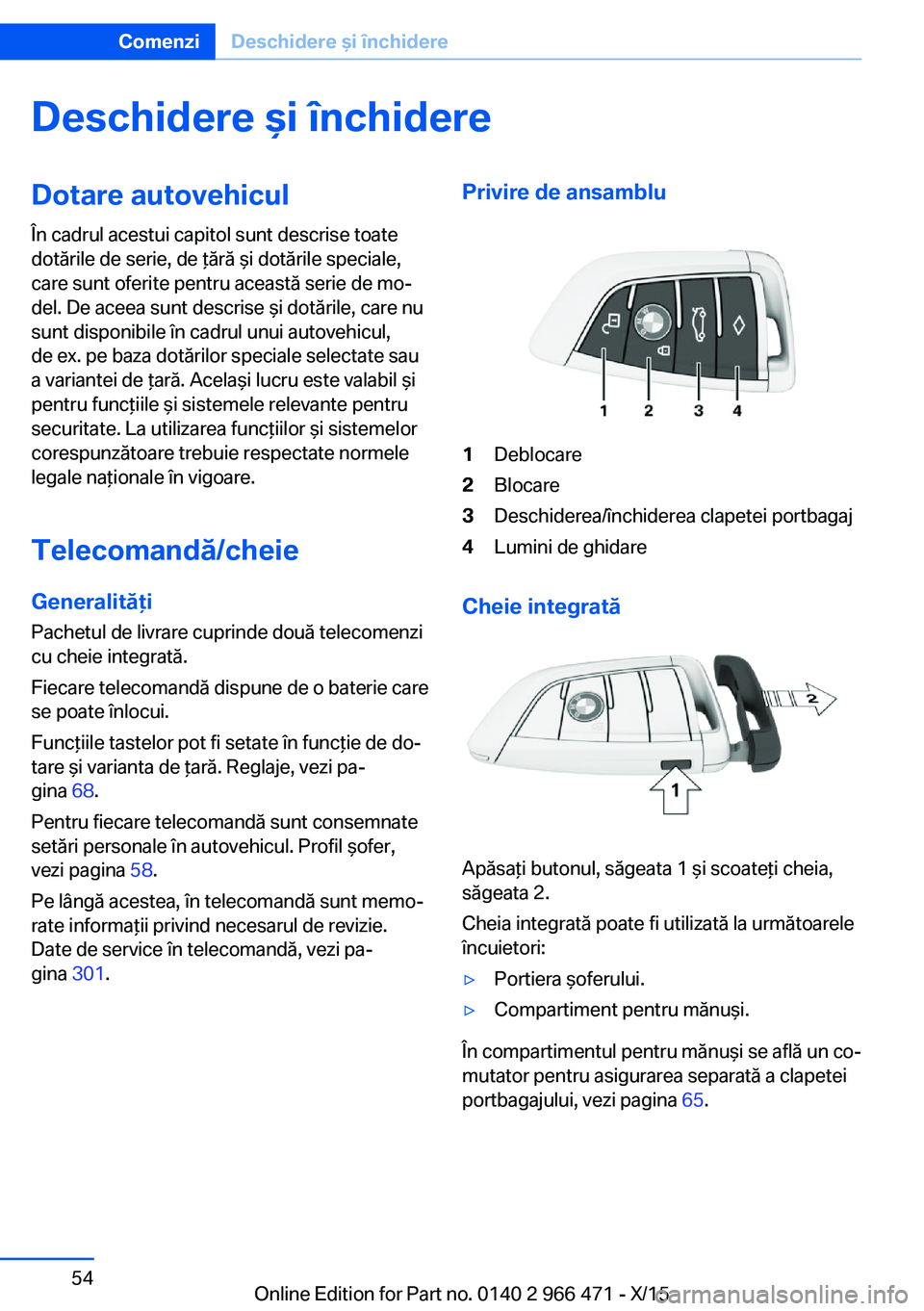
gina 301.Privire de ansamblu1Deblocare2Blocare3Deschiderea/închiderea clapetei portbagaj4Lumini de ghidare
Cheie integrată
Apăsaţi butonul, săgeata 1 şi scoateţi cheia,
săgeata 2.
Cheia integrată poate fi utilizată la următoarele
încuietori:
▷Portiera şoferului.▷Compartiment pentru mănuşi.
În compartimentul pentru mănuşi se află un co‐
mutator pentru asigurarea separată a clapetei
portbagajului, vezi pagina 65.
Seite 54ComenziDeschidere şi închidere54
Online Edition for Part no. 0140 2 966 471 - X/15