sat nav CITROEN BERLINGO VAN 2021 Eksploatavimo vadovas (in Lithuanian)
[x] Cancel search | Manufacturer: CITROEN, Model Year: 2021, Model line: BERLINGO VAN, Model: CITROEN BERLINGO VAN 2021Pages: 260, PDF Size: 7.77 MB
Page 56 of 260
54
Ergonomika ir komfortas
Jei vidaus temperatūra labai aukšta po
ilgo automobilio stovėjimo saulės
šviesoje, kelias akimirkas pravėdinkite
keleivių skyrių.
Oro srauto reguliatoriumi nustatykite
pakankamą oro srautą, kad salone būtų gera
oro atsinaujinimo apykaita.
Dėl oro kondicionavimo sistemos
atsiradęs kondensatas išteka po
automobiliu – tai yra visiškai normalu.
Vėdinimo ir oro kondicionieriaus
sistemos techninė priežiūra
►
Įsitikinkite, kad salono filtras yra geros
būklės ir reguliariai keiskite filtro elementus.
Rekomenduojame naudoti kombinuotą salono
filtrą. Dėl specialių aktyvių priedų filtras valo
orą, kuriuo kvėpuoja keleiviai, bei užtikrina
salono švarą (sumažina alergijos simptomus,
blogus kvapus ir riebalų kaupimąsi).
►
Siekiant užtikrinti tinkamą oro
kondicionavimo sistemos veikimą, jis turi
būti tikrinamas pagal techninės priežiūros ir
garantijų knygelės rekomendacijas.
„Stop & Start“
Šildymo ir oro kondicionavimo sistemos
veikia tik užvedus variklį.
Laikinai išjunkite "Stop & Start" sistemą ir
palaikykite komfortišką temperatūrą keleivių
skyriuje.
Norėdami gauti daugiau informacijos
apie Stop & Startsistemą, skaitykite
atitinkamą skyrių.
Šildymas
Rankiniu būdu valdomas
oro kondicionierius
Oro kondicionavimo sistema veikia tik esant
užvestam varikliui
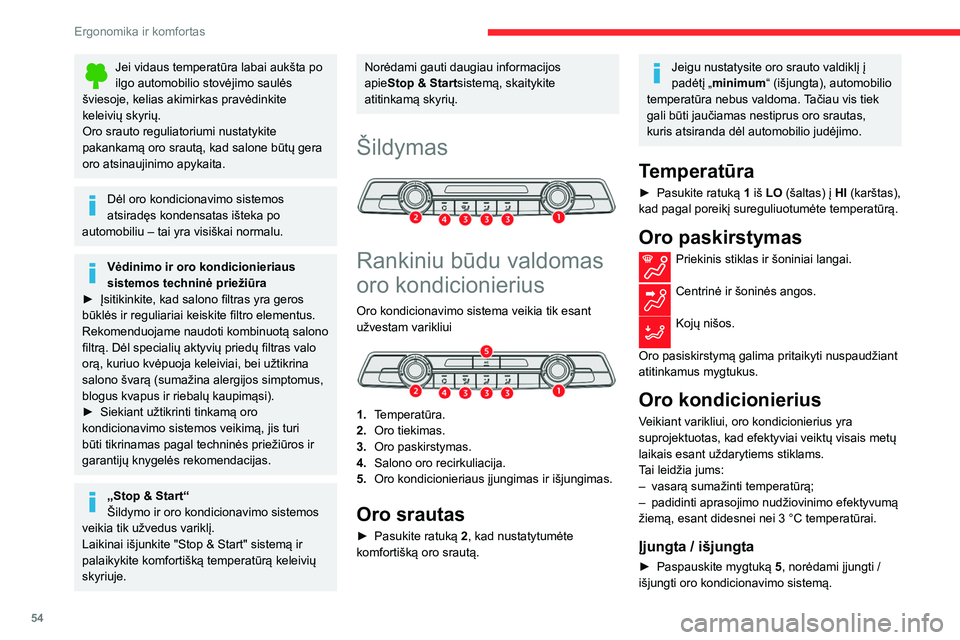
1. Temperatūra.
2. Oro tiekimas.
3. Oro paskirstymas.
4. Salono oro recirkuliacija.
5. Oro kondicionieriaus įjungimas ir išjungimas.
Oro srautas
► Pasukite ratuką 2, kad nustatytumėte
komfortišką oro srautą.
Jeigu nustatysite oro srauto valdiklį į
padėtį „minimum“ (išjungta), automobilio
temperatūra nebus valdoma. Tačiau vis tiek
gali būti jaučiamas nestiprus oro srautas,
kuris atsiranda dėl automobilio judėjimo.
Temperatūra
► Pasukite ratuką 1 iš LO (šaltas) į HI (karštas),
kad pagal poreikį sureguliuotumėte temperatūrą.
Oro paskirstymas
Priekinis stiklas ir šoniniai langai.
Centrinė ir šoninės angos.
Kojų nišos.
Oro pasiskirstymą galima pritaikyti nuspaudžiant
atitinkamus mygtukus.
Oro kondicionierius
Veikiant varikliui, oro kondicionierius yra
suprojektuotas, kad efektyviai veiktų visais metų
laikais esant uždarytiems stiklams.
Tai leidžia jums:
–
vasarą sumažinti temperatūrą;
–
padidinti aprasojimo nudžiovinimo efektyvumą
žiemą, esant didesnei nei 3 °C temperatūrai.
Įjungta / išjungta
► Paspauskite mygtuką 5 , norėdami įjungti /
išjungti oro kondicionavimo sistemą.
Kai veikia oro kondicionierius, norėdami greičiau
atvėsinti orą, kelias akimirkas galite pasinaudoti
salono oro recirkuliacija paspausdami mygtuką
4. Tuomet vėl įjunkite lauko oro įsiurbimą.
Oro kondicionierius neveikia, kai oro
srauto nustatymas yra „Off“ (išjungta).
Sistemos išjungimas gali nulemti tam
tikrą diskomfortą (drėgmė, rasojimas).
Dviejų zonų automatinis
oro kondicionavimas
1. Temperatūra.
2. Oro tiekimas.
3. Oro paskirstymas.
4. Salono oro vidinė cirkuliacija.
5. Oro kondicionieriaus įjungimas / išjungimas.
6. Automatinis komforto režimas.
7. Matomumo programa.
8. Funkcija „Mono“.
Automatinis komforto
režimas
► Paspauskite AUTO mygtuką 6 kartus iš eilės.
Page 150 of 260
148
Praktinė informacija
Užgesinę variklį daugiausia 40 minučių galite
toliau naudoti funkcijas, pavyzdžiui, garso
ir telematinę sistemą, valytuvus, artimąsias
šviesas, plafonus ir pan.
Šio režimo įjungimas
Prietaisų skydelyje pasirodo pranešimas,
nurodantis, kad sistema pradėjo veikti
ekonomišku režimu, o aktyvios funkcijos
perjungtos į parengties režimą.
Jei tuo metu atliekamas skambutis
telefonu, jis apytiksliai 10 minučių
palaikomas naudojant jūsų garso sistemos
„Bluetooth“ laisvų rankų įrangą.
Išėjimas iš režimo
Šios funkcijos įjungiamos automatiškai kiekvieną
kartą, kai automobilis užvedamas.
Jeigu norite naudotis šiomis funkcijomis
nedelsiant, užveskite variklį ir palikite jį veikti:
–
mažiau nei 10 minučių, kad galėtumėte
naudoti įrangą apytiksliai 5 minutes;
–
daugiau nei 10 minučių, kad galėtumėte
naudoti įrangą apytiksliai iki 30 minučių.
Leiskite varikliui veikti nurodytą trukmę, kad būtų
užtikrinta pakankama akumuliatoriaus įkrova.
Be perstojo pakartotinai neužveskite variklio, kad
akumuliatorius būtų įkrautas.
Išsekus akumuliatoriui, variklis
neužsiveda.
Norėdami sužinoti daugiau informacijos apie
12 V akumuliatorių, žr. atitinkamą skyrių.
Apkrovos sumažinimo režimas
Tai sistema, kuri valdo tam tikrų funkcijų
naudojimą pagal likusią akumuliatoriaus įkrovą.
Kai automobiliu važiuojama, apkrovos
sumažinimo funkcija laikinai išjungia tam tikras
funkcijas, pavyzdžiui, oro kondicionavimą, galinio
lango šildymą.
Išjungtos funkcijos yra įjungiamos automatiškai,
kai tik tai leidžia sąlygos.
Stogo bagažinė / stogo
sijos
Rekomendacijos
Tolygiai paskirstykite apkrovą, kad
neapkrautumėte vienos pusės.
Sunkiausią krovinio dalį uždėkite kiek
įmanoma arčiau stogo.
Krovinį saugiai pririškite.
Važiuokite švelniai: automobilis bus labiau
veikiamas šoninių vėjų (stabilumas gali būti
paveiktas).
Reguliariai tikrinkite stogo sijų ir bagažinės
tvirtumą ir priveržimą bent kartą prieš
kiekvieną kelionę.
Nuimkite stoginę bagažinę, kai jos nebereikia.
Pakraudami (neviršijant 40 cm aukščio)
ant stogo sijų, neviršykite šių apkrovų:
–
skersiniai strypai ant išilginių strypų: 80
kg.
–
Du stogo skersiniai strypai: 100
kg.
–
T
rys stogo skersiniai strypai: 150 kg.
–
Aliuminio stogo bagažinė: 120
kg.
–
Plieninė stogo bagažinė: 1
15 kg.
Jei aukštis viršija 40
cm, pasirinkite
automobilio greitį pagal kelią, kad
nepažeistumėte stogo sijų arba stogo
bagažinės ir automobilio tvirtinimo taškų.
Laikykitės nacionalinių teisės aktų,
reglamentuojančių už automobilį ilgesnių
daiktų transportavimą.
Pakraudami 7-vietį modelį ( neviršijant
40 cm aukščio) ant stogo sijų,
neviršykite šių apkrovų:
–
T
rys stogo skersiniai strypai: 100 kg.
–
Aliumininė stogo bagažinė: 70
kg.
–
Plieninė stogo bagažinė: 65
kg.
Norint užtikrinti saugumą ir išvengti stogo
pažeidimo, būtina naudoti jūsų
automobiliui patvirtintas stogo sijas ir
bagažines.
Laikykitės montavimo ir naudojimo nurodymų,
esančių vadove, kuris yra pateikiamas su
stogo sijomis ir bagažinėmis.
Tvirtindami skersines stogo sijas arba stogo
laikiklį, naudokite tik tam skirtas tvirtinimo vietas:
► Nuimkite ant automobilio sumontuotus
tvirtinimo gaubtus;
► Įstatykite kiekvieną fiksatorių į vietą ir vieną
po kito užrakinkite.
► Įsitikinkite, kad stogo sijos arba stogo laikiklis
tinkamai pritvirtintas (papurtykite).
Sijas galima pritaikyti kiekvienam tvirtinimo
taškui.
Variklio gaubtas
„Stop-Start“
Prieš atlikdami bet kokį darbą po variklio
dangčiu, išjunkite degimą, kad išvengtumėte
Page 203 of 260
201
CITROËN Connect Radio
11Navigacija
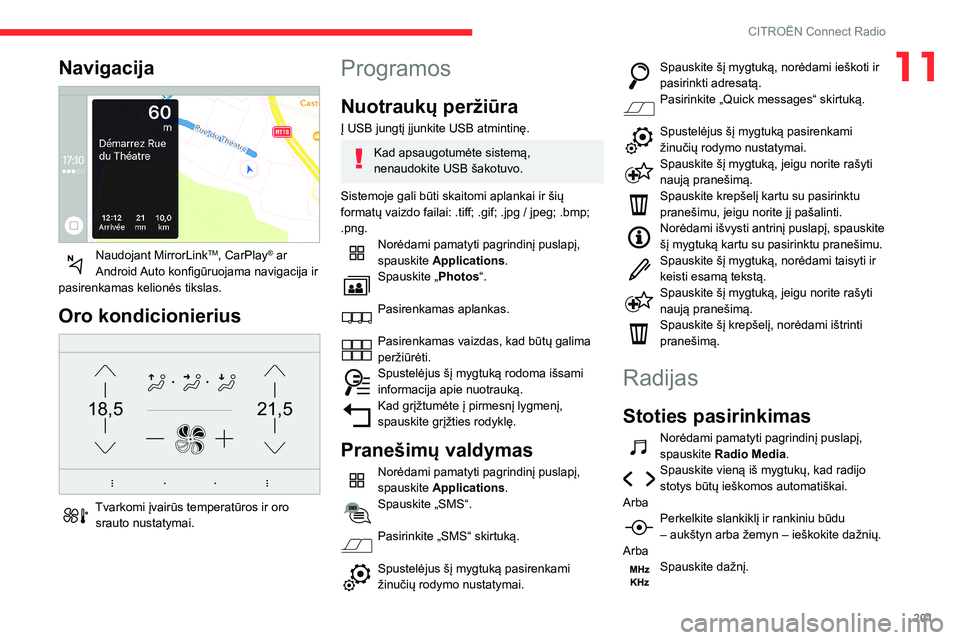
Naudojant MirrorLinkTM, CarPlay® ar
Android Auto konfigūruojama navigacija ir
pasirenkamas kelionės tikslas.
Oro kondicionierius
21,518,5
Tvarkomi įvairūs temperatūros ir oro srauto nustatymai.
Programos
Nuotraukų peržiūra
Į USB jungtį įjunkite USB atmintinę.
Kad apsaugotumėte sistemą,
nenaudokite USB šakotuvo.
Sistemoje gali būti skaitomi aplankai ir šių
formatų vaizdo failai: .tiff; .gif; .jpg / jpeg; .bmp;
.png.
Norėdami pamatyti pagrindinį puslapį,
spauskite Applications.
Spauskite „Photos“.
Pasirenkamas aplankas.
Pasirenkamas vaizdas, kad būtų galima
peržiūrėti.
Spustelėjus šį mygtuką rodoma išsami
informacija apie nuotrauką.
Kad grįžtumėte į pirmesnį lygmenį,
spauskite grįžties rodyklę.
Pranešimų valdymas
Norėdami pamatyti pagrindinį puslapį,
spauskite Applications.
Spauskite „SMS“.
Pasirinkite „SMS“ skirtuką.
Spustelėjus šį mygtuką pasirenkami
žinučių rodymo nustatymai.
Spauskite šį mygtuką, norėdami ieškoti ir
pasirinkti adresatą.
Pasirinkite „Quick messages“ skirtuką.
Spustelėjus šį mygtuką pasirenkami
žinučių rodymo nustatymai.
Spauskite šį mygtuką, jeigu norite rašyti
naują pranešimą.
Spauskite krepšelį kartu su pasirinktu
pranešimu, jeigu norite jį pašalinti.
Norėdami išvysti antrinį puslapį, spauskite
šį mygtuką kartu su pasirinktu pranešimu.
Spauskite šį mygtuką, norėdami taisyti ir
keisti esamą tekstą.
Spauskite šį mygtuką, jeigu norite rašyti
naują pranešimą.
Spauskite šį krepšelį, norėdami ištrinti
pranešimą.
Radijas
Stoties pasirinkimas
Norėdami pamatyti pagrindinį puslapį,
spauskite Radio Media.
Spauskite vieną iš mygtukų, kad radijo
stotys būtų ieškomos automatiškai.
Arba
Perkelkite slankiklį ir rankiniu būdu
– aukštyn arba žemyn – ieškokite dažnių.
Arba
Spauskite dažnį.
Page 218 of 260

216
CITROËN Connect Nav
you to speak, it'll end the conversation. If you
need to start over, say "cancel". If you want to
undo something, say "undo". And to get
information and tips at any time, just say "help".
If you ask to me do something and there's some
information missing that I need, I'll give you
some examples or take you through it step by
step. There's more information available in
"novice" mode. You can set the dialogue mode to
"expert" when you feel comfortable.
Visuotinės balso komandos
Balso komandos
Set dialogue mode as novice - expert
Select user 1 / Select profile John
Increase temperature
Decrease temperature
Pagalbos pranešimai
"There are lots of topics I can help you with.
You can say: "help with phone", "help with
navigation", "help with media" or "help with
radio". For an overview on how to use voice
controls, you can say "help with voice controls". "
Say "yes" if I got that right. Otherwise, say "no"
and we'll start that again.
„Navigacijos“ balso
komandos
Balso komandos Navigate home
Navigate to work
Navigate to preferred address, Tennis club
Navigate to contact, John Miller
Navigate to address 11 regent street, London
Pagalbos pranešimai
To plan a route, say "navigate to" followed by the
address, the contact name or an intersection. For
example, "navigate to address 11 Regent Street,
London", "navigate to contact, John Miller",
or "navigate to intersection of Regent Street,
London". You can specify if it's a preferred
address, or a Point of Interest. For example, say
"navigate to preferred address, Tennis club", or
"navigate to POI Heathrow Airport in London".
Or, you can just say, "navigate home". To see
Points of Interest on a map, you can say things
like "show POI hotels in Banbury". For more
information say "help with points of interest" or
"help with route guidance".
To choose a destination, say something like
"navigate to line three" or "select line two". If you
can't find the destination but the street's right,
say for example "select the street in line three".
To move around a displayed list, you can say
"next page" or "previous page". You can undo
your last action and start over by saying "undo",
or say "cancel" to cancel the current action.
Balso komandos
Tell me the remaining distance
Tell me the remaining time Tell me the arrival time
Stop route guidance
Pagalbos pranešimai
You can say "stop" or "resume route guidance".
To get information about your current route, you
can say "tell me the remaining time", "remaining
distance" or "arrival time". To learn more
commands, try saying "help with navigation".
Balso komandos
Show POI ''hotel'' at the destination
Show nearby POI petrol station''
Navigate to POI Heathrow Airport in London
Navigate to POI petrol station along the route
Pagalbos pranešimai
To see points of interest on a map, you can
say things like "show hotels in Banbury", "show
nearby parking", "show hotel at the destination"
or "show petrol station along the route". If you
prefer to navigate directly to a point of interest,
you can say "navigate to nearby petrol station".
If you feel you are not being well understood,
try to say the word "POI" in front of the point
of interest. For example say "navigate to POI
restaurant at the destination".
To choose a POI, say something like "select
line 2". If you've searched for a Point of Interest
and don't see the one you're after, you can filter
further by saying something like "select POI in
line 2", or "select the city in line 3". You can also
scroll through the list by saying "next page" or
"previous page".
Priklausomai nuo šalies, sukonfigūruota
sistemos kalba nurodykite paskirties
vietą (adresą).
Radijo medijos balso
komandos
Balso komandos
Turn on source radio - Streaming Bluetooth
- …
Pagalbos pranešimai
You can select an audio source by saying "turn
on source" followed by the device name. For
example, "turn on source, Streaming Bluetooth",
or "turn on source, radio". Use the command
"play" to specify the type of music you'd like to
hear. You can choose between "song", "artist",
or "album". Just say something like "play artist,
Madonna", "play song, Hey Jude", or "play
album, Thriller".
Balso komandos
Tune to channel BBC Radio 2
Tune to 98.5 FM
Tune to preset number five
* Ši funkcija veikia tik tada, jeigu prie sistemos prijungtas telefonas palaiko adresatų atsiuntimo ir naujausių skambučių funkcijas ir jeigu atsiuntimas
atliktas.
Page 219 of 260

217
CITROËN Connect Nav
12scroll through the list by saying "next page" or
"previous page".
Priklausomai nuo šalies, sukonfigūruota
sistemos kalba nurodykite paskirties
vietą (adresą).
Radijo medijos balso
komandos
Balso komandos
Turn on source radio - Streaming Bluetooth
- …
Pagalbos pranešimai
You can select an audio source by saying "turn
on source" followed by the device name. For
example, "turn on source, Streaming Bluetooth",
or "turn on source, radio". Use the command
"play" to specify the type of music you'd like to
hear. You can choose between "song", "artist",
or "album". Just say something like "play artist,
Madonna", "play song, Hey Jude", or "play
album, Thriller".
Balso komandos
Tune to channel BBC Radio 2
Tune to 98.5 FM
Tune to preset number five
* Ši funkcija veikia t ik tada, jeigu prie sistemos prijungtas telefonas palaiko adresatų atsiuntimo ir naujausių skambučių funkcijas ir jeigu atsiuntimas
atliktas.
Pagalbos pranešimai
You can pick a radio station by saying "tune to"
and the station name or frequency. For example
"tune to channel Talksport" or "tune to 98.5
FM". To listen to a preset radio station, say for
example "tune to preset number five".
Balso komandos
What's playing?
Pagalbos pranešimai
To choose what you'd like to play, start by saying
"play" and then the item. For example, say "play
song Hey Jude", "play line 3" or "select line 2".
You can undo your last action and start over
by saying "undo", or say "cancel" to cancel the
current action.
Balso komandos
Play song Hey Jude
Play artist Madonna
Play album Thriller
Pagalbos pranešimai
I'm not sure what you'd like to play. Please say
"play" and then a song title, an album title, or
an artist name. For example, say "play song
Hey Jude", "play artist Madonna" or "play
album Thriller". To select a line number from the
display, say "select line two". To move around
a displayed list, you can say "next page" or
"previous page". You can undo your last action
and start over by saying "undo", or say "cancel"
to cancel the current action.
Medijos balso komandos galimos tik su
USB jungtimi.
„Telephone“ (telefono)
balso komandos
Jeigu nėra Bluetooth prijungto telefono,
balso pranešimas skelbia: „Prašome
pirmiau prijungti telefoną“. Tada balso sesija
užbaigiama.
Balso komandos
Call David Miller'' *
Call voicemail*
Display calls*
Pagalbos pranešimai
To make a phone call, say "call" followed by
the contact name, for example: "Call David
Miller". You can also include the phone type, for
example: "Call David Miller at home". To make
a call by number, say "dial" followed by the
phone number, for example, "Dial 107776 835
Page 220 of 260

218
CITROËN Connect Nav
417". You can check your voicemail by saying
"call voicemail". To send a text, say "send quick
message to", followed by the contact, and then
the name of the quick message you'd like to
send. For example, "send quick message to
David Miller, I'll be late". To display the list of
calls, say "display calls". For more information on
SMS, you can say "help with texting".
To choose a contact, say something like "select
line three". To move around the list say "next
page" or "previous page". You can undo your last
action and start over by saying "undo", or say
"cancel" to cancel the current action.
„Tekstinio pranešimo“ balso
komanda
Jeigu nėra Bluetooth prijungto telefono,
balso pranešimas skelbia: „Prašome
pirmiau prijungti telefoną“. Tada balso sesija
užbaigiama.
Balso komandų funkcija „Text messages“
(tekstinės žinutės) leidžia diktuoti ir siųsti
SMS žinutes.
Diktuokite tekstą, atidžiai sustokite ties
kiekvienu žodžiu.
Kai užbaigsite, balso atpažinimo sistema
automatiškai sugeneruos SMS.
* Ši funkcija veikia t ik tada, jeigu prie sistemos prijungtas telefonas palaiko adresatų atsiuntimo ir naujausių skambučių funkcijas ir jeigu atsiuntimas
atliktas.
Balso komandos
Send quick message to Bill Carter, I'll be late
Pagalbos pranešimai
From the list of quick messages, say the name of
the one you'd like to send. To move around the
list you can say "go to start", "go to end", "next
page" or "previous page". You can undo your last
action and start over by saying "undo", or say
"cancel" to cancel the current action.
Balso komandos
Send SMS to John Miller, I'm just arriving
Send SMS to David Miller at the office, don't
wait for me
Pagalbos pranešimai
Please say "call" or "send quick message to",
and then select a line from the list. To move
around a list shown on the display, you can
say "go to start", "go to end", "next page" or
"previous page". You can undo your last action
and start over by saying "undo", or say "cancel"
to cancel the current action.
Balso komandos
Listen to most recent message*
Pagalbos pranešimai
To hear your last message, you can say "listen to
most recent message". When you want to send
a text, there's a set of quick messages ready for
you to use. Just use the quick message name
and say something like "send quick message to
Bill Carter, I'll be late". Check the phone menu
for the names of the supported messages.
Sistema siunčia tik iš anksto įrašytus
„Greituosius pranešimus“.
Navigacija
Profilio pasirinkimas
Iki naujo kelionės tikslo
Intuityvusis metodas:Norėdami pamatyti pagrindinį puslapį,
spauskite Navigation.
Spauskite „Search…“.
Įveskite savo paskirties vietos adresą
arba raktinį žodį.
Spauskite „OK“, jei norite pasirinkti
„Guidance criteria“.
Arba
Valdomas metodas:
Page 221 of 260
219
CITROËN Connect Nav
12Prieš naudodami navigacijos funkciją,
virtualia klaviatūra įveskite „City“,
„Street“ (pasiūlymai rodomi automatiškai, dar
renkant tekstą) ir „Number“ arba pasirinkite
adresą iš „Contact“ sąrašo arba adresą
„History“.
Jei nepatvirtinsite namo numerio,
navigacijos sistema rodys gatvės galą.
Norėdami pasiekti antrąjį puslapį, spauskite
„MENU“.
Pasirinkite „ Enter address“.
Tuomet
Pasirinkite Country
Pasirinkite klaviatūros kalbą.
Pagal pasirinktą kalbą – ABCDE;
AZERTY; QWERTY arba QWERTZ
– pakeiskite klaviatūros įvesties kalbą.
Įveskite „City“, „Street“ ir „Number“, ir
patvirtinkite, spausdami ant rodomų
pasiūlymų.
Spauskite „OK“, jei norite pasirinkti
„Guidance criteria“.
Ir (arba)
Pasirinkite „ See on map“, kad galėtumėte
rinktis „Guidance criteria“.
Spauskite „OK“, kad galėtumėte pradėti
valdomą navigaciją.
Priartinkite arba atitolinkite, naudodami
liečiamuosius mygtukus arba dviem
pirštais braudami per ekraną.
Iki neseniai naudoto
kelionės tikslo
Norėdami pamatyti pagrindinį puslapį,
spauskite Navigation.
Norėdami pasiekti antrąjį puslapį, spauskite
„MENU“.
Pasirinkite „ My destinations“.
Pasirinkite „ Recent“ skirtuką.
Pasirinkite adresą, kurį išsirinkite iš sąrašo, kad
būtų rodomi „ Guidance criteria“.
Spauskite „OK“, kad galėtumėte pradėti
valdomą navigaciją.
Pasirinkite „Padėtis“, kad žemėlapyje
pamatytumėte atvykimo vietą.
Link „Home“ arba „My
work“
Norėdami pamatyti pagrindinį puslapį,
spauskite Navigation.
Norėdami pasiekti antrąjį puslapį, spauskite
„MENU“.
Pasirinkite „ My destinations“.
Pasirinkite „ Preferred“ skirtuką.
Pasirinkite „ Home“.
Arba
Pasirinkite „ My work“.
Arba
Pasirinkite iš anksto nustatytą dažną kelionės
tikslą.
Link adresato kataloge
Norėdami pamatyti pagrindinį puslapį,
spauskite Navigation.
Norėdami pasiekti antrąjį puslapį, spauskite
„MENU“.
Pasirinkite „ My destinations“.
Pasirinkite „ Contact“ skirtuką.
Pasirinkite adresatą iš sąrašo, kad pradėtumėte
valdomą navigaciją.
Į lankytinus taškus (POI)
Valdomas metodas:
Lankytinos vietos (POI) išvardintos skirtingose
kategorijose.
Norėdami pamatyti pagrindinį puslapį,
spauskite Navigation.
Norėdami pasiekti antrąjį puslapį, spauskite
„MENU“.
Pasirinkite „ Points of interest “.
Pasirinkite „Travel“, „Active life“,
„Commercial “, „Public“ arba
„Geographic“ skirtuką.
Page 232 of 260
230
CITROËN Connect Nav
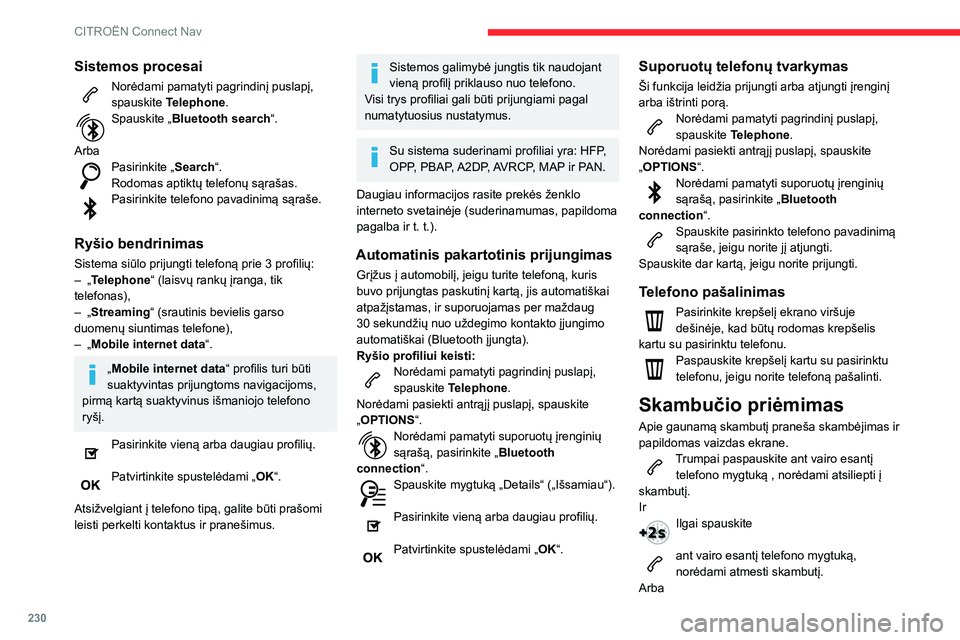
Sistemos procesai
Norėdami pamatyti pagrindinį puslapį,
spauskite Telephone.
Spauskite „Bluetooth search“.
Arba
Pasirinkite „ Search“.
Rodomas aptiktų telefonų sąrašas.
Pasirinkite telefono pavadinimą sąraše.
Ryšio bendrinimas
Sistema siūlo prijungti telefoną prie 3 profilių:
–
„ Telephone“ (laisvų rankų įranga, tik
telefonas),
–
„
Streaming“ (srautinis bevielis garso
duomenų siuntimas telefone),
–
„
Mobile internet data “.
„Mobile internet data “ profilis turi būti
suaktyvintas prijungtoms navigacijoms,
pirmą kartą suaktyvinus išmaniojo telefono
ryšį.
Pasirinkite vieną arba daugiau profilių.
Patvirtinkite spustelėdami „OK“.
Atsižvelgiant į telefono tipą, galite būti prašomi
leisti perkelti kontaktus ir pranešimus.
Sistemos galimybė jungtis tik naudojant
vieną profilį priklauso nuo telefono.
Visi trys profiliai gali būti prijungiami pagal
numatytuosius nustatymus.
Su sistema suderinami profiliai yra: HFP,
OPP, PBAP, A2DP, AVRCP, MAP ir PAN.
Daugiau informacijos rasite prekės ženklo
interneto svetainėje (suderinamumas, papildoma
pagalba ir t. t.).
Automatinis pakartotinis prijungimas
Grįžus į automobilį, jeigu turite telefoną, kuris
buvo prijungtas paskutinį kartą, jis automatiškai
atpažįstamas, ir suporuojamas per maždaug
30 sekundžių nuo uždegimo kontakto įjungimo
automatiškai (Bluetooth įjungta).
Ryšio profiliui keisti:
Norėdami pamatyti pagrindinį puslapį,
spauskite Telephone.
Norėdami pasiekti antrąjį puslapį, spauskite
„OPTIONS “.
Norėdami pamatyti suporuotų įrenginių
sąrašą, pasirinkite „ Bluetooth
connection “.
Spauskite mygtuką „Details“ („Išsamiau“).
Pasirinkite vieną arba daugiau profilių.
Patvirtinkite spustelėdami „OK“.
Suporuotų telefonų tvarkymas
Ši funkcija leidžia prijungti arba atjungti įrenginį
arba ištrinti porą.
Norėdami pamatyti pagrindinį puslapį,
spauskite Telephone.
Norėdami pasiekti antrąjį puslapį, spauskite
„OPTIONS “.
Norėdami pamatyti suporuotų įrenginių
sąrašą, pasirinkite „ Bluetooth
connection “.
Spauskite pasirinkto telefono pavadinimą
sąraše, jeigu norite jį atjungti.
Spauskite dar kartą, jeigu norite prijungti.
Telefono pašalinimas
Pasirinkite krepšelį ekrano viršuje
dešinėje, kad būtų rodomas krepšelis
kartu su pasirinktu telefonu.
Paspauskite krepšelį kartu su pasirinktu
telefonu, jeigu norite telefoną pašalinti.
Skambučio priėmimas
Apie gaunamą skambutį praneša skambėjimas ir
papildomas vaizdas ekrane.
Trumpai paspauskite ant vairo esantį telefono mygtuką , norėdami atsiliepti į
skambutį.
Ir
Ilgai spauskite
ant vairo esantį telefono mygtuką,
norėdami atmesti skambutį.
Arba
Paspauskite „ End call“ jutikliniame
ekrane.
Skambinimas
Nerekomenduojama naudotis telefonu
vairuojant.
Automobilio pastatymas.
Skambinkite, naudodamiesi vairo valdikliais.
Skambinimas naujam
numeriui
Norėdami pamatyti pagrindinį puslapį,
spauskite Telephone.
Skaitine klaviatūra įveskite telefono
numerį.
Norėdami pradėti skambinti, spauskite
Call (gerai).
Skambinimas adresatui
Norėdami pamatyti pagrindinį puslapį,
spauskite Telephone.
Arba spauskite ir palaikykite
telefono mygtuką ant vairo.
Pasirinkite „ Contact“.
Pasirinkite norimą adresatą iš siūlomų sąrašo.
Pasirinkite „ Call“.
Page 233 of 260
231
CITROËN Connect Nav
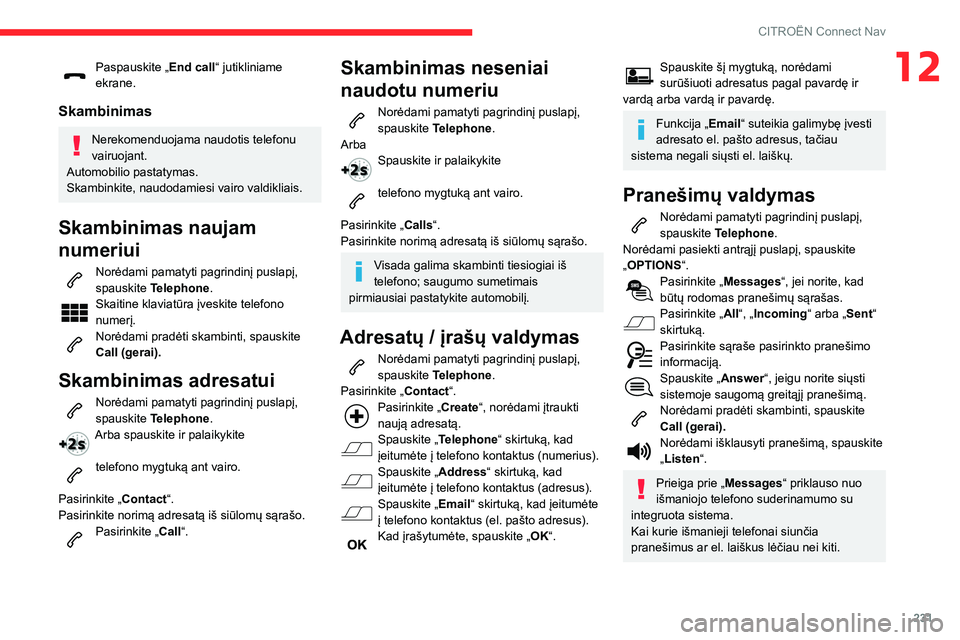
12Paspauskite „End call“ jutikliniame
ekrane.
Skambinimas
Nerekomenduojama naudotis telefonu
vairuojant.
Automobilio pastatymas.
Skambinkite, naudodamiesi vairo valdikliais.
Skambinimas naujam
numeriui
Norėdami pamatyti pagrindinį puslapį,
spauskite Telephone.
Skaitine klaviatūra įveskite telefono
numerį.
Norėdami pradėti skambinti, spauskite
Call (gerai).
Skambinimas adresatui
Norėdami pamatyti pagrindinį puslapį,
spauskite Telephone.
Arba spauskite ir palaikykite
telefono mygtuką ant vairo.
Pasirinkite „ Contact“.
Pasirinkite norimą adresatą iš siūlomų sąrašo.
Pasirinkite „ Call“.
Skambinimas neseniai
naudotu numeriu
Norėdami pamatyti pagrindinį puslapį,
spauskite Telephone.
Arba
Spauskite ir palaikykite
telefono mygtuką ant vairo.
Pasirinkite „ Calls“.
Pasirinkite norimą adresatą iš siūlomų sąrašo.
Visada galima skambinti tiesiogiai iš
telefono; saugumo sumetimais
pirmiausiai pastatykite automobilį.
Adresatų / įrašų valdymas
Norėdami pamatyti pagrindinį puslapį,
spauskite Telephone.
Pasirinkite „ Contact“.
Pasirinkite „Create“, norėdami įtraukti
naują adresatą.
Spauskite „Telephone“ skirtuką, kad
įeitumėte į telefono kontaktus (numerius).
Spauskite „Address“ skirtuką, kad
įeitumėte į telefono kontaktus (adresus).
Spauskite „Email“ skirtuką, kad įeitumėte
į telefono kontaktus (el. pašto adresus).
Kad įrašytumėte, spauskite „ OK“.
Spauskite šį mygtuką, norėdami
surūšiuoti adresatus pagal pavardę ir
vardą arba vardą ir pavardę.
Funkcija „Email“ suteikia galimybę įvesti
adresato el. pašto adresus, tačiau
sistema negali siųsti el. laiškų.
Pranešimų valdymas
Norėdami pamatyti pagrindinį puslapį,
spauskite Telephone.
Norėdami pasiekti antrąjį puslapį, spauskite
„OPTIONS “.
Pasirinkite „ Messages“, jei norite, kad
būtų rodomas pranešimų sąrašas.
Pasirinkite „ All“, „Incoming “ arba „Sent“
skirtuką.
Pasirinkite sąraše pasirinkto pranešimo
informaciją.
Spauskite „Answer“, jeigu norite siųsti
sistemoje saugomą greitąjį pranešimą.
Norėdami pradėti skambinti, spauskite
Call (gerai).
Norėdami išklausyti pranešimą, spauskite
„Listen“.
Prieiga prie „Messages “ priklauso nuo
išmaniojo telefono suderinamumo su
integruota sistema.
Kai kurie išmanieji telefonai siunčia
pranešimus ar el. laiškus lėčiau nei kiti.
Page 236 of 260
234
CITROËN Connect Nav
Įjunkite arba išjunkite GPS
sinchronizavimą (UTC).
Patvirtinkite spustelėdami „OK“.
Sistema neturi automatinio žiemos ir
vasaros laiko valdymo (priklausomai nuo
pardavimo šalies).
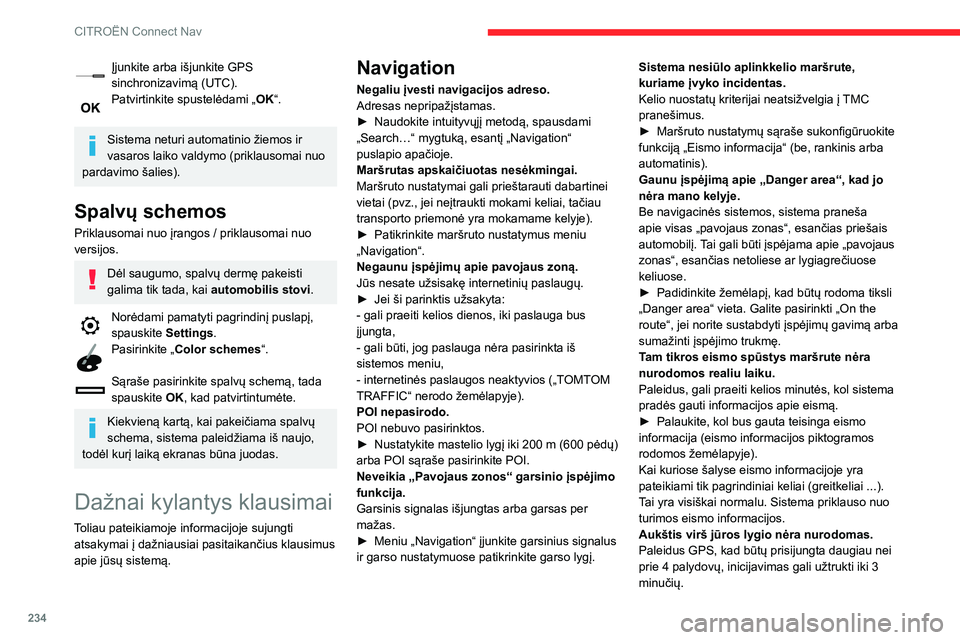
Spalvų schemos
Priklausomai nuo įrangos / priklausomai nuo
versijos.
Dėl saugumo, spalvų dermę pakeisti
galima tik tada, kai automobilis stovi.
Norėdami pamatyti pagrindinį puslapį,
spauskite Settings.
Pasirinkite „Color schemes“.
Sąraše pasirinkite spalvų schemą, tada
spauskite OK, kad patvirtintumėte.
Kiekvieną kartą, kai pakeičiama spalvų
schema, sistema paleidžiama iš naujo,
todėl kurį laiką ekranas būna juodas.
Dažnai kylantys klausimai
Toliau pateikiamoje informacijoje sujungti atsakymai į dažniausiai pasitaikančius klausimus
apie jūsų sistemą.
Navigation
Negaliu įvesti navigacijos adreso.
Adresas nepripažįstamas.
►
Naudokite intuityvųjį metodą, spausdami
„Search…“ mygtuką, esantį „Navigation“
puslapio apačioje.
Maršrutas apskaičiuotas nesėkmingai.
Maršruto nustatymai gali prieštarauti dabartinei
vietai (pvz., jei neįtraukti mokami keliai, tačiau
transporto priemonė yra mokamame kelyje).
►
Patikrinkite maršruto nustatymus meniu
„Navigation“.
Negaunu įspėjimų apie pavojaus zoną.
Jūs nesate užsisakę internetinių paslaugų.
►
Jei ši parinktis užsakyta:
- gali praeiti kelios dienos, iki paslauga bus
įjungta,
- gali būti, jog paslauga nėra pasirinkta iš
sistemos meniu,
- internetinės paslaugos neaktyvios („T
OMTOM
TRAFFIC“ nerodo žemėlapyje).
POI nepasirodo.
POI nebuvo pasirinktos.
►
Nustatykite mastelio lygį iki 200
m (600 pėdų)
arba POI sąraše pasirinkite POI.
Neveikia „Pavojaus zonos“ garsinio įspėjimo
funkcija.
Garsinis signalas išjungtas arba garsas per
mažas.
►
Meniu „Navigation“ įjunkite garsinius signalus
ir garso nustatymuose patikrinkite garso lygį. Sistema nesiūlo aplinkkelio maršrute,
kuriame įvyko incidentas.
Kelio nuostatų kriterijai neatsižvelgia į
TMC
pranešimus.
►
Maršruto nustatymų sąraše sukonfigūruokite
funkciją „Eismo informacija“ (be, rankinis arba
automatinis).
Gaunu įspėjimą apie „Danger area“, kad jo
nėra mano kelyje.
Be navigacinės sistemos, sistema praneša
apie visas „pavojaus zonas“, esančias priešais
automobilį.
Tai gali būti įspėjama apie „pavojaus
zonas“, esančias netoliese ar lygiagrečiuose
keliuose.
►
Padidinkite žemėlapį, kad būtų rodoma tiksli
„Danger area“ vieta. Galite pasirinkti „On the
route“, jei norite sustabdyti įspėjimų gavimą arba
sumažinti įspėjimo trukmę.
T
am tikros eismo spūstys maršrute nėra
nurodomos realiu laiku.
Paleidus, gali praeiti kelios minutės, kol sistema
pradės gauti informacijos apie eismą.
►
Palaukite, kol bus gauta teisinga eismo
informacija (eismo informacijos piktogramos
rodomos žemėlapyje).
Kai kuriose šalyse eismo informacijoje yra
pateikiami tik pagrindiniai keliai (greitkeliai ...).
T
ai yra visiškai normalu. Sistema priklauso nuo
turimos eismo informacijos.
Aukštis virš jūros lygio nėra nurodomas.
Paleidus GPS, kad būtų prisijungta daugiau nei
prie 4 palydovų, inicijavimas gali užtrukti iki 3
minučių.
► Palaukite, kol sistema bus visiškai paleista,
kad GPS signalas būtų gaunamas iš 4 palydovų.
Atsižvelgiant į geografinę aplinką (tuneliai ir pan.)
arba orą, GPS signalo gavimas gali skirtis.
Tai normalu. Sistema priklauso nuo GPS signalo
gavimo.
Mano navigacija atjungta.
Užvedant variklį ir tam tikrose geografinėse
vietose gali nebūti ryšio.
► Patikrinkite, ar įjungtos paslaugos yra
aktyvintos (nustatymai, sutartis).
Radio
Klausomos radijo stoties transliacijos kokybė
palaipsniui prastėja arba įvesta į atmintį
stotis negrojama (nėra garso, rodomi 87,5
MHz ir t. t.).
Automobilis yra per toli nuo pasirinkto stoties
siųstuvo arba geografinėje vietovėje nėra
siųstuvo.
► Naudodamiesi santrumpų meniu įjunkite
funkciją „RDS“, kad sistemoje būtų tikrinama,
ar geografinėje vietovėje neveikia galingesnis
siųstuvas.
Antenos nėra arba ji buvo sugadinta (pvz.,
įvažiuojant į automobilių plovyklą ar požeminę
automobilių stovėjimo aikštelę).
► Pasirūpinkite, kad pagal franšizę dirbantis
atstovas patikrintų anteną.
Priėmimo kokybė, įskaitant RDS režimą, gali
suprastėti dėl aplinkos sąlygų (kalvų, statinių,
tunelių, požeminių automobilių stovėjimo
aikštelių ir t. t.).