USB CITROEN BERLINGO VAN 2021 Lietošanas Instrukcija (in Latvian)
[x] Cancel search | Manufacturer: CITROEN, Model Year: 2021, Model line: BERLINGO VAN, Model: CITROEN BERLINGO VAN 2021Pages: 260, PDF Size: 7.72 MB
Page 205 of 260
203
CITROËN Connect Radio
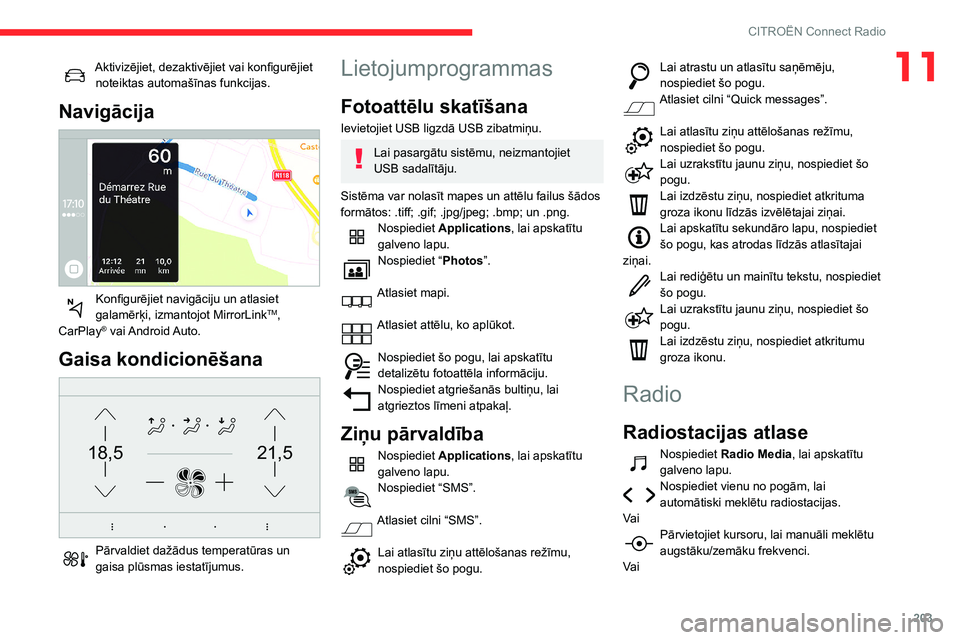
11Aktivizējiet, dezaktivējiet vai konfigurējiet noteiktas automašīnas funkcijas.
Navigācija
Konfigurējiet navigāciju un atlasiet
galamērķi, izmantojot MirrorLinkTM,
CarPlay® vai Android Auto.
Gaisa kondicionēšana
21,518,5
Pārvaldiet dažādus temperatūras un
gaisa plūsmas iestatījumus.
Lietojumprogrammas
Fotoattēlu skatīšana
Ievietojiet USB ligzdā USB zibatmiņu.
Lai pasargātu sistēmu, neizmantojiet
USB sadalītāju.
Sistēma var nolasīt mapes un attēlu failus šādos
formātos: .tiff; .gif; .jpg/jpeg; .bmp; un .png.
Nospiediet Applications , lai apskatītu
galveno lapu.
Nospiediet “ Photos”.
Atlasiet mapi.
Atlasiet attēlu, ko aplūkot.
Nospiediet šo pogu, lai apskatītu
detalizētu fotoattēla informāciju.
Nospiediet atgriešanās bultiņu, lai
atgrieztos līmeni atpakaļ.
Ziņu pārvaldība
Nospiediet Applications , lai apskatītu
galveno lapu.
Nospiediet “SMS”.
Atlasiet cilni “SMS”.
Lai atlasītu ziņu attēlošanas režīmu,
nospiediet šo pogu.
Lai atrastu un atlasītu saņēmēju,
nospiediet šo pogu.
Atlasiet cilni “Quick messages”.
Lai atlasītu ziņu attēlošanas režīmu,
nospiediet šo pogu.
Lai uzrakstītu jaunu ziņu, nospiediet šo
pogu.
Lai izdzēstu ziņu, nospiediet atkrituma
groza ikonu līdzās izvēlētajai ziņai.
Lai apskatītu sekundāro lapu, nospiediet
šo pogu, kas atrodas līdzās atlasītajai
ziņai.
Lai rediģētu un mainītu tekstu, nospiediet
šo pogu.
Lai uzrakstītu jaunu ziņu, nospiediet šo
pogu.
Lai izdzēstu ziņu, nospiediet atkritumu
groza ikonu.
Radio
Radiostacijas atlase
Nospiediet Radio Media, lai apskatītu
galveno lapu.
Nospiediet vienu no pogām, lai
automātiski meklētu radiostacijas.
Va i
Pārvietojiet kursoru, lai manuāli meklētu
augstāku/zemāku frekvenci.
Va i
Page 206 of 260
204
CITROËN Connect Radio
Ievadiet frekvenci.
Ievadiet FM un AM viļņu diapazona
vērtības, izmantojot virtuālo tastatūru.
Lai apstiprinātu, nospiediet “ OK”.
Radio uztveršanu var traucēt zīmola
neapstiprināta elektroaprīkojuma
lietošana, piemēram, 12
V ligzdai pievienota
USB uzlādes ierīce.
Ārējā vide (kalni, ēkas, tuneļi, apakšzemes
autostāvvietas utt.) var bloķēt uztveršanu,
tostarp arī RDS režīmā. Tā ir pilnīgi normāla
radio apraides parādība un neliecina par
audio sistēmas darbības traucējumiem.
Viļņu diapazona nomaiņa
Nospiediet Radio Media, lai apskatītu
galveno lapu.
Nospiediet “ OPTIONS” pogu, lai apskatītu
sekundāro lapu.
Nospiediet “ Band”, lai mainītu viļņu
diapazonu.
Nospiediet pelēkajā zonā, lai apstiprinātu.
Radiostacijas saglabāšana
atmiņā
Izvēlēties radiostaciju vai frekvenci.
Īsi nospiediet zvaigznes figūru. Ja
zvaigzne ir aizkrāsota, radiostacija jau
tikusi saglabāta.
Va i
Izvēlēties radiostaciju vai frekvenci.
Nospiediet “ Save”.
Turiet ilgi nospiestu vienu no pogām, lai
saglabātu staciju atmiņā.
RDS aktivēšana/
dezaktivēšana
Aktivizējot RDS, ar frekvences sekošanu tas
automātiski ļaus turpināt klausīties to pašu
staciju.
Nospiediet Radio Media, lai apskatītu
galveno lapu.
Nospiediet “ OPTIONS” pogu, lai apskatītu
sekundāro lapu.
Aktivizējiet/dezaktivējiet “ RDS”.
Nospiediet pelēkajā zonā, lai apstiprinātu.
RDS stacijas sekošanas iespēja var
nebūt pieejama visā valsts teritorijā, jo
daudzas radiostacijas nenosedz 100% valsts.
Tas izskaidro radiostacijas uztveršanas
pārtraukumus braukšanas laikā.
Teksta informācijas
parādīšana
Funkcija “Radio teksts” parāda informāciju, ko
pārraida radiostacija attiecībā uz radiostaciju vai
atskaņoto dziesmu.
Nospiediet Radio Media, lai apskatītu
galveno lapu.
Nospiediet “ OPTIONS” pogu, lai apskatītu
sekundāro lapu.
Aktivizējiet/dezaktivējiet “ News”.
Nospiediet pelēkajā zonā, lai apstiprinātu.
Klausieties TA paziņojumus
TA (satiksmes paziņojumu) funkcija piešķir
prioritāti TA brīdinājuma ziņojumiem. Lai tā
darbotos, nepieciešama laba tās radiostacijas
uztveršana, kas pārraida šādus ziņojumus.
Kamēr tiek pārraidīta informācija par ceļu
satiksmi, atskaņojamie avoti automātiski
atslēdzas, ļaujot atskaņot TA paziņojumu. Pēc
paziņojuma beigām atsākas iepriekš atskaņotā
avota atskaņošana.
Nospiediet Radio Media, lai apskatītu
galveno lapu.
Nospiediet “ OPTIONS” pogu, lai apskatītu
sekundāro lapu.
Aktivizējiet/dezaktivējiet “ TA”.
Nospiediet pelēkajā zonā, lai apstiprinātu.
Audio settings
Nospiediet Radio Media, lai apskatītu
galveno lapu.
Nospiediet “ OPTIONS” pogu, lai apskatītu
sekundāro lapu.
Nospiediet “ Audio settings ”.
Atlasiet cilni “Tone”, “Balance”, “Sound ”,
“Voice” vai “Ringtones”, lai konfigurētu
skaņas iestatījumus.
Nospiediet atgriešanās bultiņu, lai
apstiprinātu.
Cilnē “Tone” iestatījumi Ambience,
Bass , Medium un Treble skaņai ir
atšķirīgi un neatkarīgi katram audio avotam.
Cilnē “ Balance” iestatījumi All passengers,
Driver un Front only ir kopīgi visiem avotiem.
Cilnē “ Sound ” aktivizējiet vai dezaktivējiet
“Volume linked to speed ”, “Auxiliary input”
un “Touch tones ”.
Skaņas sadalījums (vai pielāgošana
telpai, izmantojot Arkamys© sistēmu)
izmanto audio apstrādi, lai pielāgotu skaņas
kvalitāti pasažieru skaitam salonā.
Automašīnas audio sistēma: Arkamys Sound Staging© sistēma vienmērīgi
sadala skaņu salonā.
Page 207 of 260
205
CITROËN Connect Radio
11Audio settings
Nospiediet Radio Media, lai apskatītu
galveno lapu.
Nospiediet “ OPTIONS” pogu, lai apskatītu
sekundāro lapu.
Nospiediet “ Audio settings ”.
Atlasiet cilni “Tone”, “Balance”, “Sound ”,
“Voice” vai “Ringtones”, lai konfigurētu
skaņas iestatījumus.
Nospiediet atgriešanās bultiņu, lai
apstiprinātu.
Cilnē “Tone” iestatījumi Ambience,
Bass , Medium un Treble skaņai ir
atšķirīgi un neatkarīgi katram audio avotam.
Cilnē “ Balance” iestatījumi All passengers,
Driver un Front only ir kopīgi visiem avotiem.
Cilnē “ Sound ” aktivizējiet vai dezaktivējiet
“Volume linked to speed ”, “Auxiliary input”
un “Touch tones ”.
Skaņas sadalījums (vai pielāgošana
telpai, izmantojot Arkamys© sistēmu)
izmanto audio apstrādi, lai pielāgotu skaņas
kvalitāti pasažieru skaitam salonā.
Automašīnas audio sistēma: Arkamys Sound Staging© sistēma vienmērīgi
sadala skaņu salonā.
Radio DAB (Digital Audio
Broadcasting)
Virszemes digitālais radio
Digitālais radio nodrošina augstākas kvalitātes
skaņu.
Dažādi “multipleksi/ansambļi” ļauj izvēlēties
alfabētiskā kārtībā sarindotas radiostacijas.
Nospiediet Radio Media, lai apskatītu
galveno lapu.
Nospiediet “ OPTIONS” pogu, lai apskatītu
sekundāro lapu.
Nospiediet “ Band”, lai atlasītu “DAB
band”.
Nospiediet pelēkajā zonā, lai apstiprinātu.
FM-DAB Follow-up
“DAB” nenosedz 100% teritorijas.
Kad digitālā radio signāla kvalitāte ir pasliktināta,
ar “FM-DAB Follow-up” var turpināt klausīties
to pašu radiostaciju, automātiski pārslēdzot
atbilstošu radiostaciju uz analogo “FM”
radiostaciju (ja tāda ir).
Nospiediet Radio Media, lai apskatītu
galveno lapu.
Nospiediet “ OPTIONS” pogu, lai apskatītu
sekundāro lapu.
Aktivizējiet/dezaktivējiet “ FM-DAB
Follow-up ”.
Nospiediet pelēkajā zonā, lai apstiprinātu.
Ja ir aktivizēta “FM-DAB Follow-up”, var
būt laika nobīde, kamēr sistēma
pārslēdzas uz analogo “FM”, dažreiz radot
skaļuma izmaiņas.
Kad digitālā signāla kvalitāte atkal ir laba,
sistēma automātiski pārslēdzas atpakaļ uz
“DAB”.
Ja pašreiz atskaņotā “DAB” radiostacija
nav pieejama ar “FM” vai ja “FM-DAB
Follow-up” nav aktivizēta, digitālā signāla
kvalitātei pasliktinoties, rodas skaņas
pārtraukums.
Media (mediji)
Ligzda USB
Ievietojiet USB atmiņas ierīci USB portā
vai pievienojiet USB ierīci USB portam,
izmantojot piemērotu vadu (nav nodrošināts).
Lai pasargātu sistēmu, neizmantojiet
USB sadalītāju.
Sistēma izveido nolasīšanas sarakstus
(īslaicīgajā atmiņā), un to izveidošanas laiks
pirmajā pievienošanās reizē var ilgt no dažām
sekundēm līdz vairākām minūtēm.
Page 208 of 260
206
CITROËN Connect Radio
Samazinot datņu, kurās nav uzkrāta mūzika, un
piezīmju sarakstu skaitu, šo gaidīšanas laiku var
samazināt.
Atskaņošanas sarakstu atjaunošana notiek
katru reizi pēc aizdedzes izslēgšanas vai USB
zibatmiņas pievienošanas. Audio sistēma
iegaumē sarakstus, kas pēc tam tiek ielādēti
ātrāk, ja tie nav mainīti.
Spraudņa ligzda
papildierīcēm (AUX)
Atkarībā no aprīkojuma.Izmantojot audio kabeli (nav iekļauts),
pievienojiet pārnēsājamo iekārtu (MP3
lasītājs, utt.) spraudņa ligzdai.
Šis avots ir pieejams tikai tad, ja audio
iestatījumos ir izvēlēts “Auxiliary input”.
Vispirms iestatiet skaļumu savā mobilajā ierīcē
(augstā līmenī). Pēc tam noregulējiet audio
sistēmas skaļumu.
Vadība ir veicama mobilajā ierīcē.
Avota atlasīšana
Nospiediet Radio Media, lai apskatītu
galveno lapu.
Nospiediet pogu “ SOURCES”.
Atlasiet avotu.
BluetoothStreaming®
Streaming ļauj klausīties audio, izmantojot
viedtālruni.
Aktivizējiet profilu Bluetooth.
Vispirms iestatiet skaļumu savā mobilajā ierīcē
(augstā līmenī). Pēc tam noregulējiet sistēmas
skaļumu.
Ja nolasīšana nesākas automātiski, tad var būt
jāieslēdz audio nolasīšana viedtālrunī.
Vadība notiek, izmantojot pievienoto ierīci vai
sistēmas skārienekrāna taustiņus.
Pēc savienojuma izveidošanas
Streaming režīmā viedtālrunis ir
uzskatāms par multivides avotu.
Apple® atskaņotāju
pievienošana
Ar piemērota vada palīdzību (nav nodrošināts)
pievienojiet USB atskaņotāju Apple® portam.
Atskaņošana sākas automātiski.
Vadību veic, izmantojot audio sistēmu.
Klasifikācija ir atkarīga no pieslēgtās
ierīces (izpildītāji/albumi/žanri/
atskaņošanas saraksti/audiogrāmatas/
pārraides). Klasifikāciju iespējams veidot
bibliotēkas veidā.
Klasifikācija noklusējumā ir pēc izpildītāju
saraksta. Lai mainītu esošo klasifikāciju,
pārvietoties pa sazarojumu līdz tā
pirmajam līmenim, tad izvēlēties sev
vēlamo klasifikāciju (piemēram, saraksts)
un apstiprināt, lai nonāktu līdz izvēlētajam
celiņam.
Iespējams, ka audio sistēmas programmatūras
versija nav saderīga ar Apple® atskaņotāja
paaudzi.
Informācija un ieteikumi
Sistēma atbalsta USB lielapjoma atmiņas
ierīces, BlackBerry® ierīces vai Apple®
atskaņotājus, izmantojot USB ligzdas. Adaptera
vads nav nodrošināts.
Ierīces tiek pārvaldītas, izmantojot audio
sistēmas vadības ierīces.
Citas ierīces, ko sistēma savienojuma
izveidošanas laikā neatpazīst, jāpievieno ārējo
ierīču kontaktligzdai, izmantojot atbilstošu kabeli
(nav nodrošināts) vai straumējot Bluetooth, ja
ierīce ir saderīga.
Lai pasargātu sistēmu, neizmantojiet
USB sadalītāju.
Audio sistēma atskaņo tikai audio failus ar
paplašinājumiem “.wav”, “.wma”, “.aac”, “.ogg”,
un “.mp3” un bitu pārraides ātrumu no 32
Kb/s
līdz 320
Kb/s.
Tā atbalsta arī VBR (mainīga bitu pārraides
ātruma) režīmu.
Citus failu tipus (.mp4 utt.) nevar nolasīt.
Visām “.vma” datnēm jāatbilst
WMA
9 standarttipam.
Atbalstītais nolases temps ir 11, 22, 44 un
48
KHz.
Lai izvairītos no problēmām datņu lasīšanā
un attēlošanā, ieteicams datņu nosaukumus
ierobežot līdz 20 rakstzīmēm un neizmantot tajos
īpašās rakstzīmes (piem., “ ? . ; ù).
Izmantojiet tikai FAT 32 (File Allocation Table)
formāta USB zibatmiņas.
Ieteicams izmantot oriģinālos USB
kabeļus mobilajām ierīcēm.
Tālrunis
USB ligzdas
Atkarībā no aprīkojuma papildu informāciju
par USB ligzdām, kas ir saderīgas ar lietotnēm
CarPlay
®, MirrorLinkTM vai Android Auto,
skatiet nodaļā “Ergonomija un komforts”.
Personīgā viedtālruņa sinhronizēšana
ļauj lietotājiem skatīt
lietojumprogrammas, kas pielāgotas
viedtālruņa CarPlay
®, MirrorLinkTM vai Android
Auto tehnoloģijai automašīnas ekrānā. Lai
izmantotu CarPlay
® tehnoloģiju, viedtālrunī
vispirms jābūt aktivizētai CarPlay® funkcijai.
Lai viedtālruņa un sistēmas saziņas process
notiktu pareizi, jebkurā gadījumā ir būtiski, lai
viedtālrunis būtu atbloķēts.
Tā kā principi un standarti nepārtraukti
mainās, ieteicams, lai atjaunināt viedtālruņa
operētājsistēmu un viedtālruņa un
sistēmas datumu un laiku.
Skatiet zīmola tīmekļa vietni konkrētajā
valstī, lai noskaidrotu saderīgos viedtālruņu
modeļus.
Page 209 of 260

207
CITROËN Connect Radio
11ierobežot līdz 20 rakstzīmēm un neizmantot tajos
īpašās rakstzīmes (piem., “ ? . ; ù).
Izmantojiet tikai FAT
32 (File Allocation Table)
formāta USB zibatmiņas.
Ieteicams izmantot oriģinālos USB
kabeļus mobilajām ierīcēm.
Tālrunis
USB ligzdas
Atkarībā no aprīkojuma papildu informāciju
par USB ligzdām, kas ir saderīgas ar lietotnēm
CarPlay
®, MirrorLinkTM vai Android Auto,
skatiet nodaļā “Ergonomija un komforts”.
Personīgā viedtālruņa sinhronizēšana
ļauj lietotājiem skatīt
lietojumprogrammas, kas pielāgotas
viedtālruņa CarPlay
®, MirrorLinkTM vai Android
Auto tehnoloģijai automašīnas ekrānā. Lai
izmantotu CarPlay
® tehnoloģiju, viedtālrunī
vispirms jābūt aktivizētai CarPlay® funkcijai.
Lai viedtālruņa un sistēmas saziņas process
notiktu pareizi, jebkurā gadījumā ir būtiski, lai
viedtālrunis būtu atbloķēts.
Tā kā principi un standarti nepārtraukti
mainās, ieteicams, lai atjaunināt viedtālruņa
operētājsistēmu un viedtālruņa un
sistēmas datumu un laiku.
Skatiet zīmola tīmekļa vietni konkrētajā
valstī, lai noskaidrotu saderīgos viedtālruņu
modeļus.
MirrorLinkTM viedtālruņu
savienojamība
“MirrorLinkTM” funkcijai jāizmanto
saderīgs viedtālrunis un
lietojumprogrammas.
Tālrunis nav pieslēgts, izmantojot
Bluetooth®
Izveidojot viedtālruņa un sistēmas
savienojumu, ieteicams viedtālrunī
iespējot Bluetooth
®.Pievienojiet USB kabeli. Viedtālrunis sāk
uzlādēties tiklīdz tas ir pievienots ar USB
kabeli.
Sistēmā nospiediet “ Telephone”, lai
atvērtu galveno lapu.
Nospiediet “ MirrorLinkTM”, lai palaistu
sistēmas lietotni.
Atkarībā no viedtālruņa var būt jāaktivizē funkcija
“MirrorLink
TM”.Šīs procedūras laikā atveras vairākas ar
noteiktām iespējām saistītas lapas.
Apstipriniet, lai sāktu un pabeigtu savienojumu.
Tālrunis pieslēgts, izmantojot
Bluetooth®
Pievienojiet USB kabeli. Viedtālrunis sāk
uzlādēties tiklīdz tas ir pievienots ar USB
kabeli.
Sistēmā nospiediet “ Telephone”, lai
atvērtu galveno lapu.
Nospiediet “ PHONE” pogu, lai apskatītu
sekundāro lapu.
Nospiediet “ MirrorLinkTM”, lai palaistu
sistēmas lietotni.
Pēc savienojuma izveidošanas atveras lapa ar
viedtālrunī jau ielādētajām un ar MirrorLink
TM
tehnoloģiju saderīgajām lietotnēm.
Piekļuve dažādiem audio avotiem saglabājas
MirrorLink
TM displeja malā, izmantojot augšējā
joslā izvietotās skārienpogas.
Sistēmas izvēlnēm var piekļūt jebkurā laikā,
izmantojot tam paredzētās pogas.
Atkarībā no tīkla kvalitātes var būt jāpagaida līdz lietotnes ir pieejamas.
CarPlay® viedtālruņu
savienojums
Pievienojiet USB kabeli. Viedtālrunis sāk
uzlādēties tiklīdz tas ir pievienots ar USB
kabeli.
Sistēmā nospiediet Telephone, lai atvērtu
CarPlay® saskarni.
Va i
Ja viedtālrunis jau ir pievienots,
izmantojot Bluetooth®.Pievienojiet USB kabeli. Viedtālrunis sāk
uzlādēties tiklīdz tas ir pievienots ar USB
kabeli.
Sistēmā nospiediet “ Telephone”, lai
atvērtu galveno lapu.
Page 210 of 260
208
CITROËN Connect Radio
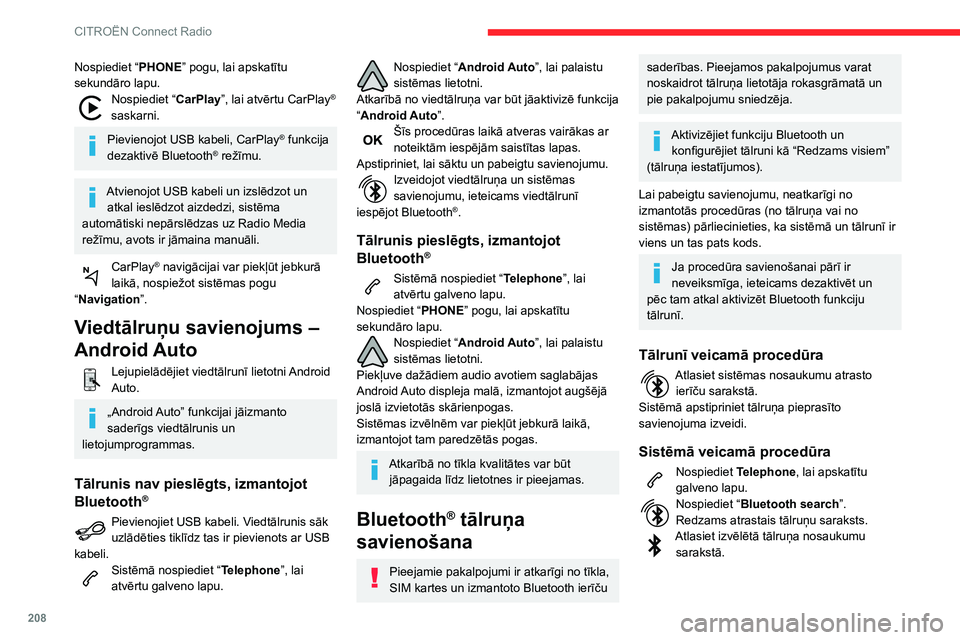
Nospiediet “PHONE” pogu, lai apskatītu
sekundāro lapu.
Nospiediet “ CarPlay”, lai atvērtu CarPlay®
saskarni.
Pievienojot USB kabeli, CarPlay® funkcija
dezaktivē Bluetooth® režīmu.
Atvienojot USB kabeli un izslēdzot un atkal ieslēdzot aizdedzi, sistēma
automātiski nepārslēdzas uz Radio Media
režīmu, avots ir jāmaina manuāli.
CarPlay® navigācijai var piekļūt jebkurā
laikā, nospiežot sistēmas pogu
“Navigation”.
Viedtālruņu savienojums –
Android Auto
Lejupielādējiet viedtālrunī lietotni Android
Auto.
„Android Auto” funkcijai jāizmanto
saderīgs viedtālrunis un
lietojumprogrammas.
Tālrunis nav pieslēgts, izmantojot
Bluetooth®
Pievienojiet USB kabeli. Viedtālrunis sāk
uzlādēties tiklīdz tas ir pievienots ar USB
kabeli.
Sistēmā nospiediet “ Telephone”, lai
atvērtu galveno lapu.
Nospiediet “ Android Auto”, lai palaistu
sistēmas lietotni.
Atkarībā no viedtālruņa var būt jāaktivizē funkcija
“Android Auto”.
Šīs procedūras laikā atveras vairākas ar
noteiktām iespējām saistītas lapas.
Apstipriniet, lai sāktu un pabeigtu savienojumu.
Izveidojot viedtālruņa un sistēmas
savienojumu, ieteicams viedtālrunī
iespējot Bluetooth
®.
Tālrunis pieslēgts, izmantojot
Bluetooth®
Sistēmā nospiediet “ Telephone”, lai
atvērtu galveno lapu.
Nospiediet “ PHONE” pogu, lai apskatītu
sekundāro lapu.
Nospiediet “ Android Auto”, lai palaistu
sistēmas lietotni.
Piekļuve dažādiem audio avotiem saglabājas
Android Auto displeja malā, izmantojot augšējā
joslā izvietotās skārienpogas.
Sistēmas izvēlnēm var piekļūt jebkurā laikā,
izmantojot tam paredzētās pogas.
Atkarībā no tīkla kvalitātes var būt jāpagaida līdz lietotnes ir pieejamas.
Bluetooth® tālruņa
savienošana
Pieejamie pakalpojumi ir atkarīgi no tīkla,
SIM kartes un izmantoto Bluetooth ierīču
saderības. Pieejamos pakalpojumus varat
noskaidrot tālruņa lietotāja rokasgrāmatā un
pie pakalpojumu sniedzēja.
Aktivizējiet funkciju Bluetooth un
konfigurējiet tālruni kā “Redzams visiem”
(tālruņa iestatījumos).
Lai pabeigtu savienojumu, neatkarīgi no
izmantotās procedūras (no tālruņa vai no
sistēmas) pārliecinieties, ka sistēmā un tālrunī ir
viens un tas pats kods.
Ja procedūra savienošanai pārī ir
neveiksmīga, ieteicams dezaktivēt un
pēc tam atkal aktivizēt Bluetooth funkciju
tālrunī.
Tālrunī veicamā procedūra
Atlasiet sistēmas nosaukumu atrasto ierīču sarakstā.
Sistēmā apstipriniet tālruņa pieprasīto
savienojuma izveidi.
Sistēmā veicamā procedūra
Nospiediet Telephone, lai apskatītu
galveno lapu.
Nospiediet “ Bluetooth search”.
Redzams atrastais tālruņu saraksts.
Atlasiet izvēlētā tālruņa nosaukumu sarakstā.
Savienojuma kopīgošana
Sistēma piedāvā izveidot savienojumu ar tālruni,
izmantojot 3 profilus:
– “Telephone” (brīvroku sistēmas komplekts,
tikai tālrunis);
– “Streaming” (straumēšana: tālrunī pieejamo
audio failu atskaņošana bezvadu režīmā);
– “Mobile internet data ”.
Atlasiet vienu vai vairākus profilus.
Lai apstiprinātu, nospiediet “OK”.
Atkarībā no tālruņa tipa var būt jāapstiprina
kontaktpersonu un ziņojumu pārsūtīšana.
Sistēmas spēja pieslēgt tikai vienu tālruni
ir atkarīga no pievienojamā tālruņa.
Pēc noklusējuma var pievienot visus trīs
profilus.
Ar šo sistēmu ir saderīgi šādi profili: HFP, OPP, PBAP, A2DP, AVRCP, MAP un
PAN.
Apmeklējiet zīmola tīmekļa vietni, lai iegūtu
sīkāku informāciju (savietojamība, papildu
palīdzība utt.).
Automātiska atkārtota savienojuma izveidošana
Atgriežoties automašīnā ar to pašu tālruni, kas
bijis pieslēgts pēdējo reizi, sistēma automātiski
to atpazīst un aptuveni 30 sekundes pēc
Page 214 of 260
212
CITROËN Connect Radio
Pulksteņa laika un datuma iestatīšana ir
iespējama tikai, ja ir dezaktivēts “GPS
Synchronisation:”.
Biežāk uzdotie jautājumi
Turpinājumā apkopotas atbildes uz visbiežāk uzdotajiem jautājumiem par sistēmu.
Radio
Noskaņotās radiostacijas uztveršanas
kvalitāte pakāpeniski pasliktinās vai
atmiņā saglabātās radiostacijas vairs nav
izmantojamas (nav skaņas, displejā redzams
“87,5
MHz” utt.).
Automašīna atrodas pārāk tālu no radiostacijas
raidītāja vai arī attiecīgajā ģeogrāfiskajā teritorijā
nav raidītāja.
►
Aktivizējiet “RDS” funkciju, izmantojot
augšējā joslā, lai sistēma varētu pārbaudīt, vai
šajā ģeogrāfiskajā teritorijā nav pieejams kāds
spēcīgāks raidītājs.
Ārējā vide (kalni, ēkas, tuneļi, apakšzemes
autostāvvietas utt.) bloķē uztveršanu, tostarp arī
RDS režīmā.
Tā ir pilnīgi normāla parādība un neliecina par
audio sistēmas darbības traucējumiem.
T
rūkst antenas vai tā ir bojāta (piemēram,
automazgātavā vai apakšzemes autostāvvietā).
►
Pārbaudiet antenu pārstāvniecībā.
Es nevaru atrast dažas radiostacijas uztverto
staciju sarakstā. Radiostacijas nosaukums mainās.
Radiostacija vairs nav uztverama vai tās
nosaukums sarakstā ir mainījies.
►
“List” lapas “Radio” cilnē nospiediet apaļo
bulttaustiņu.
Dažas radiostacijas sava nosaukuma vietā
nosūta cita rakstura informāciju (piemēram,
dziesmas nosaukumu).
Sistēma šo informāciju uztver kā radiostacijas
nosaukumu.
►
“List” lapas “Radio” cilnē nospiediet apaļo
bulttaustiņu.
Media
USB zibatmiņas nolasīšana sākas pēc ilgāka
laika (aptuveni pēc 2–3 minūtēm).
Atsevišķas zibatmiņā iekļautās datnes var
palēnināt tā nolasīšanas laiku (līdz pat 10
reizes
ilgāks kataloģizācijas laiks).
►
Izdzēsiet zibatmiņā iekļautās datnes un
samaziniet apakšdatņu sazarojumu.
Šobrīd atskaņotā avota informācijas
attēlojumā dažas rakstzīmes netiek parādītas
pareizi.
Audio sistēma nespēj apstrādāt dažus tipu
rakstzīmes.
►
Ierakstu un mapju nosaukumos izmantojiet
standarta rakstzīmes.
Datņu atskaņošana straumēšanas režīmā
nesākas.
Netiek automātiski sākta atskaņošana no
pievienotās ierīces.
►
Sāciet atskaņošanu no ierīces. Dziesmu nosaukumi un atskaņošanas laiks
nav redzami audio straumēšanas ekrānā.
Bluetooth profils neļauj pārsūtīt šo informāciju.
Telephone
Neizdodas pieslēgt savu Bluetooth tālruni.
Iespējams, ka tālruņa Bluetooth funkcija ir
izslēgta vai tālrunis nav redzams.
►
Pārbaudiet, vai ir ieslēgts tālruņa Bluetooth.
►
Pārbaudiet tālruņa parametros, vai tas ir
“Redzams visiem”.
Bluetooth tālrunis nav saderīgs ar sistēmu.
►
Pārbaudiet tālruņa saderību zīmola tīmekļa
vietnē (pakalpojumu sadaļā).
Android
Auto un CarPlay nedarbojas.
Android Auto un CarPlay aktivizēšana var
nenotikt, ja ir sliktas kvalitātes USB kabeļi.
►
Izmantojiet oriģinālu USB kabeli, lai
nodrošinātu saderību.
Bluetooth režīmā pievienotā tālruņa skaļums
ir tik kluss, ka nav dzirdams.
Skaļums ir atkarīgs gan no sistēmas, gan no
tālruņa.
►
Ja nepieciešams, palieliniet audio sistēmas
skaņas skaļumu līdz maksimumam un, ja
nepieciešams, palieliniet tālruņa skaļumu.
V
ides troksnis var nelabvēlīgi ietekmēt tālruņa
zvana kvalitāti.
►
Samaziniet apkārtējās vides trokšņus
(aizveriet logus, samaziniet ventilatora intensitāti,
brauciet lēnākā ātrumā, utt.).
Kontaktpersonas nav sakārtotas alfabētiskā
kārtībā.
Atsevišķi tālruņi piedāvā rādījumu izvēles
iespējas. Atkarībā no izraudzītā parametra,
kontakti var būt sakārtoti īpašā secībā.
► Mainiet tālruņa direktorija displeja
iestatījumus.
Settings
Mainot augsto un zemo toņu iestatījumus,
komforta atskaņošanas iespējas atlase tiek
noņemta.
Mainot komforta atskaņošanas iestatījumus,
augsto un zemo toņu iestatījumi tiek
atiestatīti.
Atlasot komforta atskaņošanu, tiek pielietoti
noteikti augsto un zemo toņu iestatījumi un
otrādi.
► Mainiet augsto un zemo toņu iestatījumus vai
komforta iestatījumu līdz iegūta vēlamā skaņas
vide.
Mainot balansa iestatījumus, skaņas
sadalījuma iespējas atlase tiek noņemta.
Mainot skaņas sadalījuma iespējas
iestatījumus, tiek noņemta balansa
iestatījumu atlase.
Skaņas sadalījuma iestatījuma atlase ietekmē
balansa iestatījumu un otrādi.
► Lai iegūtu vēlamo skaņas kvalitāti, mainiet
balansa iestatījumu vai skaņas sadalījuma
iestatījumu.
Dažādiem audio skaņas avotiem ir atšķirīga
skaņas kvalitāte.
Lai nodrošinātu optimālu klausīšanas kvalitāti,
skaņas iestatījumi var tikt pielāgoti dažādiem
Page 217 of 260
215
CITROËN Connect Nav
12– atveriet “Notifications” par paziņojumiem,
e-pastiem, kartes atjauninājumiem un atkarībā
no pakalpojumiem arī par navigāciju;
–
piekļūstiet skārienekrāna un digitālā
mēraparātu paneļa parametru iestatījumiem.
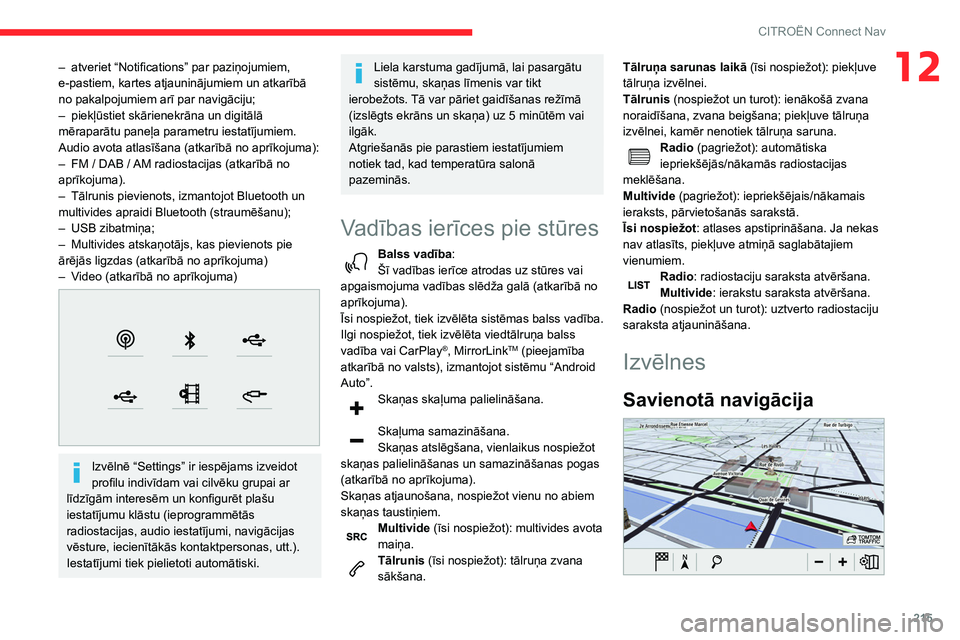
Audio avota atlasīšana (atkarībā no aprīkojuma):
–
FM
/ DAB / AM radiostacijas (atkarībā no
aprīkojuma).
–
Tālrunis pievienots, izmantojot Bluetooth un
multivides apraidi Bluetooth (straumēšanu);
–
USB zibatmiņa;
–
Multivides atskaņotājs, kas pievienots pie
ārējās ligzdas (atkarībā no aprīkojuma)
–
V
ideo (atkarībā no aprīkojuma)
Izvēlnē “Settings” ir iespējams izveidot
profilu indivīdam vai cilvēku grupai ar
līdzīgām interesēm un konfigurēt plašu
iestatījumu klāstu (ieprogrammētās
radiostacijas, audio iestatījumi, navigācijas
vēsture, iecienītākās kontaktpersonas, utt.).
Iestatījumi tiek pielietoti automātiski.
Liela karstuma gadījumā, lai pasargātu
sistēmu, skaņas līmenis var tikt
ierobežots. Tā var pāriet gaidīšanas režīmā
(izslēgts ekrāns un skaņa) uz 5
minūtēm vai
ilgāk.
Atgriešanās pie parastiem iestatījumiem
notiek tad, kad temperatūra salonā
pazeminās.
Vadības ierīces pie stūres
Balss vadība:
Šī vadības ierīce atrodas uz stūres vai
apgaismojuma vadības slēdža galā (atkarībā no
aprīkojuma).
Īsi nospiežot, tiek izvēlēta sistēmas balss vadība.
Ilgi nospiežot, tiek izvēlēta viedtālruņa balss
vadība vai CarPlay
®, MirrorLinkTM (pieejamība
atkarībā no valsts), izmantojot sistēmu “Android
Auto”.
Skaņas skaļuma palielināšana.
Skaļuma samazināšana.
Skaņas atslēgšana, vienlaikus nospiežot
skaņas palielināšanas un samazināšanas pogas
(atkarībā no aprīkojuma).
Skaņas atjaunošana, nospiežot vienu no abiem
skaņas taustiņiem.
Multivide (īsi nospiežot): multivides avota
maiņa.
Tālrunis (īsi nospiežot): tālruņa zvana
sākšana. Tālruņa sarunas laikā (īsi nospiežot): piekļuve
tālruņa izvēlnei.
Tālrunis (nospiežot un turot): ienākošā zvana
noraidīšana, zvana beigšana; piekļuve tālruņa
izvēlnei, kamēr nenotiek tālruņa saruna.
Radio (pagriežot): automātiska
iepriekšējās/nākamās radiostacijas
meklēšana.
Multivide (pagriežot): iepriekšējais/nākamais
ieraksts, pārvietošanās sarakstā.
Īsi nospiežot : atlases apstiprināšana. Ja nekas
nav atlasīts, piekļuve atmiņā saglabātajiem
vienumiem.
Radio: radiostaciju saraksta atvēršana.
Multivide : ierakstu saraksta atvēršana.
Radio (nospiežot un turot): uztverto radiostaciju
saraksta atjaunināšana.
Izvēlnes
Savienotā navigācija
Page 221 of 260
219
CITROËN Connect Nav
12scroll through the list by saying "next page" or
"previous page".
Atkarībā no valsts dodiet norādījumus par galamērķi (adrese) sistēmas
izmantotajā valodā.
Funkcijas “Radio mediji”
balss komandas
Balss komandas
Turn on source radio - Streaming Bluetooth
- …
Palīdzības paziņojumi
You can select an audio source by saying "turn
on source" followed by the device name. For
example, "turn on source, Streaming Bluetooth",
or "turn on source, radio". Use the command
"play" to specify the type of music you'd like to
hear. You can choose between "song", "artist",
or "album". Just say something like "play artist,
Madonna", "play song, Hey Jude", or "play
album, Thriller".
Balss komandas
Tune to channel BBC Radio 2
Tune to 98.5 FM
Tune to preset number five
* Šī funkcija ir pieejama tikai tad, ja sistēmai pieslēgtais tālrunis ir saderīgs ar adrešu grāmatas un pēdējo zvanu lejupielādes funkciju un ja lejupielāde ir
veikta.
Palīdzības paziņojumi
You can pick a radio station by saying "tune to"
and the station name or frequency. For example
"tune to channel Talksport" or "tune to 98.5
FM". To listen to a preset radio station, say for
example "tune to preset number five".
Balss komandas
What's playing?
Palīdzības paziņojumi
To choose what you'd like to play, start by saying
"play" and then the item. For example, say "play
song Hey Jude", "play line 3" or "select line 2".
You can undo your last action and start over
by saying "undo", or say "cancel" to cancel the
current action.
Balss komandas
Play song Hey Jude
Play artist Madonna
Play album Thriller
Palīdzības paziņojumi
I'm not sure what you'd like to play. Please say
"play" and then a song title, an album title, or
an artist name. For example, say "play song
Hey Jude", "play artist Madonna" or "play
album Thriller". To select a line number from the
display, say "select line two". To move around
a displayed list, you can say "next page" or
"previous page". You can undo your last action
and start over by saying "undo", or say "cancel"
to cancel the current action.
Multimediju balss komandas ir pieejamas
tikai USB savienojumam.
Funkcijas “Tālrunis” balss
komandas
Ja nav neviena ar Bluetooth pievienota
tālruņa, atskan balss paziņojums:
“Lūdzu, vispirms pievienojiet tālruni” un pēc
tam balss sesija tiek aizvērta.
Balss komandas
Call David Miller'' *
Call voicemail*
Display calls*
Palīdzības paziņojumi
To make a phone call, say "call" followed by
the contact name, for example: "Call David
Miller". You can also include the phone type, for
example: "Call David Miller at home". To make
a call by number, say "dial" followed by the
phone number, for example, "Dial 107776 835
Page 225 of 260
223
CITROËN Connect Nav
12navigācijas laikā, lai izvairītos no negadījumiem,
sastrēgumiem un slēgtiem ceļiem.
Brīdinājumi par bīstamām zonām var
parādīties vai neparādīties atkarībā no
spēkā esošās likumdošanas un atbilstošā
pakalpojuma pieslēguma.
Pievienotā navigācija
Savienotās navigācijas
savienojums
Atkarībā no versijas, automašīnas komplektācijas un abonētajiem tiešsaistes
pakalpojumiem un iespējām.
Automašīnas nodrošināts tīkla savienojums
Izmantojot Citroën Connect Box
risinājumu, sistēma automātiski
savienojas ar internetu un pieslēgtajiem
pakalpojumiem, un lietotājam nav nepieciešams
nodrošināt savienojumu, izmantojot viedtālruni.
VA I
Lietotāja nodrošināts tīkla
savienojums
Sarakstu ar saderīgajiem viedtālruņiem
skatiet zīmola attiecīgās valsts vietnē.
Aktivizējiet un ievadiet viedtālruņa savienojuma
kopīgošanas iestatījumus.
Tā kā procesi un standarti nemitīgi mainās, mēs iesakām atjaunināt
viedtālruņa operētājsistēmu, kā arī
viedtālruņa un sistēmas datumu un
pulksteņa laiku, lai nodrošinātu, ka
viedtālruņa un sistēmas savienojums
darbojas pareizi.
USB savienojums
Pievienojiet USB kabeli.
Viedtālrunis sāk uzlādi tiklīdz tas ir
pievienots ar USB kabeli.
Bluetooth savienojums
Aktivizējiet funkciju Bluetooth tālrunī un pārliecinieties, vai tas ir redzams visiem
(skatiet sadaļu “Connect-App”).
Wi-Fi savienojums
Atlasiet sistēmas atrasto Wi-Fi tīklu un pieslēdzieties tam.
Šī funkcija ir pieejama tikai tad, ja tā ir
aktivizēta pie “Notifications” (Paziņojumi)
vai izvēlnē “Applications”.
Nospiediet “ Notifications”.
Atlasiet Wi-Fi, lai aktivizētu to.
VA I
Nospiediet Connect-App, lai apskatītu
galveno lapu.
Nospiediet “ OPTIONS” pogu, lai apskatītu
sekundāro lapu.
Atlasiet “Wi-Fi network connection ”.
Atlasiet cilni “Secured”, “Not secured” vai
“Stored”.
Atlasiet tīklu.
Izmantojot virtuālo tastatūru, ievadiet
Wi-Fi tīklu “Key” un “Password”.
Nospiediet “ OK”, lai izveidotu viedtālruņa
un automašīnas sistēmas savienojumu.
Lietošanas ierobežojumi:
– Izmantojot CarPlay®, savienojuma
kopīgošana notiek tikai ar Wi-Fi savienojumu;
–
Izmantojot MirrorLinkTM, savienojuma
kopīgošana notiek tikai ar USB savienojumu.
Pakalpojumu kvalitāte ir atkarīga no tīkla
savienojuma kvalitātes.
Authorize sending information
Nospiediet Settings, lai apskatītu galveno
lapu.
Nospiediet “ OPTIONS” pogu, lai apskatītu
sekundāro lapu.
Atlasiet “System configuration”.