ad blue CITROEN DS3 2018 Instrukcja obsługi (in Polish)
[x] Cancel search | Manufacturer: CITROEN, Model Year: 2018, Model line: DS3, Model: CITROEN DS3 2018Pages: 248, PDF Size: 9.01 MB
Page 217 of 248
13
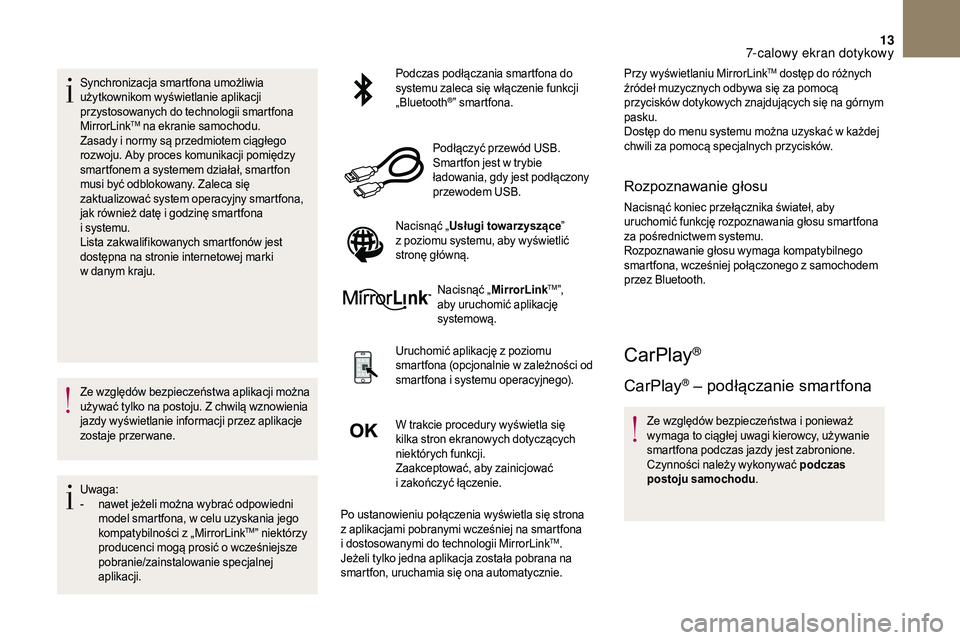
Synchronizacja smartfona umożliwia
użytkownikom wyświetlanie aplikacji
przystosowanych do technologii smartfona
MirrorLink
TM na ekranie samochodu.
Zasady i
normy są przedmiotem ciągłego
rozwoju. Aby proces komunikacji pomiędzy
smartfonem a
systemem działał, smartfon
musi być odblokowany. Zaleca się
zaktualizować system operacyjny smartfona,
jak również datę i
godzinę smartfona
i
systemu.
Lista zakwalifikowanych smartfonów jest
dostępna na stronie internetowej marki
w
danym kraju.
Ze względów bezpieczeństwa aplikacji można
używać tylko na postoju. Z chwilą wznowienia
jazdy wyświetlanie informacji przez aplikacje
zostaje przer wane.
Uwaga:
-
n
awet jeżeli można wybrać odpowiedni
model smartfona, w
celu uzyskania jego
kompatybilności z
„MirrorLink
TM” niektórzy
producenci mogą prosić o
wcześniejsze
pobranie/zainstalowanie specjalnej
aplikacji. Podczas podłączania smartfona do
systemu zaleca się włączenie funkcji
„Bluetooth
®” smartfona.
Podłączyć przewód USB.
Smartfon jest w
trybie
ładowania, gdy jest podłączony
przewodem USB.
Nacisnąć „ Usługi towarzyszące ”
z
poziomu systemu, aby wyświetlić
stronę główną.
Nacisnąć „ MirrorLink
TM”,
aby uruchomić aplikację
systemową.
Uruchomić aplikację z
poziomu
smartfona (opcjonalnie w
zależności od
smartfona i
systemu operacyjnego).
W trakcie procedury wyświetla się
kilka stron ekranowych dotyczących
niektórych funkcji.
Zaakceptować, aby zainicjować
i
zakończyć łączenie.
Po ustanowieniu połączenia wyświetla się strona
z
aplikacjami pobranymi wcześniej na smartfona
i
dostosowanymi do technologii MirrorLink
TM.
Jeżeli tylko jedna aplikacja została pobrana na
smartfon, uruchamia się ona automatycznie. Przy wyświetlaniu MirrorLink
TM dostęp do różnych
źródeł muzycznych odbywa się za pomocą
przycisków dotykowych znajdujących się na górnym
pasku.
Dostęp do menu systemu można uzyskać w
każdej
chwili za pomocą specjalnych przycisków.
Rozpoznawanie głosu
Nacisnąć koniec przełącznika świateł, aby
uruchomić funkcję rozpoznawania głosu smartfona
za pośrednictwem systemu.
Rozpoznawanie głosu wymaga kompatybilnego
smartfona, wcześniej połączonego z
samochodem
przez Bluetooth.
CarPlay®
CarPlay® – podłączanie smartfona
Ze względów bezpieczeństwa i ponieważ
w ymaga to ciągłej uwagi kierowcy, używanie
smartfona podczas jazdy jest zabronione.
Czynności należy wykonywać podczas
postoju samochodu .
7-calowy ekran dotykowy
Page 218 of 248
14
Synchronizacja smartfona umożliwia
użytkownikom wyświetlanie aplikacji
przystosowanych do technologii smartfona
CarPlay
® na ekranie samochodu.
Procesy i normy są przedmiotem ciągłego
rozwoju. Zaleca się aktualizację systemu
operacyjnego smartfona.
Aby poznać modele smartfonów dostępne
do wyboru, należy połączyć się z
adresem
internetowym marki w
danym kraju.
Ze względów bezpieczeństwa aplikacji można
używać tylko na postoju. Z chwilą wznowienia
jazdy wyświetlanie informacji przez aplikacje
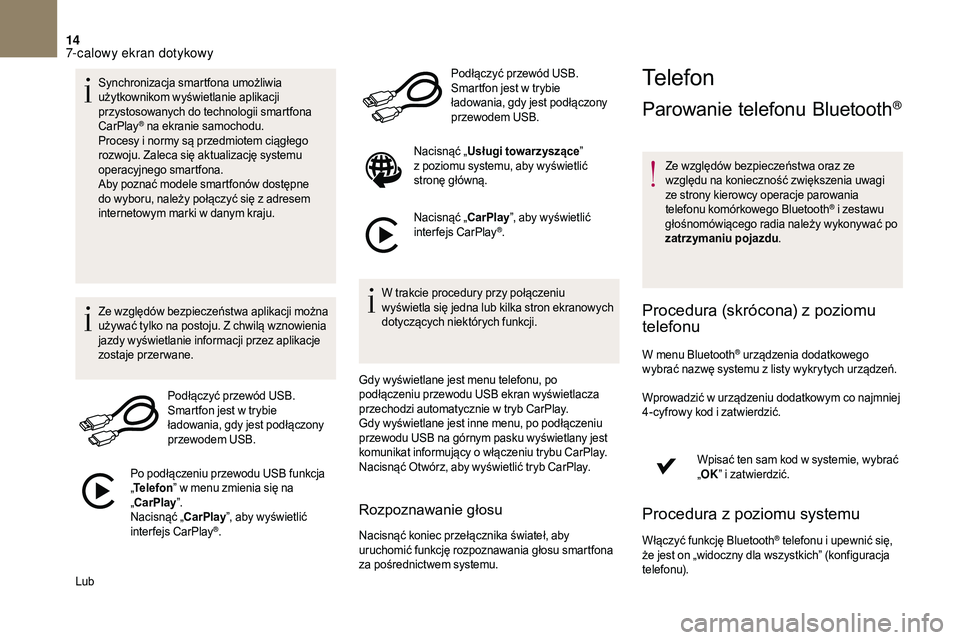
zostaje przer wane. Podłączyć przewód USB.
Smartfon jest w
trybie
ładowania, gdy jest podłączony
przewodem USB.
Po podłączeniu przewodu USB funkcja
„ Telefon ” w
menu zmienia się na
„ CarPlay ”.
Nacisnąć „CarPlay ”, aby wyświetlić
interfejs CarPlay
®.
Lub Podłączyć przewód USB.
Smartfon jest w
trybie
ładowania, gdy jest podłączony
przewodem USB.
Nacisnąć „ Usługi towarzyszące ”
z poziomu systemu, aby wyświetlić
stronę główną.
Nacisnąć „CarPlay ”, aby wyświetlić
interfejs CarPlay
®.
W trakcie procedury przy połączeniu
wyświetla się jedna lub kilka stron ekranowych
dotyczących niektórych funkcji.
Gdy wyświetlane jest menu telefonu, po
podłączeniu przewodu USB ekran wyświetlacza
przechodzi automatycznie w
tryb CarPlay.
Gdy wyświetlane jest inne menu, po podłączeniu
przewodu USB na górnym pasku wyświetlany jest
komunikat informujący o
włączeniu trybu CarPlay.
Nacisnąć Otwórz, aby wyświetlić tryb CarPlay.
Rozpoznawanie głosu
Nacisnąć koniec przełącznika świateł, aby
uruchomić funkcję rozpoznawania głosu smartfona
za pośrednictwem systemu.
Telefon
Parowanie telefonu Bluetooth®
Ze względów bezpieczeństwa oraz ze
względu na konieczność zwiększenia uwagi
ze strony kierowcy operacje parowania
telefonu komórkowego Bluetooth
® i zestawu
g
łośnomówiącego radia należy wykonywać po
zatrzymaniu pojazdu .
Procedura (skrócona) z poziomu
t elefonu
W menu Bluetooth® urządzenia dodatkowego
wybrać nazwę systemu z listy wykrytych urządzeń.
Wprowadzić w
urządzeniu dodatkowym co najmniej
4-cyfrowy kod i
zatwierdzić.
Wpisać ten sam kod w
s
ystemie, wybrać
„ OK ” i
zatwierdzić.
Procedura z poziomu systemu
Włączyć funkcję Bluetooth® telefonu i upewnić się,
ż
e jest on „widoczny dla wszystkich” (konfiguracja
telefonu).
7-calowy ekran dotykowy
Page 219 of 248
15
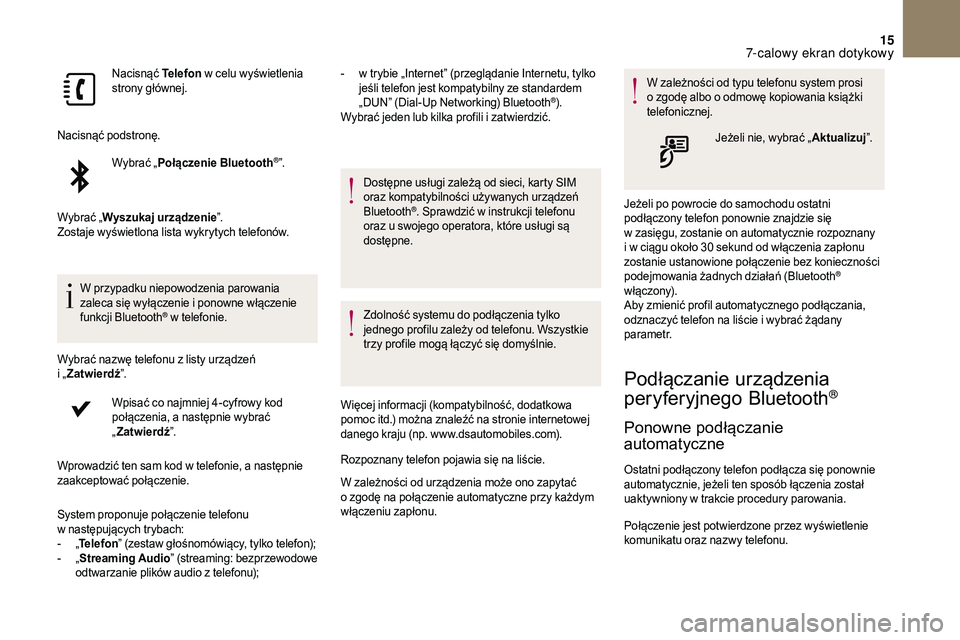
Nacisnąć Telefon w celu wyświetlenia
strony głównej.
Nacisnąć podstronę. Wybrać „Połączenie Bluetooth
®”.
Wybrać „ Wyszukaj urządzenie ”.
Zostaje wyświetlona lista wykrytych telefonów.
W przypadku niepowodzenia parowania
zaleca się wyłączenie i
ponowne włączenie
funkcji Bluetooth
® w telefonie.
W
ybrać nazwę telefonu z listy urządzeń
i
„ Zatwierdź ”.
Wpisać co najmniej 4-cyfrowy kod
połączenia, a
następnie wybrać
„ Zatwierdź ”.
Wprowadzić ten sam kod w
telefonie, a następnie
zaakceptować połączenie. -
w t
rybie „Internet” (przeglądanie Internetu, tylko
jeśli telefon jest kompatybilny ze standardem
„DUN” (Dial-Up Networking) Bluetooth
®).
Wybrać jeden lub kilka profili i
zatwierdzić.
System proponuje połączenie telefonu
w
następujących trybach:
-
„ T
elefon ” (zestaw głośnomówiący, tylko telefon);
-
„ S
treaming Audio ” (streaming: bezprzewodowe
odtwarzanie plików audio z
telefonu); Dostępne usługi zależą od sieci, karty SIM
oraz kompatybilności używanych urządzeń
Bluetooth
®. Sprawdzić w instrukcji telefonu
o
raz u
swojego operatora, które usługi są
dostępne.
Zdolność systemu do podłączenia tylko
jednego profilu zależy od telefonu. Wszystkie
trzy profile mogą łączyć się domyślnie.
Więcej informacji (kompatybilność, dodatkowa
pomoc itd.) można znaleźć na stronie internetowej
danego kraju (np. www.dsautomobiles.com).
Rozpoznany telefon pojawia się na liście.
W zależności od urządzenia może ono zapytać
o
zgodę na połączenie automatyczne przy każdym
włączeniu zapłonu. W zależności od typu telefonu system prosi
o
zgodę albo o odmowę kopiowania książki
telefonicznej.
Jeżeli nie, wybrać „ Aktualizuj”.
Jeżeli po powrocie do samochodu ostatni
podłączony telefon ponownie znajdzie się
w zasięgu, zostanie on automatycznie rozpoznany
i
w ciągu około 30 sekund od włączenia zapłonu
zostanie ustanowione połączenie bez konieczności
podejmowania żadnych działań (Bluetooth
®
włączony).
Aby zmienić profil automatycznego podłączania,
odznaczyć telefon na liście i
wybrać żądany
parametr.
Podłączanie urządzenia
peryferyjnego Bluetooth®
Ponowne podłączanie
automatyczne
Ostatni podłączony telefon podłącza się ponownie
automatycznie, jeżeli ten sposób łączenia został
uaktywniony w
trakcie procedury parowania.
Połączenie jest potwierdzone przez wyświetlenie
komunikatu oraz nazwy telefonu.
7-calowy ekran dotykowy
Page 220 of 248
16
Podłączanie ręczne
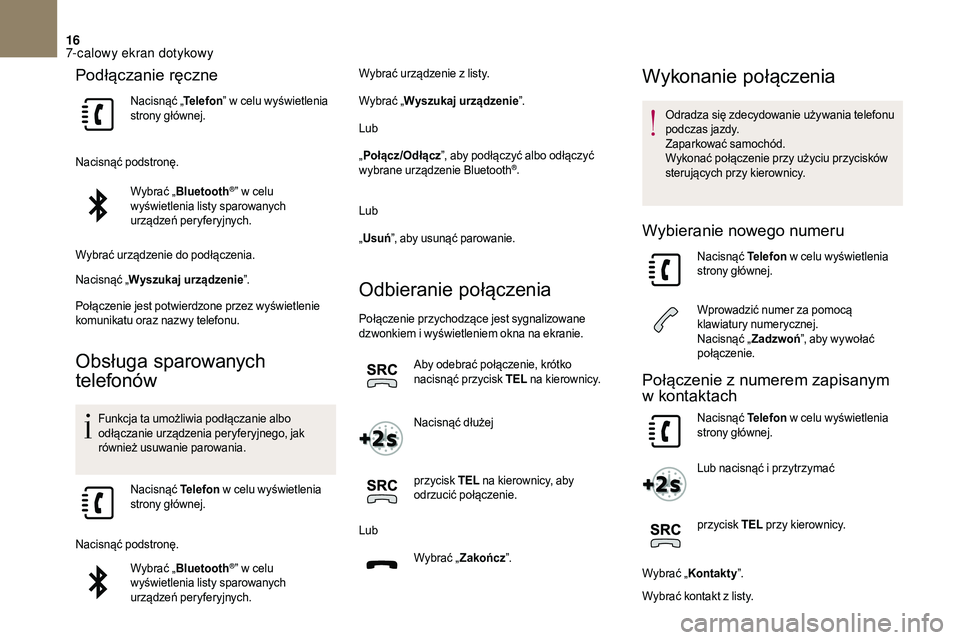
Nacisnąć „Telefon” w celu wyświetlenia
strony głównej.
Nacisnąć podstronę. Wybrać „Bluetooth
®” w celu
w
yświetlenia listy sparowanych
urządzeń peryferyjnych.
Wybrać urządzenie do podłączenia.
Nacisnąć „ Wyszukaj urządzenie ”.
Połączenie jest potwierdzone przez wyświetlenie
komunikatu oraz nazwy telefonu.
Obsługa sparowanych
telefonów
Funkcja ta umożliwia podłączanie albo
odłączanie urządzenia peryferyjnego, jak
również usuwanie parowania.
Nacisnąć Telefon w
celu wyświetlenia
strony głównej.
Nacisnąć podstronę. Wybrać „Bluetooth
®” w celu
w
yświetlenia listy sparowanych
urządzeń peryferyjnych. Wybrać urządzenie z
listy.
Wybrać „ Wyszukaj urządzenie ”.
Lub
„ Połącz/Odłącz ”, aby podłączyć albo odłączyć
wybrane urządzenie Bluetooth
®.
Lub
„ Usuń ”, aby usunąć parowanie.
Odbieranie połączenia
Połączenie przychodzące jest sygnalizowane
dzwonkiem i
wyświetleniem okna na ekranie.
Aby odebrać połączenie, krótko
nacisnąć przycisk TEL na kierownicy.
Nacisnąć dłużej
przycisk TEL na kierownicy, aby
odrzucić połączenie.
Lub Wybrać „Zakończ ”.
Wykonanie połączenia
Odradza się zdecydowanie używania telefonu
podczas jazdy.
Zaparkować samochód.
Wykonać połączenie przy użyciu przycisków
sterujących przy kierownicy.
Wybieranie nowego numeru
Nacisnąć Telefon w celu wyświetlenia
strony głównej.
Wprowadzić numer za pomocą
klawiatury numerycznej.
Nacisnąć „ Zadzwoń”, aby wywołać
połączenie.
Połączenie z numerem zapisanym
w kontaktach
Nacisnąć Telefon w celu wyświetlenia
strony głównej.
Lub nacisnąć i
przytrzymać
przycisk TEL przy kierownicy.
Wybrać „ Kontakty ”.
Wybrać kontakt z
listy.
7-calowy ekran dotykowy
Page 224 of 248
20
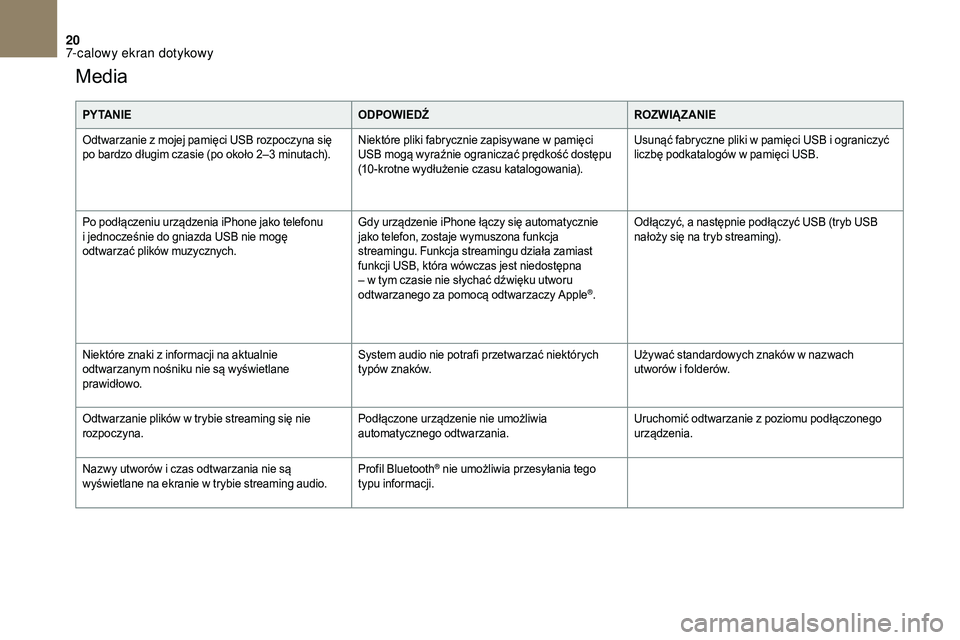
Media
P Y TA N I EODPOWIEDŹROZWIĄZANIE
Odtwarzanie z mojej pamięci USB rozpoczyna się
po bardzo długim czasie (po około 2–3
minutach).Niektóre pliki fabrycznie zapisywane w
pamięci
USB mogą wyraźnie ograniczać prędkość dostępu
(10 -krotne wydłużenie czasu katalogowania). Usunąć fabryczne pliki w
pamięci USB i ograniczyć
liczbę podkatalogów w
pamięci USB.
Po podłączeniu urządzenia iPhone jako telefonu
i
jednocześnie do gniazda USB nie mogę
odtwarzać plików muzycznych. Gdy urządzenie iPhone łączy się automatycznie
jako telefon, zostaje wymuszona funkcja
streamingu. Funkcja streamingu działa zamiast
funkcji USB, która wówczas jest niedostępna
– w
tym czasie nie słychać dźwięku utworu
odtwarzanego za pomocą odtwarzaczy Apple
®. Odłączyć, a następnie podłączyć USB (tryb USB
nałoży się na tryb streaming).
Niektóre znaki z
informacji na aktualnie
odtwarzanym nośniku nie są wyświetlane
prawidłowo. System audio nie potrafi przetwarzać niektórych
typów znaków.
Używać standardowych znaków w
nazwach
utworów i
folderów.
Odtwarzanie plików w
trybie streaming się nie
rozpoczyna. Podłączone urządzenie nie umożliwia
automatycznego odtwarzania.Uruchomić odtwarzanie z
poziomu podłączonego
urządzenia.
Nazwy utworów i
czas odtwarzania nie są
wyświetlane na ekranie w
trybie streaming audio. Profil Bluetooth
® nie umożliwia przesyłania tego
typu informacji.
7-calowy ekran dotykowy
Page 226 of 248
22
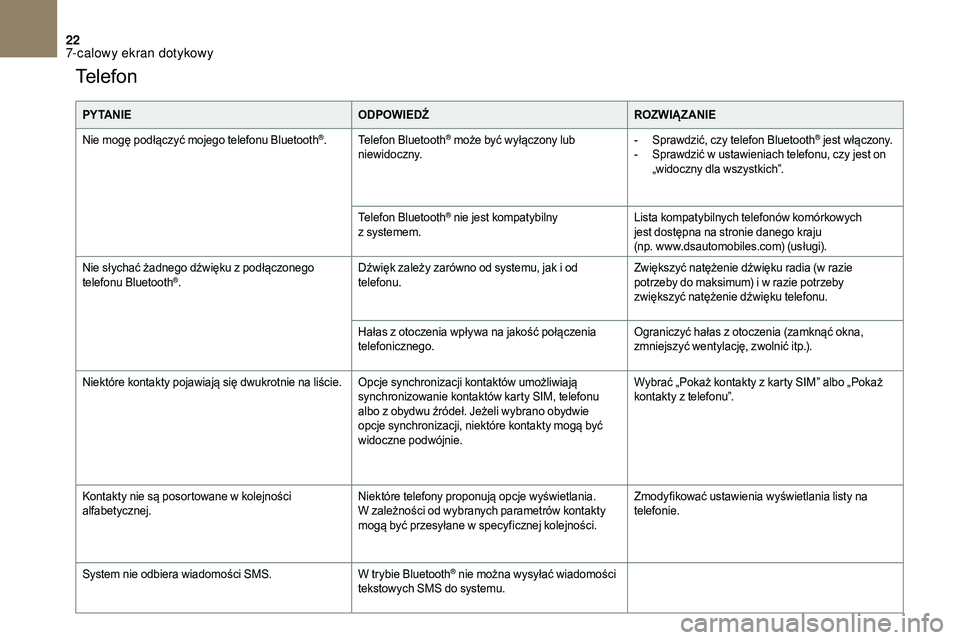
Te l e f o n
P Y TA N I EODPOWIEDŹROZWIĄZANIE
Nie mogę podłączyć mojego telefonu Bluetooth
®. Telefon Bluetooth® może być wyłączony lub
niewidoczny. -
S prawdzić, czy telefon Bluetooth® jest włączony.
-
S
prawdzić w
ustawieniach telefonu, czy jest on
„widoczny dla wszystkich”.
Telefon Bluetooth
® nie jest kompatybilny
z
systemem. Lista kompatybilnych telefonów komórkowych
jest dostępna na stronie danego kraju
(np. www.dsautomobiles.com) (usługi).
Nie słychać żadnego dźwięku z
podłączonego
telefonu Bluetooth
®. Dźwięk zależy zarówno od systemu, jak i od
telefonu. Zwiększyć natężenie dźwięku radia (w razie
potrzeby do maksimum) i
w razie potrzeby
zwiększyć natężenie dźwięku telefonu.
Hałas z
otoczenia wpływa na jakość połączenia
telefonicznego. Ograniczyć hałas z
otoczenia (zamknąć okna,
zmniejszyć wentylację, zwolnić itp.).
Niektóre kontakty pojawiają się dwukrotnie na liście. Opcje synchronizacji kontaktów umożliwiają synchronizowanie kontaktów karty SIM, telefonu
albo z
obydwu źródeł. Jeżeli wybrano obydwie
opcje synchronizacji, niektóre kontakty mogą być
widoczne podwójnie. Wybrać „Pokaż kontakty z
karty SIM” albo „Pokaż
kontakty z
telefonu”.
Kontakty nie są posortowane w
kolejności
alfabetycznej. Niektóre telefony proponują opcje wyświetlania.
W zależności od wybranych parametrów kontakty
mogą być przesyłane w
specyficznej kolejności.Zmodyfikować ustawienia wyświetlania listy na
telefonie.
System nie odbiera wiadomości SMS. W trybie Bluetooth
® nie można wysyłać wiadomości
tekstowych SMS do systemu.
7-calowy ekran dotykowy
Page 229 of 248
1
Radio
Radio/Bluetooth®
Spis treści
Pier wsze kroki 1
P rzełączniki na kierownicy 2
M
enu
2
R
adio
3
M
edia
4
T
elefon
6
C
zęsto zadawane pytania
8
Radio zostało zakodowane w taki sposób, aby
d ziałało wyłącznie w Państwa samochodzie.
Ze względów bezpieczeństwa wszystkie
czynności wymagające większej uwagi muszą
być bezwzględnie wykonywane na postoju.
Aby nie dopuścić do rozładowania
akumulatora, radio może zostać wyłączone po
kilku minutach przy wyłączonym silniku.
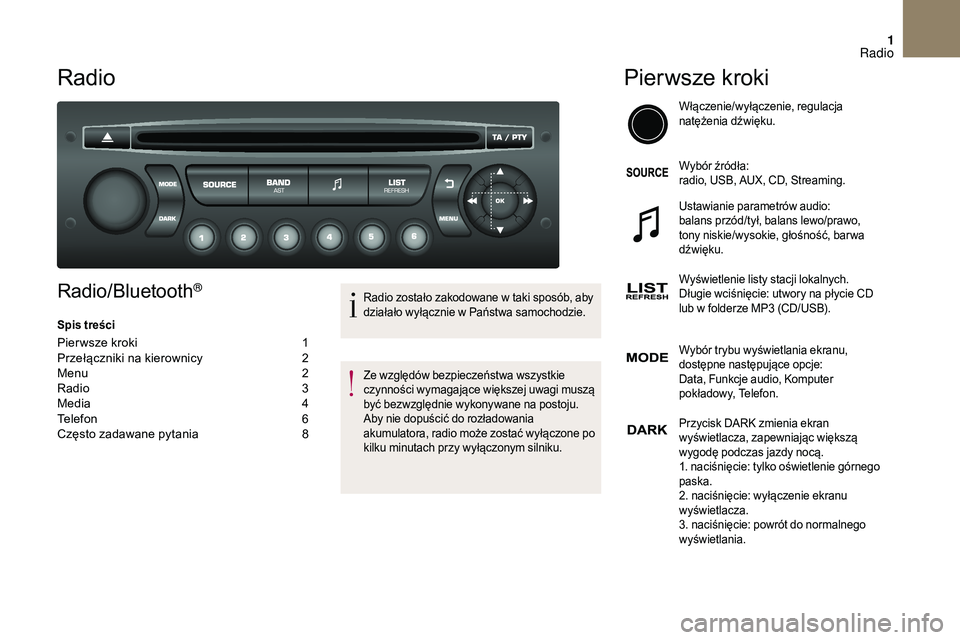
Pierwsze kroki
Włączenie/wyłączenie, regulacja
natężenia dźwięku.
Wybór źródła:
radio, USB, AUX, CD, Streaming.
Ustawianie parametrów audio:
balans przód/tył, balans lewo/prawo,
tony niskie/wysokie, głośność, bar wa
dźwięku.
Wyświetlenie listy stacji lokalnych.
Długie wciśnięcie: utwory na płycie CD
lub w
folderze MP3 (CD/USB).
Wybór trybu wyświetlania ekranu,
dostępne następujące opcje:
Data, Funkcje audio, Komputer
pokładowy, Telefon.
Przycisk DARK zmienia ekran
wyświetlacza, zapewniając większą
wygodę podczas jazdy nocą.
1. naciśnięcie: tylko oświetlenie górnego
paska.
2. naciśnięcie: wyłączenie ekranu
wyświetlacza.
3. naciśnięcie: powrót do normalnego
wyświetlania.
Radio
Page 231 of 248
3
Funkcje audio
Radio, CD, USB, AUX.
Komputer pokładowy
Wprowadzanie odległości, alarmy, stan
funkcji.
Personalizacja-Konfiguracja
Parametry pojazdu, wyświetlacz, język.
Bluetooth
®: Telefon – Audio
Parowanie, zestaw głośnomówiący,
streaming.
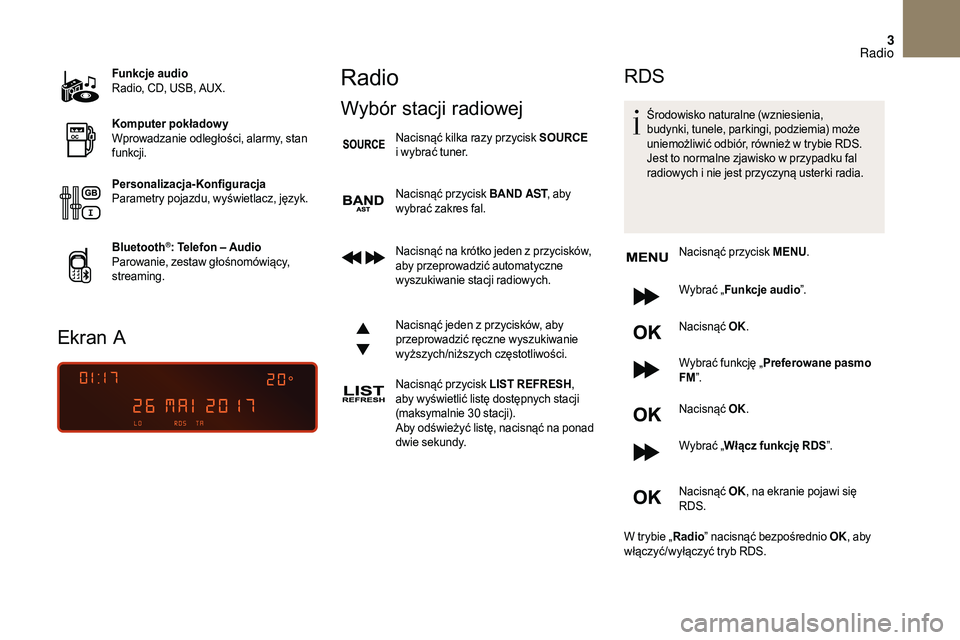
Ekran A
Radio
Wybór stacji radiowej
Nacisnąć kilka razy przycisk SOURCE
i wybrać tuner.
Nacisnąć przycisk BAND AST , aby
wybrać zakres fal.
Nacisnąć na krótko jeden z
przycisków,
aby przeprowadzić automatyczne
wyszukiwanie stacji radiowych.
Nacisnąć jeden z
przycisków, aby
przeprowadzić ręczne wyszukiwanie
wyższych/niższych częstotliwości.
Nacisnąć przycisk LIST REFRESH ,
aby wyświetlić listę dostępnych stacji
(maksymalnie 30
stacji).
Aby odświeżyć listę, nacisnąć na ponad
dwie sekundy.
RDS
Środowisko naturalne (wzniesienia,
budynki, tunele, parkingi, podziemia) może
uniemożliwić odbiór, również w
trybie RDS.
Jest to normalne zjawisko w
przypadku fal
radiowych i
nie jest przyczyną usterki radia.
Nacisnąć przycisk MENU .
Wybrać „ Funkcje audio ”.
Nacisnąć OK.
Wybrać funkcję „ Preferowane pasmo
FM ”.
Nacisnąć OK.
Wybrać „ Włącz funkcję RDS ”.
Nacisnąć OK , na ekranie pojawi się
RDS.
W trybie „ Radio” nacisnąć bezpośrednio OK , aby
włączyć/wyłączyć tryb RDS.
Radio
Page 234 of 248
6
Informacje i zalecenia
Radioodtwarzacz odczytuje wyłącznie pliki
z
rozszerzeniem „.mp3” przy częstotliwości
próbkowania 22,05
kHz albo 44,1 kHz. Pozostałe
pliki („.wma”, „.mp4”, „.m3u” itp.) nie będą
odtwarzane.
Zaleca się nadawanie nazw plikom krótszych niż
20
z
naków, z
w
yłączeniem znaków specjalnych (np.:
” ?; ù), aby uniknąć możliwych problemów podczas
odtwarzania lub wyświetlania.
Aby móc odtwarzać płytę CDR lub CDRW,
należy wybrać podczas nagrywania standardy
ISO
9660 poziom 1.2 lub Joliet.
Jeżeli płyta nagrana jest w
innym formacie, może
być odtwarzana niepoprawnie.
Zaleca się, aby na jednej płycie stosować taki sam
standard nagrywania i
najniższą prędkość zapisu
(maks. 4x), aby uzyskać optymalną jakość dźwięku.
W przypadku wielosesyjnej płyty CD zaleca się
stosowanie standardu Joliet.
Używać wyłącznie pamięci USB w
formacie
FAT32
(File Allocation Table).
W celu ochrony systemu nie używać
rozgałęziacza USB. Zaleca się używanie firmowych przewodów
Apple®, aby zapewnić prawidłowe działanie.
Bluetooth® – streaming audio
Streaming umożliwia odtwarzanie plików
muzycznych ze smartfona za pośrednictwem
głośników w
samochodzie.
Podłączyć telefon: patrz rozdział „ Telefon”.
W menu „ Bluetooth
®: Telefon – Audio ” wybrać
telefon do podłączenia.
System audio łączy się automatycznie z
nowo
sparowanym telefonem.
Uaktywnić źródło streaming poprzez
naciśnięcie przycisku SOURCE .
W pewnych przypadkach odtwarzanie
plików audio należy zainicjować
z
klawiatury telefonu.
Sterowanie odtwarzaniem utworów jest możliwe
przy użyciu przycisków radia i
przycisków przy
kierownicy, jeśli telefon obsługuje tę funkcję.
Informacje kontekstowe mogą być wyświetlane na
ekranie.
Podłączenie odtwarzaczy
Apple®
Podłączyć odtwarzacz Apple® do gniazda USB za
pomocą odpowiedniego kabla (zakupić osobno).
Odtwarzanie rozpoczyna się automatycznie.
Sterowanie odbywa się z
poziomu radia.
Dostępne warianty sortowania są wariantami
podłączonego odtwarzacza przenośnego
(wykonawcy/albumy/rodzaje/listy odtwarzania/
audiobook/podcast).
Wersja oprogramowania radia może nie być
kompatybilna z
generacją odtwarzacza Apple
®.
Telefon
Parowanie telefonu Bluetooth®
Ekran C (dostępny w zależności od
m odelu i wersji)
Ze względów bezpieczeństwa oraz ze
względu na konieczność zwiększenia uwagi
ze strony kierowcy operacje parowania
telefonu komórkowego Bluetooth
® i zestawu
g
łośnomówiącego Bluetooth® radia należy
wykonywać po zatrzymaniu pojazdu przy
włączonym zapłonie.
Radio
Page 235 of 248
7
Więcej informacji (kompatybilność,
dodatkowa pomoc itd.) można znaleźć na stronie
www.dsautomobiles.pl.
Włączyć funkcję Bluetooth
® telefonu i upewnić się,
ż
e jest on „widoczny dla wszystkich” (konfiguracja
telefonu).
Nacisnąć przycisk „ MENU”.
W menu wybrać:
-
„ Bl
uetooth
®: Telefon – Audio ”
-
„ K
onfiguracja Bluetooth®”
-
„ W
ykonaj wyszukiwanie
Bluetooth
®”
Wyświetla się okienko z
komunikatem:
wyszukiwanie w
toku.
Dostępne usługi zależą od sieci, karty SIM
oraz kompatybilności używanych urządzeń
Bluetooth
®.
Sprawdzić w instrukcji telefonu oraz u swojego
operatora, które usługi są dostępne.
W okienku tym wyświetlane są 4
pier wsze
rozpoznane telefony. Menu „
Telefon ” umożliwia dostęp zwłaszcza do
następujących funkcji: „ Książka telefoniczna”,
jeśli telefon jest w pełni kompatybilny, „
Dziennik
połączeń ”, „Sprawdź sparowane urządzenia ”.
Wybrać z listy telefon do podłączenia. Można
podłączyć tylko jeden telefon naraz.
Zatwierdzić, naciskając OK.
Komunikat na ekranie wskazuje wybrany telefon.
Aby zaakceptować parowanie, należy wpisać ten
sam kod w telefonie, a następnie zatwierdzić,
naciskając OK.
W razie niepowodzenia liczba prób jest
nieograniczona.
Na ekranie zostaje wyświetlony komunikat:
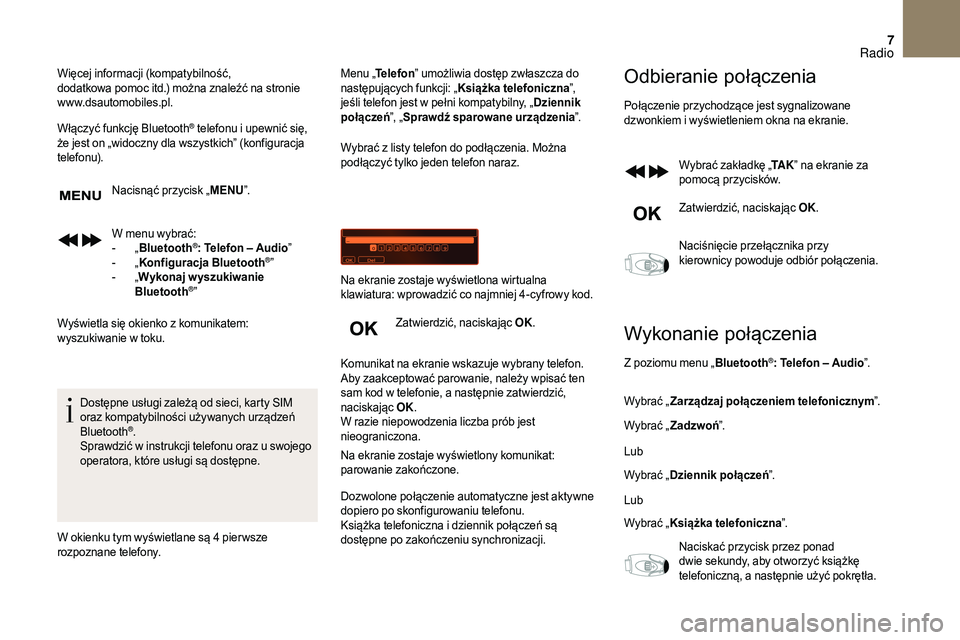
parowanie zakończone. Na ekranie zostaje wyświetlona wirtualna
klawiatura: wprowadzić co najmniej 4-cyfrowy kod.
Dozwolone połączenie automatyczne jest aktywne
dopiero po skonfigurowaniu telefonu.
Książka telefoniczna i
dziennik połączeń są
dostępne po zakończeniu synchronizacji.
Odbieranie połączenia
Połączenie przychodzące jest sygnalizowane
dzwonkiem i wyświetleniem okna na ekranie.
Wybrać zakładkę „ TA K” na ekranie za
pomocą przycisków.
Zatwierdzić, naciskając OK.
Naciśnięcie przełącznika przy
kierownicy powoduje odbiór połączenia.
Wykonanie połączenia
Z poziomu menu „ Bluetooth®: Telefon – Audio”.
Wybrać „ Zarządzaj połączeniem telefonicznym ”.
Wybrać „ Zadzwoń ”.
Lub
Wybrać „ Dziennik połączeń ”.
Lub
Wybrać „ Książka telefoniczna ”.
Naciskać przycisk przez ponad
dwie sekundy, aby otworzyć książkę
telefoniczną, a
następnie użyć pokrętła.
Radio