audio CITROEN DS3 2018 Lietošanas Instrukcija (in Latvian)
[x] Cancel search | Manufacturer: CITROEN, Model Year: 2018, Model line: DS3, Model: CITROEN DS3 2018Pages: 248, PDF Size: 8.98 MB
Page 205 of 248
1
Skārienjutīgā planšete 7 collu
GPS navigācija – multimediju
radio – Bluetooth® tālrunis
Kopsavilkums
Pirmie soļi
2
U
z stūres novietotās kontroles ierīces
3
I
zvēlnes
3
N
avigācija
4
R
adio
7
D
AB radio (Digital Audio Broadcasting)
9
M
ediji
9
I
estatījumi
1
1
Pieslēgtie pakalpojumi
1
2
Tālrunis
1
4
Bieži uzdoti jautājumi
1
7Sistēma ir aizsargāta, un tā var darboties
vienīgi jūsu automašīnā.
Drošības nolūkos šīs darbības būtu
veicamas, vienīgi automašīnai stāvot.
Enerģijas taupīšanas režīms ar
paziņojumu brīdina par gaidāmo sistēmas
pārslēgšanos snaudas režīmā. Papildu
informāciju meklējiet sadaļā „Enerģijas
taupīšanas režīms”.
Skārienjutīgā planšete 7 collu
Page 206 of 248
2
Pirmās darbības
Izmantojiet pogas zem skārienekrāna, lai
piekļūtu karuseļtipa izvēlnēm, tad nospiediet
skārienekrānā attēlotos taustiņus.
Katra izvēlne parādās vienā vai divās lapās
(primārā lapa un sekundārā lapa).Liela karstuma gadījumā sistēma uz
minimālu, 5
minūšu brīdi var pārslēgties
snaudas režīmā (ekrāns nodziest un
pazūd skaņa).
*
A
tkarībā no aprīkojuma.
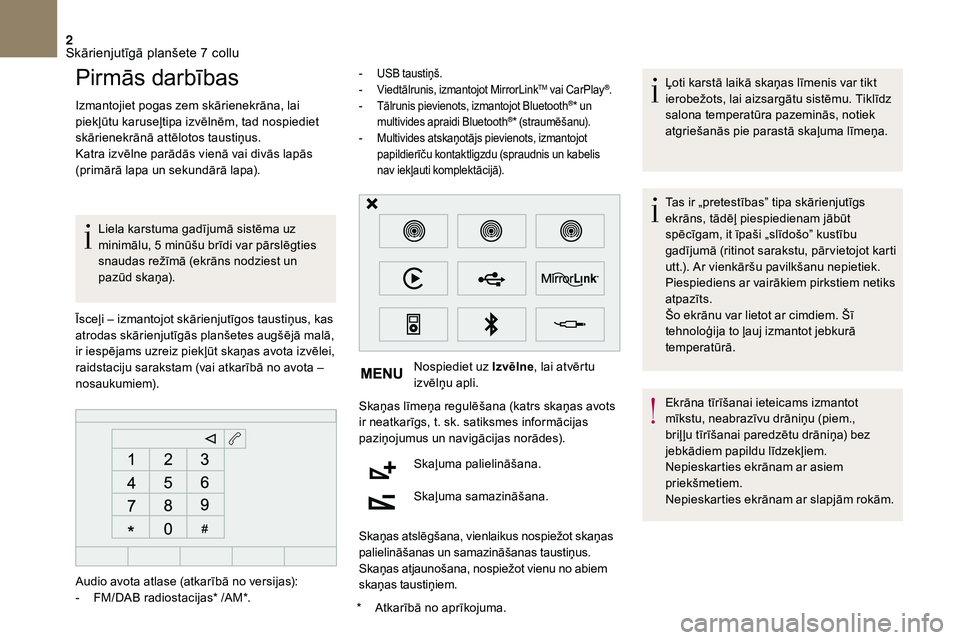
Īsceļi – izmantojot skārienjutīgos taustiņus, kas
atrodas skārienjutīgās planšetes augšējā malā,
ir iespējams uzreiz piekļūt skaņas avota izvēlei,
raidstaciju sarakstam (vai atkarībā no avota –
nosaukumiem).
- USB taustiņš.
-
V iedtālrunis, izmantojot MirrorLinkTM vai CarPlay®.
-
T
ālrunis pievienots, izmantojot Bluetooth®* un
multivides apraidi Bluetooth®* (straumēšanu).
-
M
ultivides atskaņotājs pievienots, izmantojot
papildierīču kontaktligzdu (spraudnis un kabelis
nav iekļauti komplektācijā).
Nospiediet uz Izvēlne, lai atvērtu
izvēlņu apli.
Skaņas līmeņa regulēšana (katrs skaņas avots
ir neatkarīgs, t. sk. satiksmes informācijas
paziņojumus un navigācijas norādes).
Skaļuma palielināšana.
Skaļuma samazināšana.
Skaņas atslēgšana, vienlaikus nospiežot skaņas
palielināšanas un samazināšanas taustiņus.
Skaņas atjaunošana, nospiežot vienu no abiem
skaņas taustiņiem. Ļoti karstā laikā skaņas līmenis var tikt
ierobežots, lai aizsargātu sistēmu. Tiklīdz
salona temperatūra pazeminās, notiek
atgriešanās pie parastā skaļuma līmeņa.
Tas ir „pretestības” tipa skārienjutīgs
ekrāns, tādēļ piespiedienam jābūt
spēcīgam, it īpaši „slīdošo” kustību
gadījumā (ritinot sarakstu, pār vietojot karti
utt.). Ar vienkāršu pavilkšanu nepietiek.
Piespiediens ar vairākiem pirkstiem netiks
atpazīts.
Šo ekrānu var lietot ar cimdiem. Šī
tehnoloģija to ļauj izmantot jebkurā
temperatūrā.
Ekrāna tīrīšanai ieteicams izmantot
mīkstu, neabrazīvu drāniņu (piem.,
briļ ļu tīrīšanai paredzētu drāniņa) bez
jebkādiem papildu līdzekļiem.
Nepieskarties ekrānam ar asiem
priekšmetiem.
Nepieskarties ekrānam ar slapjām rokām.
Audio avota atlase (atkarībā no versijas):
-
F
M/DAB radiostacijas* /AM*.
Skārienjutīgā planšete 7 collu
Page 207 of 248
3
Stūres vadības ierīces
Radio: zemākas/augstākas atmiņā
saglabātas radiostacijas izvēle.
USB: atlasiet žanru/izpildītāju/mapi
atkarībā no klasifikācijas
Iepriekšējā/nākamā izvēlnes
vienuma atlase
Radio: automātiska augstākas
frekvences meklēšana
Multivide: nākamās ieraksta izvēle.
Multivide, nospiediet un turiet: ātrā
tīšana uz priekšu.
Izlaišana sarakstā
Skaņas avota maiņa.
Atlases apstiprināšana
Zvanīšana/tālruņa zvana beigšana
Turot nospiestu ilgāk par 2 sekundēm:
piekļuve tālruņa galvenajai izvēlnei
Radio: automātiska zemākas
frekvences meklēšana.
Multivide: iepriekšējā ieraksta
atskaņošana.
Multivide, nospiediet un turiet: ātrā
tīšana atpakaļ.
Izlaišana sarakstā Skaļuma palielināšana.
Skaļuma samazināšana.
Skaņas izslēgšana: izslēdziet
skaņu, vienlaikus nospiežot skaņas
palielināšanas un samazināšanas
pogas.
Skaņas ieslēgšana: nospiežot vienu
no divām skaļuma līmeņa pogām.
Izvēlnes
Navigation
(Atkarībā no aprīkojuma)
Ievadiet navigācijas iestatījumus un
izvēlieties galamērķi.
Pieslēgtie pakalpojumi
(Atkarībā no aprīkojuma versijas)Palaist noteiktas jūsu viedtālruņa
lietojumprogrammas, izmantojot
MirrorLink
TM vai CarPlay®.
Radio Media
Atlasiet audio avotu vai radiostaciju,
vai aplūkojiet fotoattēlus.
Skārienjutīgā planšete 7 collu
Page 212 of 248
8
Radio uztveršanu var traucēt
DS AUTOMOBILES neapstiprināta
elektroaprīkojuma lietošana, piemēram,
lādētājs ar USB ligzdu, kas pieslēgts 12
V
ligzdā.
Ārējā vide (kalni, ēkas, tuneļi, apakšzemes
autostāvvietas utt.) var bloķēt uztveršanu,
tostarp arī RDS režīmā. Tas ir radioviļņu
pārraidīšanas normāls efekts un neliecina
par audioierīces bojājumu.
Frekvences mainīšana
Nospiediet Radio Media
(navigācija), lai apskatītu primāro
lapu.
Automātiska frekvences meklēšana
Nospiediet 3
vai 4 , vai novietot kursoru, lai
automātiski sameklētu zemākas vai augstākas
frekvences raidstaciju,
TA D
atlasiet skaņas avota maiņu.
Atlasiet „FM Radio ”.
vai „
AM Radio ”.
VA I Nospiediet Radio Media (navigācija),
lai apskatītu primāro lapu.
Nospiediet uz sekundārās lapas.
Nospiediet uz „ Frequency” (Riepu spiediena atjaunošana).
TA D
Izmantojot tastatūru, ievadīt pilnu
frekvenci (piem., 92,10
MHz), tad
„Confirm ”.
Raidstacijas mainīšana
Nospiežot uz pašreiz atskaņotās raidstacijas
nosaukuma, atveriet sarakstu.
Lai mainītu raidstaciju, nospiediet uz jaunā
atlasītā nosaukuma.
Radiostacijas saglabāšana
atmiņā
Izvēlēties vienu raidstaciju vai frekvenci (skatīt
attiecīgo sadaļu).
Nospiediet „ Save”.
Atlasīt numuru no saraksta, lai saglabātu
iepriekš izvēlēto/noregulēto raidstaciju.
Paturot nospiestu, raidstacija tiek saglabāta
atmiņā ar šo numuru. Vai
Nospiežot taustiņu ekrāna augšējā labajā
stūrī, raidstacijas cita pēc citas tiks saglabātas
atmiņā.
Izvēle no atmiņas
Nospiediet
Radio Media , lai atvērtu
primāro lapu.
Atlasiet „ Save”.
Aktivēt /dezaktivēt RDS
Nospiediet Radio Media (navigācija),
lai apskatītu primāro lapu.
Nospiediet uz sekundārās lapas. Atlasīt „Settings ” (iestatījumi).
Atlasiet Radio (r a di o).
Ieslēgt /izslēgt „ RDS options”.
Ja uz ekrāna aktivizējies RDS, tad ar frekvences
sekošanu tas jums automātiski ļaus turpināt
klausīties to pašu staciju. Tomēr zināmos
apstākļos RDS radiostacijas uztveršanu nevar
nodrošināt visā valsts teritorijā, jo radiostacijas
kā tādas nav uztveramas visā valsts teritorijā.
Tas izskaidro radiostacijas signāla pazušanu
brauciena laikā.
Skārienjutīgā planšete 7 collu
Page 213 of 248
9
Radio DAB (Digital Audio
Broadcasting)
Digitālais radio
Digitālais radio jums nodrošina augstākās
kvalitātes skanējumu, kā arī parāda
grafisku informāciju par ieslēgtās
raidstacijas aktualitāti. Primārajā lapā
atlasiet „List” (saraksts),
Dažādās „Multiplex /kopmlekts” piedāvās
izvēlēties radiostacijas sakārtot alfabēta
secībā.Nospiediet Radio Media (navigācija),
lai apskatītu primāro lapu.
Izvēlēties skaņas avota maiņu. Atlasīt DAB Radio (digitālais radio).
Primārajā lapā atlasiet List
(s a r a kst s),
vai
Sekundārajā lapā atlasiet „ Radio
list ”.
No izvēlētā saraksta izvēlēties raidstaciju.
DAB/FM radiostaciju automātiska uztveršana
„DAB” nenosedz 100 % teritorijas.
K ad ciparu signāla kvalitāte pasliktinātās,
tad ar „DAB/FM options” var turpināt
klausīties to pašu raidstaciju, automātiski
pārslēdzot atbilstošu raidstaciju ar
analogo „FM” radio ( ja tāda eksistē).
Nospiediet Radio Media (navigācija),
lai apskatītu primāro lapu.
Nospiediet uz sekundārās lapas. Izvēlēties „ Settings” (beigt sarunu).
Atlasiet Radio.
Atlasiet „ Digitālā/FM radio uztveršana ”, tad
„Confirm ” (apstiprināt).
Ja „DAB/FM options” (DAB/FM
automātiska uztveršana) ir aktivizēta,
rodas dažu sekunžu nobīde, kamēr
sistēma pārslēdz analogo „FM”, dažreiz
radot skaņas stipruma izmaiņas.
Kad digitālā signāla kvalitāte tiek
atjaunota, sistēma pārslēdzas atpakaļ
automātiski uz „DAB”. Ja pašreiz atskaņotā „DAB” raidstacija
nav pieejama ar „FM” („
DAB/FM „izvēles
iespēja pelēkā krāsā) vai ja „DAB/FM
options” nav aktivizēta, ciparu signāla
kvalitātei pasliktinoties, rodas skaņas
pārtraukums.
Media (mediji)
USB ports
Ievietot USB tā ligzdā vai pieslēgt ārējo USB
ierīci ligzdai, izmantojot piemērotu kabeli (nav
iekļauts).
Lai aizsargātu sistēmu, neizmantojiet
kopnes USB centrmezglu.
Sistēma izveido nolasīšanas sarakstus
(īslaicīga atmiņa), un to izveidošanas laiks no
pirmās pievienošanās brīža var ilgt no dažām
sekundēm līdz vairākām minūtēm.
Skārienjutīgā planšete 7 collu
Page 214 of 248
10
Samazinot datnes, kurās nav uzkrāta mūzika,
un piezīmju sarakstu skaitu, šo gaidīšanas laiku
var samazināt.
Nolasīšanas saraksts atjaunojas ikreiz pēc
aizdedzes izslēgšanas vai USB ierīces
ievietošanas. Saraksti ir iekļauti atmiņā:
neveicot sarakstu izmaiņas, ielādēšanas laiks
attiecīgi ir īsāks.
Auxiliary ligzda (AUX)
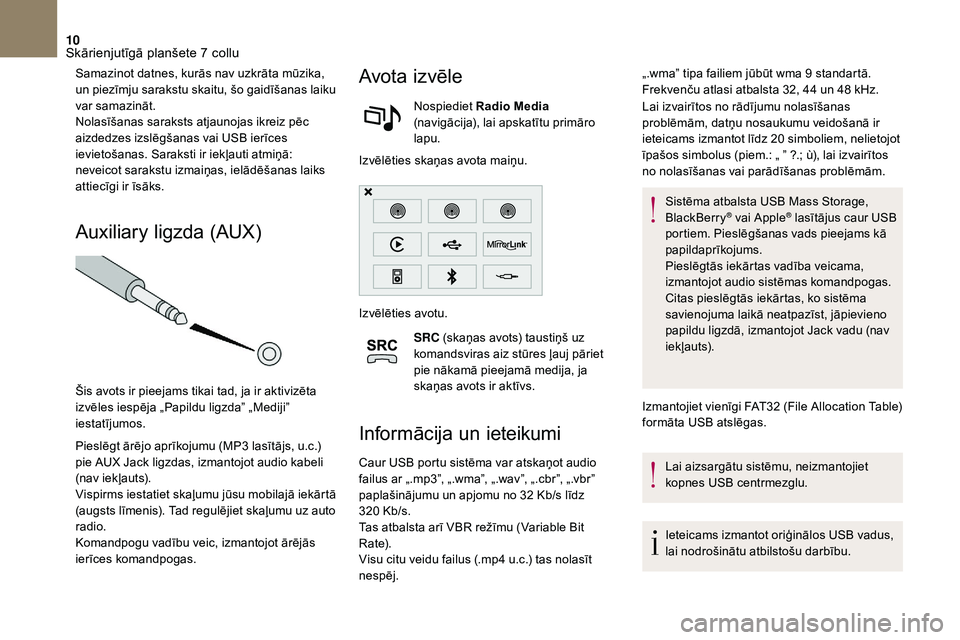
Šis avots ir pieejams tikai tad, ja ir aktivizēta
izvēles iespēja „Papildu ligzda” „Mediji”
iestatījumos.
Pieslēgt ārējo aprīkojumu (MP3 lasītājs, u.c.)
pie AUX Jack ligzdas, izmantojot audio kabeli
(nav iekļauts).
Vispirms iestatiet skaļumu jūsu mobilajā iekārtā
(augsts līmenis). Tad regulējiet skaļumu uz auto
radio.
Komandpogu vadību veic, izmantojot ārējās
ierīces komandpogas.
Avota izvēle
Nospiediet Radio Media
(navigācija), lai apskatītu primāro
lapu.
Izvēlēties skaņas avota maiņu.
Izvēlēties avotu.
SRC (skaņas avots) taustiņš uz
komandsviras aiz stūres ļauj pāriet
pie nākamā pieejamā medija, ja
skaņas avots ir aktīvs.
Informācija un ieteikumi
Caur USB portu sistēma var atskaņot audio
failus ar „.mp3”, „.wma”, „.wav”, „.cbr”, „.vbr”
paplašinājumu un apjomu no 32
Kb/s līdz
320
Kb/s.
Tas atbalsta arī VBR režīmu (Variable Bit
Rate).
Visu citu veidu failus (.mp4
u.c.) tas nolasīt
nespēj. Lai izvairītos no rādījumu nolasīšanas
problēmām, datņu nosaukumu veidošanā ir
ieteicams izmantot līdz 20
simboliem, nelietojot
īpašos simbolus (piem.: „ ” ?.; ù), lai izvairītos
no nolasīšanas vai parādīšanas problēmām.
Sistēma atbalsta USB Mass Storage,
BlackBerry
® vai Apple® lasītājus caur USB
portiem. Pieslēgšanas vads pieejams kā
papildaprīkojums.
Pieslēgtās iekārtas vadība veicama,
izmantojot audio sistēmas komandpogas.
Citas pieslēgtās iekārtas, ko sistēma
savienojuma laikā neatpazīst, jāpievieno
papildu ligzdā, izmantojot Jack vadu (nav
iekļauts).
Izmantojiet vienīgi FAT32
(File Allocation Table)
formāta USB atslēgas.
Lai aizsargātu sistēmu, neizmantojiet
kopnes USB centrmezglu.
Ieteicams izmantot oriģinālos USB vadus,
lai nodrošinātu atbilstošu darbību.
„.wma” tipa failiem jūbūt wma 9
standartā.
Frekvenču atlasi atbalsta 32, 44 un 48 kHz.
Skārienjutīgā planšete 7 collu
Page 215 of 248
11
Bluetooth® audio straumēšana
Straumēšana ļauj klausīties audio failus uz jūsu
viedtālruņa, izmantojot automašīnas skaļruņus.
Savienojiet ar tālruni: skatiet sadaļu
„Telephone ”, tad „Bluetooth
®”.
Izvēlēties profilu „ Audio” vai „Visi”.
Ja nolasīšana nesākas automātiski, tad var būt
jāieslēdz audio nolasīšana tālrunī.
Vadība notiek caur pievienoto ierīci vai
izmantojot radio taustiņus.
Tad, kad savienojums ir noticis ar
straumēšanu, tālruni var uzskatīt par
mediju avotu.
Ieteicams aktivizēt opciju „ Repeat”
perifērajā Bluetooth
® ierīcē.
Apple® atskaņotāju
pievienošana
Atskaņošana sākas automātiski.
Vadību veic, izmantojot audio sistēmu.
Klasifikācija ir atkarīga no pievienotās
portatīvās ierīces (izpildītāji/albumi/žanri/
atskaņošanas saraksti/audiogrāmatas/
pārraides).
Pēc noklusējuma klasifikācija notiek
pēc izpildītājiem. Lai mainītu izmantoto
klasifikāciju, atgriezieties izvēlnes pirmajā
līmenī un pēc tam izvēlēties vēlamo
klasifikāciju (piemēram, atskaņošanas
sarakstus) un apstipriniet, lai pār vietotos
uz leju izvēlnē līdz vēlamajam ierakstam.
Audio sistēmas programmatūras versija var
nebūt saderīga ar jūsu Apple
® atskaņotāja
paaudzi.
Konfigurācija
Audio settings
Nospiediet Settings, lai atvērtu
primāro lapu.
Atlasiet „ Audio settings ”.
Pievienojiet Apple
® atskaņotāju USB portam,
izmantojot piemērotu kabeli (nav nodrošināts). Atlasiet „
Ambience ”.
Vai
„ Balance ”.
Vai
„ Sound effects ”.
Vai
„ Ringtones ”.
Vai
„ Voice ”.
Skaņas sadalījums (vai aptveršana,
izmantojot Arkamys
© sistēmu) ir audio
vadība, kas ļauj pielāgot skaņas kvalitāti
tam, cik daudz braucēju ir salonā.
Šī opcija ir pieejama tikai kopā ar
6
skaļruņu konfigurāciju.
Katram skaņas avotam audio iestatījumi
( Ambience (skaņas vide), Bass (bass),
Tr e b l e (augstie toņi), Loudness (skaļums)) ir
savā starpā atšķirīgi un neatkarīgi.
„ Distribution (sadalījuma) Balance
(balansa) iestatījumi visiem avotiem ir vienoti.
Skārienjutīgā planšete 7 collu
Page 216 of 248
12
- "Ambience ” (skaņas vide) (6 skaņas vides pēc izvēles)
- „ Ba
ss”.
-
„T
r e b l e”.
-
„ L
oudness ” (skaņas stiprums sasaistīts ar
automašīnas ātrumu) (aktivēt/dezaktivēt).
-
„ B
alance” („Driver ”, „All passengers ”, „Front only ”).
-
„ A
udible response from touch screen ”.
-
„V
olume linked to speed ” (skaņas stiprums sasaistīts
ar automašīnas ātrumu) (aktivēt /dezaktivēt).
Iebūvēts audio: Sistēmas Arkamys©
skaņas iestatījumi vienmērīgi sadala
skaņu visā salonā.
Sistēmas iestatījumu
mainīšana
Nospiediet Settings, lai atvērtu
primāro lapu.
Nospiediet uz sekundārās lapas. Atlasiet „System Settings ”.
Lai mainītu attāluma, patēriņa un temperatūras
mēr vienības, atlasiet „ Units”.
Atlasiet „ Delete data ” (dzēst datus), lai izdzēstu
pēdējo galamērķu sarakstu, personiskos
interešu punktus, adrešu grāmatas kontaktus. Pārbaudiet iestatījumus, pēc tam
atlasiet „
Delete”.
Atlasīt „ Factor y settings ” (rūpnīcas iestatījumi),
lai atjaunotu sākotnējos rūpnīcas iestatījumus.
Nospiediet Settings, lai atvērtu
primāro lapu.
Nospiediet uz sekundārās lapas. Atlasiet „Screen settings ”.
Aktivēt vai dezaktivēt: „ Activate
automatic text scrolling ” un
„ Activate animations ”.
Nospiediet Settings, lai atvērtu
primāro lapu.
Nospiediet uz sekundārās lapas. Atlasīt „Time/Date ” (laiks/
datums), lai nomainītu laika joslu,
sinhronizāciju ar GPS, laiku un tā
formātu, bet pēc tam – datumu.
Šī sistēma automātiski neveic
pārslēgšanu starp vasaras un ziemas
laiku (atkarībā no valsts). Atlasiet „
Languages ”, lai nomainītu
valodu.
Atlasiet „Calculator ” (kalkulators),
lai parādītu kalkulatoru.
Atlasiet „Calendar ” (kalendārs), lai
aplūkotu kalendāru.
Pieslēgtie pakalpojumi
MirrorLinkTM
Viedtālruņu MirrorLinkTM
Drošības nolūkos un tādēļ, ka tam
nepieciešama nedalīta autovadītāja
uzmanība, viedtālruņa lietošana
automašīnas vadīšanas laikā ir aizliegta.
Drošības nolūkos visas darbības ir jāveic,
kamēr automašīna ir stacionāra .
Skārienjutīgā planšete 7 collu
Page 218 of 248
14
Personīgā viedtālruņa sinhronizēšana ļauj
lietotājiem skatīt lietojumprogrammas,
kas pielāgotas viedtālruņa CarPlay
®
tehnoloģijai automašīnas ekrānā.
Procesi un standarti nepārtraukti mainās,
tādēļ ieteicams regulāri atjaunināt
viedtālruņa operētājsistēmu.
Skatiet zīmola tīmekļa vietni jūsu valstī,
lai noskaidrotu saderīgos viedtālruņu
modeļus.
Drošības nolūkos lietojumprogrammas
ir aplūkojamas tikai, automašīnai stāvot,
un atsākot braukšanu, to rādījumi tiks
pārtraukti.
Pieslēdziet USB kabeli.
Viedtālrunis sāk uzlādēties,
tiklīdz tas ir pievienots ar
USB vadu.
Pievienojot USB vadu, „ Telephone”
funkcija pārslēdzas uz „CarPlay ”
izvēlnes funkciju.
Nospiediet „CarPlay” (tālrunis), lai
apskatītu savienojumu ar CarPlay
®.
Vai Pieslēdziet USB kabeli.
Viedtālrunis sāk uzlādēties,
tiklīdz tas ir pievienots ar
USB vadu.
Sistēmā nospiediet „ Pieslēgtie
pakalpojumi ”, lai aplūkotu primāro
lapu.
Nospiediet CarPlay (tālrunis), lai
apskatītu savienojumu ar CarPlay
®.
Šīs procedūras laikā atveras viena vai
vairākas ekrāna lapas, kas saistītas ar
zināmām savienojuma funkcijām.
Kad, izmantojot USB kabeļa savienojumu,
tiek parādītā viedtālruņa izvēlne, ekrāns
automātiski pārslēdzas CarPlay režīmā.
Kad tiek parādīta cita izvēlne, pievienojot USB
kabeli, augšējā joslā tiek parādīta ziņa, kas
norāda uz CarPlay režīma aktivizēšanu.
Nospiediet uz Open, lai parādītu CarPlay
režīmu.
Balss atpazīšana
Nospiediet uz apgaismojuma komandsviras
gala, lai caur sistēmu palaistu sava viedtālruņa
balss atpazīšanas funkciju.
Tālrunis
Savienojuma ar Bluetooth®
tālruni izveidošana
Drošības nolūkos un tāpēc, ka
savienojuma izveide prasa vadītāja
koncentrēšanos, Bluetooth
® mobilā
tālruņa un audio sistēmas brīvroku
sistēmas savienojuma izveidošana jāveic,
kad automašīna atrodas uz vietas .
Procedūra (īsa), izmantojot tālruni
Izmantojot jūsu pieslēgtās ierīces Bluetooth®
lietotni, norādītajā ierīču sarakstā atlasiet
savienotās ierīces nosaukumu.
Ievadiet pieslēgtajā iekārtā 4
zīmju kodu un
apstipriniet.
Šo pašu kodu ievadiet sistēmā,
atlasiet „OK” un apstipriniet.
Procedūra no sistēmas
Aktivizējiet tālrunī Bluetooth® funkciju un
nodrošiniet, ka tālrunis ir „redzams visiem”
(tālruņa konfigurācija).
Skārienjutīgā planšete 7 collu
Page 219 of 248
15
Nospiediet Telephone (navigācija),
lai apskatītu primāro lapu.
Nospiediet uz sekundārās lapas. Atlasiet „Bluetooth connection
®”.
Atlasiet „ Search for devices ” (apstiprināt).
Parādās atpazīto pieslēgto tālruņu saraksts.
Gadījumā, ja savienošana pārī neizdodas,
ieteicams atslēgt un tad atkal ieslēgt
viedtālruņa Bluetooth
® funkciju.
Izvēlieties vēlamā tālruņa nosaukumu no
saraksta un „Confirm ”.
Ievadiet vismaz 4
zīmju kodu
savienojumam, tad - „Confirm ”
(apstiprināt).
Šo pašu kodu ievadīt tālrunī un to apstiprināt. -
„
I
nternet
” (interneta pārlūkošana, tikai, ja
jūsu tālrunis ir savietojams ar Bluetooth
®
DUN (Dial-Up Networking) standartu).
Atlasiet vienu vai vairākus profilus un
apstipriniet.
Sistēma piedāvā tālrunim savienoties:
-
„ T
elephone ” (tālrunis) (brīvroku sistēma,
tikai tālrunis);
-
„ A
udio streaming” (straumēšana)
(straumēšana: audio failu atskaņošana no
tālruņa bezvadu režīmā); Pieejamie pakalpojumi ir atkarīgi no
tīkla, SIM kartes un lietojamo Bluetooth
®
ierīču savietojamības. Pārbaudiet tālruņa
lietošanas instrukcijas un uzziniet no
pakalpojuma sniedzēja, kādi pakalpojumi
ir jums pieejami.
Sistēmas spēja izveidot savienojumu tikai
ar vienu profilu ir atkarīga no tālruņa. Trīs
profilus var savienot pēc noklusējuma.
Lai iegūtu sīkāku informāciju
(par saderību, papildu palīdzību utt.),
atveriet jūsu valstij paredzēto tīmekļa vietni
(piem. www.dsautomobiles.com).
Atpazītais tālrunis parādās sarakstā.
Atkarībā no jūsu aprīkojuma, iespējams, ka pēc
katras aizdedzes ieslēgšanas reizes tas var
prasīt piekrist automātiskajam savienojumam. Atkarībā no tālruņa tipa sistēma var
pieprasīt pieņemt vai nepārsūtīt jūsu
kontaktpersonas.
Ja tā nenotiek, atlasiet
„Update ”.
Atgriežoties automašīnā ar to pašu tālruni, kas
bijis pieslēgts pēdējo reizi, sistēma automātiski
to atpazīst un pēc aptuveni 30 sekundēm ir
izveidots savienojums bez jebkādas papildu
rīcības no jūsu puses (Bluetooth
® ir aktivizēts).
Lai mainītu automātiskā savienojuma režīmu,
sarakstā atlasiet tālruni un tad atlasiet vēlamo
profilu.
Perifērijas Bluetooth® ierīces
savienošana
Automātiska atkārtota savienojuma
izveidošana
Ieslēdzot aizdedzi, pēdējais tālrunis,
kas bija pieslēgts pirms aizdedzes
izslēgšanas, pievienojas automātiski, ja
vien šis savienošanas režīms tika aktivizēts
savienošanas procedūras laikā.
Pievienošanu apstiprina paziņojuma un tālruņa
nosaukuma parādīšanās.
Skārienjutīgā planšete 7 collu