tow CITROEN JUMPER MULTISPACE 2012 Instrukcja obsługi (in Polish)
[x] Cancel search | Manufacturer: CITROEN, Model Year: 2012, Model line: JUMPER MULTISPACE, Model: CITROEN JUMPER MULTISPACE 2012Pages: 268, PDF Size: 10.45 MB
Page 191 of 268
9.39
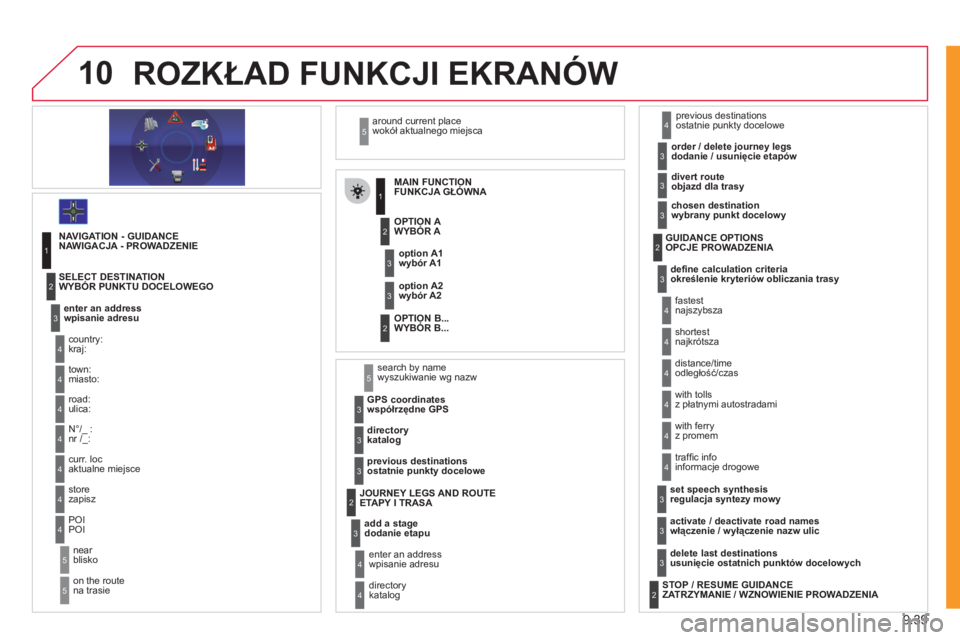
10ROZKŁAD FUNKCJI EKRANÓW
FUNKCJA GŁÓWNA
WYBÓR A
WYBÓR B...
w
ybór A1
w
ybór A2
1
2
3
2
3
NAWIGACJA - PROWADZENIE
wpisanie adresu
kraj:
zap
isz WYBÓR PUNKTU DOCELOWEGO
mi
asto:
ulica:
nr
/_:
aktualne miejsce
P
OI
blisko
na trasie wokół aktualne
go miejsca
1
2
3
4
4
4
5
5
4
4
4
5
4
wyszukiwanie wg nazw5
współrzędne GPS3
katalog3
ostatnie punkty docelowe
3
dodanie etapu
ETAPY I TRASA
wpisanie adresu
katalog ostatnie punkt
y docelowe
dodanie / usunięcie etapów
objazd dla trasy
4
3
2
4
4
3
3
wybrany punkt docelowy3
określenie kryteriów obliczania trasy
na
jszybsza
in
formacje drogowe OPCJE PROWADZENI
A
na
jkrótsza
odległość/czas
z płatnymi autostradami
z
promem
2
3
4
4
4
4
4
4
regulacja syntezy mowy 3
włączenie / wyłączenie nazw ulic3
usunięcie ostatnich punktów docelowych
3
ZATRZYMANIE / WZNOWIENIE PROWADZENIA
2
MAIN FUNCTION
OPTION A
OPTION B...option A1
option A2 NAVIGATION - GUIDANCE
enter an address
country:
store
SELECT DESTINATION
t
own:
road:
N°/_ :
curr. loc
POI
near
on the route
around current place
search by name
GPS coordinates
directory
previous destinations
add a stage JOURNEY LEGS AND ROUTE
enter an address
directory
previous destinations
order / delete journey legs
divert route
chosen destination
define calculation criteria
f
astest
traffi c info
GUIDANCE OPTIONS
shortest
distance/time
with tolls
with ferry
set speech synthesis
activate / deactivate road names
delete last destinations
STOP / RESUME GUIDANCE
Page 192 of 268
9.40
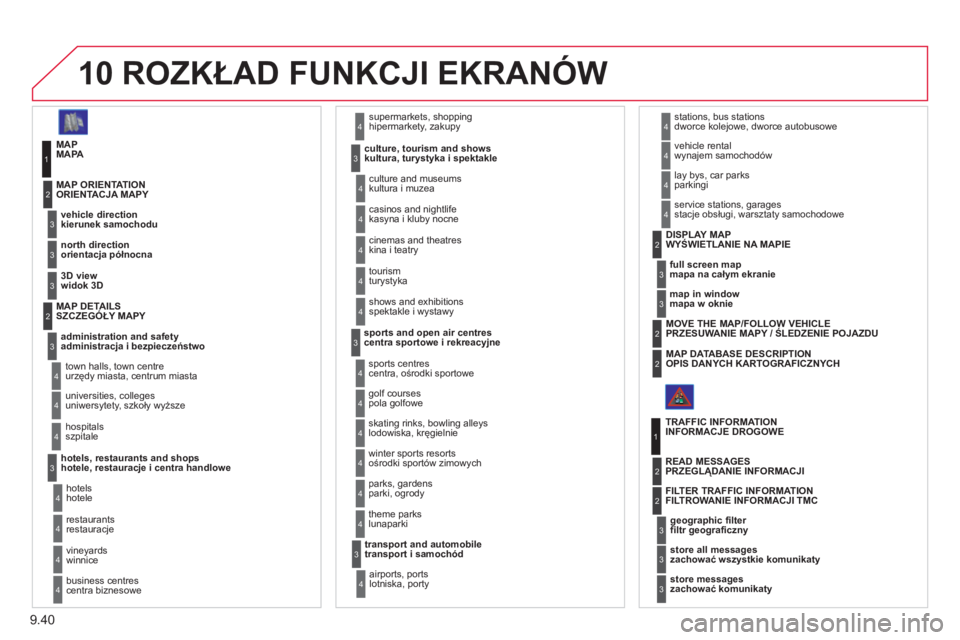
10 ROZKŁAD FUNKCJI EKRANÓW
MAPA
kierunek samochodu ORIENTACJA MAPY
1
2
3
hipermarkety, zakupy
kultura, turystyka i spektakle
4
3
orientacja północna 3
widok 3D
3
administracja i bezpieczeństwo SZCZEGÓŁY MAPY
urzędy miasta, centrum miasta
uniwers
ytety, szkoły wyższe
sz
pitale
hotele, restauracje i centra handlowe
4
3
2
4
4
3
hotele
restauracje
winni
ce
centra biznesowe
4
4
4
4
kultura i muzea
kasyna i kluby nocne
kina i teatry
turystyka
spektakle i w
ystawy
4
4
4
4
4
centra sportowe i rekreacyjne
centra, ośrodki sportowe
luna
parki
pola golfowe
lodowiska, kręgielnie
ośrodki sport
Page 193 of 268
9.41
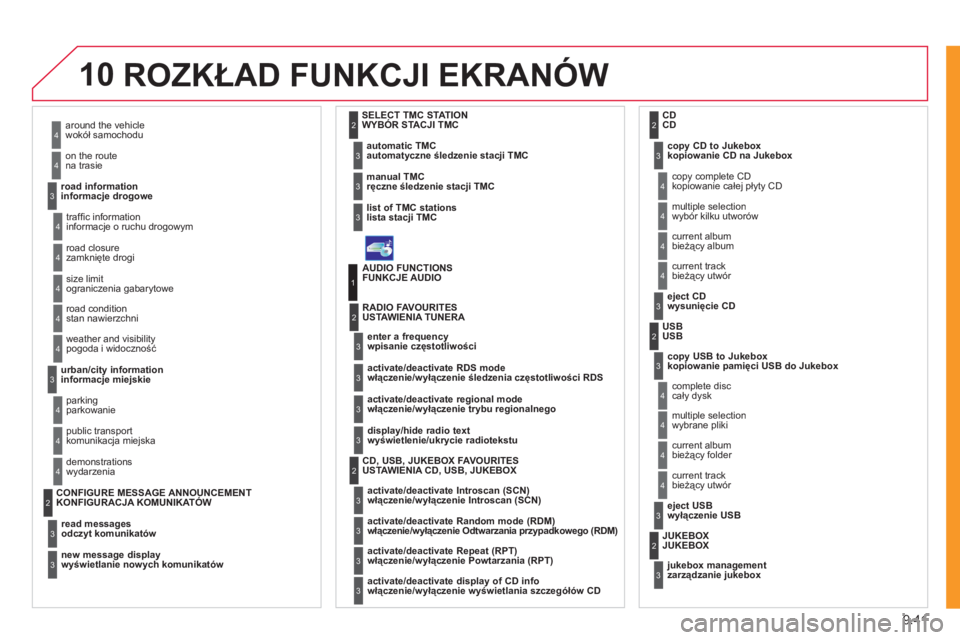
10ROZKŁAD FUNKCJI EKRANÓW
wokół samochodu
na trasie
informac
je drogowe
4
4
3
informacje o ruchu drogowym
zamknięte drogi
o
graniczenia gabarytowe
stan nawierzchni
4
4
4
4
pogoda i widoczność
informac
je miejskie
4
3
parkowanie
komunikacja miejska
w
ydarzenia
4
4
4
odczyt komunikatów 3
wyświetlanie nowych komunikatów 3
KONFIGURACJA KOMUNIKATÓW2
automatyczne śledzenie stacji TMC3
ręczne śledzenie stacji TMC 3
lista stacji TMC3
WYBÓR STACJI TMC2
FUNKCJE AUDIO
wpisanie częstotliwości
USTAWIENIA TUNERA
1
2
3
włączenie/wyłączenie śledzenia częstotliwości RDS 3
włączenie/wyłączenie trybu regionalnego3
wyświetlenie/ukrycie radiotekstu
3
włączenie/wyłączenie Introscan (SCN)
USTAWIENIA CD, USB, JUKEBOX2
3
włączenie/wyłączenie Odtwarzania przypadkowego (RDM) 3
włączenie/wyłączenie Powtarzania (RPT)3
włączenie/wyłączenie wyświetlania szczegółów CD3
kopiowanie CD na Jukebox
CD
kopiowanie całej płyty CD
wyb
ór kilku utworów
bieżący album
4
3
2
4
4
bieżący utwór 4
wysunięcie CD
3
kopiowanie pamięci USB do Jukebox
USB
cały dysk
wybrane pliki
bieżący
folder
4
3
2
4
4
bieżący utwór 4
wyłączenie USB
3
zarządzanie jukebox JUKEBOX
2
3
around the vehicle
on the route
road information
tr
affi c information
r
oad closure
size limit
road condition
weather and visibility
urban/city information
parking
public transport
demonstrations
read messages
new message display CONFIGURE MESSAGE ANNOUNCEMENTautomatic TMC
manual TMC
list of TMC stations SELECT TMC STATION
AUDIO FUNCTIONS
enter a frequency RADIO FAVOURITES
activate/deactivate RDS mode
activate/deactivate regional mode
display/hide radio text
activate/deactivate Introscan (SCN) CD, USB, JUKEBOX FAVOURITES
activate/deactivate Random mode (RDM)
activate/deactivate Repeat (RPT)
activate/deactivate display of CD infocopy CD to Jukebox CD
copy complete CD
multiple selection
current album
current track
eject CD
copy USB to Jukebox USB
complete disc
multiple selection
current album
current track
eject USB
jukebox management JUKEBOX
Page 197 of 268
9.45
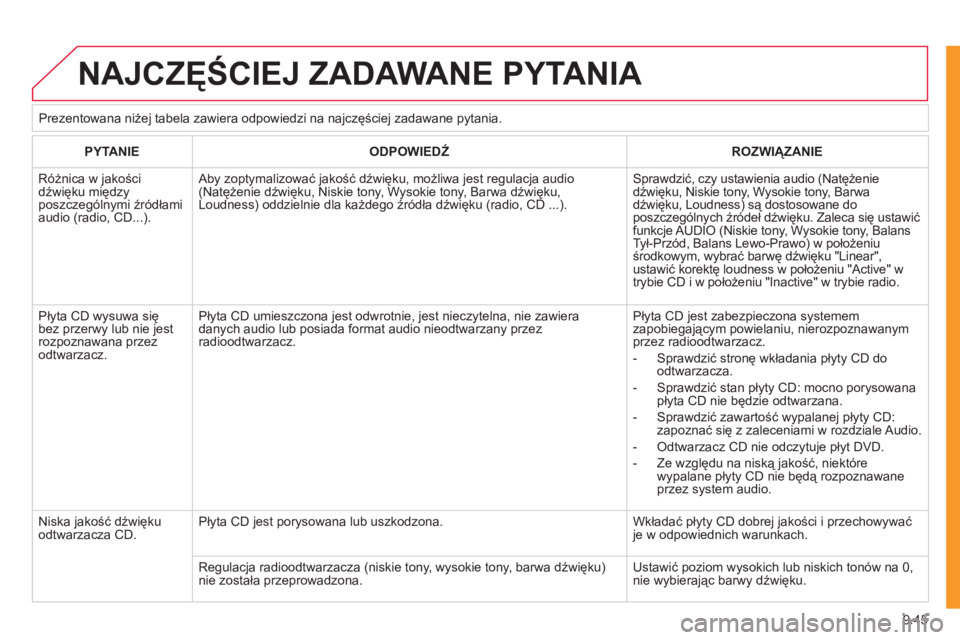
NAJCZĘŚCIEJ ZADAWANE PYTANIA
PYTANIE
ODPOWIEDŹ ROZWIĄZANIE
Różnica w jakościdźwięku międzyposzczególnymi źródłami audio (radio, CD...).
Aby zoptymalizować jakość dźwięku, możliwa jest regulacja audio (Natężenie dźwięku, Niskie tony, Wysokie tony, Barwa dźwięku,Loudness) oddzielnie dla każdego źródła dźwięku (radio, CD ...).
Sprawdzić, czy ustawienia audio (Natężenie dźwięku, Niskie tony, Wysokie tony, Barwadźwięku, Loudness) są dostosowane do poszczególnych źródeł dźwięku. Zaleca się ustawićfunkcje AUDIO (Niskie tony, Wysokie tony, BalansTył-Przód, Balans Lewo-Prawo) w położeniuśrodkowym, wybrać barwę dźwięku "Linear", ustawić korektę loudness w położeniu "Active" w trybie CD i w położeniu "Inactive" w trybie radio.
Płyta CD wysuwa się bez przerwy lub nie jestrozpoznawana przezodtwarzacz.
Płyta CD umieszczona jest odwrotnie, jest nieczytelna, nie zawiera danych audio lub posiada format audio nieodtwarzany przezradioodtwarzacz.
Płyta CD jest zabezpieczona systememzapobiegającym powielaniu, nierozpoznawanymprzez radioodtwarzacz.
- Sprawdzić stronę wkładania płyty CD do odtwarzacza.
- Sprawdzić stan płyty CD: mocno porysowanapłyta CD nie będzie odtwarzana.
- Sprawdzić zawartość wypalanej płyty CD: zapoznać się z zaleceniami w rozdziale Audio.
- Odtwarzacz CD nie odczytuje płyt DVD.
- Ze względu na niską jakość, niektóre wypalane płyty CD nie będą rozpoznawane przez system audio.
Niska jakość dźwięku odtwarzacza CD. Płyta CD jest porysowana lub uszkodzona.
Wkładać płyty CD dobrej jakości i przechowywać je w odpowiednich warunkach.
Regulacja radioodtwarzacza (niskie tony, wysokie tony, barwa dźwięku) nie została przeprowadzona.
Ustawić poziom wysokich lub niskich tonów na 0, nie wybierając barwy dźwięku. Prezentowana niżej tabela zawiera odpowiedzi na najczę
ściej zadawane pytania.
Page 199 of 268
9.47
ODPOWIEDŹ ROZWIĄZANIE
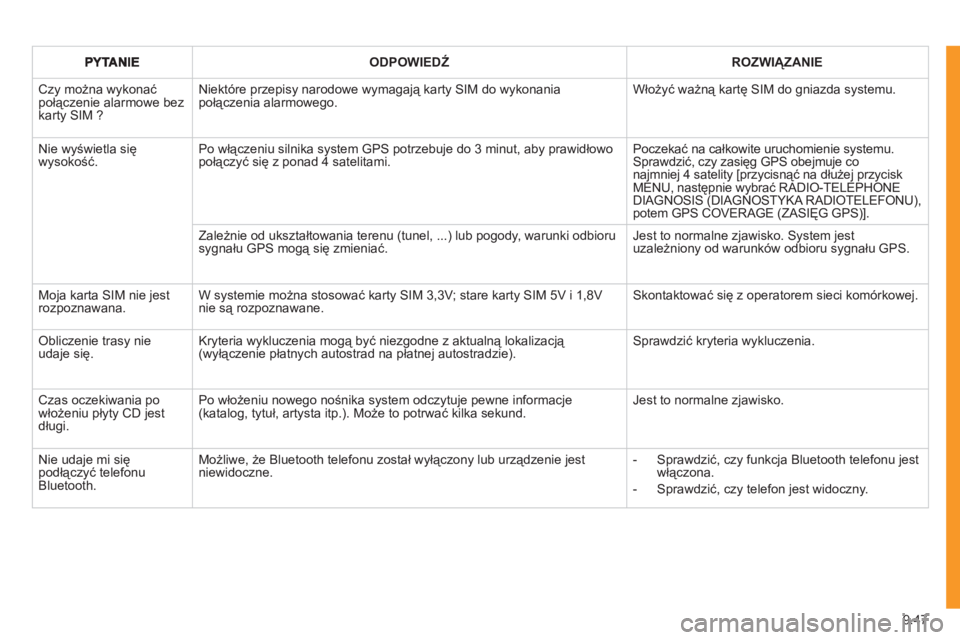
Czy można wykonaćpołączenie alarmowe bez karty SIM ?
Niektóre przepisy narodowe wymagają karty SIM do wykonaniapołączenia alarmowego.
Włożyć ważną kartę SIM do gniazda systemu.
Nie wyświetla się wysokość. Po włączeniu silnika system GPS potrzebuje do 3 minut, aby prawidłowo połączyć się z ponad 4 satelitami.
Poczekać na całkowite uruchomienie systemu. Sprawdzić, czy zasięg GPS obejmuje conajmniej 4 satelity [przycisnąć na dłużej przyciskMENU, następnie wybrać RADIO-TELEPHONE DIAGNOSIS (DIAGNOSTYKA RADIOTELEFONU), potem GPS COVERAGE (ZASIĘG GPS)].
Zależnie od ukształtowania terenu (tunel, ...) lub pogody, warunki odbioru sygnału GPS mogą się zmieniać.
Jest to normalne zjawisko. System jest uzależniony od warunków odbioru sygnału GPS.
Moja karta SIM nie jest rozpoznawana. W systemie można stosować karty SIM 3,3V; stare karty SIM 5V i 1,8Vnie są rozpoznawane.
Skontaktować się z operatorem sieci komórkowej.
Obliczenie trasy nie udaje się.Kryteria wykluczenia mogą być niezgodne z aktualną lokalizacją (wyłączenie płatnych autostrad na płatnej autostradzie). Sprawdzić kryteria wykluczenia.
Czas oczekiwania powłożeniu płyty CD jest długi.
Po włożeniu nowego nośnika system odczytuje pewne informacje (katalog, tytuł, artysta itp.). Może to potrwać kilka sekund.
Jest to normalne zjawisko.
Nie udaje mi się podłączyć telefonuBluetooth.
Możliwe, że Bluetooth telefonu został wyłączony lub urządzenie jestniewidoczne.
- Sprawdzić, czy funkcja Bluetooth telefonu jest włączona.
- Sprawdzić, czy telefon jest widoczny.
Page 201 of 268
9.49
MyWay został zakodowany w taki sposób, by działałwyłącznie w Państwa samochodzie. W przypadkumontażu w innym samochodzie, należy skontaktować się z ASO sieci CITROËN w celu konfi guracji systemu.y,y
Niektóre funkcje opisane w niniejszym podręczniku
będą dostępne w ciągu roku.
MyWay
Ze względów bezpieczeństwa kierowca powinien
bezwzględnie wykonywać czynności wymagające
większej uwagi na postoju.
Po wyłączeniu silnika, aby nie spowodować
rozładowania akumulatora, MyWay wyłączy się po
włączeniu trybu energooszczędnego.
RADIOODTWARZACZ MULTIMEDIALNY /
TELEFON BLUETOOTH
GPS - EUROPA NA KARCIE SD
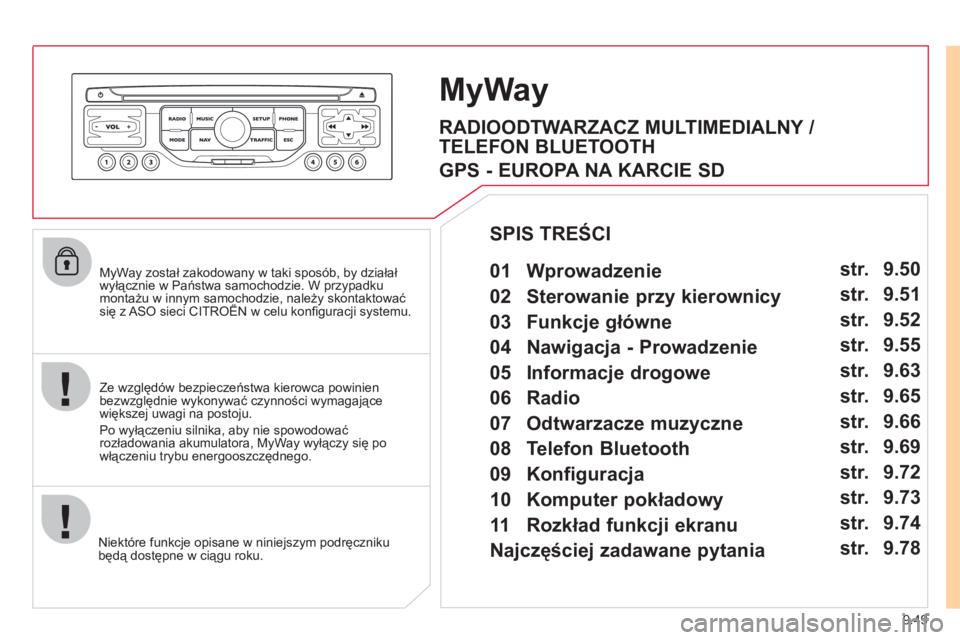
01 Wprowadzenie
SPIS TREŚCI
02 Sterowanie przy kierownicy
03 Funkcje główne
04 Nawigacja - Prowadzenie
05 Informacje drogowe
06 Radio
07 Odtwarzacze muzyczne
08 Telefon Bluetooth
09 Konfiguracja
10 Komputer pokładowy str.
str.
str.
str.
str.
str.
str.
str.
str.
str.
11 Rozkład funkcji ekranu
Najczęściej zadawane pytania str.
str. 9.50
9.51
9.52
9.55
9.63
9.65
9.66
9.69
9.72
9.73
9.74
9.78
Page 205 of 268
9.53
03FUNKCJE GŁÓWNE
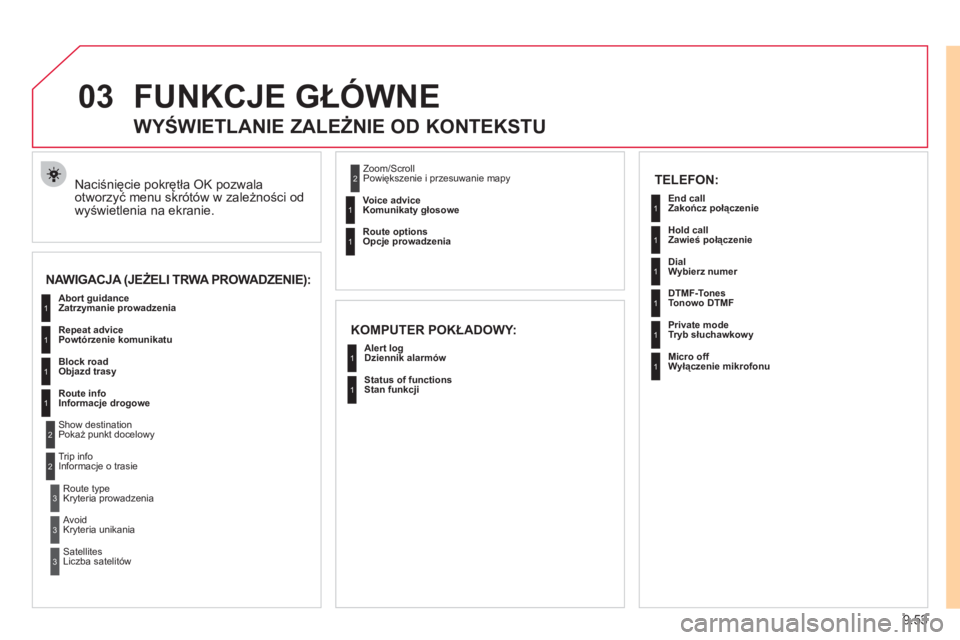
Naciśnięcie pokrętła OK pozwalaotworzyć menu skrótów w zależności od
wyświetlenia na ekranie.
WYŚWIETLANIE ZALEŻNIE OD KONTEKSTU
NAWIGACJA (JEŻELI TRWA PROWADZENIE):
KOMPUTER POKŁADOWY:
Abort guidance
Zatrzymanie prowadzenia
Repeat advice
Powtórzenie komunikatu
Block road
Objazd trasy
Route info
Informacje drogowe
Show destinatio
nPokaż punkt docelowy
Trip infoInformacje o trasie
Route typ
eKryteria prowadzenia
Av
oidKryteria unikania
Satellites
Liczba satelitów Zoom
/ScrollPowiększenie i przesuwanie mapy
Voice advice
Komunikaty głosowe
Route options
Opc
je prowadzenia
Alert log Dziennik alarmów
Status of functions
Stan funkc
ji
1
2
3
3
2
1
1
1
3
1
1
1
1
2
TELEFON:
End call
Zakończ połączenie
Hold call
Zawieś połączenie
Dial
Wybierz numer
DTMF-Tones
Tonowo DTMF
Private mode Tryb słuchawkowy
Micro off
Wyłączenie mikrofonu
1
1
1
1
1
1
Page 208 of 268
9.56
04
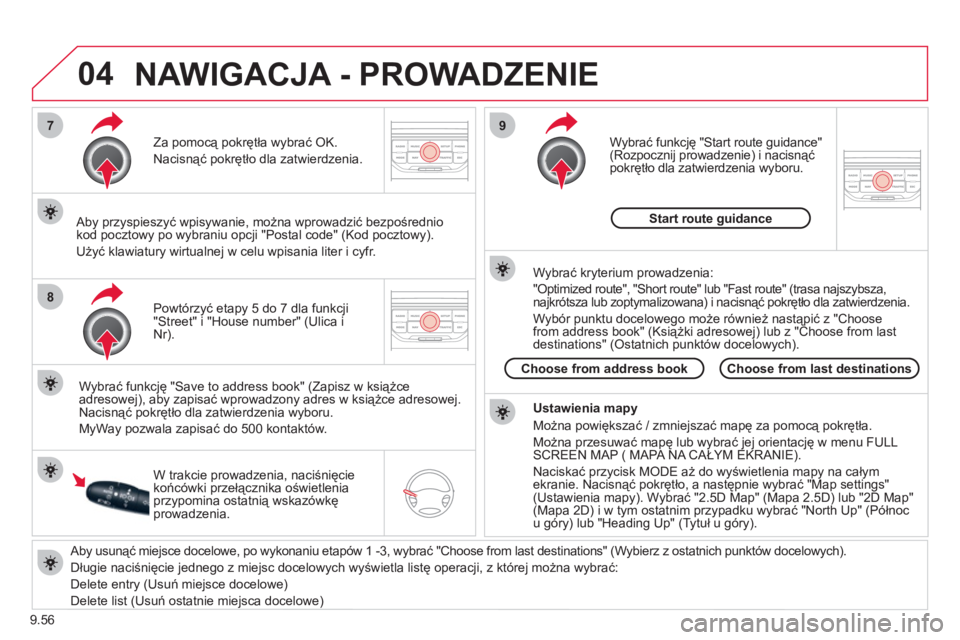
7
8
9
Aby usunąć miejsce docelowe, po wykonaniu etapów 1 -3, wybrać "Choose from last destinations" (Wybierz z ostatnich punktów docelowych).
Długie naci
śnięcie jednego z miejsc docelowych wyświetla listę operacji, z której można wybrać:
Delete entr
y (Usuń miejsce docelowe)
Delete list (Usuń ostatnie miejsca docelowe)
Powtórz
yć etapy 5 do 7 dla funkcji
"Street" i "House number" (Ulica i
Nr). Za pomocą pokrętła wybrać
OK.
Nacisnąć pokrętło dla zatwierdzenia.
Wybrać
funkcję "Save to address book" (Zapisz w książce adresowej), aby zapisać wprowadzony adres w książce adresowej.
Nacisnąć pokrętło dla zatwierdzenia wyboru.
M
yWay pozwala zapisać do 500 kontaktów.
Ab
y przyspieszyć wpisywanie, można wprowadzić bezpośrednio
kod pocztowy po wybraniu opcji "Postal code" (Kod pocztowy).
Uż
yü klawiatury wirtualnej w celu wpisania liter i cyfr.
Wybrać
funkcję "Start route guidance"(Rozpocznij prowadzenie) i nacisnąćpokrętło dla zatwierdzenia wyboru.
W trakcie prowadzenia, naciśnięcie
końc
Page 212 of 268
9.60
04
8
6
7
4
3
5
2
1
NAWIGACJA - PROWADZENIE
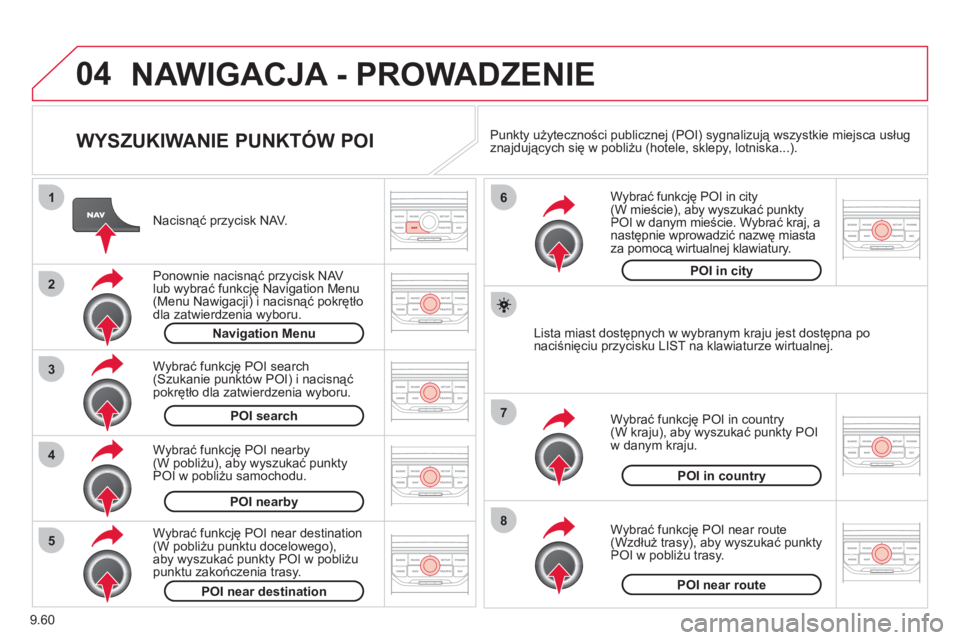
WYSZUKIWANIE PUNKTÓW POI
Nacisnąć przycisk NAV.
Ponownie nacisną
ć przycisk NAV
lub wybrać funkcję Navigation Menu
(Menu Nawigacji) i nacisnąć pokrętło
dla zatwierdzenia wyboru.
Wybrać funkcję P
OI nearby(W pobliżu), aby wyszukać punkty POI w pobliżu samochodu.
Wybrać
funkcję POI search (Szukanie punktów POI) i nacisnąć pokrętło dla zatwierdzenia wyboru. Navigation Menu
POI search
POI nearb
y
Wybrać
funkcję POI in city(W mieście), aby wyszukać punkty POI w danym mieście. Wybrać kraj, anastępnie wprowadzić nazwę miasta za pomocą wirtualnej klawiatury.
Wybrać
funkcję POI near route (Wzdłuż trasy), aby wyszukać punktyPOI w pobliżu trasy.
Wybrać funkcję P
OI in country(W kraju), aby wyszukać punkty POI w danym kraju.
Wybrać
funkcję POI near destination(W pobliżu punktu docelowego),
aby wyszukać punkty POI w pobliżupunktu zakończenia trasy.
POI near destination POI near route POI in countr
y
POI in cit
y
Lista miast dostępnych w wybranym kraju jest dostępna po
naciśnięciu przycisku LIST na klawiaturze wirtualnej. Punkty użyteczności publicznej
(POI) sygnalizują wszystkie miejsca usług
znajdujących się w pobliżu (hotele, sklepy, lotniska...).
Page 213 of 268
9.61
04NAWIGACJA - PROWADZENIE
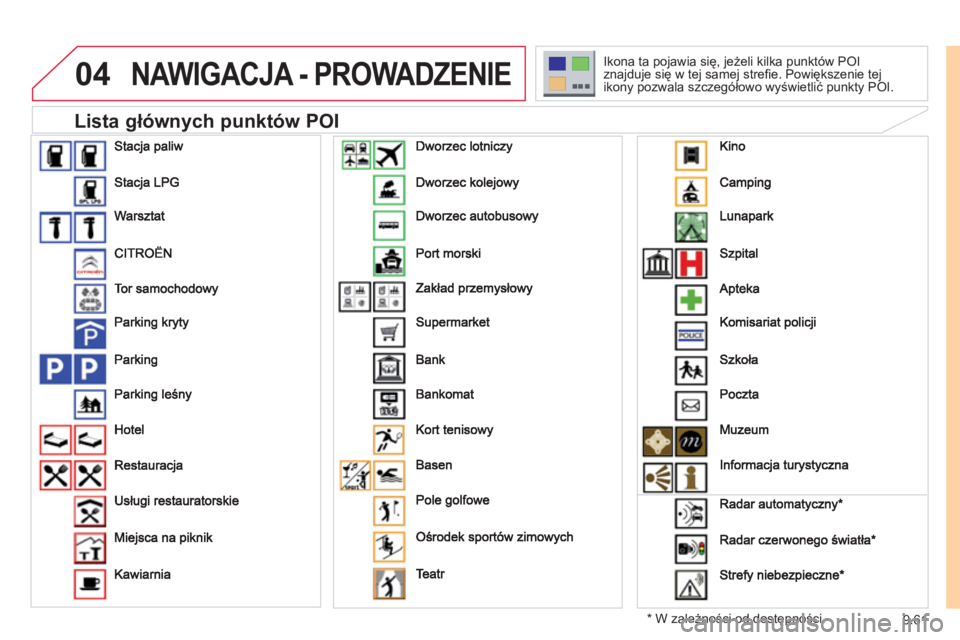
Lista głównych punktów POI
*
W zależności od dostępności. Ikona ta pojawia się, jeżeli kilka punktów P
OI
znajduje się w tej samej strefi e. Powiększenie tej
ikon
y pozwala szczegółowo wyświetlić punkty POI.