USB CITROEN JUMPER SPACETOURER 2017 Lietošanas Instrukcija (in Latvian)
[x] Cancel search | Manufacturer: CITROEN, Model Year: 2017, Model line: JUMPER SPACETOURER, Model: CITROEN JUMPER SPACETOURER 2017Pages: 774, PDF Size: 38.36 MB
Page 594 of 774
160
CD lasītājs nolasa audio datnes ar ".mp3,
.wma, .wav, .aac" paplašinājumu ar aptuveno
plūsmas ātrumu no 32 Kbps līdz 320 Kbps.
Tas atbalsta arī TAG režīmu (ID3 tag, WMA
TAG) .
Cita veida datnes (.mp4 u.c.) tas nevar nolasīt.
".wma" datnēm jābūt wma 9 standarta datnēm.
Atbalstāmās paraugu nolasīšanas frekvences ir
11, 22, 44 un 48 KHz.
Caur USB sistēmu tiek atskaņoti audio faili ar
paplašinājumiem ".mp3, .wma, .wav, .cbr, .vbr"
ar plūsmas ātrumu starp 32 Kbps un 320 Kbps.
Jebkura cita veida failu (.mp4 u.tml..) nevar
nolasīt.
Faliem ".wma" jābūt pēc wma 9 standarta.
Frekvences atbalsta 11, 22, 44 un 48 KHz.
Lai izvairītos no nosaukumu nolasīšanas un
atvēršanas problēmām displejā, ieteicams
nosaukumos lietot līdz 20 rakstzīmēm, un
nelietot speciālās rakstzīmes (piemēram, " ? ; ņ). Lai varētu nolasīt ierakstītu CD-R vai CD-RW,
pirms ieraksta ieteicams izvēlēties 1., 2. līmeņa
ISO 9660 vai Joliet standartu.
Ja disks ir ierakstīts citā formātā, pastāv
iespēja, ka to nevarēs pareizi nolasīt.
Lai iegūtu optimālu akustisko skanējumu, vienā
diskā ir ieteicams izmantot vienu un to pašu
ieraksta standartu ar pēc iespējams zemāku
ātrumu (līdz 4x).
Īpašos gadījumos, ja tiek izmantots
pārrakstāmais CD, ieteicams izmantot Joliet
standartu.
Informācija un padomi
Lai aizsargātu sistēmu, neizmantojiet kopnes
USB centrmezglu.
Ieteicams izmantot oficiālos Apple
®
kabeļus, lai nodrošinātu atbilstošu
lietošanu. Izmantot vienīgi FAT32 (File Allocation
Table) USB iekārtas formātu.
Audio un telemātika
Page 602 of 774
168
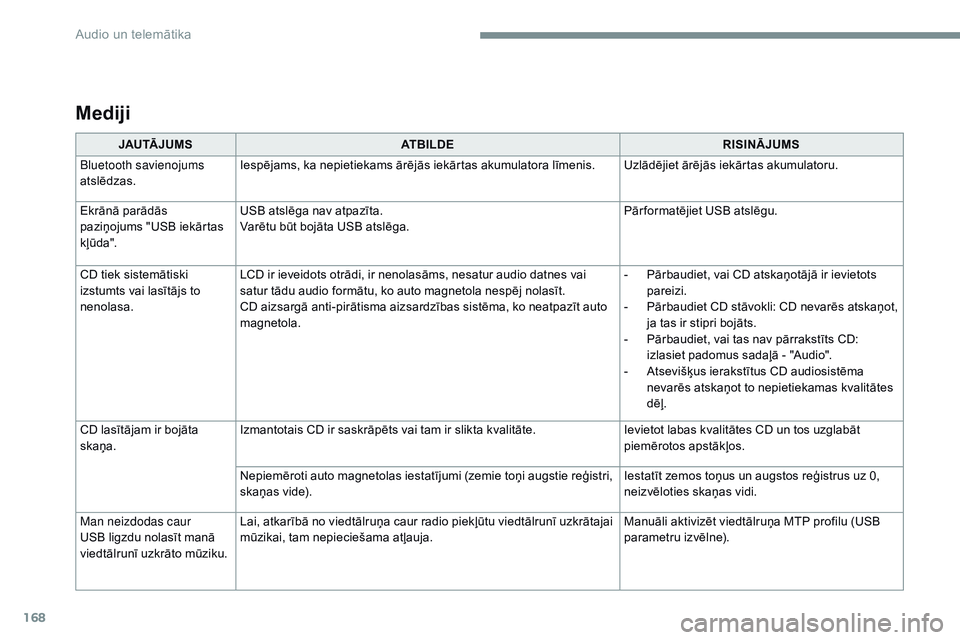
Mediji
JAU TĀ J U M SATBILDE RISINĀJUMS
Bluetooth savienojums
atslēdzas. Iespējams, ka nepietiekams ārējās iekārtas akumulatora līmenis. Uzlādējiet ārējās iekārtas akumulatoru.
Ekrānā parādās
paziņojums "USB iekārtas
k ļ ū da". USB atslēga nav atpazīta.
Varētu būt bojāta USB atslēga.
Pār formatējiet USB atslēgu.
CD tiek sistemātiski
izstumts vai lasītājs to
nenolasa. LCD ir ieveidots otrādi, ir nenolasāms, nesatur audio datnes vai
satur tādu audio formātu, ko auto magnetola nespēj nolasīt.
CD aizsargā anti-pirātisma aizsardzības sistēma, ko neatpazīt auto
magnetola. -
P
ārbaudiet, vai CD atskaņotājā ir ievietots
pareizi.
-
P
ārbaudiet CD stāvokli: CD nevarēs atskaņot,
ja tas ir stipri bojāts.
-
P
ārbaudiet, vai tas nav pārrakstīts CD:
izlasiet padomus sadaļā - "Audio".
-
A
tsevišķus ierakstītus CD audiosistēma
nevarēs atskaņot to nepietiekamas kvalitātes
dēļ.
CD lasītājam ir bojāta
skaņa. Izmantotais CD ir saskrāpēts vai tam ir slikta kvalitāte.
Ievietot labas kvalitātes CD un tos uzglabāt
piemērotos apstākļos.
Nepiemēroti auto magnetolas iestatījumi (zemie toņi augstie reģistri,
skaņas vide). Iestatīt zemos toņus un augstos reģistrus uz 0,
neizvēloties skaņas vidi.
Man neizdodas caur
USB ligzdu nolasīt manā
viedtālrunī uzkrāto mūziku. Lai, atkarībā no viedtālruņa caur radio piekļūtu viedtālrunī uzkrātajai
mūzikai, tam nepieciešama atļauja.
Manuāli aktivizēt viedtālruņa MTP profilu (USB
parametru izvēlne).
Audio un telemātika
Page 627 of 774
2
12:13
18,5 21,5
23 °CPirmās darbības
Kamēr dzinējs darbojas, nospiešana
izslēdz skaņu.
Kamēr aizdedze ir izslēgta, nospiešana
ieslēdz sistēmu.
Skaļuma regulēšana.
Lai piekļūtu izvēlnēm, izmantojiet taustiņus
skārienekrāna abās pusēs, tad nospiediet uz
skārienekrāna attēlotās pogas.
Atkarībā no modeļa, izmantojiet katrā skārienekrāna
pusē izvietotos taustiņus „Source” vai „Menu” un tad
nospiediet uz skārienekrāna attēlotās pogas.
Jebkurā brīdī varat attēlot izvēlni, īsi nospiežot uz
ekrāna ar trim pirkstiem.
Visas skārienekrāna zonas ir baltā krāsā.
Nospiediet krustiņu, lai pār vietotos par vienu līmeni
atpakaļ.
Lai apstiprinātu, nospiediet „OK”. Skārienekrāns ir „kapacitatīvs”.
Ekrāna tīrīšanai izmantojiet mīkstu un
neskrāpējošu (piemēram, briļ ļu tīrīšanai
paredzētu) drāniņu bez jebkādiem papildu
tīrīšanas līdzekļiem.
Nepieskarties ekrānam ar asiem
priekšmetiem.
Nepieskarties ekrānam ar slapjām rokām.
*
Atkarībā no aprīkojuma.
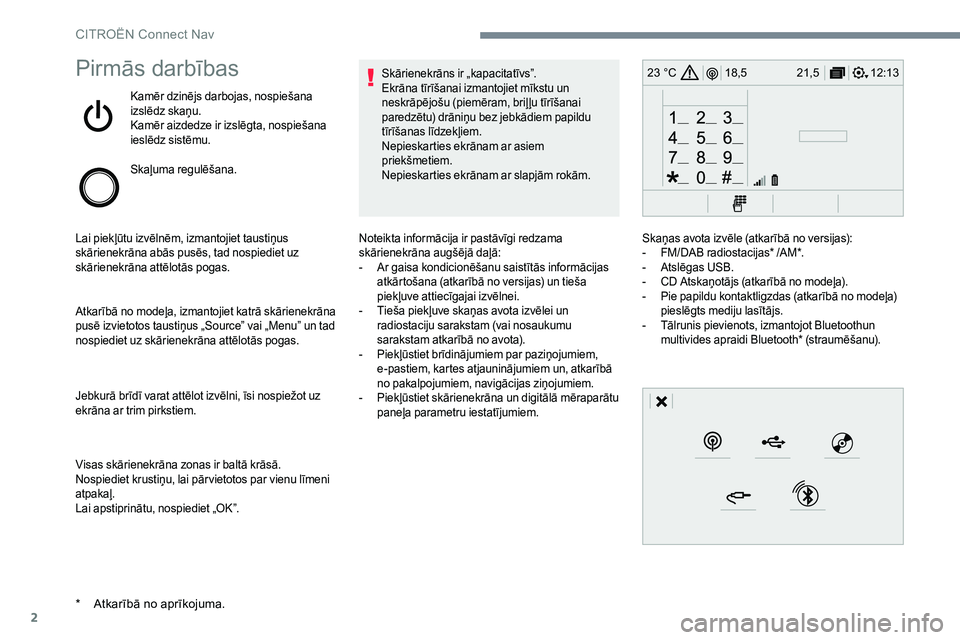
Noteikta informācija ir pastāvīgi redzama
skārienekrāna augšējā daļā:
- Ar gaisa kondicionēšanu saistītās informācijas
atkārtošana (atkarībā no versijas) un tieša
piekļuve attiecīgajai izvēlnei.
- Tieša piekļuve skaņas avota izvēlei un
radiostaciju sarakstam (vai nosaukumu
sarakstam atkarībā no avota).
- Piekļūstiet brīdinājumiem par paziņojumiem,
e-pastiem, kartes atjauninājumiem un, atkarībā
no pakalpojumiem, navigācijas ziņojumiem.
- Piekļūstiet skārienekrāna un digitālā mēraparātu
paneļa parametru iestatījumiem. Skaņas avota izvēle (atkarībā no versijas):
-
FM/DAB radiostacijas* /AM*.
- Atslēgas USB.
- CD Atskaņotājs (atkarībā no modeļa).
- Pie papildu kontaktligzdas (atkarībā no modeļa)
pieslēgts mediju lasītājs.
- Tālrunis pievienots, izmantojot Bluetoothun
multivides apraidi Bluetooth* (straumēšanu).
CIT
Page 634 of 774
9
Balss komandasPalīdzības ziņojumi
Tune to channel <...> Lai atlasītu radiostaciju, varat sacīt „Tune to”
(Noskaņot uz) un nosaukt radiostacijas nosaukumu
vai frekvenci. Piemēram, varat pateikt „Tune to
channel Talksport” (Noskaņot uz kanālu Talksport)
vai „Tune to 98.5 FM” (Noskaņot uz 98,5 FM). Lai
klausītos iepriekš iestatītu radiostaciju, sakiet „Tune
to preset number” (Noskaņot uz iepriekš iestatītu
numuru); piemēram, „Tune to preset number five”
(Noskaņot uz iepriekš iestatīto numuru pieci).
What's playing Lai apskatītu informāciju par atskaņoto ierakstu,
izpildītāju un albumu, varat sacīt „What's playing„
Play song <...> Lai izvēlētos mūziku, ko vēlaties klausīties,
izmantojiet komandu „Play” (Atskaņot). Varat
izvēlēties pēc dziesmas („song”), izpildītāja („artist”)
vai albuma („album”). Varat sacīt, piemēram: „Play
artist, Madonna” (Atskaņot izpildītāju, Madonna),
„Play song, Hey Jude” (Atskaņot dziesmu, Hey
Jude) vai „Play album, Thriller” (Atskaņot albumu,
Thriller).
Play ar tist <...>
Play album <...>
Multimediju balss komandas ir pieejamas tikai
USB savienojumam.Funkcijas „Tālrunis” balss
komandas
Ja sistēmai ir pievienots tālrunis, šīs balss
komandas var dot no jebkuras galvenās
ekrāna lapas, nospiežot pogu „Tālrunis”, kas
atrodas uz stūres; to var izdarīt tikai tikmēr,
kamēr nenotiek tālruņa saruna.
Ja nav neviena ar Bluetooth pievienota
tālruņa, atskan balss ziņojums: „Lūdzu,
vispirms pievienojiet tālruni” un pēc tam balss
sesija tiek aizvērta.
.
CIT
Page 640 of 774
15
Pievienotā navigācija
Atkarībā no versijas
Atkarībā no automašīnas aprīkojuma līmeņa
Tīkla savienojums, ko nodrošina
automašīna
VA I
Tīkla savienojums, ko nodrošina
lietotājs
Pievienotās navigācijas
savienojums
Drošības nolūkos un tādēļ, ka tam
nepieciešama nedalīta autovadītāja
uzmanība, viedtālruņa lietošana automašīnas
vadīšanas laikā ir aizliegta.
Drošības nolūkos visas darbības ir jāveic,
kamēr automašīna ir stacionāra .Lai piekļūtu pievienotajai navigācijai,
varat izmantot automašīnas nodrošināto
savienojumu, izmantojot ārkārtas zvanu un
palīdzības izsaukuma pakalpojumus vai
izmantojot viedtālruni kā modemu.
Aktivizējiet un ievadiet viedtālruņa
savienojuma koplietošanas iestatījumus.
Tīkla savienojums, ko nodrošina
automašīna
Sistēma tiek automātiski savienota ar
ārkārtas zvanu un palīdzības izsaukumu
modemu, un lietotājam nav jāizveido
savienojums, izmantojot viedtālruni.
Tīkla savienojums, ko nodrošina
lietotājs
Pieslēgt USB kabeli.
Viedtālrunis sāk uzlādēties, tiklīdz tas ir
pievienots ar USB vadu.
Aktivizējiet funkciju Bluetooth tālrunī un
pārliecinieties, vai tas ir redzams visiem
(skatiet sadaļu „Connect-App„).
Izvēlieties sistēmas atrasto Wi-Fi tīklu
un izveidojiet ar to savienojumu (skatiet
sadaļu „Connect-App„).
Lietošanas ierobežojumi:
- Izmantojot CarPlay
®, savienojuma
koplietošana notiek tikai ar Wi-Fi
savienojumu.
- Izmantojot MirrorLinkTM, savienojuma
koplietošana notiek tikai ar USB
savienojumu.
Pakalpojumu kvalitāte ir atkarīga no tīkla
savienojuma kvalitātes.
Pakalpojumi ir pieejami pēc „TOMTOM
TRAFFIC” izlaišanas.
Savienojums USB Savienojums Bluetooth
Savienojums Wi-Fi
.
CITRO
Page 643 of 774
18
Lietojumprogrammas
Internet Browser
Vai arīNospiediet
Applications , lai apskatītu
primāro lapu.
Piespiediet „ Connectivity ”, lai piekļūtu Internet
Browser funkcijai.
Nospiediet „ Internet Browser ”, lai atvērtu
pārlūkprogrammas sākumlapu.
Izvēlieties savu valsti.
Nospiediet „ OK”, lai saglabātu un
atvērtu pārlūkprogrammu.
Interneta savienojums notiek, izmantojot tīkla
savienojumu, ko nodrošina automašīna vai
lietotājs.
Connectivity
Vai arī Nospiediet
Applications , lai apskatītu
primāro lapu.
Piespiediet „ Connectivity ”, lai piekļūtu CarPlay
®
MirrorLinkTM vai Android Auto funkcijām.
Applications
Vai arī Nospiediet
Applications , lai apskatītu
primāro lapu.
Nospiediet „ Applications ”, lai atvērtu
lietojumprogrammu sākumlapu.
CarPlay Viedtālruņu
savienojums®
Drošības nolūkos un tādēļ, ka tam
nepieciešama nedalīta autovadītāja
uzmanība, viedtālruņa lietošana automašīnas
vadīšanas laikā ir aizliegta.
Drošības nolūkos darbības ir veicamas vienīgi
automašīnai stāvot .
Personiskā viedtālruņa sinhronizācija
ļauj lietotājiem automašīnas ekrānā skatīt
lietojumprogrammas, kas pielāgotas
viedtālruņa CarPlay
® tehnoloģijai, kad
viedtālruņa CarPlay® funkcija ir jau iepriekš
tikusi aktivizēta.
Sistēmas un standarti nepārtraukti mainās,
tādēļ ieteicams regulāri atjaunināt
viedtālruņa operētājsistēmu .
Skatiet zīmola tīmekļa vietni jūsu valstī, lai
noskaidrotu saderīgos viedtālruņu modeļus.
Pieslēgt USB kabeli. Viedtālrunis sāk
uzlādēties, tiklīdz tas ir pievienots ar
USB vadu.
CITROËN Connect Nav
Page 644 of 774
19
Vai arīNospiediet „
Telephone”, lai atvērtu
CarPlay
® saskarni.
Vai Pieslēgt USB kabeli. Viedtālrunis sāk
uzlādēties, tiklīdz tas ir pievienots ar
USB vadu.
Vai arī Sistēmā nospiediet „
Applications”, lai
atvērtu primāro lapu.
Nospiediet Connectivity, lai atvērtu CarPlay
®
funkciju.
Nospiediet „ CarPlay”, lai atvērtu
CarPlay
® saskarni.
Pievienojot USB kabeli, CarPlay
® funkcija
deaktivizē Bluetooth® režīmu.
MirrorLinkViedtālruņu
savienojamība ar TM
Drošības nolūkos un tādēļ, ka tam
nepieciešama nedalīta autovadītāja
uzmanība, viedtālruņa lietošana automašīnas
vadīšanas laikā ir aizliegta.
Drošības nolūkos darbības ir veicamas vienīgi
automašīnai stāvot .
Personīgo viedtālruņu sinhronizācija ļauj
lietotājiem transportlīdzekļa ekrānā parādīt
lietotnes, kuras piemērotas viedtālruņa
MirrorLink
TM tehnoloģijai.
Sistēmas un standarti nepārtraukti mainās;
lai viedtālruņa un sistēmas saziņas process
notiktu pareizi, ir būtiski, lai viedtālrunis
būtu atbloķēts; atjauniniet viedtālruņa
operētājsistēmu, kā arī viedtālruņa un
sistēmas datumu un laiku.
Skatiet zīmola tīmekļa vietni jūsu valstī, lai
noskaidrotu saderīgos viedtālruņu modeļus. Drošības nolūkos lietojumprogrammas ir
aplūkojamas tikai, automašīnai stāvot, un
atsākot braukšanu, to rādījumi tiks pārtraukti.
„
MirrorLink
TM” funkcijai jāizmanto saderīgs
viedtālrunis un lietojumprogrammas.
Izveidojot viedtālruņa un sistēmas
savienojumu, ieteicams viedtālrunī
palaist „Bluetooth„
®.
Pieslēgt USB kabeli. Viedtālrunis sāk
uzlādēties, tiklīdz tas ir pievienots ar
USB vadu.
Vai arī Sistēmā nospiediet „
Applications”, lai
atvērtu primāro lapu.
Nospiediet „Connectivity”, lai pārietu uz MirrorLink
TM
funkciju.
Nospiediet uz „ MirrorLink
TM”, lai
palaistu sistēmas lietojumprogrammu.
.
CITROËN Connect Nav
Page 645 of 774
20
Atkarībā no viedtālruņa var būt nepieciešams
aktivizēt funkciju „MirrorLink” TM.
Šīs procedūras laikā atveras vairākas
ar noteiktām funkcijām saistītas lapas
displejā.
Apstipriniet lai sāktu un pabeigtu
savienojumu.
Tad, kad pievienošanās ir pabeigta, atveras lapa
ar jūsu viedtālrunī iepriekš augšupielādētām
un MirrorLink
TM tehnoloģijai piemērotām,
lietojumprogrammām.
Papildu MirrorLink
TM rādījumam, izmantojot
skārienekrāna taustiņus augšējā joslā, var turpināt
izmantot dažādus mūzikas avotus.
Sistēmas izvēlnēm var piekļūt jebkurā laikā,
izmantojot tam paredzētās pogas.
Atkarībā no tīkla kvalitātes, var būt jāpagaida,
līdz lietojumprogrammas ir pieejamas.
Viedtālruņu savienojums
Android Auto
Drošības nolūkos un tādēļ, ka tam
nepieciešama nedalīta autovadītāja
uzmanība, viedtālruņa lietošana automašīnas
vadīšanas laikā ir aizliegta.
Drošības nolūkos visas darbības ir jāveic,
kamēr automašīna ir stacionāra .
Personīgā viedtālruņa sinhronizēšana
ļauj lietotājiem skatīt lietojumprogrammas,
kas pielāgotas viedtālruņa Android
Autotehnoloģijai automašīnas ekrānā.
Sistēmas un standarti nepārtraukti mainās;
lai viedtālruņa un sistēmas saziņas process
notiktu pareizi, ir būtiski, lai viedtālrunis
būtu atbloķēts; atjauniniet viedtālruņa
operētājsistēmu, kā arī viedtālruņa un
sistēmas datumu un laiku.
Skatiet zīmola tīmekļa vietni jūsu valstī, lai
noskaidrotu saderīgos viedtālruņu modeļus. Drošības nolūkos lietojumprogrammas ir
aplūkojamas tikai, automašīnai stāvot, un
atsākot braukšanu, to rādījumi tiks pārtraukti.
„
Android Auto ” funkcijai jāizmanto saderīgs
viedtālrunis un lietojumprogrammas.
Pieslēgt USB kabeli. Viedtālrunis sāk
uzlādēties, tiklīdz tas ir pievienots ar
USB vadu.
Vai arī Sistēmā nospiediet „
Applications”, lai
atvērtu primāro lapu.
Piespiediet „ Connectivity ”, lai piekļūtu Android
Auto funkcijai.
Nospiediet uz „ Android Auto”, lai
palaistu sistēmas lietojumprogrammu.
Šīs procedūras laikā atveras vairākas
ar noteiktām funkcijām saistītas lapas
displejā.
Apstipriniet, lai sāktu un pabeigtu
savienojumu.
CITROËN Connect Nav
Page 648 of 774
23
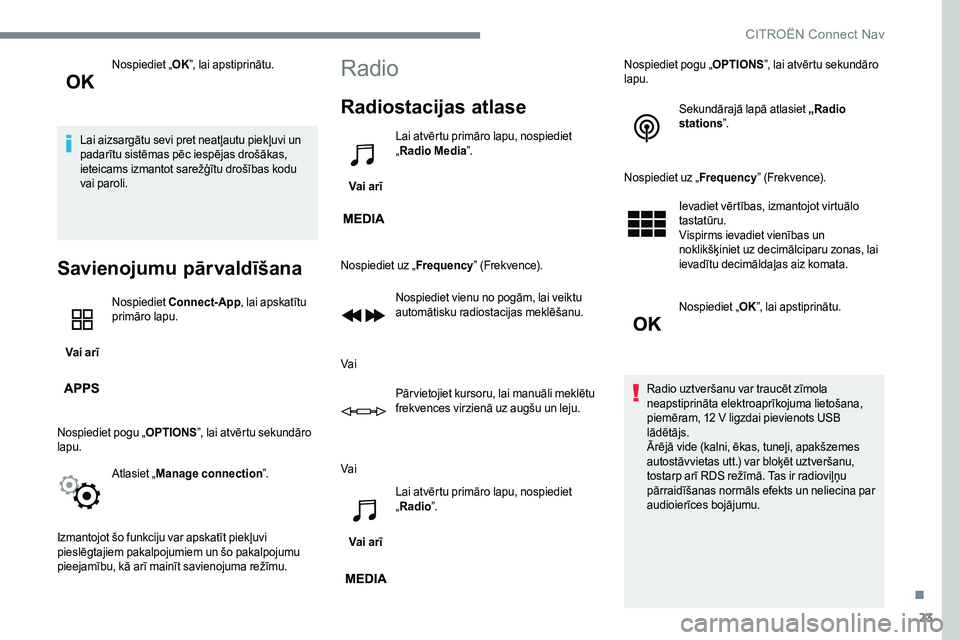
Nospiediet „OK”, lai apstiprinātu.
Lai aizsargātu sevi pret neatļautu piekļuvi un
padarītu sistēmas pēc iespējas drošākas,
ieteicams izmantot sarežģītu drošības kodu
vai paroli.
Savienojumu pārvaldīšana
Vai arī Nospiediet
Connect-App , lai apskatītu
primāro lapu.
Nospiediet pogu „ OPTIONS”, lai atvērtu sekundāro
lapu.
Atlasiet „Manage connection ”.
Izmantojot šo funkciju var apskatīt piekļuvi
pieslēgtajiem pakalpojumiem un šo pakalpojumu
pieejamību, kā arī mainīt savienojuma režīmu.
Radio
Radiostacijas atlase
Vai arī Lai atvērtu primāro lapu, nospiediet
„
Radio Media ”.
Nospiediet uz „ Frequency” (Frekvence).
Nospiediet vienu no pogām, lai veiktu
automātisku radiostacijas meklēšanu.
Vai Pār vietojiet kursoru, lai manuāli meklētu
frekvences virzienā uz augšu un leju.
Vai
Vai arī Lai atvērtu primāro lapu, nospiediet
„
Radio ”. Nospiediet pogu „
OPTIONS”, lai atvērtu sekundāro
lapu.
Sekundārajā lapā atlasiet „Radio
stations”.
Nospiediet uz „ Frequency” (Frekvence).
Ievadiet vērtības, izmantojot virtuālo
tastatūru.
Vispirms ievadiet vienības un
noklikšķiniet uz decimālciparu zonas, lai
ievadītu decimāldaļas aiz komata.
Nospiediet „ OK”, lai apstiprinātu.
Radio uztveršanu var traucēt zīmola
neapstiprināta elektroaprīkojuma lietošana,
piemēram, 12 V ligzdai pievienots USB
lādētājs.
Ārējā vide (kalni, ēkas, tuneļi, apakšzemes
autostāvvietas utt.) var bloķēt uztveršanu,
tostarp arī RDS režīmā. Tas ir radioviļņu
pārraidīšanas normāls efekts un neliecina par
audioierīces bojājumu.
.
CITROËN Connect Nav
Page 651 of 774
26
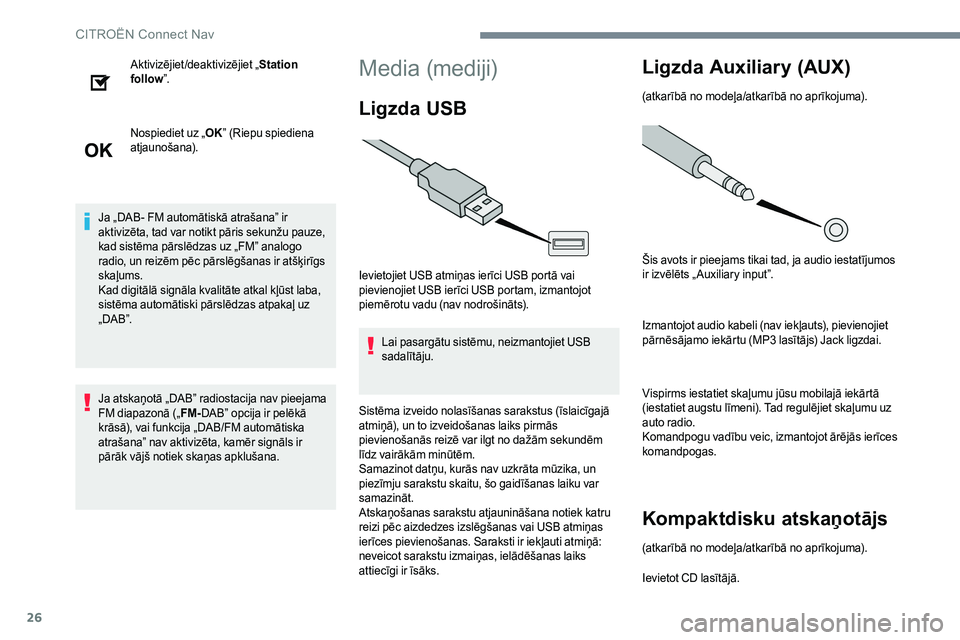
Aktivizējiet/deaktivizējiet „Station
follow ”.
Nospiediet uz „ OK” (Riepu spiediena
atjaunošana).
Ja „DAB- FM automātiskā atrašana” ir
aktivizēta, tad var notikt pāris sekunžu pauze,
kad sistēma pārslēdzas uz „FM” analogo
radio, un reizēm pēc pārslēgšanas ir atšķirīgs
skaļums.
Kad digitālā signāla kvalitāte atkal kļūst laba,
sistēma automātiski pārslēdzas atpakaļ uz
„ DA B ”.
Ja atskaņotā „DAB” radiostacija nav pieejama
FM diapazonā („ FM-DAB” opcija ir pelēkā
krāsā), vai funkcija „DAB/FM automātiska
atrašana” nav aktivizēta, kamēr signāls ir
pārāk vājš notiek skaņas apklušana.Media (mediji)
Ligzda USB
Ievietojiet USB atmiņas ierīci USB portā vai
pievienojiet USB ierīci USB portam, izmantojot
piemērotu vadu (nav nodrošināts).
Lai pasargātu sistēmu, neizmantojiet USB
sadalītāju.
Sistēma izveido nolasīšanas sarakstus (īslaicīgajā
atmiņā), un to izveidošanas laiks pirmās
pievienošanās reizē var ilgt no dažām sekundēm
līdz vairākām minūtēm.
Samazinot datņu, kurās nav uzkrāta mūzika, un
piezīmju sarakstu skaitu, šo gaidīšanas laiku var
samazināt.
Atskaņošanas sarakstu atjaunināšana notiek katru
reizi pēc aizdedzes izslēgšanas vai USB atmiņas
ierīces pievienošanas. Saraksti ir iekļauti atmiņā:
neveicot sarakstu izmaiņas, ielādēšanas laiks
attiecīgi ir īsāks.
Ligzda Auxiliary (AUX)
(atkarībā no modeļa/atkarībā no aprīkojuma).
Šis avots ir pieejams tikai tad, ja audio iestatījumos
ir izvēlēts „ Auxiliary input”.
Izmantojot audio kabeli (nav iekļauts), pievienojiet
pārnēsājamo iekārtu (MP3 lasītājs) Jack ligzdai.
Vispirms iestatiet skaļumu jūsu mobilajā iekārtā
(iestatiet augstu līmeni). Tad regulējiet skaļumu uz
auto radio.
Komandpogu vadību veic, izmantojot ārējās ierīces
komandpogas.
Kompaktdisku atskaņotājs
(atkarībā no modeļa/atkarībā no aprīkojuma).
Ievietot CD lasītājā.
CIT