USB CITROEN JUMPER SPACETOURER 2017 Lietošanas Instrukcija (in Latvian)
[x] Cancel search | Manufacturer: CITROEN, Model Year: 2017, Model line: JUMPER SPACETOURER, Model: CITROEN JUMPER SPACETOURER 2017Pages: 774, PDF Size: 38.36 MB
Page 704 of 774
127
1
Transversal-Citroen_lv_Chap02_RCC-2-2-0_ed01-2016
Drošības nolūkos un tādēļ, ka tam
nepieciešama nedalīta uzmanība no
vadītāja puses, viedtālruņa lietošana
brauot ir aizliegta.
Drošības nolūkos darbības veicamas,
vienīgi automašīnai stāvot.
Veicot viedtālruņa sinhronizāciju,
lietotāji var aplūkot CarPlay
®
tehnoloģijai pielāgotās
lietojumprogrammas viedtīlrunī, kas
savienots ar CarPlay
®.
Sistēmas un standarti tiek nepārtraukti
pilnveidoti, lai savienojamīb starp
viedtālruni un sistēmu darbotos,
nepieciešams regulāri atjaunot
viedtālruņa operētājsistēmu .
Skatiet zīmola tīmekļa vietni jūsu valstī,
lai noskaidrotu saderīgos viedtālruņu
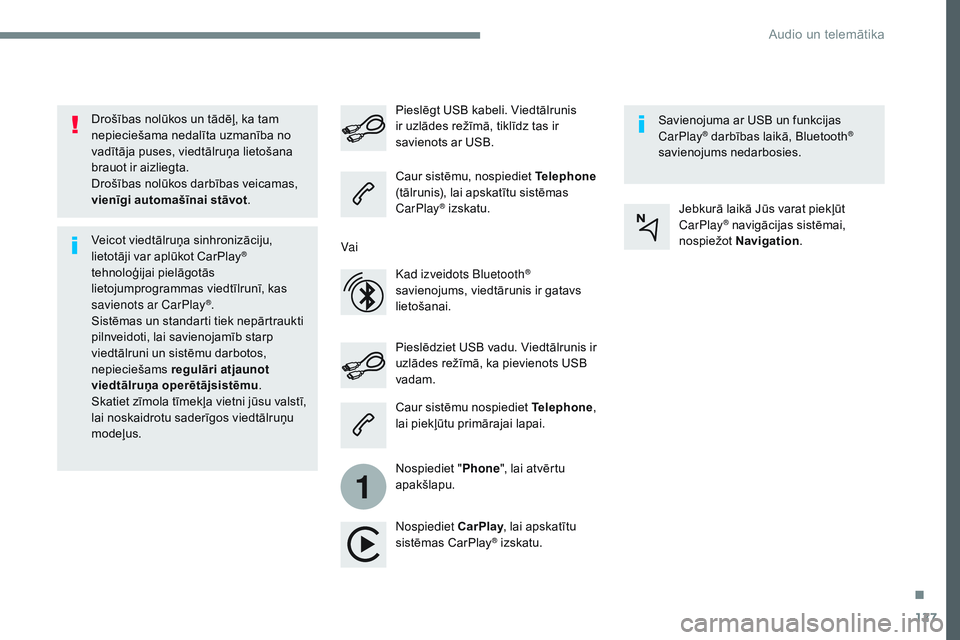
modeļus. Pieslēdziet USB vadu. Viedtālrunis ir
uzlādes režīmā, ka pievienots USB
vadam. Pieslēgt USB kabeli. Viedtālrunis
ir uzlādes režīmā, tiklīdz tas ir
savienots ar USB.
Caur sistēmu, nospiediet Telephone
(tālrunis), lai apskatītu sistēmas
CarPlay
® izskatu.
Nospiediet CarPlay , lai apskatītu
sistēmas CarPlay
® izskatu. Savienojuma ar USB un funkcijas
CarPlay
® darbības laikā, Bluetooth®
savienojums nedarbosies.
Caur sistēmu nospiediet Telephone ,
lai piekļūtu primārajai lapai.
Nospiediet " Phone", lai atvērtu
apakšlapu.
Vai
Kad izveidots Bluetooth
®
savienojums, viedtārunis ir gatavs
lietošanai. Jebkurā laikā Jūs varat piekļūt
CarPlay
® navigācijas sistēmai,
nospiežot Navigation .
.
Audio un telemātika
Page 721 of 774
144
Transversal-Citroen_lv_Chap02_RCC-2-2-0_ed01-2016
Media (mediji)
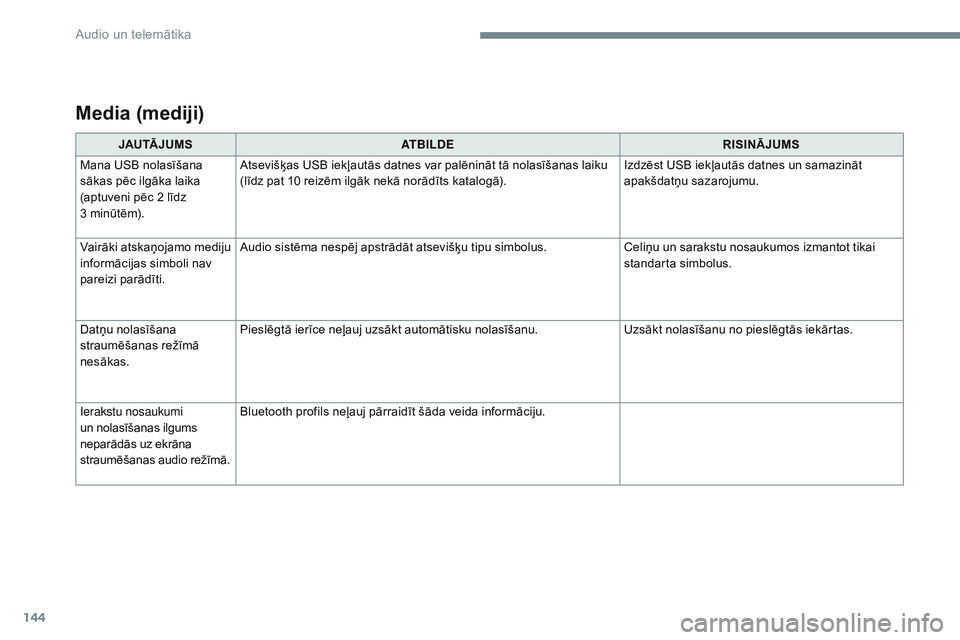
JAU TĀ J U M SATBILD eRIS INĀJUMS
Mana USB nolasīšana
sākas pēc ilgāka laika
(aptuveni pēc 2 līdz
3
minūtēm). Atsevišķas USB iekļautās datnes var palēnināt tā nolasīšanas laiku
(līdz pat 10 reizēm ilgāk nekā norādīts katalogā).
Izdzēst USB iekļautās datnes un samazināt
apakšdatņu sazarojumu.
Vairāki atskaņojamo mediju
informācijas simboli nav
pareizi parādīti. Audio sistēma nespēj apstrādāt atsevišķu tipu simbolus.
Celiņu un sarakstu nosaukumos izmantot tikai
standarta simbolus.
Datņu nolasīšana
straumēšanas režīmā
nesākas. Pieslēgtā ierīce neļauj uzsākt automātisku nolasīšanu.
Uzsākt nolasīšanu no pieslēgtās iekārtas.
Ierakstu nosaukumi
un nolasīšanas ilgums
neparādās uz ekrāna
straumēšanas audio režīmā. Bluetooth profils neļauj pārraidīt šāda veida informāciju.
Audio un telemātika
Page 725 of 774
2
Pirmās darbības
Kamēr dzinējs darbojas, nospiešana
izslēdz skaņu.
Kamēr aizdedze ir izslēgta, nospiešana
ieslēdz sistēmu.
Skaļuma regulēšana.
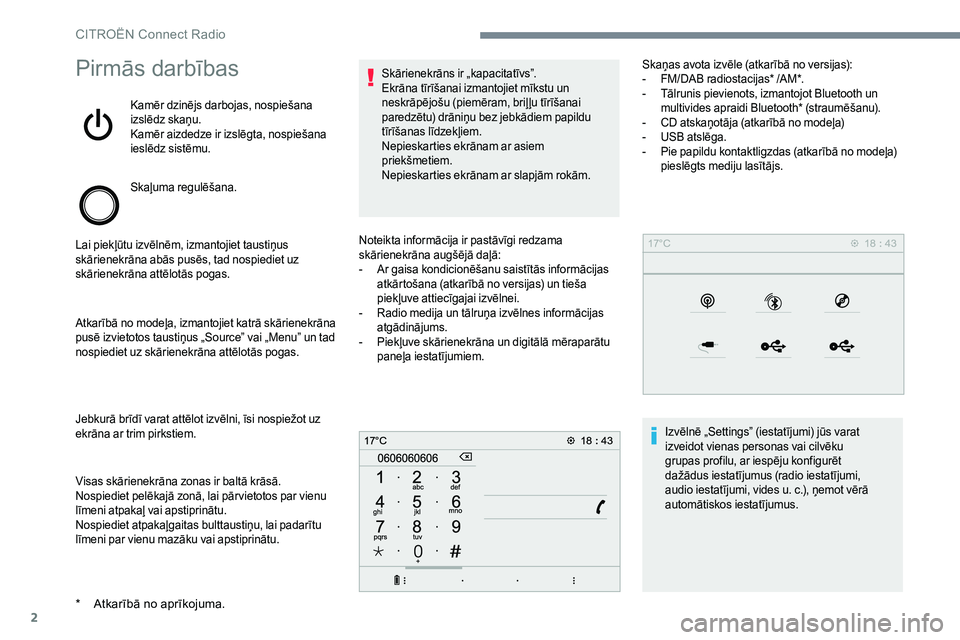
Lai piekļūtu izvēlnēm, izmantojiet taustiņus
skārienekrāna abās pusēs, tad nospiediet uz
skārienekrāna attēlotās pogas.
Atkarībā no modeļa, izmantojiet katrā skārienekrāna
pusē izvietotos taustiņus „Source” vai „Menu” un tad
nospiediet uz skārienekrāna attēlotās pogas.
Jebkurā brīdī varat attēlot izvēlni, īsi nospiežot uz
ekrāna ar trim pirkstiem.
Visas skārienekrāna zonas ir baltā krāsā.
Nospiediet pelēkajā zonā, lai pār vietotos par vienu
līmeni atpakaļ vai apstiprinātu.
Nospiediet atpakaļgaitas bulttaustiņu, lai padarītu
līmeni par vienu mazāku vai apstiprinātu. Skārienekrāns ir „kapacitatīvs”.
Ekrāna tīrīšanai izmantojiet mīkstu un
neskrāpējošu (piemēram, briļ ļu tīrīšanai
paredzētu) drāniņu bez jebkādiem papildu
tīrīšanas līdzekļiem.
Nepieskarties ekrānam ar asiem
priekšmetiem.
Nepieskarties ekrānam ar slapjām rokām.
*
Atkarībā no aprīkojuma.
Noteikta informācija ir pastāvīgi redzama
skārienekrāna augšējā daļā:
- Ar gaisa kondicionēšanu saistītās informācijas
atkārtošana (atkarībā no versijas) un tieša
piekļuve attiecīgajai izvēlnei.
- Radio medija un tālruņa izvēlnes informācijas
atgādinājums.
- Piekļuve skārienekrāna un digitālā mēraparātu
paneļa iestatījumiem. Skaņas avota izvēle (atkarībā no versijas):
-
FM/DAB radiostacijas* /AM*.
- Tālrunis pievienots, izmantojot Bluetooth un
multivides apraidi Bluetooth* (straumēšanu).
- CD atskaņotāja (atkarībā no modeļa)
- USB atslēga.
- Pie papildu kontaktligzdas (atkarībā no modeļa)
pieslēgts mediju lasītājs.
Izvēlnē „Settings” (iestatījumi) jūs varat
izveidot vienas personas vai cilvēku
grupas profilu, ar iespēju konfigurēt
dažādus iestatījumus (radio iestatījumi,
audio iestatījumi, vides u. c.), ņemot vērā
automātiskos iestatījumus.
CIT
Page 726 of 774
3
Liela karstuma gadījumā, lai pasargātu
sistēmu, skaņas līmenis var tikt ierobežots.
Tā var ieslēgties gaidīšanas režīmā (pilnīga
ekrāna un skaņas izslēgšanās) vismaz
uz 5 minūtēm.
Atgriešanās pie parastiem iestatījumiem
notiek tad, kad temperatūra pasažieru salonā
pazeminās.Uz stūres novietotās
vadības ierīces
Uz stūres novietotās
vadības ierīces - 1. veids
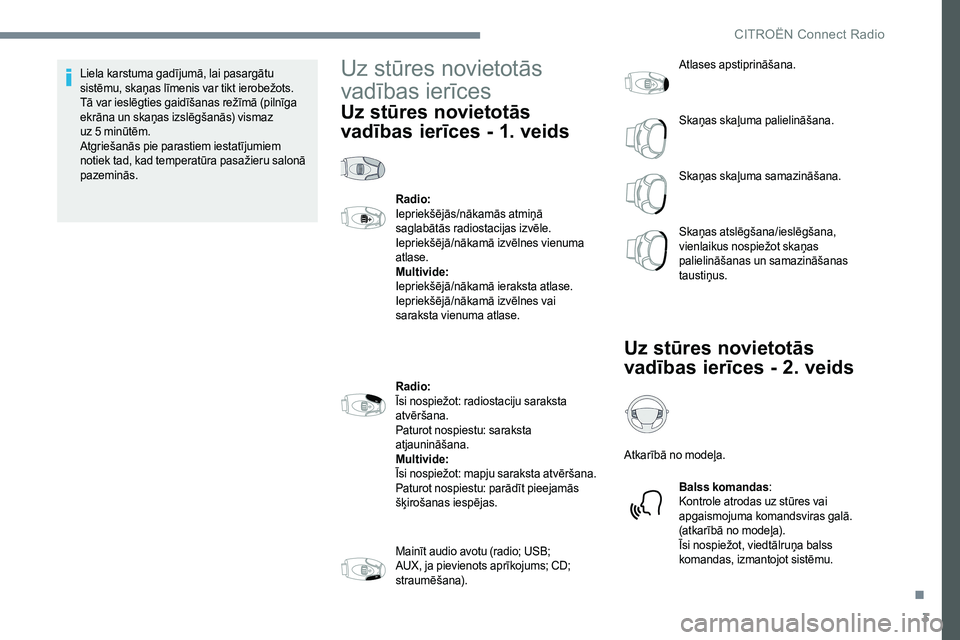
Radio:
Iepriekšējās/nākamās atmiņā
saglabātās radiostacijas izvēle.
Iepriekšējā/nākamā izvēlnes vienuma
atlase.
Multivide:
Iepriekšējā/nākamā ieraksta atlase.
Iepriekšējā/nākamā izvēlnes vai
saraksta vienuma atlase.
Radio:
Īsi nospiežot: radiostaciju saraksta
atvēršana.
Paturot nospiestu: saraksta
atjaunināšana.
Multivide:
Īsi nospiežot: mapju saraksta atvēršana.
Paturot nospiestu: parādīt pieejamās
šķirošanas iespējas.
Mainīt audio avotu (radio; USB;
AUX, ja pievienots aprīkojums; CD;
straumēšana). Atlases apstiprināšana.
Skaņas skaļuma palielināšana.
Skaņas skaļuma samazināšana.
Skaņas atslēgšana/ieslēgšana,
vienlaikus nospiežot skaņas
palielināšanas un samazināšanas
taustiņus.
Uz stūres novietotās
vadības ierīces - 2. veids
Atkarībā no modeļa.
Balss komandas :
Kontrole atrodas uz stūres vai
apgaismojuma komandsviras galā.
(atkarībā no modeļa).
Īsi nospiežot, viedtālruņa balss
komandas, izmantojot sistēmu.
.
CITROËN Connect Radio
Page 729 of 774
6
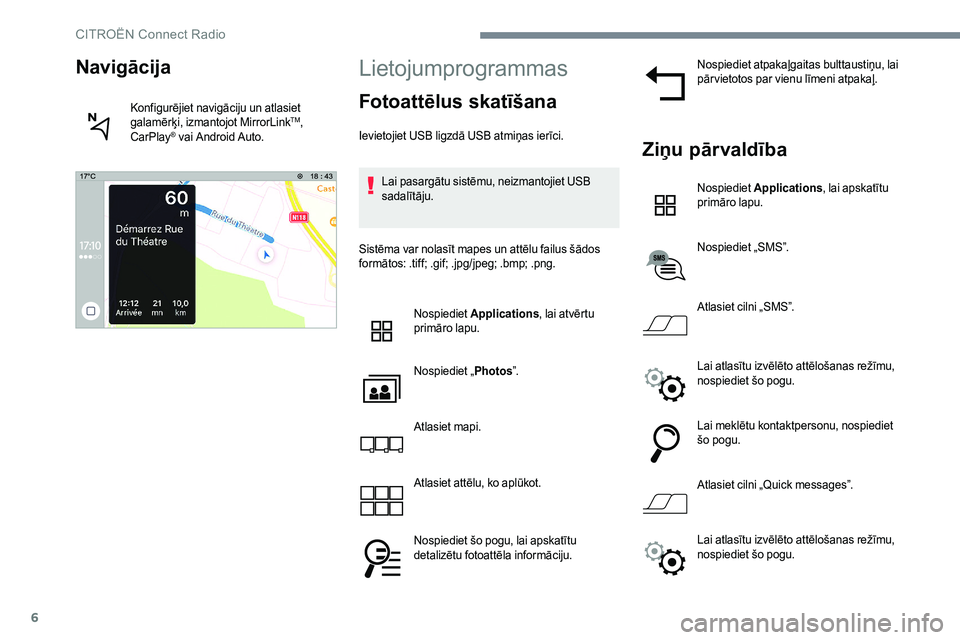
Lietojumprogrammas
Fotoattēlus skatīšana
Ievietojiet USB ligzdā USB atmiņas ierīci.Lai pasargātu sistēmu, neizmantojiet USB
sadalītāju.
Sistēma var nolasīt mapes un attēlu failus šādos
formātos: .tiff; .gif; .jpg/jpeg; .bmp; .png. Nospiediet Applications , lai atvērtu
primāro lapu.
Nospiediet „ Photos”.
Atlasiet mapi.
Atlasiet attēlu, ko aplūkot.
Nospiediet šo pogu, lai apskatītu
detalizētu fotoattēla informāciju. Nospiediet atpakaļgaitas bulttaustiņu, lai
pār vietotos par vienu līmeni atpakaļ.Ziņu pārvaldība
Nospiediet
Applications , lai apskatītu
primāro lapu.
Nospiediet „SMS”.
Atlasiet cilni „SMS”.
Lai atlasītu izvēlēto attēlošanas režīmu,
nospiediet šo pogu.
Lai meklētu kontaktpersonu, nospiediet
šo pogu.
Atlasiet cilni „Quick messages”.
Navigācija
Konfigurējiet navigāciju un atlasiet
galamērķi, izmantojot MirrorLinkTM,
CarPlay® vai Android Auto.
Lai atlasītu izvēlēto attēlošanas režīmu,
nospiediet šo pogu.
CITROËN Connect Radio
Page 730 of 774

7
Radio
Radiostacijas atlase
Nospiest Radio Media , lai apskatītu
primāro lapu.
Nospiediet vienu no pogām, lai veiktu
automātisku radiostacijas meklēšanu.
Vai Pār vietojiet kursoru, lai manuāli meklētu
frekvences virzienā uz augšu un leju.
Vai Ievadiet frekvenci.
Ievadiet FM un AM viļņu diapazona
vērtības, izmantojot virtuālo tastatūru.
Nospiediet „ OK”, lai apstiprinātu. Radio uztveršanu var traucēt zīmola
neapstiprināta elektroaprīkojuma lietošana,
piemēram, 12 V ligzdai pievienots USB
lādētājs.
Ārējā vide (kalni, ēkas, tuneļi, apakšzemes
autostāvvietas utt.) var bloķēt uztveršanu,
tostarp arī RDS režīmā. Tas ir radioviļņu
pārraidīšanas normāls efekts un neliecina par
audioierīces bojājumu.
Viļņu diapazona nomaiņa
Nospiediet
Radio Media , lai atvērtu
primāro lapu.
Nospiediet „ OPTIONS” pogu, lai apskatītu
sekundāro lapu.
Nospiediet „ Band”, lai mainītu viļņu
diapazonu.
Nospiediet pelēkajā zonā, lai
apstiprinātu.
Radiostacijas saglabāšana
atmiņā
Izvēlēties radiostaciju vai frekvenci.
Īsi nospiediet zvaigznes figūru. Ja
zvaigzne ir aizkrāsota, radiostacija jau
tikusi saglabāta.
Vai
Izvēlēties radiostaciju vai frekvenci.
Nospiediet „ Preset”.
Turiet ilgi nospiestu vienu no pogām, lai
saglabātu staciju atmiņā.
RDS aktivizēšana/
deaktivizēšana
Nospiediet Radio Media , lai apskatītu
primāro lapu.
Nospiediet „ OPTIONS” pogu, lai apskatītu
sekundāro lapu.
Aktivizējiet/deaktivizējiet „ RDS”.
Nospiediet pelēkajā zonā, lai
apstiprinātu.
.
CITROËN Connect Radio
Page 733 of 774
10
Media (mediji)
Ligzda USB
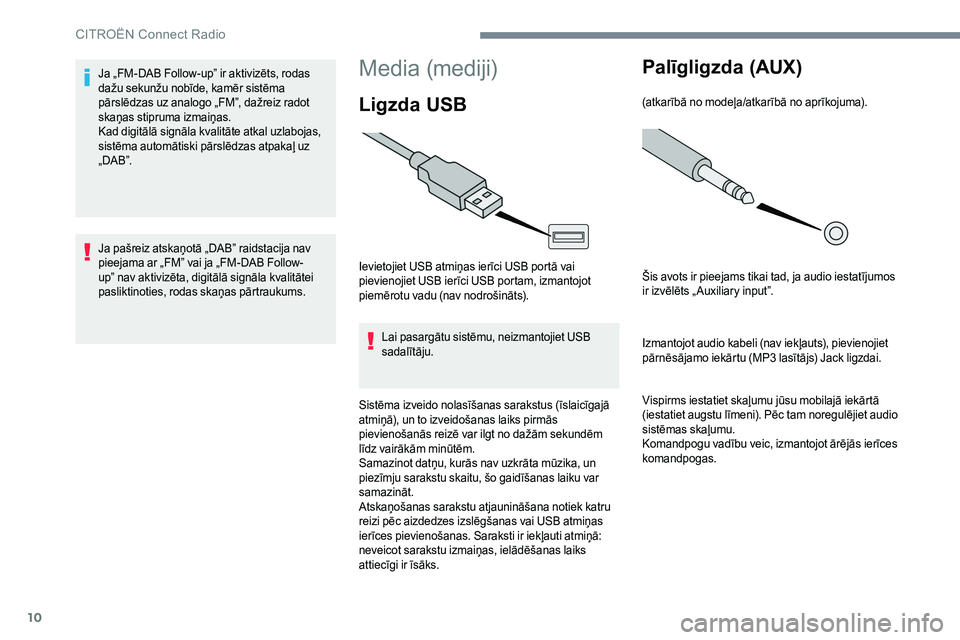
Ievietojiet USB atmiņas ierīci USB portā vai
pievienojiet USB ierīci USB portam, izmantojot
piemērotu vadu (nav nodrošināts).Lai pasargātu sistēmu, neizmantojiet USB
sadalītāju.
Sistēma izveido nolasīšanas sarakstus (īslaicīgajā
atmiņā), un to izveidošanas laiks pirmās
pievienošanās reizē var ilgt no dažām sekundēm
līdz vairākām minūtēm.
Samazinot datņu, kurās nav uzkrāta mūzika, un
piezīmju sarakstu skaitu, šo gaidīšanas laiku var
samazināt.
Atskaņošanas sarakstu atjaunināšana notiek katru
reizi pēc aizdedzes izslēgšanas vai USB atmiņas
ierīces pievienošanas. Saraksti ir iekļauti atmiņā:
neveicot sarakstu izmaiņas, ielādēšanas laiks
attiecīgi ir īsāks.
Palīgligzda (AUX)
(atkarībā no modeļa/atkarībā no aprīkojuma).
Šis avots ir pieejams tikai tad, ja audio iestatījumos
ir izvēlēts „ Auxiliary input”.
Izmantojot audio kabeli (nav iekļauts), pievienojiet
pārnēsājamo iekārtu (MP3 lasītājs) Jack ligzdai.
Vispirms iestatiet skaļumu jūsu mobilajā iekārtā
(iestatiet augstu līmeni). Pēc tam noregulējiet audio
sistēmas skaļumu.
Komandpogu vadību veic, izmantojot ārējās ierīces
komandpogas.
Ja „FM-DAB Follow-up” ir aktivizēts, rodas
dažu sekunžu nobīde, kamēr sistēma
pārslēdzas uz analogo „FM”, dažreiz radot
skaņas stipruma izmaiņas.
Kad digitālā signāla kvalitāte atkal uzlabojas,
sistēma automātiski pārslēdzas atpakaļ uz
„ DA B ”.
Ja pašreiz atskaņotā „DAB” raidstacija nav
pieejama ar „FM” vai ja „FM-DAB Follow-
up” nav aktivizēta, digitālā signāla kvalitātei
pasliktinoties, rodas skaņas pārtraukums.
CIT
Page 734 of 774
11
Avota iz vēle
Nospiediet Radio Media , lai atvērtu
primāro lapu.
Piespiediet pogu „SOURCES”.
Izvēlieties avotu.
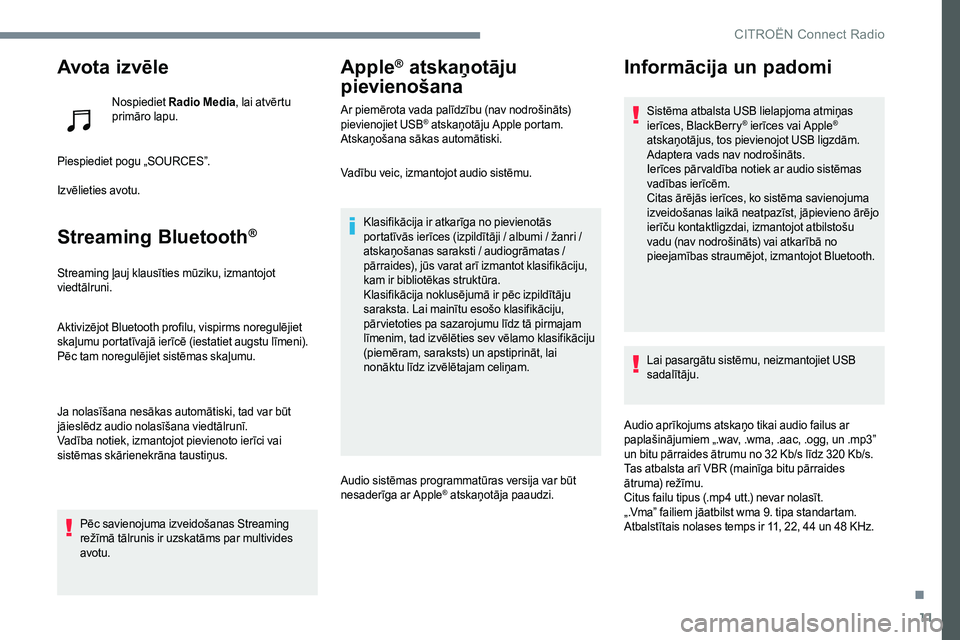
Streaming Bluetooth®
Streaming ļauj klausīties mūziku, izmantojot
viedtālruni.
Aktivizējot Bluetooth profilu, vispirms noregulējiet
skaļumu portatīvajā ierīcē (iestatiet augstu līmeni).
Pēc tam noregulējiet sistēmas skaļumu.
Ja nolasīšana nesākas automātiski, tad var būt
jāieslēdz audio nolasīšana viedtālrunī.
Vadība notiek, izmantojot pievienoto ierīci vai
sistēmas skārienekrāna taustiņus.
Pēc savienojuma izveidošanas Streaming
režīmā tālrunis ir uzskatāms par multivides
avotu.
Apple® atskaņotāju
pievienošana
Ar piemērota vada palīdzību (nav nodrošināts)
pievienojiet USB® atskaņotāju Apple portam.
Atskaņošana sākas automātiski.
Vadību veic, izmantojot audio sistēmu.
Klasifikācija ir atkarīga no pievienotās
portatīvās ierīces (izpildītāji / albumi / žanri /
atskaņošanas saraksti / audiogrāmatas /
pārraides), jūs varat arī izmantot klasifikāciju,
kam ir bibliotēkas struktūra.
Klasifikācija noklusējumā ir pēc izpildītāju
saraksta. Lai mainītu esošo klasifikāciju,
pār vietoties pa sazarojumu līdz tā pirmajam
līmenim, tad izvēlēties sev vēlamo klasifikāciju
(piemēram, saraksts) un apstiprināt, lai
nonāktu līdz izvēlētajam celiņam.
Audio sistēmas programmatūras versija var būt
nesaderīga ar Apple
® atskaņotāja paaudzi.
Informācija un padomi
Sistēma atbalsta USB lielapjoma atmiņas
ierīces, BlackBerry® ierīces vai Apple®
atskaņotājus, tos pievienojot USB ligzdām.
Adaptera vads nav nodrošināts.
Ierīces pār valdība notiek ar audio sistēmas
vadības ierīcēm.
Citas ārējās ierīces, ko sistēma savienojuma
izveidošanas laikā neatpazīst, jāpievieno ārējo
ierīču kontaktligzdai, izmantojot atbilstošu
vadu (nav nodrošināts) vai atkarībā no
pieejamības straumējot, izmantojot Bluetooth.
Lai pasargātu sistēmu, neizmantojiet USB
sadalītāju.
Audio aprīkojums atskaņo tikai audio failus ar
paplašinājumiem „.wav, .wma, .aac, .ogg, un .mp3”
un bitu pārraides ātrumu no 32 Kb/s līdz 320 Kb/s.
Tas atbalsta arī VBR (mainīga bitu pārraides
ātruma) režīmu.
Citus failu tipus (.mp4 utt.) nevar nolasīt.
„.Vma” failiem jāatbilst wma 9. tipa standartam.
Atbalstītais nolases temps ir 11, 22, 44 un 48 KHz.
.
CITRO
Page 735 of 774
12
Lai izvairītos no rādījumu nolasīšanas problēmām,
datņu nosaukumu veidošanā ir ieteicams izmantot
līdz 20 simboliem, nelietojot īpašos simbolus
(piem.: „ ” ? . ; ù), lai izvairītos no nolasīšanas vai
parādīšanas problēmām.
Izmantojiet tikai FAT 32 (File Allocation Table)
formāta USB taustiņus.Ieteicams izmantot oriģinālos USB vadus, lai
nodrošinātu atbilstošu darbību.
Lai varētu atskaņot ierakstītu CDR vai CDRW,
ierakstot kompaktdisku, atlasiet standarta ISO 9660
līmeni 1, 2 vai Joliet.
Ja disks ir ierakstīts kādā citā formātā, iespējams,
ka nolasīšana var nenotikt pareizi.
Lai nodrošinātu optimālu atskaņošanas kvalitāti,
diska ierakstīšanai vienmēr izmantojiet vienotu
ieraksta standartu ar iespējami lēnāko ieraksta
ātrumu (līdz 4x).
Īpašos CD multi-sesiju gadījumos ieteicams
izmantot Joliet standartu.Tālrunis
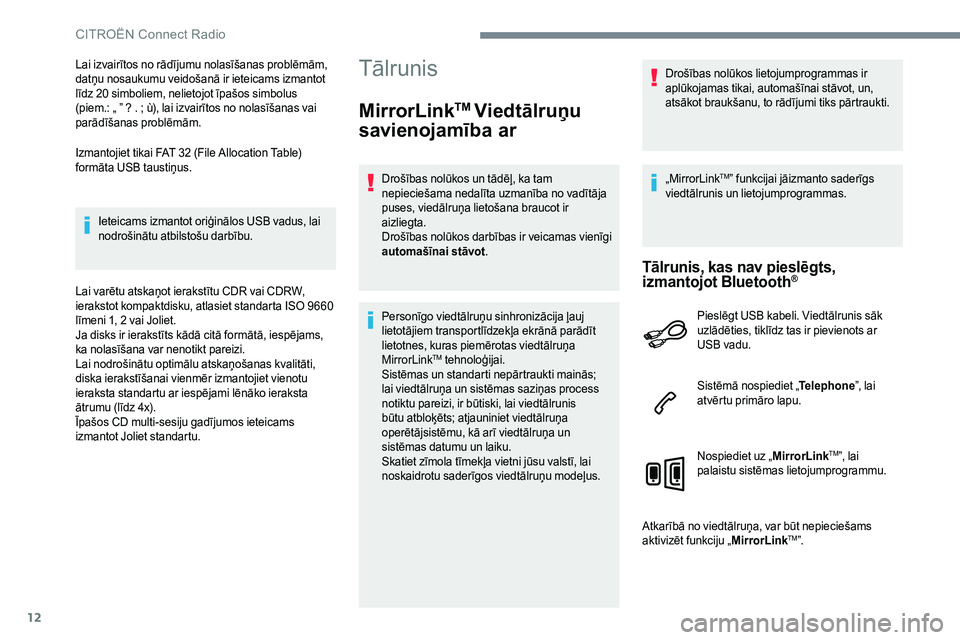
MirrorLinkTM Viedtālruņu
savienojamība ar
Drošības nolūkos un tādēļ, ka tam
nepieciešama nedalīta uzmanība no vadītāja
puses, viedālruņa lietošana braucot ir
aizliegta.
Drošības nolūkos darbības ir veicamas vienīgi
automašīnai stāvot .
Personīgo viedtālruņu sinhronizācija ļauj
lietotājiem transportlīdzekļa ekrānā parādīt
lietotnes, kuras piemērotas viedtālruņa
MirrorLink
TM tehnoloģijai.
Sistēmas un standarti nepārtraukti mainās;
lai viedtālruņa un sistēmas saziņas process
notiktu pareizi, ir būtiski, lai viedtālrunis
būtu atbloķēts; atjauniniet viedtālruņa
operētājsistēmu, kā arī viedtālruņa un
sistēmas datumu un laiku.
Skatiet zīmola tīmekļa vietni jūsu valstī, lai
noskaidrotu saderīgos viedtālruņu modeļus. Drošības nolūkos lietojumprogrammas ir
aplūkojamas tikai, automašīnai stāvot, un,
atsākot braukšanu, to rādījumi tiks pārtraukti.
„
MirrorLink
TM” funkcijai jāizmanto saderīgs
viedtālrunis un lietojumprogrammas.
Tālrunis, kas nav pieslēgts,
izmantojot Bluetooth®
Pieslēgt USB kabeli. Viedtālrunis sāk
uzlādēties, tiklīdz tas ir pievienots ar
USB vadu.
Sistēmā nospiediet „ Telephone”, lai
atvērtu primāro lapu.
Nospiediet uz „ MirrorLink
TM”, lai
palaistu sistēmas lietojumprogrammu.
Atkarībā no viedtālruņa, var būt nepieciešams
aktivizēt funkciju „ MirrorLink
TM”.
CITROËN Connect Radio
Page 736 of 774
13
Šīs procedūras laikā atveras vairākas
ar noteiktām funkcijām saistītas lapas
displejā.
Apstipriniet lai sāktu un pabeigtu
savienojumu.
Izveidojot viedtālruņa un sistēmas
savienojumu, ieteicams viedtālrunī
palaist „Bluetooth
® ”.
Tālrunis, kas pieslēgts, izmantojot
Bluetooth®
Sistēmā nospiediet „Telephone”, lai
atvērtu primāro lapu.
Nospiediet „ PHONE” pogu, lai apskatītu sekundāro
lapu.
Nospiediet uz „ MirrorLink
TM”, lai
palaistu sistēmas lietojumprogrammu.
Pēc savienojuma izveidošanas atveras lapa
ar viedtālrunī jau ielādētajām un MirrorLink
TM
tehnoloģijai pielāgotajām lietojumprogrammām. Papildu MirrorLink
TM rādījumam, izmantojot
skārienekrāna taustiņus augšējā joslā, var turpināt
izmantot dažādus mūzikas avotus.
Sistēmas izvēlnēm var piekļūt jebkurā laikā,
izmantojot tam paredzētos taustiņus.
Atkarībā no tīkla kvalitātes, var būt jāpagaida,
līdz lietojumprogrammas ir pieejamas.
Car Play® Viedtālruņu
savienojums
Drošības nolūkos un tādēļ, ka tam
nepieciešama nedalīta uzmanība no vadītāja
puses, viedālruņa lietošana braucot ir
aizliegta.
Drošības nolūkos darbības ir veicamas vienīgi
automašīnai stāvot . Personiskā viedtālruņa sinhronizācija
ļauj lietotājiem automašīnas ekrānā skatīt
lietojumprogrammas, kas pielāgotas
viedtālruņa CarPlay
® tehnoloģijai, kad
viedtālruņa CarPlay® funkcija ir jau iepriekš
tikusi aktivizēta.
Sistēmas un standarti nepārtraukti mainās,
tādēļ ieteicams regulāri atjaunināt
viedtālruņa operētājsistēmu .
Skatiet zīmola tīmekļa vietni jūsu valstī, lai
noskaidrotu saderīgos viedtālruņu modeļus.
Pieslēgt USB kabeli. Viedtālrunis sāk
uzlādēties, tiklīdz tas ir pievienots ar
USB vadu.
Sistēmā nospiediet CarPlay, lai atvērtu
Telephone
® saskarni.
Vai Ja viedtālrunis jau ir pievienots,
izmantojot Bluetooth
®.
.
CITROËN Connect Radio