USB CITROEN JUMPER SPACETOURER 2018 Návod na použitie (in Slovak)
[x] Cancel search | Manufacturer: CITROEN, Model Year: 2018, Model line: JUMPER SPACETOURER, Model: CITROEN JUMPER SPACETOURER 2018Pages: 400, veľkosť PDF: 17.26 MB
Page 6 of 400
4
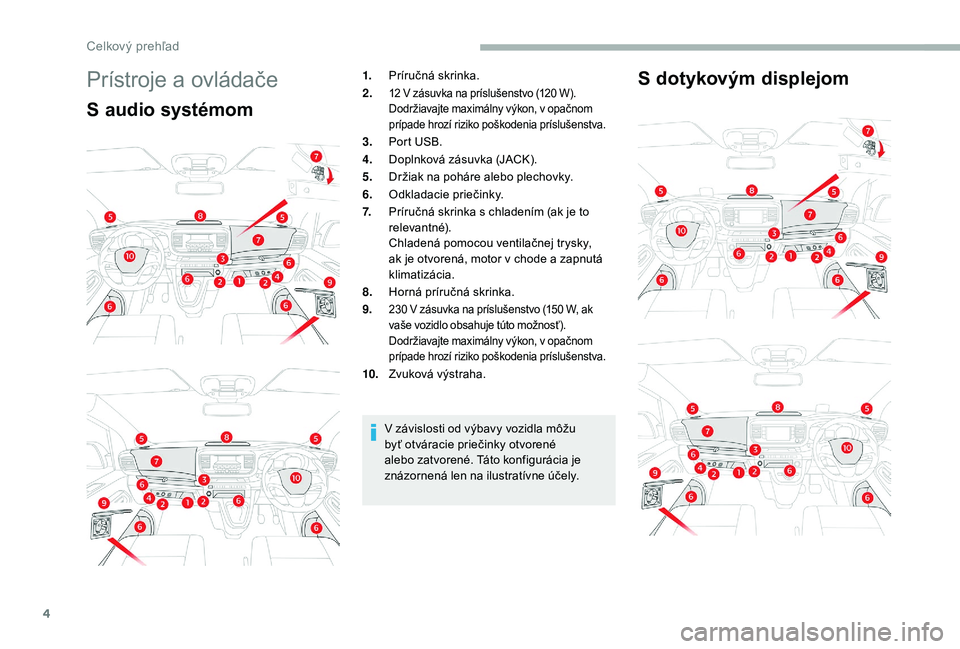
Prístroje a ovládače
S audio systémomS dotykovým displejom
1.
Príručná skrinka.
2.
12 V zásuvka na príslušenstvo (120 W).
D održiavajte maximálny výkon, v opačnom
prípade hrozí riziko poškodenia príslušenstva.
3. Port USB.
4. Doplnková zásuvka (JACK).
5. Držiak na poháre alebo plechovky.
6. Odkladacie priečinky.
7. Príručná skrinka s chladením (ak je to
relevantné).
Chladená pomocou ventilačnej trysky,
ak je otvorená, motor v chode a zapnutá
klimatizácia.
8. Horná príručná skrinka.
9.
230 V zásuvka na príslušenstvo (150 W, ak
v aše vozidlo obsahuje túto možnosť).
Dodržiavajte maximálny výkon, v opačnom
prípade hrozí riziko poškodenia príslušenstva.
10. Zvuková výstraha.
V závislosti od výbavy vozidla môžu
byť otváracie priečinky otvorené
alebo zatvorené. Táto konfigurácia je
znázornená len na ilustratívne účely.
Celkový prehľad
Page 7 of 400
5
1.Otvorená príručná skrinka.
2. 12
V zásuvka na príslušenstvo (120 W).
Dodržiavajte maximálny výkon, v
opačnom prípade hrozí riziko poškodenia
príslušenstva.
3. Port USB.
4. Doplnková zásuvka (JACK).
5. Držiak na poháre alebo plechovky.
6. Odkladacie priečinky.
7. Príručná skrinka s chladením (ak je to
relevantné).
Chladená pomocou ventilačnej trysky,
ak je otvorená, motor v chode a zapnutá
klimatizácia.
8. Horná príručná skrinka.
9.
230 V zásuvka na príslušenstvo (150 W, ak
v aše vozidlo obsahuje túto možnosť).
Dodržiavajte maximálny výkon, v opačnom
prípade hrozí riziko poškodenia príslušenstva.
10. Zvuková výstraha.
V závislosti od výbavy vozidla môžu
byť otváracie priečinky otvorené
alebo zatvorené. Táto konfigurácia je
znázornená len na ilustratívne účely.
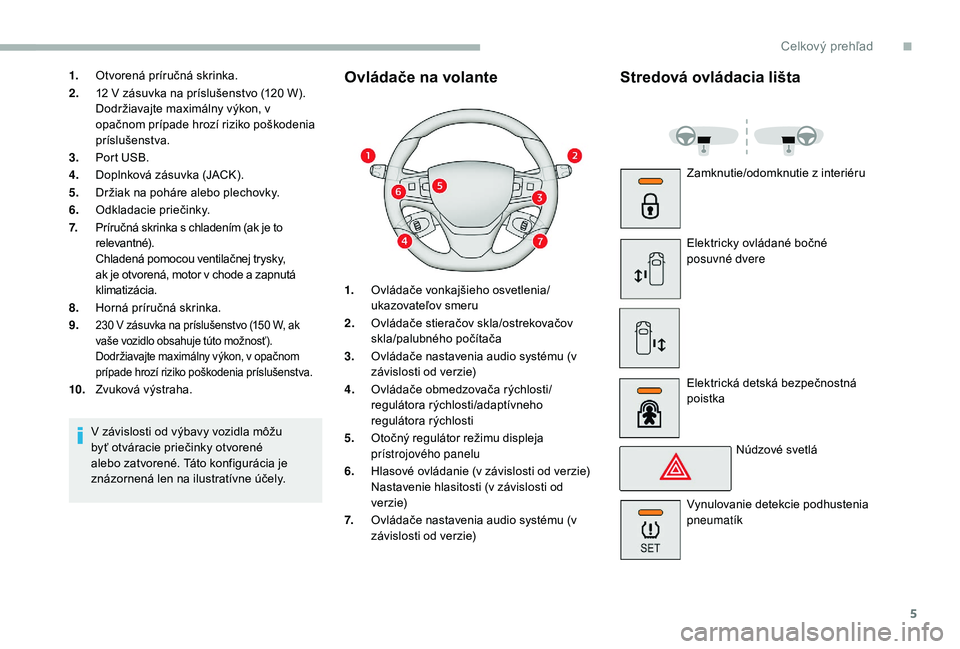
Ovládače na volante Stredová ovládacia lišta
1.Ovládače vonkajšieho osvetlenia/
ukazovateľov smeru
2. Ovládače stieračov skla/ostrekovačov
skla/palubného počítača
3. Ovládače nastavenia audio systému (v
závislosti od verzie)
4. Ovládače obmedzovača rýchlosti/
regulátora rýchlosti/adaptívneho
regulátora rýchlosti
5. Otočný regulátor režimu displeja
prístrojového panelu
6. Hlasové ovládanie (v závislosti od verzie)
Nastavenie hlasitosti (v závislosti od
ve r z i e)
7. Ovládače nastavenia audio systému (v
závislosti od verzie) Zamknutie/odomknutie z interiéru
Elektricky ovládané bočné
posuvné dvere
Elektrická detská bezpečnostná
poistka
Núdzové svetlá
Vynulovanie detekcie podhustenia
pneumatík
.
Celkový prehľad
Page 105 of 400
103
Na strane spolujazdca nezabudnite stolík
sklopiť skôr, ako budete sklápať sedadlo
do vodorovnej polohy.
Na stolík nepokladajte tvrdé alebo ťažké
predmety. V prípade núdzového brzdenia
alebo nárazu by mohli predstavovať
hroziace nebezpečenstvo.
Viac informácií o predných sedadlách, a
predovšetkým o polohe operadla «stolík»
nájdete v príslušnej časti.
12 V zásuvky na
príslušenstvo
V závislosti od verzie.
Dodržiavajte maximálny výkon, v
opačnom prípade hrozí riziko poškodenia
príslušenstva. F
N
a pripojenie 12 V príslušenstva
(maximálny výkon: 120 W) nadvihnite kryt a
pripojte správny adaptér.
F
R
ozložíte ho tak, že stolík vyklopíte na
maximum až po jeho zaistenie v spodnej
polohe.
F
Z
ložíte ho tak, že stolík nadvihnete s
prekonaním bodu odporu až po dosiahnutie
hornej polohy.
Pripojenie elektrického zariadenia, ktoré
neodporúča spoločnosť CITROËN, ako
napr. nabíjačky s USB pripojením, môže
vyvolať poruchy činnosti elektrických
zariadení vozidla, ako napríklad zlý
príjem rádiového signálu alebo poruchy
zobrazenia na displejoch.
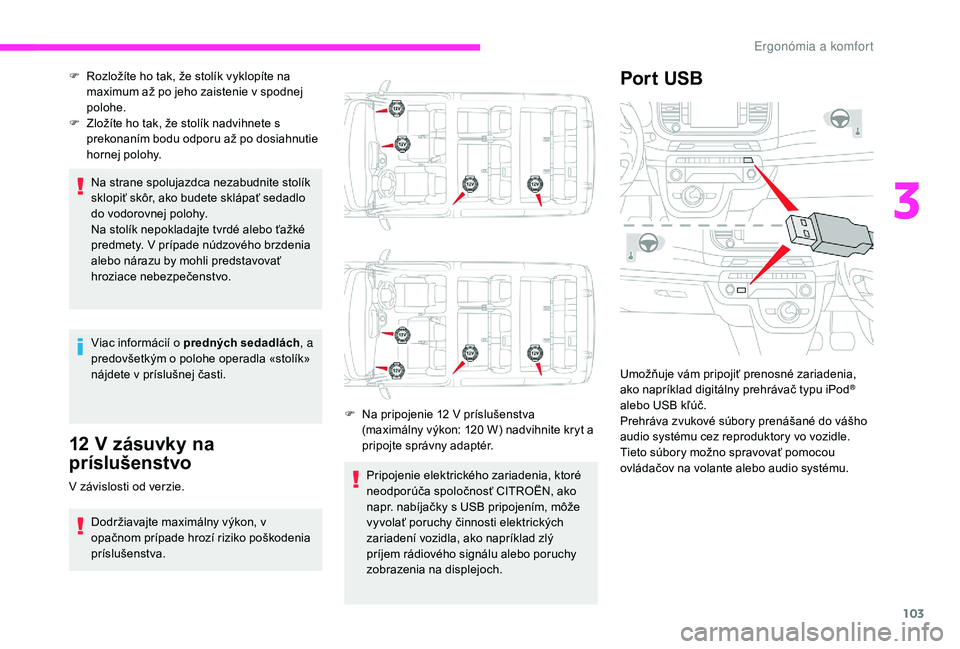
Por t USB
Umožňuje vám pripojiť prenosné zariadenia,
ako napríklad digitálny prehrávač typu iPod®
alebo USB kľúč.
Prehráva zvukové súbory prenášané do vášho
audio systému cez reproduktory vo vozidle.
Tieto súbory možno spravovať pomocou
ovládačov na volante alebo audio systému.
3
Ergon
Page 106 of 400
104
Počas používania portu USB sa prenosné
zariadenie automaticky nabíja.
V prípade, že je spotreba prenosného
zariadenia vyššia ako poskytuje vozidlo,
zobrazí sa počas nabíjania správa.
Viac informácií o použití tejto výbavy
nájdete v časti Zvukové zariadenia a
telematika. Viac informácií o použití tohto zariadenia
nájdete v časti Zvukové zariadenia a
telematika
.
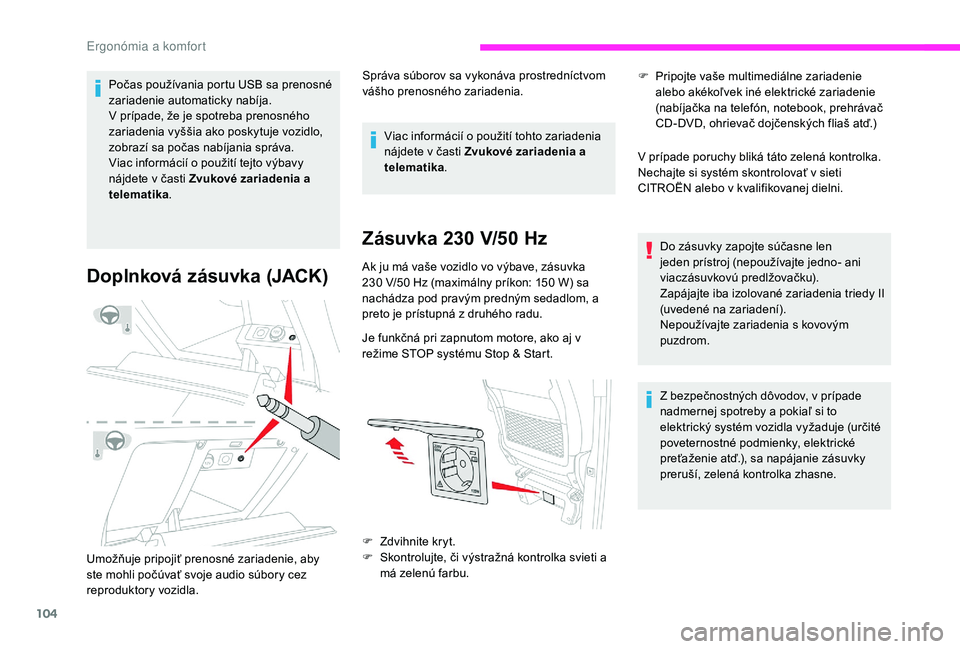
Zásuvka 230 V /50 H z
Ak ju má vaše vozidlo vo výbave, zásuvka
230
V/50 Hz (maximálny príkon: 150 W) sa
nachádza pod pravým predným sedadlom, a
preto je prístupná z druhého radu.
Je funkčná pri zapnutom motore, ako aj v
režime STOP systému Stop & Start.
F
Z
dvihnite kryt.
F
S
kontrolujte, či výstražná kontrolka svieti a
má zelenú farbu. V prípade poruchy bliká táto zelená kontrolka.
Nechajte si systém skontrolovať v sieti
CITROËN alebo v kvalifikovanej dielni.Doplnková zásuvka (JACK)
Umožňuje pripojiť prenosné zariadenie, aby
ste mohli počúvať svoje audio súbory cez
reproduktory vozidla.
Z bezpečnostných dôvodov, v prípade
nadmernej spotreby a pokiaľ si to
elektrický systém vozidla vyžaduje (určité
poveternostné podmienky, elektrické
preťaženie atď.), sa napájanie zásuvky
preruší, zelená kontrolka zhasne. Do zásuvky zapojte súčasne len
jeden prístroj (nepoužívajte jedno- ani
viaczásuvkovú predlžovačku).
Zapájajte iba izolované zariadenia triedy II
(uvedené na zariadení).
Nepoužívajte zariadenia s kovovým
puzdrom.
Správa súborov sa vykonáva prostredníctvom
vášho prenosného zariadenia.
F
P
ripojte vaše multimediálne zariadenie
alebo akékoľvek iné elektrické zariadenie
(nabíjačka na telefón, notebook, prehrávač
CD-DVD, ohrievač dojčenských fliaš atď.)
E
Page 297 of 400
2
12:13
18,5 21,5
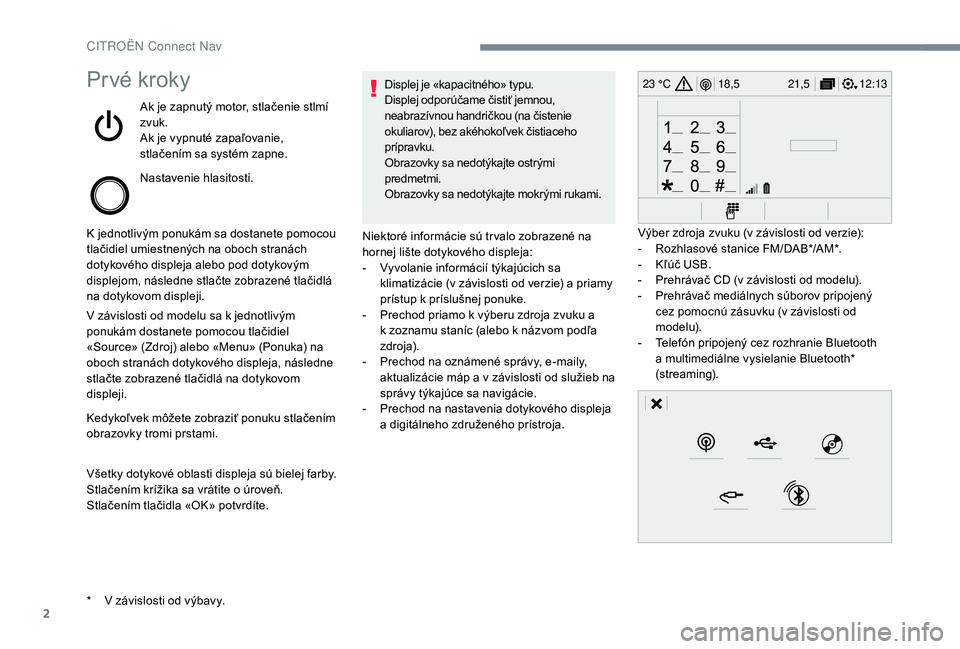
23 °CPrvé kroky
Ak je zapnutý motor, stlačenie stlmí
zvuk.
Ak je vypnuté zapaľovanie,
stlačením sa systém zapne.
Nastavenie hlasitosti.
K jednotlivým ponukám sa dostanete pomocou
tlačidiel umiestnených na oboch stranách
dotykového displeja alebo pod dotykovým
displejom, následne stlačte zobrazené tlačidlá
na dotykovom displeji.
V závislosti od modelu sa k jednotlivým
ponukám dostanete pomocou tlačidiel
«Source» (Zdroj) alebo «Menu» (Ponuka) na
oboch stranách dotykového displeja, následne
stlačte zobrazené tlačidlá na dotykovom
displeji.
Kedykoľvek môžete zobraziť ponuku stlačením
obrazovky tromi prstami.
Všetky dotykové oblasti displeja sú bielej farby.
Stlačením krížika sa vrátite o úroveň.
Stlačením tlačidla «OK» potvrdíte. Displej je «kapacitného» typu.
Displej odporúčame čistiť jemnou,
neabrazívnou handričkou (na čistenie
okuliarov), bez akéhokoľvek čistiaceho
prípravku.
Obrazovky sa nedotýkajte ostrými
predmetmi.
Obrazovky sa nedotýkajte mokrými rukami.
*
V z
ávislosti od výbavy. Niektoré informácie sú tr valo zobrazené na
hornej lište dotykového displeja:
-
V
yvolanie informácií týkajúcich sa
klimatizácie (v závislosti od verzie) a priamy
prístup k príslušnej ponuke.
-
P
rechod priamo k výberu zdroja zvuku a
k zoznamu staníc (alebo k názvom podľa
zdr oja).
-
P
rechod na oznámené správy, e-maily,
aktualizácie máp a v závislosti od služieb na
správy týkajúce sa navigácie.
-
P
rechod na nastavenia dotykového displeja
a digitálneho združeného prístroja. Výber zdroja zvuku (v závislosti od verzie):
-
R
ozhlasové stanice FM/DAB*/AM*.
-
K
ľúč USB.
-
P
rehrávač CD (v závislosti od modelu).
-
P
rehrávač mediálnych súborov pripojený
cez pomocnú zásuvku (v závislosti od
m o d e l u).
-
T
elefón pripojený cez rozhranie Bluetooth
a multimediálne vysielanie Bluetooth*
(streaming).
CIT
Page 304 of 400
9
Hlasové príkazyPomocné správy
Tune to channel <...> Rozhlasovú stanicu môžete vybrať tak,
že poviete «vylaď na» a názov stanice a
frekvenciu. Napríklad, «vylaď na kanál
Talksport» alebo «vylaď na 98,5 FM». Ak
chcete počúvať predvolenú rozhlasovú
stanicu, povedzte «vylaď na predvolené číslo».
Napríklad, «vylaď na predvolené číslo päť».
What's playing Ak chcete zobraziť podrobnosti o súčasnej
«skladbe», «umelcovi» a «albume», môžete
vysloviť «Čo sa prehráva».
Play song <...> Použitím príkazu «prehraj» môžete vybrať druh
hudby, ktorý chcete počúvať. Môžete si vybrať
podľa «skladby», «interpreta» alebo «albumu».
Len povedzte niečo ako «prehraj interpreta,
Madonna», «prehraj skladbu, Hey Jude» alebo
«prehraj album, Thriller».
Play ar tist <...>
Play album <...>
Hlasové príkazy pre médiá sú k dispozícii
len pre pripojene USB.Hlasové príkazy pre
«telefón»
Ak je k systému pripojený telefón, je
možné zadať tieto hlasové príkazy na
ktorejkoľvek hlavnej stránke, následne
stlačením tlačidla «Telefón», ktoré je
umiestnené na volante za podmienky,
že práve neprebieha žiaden telefonický
h ovo r.
Ak nie je pripojený žiadny telefón v režime
Bluetooth, zaznie hlasová správa «Najpr v
pripojte telefón» a hlasová sekvencia bude
ukončená.
.
CIT
Page 310 of 400
15
Pripojená navigácia
V závislosti od verzie.
V závislosti od úrovne výbavy vozidla
Pripojenie k sieti zabezpečované
vozidlom
ALEBO
Pripojenie k sieti zabezpečované
používateľom
Spojenie pripojenej
navigácie
Z bezpečnostných dôvodov, ako aj z
dôvodu nutnosti zvýšenej pozornosti zo
strany vodiča, je používanie smartfónu pri
jazde zakázané.
Akákoľvek manipulácia sa musí vykonávať
len v zastavenom vozidle.Pre prístup k pripojenej navigácii môžete
použiť pripojenie zabezpečované
vozidlom prostredníctvom služieb
«Tiesňový alebo asistenčný hovor» alebo
môžete použiť váš smartfón ako modem.
Aktivujte a nastavte zdieľanie
pripojenia smartfónu. pripojenia
smartfónu.
Pripojenie k sieti zabezpečované
vozidlom
Systém sa automaticky pripojí k
modemu pre využívanie služieb
«Tiesňový alebo asistenčný hovor»,
takže používateľ sa nemusí pripájať
prostredníctvom svojho smartfónu.
Pripojenie k sieti zabezpečované
používateľom
Pripojte USB kábel.
Ak sa smartfón pripojí pomocou
kábla USB, nabíja sa.
Aktivujte funkciu Bluetooth v
telefóne a overte si, že je viditeľný
pre všetkých (pozrite si kapitolu
«Connect-App»).
Zvoľte si Wi-Fi sieť nájdenú
systémom a pripojte sa (pozrite
si kapitolu «Connect-App» –
Pripojiteľnosť).
Obmedzenie používania:
-
V
režime CarPlay
® je zdieľanie pripojenia
obmedzené na režim Wi-Fi pripojenia.
-
V r
ežime MirrorLinkTM je zdieľanie
pripojenia obmedzené na režim USB
pripojenia.
Kvalita služieb závisí od kvality pripojenia
k sieti.
Zobrazenie «TOMTOM TR AFFIC»
bude signalizovať, že služby sú
dostupné.
Pripojenie USB Pripojenie Bluetooth
Pripojenie Wi-Fi
.
CITROËN Connect Nav
Page 313 of 400
18
Aplikácie
Internetový prehliadač
alebo Stlačením tlačidla Applications
(Aplikácie) zobrazte hlavnú stránku.
Stlačením tlačidla « Connectivity»
(Konektivita) prejdite na funkciu « Internet
Browser » (Internetový prehliadač).
Stlačte tlačidlo « Internet Browser »
(Internetový prehliadač) pre zobrazenie
uvítacej stránky prehliadača. Zvoľte vašu domovskú krajinu.
Stlačením tlačidla «OK» vykonáte
uloženie a spustenie prehliadača.
Pripojenie k internetu sa uskutočňuje
prostredníctvom sieťových pripojení
poskytovaných vozidlom alebo používateľom.
Connectivity
alebo Stlačením tlačidla Applications
(Aplikácie) zobrazte hlavnú stránku.
Stlačením tlačidla « Connectivity»
(Konektivita) prejdite na funkcie CarPlay
®,
MirrorLinkTM alebo Android Auto .
Aplikácie
alebo Stlačením tlačidla Applications
(Aplikácie) zobrazte hlavnú stránku.
Stlačte tlačidlo « Applications» (Aplikácie) pre
zobrazenie domovskej stránky aplikácií.
Pripojenie smartfónov
CarPlay®
Z bezpečnostných dôvodov, ako aj z
dôvodu nutnosti zvýšenej pozornosti zo
strany vodiča, je používanie smartfónu pri
jazde zakázané.
Akákoľvek manipulácia sa musí vykonávať
len v zastavenom vozidle .
Synchronizácia smartfónu umožňuje
používateľom zobrazovať aplikácie
prispôsobené technológii smartfónu
CarPlay
® na displeji vozidla, ak bola
predtým aktivovaná funkcia CarPlay®.
Predpisy a normy sa neustále vyvíjajú,
a preto vám odporúčame pravidelne
aktualizovať operačný systém vášho
smar tfónu a aktivovať aktualizácie.
Podporované modely smartfónov nájdete
na webových stránkach značky vášho
vozidla vašej krajiny.
Pripojte USB kábel. Ak sa smartfón
pripojí pomocou kábla USB, nabíja
sa.
CITROËN Connect Nav
Page 314 of 400
19
alebo Stlačte tlačidlo «
Telephone»
(Telefón) pre zobrazenie rozhrania
CarPlay®.
Alebo Pripojte USB kábel. Ak sa smartfón
pripojí pomocou kábla USB, nabíja
sa.
alebo V systéme stlačte tlačidlo
«
Applications » (Aplikácie) pre
zobrazenie hlavnej stránky.
Stlačením tlačidla « Connectivity»
(Konektivita) prejdete na funkciu CarPlay
®.
Stlačte tlačidlo « CarPlay» pre
zobrazenie rozhrania CarPlay
®.
Po pripojení kábla USB funkcia CarPlay
®
deaktivuje režim systému Bluetooth®.
Pripojenie smartfónov
MirrorLinkTM
Z bezpečnostných dôvodov, ako aj z
dôvodu nutnosti zvýšenej pozornosti zo
strany vodiča, je používanie smartfónu pri
jazde zakázané.
Akákoľvek manipulácia sa musí vykonávať
len v zastavenom vozidle .
Synchronizácia smartfónu umožňuje
používateľom zobrazovať aplikácie
prispôsobené technológii MirrorLink
TM na
displeji vozidla.
Predpisy a normy neustále prechádzajú
vývojom. Z dôvodu správneho
fungovania procesu komunikácie medzi
smartfónom a systémom je potrebné,
aby bol smartfón odblokovaný a aby sa
vykonávala aktualizácia operačného
systému smartfónu, ako aj dátumu a času
smartfónu a systému.
Podporované modely smartfónov nájdete
na webových stránkach značky vášho
vozidla vašej krajiny. Z dôvodu zachovania bezpečnosti
je prehliadanie aplikácií možné len v
zastavenom vozidle; hneď ako sa vozidlo
uvedie do pohybu, zobrazenie aplikácií sa
preruší.
Funkcia «
MirrorLink
TM» vyžaduje použitie
kompatibilného smartfónu a aplikácií.
Počas pripojenia smartfónu k
systému sa odporúča aktivovať
pripojenie «Bluetooth
®» smartfónu.
Pripojte USB kábel. Ak sa smartfón
pripojí pomocou kábla USB, nabíja
sa.
alebo V systéme stlačte tlačidlo
«
Applications » (Aplikácie) pre
zobrazenie hlavnej stránky.
Stlačením tlačidla « Connectivity»
(Konektivita) prejdete na funkciu MirrorLink
TM.
Stlačte tlačidlo « MirrorLink
TM» pre
spustenie aplikácie systému.
.
CITROËN Connect Nav
Page 315 of 400
20
V závislosti od smartfónu musíte aktivovať
funkciu «MirrorLinkTM».
Pri tomto úkone sa zobrazia
stránky, resp. okná s informáciami
súvisiacimi s určitými funkciami.
Potvrďte ich, aby ste mohli
uskutočniť a potom ukončiť
pripojenie.
Hneď po pripojení sa zobrazí stránka s
aplikáciami vopred stiahnutými do vášho
smartfónu, prispôsobenými technológii
MirrorLink
TM.
Na okraji zobrazenia MirrorLink
TM sú dostupné
jednotlivé možnosti audio zdrojov, ktoré si
môžete zvoliť pomocou dotykových kláves,
ktoré sa nachádzajú v hornom páse.
Do jednotlivých ponúk sa kedykoľvek dostanete
pomocou príslušných tlačidiel.
Podľa kvality vašej siete je potrebné
počkať určitý čas, kým aplikácie budú
dostupné.
Pripojenie smartfónov
Android Auto
Z bezpečnostných dôvodov, ako aj z
dôvodu nutnosti zvýšenej pozornosti zo
strany vodiča, je používanie smartfónu pri
jazde zakázané.
Akákoľvek manipulácia sa musí vykonávať
len v zastavenom vozidle .
Synchronizácia smartfónu umožňuje
používateľom zobrazovať aplikácie
prispôsobené technológii Android Auto na
displeji vozidla.
Predpisy a normy neustále prechádzajú
vývojom. Z dôvodu správneho fungovania
procesu komunikácie medzi smartfónom
a systémom je potrebné, aby bol smartfón
odblokovaný a aby sa vykonávala
aktualizácia operačného systému
smar tfónu, ako aj dátumu a času
smartfónu a systému.
Podporované modely smartfónov nájdete
na webových stránkach značky vášho
vozidla vašej krajiny.
Z dôvodu zachovania bezpečnosti je
prehliadanie aplikácií možné len v zastavenom
vozidle; hneď ako sa vozidlo uvedie do pohybu,
zobrazenie aplikácií sa preruší.
Funkcia «Android Auto» vyžaduje použitie
kompatibilného smartfónu a aplikácií. Pripojte USB kábel. Ak sa smartfón
pripojí pomocou kábla USB, nabíja
sa.
alebo V systéme stlačte tlačidlo
«
Applications » (Aplikácie) pre
zobrazenie hlavnej stránky.
Stlačením tlačidla « Connectivity»
(Konektivita) prejdite na funkciu «Android
Auto». Stlačte tlačidlo « Android Auto» pre
spustenie aplikácie systému.
Pri tomto úkone sa zobrazia stránky,
resp. okná s informáciami súvisiacimi s
určitými funkciami.
Potvrďte ich, aby ste mohli uskutočniť
a potom ukončiť pripojenie.
CITROËN Connect Nav