displej CITROEN JUMPER SPACETOURER 2018 Návod na použití (in Czech)
[x] Cancel search | Manufacturer: CITROEN, Model Year: 2018, Model line: JUMPER SPACETOURER, Model: CITROEN JUMPER SPACETOURER 2018Pages: 400, velikost PDF: 17.27 MB
Page 312 of 400
17
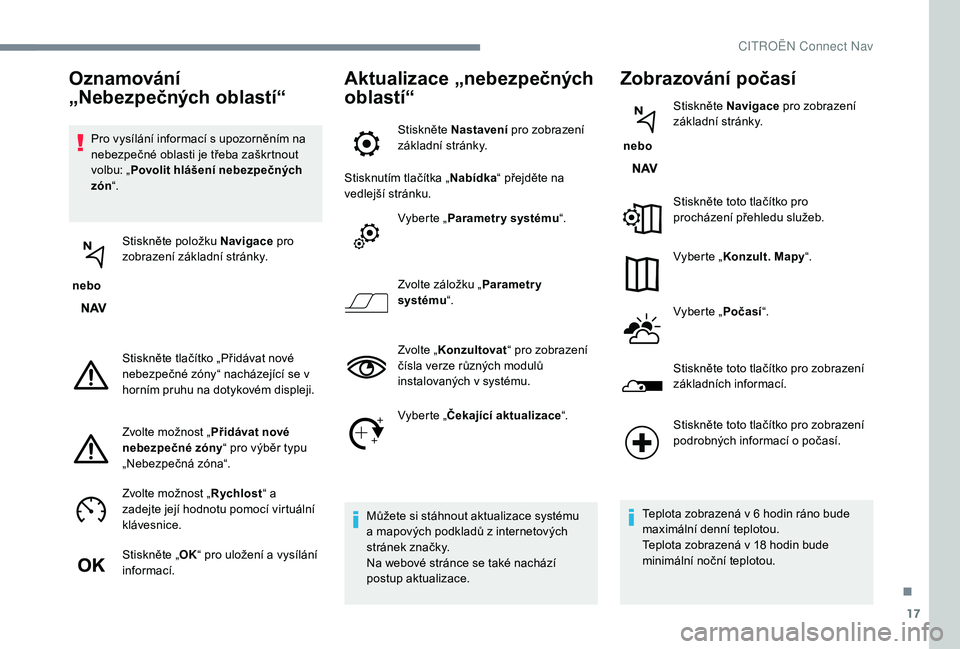
Pro vysílání informací s upozorněním na
nebezpečné oblasti je třeba zaškrtnout
volbu: „Povolit hlášení nebezpečných
zón “.
nebo Stiskněte položku Navigace
pro
zobrazení základní stránky.
Stiskněte tlačítko „Přidávat nové
nebezpečné zóny“ nacházející se v
horním pruhu na dotykovém displeji.
Zvolte možnost „ Přidávat nové
nebezpečné zóny “ pro výběr typu
„Nebezpečná zóna“.
Zvolte možnost „ Rychlost“ a
zadejte její hodnotu pomocí virtuální
klávesnice.
Stiskněte „ OK“ pro uložení a vysílání
informací.
Aktualizace „nebezpečných
oblastí“
Stiskněte Nastavení pro zobrazení
základní stránky.
Stisknutím tlačítka „ Nabídka“ přejděte na
vedlejší stránku.
Vyberte „Parametr y systému “.
Zvolte záložku „ Parametr y
systému “.
Zvolte „ Konzultovat “ pro zobrazení
čísla verze různých modulů
instalovaných v systému.
Vyberte „ Čekající aktualizace “.
Můžete si stáhnout aktualizace systému
a mapových podkladů z internetových
stránek značky.
Na webové stránce se také nachází
postup aktualizace.
Zobrazování počasí
nebo Stiskněte Navigace
pro zobrazení
základní stránky.
Stiskněte toto tlačítko pro
procházení přehledu služeb.
Vyberte „ Konzult. Mapy “.
Vyberte „ Počasí“.
Stiskněte toto tlačítko pro zobrazení
základních informací.
Oznamování
„Nebezpečných oblastí“
Stiskněte toto tlačítko pro zobrazení
podrobných informací o počasí.
Teplota zobrazená v 6 hodin ráno bude
maximální denní teplotou.
Teplota zobrazená v 18 hodin bude
minimální noční teplotou.
.
CITRO
Page 332 of 400
37
Potvrďte stisknutím „OK“.
Systém neprovádí automatické přepínání
mezi letním a zimním časem (v závislosti
na konkrétní zemi).
Barevná schémata
Z bezpečnostních důvodů lze postup
z měny barevného schématu provádět
pouze při stojícím vozidle .
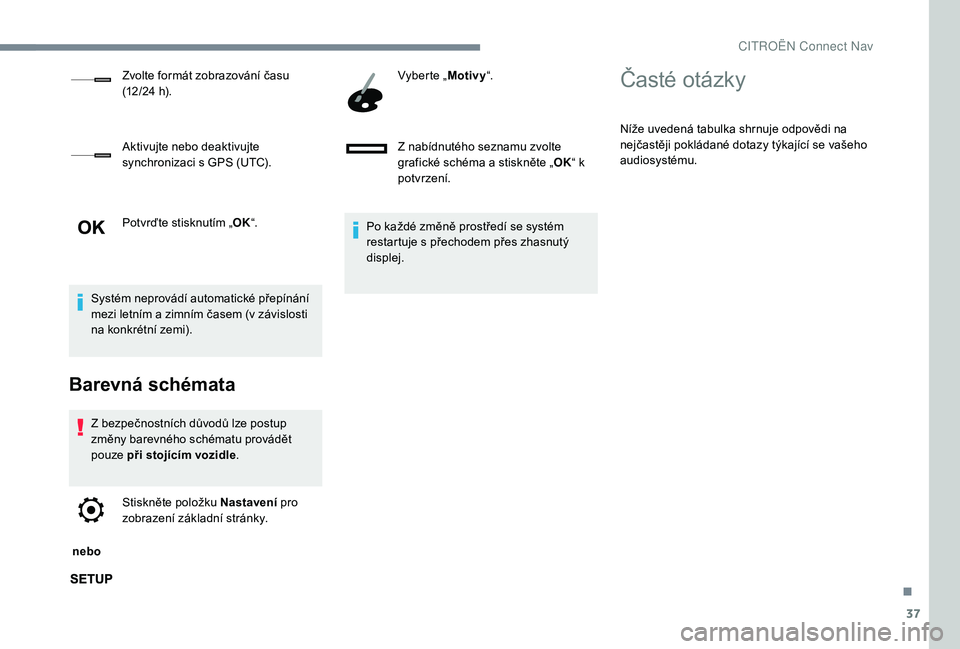
nebo Stiskněte položku Nastavení
pro
zobrazení základní stránky. Vyberte „
Motivy“.
Z nabídnutého seznamu zvolte
grafické schéma a stiskněte „ OK“ k
potvrzení.
Po každé změně prostředí se systém
restartuje s přechodem přes zhasnutý
displej.
Zvolte formát zobrazování času
(12/24 h).
Aktivujte nebo deaktivujte
synchronizaci s GPS (UTC).
Časté otázky
Níže uvedená tabulka shrnuje odpovědi na
nejčastěji pokládané dotazy týkající se vašeho
audiosystému.
.
CITRO
Page 343 of 400
2
První kroky
Při běžícím motoru umožňuje
stisknutí přerušit zvuk.
Při vypnutém zapalování se
stisknutím systém zapíná.
Nastavení hlasitosti.
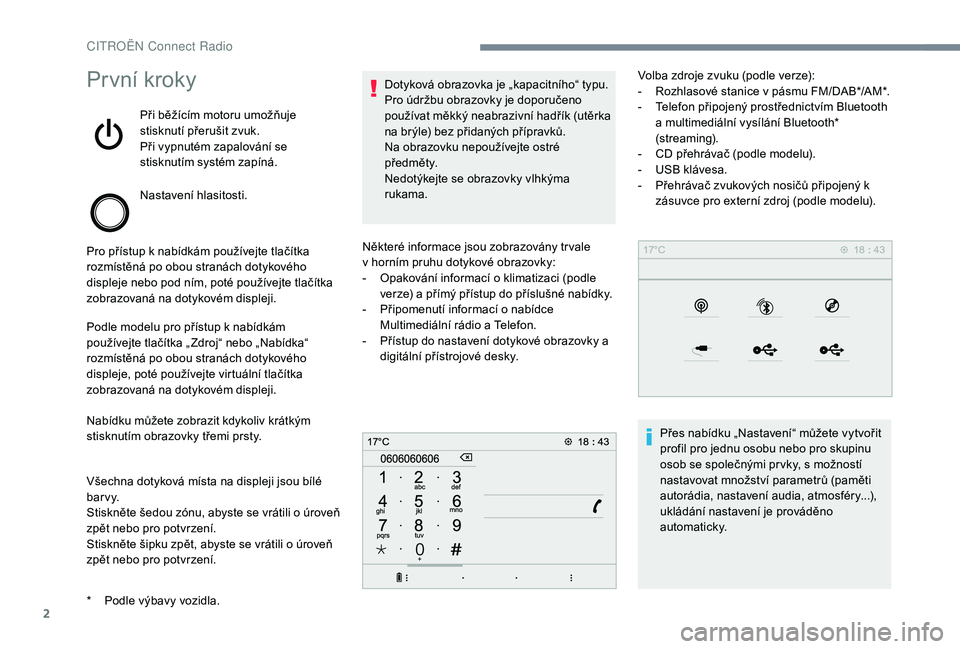
Pro přístup k nabídkám používejte tlačítka
rozmístěná po obou stranách dotykového
displeje nebo pod ním, poté používejte tlačítka
zobrazovaná na dotykovém displeji.
Podle modelu pro přístup k nabídkám
používejte tlačítka „ Zdroj“ nebo „Nabídka“
rozmístěná po obou stranách dotykového
displeje, poté používejte virtuální tlačítka
zobrazovaná na dotykovém displeji.
Nabídku můžete zobrazit kdykoliv krátkým
stisknutím obrazovky třemi prsty.
Všechna dotyková místa na displeji jsou bílé
b a r v y.
Stiskněte šedou zónu, abyste se vrátili o úroveň
zpět nebo pro potvrzení.
Stiskněte šipku zpět, abyste se vrátili o úroveň
zpět nebo pro potvrzení. Dotyková obrazovka je „kapacitního“ typu.
Pro údržbu obrazovky je doporučeno
používat měkký neabrazivní hadřík (utěrka
na brýle) bez přidaných přípravků.
Na obrazovku nepoužívejte ostré
předměty.
Nedotýkejte se obrazovky vlhkýma
rukama.
*
P
odle výbavy vozidla. Některé informace jsou zobrazovány tr vale
v
horním pruhu dotykové obrazovky:
-
O
pakování informací o klimatizaci (podle
verze) a
přímý přístup do příslušné nabídky.
-
P
řipomenutí informací o nabídce
Multimediální rádio a Telefon.
-
P
řístup do nastavení dotykové obrazovky a
digitální přístrojové desky. Volba zdroje zvuku (podle verze):
-
R
ozhlasové stanice v pásmu FM/DAB*/AM*.
- T elefon připojený prostřednictvím Bluetooth
a multimediální vysílání Bluetooth*
(streaming).
-
C
D přehrávač (podle modelu).
-
U
SB klávesa.
-
P
řehrávač zvukových nosičů připojený k
zásuvce pro externí zdroj (podle modelu).
Přes nabídku „Nastavení“ můžete vytvořit
profil pro jednu osobu nebo pro skupinu
osob se společnými pr vky, s možností
nastavovat množství parametrů (paměti
autorádia, nastavení audia, atmosféry...),
ukládání nastavení je prováděno
automaticky.
CIT
Page 344 of 400
3
Při velmi vysokých teplotách může
být hlasitost zvuku omezena, aby byl
systém chráněn. Může se přepnout do
pohotovostního režimu (úplné vypnutí
displeje a zvuku) na dobu minimálně
5 minut.
Po poklesu teploty v interiéru vozu se vše
vrátí do původního stavu.Ovládací prvky na volantu
Ovladače na volantu – typ 1
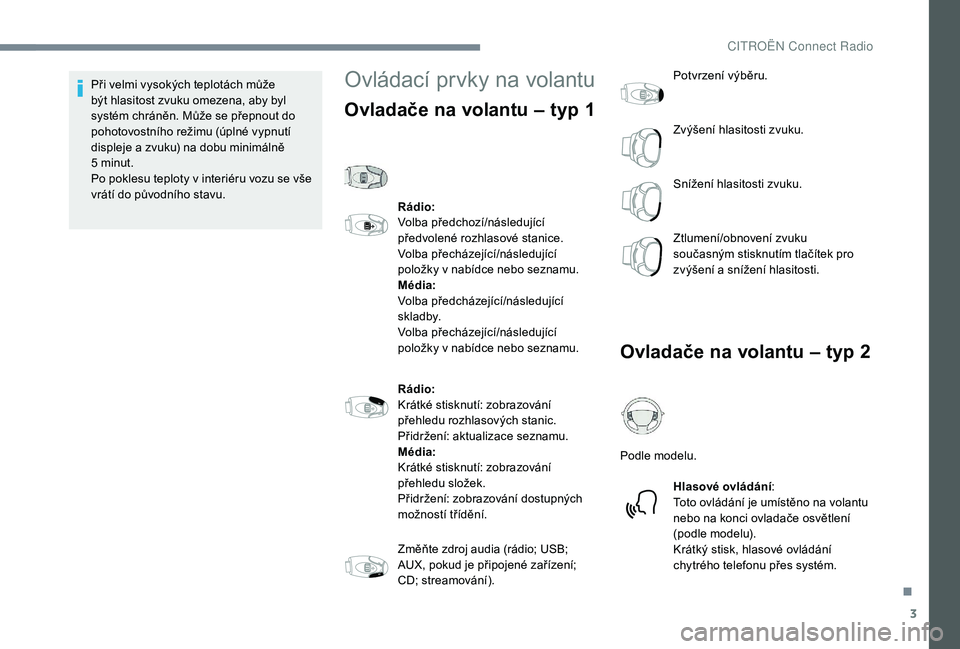
Rádio:
Volba předchozí/následující
předvolené rozhlasové stanice.
Volba přecházející/následující
položky v nabídce nebo seznamu.
Média:
Volba předcházející/následující
skladby.
Volba přecházející/následující
položky v nabídce nebo seznamu.
Rádio:
Krátké stisknutí: zobrazování
přehledu rozhlasových stanic.
Přidržení: aktualizace seznamu.
Média:
Krátké stisknutí: zobrazování
přehledu složek.
Přidržení: zobrazování dostupných
možností třídění.
Změňte zdroj audia (rádio; USB;
AUX, pokud je připojené zařízení;
CD; streamování). Potvrzení výběru.
Zvýšení hlasitosti zvuku.
Snížení hlasitosti zvuku.
Ztlumení/obnovení zvuku
současným stisknutím tlačítek pro
zvýšení a snížení hlasitosti.
Ovladače na volantu – typ 2
Podle modelu.
Hlasové ovládání :
Toto ovládání je umístěno na volantu
nebo na konci ovladače osvětlení
(podle modelu).
Krátký stisk, hlasové ovládání
chytrého telefonu přes systém.
.
CIT
Page 371 of 400
2
První kroky
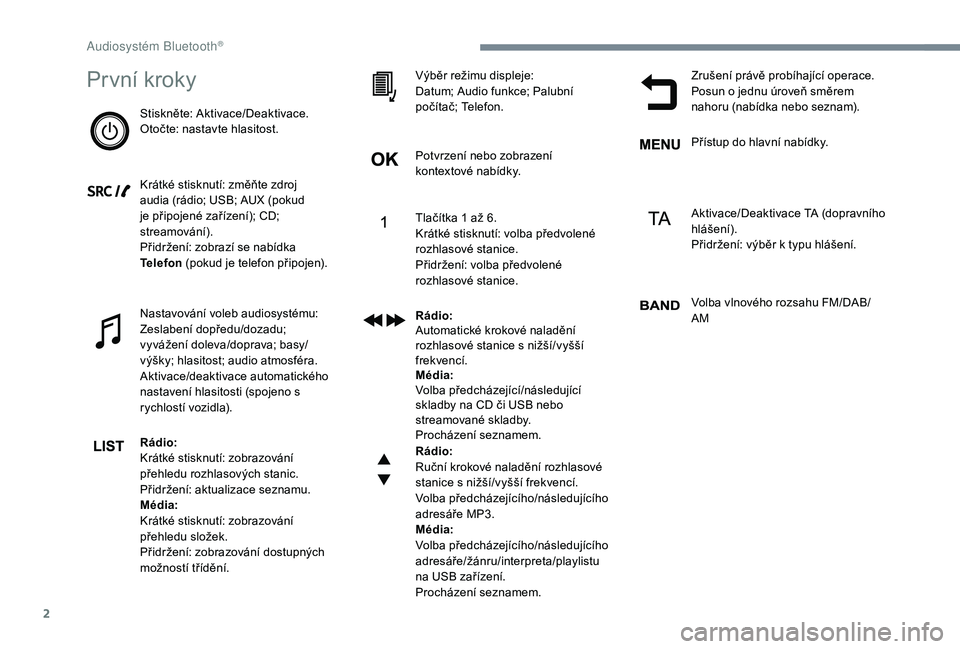
Stiskněte: Aktivace/Deaktivace.
Otočte: nastavte hlasitost.
Krátké stisknutí: změňte zdroj
audia (rádio; USB; AUX (pokud
je připojené zařízení); CD;
streamování).
Přidržení: zobrazí se nabídka
Telefon (pokud je telefon připojen).
Nastavování voleb audiosystému:
Zeslabení dopředu/dozadu;
vyvážení doleva/doprava; basy/
výšky; hlasitost; audio atmosféra.
Aktivace/deaktivace automatického
nastavení hlasitosti (spojeno s
rychlostí vozidla).
Rádio:
Krátké stisknutí: zobrazování
přehledu rozhlasových stanic.
Přidržení: aktualizace seznamu.
Média:
Krátké stisknutí: zobrazování
přehledu složek.
Přidržení: zobrazování dostupných
možností třídění. Výběr režimu displeje:
Datum; Audio funkce; Palubní
počítač; Telefon.
Potvrzení nebo zobrazení
kontextové nabídky.
Tlačítka 1 až 6.
Krátké stisknutí: volba předvolené
rozhlasové stanice.
Přidržení: volba předvolené
rozhlasové stanice.
Rádio:
Automatické krokové naladění
rozhlasové stanice s nižší/vyšší
frekvencí.
Média:
Volba předcházející/následující
skladby na CD či USB nebo
streamované skladby.
Procházení seznamem.
Rádio:
Ruční krokové naladění rozhlasové
stanice s nižší/vyšší frekvencí.
Volba předcházejícího/následujícího
adresáře MP3.
Média:
Volba předcházejícího/následujícího
adresáře/žánru/interpreta/playlistu
na USB zařízení.
Procházení seznamem.Zrušení právě probíhající operace.
Posun o jednu úroveň směrem
nahoru (nabídka nebo seznam).
Přístup do hlavní nabídky.
Aktivace/Deaktivace TA (dopravního
hlášení).
Přidržení: výběr k typu hlášení.
Volba vlnového rozsahu FM/DAB/
AM
A\256
Page 374 of 400
5
RDS
Vnější prostředí (kopce, budovy,
tunel, podzemní parkoviště, ...) může
omezovat příjem rozhlasu, a to i v režimu
přelaďování RDS. Tento jev je při šíření
rádiových vln normální a v žádném
případě není důsledkem nějaké závady
audio zařízení.
Když není přelaďování RDS k dispozici, je
symbol RDS na displeji přeškrtnutý.
Pokud je aktivovaný režim RDS, můžete
pokračovat v poslechu stále stejné stanice
díky přelaďování frekvencí. Za určitých
podmínek však nemusí být udržení
poslechu jedné stanice RDS zaručeno
na území celé země, neboť vysílání
rozhlasových stanic nepokrývá celých
100 % území. To vysvětluje ztrátu příjmu
stanice při cestování.
Zkrácený postup
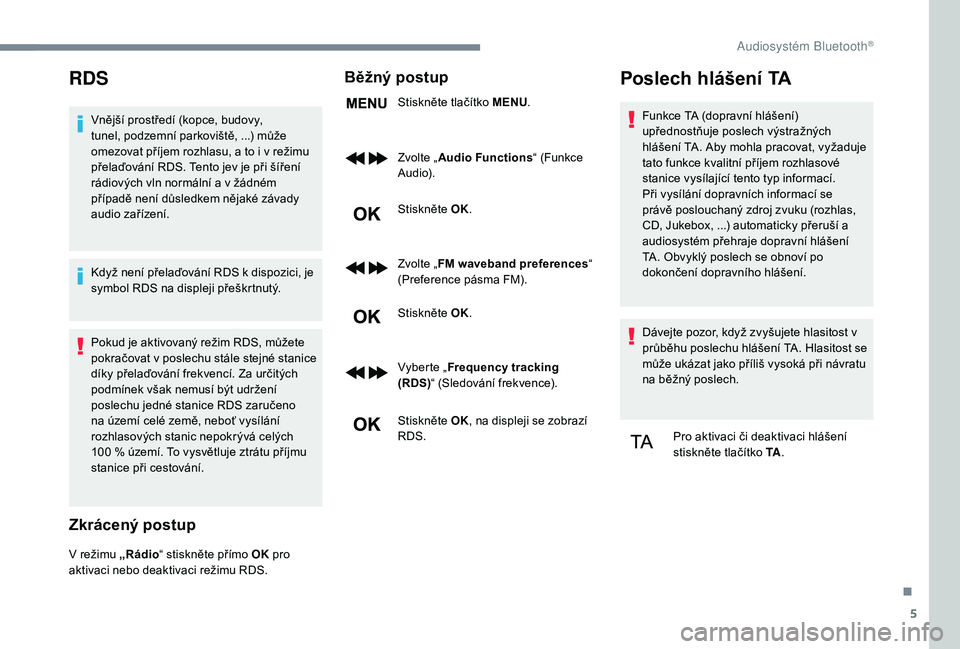
V režimu „ Rádio“ stiskněte přímo OK pro
aktivaci nebo deaktivaci režimu RDS. Zvolte „
Audio Functions “ (Funkce
Au di o).
Stiskněte OK.
Zvolte „ FM waveband preferences “
(Preference pásma FM).
Stiskněte OK.
Vyberte „ Frequency tracking
(RDS) “ (Sledování frekvence).
Stiskněte OK , na displeji se zobrazí
RDS.
Poslech hlášení TA
Funkce TA (dopravní hlášení)
upřednostňuje poslech výstražných
hlášení TA. Aby mohla pracovat, vyžaduje
tato funkce kvalitní příjem rozhlasové
stanice vysílající tento typ informací.
Při vysílání dopravních informací se
právě poslouchaný zdroj zvuku (rozhlas,
CD, Jukebox, ...) automaticky přeruší a
audiosystém přehraje dopravní hlášení
TA. Obvyklý poslech se obnoví po
dokončení dopravního hlášení.
Dávejte pozor, když zvyšujete hlasitost v
průběhu poslechu hlášení TA. Hlasitost se
může ukázat jako příliš vysoká při návratu
na běžný poslech.
Pro aktivaci či deaktivaci hlášení
stiskněte tlačítko TA .
Běžný postup
Stiskněte tlačítko MENU .
.
Audiosyst
Page 375 of 400
6
Poslech informačních hlášení (INFO)
Funkce INFO (informační hlášení)
upřednostňuje poslech výstražných
hlášení TA. Aby mohla být funkce aktivní,
vyžaduje dobrý příjem stanice, která
tento typ informací vysílá. Při vysílání
dopravního hlášení se právě hrající zdroj
(rádio, CD, USB, ...) automaticky přeruší.
Obvyklý poslech se obnoví po dokončení
dopravního hlášení.Stiskněte a přidržte toto tlačítko pro
zobrazení přehledu kategorií.
Označte nebo zrušte označení
kategorií.
Aktivujte nebo deaktivujte příjem
příslušných zpráv.
Zobrazování TEXTOVÝCH INFORMACÍ
Textové informace jsou informace
vysílané rozhlasovými stanicemi, které
souvisejí s právě vysílaným pořadem nebo
skladbou stanice.Když je rozhlasová stanice
zobrazená na displeji, zobrazte
kontextovou nabídku stiskem tlačítka
„OK “.
Vyberte položku „ RadioText (TXT)
display “ a
potvrďte a uložte stiskem
tlačítka „ OK“.
Rádio DAB (Digital Audio
Broadcasting)
Podle verze
Pokud není aktuální rozhlasová stanice
„DAB“ k dispozici v režimu „FM“, možnost
„DABFM“ bude vymazána.
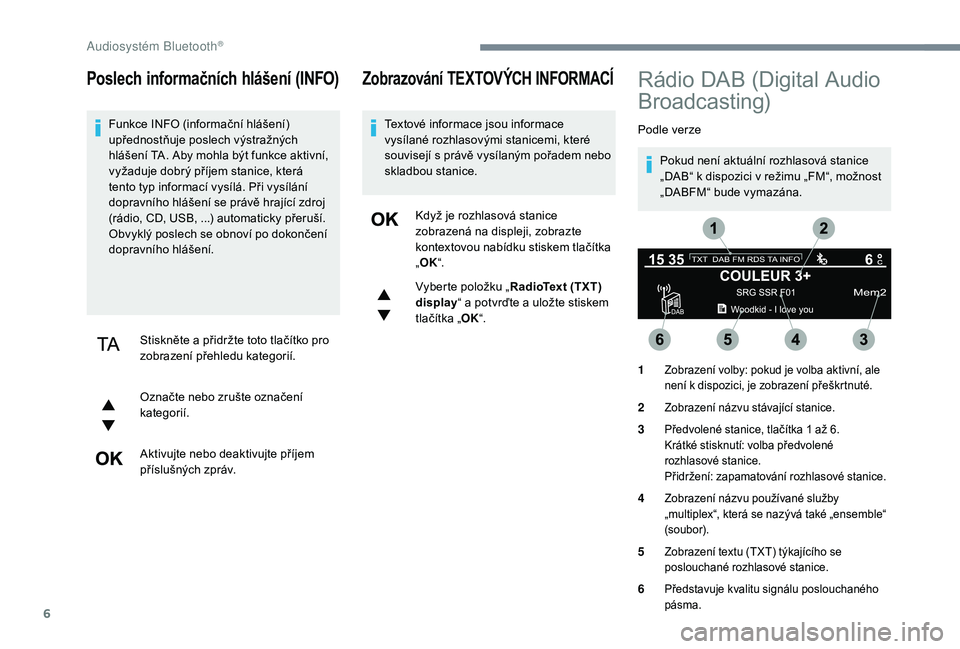
1
Zobrazení volby: pokud je volba aktivní, ale
není k dispozici, je zobrazení přeškrtnuté.
2Zobrazení názvu stávající stanice.
3Předvolené stanice, tlačítka 1 až 6.
Krátké stisknutí: volba předvolené
rozhlasové stanice.
Přidržení: zapamatování rozhlasové stanice.
4Zobrazení názvu používané služby
„multiplex“, která se nazývá také „ensemble“
(soubor).
5Zobrazení textu (TXT) týkajícího se
poslouchané rozhlasové stanice.
6Představuje kvalitu signálu poslouchaného
pásma.
Audiosyst
Page 376 of 400
7
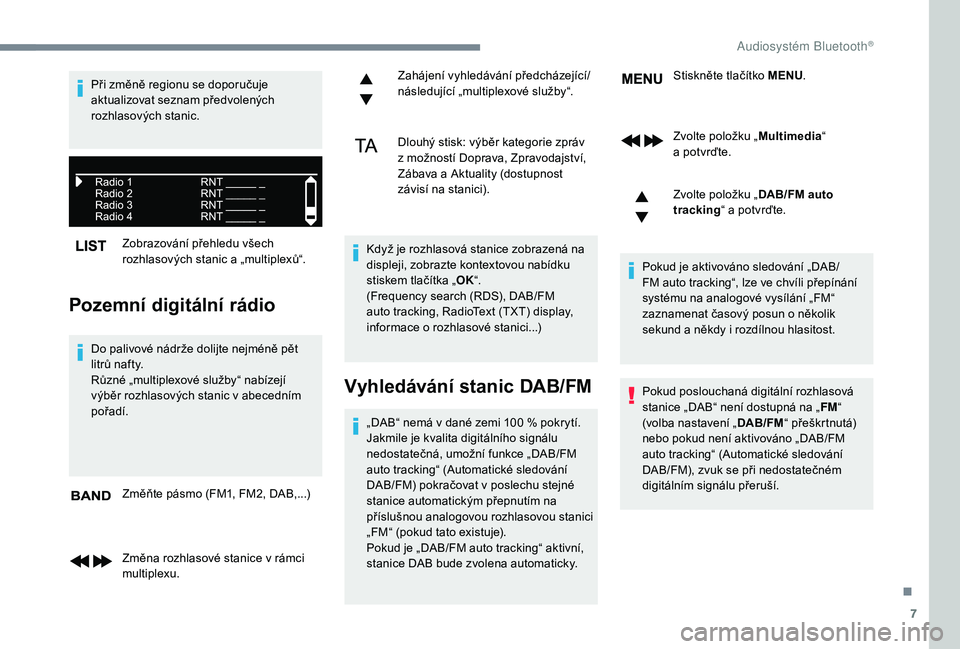
Zobrazování přehledu všech
rozhlasových stanic a „multiplexů“.
Pozemní digitální rádio
Do palivové nádrže dolijte nejméně pět
litrů nafty.
Různé „multiplexové služby“ nabízejí
výběr rozhlasových stanic v abecedním
pořadí.Změňte pásmo (FM1, FM2, DAB,...)
Změna rozhlasové stanice v
rámci
multiplexu. Zahájení vyhledávání předcházející/
následující „multiplexové služby“.
Dlouhý stisk: výběr kategorie zpráv
z
možností Doprava, Zpravodajství,
Zábava a Aktuality (dostupnost
závisí na stanici).
Když je rozhlasová stanice zobrazená na
displeji, zobrazte kontextovou nabídku
stiskem tlačítka „ OK“.
(Frequency search (RDS), DAB/FM
auto tracking, RadioText (TXT) display,
informace o rozhlasové stanici...)
Vyhledávání stanic DAB/FM
„DAB“ nemá v dané zemi 100 % pokrytí.
J akmile je kvalita digitálního signálu
nedostatečná, umožní funkce „DAB/FM
auto tracking“ (Automatické sledování
DAB/FM) pokračovat v poslechu stejné
stanice automatickým přepnutím na
příslušnou analogovou rozhlasovou stanici
„FM“ (pokud tato existuje).
Pokud je „DAB/FM auto tracking“ aktivní,
stanice DAB bude zvolena automaticky. Stiskněte tlačítko MENU
.
Zvolte položku „ Multimedia“
a potvrďte.
Zvolte položku „ DAB/FM auto
tracking “ a potvrďte.
Pokud je aktivováno sledování „DAB/
FM auto tracking“, lze ve chvíli přepínání
systému na analogové vysílání „FM“
zaznamenat časový posun o několik
sekund a někdy i rozdílnou hlasitost.
Pokud poslouchaná digitální rozhlasová
stanice „DAB“ není dostupná na „ FM“
(volba nastavení „ DAB/FM“ přeškrtnutá)
nebo pokud není aktivováno „DAB/FM
auto tracking“ (Automatické sledování
DAB/FM), zvuk se při nedostatečném
digitálním signálu přeruší.
Při změně regionu se doporučuje
aktualizovat seznam předvolených
rozhlasových stanic.
.
Audiosyst
Page 377 of 400
8
Média
Zásuvka USB
Z důvodu ochrany systému nepoužívejte
USB rozbočovač (hub).
Veškeré další zařízení připojené k
systému musí odpovídat standardu
výrobku nebo standardu IEC 60950 -1.Playlisty se aktualizují vždy při připojení nové
USB paměťové jednotky.
Během používání portu USB se přenosné
zařízení automaticky dobíjí.
Režim přehrávání
K dispozici jsou následující režimy přehrávání:
- No rmal: skladby jsou přehrávány postupně
v závislosti na zvoleném řazení.
-
Ra
ndom: skladby v albu nebo adresáři jsou
přehrávány v náhodném pořadí.
-
R
andom from all medias (Náhodné ze
všech zdrojů): skladby ze všech zdrojů jsou
přehrávány v náhodném pořadí.
-
R
epeat : jsou přehrávány pouze skladby z
přehrávaného alba nebo adresáře.
Stiskněte toto tlačítko k zobrazení
kontextové nabídky pro funkci
Média.
Stiskněte toto tlačítko pro výběr
zvoleného režimu přehrávání. Stiskněte toto tlačítko pro potvrzení.
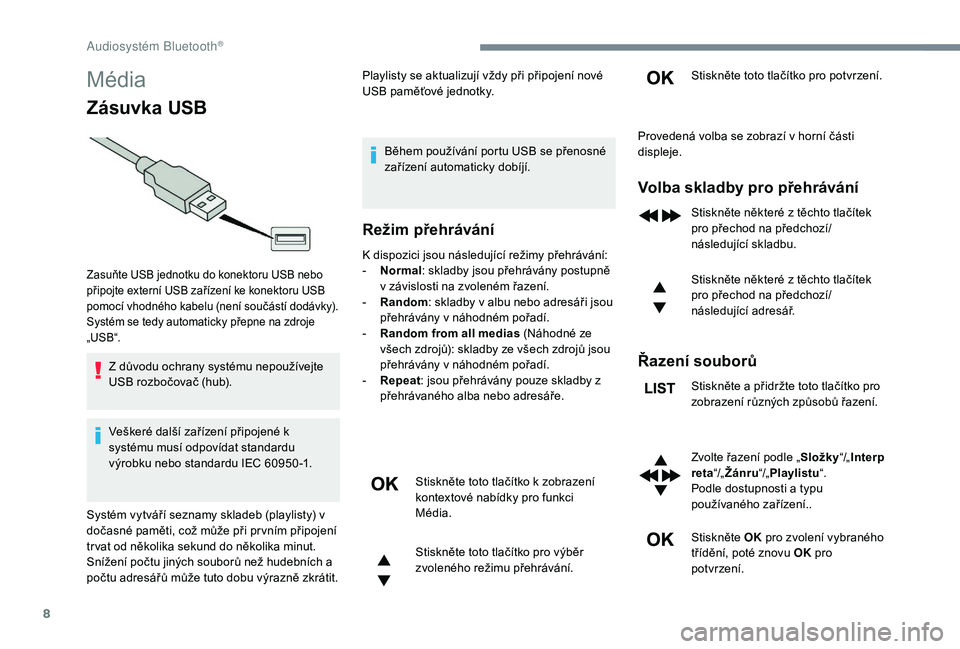
Zasuňte USB jednotku do konektoru USB nebo
připojte externí USB zařízení ke konektoru USB
pomocí vhodného kabelu (není součástí dodávky).
Systém se tedy automaticky přepne na zdroje
„US B “.
Systém vytváří seznamy skladeb (playlisty) v
dočasné paměti, což může při pr vním připojení
tr vat od několika sekund do několika minut.
Snížení počtu jiných souborů než hudebních a
počtu adresářů může tuto dobu výrazně zkrátit.
Provedená volba se zobrazí v horní části
displeje.
Volba skladby pro přehrávání
Stiskněte některé z těchto tlačítek
pro přechod na předchozí/
následující skladbu.
Stiskněte některé z těchto tlačítek
pro přechod na předchozí/
následující adresář.
Řazení souborů
Stiskněte a přidržte toto tlačítko pro
zobrazení různých způsobů řazení.
Zvolte řazení podle „
Složky“/„Interp
reta “/„Žánru “/„Playlistu “.
Podle dostupnosti a typu
používaného zařízení..
Stiskněte OK pro zvolení vybraného
třídění, poté znovu OK pro
potvrzení.
Audiosyst
Page 381 of 400
12
Postup ze systému
Stiskněte tlačítko MENU.
Vyberte „Connections “.
Potvrďte stisknutím tlačítka OK.
Vyberte „ Search for a device “.
Potvrďte stisknutím tlačítka OK.
Zobrazí se okno s hlášením o probíhajícím
vyhledávání.
Ze seznamu zjištěných zařízení vyberte
telefon, který má být spárován. Lze spárovat
pouze jeden telefon v jednom okamžiku.
Dokončení párování
Pro dokončení párování bez ohledu
na zvolený postup (z telefonu nebo
ze systému) potvrďte identický kód
zobrazený jak v
systému, tak v telefonu.
Pokud se párování nezdaří, máte k dispozici
neomezený počet pokusů.
Na displeji se zobrazí hlášení potvrzující spárování.
Informace a doporučení
Po zvolení nabídky „Telephone“ získáte
přístup k následujícím funkcím: „ Directory“,
pokud je Váš telefon plně kompatibilní, „Call
log “ (Seznam hovorů), „ View paired devices “
(Zobrazení spárovaných zařízení).
Podle typu telefonu můžete být vyzváni k
přijetí
nebo potvrzení přístupu systému ke každé z
těchto funkcí.
Pro další podrobnosti se podívejte na
internetové stránky značky (kompatibilita,
další nápověda, ...).
Správa připojení
Připojením telefonu se rozumí automatické
připojení hands-free sady a funkce audio
streaming.
Schopnost systému připojit pouze jeden
profil závisí na telefonu. Oba profily se
mohou připojit jako základní.
Stiskněte tlačítko MENU .
Vyberte „Connections “.
Potvrďte stisknutím tlačítka OK. Zvolte položku „Connections
management
“ a potvrďte. Zobrazí
se seznam spárovaných zařízení.
Potvrďte stisknutím tlačítka OK.
Signalizuje připojení zařízení.
Číslo značí profil připojení se systémem.
-
1 p
ro média nebo 1 pro telefon.
-
2 p
ro média a telefon.
Signalizuje připojení profilu audio
streaming.
Signalizuje profil telefonu hands-
free.
Vyberte telefon.
Potvrďte stisknutím tlačítka OK.
Audiosyst