phone CITROEN JUMPER SPACETOURER 2021 Omistajan Käsikirjat (in Finnish)
[x] Cancel search | Manufacturer: CITROEN, Model Year: 2021, Model line: JUMPER SPACETOURER, Model: CITROEN JUMPER SPACETOURER 2021Pages: 324, PDF Size: 10.57 MB
Page 248 of 324
246
Bluetooth®-audiojärjestelmä
Osoittaa, että puhelimen handsfree-profiili
on yhdistetty.
Valitse puhelin.
Vahvista painamalla OK.
Jonka jälkeen valitse ja vahvista:
– ”Connect telephone” / ”Disconnect telephone” : kytke / katkaise vain puhelimen tai
handsfree-sarjan yhteys.
– ”Connect media player” / ”Disconnect
media player” : kytke / katkaise vain
streaming-yhteys.
– ”Connect telephone + media player” /
”Disconnect telephone + media player” :
kytke / katkaise puhelimen yhteys (handsfree ja
streaming).
– ”Delete connection”: poista pariliitos.
Kun poistat pariliitoksen järjestelmästä,
poista se myös puhelimesta.
Vahvista painamalla OK.
Puheluun vastaaminen
Puhelun tullessa kuuluu merkkiääni ja näyttöön
tulee uusi teksti-ikkuna.
Valitse välilehti KYLLÄ painikkeilla.
Vahvista valinta painamalla OK.
Puhelin
Bluetooth®-puhelimen
yhdistäminen
Turvallisuussyistä Bluetooth-
matkapuhelimen yhdistäminen
audiojärjestelmän Bluetooth handsfree
-järjestelmään on tehtävä auton ollessa
paikallaan ja sytytysvirran ollessa kytkettynä,
sillä toimenpide vaatii kuljettajan kaiken
huomion.
Ota puhelimen bluetooth-toiminto
käyttöön ja tarkista, että yhteys on
kaikkien nähtävissä (puhelimen asetukset).
Saatavana olevat palvelut riippuvat
verkosta, SIM-kortista ja käytettyjen
Bluetooth-laitteiden yhteensopivuudesta.
Tarkista puhelimen ohjeista ja operaattoriltasi
käytettävissäsi olevat palvelut.
Yhdistäminen puhelimen kautta
Valitse järjestelmä löydettyjen puhelimien
luettelosta.
Yhdistäminen järjestelmästä käsin
Paina MENU-painiketta.
Valitse Yhdistäminen.
Vahvista painamalla OK.
Valitse Etsi laite.
Vahvista valinta painamalla OK.
Viesti meneillään olevasta hausta tulee ikkunan
näyttöön.
Valitse luettelosta yhdistettävä puhelin. Voit
yhdistää vain yhden puhelimen kerrallaan.
Yhdistämisen päättyminen
Saata yhdistyminen päätökseen, olipa
proseduuri kumpi tahansa puhelin tai
audiojärjestelmä, vahvista ja hyväksy
järjestelmässä ja puhelimessa näkyvä sama
koodi.
Epäonnistuttaessa kokeilujen määrä on
rajoittamaton.
Viesti, joka vahvistaa, että yhdistäminen on
onnistunut, tulee näyttöön.
Tietoja ja neuvoja
Valikossa Puhelin voit käyttää seuraavia
toimintoja: Hakemisto , jos puhelimesi on
täysin yhteensopiva, Puheluloki,Tarkastele
yhdistettyjä laitteita.
Puhelinmallin mukaan voit joutua hyväksymään
tai vahvistamaan järjestelmään pääsyn jokaisen
toiminnon kohdalla.
Kun haluat lisätietoja (yhteensopivuus,
lisäapu jne.), mene merkin
internetsivuille.
Yhteyksien hallinta
Puhelimen yhdistyminen sisältää
automaattisesti hands free - asetuksen ja
audiostreaming-asetuksen.
Järjestelmän
kyky yhdistää vain yksi profiili
riippuu
puhelimesta. Kaksi profiilia voi
yhdistyä oletuksena.
Paina MENU-painiketta.
Valitse ”Connections”.
Vahvista painamalla OK.
Valitse ”Bluetooth Connections
management” ja vahvista. Luettelo
yhdistetyistä puhelimista tulee näyttöön.
Vahvista painamalla OK.
Osoittaa, että puhelin on yhdistetty.
Numero osoittaa profiilien lukumäärän, joihin järjestelmä on yhdistynyt:
–
1 medialaitteelle tai 1 puhelimelle.
–
2 medialaitteelle ja puhelimelle.
Osoittaa, että audiostreaming-profiili on yhdistetty .
Page 249 of 324
247
Bluetooth®-audiojärjestelmä
10Osoittaa, että puhelimen handsfree-profiili on yhdistetty.
Valitse puhelin.
Vahvista painamalla OK.
Jonka jälkeen valitse ja vahvista:
–
”Connect telephone” / ”Disconnect
telephone” : kytke / katkaise vain puhelimen tai
handsfree-sarjan yhteys.
–
”Connect media player” / ”Disconnect
media player” : kytke / katkaise vain
streaming-yhteys.
–
”Connect telephone + media player” /
”Disconnect telephone + media player” :
kytke / katkaise puhelimen yhteys (handsfree ja
streaming).
–
”Delete connection”: poista pariliitos.
Kun poistat pariliitoksen järjestelmästä,
poista se myös puhelimesta.
Vahvista painamalla OK.
Puheluun vastaaminen
Puhelun tullessa kuuluu merkkiääni ja näyttöön
tulee uusi teksti-ikkuna.
Valitse välilehti KYLLÄ painikkeilla.
Vahvista valinta painamalla OK.
Vastaa puheluun painamalla tätä
ohjauspyörässä olevaa painiketta.
Puhelun soittaminen
Puhelin-valikosta.
Valitse Soita.
Valitse Soita numeroon .
tai
Valitse Hakemisto .
tai
Valitse Puheluloki .
Vahvista valinta painamalla OK.
Paina yli kaksi sekuntia jotakin painiketta,
niin pääset hakemistoon ja selaa sitten
säätöpyörällä.
Puhelun lopettaminen
Puhelin -valikosta.
Valitse Lopeta puhelu .
Vahvista puhelun lopettaminen painamalla OK.
Paina jotain painiketta vähintään kahden
sekunnin ajan puhelun aikana.
Puhelimen yhteensopivuuden mukaan
järjestelmä käyttää puhelimen
hakemistoa Bluetooth-yhteyden aikana.
Joistakin puhelimista voidaan lähettää
yhteystietoja audiojärjestelmän
hakemistoon Bluetooth-yhteydellä.
Tuodut yhteystiedot tallentuvat kaikille laitteille
näkyvään pysyvään hakemistoon, olipa
yhdistetty puhelin mikä tahansa.
Hakemiston valikkoon pääsy ei ole
mahdollista, kun hakemisto on tyhjä.
Puheluiden hallinta
Jos painat puhelun aikana OK, näyttöön
tulee tilannekohtainen valikko.
Puhelun lopettaminen
Lopeta puhelu valitsemalla
tilannekohtaisessa valikossa Lopeta
puhelu .
Vahvista valinta painamalla OK.
Mikrofoni off
(vastaanottaja ei kuule sinua)
Tilannekohtaisesta valikosta:
–
mykistä mikrofoni valitsemalla Micro OFF
–
kytke mikrofoni päälle poistamalla valinta
Micro OFF .
Vahvista valinta painamalla OK.
Page 252 of 324
250
Bluetooth®-audiojärjestelmä
► Ota puhelimen MTP-profiili käyttöön käsin (USB-asetusten valikko).
Telephone
En pääse ääniviestilaatikkoon.
Hyvin harva puhelin tai palvelujen toimittaja sallii
tämän toiminnon käytön.
► Soita puhelin-valikon kautta
ääniviestilaatikkoon käyttämällä
matkapuhelinoperaattorilta saatua numeroa.
En pääse hakemistoon.
►
Varmista puhelimesi yhteensopivuus.
Et myöntänyt järjestelmälle pääsyä
yhteystietoihin yhdistämisen aikana.
► Hyväksy
tai vahvista järjestelmän pääsy
puhelimen hakemistoon.
En pysty seuraamaan autoon saapuvaa
puhelinkeskustelua.
Kuuloketila on käytössä.
►
Siirrä puhelu autoon poistamalla kuuloketila
käytöstä.
Puhelimen yhdistäminen Bluetooth-yhteyden
kautta ei onnistu.
Joka puhelimessa (mallit, käyttöjärjestelmät) on
tietynlainen menetelmä yhdistämiselle, ja jotkin
puhelimet eivät ole yhteensopivia.
►
Ennen pariliitoksen luomisen aloittamista
poista puhelimen yhdistäminen järjestelmästä
ja
järjestelmän yhdistäminen puhelimesta, niin
näet, ovatko puhelimet yhteensopivia.
Page 260 of 324
258
CITROËN Connect Radio
Hyväksy yhdistämisen aloittamiseksi ja
suorittamiseksi loppuun.
Kun älypuhelin yhdistetään järjestelmään,
suosittelemme Bluetooth®-toiminnon
käyttöönottamista älypuhelimella.
Puhelin yhdistetty
Bluetooth®-yhteydellä
Näytä pääsivu järjestelmässä painamalla
Telephone.
Näytä toinen sivu painamalla painiketta PHONE.
Käynnistä järjestelmän sovellus
painamalla Android Auto.
Voit valita eri äänilähteitä Android Auto-näytön
reunan yläpalkissa olevilla kosketuspainikkeilla.
Järjestelmän valikoihin pääsee milloin tahansa
siihen tarkoitetuilla painikkeilla.
Verkon laadusta riippuen saattaa olla
tauko ennen kuin sovellukset tulevat
käytettäviksi.
Bluetooth®-puhelimen
pariliittäminen
Käytettävissä olevat palvelut riippuvat
verkosta, SIM-kortista ja käytössä
olevien Bluetooth-laitteiden
yhteensopivuudesta. Tarkista puhelimen
käyttöoppaasta ja palveluntarjoajalta, mitkä
palvelut ovat käytettävissä.
Käytä vain USB-muistitikkuja, joiden
tiedostojärjestelmä on FAT32 (File Allocation
Table).
Suosittelemme käyttämään alkuperäistä
USB}-kaapelia kannettavien laitteiden
kohdalla.
Puhelin
USB-liittimet
Varustelutason mukaan lisätietoja USB-liittimistä,
jotka ovat yhteensopivia CarPlay®- ja Android
Auto-sovellusten kanssa on annettu kohdassa
Ergonomia ja mukavuus.
Luettelo yhteensopivista älypuhelimista
löytyy valmistajan maakohtaiselta
verkkosivustolta.
Älypuhelimen synkronointi antaa
käyttäjälle mahdollisuuden näyttää auton
näytöllä sovelluksia CarPlay
®- tai Android
Auto-teknologiaa. CarPlay®-teknologian
kohdalla CarPlay®-toiminto on otettava
käyttöön älypuhelimessa.
Älypuhelimen lukitus on avattava, jotta
älypuhelimen ja järjestelmän välinen
kommunikointiprosessi toimii.
Koska periaatteet ja standardit muuttuvat
jatkuvasti, suosittelemme, että
älypuhelimen käyttöjärjestelmä on ajan
tasalla älypuhelimen ja järjestelmän
päivämäärän ja kellonajan kanssa.
CarPlay®-älypuhelinyhteys
Maan mukaan.
Kun USB-kaapeli kytketään, CarPlay®-
toiminto poistaa järjestelmän Bluetooth®-
tilan käytöstä.
CarPlay -toiminto vaatii yhteensopivan
älypuhelimen ja sovellukset.
Yhdistä USB-kaapeli. Älypuhelin on lataustilassa, kun se on liitetty
USB-kaapelilla.
Paina järjestelmän painiketta Telephone,
jolloin näyttöön tulee
CarPlay
®-käyttöliittymä.
Ta i
Kun puhelimen Bluetooth®-yhteys on jo
muodostettu.
Yhdistä USB-kaapeli. Älypuhelin on lataustilassa, kun se on liitetty
USB-kaapelilla.
Näytä pääsivu järjestelmässä painamalla
Telephone.
Siirry seuraavalle sivulle painamalla painiketta
PHONE.
Paina CarPlayCarPlay®-käyttöliittymän
näyttämiseksi.
Kun USB-kaapeli on kytketty ja
sytytysvirta on kytketty pois päältä ja
takaisin päälle, järjestelmä ei automaattisesti
siirry Radio Media-tilaan: lähde on
vaihdettava manuaalisesti.
CarPlay®-navigointia voidaan käyttää
milloin tahansa painamalla järjestelmän
Navigation-painiketta.
Android Auto-älypuhelinyhteys
Maan mukaan.Lataa älypuhelimeesi Android Auto
-sovellus.
Android Auto-toiminto vaatii
yhteensopivaa älypuhelinta ja
sovelluksia.
Puhelin ei ole yhdistetty
Bluetooth®-yhteydellä
Kytke USB-kaapeli. Älypuhelin on
lataustilassa, kun se on liitetty
USB-kaapelilla.
Näytä pääsivu järjestelmässä painamalla
Telephone.
Käynnistä järjestelmän sovellus
painamalla Android Auto.
Älypuhelimen mukaan Android Auto -toiminto
on ehkä otettava käyttöön.
Toimenpiteen aikana näytetään useita näyttösivuja, jotka liittyvät tiettyihin
toimintoihin.
Page 261 of 324
259
CITROËN Connect Radio
11Hyväksy yhdistämisen aloittamiseksi ja
suorittamiseksi loppuun.
Kun älypuhelin yhdistetään järjestelmään,
suosittelemme Bluetooth®-toiminnon
käyttöönottamista älypuhelimella.
Puhelin yhdistetty
Bluetooth®-yhteydellä
Näytä pääsivu järjestelmässä painamalla
Telephone.
Näytä toinen sivu painamalla painiketta PHONE.
Käynnistä järjestelmän sovellus
painamalla Android Auto.
Voit valita eri äänilähteitä Android Auto-näytön
reunan yläpalkissa olevilla kosketuspainikkeilla.
Järjestelmän valikoihin pääsee milloin tahansa
siihen tarkoitetuilla painikkeilla.
Verkon laadusta riippuen saattaa olla
tauko ennen kuin sovellukset tulevat
käytettäviksi.
Bluetooth®-puhelimen
pariliittäminen
Käytettävissä olevat palvelut riippuvat
verkosta, SIM-kortista ja käytössä
olevien Bluetooth-laitteiden
yhteensopivuudesta. Tarkista puhelimen
käyttöoppaasta ja palveluntarjoajalta, mitkä
palvelut ovat käytettävissä.
Bluetooth-toiminnon on oltava käytössä
ja puhelimen on oltava määritetty
asetuksissa asetukseen ”näkyvissä kaikille”.
Saata yhdistyminen päätökseen, olipa
menettelytapa kumpi tahansa (puhelin tai
audiojärjestelmä), vahvista järjestelmässä ja
puhelimessa näkyvä sama koodi.
Jos pariliitoksen luominen epäonnistuu,
suosittelemme poistamaan puhelimen
Bluetooth-toiminnon käytöstä ja ottamaan sen
sitten takaisin käyttöön.
Yhdistäminen puhelimen kautta
Valitse järjestelmän nimi löydettyjen
laitteiden luettelosta.
Hyväksy puhelimen yhdistymispyyntö
järjestelmästä käsin.
Yhdistäminen järjestelmästä käsin
Näytä pääsivu painamalla Telephone.
Paina Bluetooth search.
Luettelo löydetyistä puhelimista tulee
näyttöön.
Valitse valitun puhelimen nimi luettelosta.
Yhteyden jakaminen
Järjestelmä ehdottaa puhelimen yhdistämistä
kolmella profiililla:
–
Puhelin (handsfree-sarja, vain puhelin)
– Streaming (suoratoisto: puhelimen
äänitiedostojen toisto langattomasti)
–
Internet-tiedot
.
Valitse yksi tai useampi profiili.
Vahvista painamalla OK.
Puhelimen tyypin mukaisesti järjestelmä saattaa
kysyä, hyväksytkö hakemiston ja viestien siirron
vai et.
Järjestelmän kyky yhdistää vain yhteen
profiiliin riippuu puhelimesta.
Kolme
profiilia voidaan yhdistää oletusarvona.
Järjestelmän kanssa yhteensopivia
profiileja ovat: HFP, OPP, PBAP, A2DP ,
A
VRCP, MAP ja PAN.
Mene merkin sivustolle lisätietojen saamiseksi
(yhteensopivuus, täydentävät avut jne.).
Automaattinen jälleenkytkentä
Kun palaat autoon viimeksi yhdistetty puhelin
mukanasi, se tunnistetaan automaattisesti
ja laitepari muodostetaan noin 30 sekunnin
kuluessa sytytysvirran kytkennästä ja yhteys
muodostetaan automaattisesti (Bluetooth
toiminnassa).
Yhteysprofiilin muokkaaminen:
Näytä pääsivu painamalla Telephone.
Page 262 of 324
260
CITROËN Connect Radio
Soittoäänen asettaminen
Näytä pääsivu painamalla Telephone.
Siirry toiselle sivulle painamalla painiketta
OPTIONS .
Avaa äänenvoimakkuuspalkki painamalla
Ring volume .
Aseta soittoääni painamalla nuolia tai
siirtämällä liukusäädintä.
Asetukset
Profiilien määrittäminen
Näytä pääsivu painamalla Settings.
Paina Profiilit.
Valitse Profile 1, Profile 2, Profile 3 tai
Common profile.
Paina tätä painiketta, jolloin voit syöttää
profiilin nimen virtuaalinäppäimistöllä.
Tallenna painamalla OK.
Vahvista painamalla paluunuolta.
Aktivoi profiili painamalla tätä painiketta.
Vahvista painamalla uudelleen
paluunuolta.
Nollaa valittu profiili painamalla tätä
painiketta.
Siirry toiselle sivulle painamalla painiketta
PHONE.
Paina Bluetooth connection, niin
näyttöön tulee luettelo yhdistetyistä
puhelimista.
Paina Tiedot-painiketta yhdistetyssä
laitteessa.
Valitse yksi tai useampi profiili.
Vahvista painamalla OK.
Paritettujen puhelimien hallinta
Tämän toiminnon avulla voit yhdistää tai irrottaa
laitteen tai poistaa pariliitoksen.
Näytä pääsivu painamalla Telephone.
Siirry toiselle sivulle painamalla painiketta
PHONE.
Paina Bluetooth connection, niin
näyttöön tulee luettelo yhdistetyistä
puhelimista.
Paina valitun puhelimen nimeä luettelosta
yhteyden katkaisemiseksi.
Paina uudelleen, niin puhelin yhdistyy.
Puhelimen poistaminen
Paina roskakorin kuvaa ruudun oikeasta
yläkulmasta roskakorin tuomiseksi
näyttöön valittua puhelinta vastapäätä.
Paina valittua puhelinta vastapäätä
olevaa roskakoria, niin puhelin poistetaan.
Puheluun vastaaminen
Puhelun tullessa kuuluu merkkiääni ja näyttöön
tulee uusi teksti-ikkuna.
Lyhyt painallus ohjauspyörässä olevasta
painikkeesta PUHELIN vastaa saapuvaan
puheluun.
Ja
Pitkä painallus
ohjauspyörässä olevasta painikkeesta
PUHELIN hylkää saapuvan puhelun.
Ta i
Paina Lopeta puhelu .
Puhelun soittaminen
On erittäin suositeltavaa, että et käytä
puhelinta ajaessasi.
Auton pysäköiminen
Soita puhelu käyttämällä ohjauspyörän
kytkimiä.
Soittaminen uuteen numeroon
Näytä pääsivu painamalla Telephone.
Näppäile numero numeronäppäimistön
avulla.
Käynnistä puhelu painamalla Call.
Soittaminen yhteystiedolle
Näytä pääsivu painamalla Telephone.
Tai paina ja pidä painettuna
ohjauspyörän painiketta PHONE.
Paina Contacts.
Valitse haluamasi yhteystieto annetusta
luettelosta.
Paina Call.
Soittaminen viimeksi
käytettyyn numeroon
Näytä pääsivu painamalla Telephone.
Ta i
Paina ja pidä painettuna
ohjauspyörän painiketta.
Paina Recent calls.
Valitse haluamasi yhteystieto annetusta
luettelosta.
Puhelu voidaan soittaa suoraan
puhelimesta. Pysäköi auto
turvallisuussyistä.
Page 263 of 324
261
CITROËN Connect Radio
11Soittoäänen asettaminen
Näytä pääsivu painamalla Telephone.
Siirry toiselle sivulle painamalla painiketta
OPTIONS .
Avaa äänenvoimakkuuspalkki painamalla
Ring volume .
Aseta soittoääni painamalla nuolia tai
siirtämällä liukusäädintä.
Asetukset
Profiilien määrittäminen
Näytä pääsivu painamalla Settings.
Paina Profiilit.
Valitse Profile 1, Profile 2, Profile 3 tai
Common profile.
Paina tätä painiketta, jolloin voit syöttää
profiilin nimen virtuaalinäppäimistöllä.
Tallenna painamalla OK.
Vahvista painamalla paluunuolta.
Aktivoi profiili painamalla tätä painiketta.
Vahvista painamalla uudelleen
paluunuolta.
Nollaa valittu profiili painamalla tätä painiketta.
Valoisuuden säätäminen
Näytä pääsivu painamalla Settings.
Paina Brightness.
Siirrä liukusäädintä näytön ja/tai
mittariston valoisuuden säätämiseksi
(mallin mukaan).
Paina varjostettua kenttää valinnan
hyväksymiseksi.
Järjestelmän parametrien
muuttaminen
Näytä pääsivu painamalla Settings.
Siirry toiselle sivulle painamalla Määritys.
Paina System configuration.
Valitse Units-välilehti, jos haluat vaihtaa matka-,
kulutus- ja lämpötilayksiköt.
Valitse Factory settings-välilehti, jos haluat
palauttaa alkuperäiset asetukset.
Järjestelmän palauttaminen
tehdasasetuksiin tuo käyttökieleksi
englannin oletusarvona (mallin mukaan).
Valitse System info-välilehti järjestelmään
asennettujen eri moduulien versioiden
tarkastelemiseksi.
Paina Yksityinen tila -välilehteä.
tai
Näytä pääsivu painamalla Settings.
Paina Yksityinen tila henkilökohtaisten
tietojen suojaustilan ottamiseksi käyttöön
tai sen poistamiseksi käytöstä.
Ota käyttöön tai poista käytöstä:
–
Ei jakamista (tiedot, auton sijainti)
–
V
ain tietojen jakaminen
–
T
ietojen ja auton sijainnin jakaminen
Vahvista painamalla paluunuolta.
Näytä pääsivu painamalla Settings.
Siirry toiselle sivulle painamalla Määritys.
Paina Screen configuration.
Paina Brightness.
Siirrä liukusäädintä näytön ja/tai
mittariston valoisuuden säätämiseksi
(mallin mukaan).
Vahvista painamalla paluunuolta.
Paina Animation.
Ota käyttöön tai poista käytöstä:
Automatic scrolling .
Valitse Animated transitions.
Vahvista painamalla paluunuolta.
Page 264 of 324

262
CITROËN Connect Radio
Media
USB-muistitikun luku käynnistyy vasta
erittäin pitkän ajan (noin 2–3 minuutin)
kuluttua.
Jotkin USB-muistitikulla tuodut tiedostot voivat
hidastaa merkittävästi avaimen luvun aloittamista
(luettelointiin kuluva aika kymmenkertaisena).
► Poista USB-muistitikulla tuodut tiedostot
ja vähennä alakansioiden määrää avaimen
tiedostorakenteessa.
Jotkin tällä hetkellä toistettavan median
merkit eivät näy oikein.
Audiojärjestelmä ei pysty käsittelemään
tietyntyyppisiä merkkejä.
► Käytä standardimerkkejä kappaleiden ja
hakemistojen nimeämiseen.
Suoratoistotiedostojen toisto ei käynnisty.
Liitetty laite ei käynnistä toistoa automaattisesti.
► Käynnistä toisto laitteesta.
Kappaleiden nimet ja kestoajat eivät näyt
audiojärjestelmän näytöllä.
Bluetooth-profiili estää näiden tietojen
välittämisen.
Telephone
En pysty liittämään Bluetooth-puhelintani.
On mahdollista, että puhelimen Bluetooth-yhteys
ei ole käytössä tai laitteen näkyvyysasetuksen
tila ei ole oikea.
► Varmista, että puhelimen Bluetooth-yhteys on
käytössä.
Kielen valinta
Näytä pääsivu painamalla Settings.
Siirry toiselle sivulle painamalla Määritys.
Vaihda kieltä valitsemalla Language.
Vahvista painamalla paluunuolta.
Kellonajan asettaminen
Näytä pääsivu painamalla Settings.
Siirry toiselle sivulle painamalla Määritys.
Paina Date and time.
Valitse Time.
Paina tätä painiketta kellonajan
asettamiseksi virtuaalinäppäimistöllä.
Tallenna kellonaika painamalla OK.
Aseta aikavyöhyke painamalla tätä
painiketta.
Valitse kellonajan näyttötapa (12 t / 24 t).
Ota kesäaika (+ 1 tuntia) käyttöön tai
poista se käytöstä.
Ota GPS-synkronointi käyttöön tai poista
se käytöstä.
Tallenna asetukset painamalla paluunuolta.
Järjestelmä ei ehkä automaattisesti siirry
kesäajasta talviaikaan (myyntimaan
mukaan).
Päivämäärän asettaminen
Näytä pääsivu painamalla Settings.
Siirry toiselle sivulle painamalla Määritys.
Paina Date and time.
Valitse Date.
Aseta päivämäärä painamalla tätä painiketta.
Tallenna päivämäärä painamalla paluunuolta.
Valitse päivämäärän näyttötapa.
Vahvista painamalla uudelleen
paluunuolta.
Ajan ja päivämäärän asetus on käytettävissä vain, kun GPS
Synchronisation: on poissa käytöstä.
Usein kysyttyä
Alla on vastauksia yleisimmin esitettyihin kysymyksiin, jotka liittyvät järjestelmääsi.
Radio
Viritetyn radioaseman vastaanoton laatu
heikkenee vähitellen tai tallennetut asemat
eivät toimi (ääntä ei kuulu, näytöllä näkyy
87,5
MHz jne.).
Auto on liian kaukana valitun aseman
lähettimestä tai alueella ei ole lainkaan lähetintä.
► Kytke
RDS-toiminto päälle yläpalkissa ja
aloita uusi aseman haku, jotta järjestelmä voi
tarkastaa löytyykö alueelta tehokkaampi lähetin.
Ympäristötekijät (mäkinen maasto, rakennukset,
tunneli, parkkipaikka, kellari jne.) voivat katkaista
lähetyksen myös RDS-tilassa.
Tämä on täysin normaali ilmiö, eikä se osoita
audiojärjestelmän toimintahäiriöstä.
Antennia ei ole tai se on vahingoittunut
(esimerkiksi auton pesun yhteydessä tai maan
alla olevalla pysäköintialueella).
►
Tarkastuta antenni jälleenmyyjän huollossa.
En löydä tiettyjä radioasemia
vastaanotettujen asemien listasta.
Radioaseman nimi muuttuu.
Asemalta ei saada signaalia tai sen nimi on
muuttunut listalla.
► Paina
pyöreää nuolta List-sivun välilehdellä
Radio.
T
ietyt radioasemat lähettävät nimensä sijaan
muuta tietoa (esimerkiksi kappaleen nimen).
Järjestelmä tulkitsee nämä tiedot aseman
nimeksi.
► Paina
pyöreää nuolta List-sivun välilehdellä
Radio.
Page 265 of 324
263
CITROËN Connect Radio
11Media
USB-muistitikun luku käynnistyy vasta
erittäin pitkän ajan (noin 2–3 minuutin)
kuluttua.
Jotkin USB-muistitikulla tuodut tiedostot voivat
hidastaa merkittävästi avaimen luvun aloittamista
(luettelointiin kuluva aika kymmenkertaisena).
► Poista USB-muistitikulla tuodut tiedostot
ja vähennä alakansioiden määrää avaimen
tiedostorakenteessa.
Jotkin tällä hetkellä toistettavan median
merkit eivät näy oikein.
Audiojärjestelmä ei pysty käsittelemään
tietyntyyppisiä merkkejä.
►
Käytä standardimerkkejä kappaleiden ja
hakemistojen nimeämiseen.
Suoratoistotiedostojen toisto ei käynnisty
.
Liitetty laite ei käynnistä toistoa automaattisesti.
► Käynnistä
toisto laitteesta.
Kappaleiden nimet ja kestoajat eivät näyt
audiojärjestelmän näytöllä.
Bluetooth-profiili
estää näiden tietojen
välittämisen.
Telephone
En pysty liittämään Bluetooth-puhelintani.
On mahdollista, että puhelimen Bluetooth-yhteys
ei ole käytössä tai laitteen näkyvyysasetuksen
tila ei ole oikea.
► Varmista, että puhelimen Bluetooth-yhteys on
käytössä. ►
Varmista, että puhelimen näkyvyysasetus on
oikea (”näkyvissä kaikille”).
Bluetooth-puhelin ei ole yhteensopiva
järjestelmän kanssa.
►
Tarkista puhelimen yhteensopivuus merkin
verkkosivustolla (palvelut).
Android
Auto ja CarPlay eivät toimi.
Android Auto ja CarPlay eivät ehkä aktivoidu, jos
USB-kaapelit ovat huonolaatuisia.
► Käytä aitoja USB-kaapeleita
yhteensopivuuden varmistamiseksi.
Android
Auto ja CarPlay eivät toimi.
Android Auto ja CarPlay eivät ole käytettävissä
kaikissa maissa.
► Tarkista Google
Android
Auton
tai
Applen
verkkosivustosta, mitkä maat ovat tuettuja.
Bluetooth-yhteydellä yhdistetyn puhelimen
ääni ei kuulu.
Äänenvoimakkuus riippuu sekä järjestelmästä
että puhelimesta.
►
Lisää audiojärjestelmän äänenvoimakkuutta
mahdollisesti maksimiin ja lisää tarvittaessa
puhelimen äänenvoimakkuutta.
Ympäristön äänet heikentävät puhelun
äänenlaatua.
►
Vähennä ympärillä olevaa melua (sulje ikkunat, vähennä tuuletusta, hidasta ajonopeutta
jne.).
Yhteystiedot luetellaan aakkosjärjestyksessä.
Jotkin puhelimet ehdottavat näytön vaihtoehtoja.
V
alittujen parametrien mukaan yhteystiedot
voidaan siirtää erityisessä järjestyksessä. ► Muokkaa
puhelimen hakemiston
näyttöasetuksia.
Settings
Kun diskantti- ja bassoasetuksia muutetaan,
ääniympäristön valinta poistetaan.
Kun ääniympäristöä muutetaan, diskantti- ja
bassoasetukset nollautuvat.
Ääniympäristön valitseminen vaikuttaa diskantti-
ja bassoasetuksiin ja päinvastoin.
► Muokkaa
diskantti- ja bassoäänien tai
ääniympäristön asetuksia, niin saat haluamasi
ääniympäristön.
Äänen jakautumisen valinta poistetaan, kun
kanavatasapainon asetuksia muutetaan.
Kanavatasapainon asetuksien valinta
poistetaan, kun äänen jakautumisasetuksia
muutetaan.
Äänen jakautumisasetuksen valinta vaikuttaa
kanavatasapainon säätöön ja päinvastoin.
►
Muuta kanavatasapainon tai äänen
jakautumisasetuksen
säätöä, jotta saat toivomasi
äänenlaadun.
Äänilähteiden välillä on laatueroja.
Korkean äänenlaadun takaamiseksi kullekin
äänilähteelle voidaan määrittää omat
ääniasetukset. Tämä saattaa aiheuttaa kuultavia
eroja äänilähdettä (radio, CD-soitin jne.)
vaihdettaessa.
► Tarkista,
että ääniasetukset vastaavat
kuunneltua äänilähdettä. Säädä äänitoiminnot \
keskiasentoon.
Page 270 of 324
268
CITROËN Connect Nav
step. There's more information available in
"novice" mode. You can set the dialogue mode to
"expert" when you feel comfortable. (Paina
puhepainiketta ja kerro toiveesi merkkiäänen
jälkeen. Muista, että voit keskeyttää minut milloin
tahansa painamalla tätä painiketta. Jos painat
sitä uudelleen silloin, kun odotan puhettasi,
keskustelu päättyy. Jos sinun on aloitettava
alusta, sano "peruuta". Jos haluat peruuttaa
jonkin toiminnon, sano "kumoa". Jos haluat
tietoja ja vihjeitä missä tahansa vaiheessa, sano
vain "ohje". Jos haluat minun tekevän jonkin
toimenpiteen, mutta joitakin tarvittavia tietoja
puuttuu vielä, annan sinulle joitakin esimerkkejä
tai ohjaan sinut toimenpiteen läpi vaihe
vaiheelta. Lisätietoja on saatavilla
aloittelijatilassa. Halutessasi voit myös ottaa
käyttöön asiantuntijakeskustelutilan.)
Yleiset äänikomennot
Äänikomennot
Set dialogue mode as novice - expert (Aseta
dialogitilaksi aloittelija - asiantuntija)
Select user 1 / Select profile John (Valitse
käyttäjä 1 / Valitse profiili Jussi)
Increase temperature (Lisää lämpöä)
Decrease temperature (Pienennä lämpöä)
Ohjeviestit
”There are lots of topics I can help you with.
You can say: "help with phone", "help with
navigation", "help with media" or "help with
Äänikomennot
Ohjauspyörän kytkimet
Äänikomennot:
Äänikomennot voidaan antaa miltä
tahansa näyttösivulta sitten, kun on painettu
lyhyesti ohjauspyörässä tai valojen säätötapin
päässä (varustetason mukaan) olevaa
Äänikomennot-painiketta. Ehtona on kuitenkin
se, ettei puheluja ole käynnissä.
Noudata seuraavia suosituksia sen
varmistamiseksi, että järjestelmä
tunnistaa aina äänikomennot:
–
puhu normaalilla äänellä, älä katkaise
sanoja tai korota ääntäsi
–
aloita puhuminen vasta sitten, kun olet
kuullut piippauksen (merkkiääni)
–
ikkunoiden ja kattoluukun sulkeminen
on suositeltua ulkoisten häiriötekijöiden
välttämiseksi ja parhaiden tulosten
takaamiseksi (mallin mukaan)
–
pyydä ennen äänikomennon antamista
muita matkustajia olemaan hiljaa.
Käyttöönotto
Esimerkki äänikomennosta navigointia
varten:
"Navigate to address 11 regent street,
London (Ohjaa osoitteeseen Mäkikatu 2,
Turku)" (ohjaa osoitteeseen Regent Street 11,
Lontoo).
Esimerkki äänikomennosta radion ja median
käyttöä varten:
Play artist Madonna (Toista esittäjä Madonna)
(toista esittäjä Madonna).
Esimerkki äänikomennosta puhelua varten:
"Call David Miller (Soita Matti Meikäläiselle)"
(soita Davidille).
Äänikomennot, joita on valittavana 17 kielellä (arabia, brasilianportugali, tšekki,
tanska, hollanti, englanti, farsi, ranska, saksa,
italia, norja, puola, portugali, venäjä, espanja,
ruotsi, turkki) ovat yhteydessä valitun kielen
kanssa ja asetetaan valmiiksi järjestelmään.
T
ietyillä äänikomennoilla on vaihtoehtoiset
synonyymit.
Esimerkki: Guide to / Navigate to / Go to jne.
(Ohjaa kohteeseen / Navigoi kohteeseen /
Mene kohteeseen)
Äänikomennot arabian kielellä toiminnoille:
Äänikomennot "Navigoi kohteeseen" ja
"Näytä POI kaupungissa" arabian kielellä
eivät ole käytettävissä.
Tietoja – Järjestelmän
käyttö
Kun äänikomennot otetaan käyttöön
painamalla lyhyesti painiketta,
kosketusnäytöllä näytetään ohje, jossa on
erilaisia valikoita ja mahdollisuus kommunikoida
järjestelmän kanssa puheäänellä.
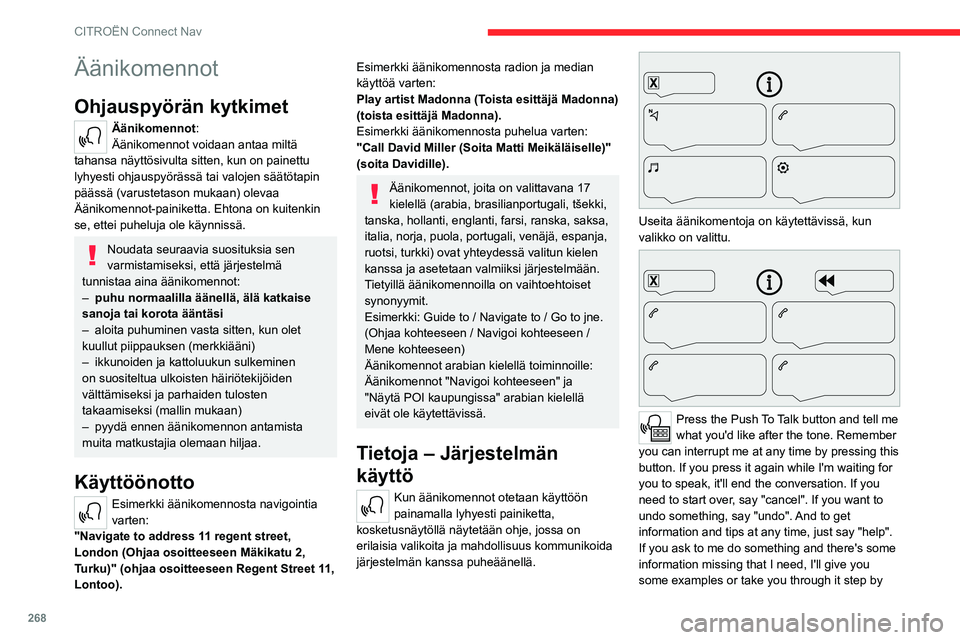
Useita äänikomentoja on käytettävissä, kun
valikko on valittu.
Press the Push To Talk button and tell me
what you'd like after the tone. Remember
you can interrupt me at any time by pressing this
button. If you press it again while I'm waiting for
you to speak, it'll end the conversation. If you
need to start over, say "cancel". If you want to
undo something, say "undo". And to get
information and tips at any time, just say "help".
If you ask to me do something and there's some
information missing that I need, I'll give you
some examples or take you through it step by