ad blue JEEP COMPASS 2020 Instructieboek (in Dutch)
[x] Cancel search | Manufacturer: JEEP, Model Year: 2020, Model line: COMPASS, Model: JEEP COMPASS 2020Pages: 370, PDF Size: 9.34 MB
Page 337 of 370
335
Mobiele telefoonboek is niet gedownload:
Schakel "Do not ask again" (niet opnieuw
vragen) in en accepteer vervolgens het
verzoek voor het downloaden van het tele-
foonboek op uw mobiele telefoon.
Tot 5000 namen van contactpersonen met
vier nummers per contactpersoon kunnen
worden overgebracht naar het telefoon -
boek van het Uconnect 4C/4C NAV
systeem.
Tot 2000 namen van contactpersonen met
zes nummers per contactpersoon kunnen
worden overgebracht naar het telefoon -
boek van Uconnect 4.
Kan geen vergadergesprekken beginnen:
CDMA (Code-Division Multiple
Access)-providers bieden geen ondersteu -
ning voor vergadergesprekken. Raadpleeg
de gebruikershandleiding van uw mobiele
telefoon voor meer informatie.
Oproepen plaatsen tijdens verbinding met AUX:
Als u uw mobiele telefoon aansluit op AUX
terwijl u bent verbonden met Bluetooth®,
wordt handsfree bellen uitgeschakeld. Bel
niet terwijl uw mobiele telefoon is aange-
sloten op de AUX-aansluiting.
SNELLE TIPS VOOR
SPRAAKHERKENNING
UCONNECT
Introductie van Uconnect
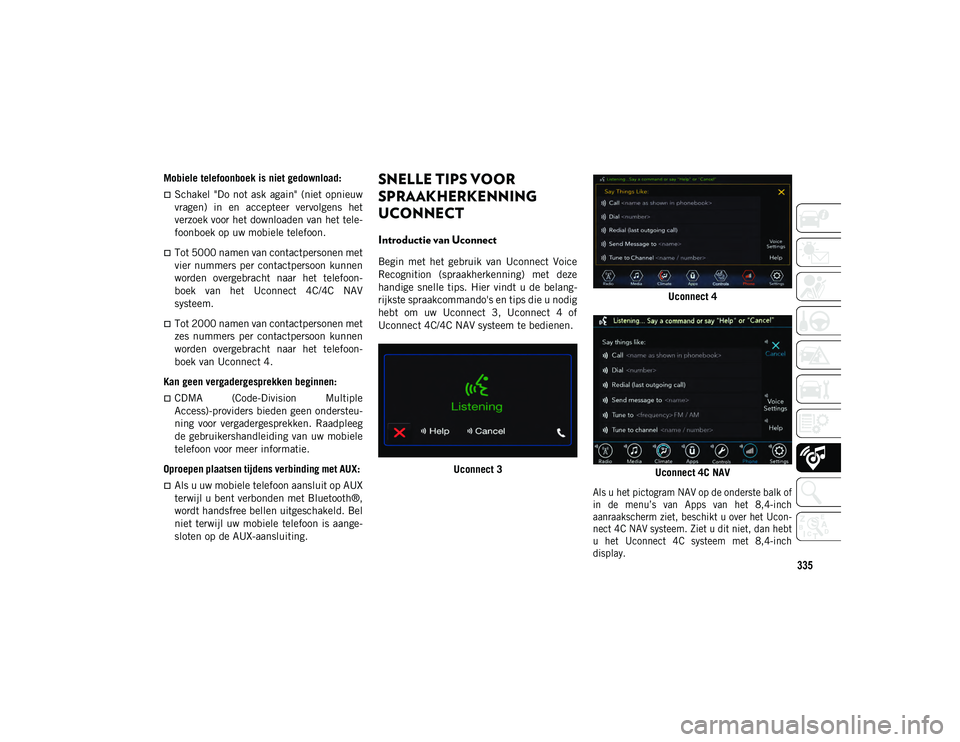
Begin met het gebruik van Uconnect Voice
Recognition (spraakherkenning) met deze
handige snelle tips. Hier vindt u de belang-
rijkste spraakcommando's en tips die u nodig
hebt om uw Uconnect 3, Uconnect 4 of
Uconnect 4C/4C NAV systeem te bedienen.
Uconnect 3 Uconnect 4
Uconnect 4C NAV
Als u het pictogram NAV op de onderste balk of
in de menu’s van Apps van het 8,4-inch
aanraakscherm ziet, beschikt u over het Ucon -
nect 4C NAV systeem. Ziet u dit niet, dan hebt
u het Uconnect 4C systeem met 8,4-inch
display.
20_MP_UG_NL_EU_t.book Page 335
Page 339 of 370
337
TIP:
Als u op enig moment niet weet wat u kunt
zeggen of als u een spraakcommando wilt
leren, drukt u op de spraakbedieningstoets en zegt u " Help". Het systeem geeft u een
opsomming van de commando's.
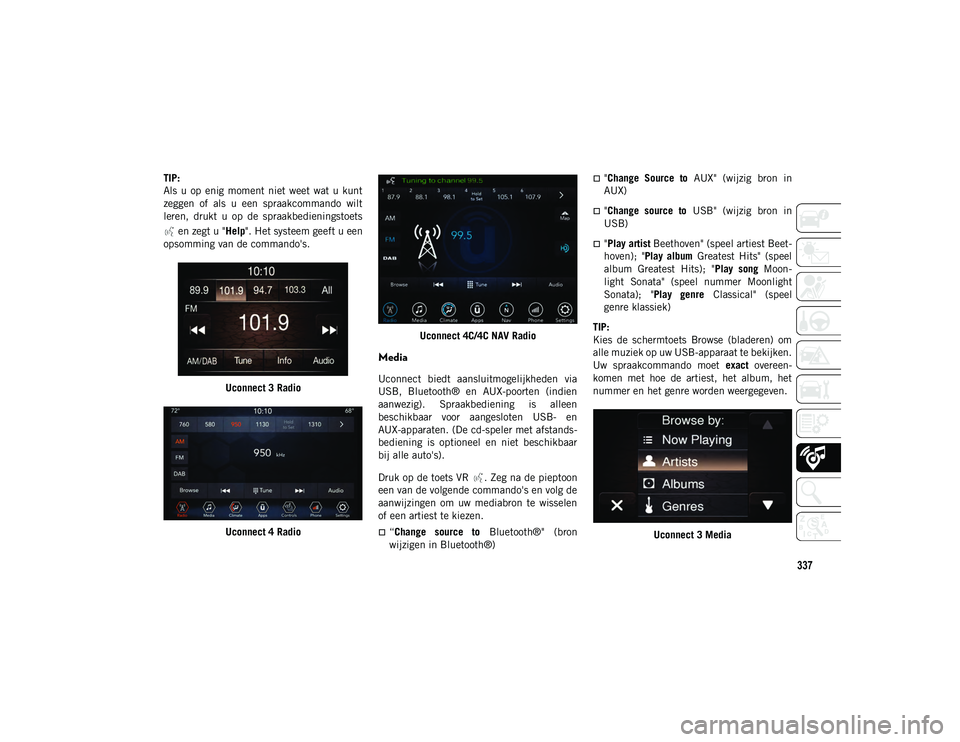
Uconnect 3 Radio
Uconnect 4 Radio Uconnect 4C/4C NAV Radio
Media
Uconnect biedt aansluitmogelijkheden via
USB, Bluetooth® en AUX-poorten (indien
aanwezig). Spraakbediening is alleen
beschikbaar voor aangesloten USB- en
AUX-apparaten. (De cd-speler met afstands
-
bediening is optioneel en niet beschikbaar
bij alle auto's).
Druk op de toets VR . Zeg na de pieptoon
een van de volgende commando's en volg de
aanwijzingen om uw mediabron te wisselen
of een artiest te kiezen.
“Change source to Bluetooth®" (bron
wijzigen in Bluetooth®)
"Change Source to AUX" (wijzig bron in
AUX)
"Change source to USB" (wijzig bron in
USB)
"Play artist Beethoven" (speel artiest Beet -
hoven); " Play album Greatest Hits" (speel
album Greatest Hits); " Play song Moon-
light Sonata" (speel nummer Moonlight
Sonata); " Play genre Classical" (speel
genre klassiek)
TIP:
Kies de schermtoets Browse (bladeren) om
alle muziek op uw USB-apparaat te bekijken.
Uw spraakcommando moet exact overeen -
komen met hoe de artiest, het album, het
nummer en het genre worden weergegeven.
Uconnect 3 Media
20_MP_UG_NL_EU_t.book Page 337
Page 342 of 370
MULTIMEDIA
340
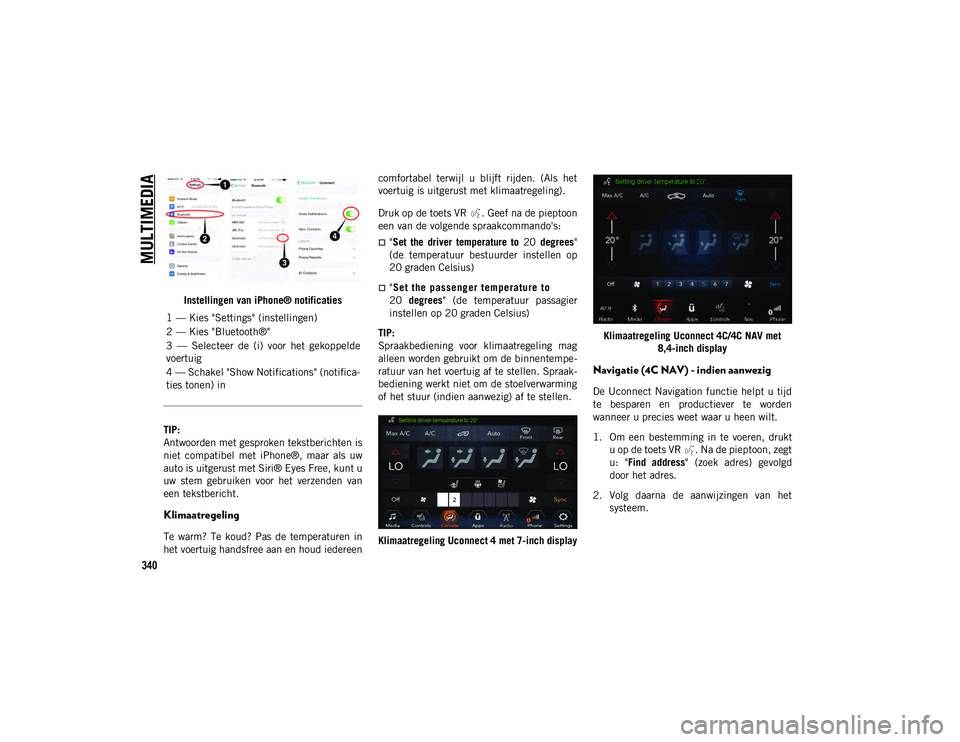
Instellingen van iPhone® notificaties
TIP:
Antwoorden met gesproken tekstberichten is
niet compatibel met iPhone®, maar als uw
auto is uitgerust met Siri® Eyes Free, kunt u
uw stem gebruiken voor het verzenden van
een tekstbericht.
Klimaatregeling
Te warm? Te koud? Pas de temperaturen in
het voertuig handsfree aan en houd iedereen comfortabel terwijl u blijft rijden. (Als het
voertuig is uitgerust met klimaatregeling).
Druk op de toets VR . Geef na de pieptoon
een van de volgende spraakcommando's:
"Set the driver temperature to
20 degrees "
(de temperatuur bestuurder instellen op
20 graden Celsius)
" Se t t he p as se ng er t em pe ra tu re t o
20 degrees " (de temperatuur passagier
instellen op 20 graden Celsius)
TIP:
Spraakbediening voor klimaatregeling mag
alleen worden gebruikt om de binnentempe -
ratuur van het voertuig af te stellen. Spraak -
bediening werkt niet om de stoelverwarming
of het stuur (indien aanwezig) af te stellen.
Klimaatregeling Uconnect 4 met 7-inch display Klimaatregeling Uconnect 4C/4C NAV met
8,4-inch display
Navigatie (4C NAV) - indien aanwezig
De Uconnect Navigation functie helpt u tijd
te besparen en productiever te worden
wanneer u precies weet waar u heen wilt.
1. Om een bestemming in te voeren, druktu op de toets VR . Na de pieptoon, zegt
u: " Find address " (zoek adres) gevolgd
door het adres.
2. Volg daarna de aanwijzingen van het systeem.
1 — Kies "Settings" (instellingen)
2 — Kies "Bluetooth®"
3 — Selecteer de (i) voor het gekoppelde
voertuig
4 — Schakel "Show Notifications" (notifica
-
ties tonen) in
20_MP_UG_NL_EU_t.book Page 340
Page 344 of 370
MULTIMEDIA
342
Berichten voor automatisch antwoorden
kunnen zijn:
"Ik ben nu aan het rijden, ik bel je straks
terug".
Maak een aangepast bericht voor automa-
tische beantwoording tot 160 tekens.
In de modus Do Not Disturb (niet storen) kan
Conference Call (vergadergesprek) worden
geselecteerd, zodat u nog steeds een tweede
gesprek kunt voeren zonder te worden onder -
broken door inkomende gesprekken.
OPMERKING:
Alleen het begin van uw aangepaste
bericht wordt weergegeven op het aanraak-
scherm.
Antwoorden met tekstbericht is niet
compatibel met iPhones®.
Automatisch antwoorden met een tekstbe-
richt is alleen beschikbaar voor telefoons
die Bluetooth® MAP ondersteunen.
Android Auto™ — indien aanwezig
OPMERKING:
De beschikbaarheid van de functie hangt af
van uw provider en de fabrikant van uw
mobiele telefoon. Sommige functies van
Android Auto™ zijn mogelijk niet beschik -
baar in elke regio en/of taal.
Met Android Auto™ kunt u uw stem laten
communiceren met de hoogwaardige
Android™-spraaktechnologie middels het
spraakherkenningssysteem van uw voertuig
en kunt u het gegevensabonnement van uw
smartphone gebruiken om uw
Android™-smartphone en een aantal van de
apps daarvan op uw Uconnect aanraak -
scherm weer te geven. Sluit met behulp van
de met uw telefoon meegeleverde USB-kabel
uw telefoon met Android™ 5.0 (Lollipop) of
hoger aan op één van de USB-mediapoorten
en druk op het nieuwe pictogram Android
Auto™ dat uw pictogram "Phone" (telefoon)
vervangt in de hoofdmenubalk om te
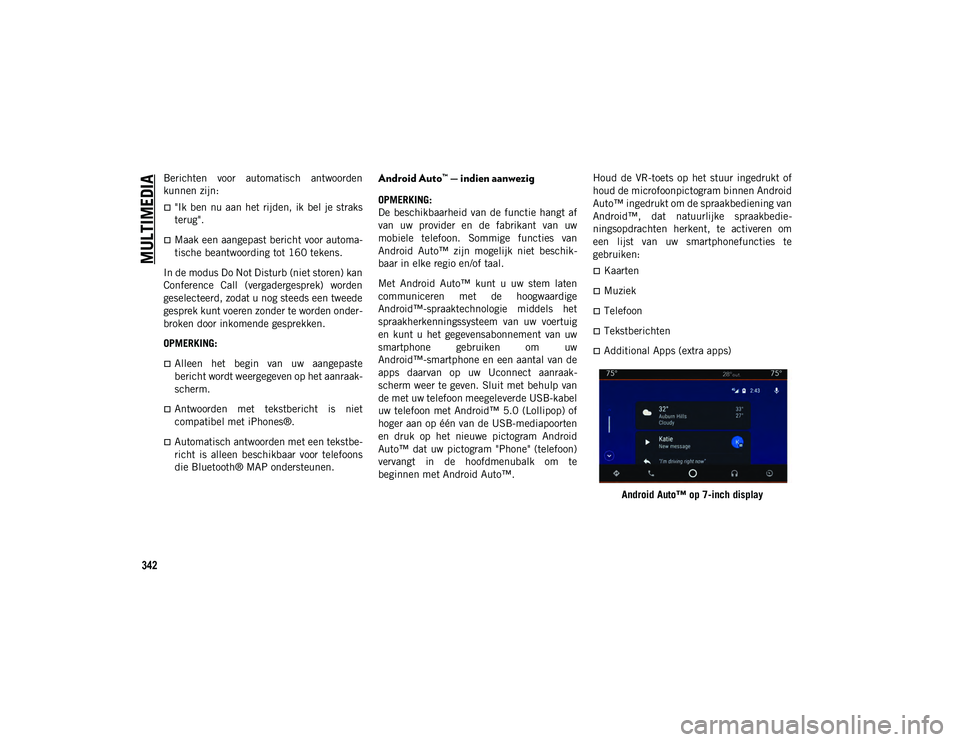
beginnen met Android Auto™. Houd de VR-toets op het stuur ingedrukt of
houd de microfoonpictogram binnen Android
Auto™ ingedrukt om de spraakbediening van
Android™, dat natuurlijke spraakbedie
-
ningsopdrachten herkent, te activeren om
een lijst van uw smartphonefuncties te
gebruiken:
Kaarten
Muziek
Telefoon
Tekstberichten
Additional Apps (extra apps)
Android Auto™ op 7-inch display
20_MP_UG_NL_EU_t.book Page 342