OBD JEEP COMPASS 2020 Návod k použití a údržbě (in Czech)
[x] Cancel search | Manufacturer: JEEP, Model Year: 2020, Model line: COMPASS, Model: JEEP COMPASS 2020Pages: 376, velikost PDF: 9.5 MB
Page 190 of 376
STARTOVÁNÍ A PROVOZ
188
Pokud systém LaneSense zjistí, že se
vozidlo přiblížilo k okraji jízdního pruhu
a chystá se jízdní pruh opustit, levá silná
čára jízdního pruhu problikává mezi bílou
a šedou, levá tenká čára svítí bíle a barva
kontrolky systému LaneSense se změní
ze svítící žluté na blikající žlutou. V tento
okamžik na volant působí točivý moment
v opačném směru od okraje jízdního pruhu.
Například: pokud se vozidlo blíží
k levému okraji jízdního pruhu, volant se
otočí vpravo.
POZNÁMKA:
Systém LaneSense funguje obdobně
i v případě, kdy vozidlo opouští pravý jízdní
pruh.
Prémiový displej sdruženého přístroje –
pokud je součástí výbavy
Pokud je systém LaneSense zapnutý
a nebyly detekovány oba okraje jízdního
pruhu, čáry jízdního pruhu jsou zobrazeny
šedou barvou a kontrolka systému Lane -
Sense svítí bíle. Opuštění levého jízdního pruhu –
detekován pouze levý pruh
Pokud je systém LaneSense zapnutý, kont
-
rolka systému LaneSense svítí bíle
v případě, že bylo detekováno pouze
značení levého pruhu a systém je připraven
zobrazit vizuální upozornění na displeji
sdruženého přístroje, když dochází
k neúmyslnému vyjíždění z jízdního pruhu.
Pokud systém LaneSense zjistí, že se
vozidlo přiblížilo k okraji jízdního pruhu
a chystá se jízdní pruh opustit, levá silná
čára jízdního pruhu bliká žlutě, levá tenká
čára svítí žlutě a barva kontrolky systému
LaneSense se změní ze svítící bílé na
blikající žlutou.
POZNÁMKA:
Systém LaneSense funguje obdobně
i v případě, kdy vozidlo opouští pravý jízdní
pruh a bylo detekováno pouze značení
pravého jízdního pruhu. Opuštění levého jízdního pruhu –
detekovány oba pruhy
Pokud je systém LaneSense zapnutý a bylo
detekováno značení obou okrajů jízdního
pruhu, čáry jízdních pruhů problikávají mezi
šedou a bílou barvou. Kontrolka systému
LaneSense svítí zeleně, když bylo
detekováno značení obou jízdních pruhů
a systém je aktivní a poskytuje vizuální
upozornění na displeji sdruženého přístroje
a upozornění změnou momentu na volantu,
když dochází k neúmyslnému vyjíždění
z jízdního pruhu.
Pokud systém LaneSense detekuje opuš -
tění jízdního pruhu, silná levá čára jízdního
pruhu a tenká levá čára jízdního pruhu svítí
žlutě. Barva kontrolky systému LaneSense se změní ze stále svítící zelené na stále
svítící žlutou. V tento okamžik na volant
působí točivý moment v opačném směru od
okraje jízdního pruhu.
Například: pokud se vozidlo blíží
k levému okraji jízdního pruhu, volant se
otočí vpravo.
20_MP_UG_CZ_EU_t.book Page 188
Page 191 of 376
189
(Pokračování)
Pokud systém LaneSense zjistí, že se
vozidlo přiblížilo k okraji jízdního pruhu
a chystá se jízdní pruh opustit, levá silná
čára jízdního pruhu bliká žlutě a levá tenká
čára svítí žlutě. Kontrolka LaneSense
bude dále svítit nepřerušovaně žlutě.
V tento okamžik na volant působí točivý
moment v opačném směru od okraje jízd-
ního pruhu.
Například: pokud se vozidlo blíží
k levému okraji jízdního pruhu, volant se
otočí vpravo.
POZNÁMKA:
Systém LaneSense funguje obdobně
i v případě, kdy vozidlo opouští pravý jízdní
pruh.
Změna stavu systému LaneSense
Systém LaneSense umožňuje nastavení
intenzity výstražného točivého momentu
(nízká/střední/ vysoká) a citlivosti výstražné
zóny (brzká/střední/pozdní), které lze provést
prostřednictvím obrazovky systému Uconnect.
Viz kapitola „Nastavení systému Uconnect“
části „Multimédia“ v návodu k obsluze, kde
jsou uvedeny podrobnější údaje.
POZNÁMKA:
Systém nepoužije výstražný točivý
moment na volant tehdy, když se aktivuje
některý z bezpečnostních systémů (proti
-
blokovací brzdy, regulace prokluzu kol,
elektronická kontrola stability, upozornění
před čelní srážkou atd.).
Výstrahy se také potlačí při použití ukaza -
telů směru a výstražných světel.
ZADNÍ PARKOVACÍ
KAMERA PARKVIEW –
POKUD JE SOUČÁSTÍ
VÝBAVY
Vždy, když je ve vozidle zařazena
ZPÁTEČKA, uvidíte na obrazovce zadní
pohled z vozidla. Obraz z kamery zpětného
pohledu ParkView se zobrazuje na displeji
systému Uconnect ve středním panelu
přístrojové desky.
Bude-li zobrazení na displeji systému
Uconnect vypadat zamlženě, očistěte čočku
kamery v zadní části vozidla nad zadní
registrační značkou. Viz kapitola „Kamera zpětného pohledu
ParkView“ části „Startování a provoz“
v návodu k obsluze.
UPOZORNĚNÍ!
Řidiči musí při couvání dbát opatrnosti,
i když používají zadní parkovací kameru
ParkView. Před couváním vždy pozorně
zkontrolujte prostor za svým vozem, zda se
tam nenacházejí chodci, zvířata, jiná
vozidla, překážky nebo slepá oblast, kam
nevidíte. Odpovídáte za bezpečnost okolí
a při couvání musíte dávat pozor.
V opačném případě může dojít k vážnému
nebo smrtelnému zranění.
VAROVÁNÍ!
Aby nedošlo k poškození vozidla,
kamera ParkView se musí používat
pouze jako pomocná pomůcka při
parkování. Kamera ParkView není
schopna zaznamenat každou překážku
nebo předmět v dráze vozidla.
20_MP_UG_CZ_EU_t.book Page 189
Page 280 of 376
SERVIS A ÚDRŽBA
278
(Pokračování)
vozidla. Budete-li někdy vyměňovat kolo,
přesvědčte se, zda specifikace kola odpo-
vídá specifikaci originálních pneumatik.
S dotazy týkajícími se specifikací
a vlastností pneumatik se obraťte na autori -
zovaného dealera pneumatik nebo na
výrobce originálního příslušenství. Pokud
při výměně nepoužijete ekvivalentní pneu -
matiky, může to nepříznivě ovlivnit bezpeč -
nost, ovládání a jízdu vozidla.Typy pneumatik
Celoroční pneumatiky – pokud jsou
součástí výbavy
Celoroční pneumatiky zajišťují trakci ve
všech ročních obdobích (na jaře, v létě, na
podzim a v zimě). Úroveň trakce se může
u různých celoročních pneumatik lišit. Celo-
roční pneumatiky mohou mít na boční
straně označení M+S, M&S, M/S nebo MS.
Používejte vždy celou sadu čtyř celoročních
pneumatik. Pokud tak neučiníte, může to
nepříznivě ovlivnit bezpečnost a ovládání
vozidla.
Letní nebo třísezónní pneumatiky –
pokud jsou součástí výbavy
Letní pneumatiky zajišťují trakci na mokru
i na suchu a nejsou určeny k jízdě na sněhu nebo na ledu. Pokud má vozidlo letní pneu -
matiky, nejsou tyto pneumatiky určeny pro
zimní podmínky. Nasaďte na vozidlo zimní
pneumatiky, když okolní teploty klesnou pod
5 °C (40 °F) nebo když jsou silnice zakryty
ledem nebo sněhem. Další informace vám
poskytne autorizovaný dealer.
UPOZORNĚNÍ!
Nepoužívejte pneumatiky jiných typů,
rozměrů nebo s jinou hmotnostní nebo
rychlostní specifikací, než jsou přede -
psané pro vaše vozidlo. Některé kombi -
nace neschválených pneumatik a kol
mohou změnit rozměry odpružení
a výkonové charakteristiky, což vede ke
změnám v řízení, ovládání a brzdění
vozidla. Může to způsobit nepředvída -
telné ovládání vozidla a namáhání
součástí řízení a odpružení. Můžete
ztratit kontrolu nad vozidlem a může
dojít k nehodě s následkem vážného
zranění nebo úmrtí. Používejte pouze
pneumatiky a rozměry kol s klasifikací
zatížení schválenou pro vaše vozidlo.
Nepoužívejte nikdy pneumatiky
s menším indexem zatížení nebo jinou
nosností, než měly pneumatiky originál -
ního příslušenství vozidla. Použití pneu -
matik s menším indexem zatížení může
mít za následek přetížení a závadu
pneumatiky. Můžete ztratit kontrolu nad
vozidlem a může dojít k nehodě.
Pokud vozidlo nevybavíte pneumati -
kami s odpovídající rychlostní klasifi -
kací, může to mít za následek náhlé
selhání pneumatiky a ztrátu kontroly
nad vozidlem.
VAROVÁNÍ!
Výměna originálních pneumatik za
pneumatiky jiného rozměru může mít za
následek chybné zobrazování hodnot na
tachometru a počítadle ujetých kilometrů.
UPOZORNĚNÍ! (Pokračováni)
20_MP_UG_CZ_EU_t.book Page 278
Page 297 of 376
295
POŽADAVKY NA PALIVO –
VZNĚTOVÝ MOTOR
Vznětový motor
Používejte kvalitní motorovou naftu zakou-
penou u renomovaného dodavatele. Pokud
je venkovní teplota velmi nízká, motorová
nafta zhoustne vlivem srážení parafínu, což
má za následek nesprávné fungování pali -
vového systému.
Aby se těmto problémům předešlo, jsou
v různých ročních obdobích distribuovány
různé typy paliva: Letní typ, zimní typ
a arktický typ (chladné/horské oblasti).
Pokud tankujete motorovou naftu, jejíž
vlastnosti nejsou vhodné pro venkovní
teploty v místě použití, doporučuje do paliva
přidat vhodné aditivum. Před doplňováním
paliva nalijte do nádrže aditivum v poměru
uvedeného na obalu. Pokud vozidlo dlouhou dobu používáte
nebo parkujete v chladných nebo horských
oblastech, doporučujeme doplnit nádrž
místně dostupným palivem. V tomto případě
také doporučujeme udržovat hladinu paliva
nad polovinou kapacity nádrže.
Toto vozidlo musí používat pouze naftu
nejvyšší kvality, která splňuje požadavky
normy EN 590. Lze také používat až 7%
směsi bionafty odpovídající normě EN 590.
Nafta má zřídkakdy nulový obsah vody. Aby se
předešlo problémům s palivovým systémem,
vypouštějte nahromaděnou vodu z odlučovače
vody z paliva pomocí vypouštěcího ventilu umís
-
těného na odlučovači. Pokud nakupujete kvalitní
palivo a dodržuje výše uvedené rady pro studené
počasí, není u vozidla nutné používat kondicio-
néry do paliva. Pokud je ve vaší zemi dostupná,
může „prémiová“ nafta s vysokým cetanovým
číslem usnadnit startování studeného motoru
a urychlit jeho zahřívání.
Identifikace ikony paliva odpovídající
požadavkům standardu EN16942
Díky následujícím symbolům lze snadněji
rozpoznat správný typ paliva pro váš vůz.
Než začnete čerpat pohonné hmoty, zkont -
rolujte symboly na víčku palivové nádrže
(jsou-li uvedeny) a porovnejte je se
symbolem na stojanu čerpací stanice (je-li
uveden).
UPOZORNĚNÍ!
Nepoužívejte líh nebo benzin jako činidlo
do směsí paliva. Za určitých okolností
mohou být tyto látky při smíchání s naftou
nestabilní a nebezpečné nebo výbušné.
20_MP_UG_CZ_EU_t.book Page 295
Page 306 of 376
304
(Pokračování)
MULTIMÉDIA
SYSTÉMY UCONNECT
Podrobné informace o systému Uconnect
nebo spárování telefonu se systémem
Uconnect naleznete v dodatku k návodu
k obsluze systému Uconnect.
POZNÁMKA:
Snímky obrazovky systému Uconnect slouží
pouze k ilustračním účelům a nemusí zobra-
zovat software vašeho vozidla.
KYBERNETICKÁ
BEZPEČNOST
Vaše vozidlo může být připojené a může být
vybavené drátovými a bezdrátovými sítěmi.
Tyto sítě umožňují vozidlu odesílat a přijímat
informace. Tyto informace umožňují správné
fungování systémů a funkcí ve vozidle.
Vozidlo může být vybaveno bezpečnostními
funkcemi pro snížení rizika neoprávněného
a nezákonného přístupu k systémům vozidla
a bezdrátovým komunikacím. Technologie soft-
waru vozidla se neustále vyvíjí a společnost
FCA, spolupracující se svými dodavateli, provádí
hodnocení a podniká podle potřeby příslušné
kroky. Podobně jako počítač nebo jiné zařízení může vozidlo vyžadovat aktualizace softwaru pro
zlepšení použitelnosti a výkonu systémů nebo
snížení možného rizika neoprávněného
a nezákonného přístupu k systémům vozidla.
Riziko neoprávněného a nezákonného
přístupu k systémům vozidla může stále
existovat, i když je instalována nejnovější
verze softwaru vozidla (například softwaru
systému Uconnect).
POZNÁMKA:
Společnost FCA nebo dealer vás může
přímo kontaktovat kvůli aktualizacím soft
-
waru.
Za účelem dalšího zlepšení zabezpečení
vozidla a minimalizace možného rizika naru -
šení bezpečnosti by majitelé vozidel měli:
Připojovat a používat pouze důvěry -
hodná zařízení a média (např. mobilní
telefony, zařízení USB, disky CD).
Bezpečnost bezdrátových a drátových komu-
nikací nelze zaručit. Třetí strany mohou nezá -
konně získat informace a vyslechnout
soukromé hovory bez vašeho souhlasu.
Podrobnější informace naleznete v kapitole
„Kybernetická bezpečnost palubního diagnos-
tického systému (OBD II)“ části „Seznámení
s přístrojovou deskou“ v návodu k obsluze.
UPOZORNĚNÍ!
Není možné znát nebo předvídat
všechny možné následky v případě
narušení systémů ve vozidle. Může se
stát, že systémy vozidla, včetně
systémů souvisejících s bezpečností,
mohou být poškozeny a může dojít ke
ztrátě kontroly nad vozidlem, což může
způsobit nehodu s následkem vážného
nebo smrtelného zranění.
Do vozidla vkládejte POUZE média
(např. USB, karty SD nebo disky CD)
pocházející z ověřených zdrojů. Média
neznámého původu mohou obsahovat
škodlivý software a při použití ve vozidle
mohou zvýšit pravděpodobnost naru -
šení systémů vozidla.
Jako vždy, pokud zaznamenáte neob -
vyklé chování vozidla, ihned jeďte
k nejbližšímu autorizovanému dealerovi.
UPOZORNĚNÍ! (Pokračováni)
20_MP_UG_CZ_EU_t.book Page 304
Page 314 of 376
MULTIMÉDIA
312
2. Připojte chytrý telefon Android™ dojednoho z portů USB ve vozidle. Pokud
jste si nestáhli aplikaci Android Auto™ do
chytrého telefonu před prvním připojením
zařízení, aplikace se začne stahovat.
POZNÁMKA:
Je nutné použít kabel USB, který jste obdr -
želi s telefonem, jiné kabely nemusí
fungovat správným způsobem.
Telefon může před použitím aplikace
Android Auto™ požádat o schválení použití.
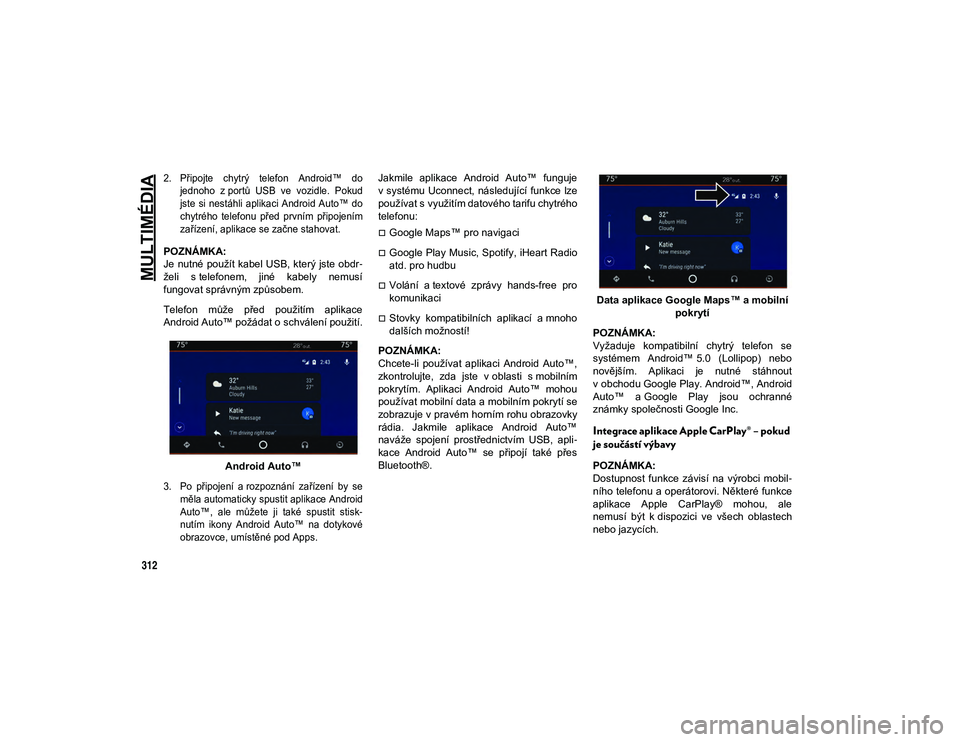
Android Auto™
3. Po připojení a rozpoznání zařízení by se měla automaticky spustit aplikace Android
Auto™, ale můžete ji také spustit stisk -
nutím ikony Android Auto™ na dotykové
obrazovce, umístěné pod Apps.
Jakmile aplikace Android Auto™ funguje
v systému Uconnect, následující funkce lze
používat s využitím datového tarifu chytrého
telefonu:
Google Maps™ pro navigaci
Google Play Music, Spotify, iHeart Radio
atd. pro hudbu
Volání a textové zprávy hands-free pro
komunikaci
Stovky kompatibilních aplikací a mnoho
dalších možností!
POZNÁMKA:
Chcete-li používat aplikaci Android Auto™,
zkontrolujte, zda jste v oblasti s mobilním
pokrytím. Aplikaci Android Auto™ mohou
používat mobilní data a mobilním pokrytí se
zobrazuje v pravém horním rohu obrazovky
rádia. Jakmile aplikace Android Auto™
naváže spojení prostřednictvím USB, apli -
kace Android Auto™ se připojí také přes
Bluetooth®. Data aplikace Google Maps™ a mobilní
pokrytí
POZNÁMKA:
Vyžaduje kompatibilní chytrý telefon se
systémem Android™ 5.0 (Lollipop) nebo
novějším. Aplikaci je nutné stáhnout
v obchodu Google Play. Android™, Android
Auto™ a Google Play jsou ochranné
známky společnosti Google Inc.
Integrace aplikace Apple CarPlay® – pokud
je součástí výbavy
POZNÁMKA:
Dostupnost funkce závisí na výrobci mobil -
ního telefonu a operátorovi. Některé funkce
aplikace Apple CarPlay® mohou, ale
nemusí být k dispozici ve všech oblastech
nebo jazycích.
20_MP_UG_CZ_EU_t.book Page 312
Page 315 of 376
313
Systém Uconnect funguje bez problémů
s aplikací Apple CarPlay®, nabízí chytřejší
a bezpečnější použití zařízení iPhone® ve
vozidle a pomůže vám koncentrovat se na
dění na silnici. Používejte displej Uconnect
s dotykovou obrazovkou, knoflíky a ovládacíprvky vozidla a hlas prostřednictvím funkce
Siri pro přístup k aplikacím Apple® Music,
Apple Maps, Apple Messages a mnoha
dalším.
Pokud chcete použít aplikaci CarPlay®, ujis -
těte se, že máte zařízení iPhone 5® nebo
novější, aktivujte funkci Siri v nastavení,
odemkněte zařízení iPhone® (pouze při
prvním připojení) a poté použijte následující
postup:
1. Připojte zařízení iPhone® do jednoho mediálního portu USB ve vozidle.
POZNÁMKA:
Je nutné použít dodávaný kabel Lightning,
který jste obdrželi spolu s telefonem, jiné
kabely nemusí správně fungovat.
2. Po připojení a rozpoznání zařízení by se měla automaticky spustit aplikace Apple
CarPlay®, ale můžete ji také spustit
stisknutím ikony Apple CarPlay® na
dotykové obrazovce, umístěné pod
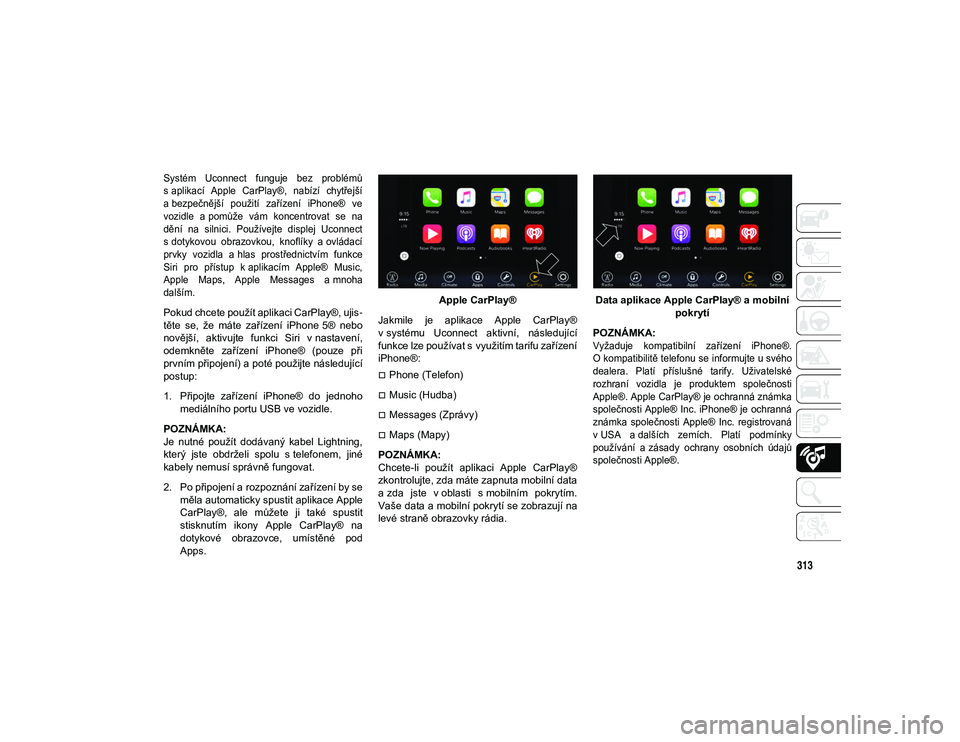
Apps. Apple CarPlay®
Jakmile je aplikace Apple CarPlay®
v systému Uconnect aktivní, následující
funkce lze používat s využitím tarifu zařízení
iPhone®:
Phone (Telefon)
Music (Hudba)
Messages (Zprávy)
Maps (Mapy)
POZNÁMKA:
Chcete-li použít aplikaci Apple CarPlay®
zkontrolujte, zda máte zapnuta mobilní data
a zda jste v oblasti s mobilním pokrytím.
Vaše data a mobilní pokrytí se zobrazují na
levé straně obrazovky rádia. Data aplikace Apple CarPlay® a mobilní
pokrytí
POZNÁMKA:
Vyžaduje kompatibilní zařízení iPhone®.
O kompatibilitě telefonu se informujte u svého
dealera. Platí příslušné tarify. Uživatelské
rozhraní vozidla je produktem společnosti
Apple®. Apple CarPlay® je ochranná známka
společnosti Apple® Inc. iPhone® je ochranná
známka společnosti Apple® Inc. registrovaná
v USA a dalších zemích. Platí podmínky
používání a zásady ochrany osobních údajů
společnosti Apple®.
20_MP_UG_CZ_EU_t.book Page 313
Page 319 of 376
317
Chcete-li ukládat předvolby rádia manuálně,
postupujte podle pokynů uvedených níže:
1. Nalaďte požadovanou stanici.
2. Stiskněte a podržte tlačítko s požadovanýmčíslem na dotykové obrazovce na více než
dvě sekundy nebo dokud neuslyšíte potvrzu -
jící pípnutí.
Android Auto™ – pokud je součástí výbavy
POZNÁMKA:
Dostupnost funkce závisí na výrobci mobilního
telefonu a operátorovi. Některé funkce apli -
kace Android Auto™ mohou, ale nemusí být
k dispozici ve všech oblastech a jazycích.
Android Auto™ je funkce systému Uconnect
a chytrého telefonu s operačním systémem
Android™ 5.0 (Lollipop) nebo novějším
a datovým tarifem umožňujícím zobrazení
chytrého telefonu a jeho aplikací na displeji
rádia s dotykovou obrazovkou. Aplikace
Android Auto™ automaticky přináší užitečné
informace a organizuje je do jednoduchých
karet, které se zobrazují v okamžiku, kdy jsou
zapotřebí. Aplikaci Android Auto™ lze použít s nejlepší hlasovou technologií společnosti
Google ve své třídě, ovládacími prvky na
volantu, knoflíky a tlačítky na čelním panelu
rádia, a displejem rádia s dotykovou obra
-
zovkou k ovládání mnoha vašich aplikací.
Pokud chcete používat aplikaci Android
Auto™, postupujte podle těchto kroků:
1. Stáhněte si Android Auto™ z obchodu Google Play do svého chytrého telefonu
s operačním systémem Android™.
2. Připojte chytrý telefon Android™ do jednoho z portů USB ve vozidle. Pokud
jste si nestáhli aplikaci Android Auto™ do
chytrého telefonu před prvním připojením
zařízení, aplikace se začne stahovat.
POZNÁMKA:
Je nutné použít kabel USB, který jste obdr -
želi s telefonem, jiné kabely nemusí
fungovat správným způsobem.
Telefon může před použitím aplikace
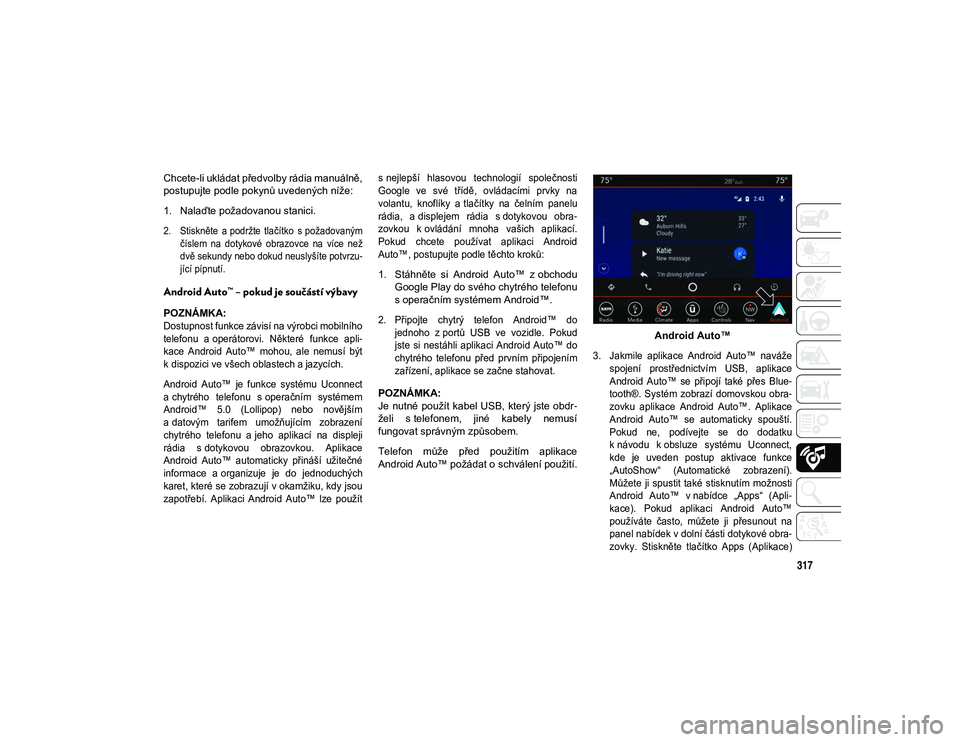
Android Auto™ požádat o schválení použití. Android Auto™
3. Jakmile aplikace Android Auto™ naváže spojení prostřednictvím USB, aplikace
Android Auto™ se připojí také přes Blue -
tooth®. Systém zobrazí domovskou obra -
zovku aplikace Android Auto™. Aplikace
Android Auto™ se automaticky spouští.
Pokud ne, podívejte se do dodatku
k návodu k obsluze systému Uconnect, kde je uveden postup aktivace funkce
„AutoShow“ (Automatické zobrazení).
Můžete ji spustit také stisknutím možnosti
Android Auto™ v nabídce „Apps“ (Apli -
kace). Pokud aplikaci Android Auto™
používáte často, můžete ji přesunout na
panel nabídek v dolní části dotykové obra -
zovky. Stiskněte tlačítko Apps (Aplikace)
20_MP_UG_CZ_EU_t.book Page 317
Page 322 of 376
MULTIMÉDIA
320
Komunikace
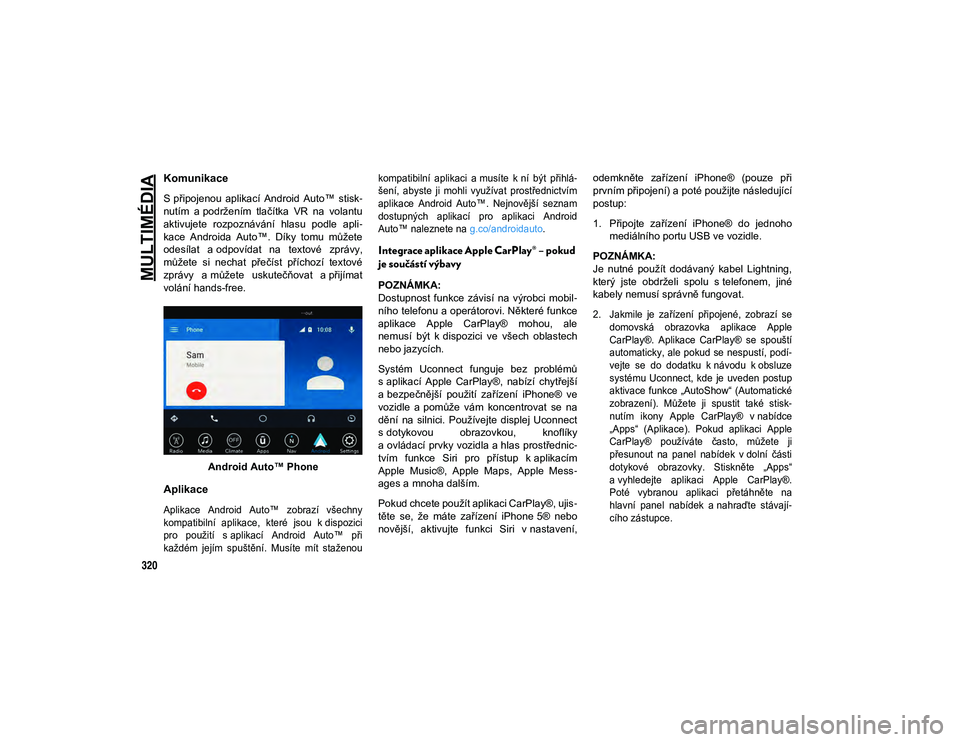
S připojenou aplikací Android Auto™ stisk-
nutím a podržením tlačítka VR na volantu
aktivujete rozpoznávání hlasu podle apli -
kace Androida Auto™. Díky tomu můžete
odesílat a odpovídat na textové zprávy,
můžete si nechat přečíst příchozí textové
zprávy a můžete uskutečňovat a přijímat
volání hands-free.
Android Auto™ Phone
Aplikace
Aplikace Android Auto™ zobrazí všechny
kompatibilní aplikace, které jsou k dispozici
pro použití s aplikací Android Auto™ při
každém jejím spuštění. Musíte mít staženou kompatibilní aplikaci a musíte k ní být přihlá
-
šení, abyste ji mohli využívat prostřednictvím
aplikace Android Auto™. Nejnovější seznam
dostupných aplikací pro aplikaci Android
Auto™ naleznete na g.co/androidauto.
Integrace aplikace Apple CarPlay® – pokud
je součástí výbavy
POZNÁMKA:
Dostupnost funkce závisí na výrobci mobil -
ního telefonu a operátorovi. Některé funkce
aplikace Apple CarPlay® mohou, ale
nemusí být k dispozici ve všech oblastech
nebo jazycích.
Systém Uconnect funguje bez problémů
s aplikací Apple CarPlay®, nabízí chytřejší
a bezpečnější použití zařízení iPhone® ve
vozidle a pomůže vám koncentrovat se na
dění na silnici. Používejte displej Uconnect
s dotykovou obrazovkou, knoflíky
a ovládací prvky vozidla a hlas prostřednic- tvím funkce Siri pro přístup k aplikacím
Apple Music®, Apple Maps, Apple Mess -
ages a mnoha dalším.
Pokud chcete použít aplikaci CarPlay®, ujis -
těte se, že máte zařízení iPhone 5® nebo
novější, aktivujte funkci Siri v nastavení, odemkněte zařízení iPhone® (pouze při
prvním připojení) a poté použijte následující
postup:
1. Připojte zařízení iPhone® do jednoho
mediálního portu USB ve vozidle.
POZNÁMKA:
Je nutné použít dodávaný kabel Lightning,
který jste obdrželi spolu s telefonem, jiné
kabely nemusí správně fungovat.
2. Jakmile je zařízení připojené, zobrazí se domovská obrazovka aplikace Apple
CarPlay®. Aplikace CarPlay® se spouští
automaticky, ale pokud se nespustí, podí -
vejte se do dodatku k návodu k obsluze
systému Uconnect, kde je uveden postup
aktivace funkce „AutoShow“ (Automatické
zobrazení). Můžete ji spustit také stisk -
nutím ikony Apple CarPlay® v nabídce
„Apps“ (Aplikace). Pokud aplikaci Apple
CarPlay® používáte často, můžete ji
přesunout na panel nabídek v dolní části
dotykové obrazovky. Stiskněte „Apps“
a vyhledejte aplikaci Apple CarPlay®.
Poté vybranou aplikaci přetáhněte na
hlavní panel nabídek a nahraďte stávají -
cího zástupce.
20_MP_UG_CZ_EU_t.book Page 320