phone JEEP GRAND CHEROKEE 2017 Manual de Empleo y Cuidado (in Spanish)
[x] Cancel search | Manufacturer: JEEP, Model Year: 2017, Model line: GRAND CHEROKEE, Model: JEEP GRAND CHEROKEE 2017Pages: 422, tamaño PDF: 6.24 MB
Page 365 of 422
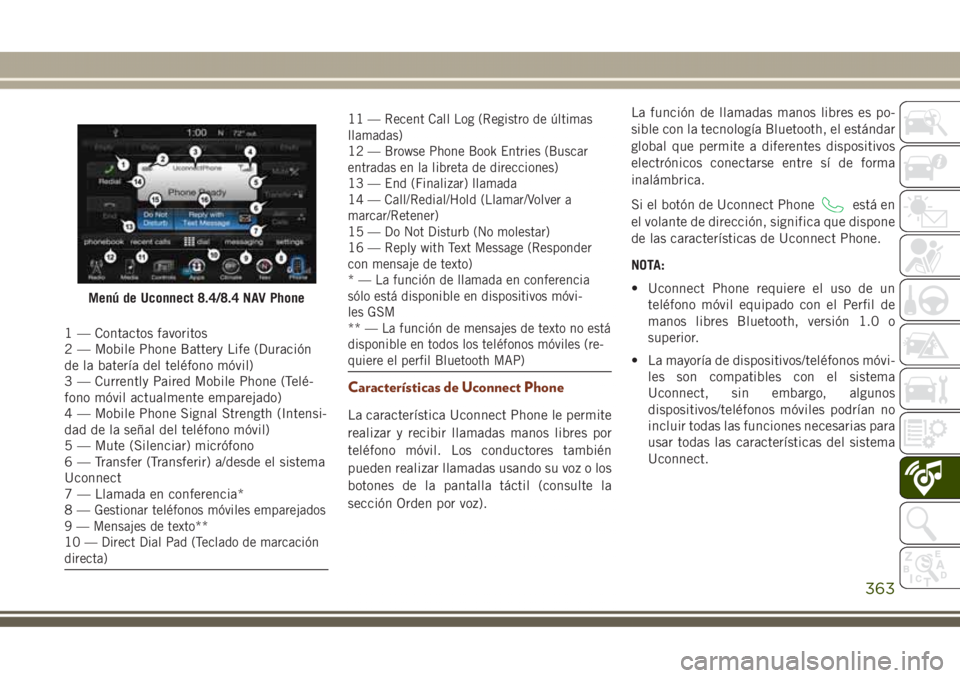
1 — Contactos favoritos
2 — Mobile Phone Battery Life (Duración
de la batería del teléfono móvil)
3 — Currently Paired Mobile Phone (Telé-
fono móvil actualmente emparejado)
4 — Mobile Phone Signal Strength (Intensi-
dad de la señal del teléfono móvil)
5 — Mute (Silenciar) micrófono
6 — Transfer (Transferir) a/desde el sistema
Uconnect
7 — Llamada en conferencia*
8—
Gestionar teléfonos móviles emparejados
9 — Mensajes de texto**
10 — Direct Dial Pad (Teclado de marcación
directa)
11 — Recent Call Log (Registro de últimas
llamadas)
12 — Browse Phone Book Entries (Buscar
entradas en la libreta de direcciones)
13 — End (Finalizar) llamada
14 — Call/Redial/Hold (Llamar/Volver a
marcar/Retener)
15 — Do Not Disturb (No molestar)
16 — Reply with Text Message (Responder
con mensaje de texto)
* — La función de llamada en conferencia
sólo está disponible en dispositivos móvi-
les GSM
** — La función de mensajes de texto no está
disponible en todos los teléfonos móviles (re-
quiere el perfil Bluetooth MAP)
Características de Uconnect Phone
La característica Uconnect Phone le permite
realizar y recibir llamadas manos libres por
teléfono móvil. Los conductores también
pueden realizar llamadas usando su voz o los
botones de la pantalla táctil (consulte la
sección Orden por voz).La función de llamadas manos libres es po-
sible con la tecnología Bluetooth, el estándar
global que permite a diferentes dispositivos
electrónicos conectarse entre sí de forma
inalámbrica.
Si el botón de Uconnect Phone
está en
el volante de dirección, significa que dispone
de las características de Uconnect Phone.
NOTA:
• Uconnect Phone requiere el uso de un
teléfono móvil equipado con el Perfil de
manos libres Bluetooth, versión 1.0 o
superior.
• La mayoría de dispositivos/teléfonos móvi-
les son compatibles con el sistema
Uconnect, sin embargo, algunos
dispositivos/teléfonos móviles podrían no
incluir todas las funciones necesarias para
usar todas las características del sistema
Uconnect.
Menú de Uconnect 8.4/8.4 NAV Phone
363
Page 366 of 422
Uconnect Phone (Llamadas manos libres
con Bluetooth)
La característica Uconnect Phone le permite
realizar y recibir llamadas manos libres por
teléfono móvil. Los conductores también
pueden realizar llamadas usando su voz o los
botones de la pantalla táctil (consulte la
sección Orden por voz).
La función de llamadas manos libres es po-
sible con la tecnología Bluetooth, el estándar
global que permite a diferentes dispositivos
electrónicos conectarse entre sí de forma
inalámbrica.
Si el botón de Uconnect Phone
está en
el volante de dirección, significa que dispone
de las características de Uconnect Phone.
NOTA:
• Uconnect Phone requiere el uso de un
teléfono móvil equipado con el Perfil de
manos libres Bluetooth, versión 1.0 o
superior.
• La mayoría de dispositivos/teléfonos móvi-
les son compatibles con el sistema
Uconnect, sin embargo, algunos
dispositivos/teléfonos móviles podrían noincluir todas las funciones necesarias para
usar todas las características del sistema
Uconnect.
Emparejamiento (conexión inalámbrica)
de su teléfono móvil al sistema Uconnect
El emparejamiento de teléfonos móviles es el
proceso para establecer la conexión inalám-
brica entre un teléfono móvil y el sistema
Uconnect.
NOTA:
• Para usar la función de Uconnect Phone,
antes debe averiguar si su teléfono móvil y
software son compatibles con el sistema
Uconnect. Visite UconnectPhone.com
para conocer la información de compati-
bilidad de los teléfonos móviles.
• El emparejamiento del teléfono móvil no
está disponible con el vehículo en movi-
miento.
• Se pueden emparejar hasta diez teléfonos
móviles al sistema Uconnect.
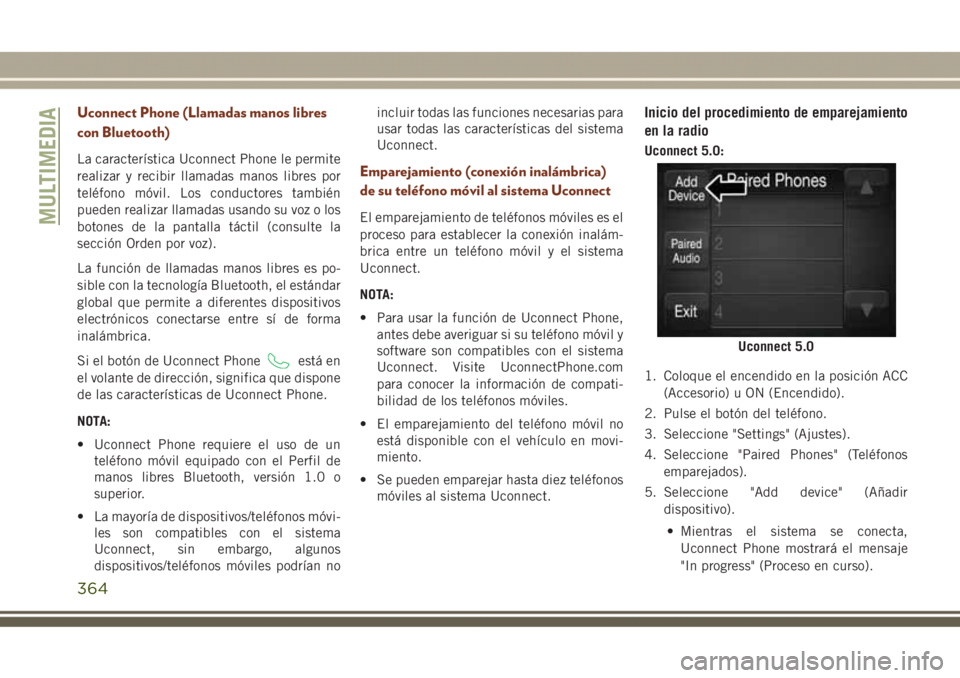
Inicio del procedimiento de emparejamiento
en la radio
Uconnect 5.0:
1. Coloque el encendido en la posición ACC
(Accesorio) u ON (Encendido).
2. Pulse el botón del teléfono.
3. Seleccione "Settings" (Ajustes).
4. Seleccione "Paired Phones" (Teléfonos
emparejados).
5. Seleccione "Add device" (Añadir
dispositivo).
• Mientras el sistema se conecta,
Uconnect Phone mostrará el mensaje
"In progress" (Proceso en curso).
Uconnect 5.0
MULTIMEDIA
364
Page 367 of 422
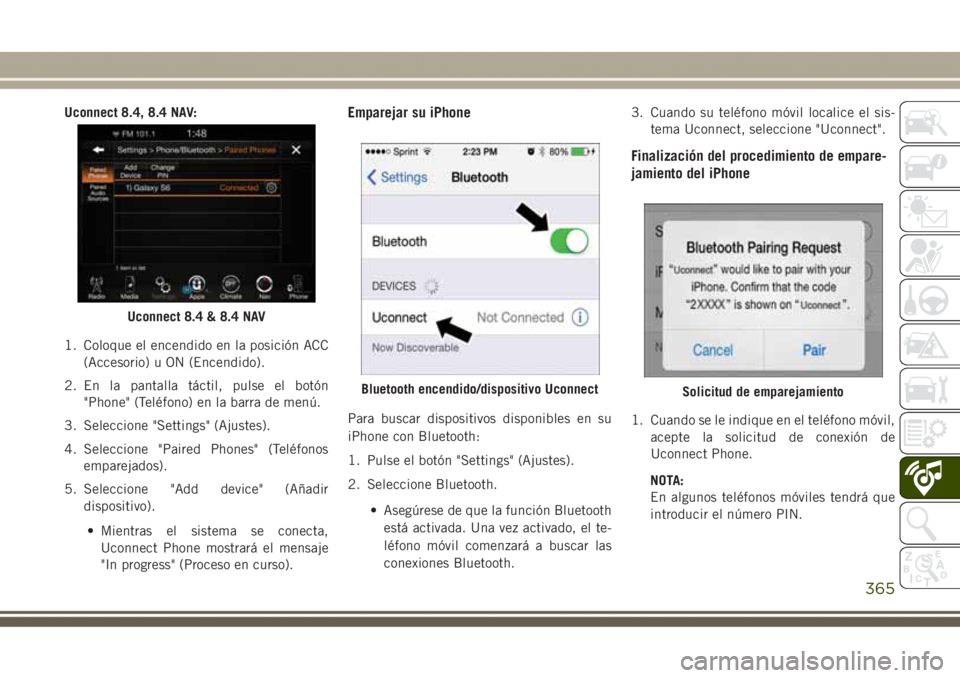
Uconnect 8.4, 8.4 NAV:
1. Coloque el encendido en la posición ACC
(Accesorio) u ON (Encendido).
2. En la pantalla táctil, pulse el botón
"Phone" (Teléfono) en la barra de menú.
3. Seleccione "Settings" (Ajustes).
4. Seleccione "Paired Phones" (Teléfonos
emparejados).
5. Seleccione "Add device" (Añadir
dispositivo).
• Mientras el sistema se conecta,
Uconnect Phone mostrará el mensaje
"In progress" (Proceso en curso).Emparejar su iPhone
Para buscar dispositivos disponibles en su
iPhone con Bluetooth:
1. Pulse el botón "Settings" (Ajustes).
2. Seleccione Bluetooth.
• Asegúrese de que la función Bluetooth
está activada. Una vez activado, el te-
léfono móvil comenzará a buscar las
conexiones Bluetooth.3. Cuando su teléfono móvil localice el sis-
tema Uconnect, seleccione "Uconnect".
Finalización del procedimiento de empare-
jamiento del iPhone
1. Cuando se le indique en el teléfono móvil,
acepte la solicitud de conexión de
Uconnect Phone.
NOTA:
En algunos teléfonos móviles tendrá que
introducir el número PIN.
Uconnect 8.4 & 8.4 NAV
Bluetooth encendido/dispositivo UconnectSolicitud de emparejamiento
365
Page 368 of 422
Seleccione el nivel de prioridad del iPhone
Cuando el proceso de emparejamiento se ha
completado satisfactoriamente, el sistema le
pedirá que indique si este es su teléfono
móvil favorito. Si selecciona "Yes" (Sí), este
teléfono móvil será el prioritario. Este telé-
fono móvil tendrá preferencia sobre los telé-
fonos emparejados dentro del alcance y se
conectará al sistema Uconnect automática-
mente al acceder al vehículo. Sólo un telé-
fono móvil o dispositivo de audio Bluetooth
pueden conectarse a la vez al sistema
Uconnect. Si selecciona "No", sólo tiene que
seleccionar "Uconnect" en la pantalla del
dispositivo de audio/teléfono móvil
Bluetooth, y el sistema se volverá a conectar
al dispositivo Bluetooth.
Emparejamiento de su dispositivo Android
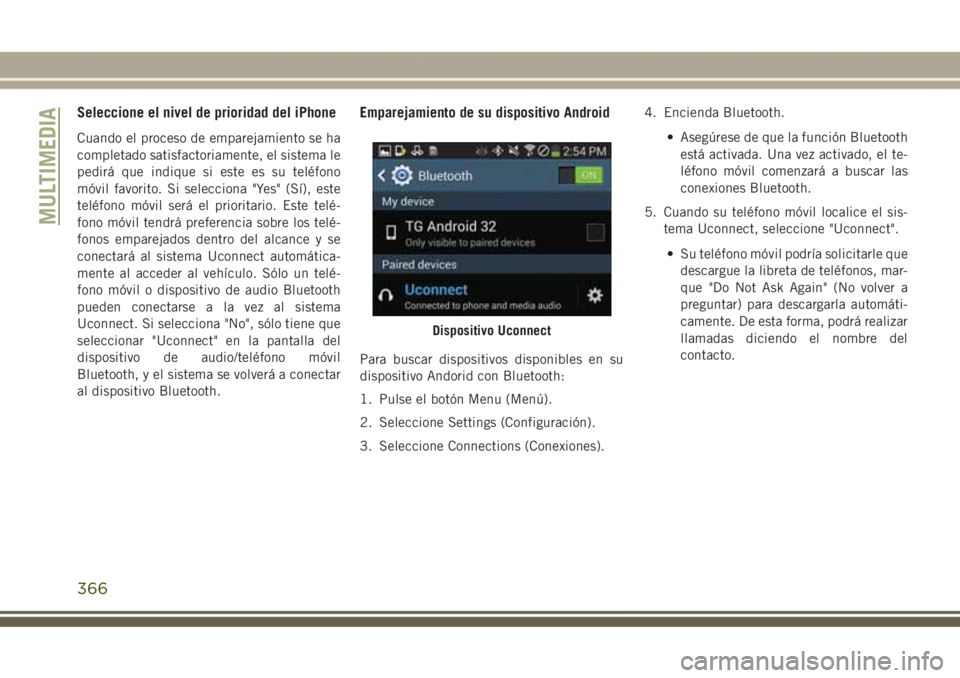
Para buscar dispositivos disponibles en su
dispositivo Andorid con Bluetooth:
1. Pulse el botón Menu (Menú).
2. Seleccione Settings (Configuración).
3. Seleccione Connections (Conexiones).4. Encienda Bluetooth.
• Asegúrese de que la función Bluetooth
está activada. Una vez activado, el te-
léfono móvil comenzará a buscar las
conexiones Bluetooth.
5. Cuando su teléfono móvil localice el sis-
tema Uconnect, seleccione "Uconnect".
• Su teléfono móvil podría solicitarle que
descargue la libreta de teléfonos, mar-
que "Do Not Ask Again" (No volver a
preguntar) para descargarla automáti-
camente. De esta forma, podrá realizar
llamadas diciendo el nombre del
contacto.
Dispositivo Uconnect
MULTIMEDIA
366
Page 369 of 422
Finalización del procedimiento de empare-
jamiento en Android
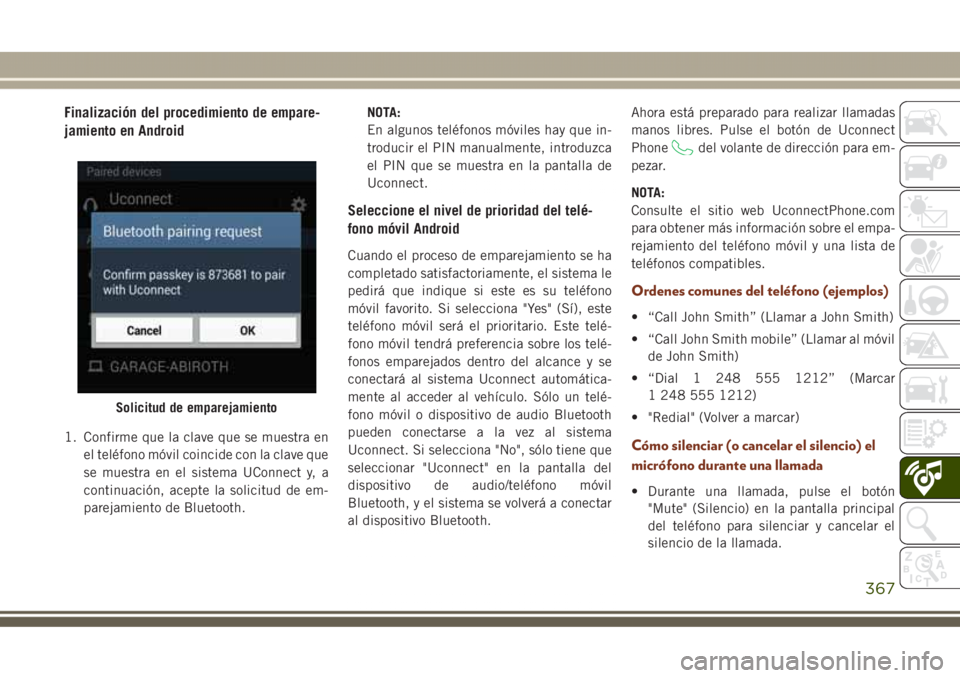
1. Confirme que la clave que se muestra en
el teléfono móvil coincide con la clave que
se muestra en el sistema UConnect y, a
continuación, acepte la solicitud de em-
parejamiento de Bluetooth.NOTA:
En algunos teléfonos móviles hay que in-
troducir el PIN manualmente, introduzca
el PIN que se muestra en la pantalla de
Uconnect.
Seleccione el nivel de prioridad del telé-
fono móvil Android
Cuando el proceso de emparejamiento se ha
completado satisfactoriamente, el sistema le
pedirá que indique si este es su teléfono
móvil favorito. Si selecciona "Yes" (Sí), este
teléfono móvil será el prioritario. Este telé-
fono móvil tendrá preferencia sobre los telé-
fonos emparejados dentro del alcance y se
conectará al sistema Uconnect automática-
mente al acceder al vehículo. Sólo un telé-
fono móvil o dispositivo de audio Bluetooth
pueden conectarse a la vez al sistema
Uconnect. Si selecciona "No", sólo tiene que
seleccionar "Uconnect" en la pantalla del
dispositivo de audio/teléfono móvil
Bluetooth, y el sistema se volverá a conectar
al dispositivo Bluetooth.Ahora está preparado para realizar llamadas
manos libres. Pulse el botón de Uconnect
Phone
del volante de dirección para em-
pezar.
NOTA:
Consulte el sitio web UconnectPhone.com
para obtener más información sobre el empa-
rejamiento del teléfono móvil y una lista de
teléfonos compatibles.
Ordenes comunes del teléfono (ejemplos)
• “Call John Smith” (Llamar a John Smith)
• “Call John Smith mobile” (Llamar al móvil
de John Smith)
• “Dial 1 248 555 1212” (Marcar
1 248 555 1212)
• "Redial" (Volver a marcar)
Cómo silenciar (o cancelar el silencio) el
micrófono durante una llamada
• Durante una llamada, pulse el botón
"Mute" (Silencio) en la pantalla principal
del teléfono para silenciar y cancelar el
silencio de la llamada.
Solicitud de emparejamiento
367
Page 370 of 422
Cómo transferir la llamada en curso entre
el auricular y el vehículo
• Durante una llamada, pulse el botón
"Transfer" (Transferir) de la pantalla prin-
cipal del teléfono para transferir una lla-
mada en curso entre el auricular y el
vehículo.
Libreta de teléfonos
El sistema Uconnect sincronizará automáti-
camente su libreta de teléfonos del teléfono
emparejado, si el teléfono es compatible con
dicha función. Las entradas de la libreta de
teléfonos se actualizan cada vez que se co-
necte el teléfono. Si las entradas de su libreta
de teléfonos no aparecen, compruebe los
ajustes de su teléfono. Algunos teléfonos
requieren la activación de esta función ma-
nualmente.
• Puede examinar su libreta de teléfonos en
la pantalla táctil del sistema Uconnect,
pero sólo se puede editar en el teléfono.
Para examinarla, pulse el botón "Phone"
(Teléfono) y, a continuación, el botón
"Phonebook" (Libreta de teléfonos) de la
pantalla táctil.Las favoritas de la agenda pueden guardarse
como Favorites (Favoritos) para acceder más
rápidamente. Los favoritos se muestran en la
parte superior de la pantalla principal del
teléfono.
Consejos para las órdenes por voz
• Si dice los nombres completos (p. ej. "Lla-
mar a Juan Aguilera" en lugar de "Llamar a
Juan") el sistema será más preciso.
• Puede "encadenar" órdenes juntas para
obtener resultados más rápidos. Por ejem-
plo, diga "Call John Doe, mobile" (Llamar a
Juan Aguilera, móvil).
• Si está escuchando las opciones de órde-
nes por voz disponibles, no tiene que es-
cuchar toda la lista. Cuando oiga la orden
que necesita, pulse el botón
del
volante, espere al pitido y diga su orden.
Cambio de volumen
• Empiece un diálogo pulsando el botón del
teléfono
y, a continuación, diga una
orden, por ejemplo, "Help" (Ayuda).• Use la perilla giratoria ON/VOLUME
(Encendido/Volumen) para regular el volu-
men a un nivel cómodo mientras el sis-
tema Uconnect está hablando.
NOTA:
El ajuste de volumen para las órdenes por voz
es diferente al del sistema de audio.
NOTA:
Para acceder a la ayuda, pulse el botón de
Uconnect Phone
en el volante de la
dirección y diga "Help" (Ayuda). Pulse el
botón de descolgar de Uconnect Phone
o el botón VRy diga "Cancel" (Cancelar)
para cancelar la sesión de ayuda.
Uso de la función Do Not Disturb (No
molestar)
Con Do Not Disturb (No molestar), puede
desactivar las notificaciones de llamadas y
mensajes de texto recibidos para mantener la
vista en la carretera y las manos en el volante.
Para su comodidad, dispone de una pantalla
con contador que le permite realizar el segui-
miento de las llamadas y mensajes de texto
perdidos mientras utilizaba Do Not Disturb
(No molestar).
MULTIMEDIA
368
Page 371 of 422
Do Not Disturb (No molestar) puede respon-
der automáticamente con un mensaje de
texto, una llamada o ambos, al rechazar una
llamada entrante y enviarla al buzón de voz.
Los mensajes de respuesta automática pue-
den ser:
• “I am driving right now, I will get back to
you shortly.” (Estoy conduciendo en este
momento; en breve responderé a su lla-
mada.)
• Cree un mensaje de respuesta automática
con un máximo de 160 caracteres.
En el modo Do Not Disturb (No molestar), se
puede seleccionar una llamada en conferen-
cia de modo que puede realizar una segunda
llamada sin ser interrumpido por las llamadas
entrantes.
NOTA:
• En la pantalla táctil solo se verá el co-
mienzo de su mensaje.
• La respuesta con mensaje de texto no es
compatible con iPhone.• La respuesta automática con mensaje de
texto solo está disponible en los teléfonos
compatibles con Bluetooth MAP.
Mensajes de texto entrantes
Tras emparejar el sistema UConnect con un
dispositivo móvil con tecnología Bluetooth
con el perfil de acceso a mensajes (MAP), el
sistema UConnect puede anunciar un nuevo
mensaje de texto entrante y leérselo a través
del sistema de audio del vehículo.
NOTA:
Sólo se pueden ver/leer los mensajes de texto
entrantes recibidos durante el ciclo de en-
cendido actual.
NOTA:
Todos los mensajes de texto entrantes recibi-
dos durante el ciclo de encendido actual se
eliminarán del sistema UConnect cuando el
encendido se cambie a la posición OFF (Apa-
gado).Para habilitar los mensajes de texto entrantes:
iPhone
1. Pulse el botón Settings (Ajustes) de su
teléfono móvil.
2. Seleccione Bluetooth.
• Asegúrese de que Bluetooth está acti-
vado, y que el teléfono móvil está em-
parejado con el sistema UConnect.
3. Seleccione
situado bajo DEVICES
(Dispositivos) junto a Uconnect.
369
Page 372 of 422
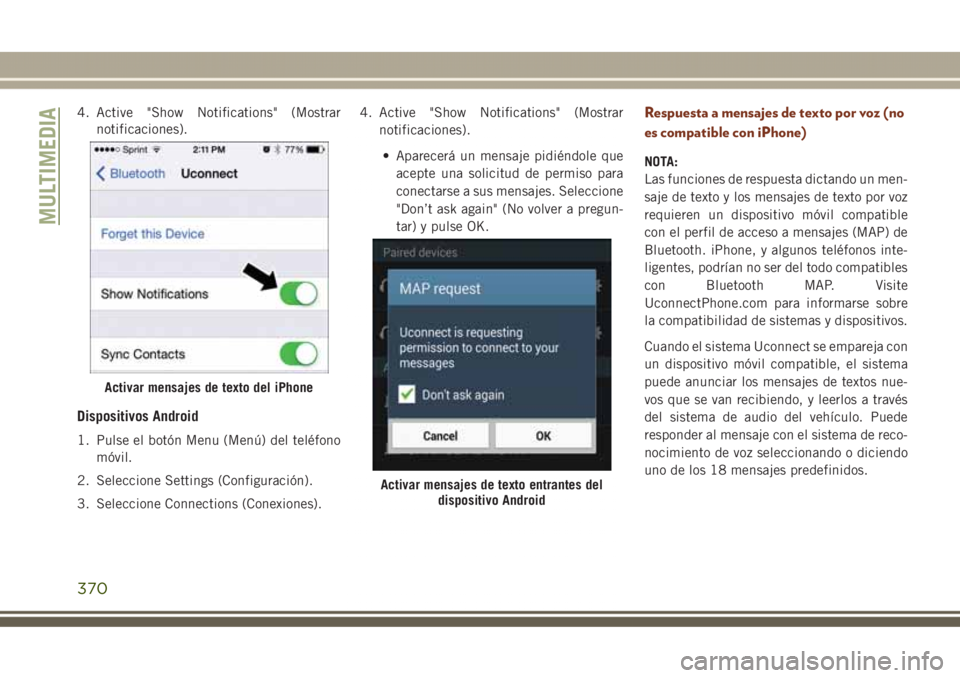
4. Active "Show Notifications" (Mostrar
notificaciones).
Dispositivos Android
1. Pulse el botón Menu (Menú) del teléfono
móvil.
2. Seleccione Settings (Configuración).
3. Seleccione Connections (Conexiones).4. Active "Show Notifications" (Mostrar
notificaciones).
• Aparecerá un mensaje pidiéndole que
acepte una solicitud de permiso para
conectarse a sus mensajes. Seleccione
"Don’t ask again" (No volver a pregun-
tar) y pulse OK.
Respuesta a mensajes de texto por voz (no
es compatible con iPhone)
NOTA:
Las funciones de respuesta dictando un men-
saje de texto y los mensajes de texto por voz
requieren un dispositivo móvil compatible
con el perfil de acceso a mensajes (MAP) de
Bluetooth. iPhone, y algunos teléfonos inte-
ligentes, podrían no ser del todo compatibles
con Bluetooth MAP. Visite
UconnectPhone.com para informarse sobre
la compatibilidad de sistemas y dispositivos.
Cuando el sistema Uconnect se empareja con
un dispositivo móvil compatible, el sistema
puede anunciar los mensajes de textos nue-
vos que se van recibiendo, y leerlos a través
del sistema de audio del vehículo. Puede
responder al mensaje con el sistema de reco-
nocimiento de voz seleccionando o diciendo
uno de los 18 mensajes predefinidos.
Activar mensajes de texto del iPhone
Activar mensajes de texto entrantes del
dispositivo Android
MULTIMEDIA
370
Page 373 of 422
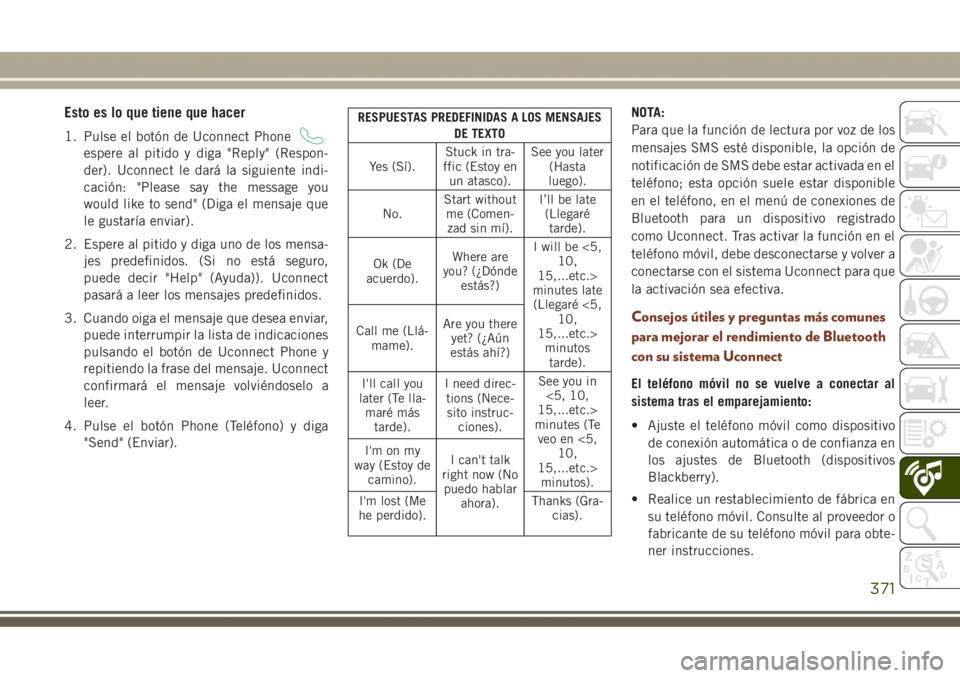
Esto es lo que tiene que hacer
1. Pulse el botón de Uconnect Phone
espere al pitido y diga "Reply" (Respon-
der). Uconnect le dará la siguiente indi-
cación: "Please say the message you
would like to send" (Diga el mensaje que
le gustaría enviar).
2. Espere al pitido y diga uno de los mensa-
jes predefinidos. (Si no está seguro,
puede decir "Help" (Ayuda)). Uconnect
pasará a leer los mensajes predefinidos.
3. Cuando oiga el mensaje que desea enviar,
puede interrumpir la lista de indicaciones
pulsando el botón de Uconnect Phone y
repitiendo la frase del mensaje. Uconnect
confirmará el mensaje volviéndoselo a
leer.
4. Pulse el botón Phone (Teléfono) y diga
"Send" (Enviar).
RESPUESTAS PREDEFINIDAS A LOS MENSAJES
DE TEXTO
Yes (Sí).Stuck in tra-
ffic (Estoy en
un atasco).See you later
(Hasta
luego).
No.Start without
me (Comen-
zad sin mí).I’ll be late
(Llegaré
tarde).
Ok (De
acuerdo).Where are
you? (¿Dónde
estás?)I will be <5,
10,
15,...etc.>
minutes late
(Llegaré <5,
10,
15,...etc.>
minutos
tarde). Call me (Llá-
mame).Are you there
yet? (¿Aún
estás ahí?)
I'll call you
later (Te lla-
maré más
tarde).I need direc-
tions (Nece-
sito instruc-
ciones).See you in
<5, 10,
15,...etc.>
minutes (Te
veo en <5,
10,
15,...etc.>
minutos). I'm on my
way (Estoy de
camino).I can't talk
right now (No
puedo hablar
ahora). I'm lost (Me
he perdido).Thanks (Gra-
cias).NOTA:
Para que la función de lectura por voz de los
mensajes SMS esté disponible, la opción de
notificación de SMS debe estar activada en el
teléfono; esta opción suele estar disponible
en el teléfono, en el menú de conexiones de
Bluetooth para un dispositivo registrado
como Uconnect. Tras activar la función en el
teléfono móvil, debe desconectarse y volver a
conectarse con el sistema Uconnect para que
la activación sea efectiva.
Consejos útiles y preguntas más comunes
para mejorar el rendimiento de Bluetooth
con su sistema Uconnect
El teléfono móvil no se vuelve a conectar al
sistema tras el emparejamiento:
• Ajuste el teléfono móvil como dispositivo
de conexión automática o de confianza en
los ajustes de Bluetooth (dispositivos
Blackberry).
• Realice un restablecimiento de fábrica en
su teléfono móvil. Consulte al proveedor o
fabricante de su teléfono móvil para obte-
ner instrucciones.
371
Page 377 of 422
ADVERTENCIA
Conduzca siempre con las manos en el
volante. La responsabilidad recae en usted
y asume todos los riesgos asociados al uso
de las funciones de Uconnect y las aplica-
ciones del vehículo. Use Uconnect solo
cuando resulte seguro. De no hacerlo, po-
dría sufrir un accidente que provoque le-
siones graves o la muerte.
Primeros pasos
1. VisiteUconnectPhone.compara compro-
bar los dispositivos móviles y las funcio-
nes compatibles, y buscar instrucciones
de emparejamiento del teléfono.
2. Reduzca el ruido de fondo. Las conversa-
ciones entre los pasajeros y el viento son
ejemplos de ruidos que pueden dificultar
el reconocimiento.
3. Hable con claridad a un ritmo y volumen
normales mientras mira hacia adelante.
El micrófono se coloca en el espejo retro-
visor y se orienta al conductor.4. Cada vez que dé una orden por voz, debe
pulsar el botón VR (Reconocimiento de
voz) o Phone (Teléfono),esperaral pitido y
decir la orden por voz.
5. Puede interrumpir el mensaje de ayuda o
las indicaciones del sistema pulsando el
botón VR (Reconocimiento de voz) o
Phone (Teléfono) y diciendo una orden por
voz de la categoría actual.
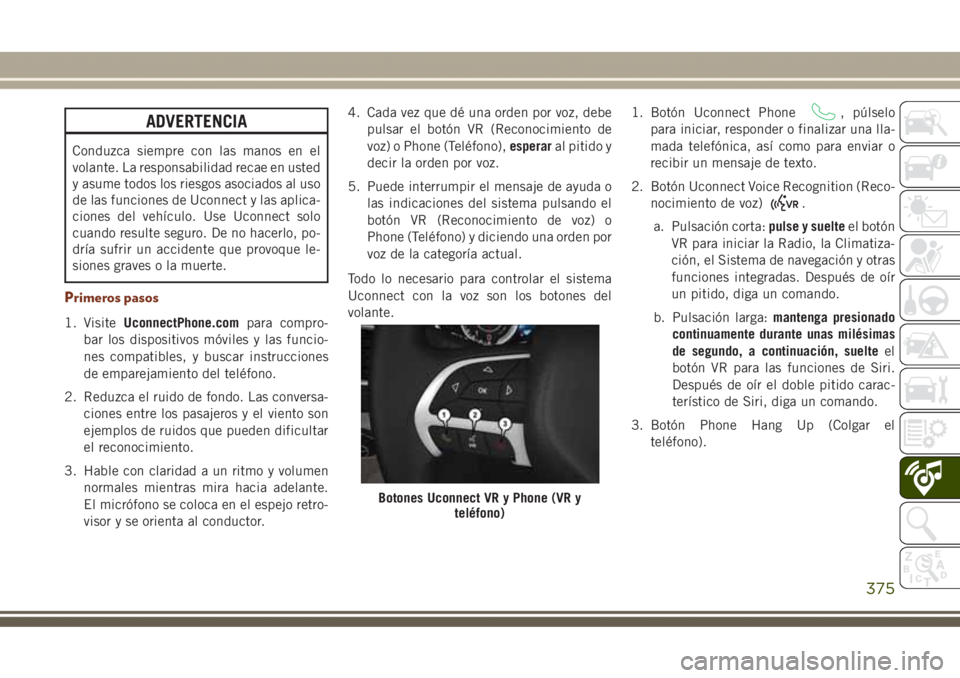
Todo lo necesario para controlar el sistema
Uconnect con la voz son los botones del
volante.1. Botón Uconnect Phone
, púlselo
para iniciar, responder o finalizar una lla-
mada telefónica, así como para enviar o
recibir un mensaje de texto.
2. Botón Uconnect Voice Recognition (Reco-
nocimiento de voz)
.
a. Pulsación corta:pulse y suelteel botón
VR para iniciar la Radio, la Climatiza-
ción, el Sistema de navegación y otras
funciones integradas. Después de oír
un pitido, diga un comando.
b. Pulsación larga:mantenga presionado
continuamente durante unas milésimas
de segundo, a continuación, suelteel
botón VR para las funciones de Siri.
Después de oír el doble pitido carac-
terístico de Siri, diga un comando.
3. Botón Phone Hang Up (Colgar el
teléfono).
Botones Uconnect VR y Phone (VR y
teléfono)
375