display JEEP RENEGADE 2018 Betriebsanleitung (in German)
[x] Cancel search | Manufacturer: JEEP, Model Year: 2018, Model line: RENEGADE, Model: JEEP RENEGADE 2018Pages: 388, PDF-Größe: 6.44 MB
Page 332 of 388
Während der Datenübertragung auf die
Vorrichtungen, können auf dem
Display des Navigationssystems
Mitteilungen zum korrekten
Durchführen des Vorgangs angezeigt
werden: Beachten Sie diese bitte.
Diese Mitteilungen werden nur
angezeigt, wenn die Startvorrichtung
auf STOP gedreht und eine
Ausschaltverzögerung des Systems
programmiert ist. Die
Datenübertragung auf die Geräte
erfolgt automatisch beim Abschalten
des Motors. Die übertragenen Daten
werden so aus dem Systemspeicher
entfernt. Es kann beschlossen werden,
ob die Reisedaten mit der grafischen
Taste „Einstellungen” und der
Aktivierung der Registrierung und des
Übertragungsmodus auf USB oder
Cloud registriert werden sollen.
Sobald der Speicherplatz auf dem USB
Stick belegt ist, wird dies am
Radiodisplay entsprechend gemeldet.
Wenn dieeco:Drive™Daten längere Zeit
nicht auf den USB-Stick übertragen
werden, könnte der Speicher im
Uconnect™LIVESystem gefüllt sein: In
diesem Fall den Anweisungen am
Uconnect™-Display folgen.my:Car
my:Car ermöglicht die ständige Kontrolle
des Fahrzeugzustands.
Mit my:Car werden Fehlbetriebe sofort
erkannt und der Fahrer an die
Fälligkeitstermine der Service-
Inspektionen erinnert.
Zur Interaktion mit der Applikation die
grafische Taste „my:Car” drücken. Am
Display wird eine Bildschirmseite ()
angezeigt, auf der der Abschnitt
„care:Index” mit allen detaillierten
Informationen über den Zustand des
Fahrzeugs enthalten sind. Durch Druck
der Schaltfläche „Aktive Meldungen”
können die Details (falls vorhanden) der
an Bord des Fahrzeugs ermittelten Fehler
abgerufen werden, die das Aufleuchten
einer Kontrollleuchte verursacht haben.
Der Zustand des Fahrzeugs kann sowohl
über die Internetseite
www.driveuconnect.eu, als auch über die
App Uconnect™LIVEeingesehen werden.
EINSTELLUNGEN
Die Taste SETTINGSauf der
Frontblende drücken, um auf dem
Display das Hauptmenü der
„Einstellungen“ anzuzeigen.
HINWEIS Die Anzeige der Menü-
Optionen variiert je nach Version.Das Menü ist indikativ und besteht aus
folgenden Optionen:
Display;Maßeinheiten;Spracheingabe;Uhrzeit und DatumSicherheit/Assistenz (wo vorgesehen)Bremsen (wo vorgesehen)Beleuchtung (wo vorgesehen)Türen und VerriegelungenOpt. Motor ausAudioTelefon/BluetoothKonfiguration SiriusXM (wo
vorgesehen)
RadioeinstellungEinstellungen rückstellenLöschen persönlicher DatenWiederherstellen der Apps
Sicherheit/Assistenz
(wo vorgesehen)
Mit dieser Funktion können folgende
Einstellungen durchgeführt werden:
Kamera ParkView
(wo vorgesehen)
Mit dieser Funktion können folgende
Einstellungen durchgeführt werden:
„Aktiver Leitfaden” (wo vorgesehen):
Ermöglicht die Aktivierung der Anzeige
der dynamischen Gitter, die den Verlauf
des Fahrzeugs zeigen.
330
MULTIMEDIA
Page 333 of 388
„Verz. Kamera ParkView” (wo
vorgesehen): Ermöglicht die Verzögerung
der Bilder der Kamera, wenn der
Rückwärtsgang ausgeschaltet wird.
Auffahrwarnsystem
(wo vorgesehen)
Mit dieser Funktion kann das
Eingriffssystem des Forward-Collision-
Warning-Systems angewählt werden.
Die verfügbaren Optionen sind:
„Off“ (aus): das System ist
ausgeschaltet.
„Nur aktives Bremsen”: das System
greift mit dem automatischen
Bremsvorgang ein (wo vorgesehen).
„Alarm + aktiver Bremsvorgang”: das
System greift ein und warnt den Fahrer
mit einem akustischen Signal und
bremst automatisch ab.
Empfindlichkeit des Auffahrwarnsystems
(wo vorgesehen)
Mit dieser Funktion kann die
„Eingriffsgeschwindigkeit” des Systems
anhand des Abstands vom Hindernis
angewählt werden. Die verfügbaren
Optionen sind „Nah”, „Mittel” (wo
vorgesehen), „Fern”.ParkSense
(wo vorgesehen)
Mit dieser Funktion kann die Art der vom
ParkSense-System gelieferten Anzeige
angewählt werden.
Die verfügbaren Optionen sind:
„Off“: das System ist ausgeschaltet;„Nur Ton”: Das System meldet dem
Fahrer ein Hindernis nur durch
akustische Warnsignale über die
Lautsprecher im Fahrzeug.
„Anzeige und Ton ”: Das System
meldet dem Fahrer ein Hindernis durch
akustische Warnsignale über die
Lautsprecher im Fahrzeug und visuelle
Anzeigen am Display der
Instrumententafel.
Lautst. ParkSense vorne
(wo vorgesehen)
Mit dieser Funktion kann die Lautstärke
des vom ParkSense-System erzeugten
Warntons eingestellt werden.
Lautst. ParkSense hinten
(wo vorgesehen)
Mit dieser Funktion kann die Lautstärke
des vom hinteren ParkSense-System
erzeugten Warntons eingestellt werden.LaneSense-Warnung
(wo vorgesehen)
Mit dieser Funktion kann die
„Eingriffsgeschwindigkeit” des
LaneSense-Systems eingestellt werden.
LaneSense Reaktion
(wo vorgesehen)
Mit dieser Funktion kann der auf das
Lenkrad anzuwendende Kraftaufwand
angewählt werden, um das Fahrzeug über
die elektrische Lenkung wieder in die
Fahrspur zu bringen, falls das
LaneSense-System eingesprungen ist.
Side Distance Warning
(wo vorgesehen)
Mit dieser Funktion kann die Art der vom
Side-Distance-Warning-System
gelieferten Anzeige angewählt werden.
Die verfügbaren Optionen sind:
„Off“ (aus): das System ist
ausgeschaltet.
„Nur Ton”: Das System meldet dem
Fahrer ein Hindernis nur durch
akustische Warnsignale über die
Lautsprecher im Fahrzeug.
„Anzeige und Ton ”: Das System
meldet dem Fahrer ein Hindernis durch
akustische Warnsignale über die
Lautsprecher im Fahrzeug und visuelle
Anzeigen am Display der
Instrumententafel.
331
Page 336 of 388
GRAFISCHE TASTEN AM DISPLAY
Grafische Taste Funktionen Modus
RadioZugriff auf den Radiomodus Betätigung der grafischen Taste
MediaWahl der Quelle: USB, AUX (wo vorgesehen),
Bluetooth®Betätigung der grafischen Taste
TelefonZugriff auf den Telefonmodus Betätigung der grafischen Taste
AppsZugriff auf die zusätzlichen Funktionen (Anzeige der
Uhrzeit, Kompass, Außentemperatur, Media Player
undUconnect
™LIVE -Dienste (wo vorhanden)Betätigung der grafischen Taste
KompassAnzeige der Informationen über den Kompass Betätigung der grafischen Taste
EinstellungenZugriff auf das Menü „Einstellungen” Betätigung der grafischen Taste
AudioZugriff auf das Menü Audio-Einstellungen Betätigung der grafischen Taste
heißes und trockenesZugriff auf das Menü Einstellungen der Klimaanlage Betätigung der grafischen Taste
334
MULTIMEDIA
Page 337 of 388
BEDIENELEMENTE AM ARMATURENBRETT
Taste Funktionen Modus
/LAUTSTÄRKEEinschalten/Ausschalten Kurzer Druck der Taste
Lautstärkeregelung Drehen des Drehgriffs nach links/rechts
SCREEN OFFEin- / Ausschalten des Displays Kurzer Druck der Taste
MUTEEin-/Ausschalten der Lautstärke (Ton aus/Pause) Kurzer Druck der Taste
TUNE SCROLL / BROWSE
ENTERBestätigung des auf dem Display angezeigten
Vorgangs
Öffnen der Browsing-Listen (Radio- und
Medien-Modus)Kurzer Druck der Taste
Durchlaufen des Verzeichnisses und Einstellen eines
Radiosenders
Anzeige der Liste der Radiosender (Radiomodus)
Durchlaufen der Inhalte der Medienquellen
(Medien-Modus)
Titelwechsel in den Mediaquellen
Wechseln des Radiosenders (Radiomodus)Drehen des Drehgriffs nach links/rechts
335
Page 339 of 388
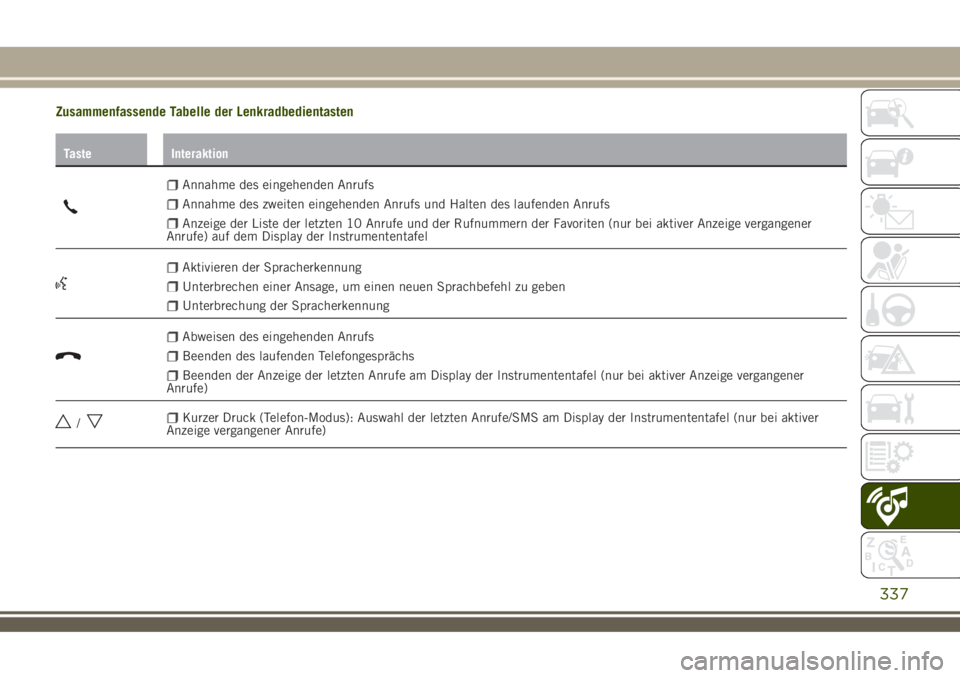
Zusammenfassende Tabelle der Lenkradbedientasten
Taste Interaktion
Annahme des eingehenden Anrufs
Annahme des zweiten eingehenden Anrufs und Halten des laufenden Anrufs
Anzeige der Liste der letzten 10 Anrufe und der Rufnummern der Favoriten (nur bei aktiver Anzeige vergangener
Anrufe) auf dem Display der Instrumententafel
Aktivieren der Spracherkennung
Unterbrechen einer Ansage, um einen neuen Sprachbefehl zu geben
Unterbrechung der Spracherkennung
Abweisen des eingehenden Anrufs
Beenden des laufenden Telefongesprächs
Beenden der Anzeige der letzten Anrufe am Display der Instrumententafel (nur bei aktiver Anzeige vergangener
Anrufe)
/Kurzer Druck (Telefon-Modus): Auswahl der letzten Anrufe/SMS am Display der Instrumententafel (nur bei aktiver
Anzeige vergangener Anrufe)
337
Page 342 of 388
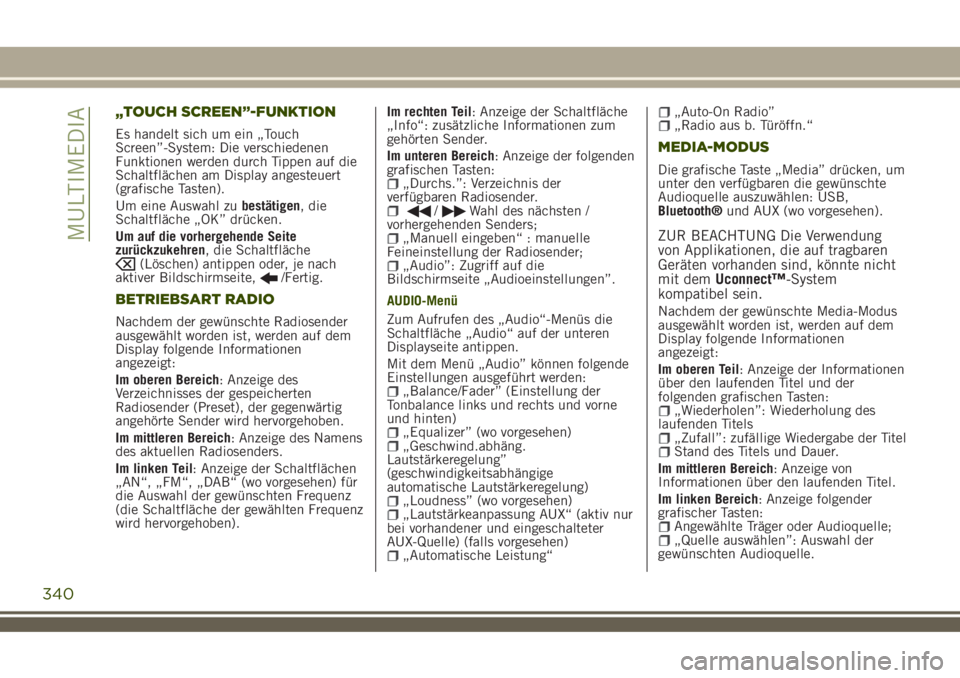
„TOUCH SCREEN”-FUNKTION
Es handelt sich um ein „Touch
Screen”-System: Die verschiedenen
Funktionen werden durch Tippen auf die
Schaltflächen am Display angesteuert
(grafische Tasten).
Um eine Auswahl zubestätigen, die
Schaltfläche „OK” drücken.
Um auf die vorhergehende Seite
zurückzukehren, die Schaltfläche
(Löschen) antippen oder, je nach
aktiver Bildschirmseite,/Fertig.
BETRIEBSART RADIO
Nachdem der gewünschte Radiosender
ausgewählt worden ist, werden auf dem
Display folgende Informationen
angezeigt:
Im oberen Bereich: Anzeige des
Verzeichnisses der gespeicherten
Radiosender (Preset), der gegenwärtig
angehörte Sender wird hervorgehoben.
Im mittleren Bereich: Anzeige des Namens
des aktuellen Radiosenders.
Im linken Teil: Anzeige der Schaltflächen
„AN“, „FM“, „DAB“ (wo vorgesehen) für
die Auswahl der gewünschten Frequenz
(die Schaltfläche der gewählten Frequenz
wird hervorgehoben).Im rechten Teil: Anzeige der Schaltfläche
„Info“: zusätzliche Informationen zum
gehörten Sender.
Im unteren Bereich: Anzeige der folgenden
grafischen Tasten:
„Durchs.”: Verzeichnis der
verfügbaren Radiosender.
/Wahl des nächsten /
vorhergehenden Senders;
„Manuell eingeben“ : manuelle
Feineinstellung der Radiosender;
„Audio”: Zugriff auf die
Bildschirmseite „Audioeinstellungen”.
AUDIO-Menü
Zum Aufrufen des „Audio“-Menüs die
Schaltfläche „Audio“ auf der unteren
Displayseite antippen.
Mit dem Menü „Audio” können folgende
Einstellungen ausgeführt werden:
„Balance/Fader” (Einstellung der
Tonbalance links und rechts und vorne
und hinten)
„Equalizer” (wo vorgesehen)„Geschwind.abhäng.
Lautstärkeregelung”
(geschwindigkeitsabhängige
automatische Lautstärkeregelung)
„Loudness” (wo vorgesehen)„Lautstärkeanpassung AUX“ (aktiv nur
bei vorhandener und eingeschalteter
AUX-Quelle) (falls vorgesehen)
„Automatische Leistung“
„Auto-On Radio”„Radio aus b. Türöffn.“
MEDIA-MODUS
Die grafische Taste „Media” drücken, um
unter den verfügbaren die gewünschte
Audioquelle auszuwählen: USB,
Bluetooth®und AUX (wo vorgesehen).
ZUR BEACHTUNG Die Verwendung
von Applikationen, die auf tragbaren
Geräten vorhanden sind, könnte nicht
mit demUconnect™-System
kompatibel sein.
Nachdem der gewünschte Media-Modus
ausgewählt worden ist, werden auf dem
Display folgende Informationen
angezeigt:
Im oberen Teil: Anzeige der Informationen
über den laufenden Titel und der
folgenden grafischen Tasten:
„Wiederholen”: Wiederholung des
laufenden Titels
„Zufall”: zufällige Wiedergabe der TitelStand des Titels und Dauer.
Im mittleren Bereich: Anzeige von
Informationen über den laufenden Titel.
Im linken Bereich: Anzeige folgender
grafischer Tasten:
Angewählte Träger oder Audioquelle;„Quelle auswählen”: Auswahl der
gewünschten Audioquelle.
340
MULTIMEDIA
Page 343 of 388
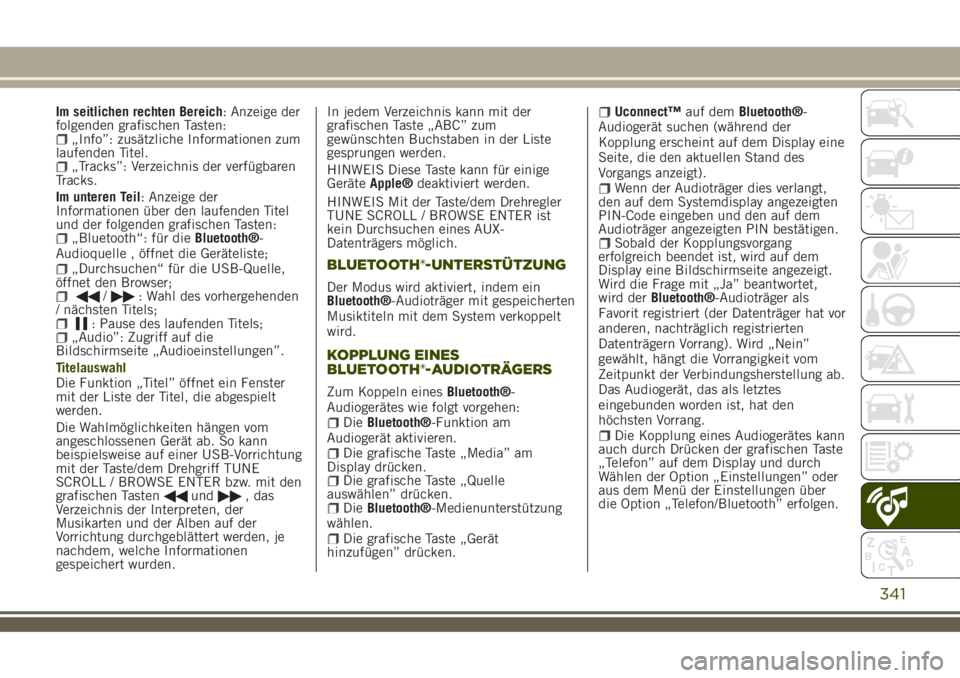
Im seitlichen rechten Bereich: Anzeige der
folgenden grafischen Tasten:
„Info”: zusätzliche Informationen zum
laufenden Titel.
„Tracks”: Verzeichnis der verfügbaren
Tracks.
Im unteren Teil: Anzeige der
Informationen über den laufenden Titel
und der folgenden grafischen Tasten:
„Bluetooth“: für dieBluetooth®-
Audioquelle , öffnet die Geräteliste;
„Durchsuchen“ für die USB-Quelle,
öffnet den Browser;
/: Wahl des vorhergehenden
/ nächsten Titels;
: Pause des laufenden Titels;„Audio”: Zugriff auf die
Bildschirmseite „Audioeinstellungen”.
Titelauswahl
Die Funktion „Titel” öffnet ein Fenster
mit der Liste der Titel, die abgespielt
werden.
Die Wahlmöglichkeiten hängen vom
angeschlossenen Gerät ab. So kann
beispielsweise auf einer USB-Vorrichtung
mit der Taste/dem Drehgriff TUNE
SCROLL / BROWSE ENTER bzw. mit den
grafischen Tasten
und, das
Verzeichnis der Interpreten, der
Musikarten und der Alben auf der
Vorrichtung durchgeblättert werden, je
nachdem, welche Informationen
gespeichert wurden.In jedem Verzeichnis kann mit der
grafischen Taste „ABC” zum
gewünschten Buchstaben in der Liste
gesprungen werden.
HINWEIS Diese Taste kann für einige
GeräteApple®deaktiviert werden.
HINWEIS Mit der Taste/dem Drehregler
TUNE SCROLL / BROWSE ENTER ist
kein Durchsuchen eines AUX-
Datenträgers möglich.
BLUETOOTH®-UNTERSTÜTZUNG
Der Modus wird aktiviert, indem ein
Bluetooth®-Audioträger mit gespeicherten
Musiktiteln mit dem System verkoppelt
wird.
KOPPLUNG EINES
BLUETOOTH®-AUDIOTRÄGERS
Zum Koppeln einesBluetooth®-
Audiogerätes wie folgt vorgehen:
DieBluetooth®-Funktion am
Audiogerät aktivieren.
Die grafische Taste „Media” am
Display drücken.
Die grafische Taste „Quelle
auswählen” drücken.
DieBluetooth®-Medienunterstützung
wählen.
Die grafische Taste „Gerät
hinzufügen” drücken.
Uconnect™auf demBluetooth®-
Audiogerät suchen (während der
Kopplung erscheint auf dem Display eine
Seite, die den aktuellen Stand des
Vorgangs anzeigt).
Wenn der Audioträger dies verlangt,
den auf dem Systemdisplay angezeigten
PIN-Code eingeben und den auf dem
Audioträger angezeigten PIN bestätigen.
Sobald der Kopplungsvorgang
erfolgreich beendet ist, wird auf dem
Display eine Bildschirmseite angezeigt.
Wird die Frage mit „Ja” beantwortet,
wird derBluetooth®-Audioträger als
Favorit registriert (der Datenträger hat vor
anderen, nachträglich registrierten
Datenträgern Vorrang). Wird „Nein”
gewählt, hängt die Vorrangigkeit vom
Zeitpunkt der Verbindungsherstellung ab.
Das Audiogerät, das als letztes
eingebunden worden ist, hat den
höchsten Vorrang.
Die Kopplung eines Audiogerätes kann
auch durch Drücken der grafischen Taste
„Telefon” auf dem Display und durch
Wählen der Option „Einstellungen” oder
aus dem Menü der Einstellungen über
die Option „Telefon/Bluetooth” erfolgen.
341
Page 344 of 388
HINWEIS Wird der Gerätename über die
Bluetooth®-Einstellungen des Telefons
(wo vorgesehen) geändert und das
Telefon anschließend über USB nach
vorherigerBluetooth®-Verbindung
angeschlossen, kann es vorkommen, dass
das Radio den abgespielten Titel ändert.
Um Funktionsstörungen nach einem
Software-Update des Telefons zu
vermeiden, wird empfohlen, das Telefon
aus der Liste der mit dem Radio
gekoppelten Geräte zu entfernen, die
vorherige Kopplung des Systems
ebenfalls aus der Liste der
Bluetooth®-Geräte am Telefon löschen
und eine neue Einstellung vornehmen.
ZUR BEACHTUNG Geht die
Verbindung zwischenBluetooth®-
Mobiltelefon und System verloren,
schlagen Sie in der
Bedienungsanleitung des
Mobiltelefons nach.
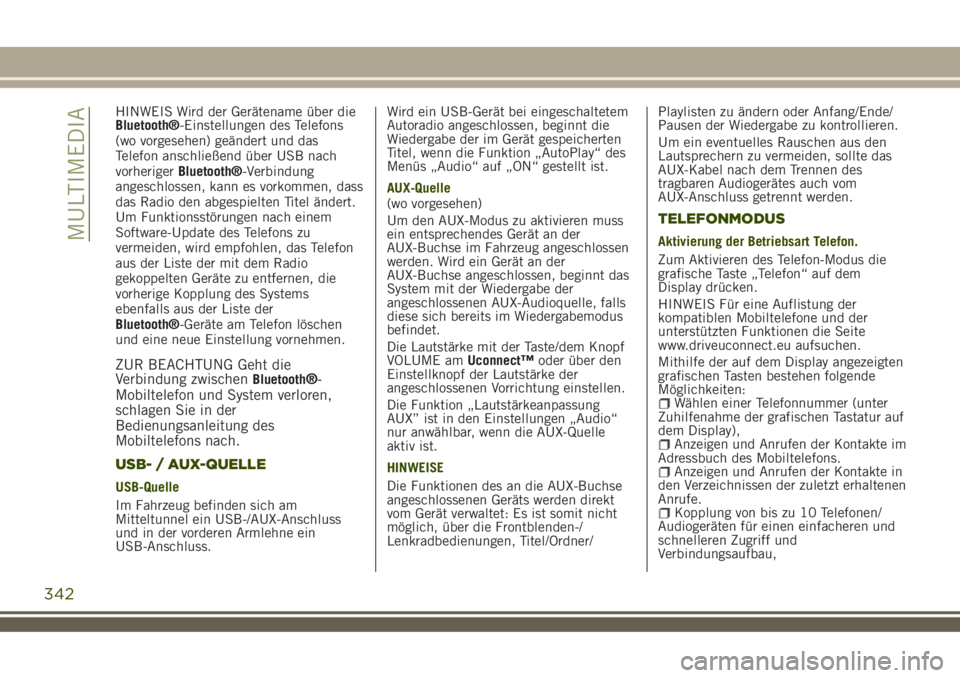
USB- / AUX-QUELLE
USB-Quelle
Im Fahrzeug befinden sich am
Mitteltunnel ein USB-/AUX-Anschluss
und in der vorderen Armlehne ein
USB-Anschluss.Wird ein USB-Gerät bei eingeschaltetem
Autoradio angeschlossen, beginnt die
Wiedergabe der im Gerät gespeicherten
Titel, wenn die Funktion „AutoPlay“ des
Menüs „Audio“ auf „ON“ gestellt ist.
AUX-Quelle
(wo vorgesehen)
Um den AUX-Modus zu aktivieren muss
ein entsprechendes Gerät an der
AUX-Buchse im Fahrzeug angeschlossen
werden. Wird ein Gerät an der
AUX-Buchse angeschlossen, beginnt das
System mit der Wiedergabe der
angeschlossenen AUX-Audioquelle, falls
diese sich bereits im Wiedergabemodus
befindet.
Die Lautstärke mit der Taste/dem Knopf
VOLUME amUconnect™oder über den
Einstellknopf der Lautstärke der
angeschlossenen Vorrichtung einstellen.
Die Funktion „Lautstärkeanpassung
AUX” ist in den Einstellungen „Audio“
nur anwählbar, wenn die AUX-Quelle
aktiv ist.
HINWEISE
Die Funktionen des an die AUX-Buchse
angeschlossenen Geräts werden direkt
vom Gerät verwaltet: Es ist somit nicht
möglich, über die Frontblenden-/
Lenkradbedienungen, Titel/Ordner/Playlisten zu ändern oder Anfang/Ende/
Pausen der Wiedergabe zu kontrollieren.
Um ein eventuelles Rauschen aus den
Lautsprechern zu vermeiden, sollte das
AUX-Kabel nach dem Trennen des
tragbaren Audiogerätes auch vom
AUX-Anschluss getrennt werden.
TELEFONMODUS
Aktivierung der Betriebsart Telefon.
Zum Aktivieren des Telefon-Modus die
grafische Taste „Telefon“ auf dem
Display drücken.
HINWEIS Für eine Auflistung der
kompatiblen Mobiltelefone und der
unterstützten Funktionen die Seite
www.driveuconnect.eu aufsuchen.
Mithilfe der auf dem Display angezeigten
grafischen Tasten bestehen folgende
Möglichkeiten:
Wählen einer Telefonnummer (unter
Zuhilfenahme der grafischen Tastatur auf
dem Display),
Anzeigen und Anrufen der Kontakte im
Adressbuch des Mobiltelefons.
Anzeigen und Anrufen der Kontakte in
den Verzeichnissen der zuletzt erhaltenen
Anrufe.
Kopplung von bis zu 10 Telefonen/
Audiogeräten für einen einfacheren und
schnelleren Zugriff und
Verbindungsaufbau,
342
MULTIMEDIA
Page 345 of 388
Weiterleiten der Anrufe vom System
zum Mobiltelefon und umgekehrt und
Deaktivieren des Mikrofontons der Anlage
für Privatgespräche.
Der Mobiltelefonton wird über die
Audioanlage des Fahrzeugs übertragen:
Das System deaktiviert den Radioton
automatisch, wenn die Funktion Telefon
verwendet wird.
Registrierung des Mobiltelefons
ZUR BEACHTUNG Diese Tätigkeit nur
bei stehendem Fahrzeug und unter
sicheren Bedingungen durchführen.
Die Funktion ist bei fahrendem Auto
deaktiviert.
Es folgt die Vorgehensweise zum Koppeln
des Mobiltelefons: in jedem Fall immer
die Hinweise in der Bedienungsanleitung
des Mobiltelefons beachten.
Zum Koppeln eines Mobiltelefons, wie
folgt vorgehensweise:
Aktivieren Sie dieBluetooth®-Funktion
am Mobiltelefon.
Die grafische Taste „Telefon” am
Display drücken.
Ist bisher noch kein Telefon an das
System gekoppelt, erscheint auf dem
Display eine entsprechende
Bildschirmseite.
„Einstellungen” aufrufen und „Gerät
hinzufügen” auswählen, um mit der
Registrierung zu beginnen. Dann das
GerätUconnect™auf dem Mobiltelefon
suchen.
Wenn vom Mobiltelefon verlangt, mit
der Telefontastatur den auf dem
Systemdisplay angezeigten PIN-Code
eingeben oder den auf dem Mobiltelefon
angezeigten PIN-Code bestätigen.
Während der Registrierung erscheint
auf dem Display eine Seite, die den
aktuellen Stand des Vorgangs anzeigt.
Wenn der Kopplungsvorgang
erfolgreich beendet ist, erscheint auf
dem Display eine entsprechende Seite:
Wird die gestellte Frage mit „Ja”
beantwortet, wird das Mobiltelefon als
bevorzugt gekoppelt (das Mobiltelefon
hat vor anderen, nachträglich
gekoppelten Mobiltelefonen Vorrang).
Sind keine anderen Geräte gekoppelt,
wählt das System das erste Gerät, das
gekoppelt wird, als bevorzugt aus.
HINWEIS Um Funktionsstörungen nach
einem Software-Update des Telefons zu
vermeiden, wird empfohlen, das Telefon
aus der Liste der mit dem Radio
gekoppelten Geräte zu entfernen, die
vorherige Kopplung des Systems
ebenfalls aus der Liste der
Bluetooth®-Geräte am Telefon löschen
und eine neue Einstellung vornehmen.Ausführen eines Anrufs
Die im Folgenden beschrieben Vorgänge
sind nur möglich, wenn sie vom
verwendeten Mobiltelefon unterstützt
werden. Es wird auf die
Betriebsanleitung des Mobiltelefons
verwiesen, um alle verfügbaren
Funktionen kennen zu lernen.
Ein Anruf kann auf folgende Arten
getätigt werden:
durch Auswahl der Menü-Option
„Telefonbuch”
durch Auswahl der Menü-Option
„Letzte”
durch Auswahl der Menü-Option
„Wählen“
durch Auswahl der Menü-Option
„Wahlwiederholung“
Favoriten
Während eines Gesprächs kann eine
Nummer oder ein Kontakt (falls im
Adressbuch vorhanden) der Liste der
Favoriten hinzugefügt werden, indem
eine der 5 grafischen Tasten „Leer” im
oberen Teil des Displays gedrückt wird.
Die Favoriten können auch über die
Kontaktoptionen im Adressbuch verwaltet
werden.
343
Page 346 of 388
SMS-Nachrichtenleser
Über das System können auf dem
Mobiltelefon empfangene SMS-
Nachrichten gelesen werden. Um diese
Funktion nutzen zu können, muss das
Mobiltelefon die SMS-
Nachrichtenübertragung mittels
Bluetooth®unterstützen.
Sollte das Telefon diese Funktion nicht
unterstützen, wird die entsprechende
grafische Taste „SMS” deaktiviert (grau).
Geht eine Textnachricht ein, wird auf
dem Display eine Bildschirmseite
angezeigt, auf der zwischen den
Optionen „Vorlesen”, „Ansehen”,
„Anrufen” oder „Ignorieren” ausgewählt
werden kann.
Zugriff auf die Liste der vom
Mobiltelefon erhaltenen SMS-
Kurzmitteilungen besteht durch Drücken
der grafischen Taste „SMS-Nachricht”
(die Liste zeigt bis zu 60 erhaltene
Mitteilungen an).
HINWEIS Bei einigen Mobiltelefonen
muss für die Benutzung der
SMS-Vorlesefunktion das SMS-
Nachrichtensignal aktiviert werden. Diese
Option ist normalerweise bei den
Mobiltelefonen im Menü der
Bluetooth®-Anschlüsse für die als
Uconnect™angemeldeten Geräte zu
finden. Nach Aktivierung dieser Funktionim Mobiltelefon muss das Telefon über
Uconnect™getrennt und wieder
angeschlossen werden, damit die
Aktivierung wirksam ist.
ZUR BEACHTUNG Bei einigen
Mobiltelefonen könnte beim Verbinden
mitUconnect™die Einstellung der
Zustellungsbestätigung der SMS, die
im Telefon konfiguriert wurde,
unberücksichtigt bleiben. Wird über
Uconnect™eine SMS verschickt, kann
es ohne eine weitere Benachrichtigung
aufgrund der Anforderung einer
SMS-Zusteller Bestätigung, die vom
Telefon verschickt wird, zu
Zusatzkosten für den Fahrer kommen.
Wenden Sie sich für Fragen
hinsichtlich der vorgenannten
Probleme an Ihren Mobilfunkbetreiber.
Funktion „Bitte nicht stören“
Falls die Funktion von dem
angeschlossenen Telefon unterstützt
wird, können durch Drücken der
grafischen Taste „Nicht stören” alle
Anruf- oder SMS-Benachrichtigungen
unterbunden werden. Es kann dafür mit
einer Default-Mitteilung oder mit einer
individuell einrichtbaren Mitteilung
geantwortet werden.Option SMS-Nachrichten
Im Systemspeicher sind vorgefertigte
SMS-Nachrichten enthalten, die als
Antwort auf eine erhaltene Nachricht
oder als neue Nachricht versandt werden
können.
JaNeinIn OrdnungKann gerade nicht sprechenRuf mich anIch ruf dich später anIch bin unterwegsDankeIch werde mich verspätenStecke im Verkehr festFangt ohne mich anWo bist du?Bist du schon da?Ich brauche eine WegbeschreibungHabe mich verfahrenBis nachherIch werde mich um 5 (oder 10, 15,
20, 25, 30, 45, 60) (*) Minuten
verspäten
Wir sehen uns in 5 (oder 10, 15, 20,
25, 30, 45, 60) (*) Minuten
(*) Ausschließlich die gelistete
Nummerierung verwenden, andernfalls
nimmt das System die Mitteilung nicht
an. Beim Empfangen einer
SMS-Nachricht ermöglicht das System
auch den Versand der Mitteilung.
344
MULTIMEDIA