audio MAZDA MODEL 3 HATCHBACK 2016 Instrukcja Obsługi (in Polish)
[x] Cancel search | Manufacturer: MAZDA, Model Year: 2016, Model line: MODEL 3 HATCHBACK, Model: MAZDA MODEL 3 HATCHBACK 2016Pages: 787, PDF Size: 9.18 MB
Page 546 of 787
Bluetooth® Audio (Typ
A/Typ B)
*
Wymagana specyfikacja Bluetooth®
(Zalecana)
We r s j a 2 . 0
Profile odpowiedzi
•A2DP (Advanced Audio Distribution
Profile) wersja 1.0/1.2
•AVRCP (Audio/Video Remote Control
Profile) wersja 1.0/1.3
A2DP jest profilem przekazującym do
systemu Bluetooth
® tylko sygnał audio.
Jeśli Twoje urządzenie audio Bluetooth
®
obsługuje tylko profil A2DP, a nie
obsługuje profilu AVRCP, nie będziesz
mógł sterować tym urządzeniem używając
przycisków sterowania systemem audio.
W takiej sytuacji możliwa jest obsługa
wyłącznie na urządzeniu mobilnym,
podobnie jak w przypadku, gdy przenośne
urządzenie audio nieobsługujące systemu
Bluetooth
® podłączane jest do gniazda
AU X .
Funkcja A2DPAV R C P
Wer s j a
1.0We rs j a
1.3
Odtwarzanie — X X
Pauza — X X
Następny/poprzedni
plik (ścieżka)—X X
Przewijanie do tyłu — — X
Szybkie przewijanie
do przodu—— X
Wyświetlanie tekstu — — X
X: Dostępny
—: Niedostępny
UWAGA
•Podczas połączenia Bluetooth®
zużycie baterii w urządzeniach audio
Bluetooth
® jest wyższe niż zwykle.
•Jeśli podczas odtwarzania muzyki
z podłączonego urządzenia
Bluetooth
® podłączysz przez USB
telefon komórkowy, wówczas
następuje przerwanie połączenia
Bluetooth
®. Oznacza to, że
niemożliwe jest odtwarzanie w tym
samym czasie muzyki z urządzenia
audio Bluetooth
® oraz z urządzenia
podłączonego przez port USB
w samochodzie.
•W zależności od urządzenia audio
Bluetooth
® system może nie działać
prawidłowo.
tObsługa Systemu Bluetooth® Audio
Włączanie trybu Bluetooth® audio
Aby móc słuchać nagrań z przenośnego
urządzenia audio Bluetooth® i obsługiwać
to urządzenie, korzystając z panelu
sterującego systemu audio w samochodzie,
włącz tryb Bluetooth
® audio. Każde
przenośne urządzenie Bluetooth
® audio
musi być sparowane z systemem
Bluetooth
® samochodu, aby mogło być
użyte.
Patrz „Przygotowywanie urządzenia
przenośnego Bluetooth
® (Typ A/Typ B)”
na stronie 5-99.
1. Włącz przenośne urządzenie
Bluetooth
® audio.
2. Ustaw włącznik zapłonu w pozycji
ACC l u b ON.
Komfort wnętrza
Bluetooth®
5-142*Wybrane wersje.
Page 547 of 787

Upewnij się, czy na wyświetlaczu
systemu audio jest wyświetlony
symbol „
”. Symbol nie jest
wyświetlany, jeśli używasz
niesparowanego przenośnego
urządzenia Bluetooth
® audio, lub gdy
wystąpiła usterka systemu Bluetooth®
w samochodzie.
UWAGA
Niektóre urządzenia Bluetooth® audio
potrzebują określonego czasu, zanim
symbol „
” zostanie wyświetlony.
3. Naciśnij przycisk multimediów
(
), aby przełączyć na tryb
Bluetooth® audio i rozpocząć
odtwarzanie.
Jeśli profil AVRCP w urządzeniu jest
w wersji niższej od 1.3: Wyświetli się
„BT Audio”.
Jeśli profil AVRCP w urządzeniu jest
w wersji 1.3: Wyświetli się czas
odtwarzania.
UWAGA
•Jeśli nie nastąpi odtwarzanie nagrań
z przenośnego urządzenia Bluetooth
®
audio, naciśnij przycisk odtwarzania/
pauzy (4).
•W przypadku nadejścia rozmowy
telefonicznej na telefon podłączony
do zestawu głośnomówiącego
w trakcie odtwarzania nagrań
z przenośnego urządzenia audio
Bluetooth
® audio, odtwarzanie
zostanie wstrzymane. Odtwarzanie
nagrań z urządzenia przenośnego
Bluetooth
® audio zostanie
wznowione po zakończeniu rozmowy.
Odtwarzanie
1. Ustaw tryb pracy na Bluetooth® audio,
aby odtwarzać nagrania z przenośnego
urządzenia Bluetooth
® audio przez
głośniki w Twoim samochodzie. (Patrz
„Włączanie trybu Bluetooth
® audio”)
2. Aby wstrzymać odtwarzanie, naciśnij
przycisk Play/Pause (4).
3. Naciśnij przycisk ponownie, aby
wznowić odtwarzanie.
Wybór pliku (ścieżki)
Wybór następnego pliku (ścieżki)
Naciśnij krótko przycisk zmiany ścieżki
(
).
Wybór początku bieżącego pliku
(ścieżki)
Naciśnij krótko przycisk zmiany ścieżki
(
).
Szybkie przewijanie w przód/tył
(Wersja AVRCP 1.3)
Szybkie przewijanie do przodu
Naciśnij i przytrzymaj przycisk szybkiego
przewijania do przodu (
).
Przewijanie do tyłu
Naciśnij i przytrzymaj przycisk
przewijania do tyłu (
).
Komfort wnętrza
Bluetooth®
5-143
Page 548 of 787

Przełączanie wyświetlacza (tylko dla
profilu AVRCP w wersji 1.3)
Informacja widoczna na wyświetlaczu
systemu audio zmienia się zgodnie
z poniższym opisem za każdym razem,
kiedy podczas odtwarzania naciskany jest
przycisk (3).
PrzyciskInformacja widoczna
na wyświetlaczu syste-
mu audio
Czas od początku utworu
Nazwa albumu
Nazwa utworu
Nazwa wykonawcy
UWAGA
•Jeśli tytuł utworu nie jest dostępny,
wyświetlone zostanie „NO TITLE”.
•System nie wyświetla niektórych
znaków. Znaki, których nie można
wyświetlić, zastępowane są gwiazdką
(
).
Przewijanie ekranu
Jednorazowo może zostać wyświetlone
tylko 13 znaków. Aby wyświetlić resztę
znaków długiego tytułu, naciśnij przycisk
(3). Zostanie wyświetlone kolejne 13
znaków. Po wyświetleniu ostatnich 13
znaków tytułu naciśnij ponownie przycisk
(3), aby powrócić do wyświetlania
początku tytułu.
ttWyświetlanie informacji
o urządzeniu Bluetooth
® audio
Jeśli podłączone jest urządzenie
Bluetooth
®, na wyświetlaczu systemu
audio pojawiają się następujące
informacje.
AV R C P w e r s j a
wcześniejsza od
1.3AV R C P
wersja
1.3
Nazwa urządzenia X X
Ty t u ł — X
Nazwa wykonawcy — X
Nazwa albumu — X
Numer pliku — X
Czas odtwarzania — X
Numer folderu — —
X: Dostępny
—: Niedostępny
UWAGA
W zależności od urządzenia niektóre
informacje mogą nie być wyświetlane,
a jeśli wyświetlenie informacji jest
niemożliwe, wówczas na ekranie pojawi
się informacja „NO TITLE”.
Komfort wnętrza
Bluetooth®
5-144
Page 549 of 787

Bluetooth® Audio (Typ C/
Typ D)
*
Wymagana specyfikacja Bluetooth®
(Zalecana)
Wersja 1.1/1.2/2.0
EDR/2.1 EDR/3.0
(zgodność)
Profile odpowiedzi
•A2DP (Advanced Audio Distribution
Profile) wersja 1.0/1.2
•AVRCP (Audio/Video Remote Control
Profile) wersja 1.0/1.3/1.4
A2DP jest profilem przekazującym do
systemu Bluetooth
® tylko sygnał audio.
Jeśli Twoje urządzenie audio Bluetooth
®
obsługuje tylko profil A2DP, a nie
obsługuje profilu AVRCP, nie będziesz
mógł sterować tym urządzeniem używając
przycisków sterowania systemem audio.
W takiej sytuacji możliwa jest obsługa
wyłącznie na urządzeniu mobilnym,
podobnie jak w przypadku, gdy przenośne
urządzenie audio nieobsługujące systemu
Bluetooth
® podłączane jest do gniazda
AUX.
Funkcja A2DPAV RC P
We r-
sja
1.0Wer s j a
1.3Wer s j a
1.4
Odtwarzanie X X X X
Pauza X X X X
Następny/
poprzedni
plik (ścieżka)—X X X
Przewijanie
do tyłu—— X X
Szybkie prze-
wijanie do
przodu—— X X
Funkcja A2DPAV R C P
Wer-
sja
1.0We rs j a
1.3We rs j a
1.4
Wyświetlanie
tekstu—— X X
Powtarzanie — —W zależ-
ności od
urządze-
niaW zależ-
ności od
urządze-
nia
Odtwarzanie
losowe——W zależ-
ności od
urządze-
niaW zależ-
ności od
urządze-
nia
Skanowanie — —W zależ-
ności od
urządze-
niaW zależ-
ności od
urządze-
nia
Następny/
poprzedni
folder—— —W zależ-
ności od
urządze-
nia
X: Dostępny
—: Niedostępny
UWAGA
•Podczas połączenia Bluetooth®
zużycie baterii w urządzeniach audio
Bluetooth
® jest wyższe niż zwykle.
•Jeśli podczas odtwarzania muzyki
z podłączonego urządzenia
Bluetooth
® podłączysz przez USB
telefon komórkowy, wówczas
następuje przerwanie połączenia
Bluetooth
®. Oznacza to, że
niemożliwe jest odtwarzanie w tym
samym czasie muzyki z urządzenia
audio Bluetooth
® oraz z urządzenia
podłączonego przez port USB
w samochodzie.
•W zależności od urządzenia audio
Bluetooth
® system może nie działać
prawidłowo.
Komfort wnętrza
Bluetooth®
*Wybrane wersje.5-145
Page 550 of 787

tObsługa Systemu Bluetooth® Audio
Włączanie trybu Bluetooth® audio
Aby móc słuchać nagrań z przenośnego urządzenia audio Bluetooth® i obsługiwać to
urządzenie, korzystając z panelu sterującego systemu audio w samochodzie, włącz tryb
Bluetooth
® audio. Każde przenośne urządzenie Bluetooth® audio musi być sparowane
z systemem Bluetooth
® samochodu, aby mogło być użyte.
Patrz „Przygotowywanie urządzenia przenośnego Bluetooth® (Typ C/Typ D)” na stronie
5-117.
1. Włącz przenośne urządzenie Bluetooth
® audio.
2. Ustaw włącznik zapłonu w pozycji ACC lub ON.
3. Wybierz ikonę
na ekranie głównym, aby wyświetlić ekran funkcji Rozrywka.
4. W przypadku wybrania opcji
włączany jest tryb Bluetooth® audio i można
rozpocząć odtwarzanie ścieżek.
UWAGA
•Jeśli z urządzenia Bluetooth® audio korzysta się po używaniu radia Aha™ lub
Stitcher™, najpierw trzeba zamknąć aplikację na urządzeniu mobilnym.
•Jeśli nie nastąpi odtwarzanie ścieżek z przenośnego urządzenia Bluetooth® audio,
wybierz ikonę
.
•Jeśli nastąpiła zmiana trybu pracy systemu audio z Bluetooth® audio na inny (tryb
radia), nastąpi zatrzymanie odtwarzania z urządzenia przenośnego Bluetooth
® audio.
Odtwarzanie
Ustaw tryb pracy na Bluetooth® audio, aby odtwarzać nagrania z przenośnego urządzenia
Bluetooth
® audio przez głośniki w Twoim samochodzie. (Patrz „Włączanie trybu
Bluetooth® audio”)
Po przełączeniu na tryb Bluetooth® audio w dolnej części wyświetlacza znajdują się
następujące ikony. Ikony, z jakich można skorzystać, różnią się w zależności od wersji
urządzenia Bluetooth
® audio, jakiego się używa.
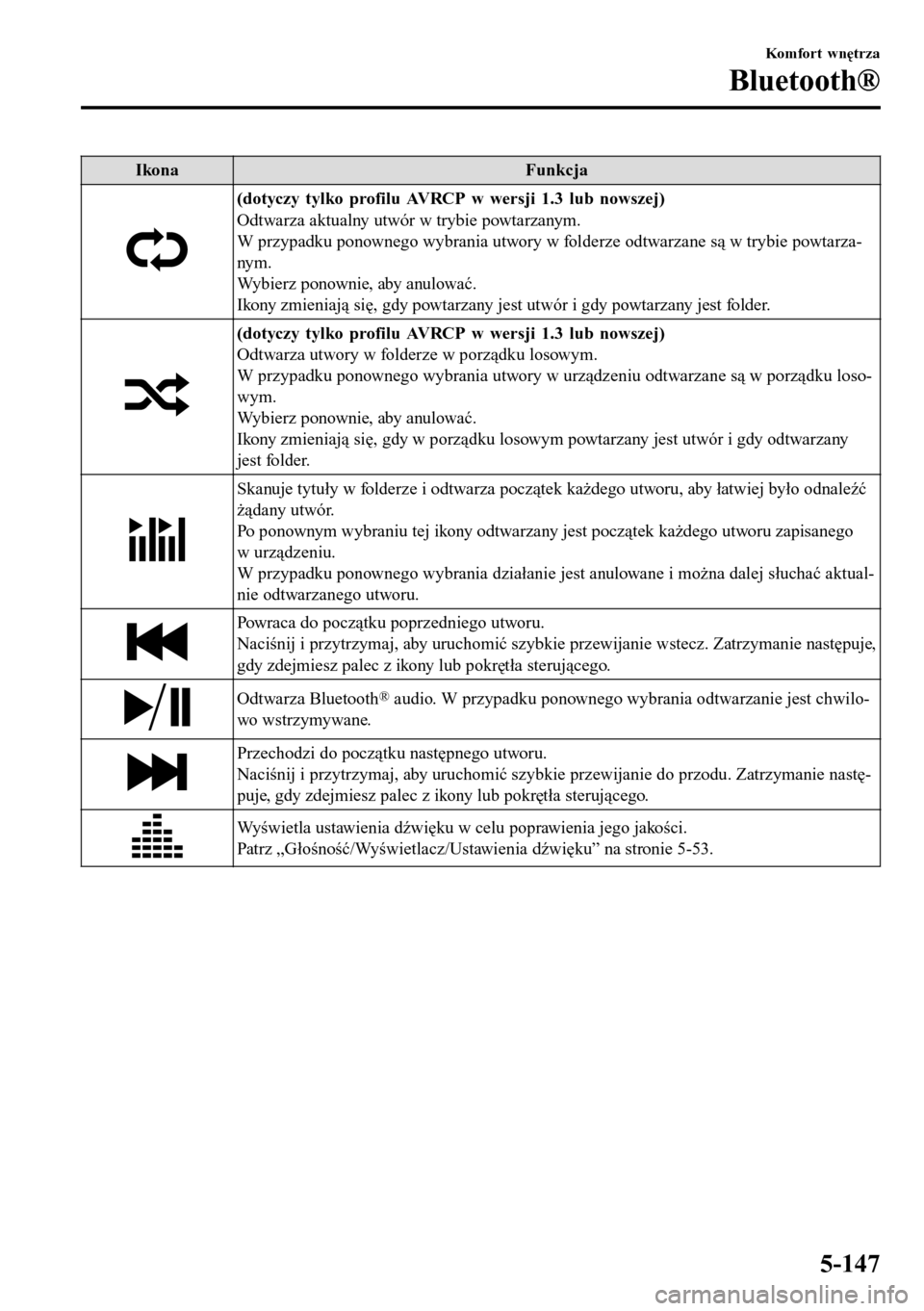
Ikona Funkcja
Wyświetla menu funkcji Rozrywka. Użyj tego przycisku, by przełączać między różnymi
źródłami audio.
(dotyczy tylko profilu AVRCP w wersji 1.4)
Wyświetla folder/listę plików będącą najwyżej w hierarchii.
Wybierz folder, który chcesz wybrać.
Wyświetlane są pliki w wybranym folderze.
Wybierz plik, który chcesz odtworzyć.
Komfort wnętrza
Bluetooth®
5-146
Page 551 of 787
Ikona Funkcja
(dotyczy tylko profilu AVRCP w wersji 1.3 lub nowszej)
Odtwarza aktualny utwór w trybie powtarzanym.
W przypadku ponownego wybrania utwory w folderze odtwarzane są w trybie powtarza-
ny m .
Wybierz ponownie, aby anulować.
Ikony zmieniają się, gdy powtarzany jest utwór i gdy powtarzany jest folder.
(dotyczy tylko profilu AVRCP w wersji 1.3 lub nowszej)
Odtwarza utwory w folderze w porządku losowym.
W przypadku ponownego wybrania utwory w urządzeniu odtwarzane są w porządku loso-
wym.
Wybierz ponownie, aby anulować.
Ikony zmieniają się, gdy w porządku losowym powtarzany jest utwór i gdy odtwarzany
jest folder.
Skanuje tytuły w folderze i odtwarza początek każdego utworu, aby łatwiej było odnaleźć
żądany utwór.
Po ponownym wybraniu tej ikony odtwarzany jest początek każdego utworu zapisanego
w urządzeniu.
W przypadku ponownego wybrania działanie jest anulowane i można dalej słuchać aktual-
nie odtwarzanego utworu.
Powraca do początku poprzedniego utworu.
Naciśnij i przytrzymaj, aby uruchomić szybkie przewijanie wstecz. Zatrzymanie następuje,
gdy zdejmiesz palec z ikony lub pokrętła sterującego.
Odtwarza Bluetooth® audio. W przypadku ponownego wybrania odtwarzanie jest chwilo-
wo w strz ymywa ne.
Przechodzi do początku następnego utworu.
Naciśnij i przytrzymaj, aby uruchomić szybkie przewijanie do przodu. Zatrzymanie nastę-
puje, gdy zdejmiesz palec z ikony lub pokrętła sterującego.
Wyświetla ustawienia dźwięku w celu poprawienia jego jakości.
Patrz „Głośność/Wyświetlacz/Ustawienia dźwięku” na stronie 5-53.
Komfort wnętrza
Bluetooth®
5-147
Page 552 of 787
tWyświetlanie informacji
o urządzeniu Bluetooth
® audio
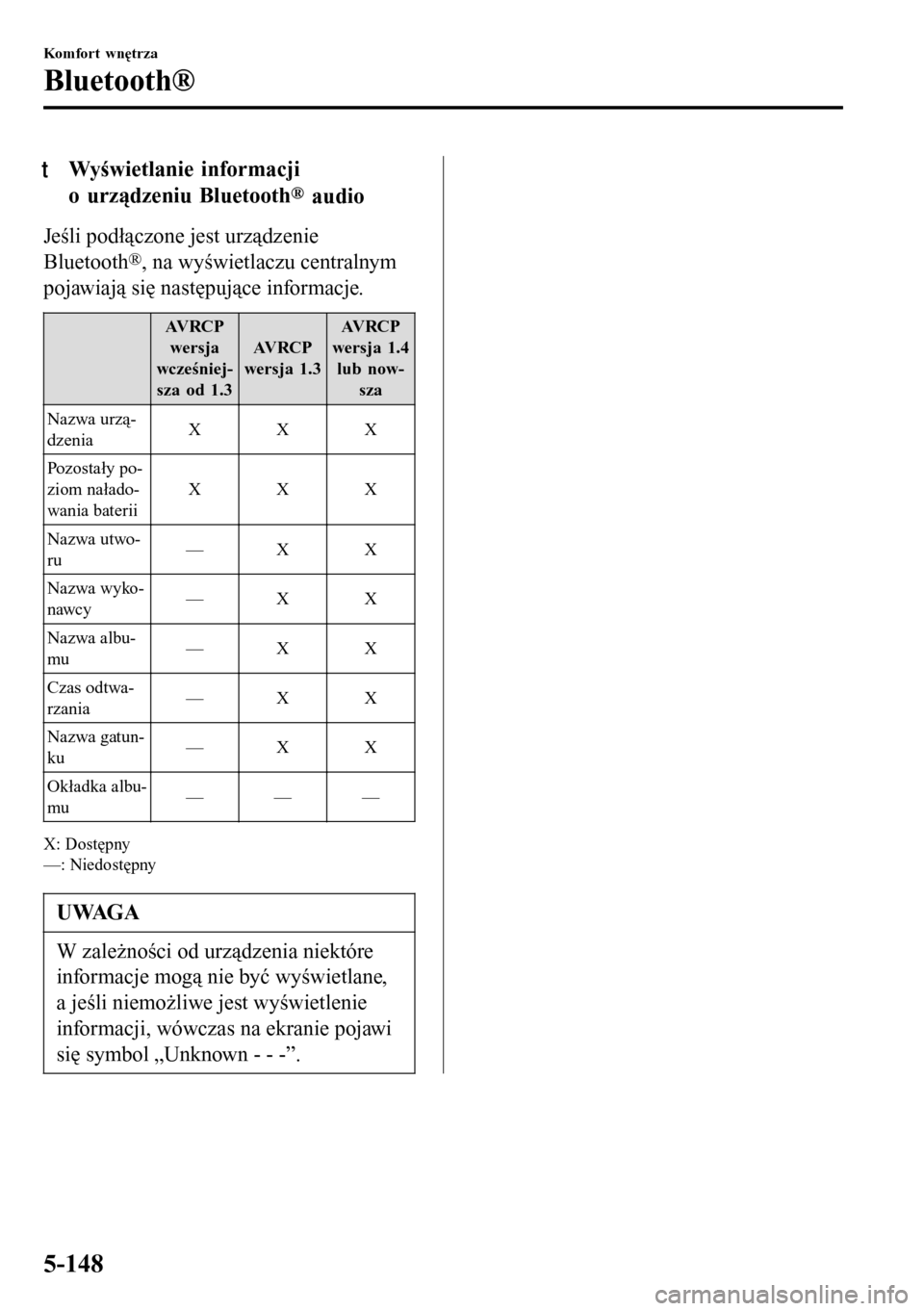
Jeśli podłączone jest urządzenie
Bluetooth
®, na wyświetlaczu centralnym
pojawiają się następujące informacje.
AV RC P
wersja
wcześniej-
sza od 1.3AV RC P
wersja 1.3AV RC P
wersja 1.4
lub now-
sza
Nazwa urzą-
dzeniaXXX
Pozostały po-
ziom nałado-
wania bateriiXXX
Nazwa utwo-
ru—X X
Nazwa wyko-
nawcy—X X
Nazwa albu-
mu—X X
Czas odtwa-
rzania—X X
Nazwa gatun-
ku—X X
Okładka albu-
mu———
X: Dostępny
—: Niedostępny
UWAGA
W zależności od urządzenia niektóre
informacje mogą nie być wyświetlane,
a jeśli niemożliwe jest wyświetlenie
informacji, wówczas na ekranie pojawi
się symbol „Unknown - - -”.
Komfort wnętrza
Bluetooth®
5-148
Page 553 of 787
tJak korzystać z Radia Aha™
Co to jest Aha™?
Radio Aha*1 to aplikacja, dzięki której można uzyskać dostęp do zasobów stron
internetowych, takich jak radia internetowe czy podcasty.
Bądź na bieżąco z informacjami o Twoich znajomych dzięki aktualizacjom z Facebooka
i Twittera.
Dzięki wykorzystaniu usług dostępnych lokalnie, można wyszukiwać usług w pobliżu
i miejsc docelowych oraz uzyskiwać informacje lokalne w czasie rzeczywistym.
Szczegóły na temat radia Aha, patrz http://www.aharadio.com/.
*1 Aha, logo Aha i szata graficzna Aha są znakami towarowymi lub zarejestrowanymi
znakami towarowymi Harman International Industries, Inc., na których wykorzystywanie
należy uzyskać pozwolenie.
UWAGA
•Usługa świadczona przez Aha może być różna w zależności od kraju, w którym
przebywa użytkownik. Ponadto usługa ta jest niedostępna w niektórych krajach.
•Aby uruchomić Aha za pośrednictwem urządzenia Bluetooth®, wykonaj poniższe
czynności:
•Zainstaluj aplikację Aha na posiadanym urządzeniu.
•Utwórz konto Aha dla swojego urządzenia.
•Zaloguj się do Aha za pomocą urządzenia.
•Wybierz na urządzeniu zaprogramowaną stację.
Odtwarzanie
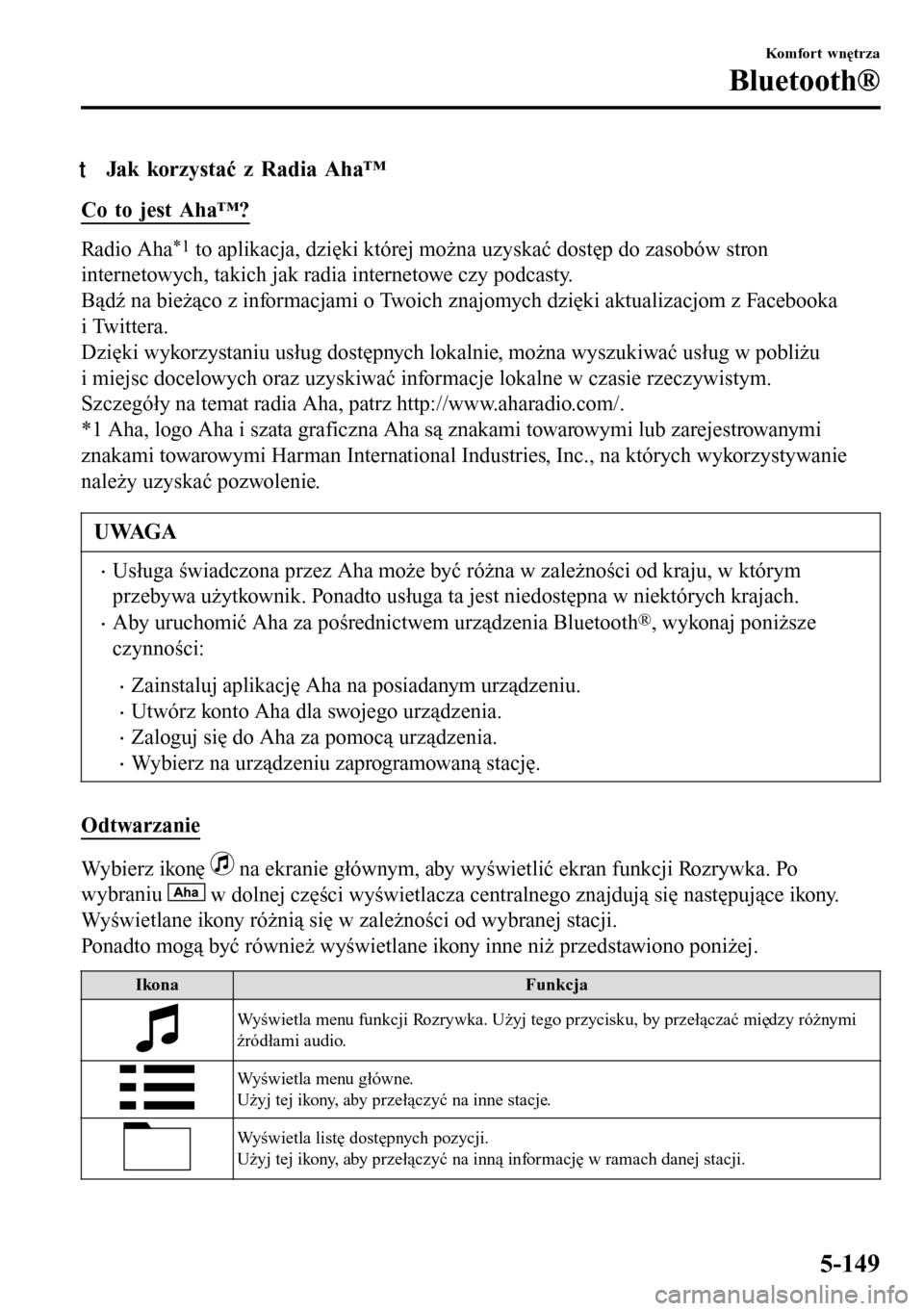
Wybierz ikonę na ekranie głównym, aby wyświetlić ekran funkcji Rozrywka. Po
wybraniu
w dolnej części wyświetlacza centralnego znajdują się następujące ikony.
Wyświetlane ikony różnią się w zależności od wybranej stacji.
Ponadto mogą być również wyświetlane ikony inne niż przedstawiono poniżej.
Ikona Funkcja
Wyświetla menu funkcji Rozrywka. Użyj tego przycisku, by przełączać między różnymi
źródłami audio.
Wyświetla menu główne.
Użyj tej ikony, aby przełączyć na inne stacje.
Wyświetla listę dostępnych pozycji.
Użyj tej ikony, aby przełączyć na inną informację w ramach danej stacji.
Komfort wnętrza
Bluetooth®
5-149
Page 557 of 787
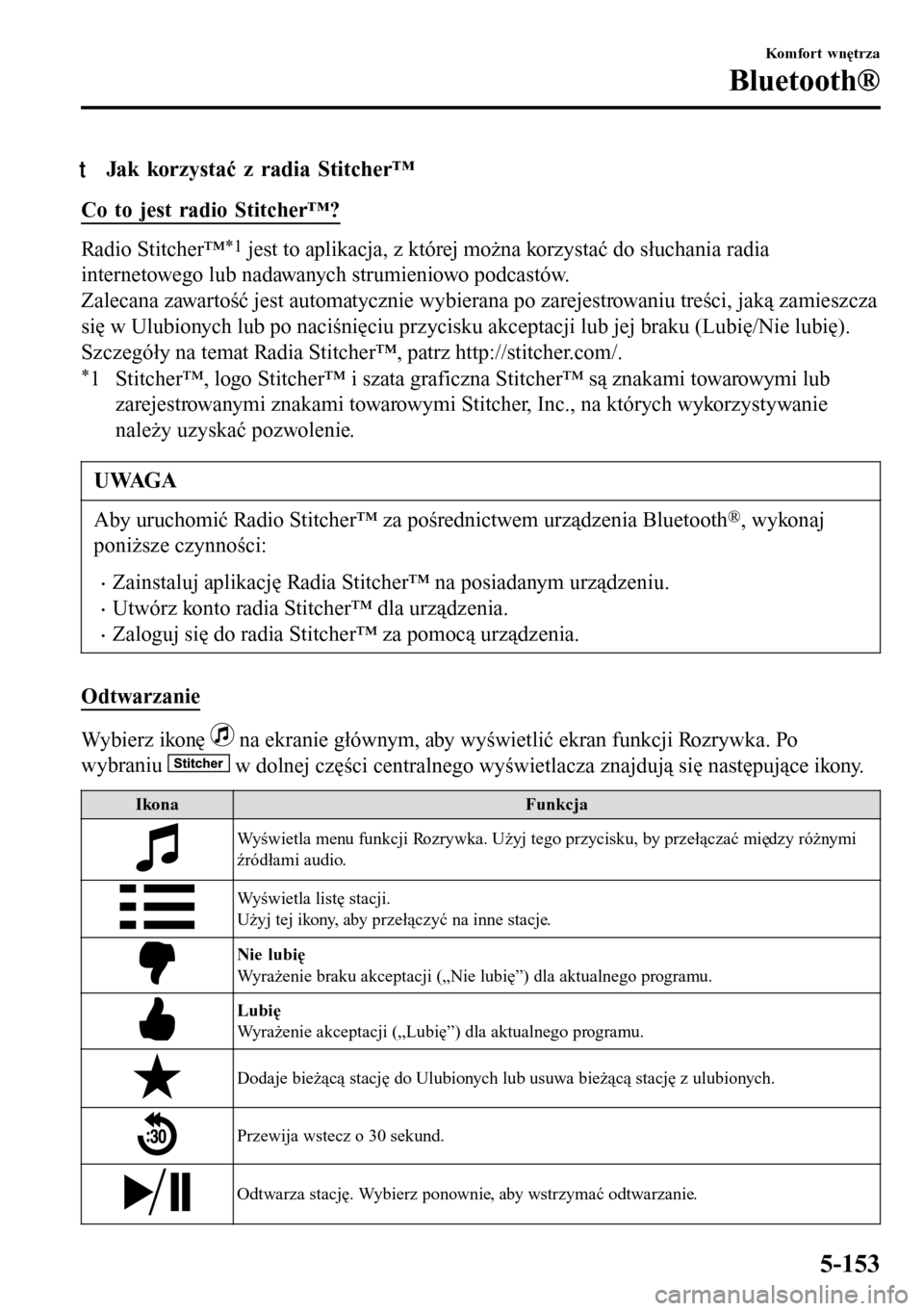
tJak korzystać z radia Stitcher™
Co to jest radio Stitcher™?
Radio Stitcher™*1 jest to aplikacja, z której można korzystać do słuchania radia
internetowego lub nadawanych strumieniowo podcastów.
Zalecana zawartość jest automatycznie wybierana po zarejestrowaniu treści, jaką zamieszcza
się w Ulubionych lub po naciśnięciu przycisku akceptacji lub jej braku (Lubię/Nie lubię).
Szczegóły na temat Radia Stitcher™, patrz http://stitcher.com/.
*1 Stitcher™, logo Stitcher™ i szata graficzna Stitcher™ są znakami towarowymi lub
zarejestrowanymi znakami towarowymi Stitcher, Inc., na których wykorzystywanie
należy uzyskać pozwolenie.
UWAGA
Aby uruchomić Radio Stitcher™ za pośrednictwem urządzenia Bluetooth®, wykonaj
poniższe czynności:
•Zainstaluj aplikację Radia Stitcher™ na posiadanym urządzeniu.
•Utwórz konto radia Stitcher™ dla urządzenia.
•Zaloguj się do radia Stitcher™ za pomocą urządzenia.
Odtwarzanie
Wybierz ikonę na ekranie głównym, aby wyświetlić ekran funkcji Rozrywka. Po
wybraniu
w dolnej części centralnego wyświetlacza znajdują się następujące ikony.
Ikona Funkcja
Wyświetla menu funkcji Rozrywka. Użyj tego przycisku, by przełączać między różnymi
źródłami audio.
Wyświetla listę stacji.
Użyj tej ikony, aby przełączyć na inne stacje.
Nie lubię
Wyrażenie braku akceptacji („Nie lubię”) dla aktualnego programu.
Lubię
Wyrażenie akceptacji („Lubię”) dla aktualnego programu.
Dodaje bieżącą stację do Ulubionych lub usuwa bieżącą stację z ulubionych.
Przewija wstecz o 30 sekund.
Odtwarza stację. Wybierz ponownie, aby wstrzymać odtwarzanie.
Komfort wnętrza
Bluetooth®
5-153
Page 561 of 787
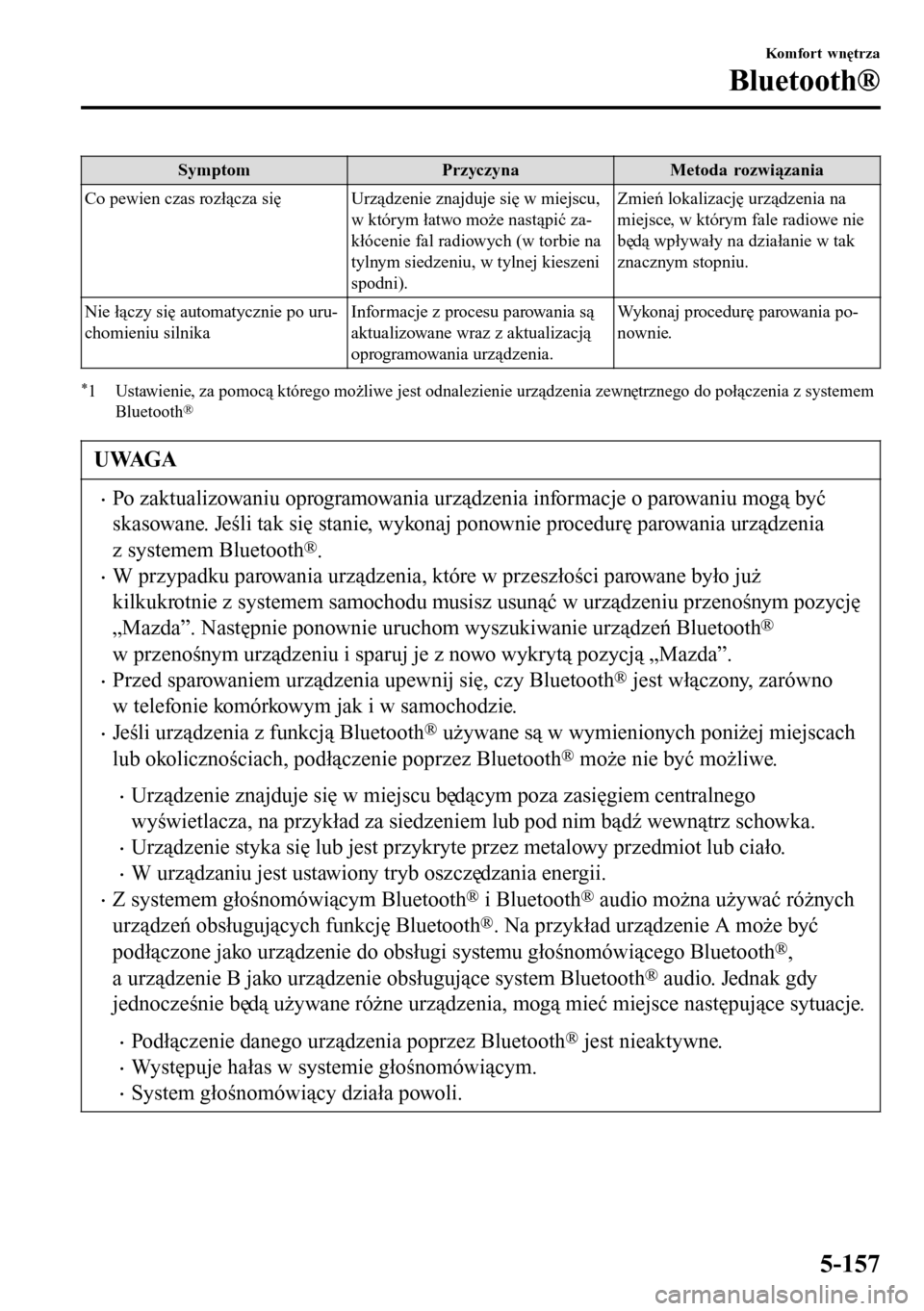
Symptom Przyczyna Metoda rozwiązania
Co pewien czas rozłącza się Urządzenie znajduje się w miejscu,
w którym łatwo może nastąpić za-
kłócenie fal radiowych (w torbie na
tylnym siedzeniu, w tylnej kieszeni
spodni).Zmień lokalizację urządzenia na
miejsce, w którym fale radiowe nie
będą wpływały na działanie w tak
znacznym stopniu.
Nie łączy się automatycznie po uru-
chomieniu silnikaInformacje z procesu parowania są
aktualizowane wraz z aktualizacją
oprogramowania urządzenia.Wykonaj procedurę parowania po-
nownie.
*1 Ustawienie, za pomocą którego możliwe jest odnalezienie urządzenia zewnętrznego do połączenia z systemem
Bluetooth®
UWAGA
•Po zaktualizowaniu oprogramowania urządzenia informacje o parowaniu mogą być
skasowane. Jeśli tak się stanie, wykonaj ponownie procedurę parowania urządzenia
z systemem Bluetooth
®.
•W przypadku parowania urządzenia, które w przeszłości parowane było już
kilkukrotnie z systemem samochodu musisz usunąć w urządzeniu przenośnym pozycję
„Mazda”. Następnie ponownie uruchom wyszukiwanie urządzeń Bluetooth
®
w przenośnym urządzeniu i sparuj je z nowo wykrytą pozycją „Mazda”.
•Przed sparowaniem urządzenia upewnij się, czy Bluetooth® jest włączony, zarówno
w telefonie komórkowym jak i w samochodzie.
•Jeśli urządzenia z funkcją Bluetooth® używane są w wymienionych poniżej miejscach
lub okolicznościach, podłączenie poprzez Bluetooth® może nie być możliwe.
•Urządzenie znajduje się w miejscu będącym poza zasięgiem centralnego
wyświetlacza, na przykład za siedzeniem lub pod nim bądź wewnątrz schowka.
•Urządzenie styka się lub jest przykryte przez metalowy przedmiot lub ciało.
•W urządzaniu jest ustawiony tryb oszczędzania energii.
•Z systemem głośnomówiącym Bluetooth® i Bluetooth® audio można używać różnych
urządzeń obsługujących funkcję Bluetooth
®. Na przykład urządzenie A może być
podłączone jako urządzenie do obsługi systemu głośnomówiącego Bluetooth
®,
a urządzenie B jako urządzenie obsługujące system Bluetooth
® audio. Jednak gdy
jednocześnie będą używane różne urządzenia, mogą mieć miejsce następujące sytuacje.
•Podłączenie danego urządzenia poprzez Bluetooth® jest nieaktywne.
•Występuje hałas w systemie głośnomówiącym.
•System głośnomówiący działa powoli.
Komfort wnętrza
Bluetooth®
5-157