ESP OPEL MOVANO_B 2020 Gebruikershandleiding (in Dutch)
[x] Cancel search | Manufacturer: OPEL, Model Year: 2020, Model line: MOVANO_B, Model: OPEL MOVANO_B 2020Pages: 373, PDF Size: 9.36 MB
Page 132 of 373
130Infotainmentsysteem1 MEDIA - Audiobron
wijzigen ............................... 131
2 RADIO - Radiofrequentie‐
bereik wijzigen ....................148
3 ! - Volume verhogen .......... 131
4 @ - Stilte/Stilte opheffen ......131
5 78 - Telefoongesprek
aannemen/beëindigen ........212
6 # - Volume verlagen ...........131
7 5 - Stemherkenning ............203
8 Draaien: Omhoog/omlaag
bewegen in
displaymenu's, volgende/
vorige radiovoorkeuren
selecteren /
radiofrequentie /
audionummer .....................150
Indrukken: Handelingen
bevestigen .......................... 148Bedieningselementen op
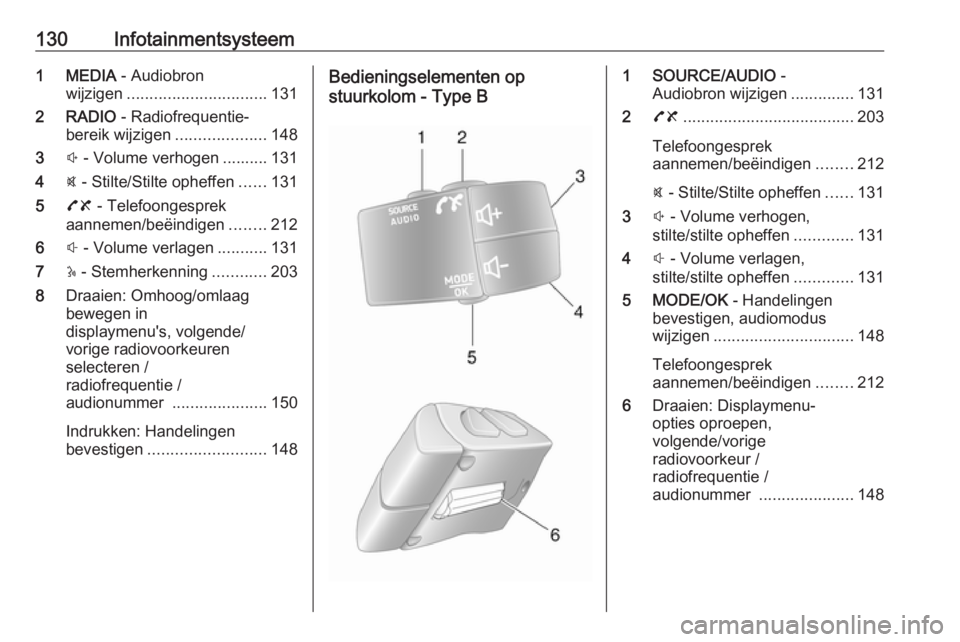
stuurkolom - Type B1 SOURCE/AUDIO -
Audiobron wijzigen ..............131
2 78 ...................................... 203
Telefoongesprek
aannemen/beëindigen ........212
@ - Stilte/Stilte opheffen ......131
3 ! - Volume verhogen,
stilte/stilte opheffen .............131
4 # - Volume verlagen,
stilte/stilte opheffen .............131
5 MODE/OK - Handelingen
bevestigen, audiomodus
wijzigen ............................... 148
Telefoongesprek
aannemen/beëindigen ........212
6 Draaien: Displaymenu-
opties oproepen,
volgende/vorige
radiovoorkeur /
radiofrequentie /
audionummer .....................148
Page 134 of 373
132InfotainmentsysteemHet Infotainmentsysteem schakelt
automatisch uit wanneer u het
contact uitschakelt en de bestuur‐
dersdeur opent. Of druk zo nodig op
X .
Automatisch uitschakelen
Bij uitgeschakeld contact wordt het
Infotainmentsysteem automatisch
korte tijd na de invoer van de laatste
gebruiker uitgeschakeld, als het Info‐
tainmentsysteem met X ingescha‐
keld wordt. Afhankelijk van het Info‐
tainmentsysteem wordt het na 5 tot
20 minuten automatisch uitgescha‐ keld.
Als u X opnieuw indrukt, blijft het Info‐
tainmentsysteem nog eens 5 tot
20 minuten actief, afhankelijk van het
Infotainmentsysteem.
Volume instellen
Draai aan de X / volumedraaiknop.
Druk eventueel (met de knoppen op
de stuurkolom) op ! of #.NAVI 50 IntelliLink:
Afhankelijk van de versie is het moge‐ lijk om verschillende volumeniveaus
apart in te stellen (inclusief audiospe‐lers, verkeersberichten, navigatie-
instructies, telefoongesprekken en
beltoon).
Tik op de startpagina ÿInstellingen
daarna Audio aan, gevolgd door
Geluid .
Raadpleeg (NAVI 50 IntelliLink)
"Volume-instellingen" 3 142.NAVI 80 IntelliLink:
Om vanuit de startpagina de verschil‐ lende volumeniveaus (zoals voor
navigatieaanwijzingen, verkeersbe‐
richten en telefoongesprekken)
afzonderlijk in te stellen, tikt u MENU
aan, gevolgd door Systeem en
Geluid .
Raadpleeg (NAVI 80 IntelliLink)
"Systeeminstellingen" 3 143.
Opgeslagen volume
Bij uitschakeling van het Infotain‐
mentsysteem wordt het huidige
volume opgeslagen.
Snelheidsafhankelijk volume
Wanneer snelheidsafhankelijk
volume ( 3 143) wordt geactiveerd,
wordt het volume automatisch aange‐
past om weg- en windlawaai te
compenseren.
Mute
Om het geluid van de huidige bron
(afhankelijk van het Infotainmentsys‐ teem) te onderdrukken drukt u kort op
X of draait u de knop helemaal
linksom.
Druk eventueel (met de knoppen op
de stuurkolom) op @ of 8 of druk tege‐
lijkertijd op ! en #.
Geluidsonderdrukking uitschakelen
Om de geluidsonderdrukking op te
heffen (afhankelijk van het Infotain‐
mentsysteem) drukt u weer kort op
X of draait u de knop rechtsom.
Eventueel (met de knoppen op de
stuurkolom): druk weer op de toets
@ of druk weer tegelijkertijd op !
en #.
Page 137 of 373
Infotainmentsysteem135Let op
Afhankelijk van de versie werken
sommige knoppen op het paneel
van het Infotainmentsysteem niet
voor de functies op het display‐
scherm.
Let op
Afhankelijk van het voertuigmodel
wordt de bediening van het aanraak‐
scherm mogelijk beperkt tijdens het rijden.
Bedieningsstanden
Radio 15 USB:
Audiobron in radio veranderen: druk
op RADIO .NAVI 50 IntelliLink:
Om te allen tijde naar het radiomenu
te gaan, raakt u 7 aan, gevolgd door
ñ Radio .NAVI 80 IntelliLink:
Om vanuit de startpagina naar het
radiomenu te gaan, tikt u MENU aan,
gevolgd door Multimedia en Radio .
Gedetailleerde beschrijving van de
radiofuncties 3 148.
Audiospelers
Audiobron in USB, AUX , Bluetooth of
iPod (mits van toepassing) verande‐
ren: raak MEDIA aan.
NAVI 50 IntelliLink : U kunt op ieder
gewenst moment naar het menu voor aangesloten randapparatuur gaan( USB , iPod , BT (Bluetooth), Video of
AUX ) door op 7 aan te raken,
gevolgd door üMedia . Tik in de linker
bovenhoek = aan en selecteer de
externe bron.
NAVI 80 IntelliLink : Om vanuit de
startpagina naar het menu voor rand‐ apparatuur te gaan (bijv. USB, AUX-
ingang, Bluetooth), raakt u MENU
aan, gevolgd door Multimedia en
Media . Selecteer de externe bron in
de getoonde lijst.Radio 15 USB
Gedetailleerde beschrijving van:
● AUX-ingangsfuncties 3 157
● USB-poortfuncties 3 158
● Werking van streaming audio via
Bluetooth 3 162NAVI 50 IntelliLink
Gedetailleerde beschrijving van:
● AUX-ingangsfuncties 3 157
● USB-poort (inclusief iPod-func‐ ties) 3 158
● Werking van streaming audio via
Bluetooth 3 162NAVI 80 IntelliLink
Gedetailleerde beschrijving van:
● AUX-ingangsfuncties 3 157
● USB-poortfuncties 3 158
● Werking van streaming audio via
Bluetooth 3 162
Navigatie, Kaart (NAVI 50 IntelliLink,
NAVI 80 IntelliLink)
Gedetailleerde beschrijving van het
navigatiesysteem 3 170, Bekijk kaart
3 192.
Telefoon
Gebruik de displayopties in de onder‐ staande menu's om mobiele tele‐
foons te verbinden, telefoongesprek‐
ken te voeren, contactlijsten aan te
maken en diverse instellingen te wijzi‐ gen.
Page 139 of 373
Infotainmentsysteem137Het tabblad 'Detailgege‐
vens'/'Details' toont de geregi‐
streerde ritgegevens.
● Eco-coaching
Hier worden adviezen voor
brandstofbesparing weergege‐
ven.
Blader door de pagina's en raak
vertrouwd met de adviezen.Boordcomputer
Hier worden de volgende gegevens sinds de vorige reset getoond:
● startdatum van de berekening
● totale afstand
● gemiddelde snelheid
● gemiddeld brandstofverbruik
● totaal brandstofverbruik
Tik Reset aan en bevestig vervolgens
met Ja om de gegevens van de
boordcomputer en tripcomputer van
het instrumentenpaneel te resetten.
Ga voor meer informatie naar "Trip‐
computer" in de gebruikershandlei‐
ding.Instellingen
U kunt de volgende instellingen wijzi‐
gen:
● Parkeerhulp
● Volume :
Tik < of ] naast de volume‐
balk aan om het volume van het ultrasone parkeerhulp‐
systeem aan te passen. Ga
voor meer informatie naar
"Parkeerhulp" in de gebrui‐
kershandleiding.
● Instellingen
achteruitrijcamera (afhanke‐
lijk van versie beschikbaar):
Selecteer deze functie om de
achteruitkijkcamera in of uit
te schakelen, aanwijzingen te wijzigen (statisch/dyna‐
misch) en beeldinstellingen
aan te passen (zoals helder‐
heid, kleur en contrast).
Tik Gereed aan om de wijzi‐
gingen op te slaan. Ga voor
meer informatie naar"Achteruitkijkcamera" in de
gebruikershandleiding.
● < (pop-upmenu):
Raak < in het menu
Parkeerhulp of de submenu's
aan, gevolgd door
Standaardwaarden
herstellen om de oorspronke‐
lijke fabrieksinstellingen van alle of de huidige parkeer‐
hulpfuncties te herstellen.
● Beeldinstellingen (afhankelijk
van versie beschikbaar)
Aanpassen van bijv. helderheid, kleur en contrast.
● De volgende opties kunnen eveneens worden aangepast
(afhankelijk van het voertuigmo‐
del):
● Dagrijverlichting (schakelaar aan/uit).
● Alleen bestuurdersdeur ontgrendelen bij openen vandeur (schakelaar aan/uit).
● Gemakkelijke toegang (schakelaar aan/uit).
Page 141 of 373
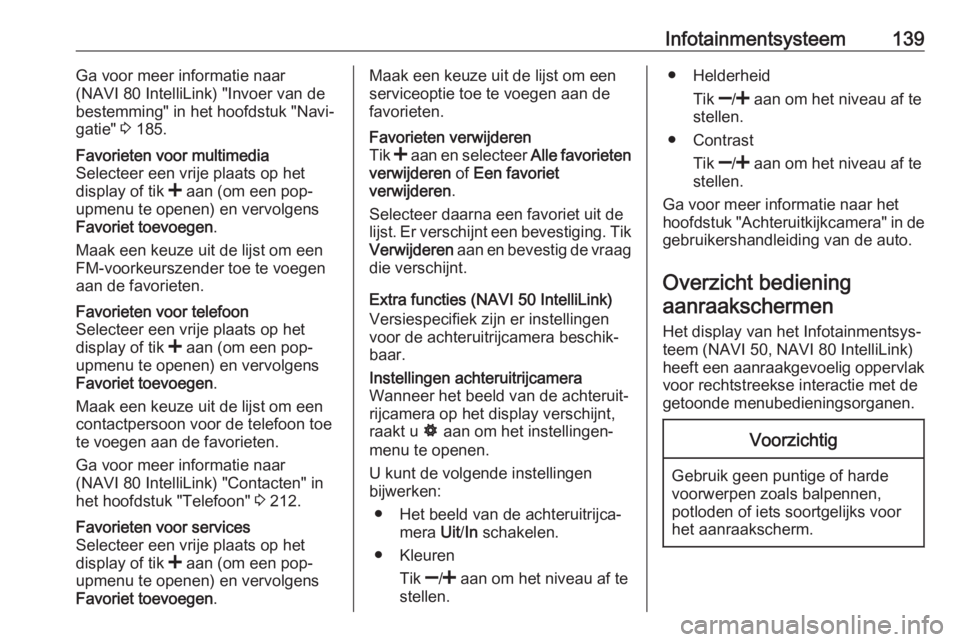
Infotainmentsysteem139Ga voor meer informatie naar
(NAVI 80 IntelliLink) "Invoer van de
bestemming" in het hoofdstuk "Navi‐
gatie" 3 185.Favorieten voor multimedia
Selecteer een vrije plaats op het
display of tik < aan (om een pop-
upmenu te openen) en vervolgens
Favoriet toevoegen .
Maak een keuze uit de lijst om een
FM-voorkeurszender toe te voegen
aan de favorieten.Favorieten voor telefoon
Selecteer een vrije plaats op het
display of tik < aan (om een pop-
upmenu te openen) en vervolgens
Favoriet toevoegen .
Maak een keuze uit de lijst om een
contactpersoon voor de telefoon toe
te voegen aan de favorieten.
Ga voor meer informatie naar
(NAVI 80 IntelliLink) "Contacten" in
het hoofdstuk "Telefoon" 3 212.Favorieten voor services
Selecteer een vrije plaats op het
display of tik < aan (om een pop-
upmenu te openen) en vervolgens
Favoriet toevoegen .Maak een keuze uit de lijst om een
serviceoptie toe te voegen aan de
favorieten.Favorieten verwijderen
Tik < aan en selecteer Alle favorieten
verwijderen of Een favoriet
verwijderen .
Selecteer daarna een favoriet uit de
lijst. Er verschijnt een bevestiging. Tik
Verwijderen aan en bevestig de vraag
die verschijnt.
Extra functies (NAVI 50 IntelliLink)
Versiespecifiek zijn er instellingen
voor de achteruitrijcamera beschik‐
baar.
Instellingen achteruitrijcamera
Wanneer het beeld van de achteruit‐
rijcamera op het display verschijnt,
raakt u ÿ aan om het instellingen‐
menu te openen.
U kunt de volgende instellingen
bijwerken:
● Het beeld van de achteruitrijca‐ mera Uit/In schakelen.
● Kleuren
Tik ]/< aan om het niveau af te
stellen.● Helderheid
Tik ]/< aan om het niveau af te
stellen.
● Contrast
Tik ]/< aan om het niveau af te
stellen.
Ga voor meer informatie naar het
hoofdstuk "Achteruitkijkcamera" in de gebruikershandleiding van de auto.
Overzicht bedieningaanraakschermen
Het display van het Infotainmentsys‐
teem (NAVI 50, NAVI 80 IntelliLink)
heeft een aanraakgevoelig oppervlak voor rechtstreekse interactie met de
getoonde menubedieningsorganen.Voorzichtig
Gebruik geen puntige of harde
voorwerpen zoals balpennen,
potloden of iets soortgelijks voor
het aanraakscherm.
Page 146 of 373
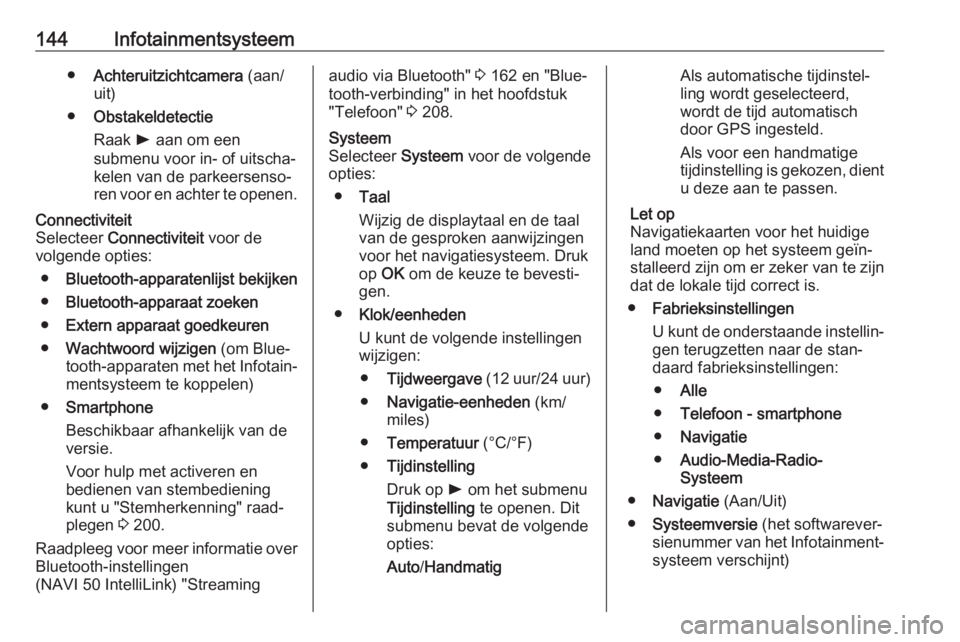
144Infotainmentsysteem●Achteruitzichtcamera (aan/
uit)
● Obstakeldetectie
Raak l aan om een
submenu voor in- of uitscha‐
kelen van de parkeersenso‐
ren voor en achter te openen.Connectiviteit
Selecteer Connectiviteit voor de
volgende opties:
● Bluetooth-apparatenlijst bekijken
● Bluetooth-apparaat zoeken
● Extern apparaat goedkeuren
● Wachtwoord wijzigen (om Blue‐
tooth-apparaten met het Infotain‐ mentsysteem te koppelen)
● Smartphone
Beschikbaar afhankelijk van de
versie.
Voor hulp met activeren en bedienen van stembediening
kunt u "Stemherkenning" raad‐
plegen 3 200.
Raadpleeg voor meer informatie over
Bluetooth-instellingen
(NAVI 50 IntelliLink) "Streamingaudio via Bluetooth" 3 162 en "Blue‐
tooth-verbinding" in het hoofdstuk
"Telefoon" 3 208.Systeem
Selecteer Systeem voor de volgende
opties:
● Taal
Wijzig de displaytaal en de taal
van de gesproken aanwijzingen voor het navigatiesysteem. Druk
op OK om de keuze te bevesti‐
gen.
● Klok/eenheden
U kunt de volgende instellingen
wijzigen:
● Tijdweergave (12 uur/24 uur)
● Navigatie-eenheden (km/
miles)
● Temperatuur (°C/°F)
● Tijdinstelling
Druk op l om het submenu
Tijdinstelling te openen. Dit
submenu bevat de volgende opties:
Auto /HandmatigAls automatische tijdinstel‐
ling wordt geselecteerd,
wordt de tijd automatisch
door GPS ingesteld.
Als voor een handmatige
tijdinstelling is gekozen, dient
u deze aan te passen.
Let op
Navigatiekaarten voor het huidige
land moeten op het systeem geïn‐
stalleerd zijn om er zeker van te zijn dat de lokale tijd correct is.
● Fabrieksinstellingen
U kunt de onderstaande instellin‐ gen terugzetten naar de stan‐
daard fabrieksinstellingen:
● Alle
● Telefoon - smartphone
● Navigatie
● Audio-Media-Radio-
Systeem
● Navigatie (Aan/Uit)
● Systeemversie (het softwarever‐
sienummer van het Infotainment‐
systeem verschijnt)
Page 148 of 373
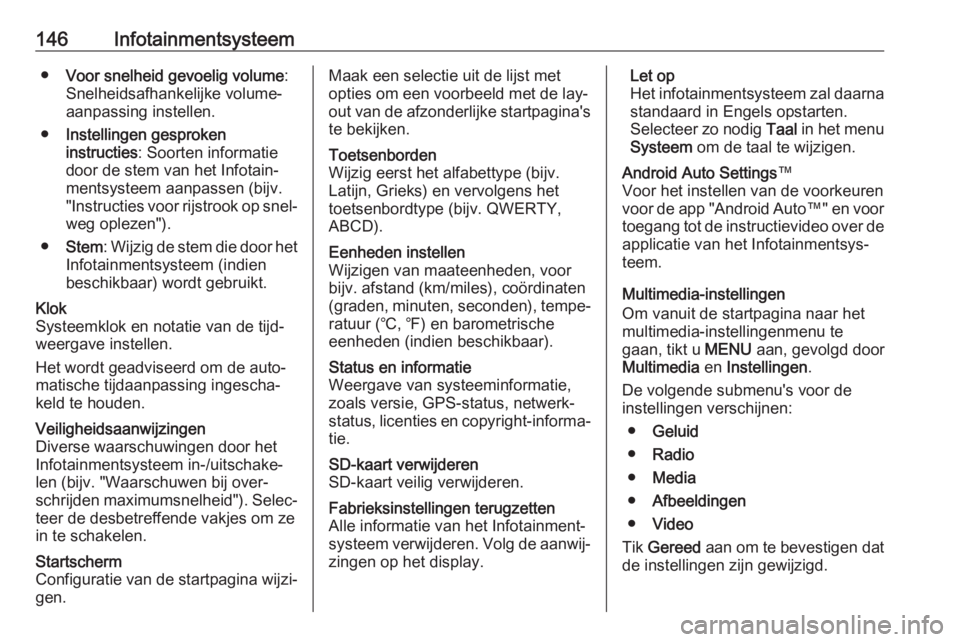
146Infotainmentsysteem●Voor snelheid gevoelig volume :
Snelheidsafhankelijke volume‐
aanpassing instellen.
● Instellingen gesproken
instructies : Soorten informatie
door de stem van het Infotain‐
mentsysteem aanpassen (bijv.
"Instructies voor rijstrook op snel‐
weg oplezen").
● Stem : Wijzig de stem die door het
Infotainmentsysteem (indien
beschikbaar) wordt gebruikt.Klok
Systeemklok en notatie van de tijd‐
weergave instellen.
Het wordt geadviseerd om de auto‐
matische tijdaanpassing ingescha‐
keld te houden.Veiligheidsaanwijzingen
Diverse waarschuwingen door het
Infotainmentsysteem in-/uitschake‐
len (bijv. "Waarschuwen bij over‐ schrijden maximumsnelheid"). Selec‐ teer de desbetreffende vakjes om ze
in te schakelen.Startscherm
Configuratie van de startpagina wijzi‐
gen.Maak een selectie uit de lijst met
opties om een voorbeeld met de lay-
out van de afzonderlijke startpagina's
te bekijken.Toetsenborden
Wijzig eerst het alfabettype (bijv.
Latijn, Grieks) en vervolgens het
toetsenbordtype (bijv. QWERTY,
ABCD).Eenheden instellen
Wijzigen van maateenheden, voor
bijv. afstand (km/miles), coördinaten
(graden, minuten, seconden), tempe‐ ratuur (℃, ℉) en barometrische
eenheden (indien beschikbaar).Status en informatie
Weergave van systeeminformatie, zoals versie, GPS-status, netwerk‐status, licenties en copyright-informa‐
tie.SD-kaart verwijderen
SD-kaart veilig verwijderen.Fabrieksinstellingen terugzetten
Alle informatie van het Infotainment‐ systeem verwijderen. Volg de aanwij‐ zingen op het display.Let op
Het infotainmentsysteem zal daarna standaard in Engels opstarten.
Selecteer zo nodig Taal in het menu
Systeem om de taal te wijzigen.Android Auto Settings ™
Voor het instellen van de voorkeuren
voor de app "Android Auto™" en voor
toegang tot de instructievideo over de applicatie van het Infotainmentsys‐
teem.
Multimedia-instellingen
Om vanuit de startpagina naar het
multimedia-instellingenmenu te
gaan, tikt u MENU aan, gevolgd door
Multimedia en Instellingen .
De volgende submenu's voor de
instellingen verschijnen:
● Geluid
● Radio
● Media
● Afbeeldingen
● Video
Tik Gereed aan om te bevestigen dat
de instellingen zijn gewijzigd.
Page 152 of 373
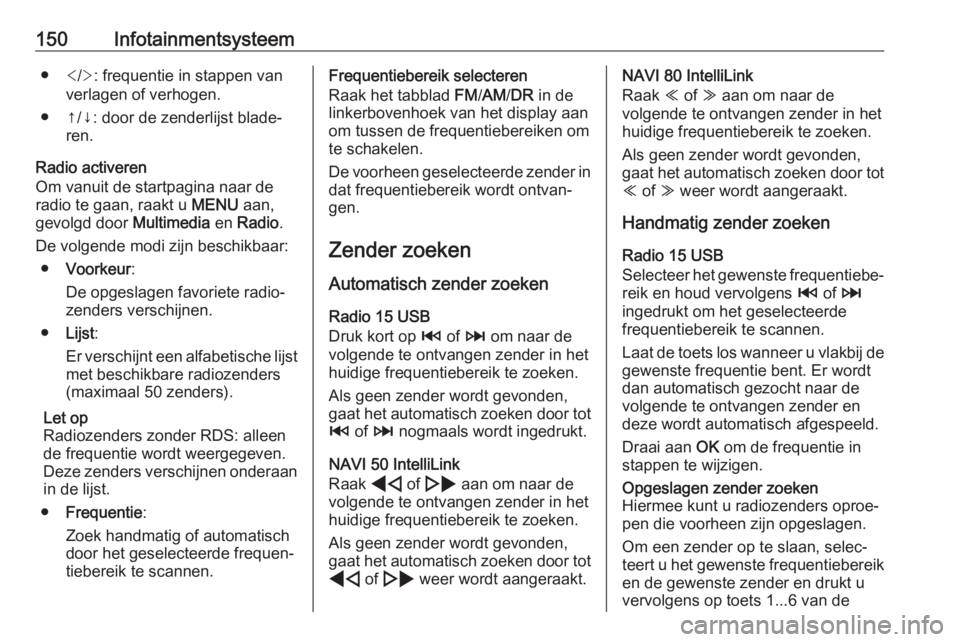
150Infotainmentsysteem● : frequentie in stappen van
verlagen of verhogen.
● ↑/↓: door de zenderlijst blade‐ ren.
Radio activeren
Om vanuit de startpagina naar de radio te gaan, raakt u MENU aan,
gevolgd door Multimedia en Radio .
De volgende modi zijn beschikbaar: ● Voorkeur :
De opgeslagen favoriete radio‐ zenders verschijnen.
● Lijst :
Er verschijnt een alfabetische lijst
met beschikbare radiozenders
(maximaal 50 zenders).
Let op
Radiozenders zonder RDS: alleen
de frequentie wordt weergegeven.
Deze zenders verschijnen onderaan in de lijst.
● Frequentie :
Zoek handmatig of automatisch
door het geselecteerde frequen‐
tiebereik te scannen.Frequentiebereik selecteren
Raak het tabblad FM/AM /DR in de
linkerbovenhoek van het display aan
om tussen de frequentiebereiken om te schakelen.
De voorheen geselecteerde zender in dat frequentiebereik wordt ontvan‐
gen.
Zender zoeken Automatisch zender zoeken
Radio 15 USB
Druk kort op 2 of 3 om naar de
volgende te ontvangen zender in het huidige frequentiebereik te zoeken.
Als geen zender wordt gevonden,
gaat het automatisch zoeken door tot 2 of 3 nogmaals wordt ingedrukt.
NAVI 50 IntelliLink
Raak * of ' aan om naar de
volgende te ontvangen zender in het huidige frequentiebereik te zoeken.
Als geen zender wordt gevonden,
gaat het automatisch zoeken door tot
* of ' weer wordt aangeraakt.NAVI 80 IntelliLink
Raak Y of Z aan om naar de
volgende te ontvangen zender in het huidige frequentiebereik te zoeken.
Als geen zender wordt gevonden,
gaat het automatisch zoeken door tot
Y of Z weer wordt aangeraakt.
Handmatig zender zoeken
Radio 15 USB
Selecteer het gewenste frequentiebe‐
reik en houd vervolgens 2 of 3
ingedrukt om het geselecteerde
frequentiebereik te scannen.
Laat de toets los wanneer u vlakbij de gewenste frequentie bent. Er wordt
dan automatisch gezocht naar de
volgende te ontvangen zender en
deze wordt automatisch afgespeeld.
Draai aan OK om de frequentie in
stappen te wijzigen.Opgeslagen zender zoeken
Hiermee kunt u radiozenders oproe‐
pen die voorheen zijn opgeslagen.
Om een zender op te slaan, selec‐
teert u het gewenste frequentiebereik en de gewenste zender en drukt u
vervolgens op toets 1...6 van de
Page 161 of 373
Infotainmentsysteem159Deze apparaten worden bediend via
de bedieningselementen en menu's
van het infotainmentsysteem.
OpmerkingenMp3-speler en USB-opslagapparaten ● De aangesloten mp3-speler en USB-opslagapparaten moeten
aan de USB MSC-specificatie
voldoen (USB Mass Storage
Class).
● Alleen mp3-spelers en USB- opslagapparaten met een sector‐omvang van 512 bytes en een
clusteromvang die kleiner dan of
gelijk is aan 32 kB in het FAT32- bestandssysteem, worden
ondersteund.
● Vaste-schijfstations (HDD) worden niet ondersteund.
● De volgende beperkingen gelden
voor de gegevens die opgesla‐ gen zijn op een mp3-speler of
een USB-opslagapparaat:
Alleen mp3-, wma- en (afhanke‐
lijk van het Infotainmentsysteem)
acc-bestanden kunnen worden gelezen. Wav-bestanden en alle
andere gecomprimeerde bestan‐den kunnen niet worden afge‐
speeld.
Maximale mapstructuurdiepte:
elf niveaus
Maximaal aantal bestanden dat
opgeslagen kan worden:
1000 bestanden.
NAVI 50 IntelliLink : Minimaal
aanbevolen opslagcapaciteit van
USB-opslagapparaat is 4 GB.
Aanbevolen maximale opslagca‐
paciteit is 32 GB.
Wma-bestanden met Digital
Rights Management (DRM) van online muziekwinkels spelen
wellicht niet goed of helemaal
niet.
Toepasbare afspeellijst-exten‐
sies: .m3u, .pls.
De afspeellijstitems moeten als
relatieve paden zijn opgemaakt.Opgeslagen
audiobestanden afspelen
Zodra het audioapparaat is aangeslo‐ten, kunt u alleen de bedieningsele‐
menten en menu's van het Infotain‐ mentsysteem gebruiken om het
audioapparaat te bedienen.
Radio 15 USB
Mp3-speler / iPod / USB-stations
Het systeem detecteert het audioap‐
paraat wanneer een USB-apparaat is
aangesloten. Het huidige nummer
wordt automatisch weergegeven.
Wanneer een nieuw audioapparaatwordt aangesloten, wordt automa‐
tisch het eerste nummer in de eerste
map afgespeeld. Bij het weer aanslui‐ ten van het apparaat klinkt het eerste
afgespeelde nummer weer.
Afhankelijk van het audioapparaat dat
is aangesloten, selecteert u een map
(mp3-speler, USB-apparaat) of een
afspeellijst (draagbare, digitale
muziekspeler).
Page 186 of 373
184Infotainmentsysteem●Kaarten
● Plaatsen
● Verkeersinformatie
● Adrespunten
Het is mogelijk om specifieke content of alle content voor kaarten bij te
werken. Selecteer eerst een van de
opties of tik Opties aan, gevolgd door
Update . Wacht totdat de update is
voltooid.
Raadpleeg "USB-stick"
(NAVI 50 IntelliLink), "USB-stick en
navigatiesysteem bijwerken" in het
hoofdstuk "Algemene informatie"
3 170.Verkeer
Selecteer Verkeer om de volgende
instellingen voor verkeersinformatie
te wijzigen:
● Verkeersinfo (Aan/Uit)
● Omleiding
● Gebeurtenistypen
Verkeersinfo : Er worden waarschu‐
wingen gegeven voor incidenten die
zich langs de route voordoen.Omleiding : Bespaar tijd door een
alternatieve route te gebruiken
wanneer zich langs de huidige route een verkeersopstopping of een onge‐
val voordoet. Selecteer "Aan/Uit"
naast "Bevestig aangeboden route?"
zo nodig.
Zo nodig kunt u de tijdwaarde voor de optie "Bied omleiding als de bere‐kende route meer bespaart dan:"
(bijv. vijf minuten) bijwerken door k/
l aan te tikken.
Gebeurtenistypen : Selecteer het type
gebeurtenissen dat tijdens routebe‐
geleiding wordt weergegeven, bijv.
alle gebeurtenissen, verkeersstroom‐
gebeurtenissen, afgesloten en opge‐
stopte wegen, ongelukken.
NAVI 80 IntelliLink
Om vanuit de startpagina naar het
navigatie-instellingenmenu te gaan,
raakt u MENU aan, gevolgd door
Navigatie en Instellingen . De
volgende submenu's voor de instel‐
lingen verschijnen:
● Stembegeleiding uitschakelen :
Schakel de stembegeleiding in of
uit tijdens de navigatie.● Routeplanning :
Instellingen voor routetype,
tolwegen, veerboten, route-over‐ zicht, carpoolstroken en onver‐
harde wegen.
Selecteer het gewenste plan‐
ningstype. Het wordt aanbevolen om "Snelste route" te gebruiken.
De eco-route is bedoeld om zo zuinig mogelijk te rijden.
Schakel daarna "iQ routes™" in/
uit, indien nodig. iQ routes™
zorgt ervoor dat routes worden berekend op basis van het
gemiddelde verkeersaanbod op
een bepaalde dag en tijd, en dat
de beste route wordt gekozen op
basis van de huidige snelheid
van het verkeer.
● Nuttige plaats op de kaart
weergeven :
Categorieën van POI-markerin‐
gen op de kaart tonen of verber‐
gen.
● Nuttige plaatsen beheren :
POI's of POI-categorieën toevoe‐
gen, aanpassen of verwijderen.
● Stem (afhankelijk van versie):