ECU OPEL MOVANO_B 2020 Manual de utilizare (in Romanian)
[x] Cancel search | Manufacturer: OPEL, Model Year: 2020, Model line: MOVANO_B, Model: OPEL MOVANO_B 2020Pages: 381, PDF Size: 9.41 MB
Page 136 of 381
134Sistemul InfotainmentNotă
Dacă există în dotare, butonul
pentru recunoaşterea vocală 5
poate fi amplasat pe comenzile
pentru coloana de direcţie.
Utilizarea
Comenzile InfotainmentSistemul Infotainment este acţionat
prin intermediul butoanelor, al
butoanelor rotative şi/sau al
meniurilor afişajelor.
Comenzile sunt făcute prin
intermediul:
● unităţii centrale de comandă din panoul de bord 3 127 sau
● comenzilor de pe coloana de direcţie 3 127
● sistemului de comandă vocală (dacă este disponibil) 3 202
● ecranul tactil (NAVI 50 IntelliLink ,
NAVI 80 IntelliLink) 3 142
Notă
În capitolele următoare sunt
descrise numai cele mai directe moduri de operare a meniului. În
unele cazuri, pot exista alte opţiuni.Pornirea şi oprirea sistemului
Infotainment
Pentru activarea sistemului Infotainment, apăsaţi X.
Se activează sursa audio utilizată
anterior.
Apăsaţi X (sau, în funcţie de sistemul
Infotainment, ţineţi apăsat) pentru a
opri sistemul Infotainment.
Notă
Ceasul şi/sau temperatura
exterioară pot fi afişate atunci când
sistemul Infotainment este
dezactivat (în funcţie de versiune).NAVI 50 IntelliLink:
Sistemul Infotainment se porneşte/
opreşte automat când contactul este
cuplat/decuplat. Dacă este cazul,
apăsaţi în schimb X.
Menţineţi apăsat X timp de
5 secunde pentru a reporni sistemul.NAVI 80 IntelliLink:
Sistemul Infotainment porneşte
automat la cuplarea contactului (în
funcţie de versiune). Dacă este cazul,
apăsaţi în schimb X.Se pot afişa următoarele opţiuni (în
funcţie de versiune):
● Schimbarea setărilor (pentru a
autoriza sau respinge partajarea
datelor)
Sistemul afişează un ecran
pentru a confirma autorizarea partajării datelor după atingerea
Schimbare setări .
Notă
Când partajarea datelor este
dezactivată, este posibil ca unele
funcţii să nu funcţioneze corect.
● Limbă (pentru a schimba limba
sistemului)
● Realizat (pentru a continua la
pagina de pornire)
● Ajutor (pentru a vizualiza mai
multe informaţii detaliate)
Sistemul Infotainment se opreşte
automat la decuplarea contactului şi
deschiderea portierei şoferului. Dacă
este cazul, apăsaţi în schimb X.
Dezactivarea automată
Cu contactul decuplat, dacă sistemul
Infotainment este pornit cu ajutorul
X , acesta va opri automat după o
Page 144 of 381
142Sistemul InfotainmentŞtergere favorite
Atingeţi < şi selectaţi Eliminaţi toate
favoritele sau Eliminare un favorit .
Apoi selectaţi un favorit din lista
afişată. Se va afişa un mesaj de
confirmare. Atingeţi Ştergere şi
confirmaţi dacă vi se solicită acest lucru.
Funcţii suplimentare
(NAVI 50 IntelliLink)
În funcţie de versiune, sunt
disponibile setări de vizualizare ale
camerei retrovizoare.Setările de vizualizare ale camerei
retrovizoare
Când vizualizarea camerei
retrovizoare se afişează pe ecran,
atingeţi ÿ pentru a deschide meniul
de setări.
Pot fi actualizate următoarele setări: ● Dezactivare /activare afişare
vizualizare cameră retrovizoare.
● Culori
Atingeţi ]/< pentru a regla
nivelul.● Luminozitatea
Atingeţi ]/< pentru a regla
nivelul.
● Contrast
Atingeţi ]/< pentru a regla
nivelul.
Pentru informaţii suplimentare,
consultaţi secţiunea "Camera video
retrovizoare" din Manualul de utilizare al autovehiculului.
Prezentarea generală a funcţionării tactile
Afişajul sistemului Infotainment
(NAVI 50, NAVI 80 IntelliLink) are o
suprafaţă sensibilă la atingere care
permite interacţiunea directă cu
comenzile afişate ale meniului.Atenţie
Nu utilizaţi obiecte ascuţite sau
dure, precum stilouri cu gel,
creioane sau alte obiecte
asemănătoare pentru operarea
ecranului tactil.
Selectarea sau activarea unui
buton tactil sau a unei opţiuni din
meniu
Atingeţi un buton tactil sau o opţiune
din meniu.
● O atingere scurtă activează elementul selectat.
● Menţineţi atins pentru a salva un element selectat.
Se activează funcţia de sistem
corespunzătoare, se afişează un
mesaj sau se afişează un submeniu
cu opţiuni suplimentare.
Notă
În capitolele următoare, paşii
necesari pentru selectarea şi
activarea unui buton tactil sau a unei opţiuni din meniu prin intermediul
ecranului tactil vor fi descrişi astfel:
„...selectaţi...
Derularea listelor
Dacă sunt disponibile pe ecran mai
multe opţiuni decât se pot afişa, lista
trebuie derulată.
Page 147 of 381

Sistemul Infotainment145Sunt afişate următoarele submeniuri
ale setărilor:
● Audio
Vezi "Setările audio" de mai jos.
● Afişaj
Consultaţi (NAVI 50 IntelliLink) "Setările sistemului" 3 145.
● Conectivitate
Consultaţi (NAVI 50 IntelliLink)
"Setările sistemului" 3 145.
● Sistemul
Consultaţi (NAVI 50 IntelliLink)
"Setările sistemului" 3 145.Setările audio
Selectaţi Audio pentru afişarea
următoarelor opţiuni:
● Vol/viteză (dezactivat/1/2/3/4/5)
Volumul creşte când viteza
autovehiculului creşte pentru a
compensa zgomotul produs de
vânt şi carosabil.
Se poate dezactiva volumul
compensat în funcţie de viteză
sau se poate seta un grad de
adaptare a volumului.● Intensitatea sunetului (activat/
dezactivat)
Activaţi intensitatea sunetului
pentru a creşte nivelurile
sunetelor joase şi înalte.
● BAL/FAD
Consultaţi (NAVI 50 IntelliLink)
"Setările tonului" 3 143.
● Sunet
Atingeţi l pentru a deschide
meniul preferinţelor audio.
În funcţie de versiune, volumul
diverselor surse audio poate fi
setat în mod independent,
precum pentru sursele audio,
anunţurile din trafic (TA),
indicaţiile de orientare ale
sistemului de navigaţie, sistemul de telefon handsfree şi nivelurile
tonului de apel. Atingeţi ]/<
pentru a regla volumul pentru
fiecare tip audio.
Dacă este necesar, atingeţi
Resetare pentru a restaura toate
setările de volum la setările din
fabrică.
Pentru alte versiuni ale
submeniului de sunet, consultaţi(NAVI 50 IntelliLink) "Setări
pentru tonalitate" 3 143.
NAVI 80 IntelliLink
Consultaţi (NAVI 80 IntelliLink)
"Setările sistemului" 3 145.
Setările sistemului
Radio 15 USB
Apăsaţi SETUP şi accesaţi meniul de
setări prin rotirea şi apăsarea OK.
După ce au fost realizate reglajele
setărilor sistemului, apăsaţi SETUP
pentru a ieşi din meniu şi a salva
modificările. Sistemul salvează şi
realizează ieşirea automat după un
interval de timp.Setaţi ceasul
Pentru setarea ceasului sistemului şi
a formatului de afişare a orei, selectaţi Clock (Ceas) . Selectaţi setarea dorită
prin rotirea şi apăsarea OK.Schimbaţi limba sistemului
Schimbaţi limba de afişare prin
accesarea meniului Language
(Limba) . Selectaţi o limbă din listă prin
rotirea şi apăsarea OK.
Page 148 of 381
146Sistemul InfotainmentReveniţi la setările implicite ale
sistemului
Pentru a restabili setările sistemului la valorile lor implicite, selectaţi Default
settings (Setări implicite) rotind şi
apăsând OK. Confirmaţi modificarea
prin reapăsarea OK, atunci când vi se
solicită acest lucru.
NAVI 50 IntelliLink
Pentru accesarea meniului setări în
orice moment, atingeţi 7 urmat de
ÿ SetareSetări .
Următoarele submeniuri ale setărilor sunt afişate în partea inferioară a
ecranului:
● Audio :
Consultaţi (NAVI 50 IntelliLink)
"Setările pentru tonalitate" 3 143
şi "Setările pentru volum" 3 144.
● Afişaj : A se vedea mai jos.
● Conectivitate : A se vedea mai
jos.
● Sistemul : A se vedea mai jos.Afişaj
Selectaţi Afişaj pentru afişarea
următoarelor opţiuni:
● Strălucire (Mică/Medie/Mare)
● Mod hartă (Automat/Zi/Noapte)
● Automat : Modurile zi şi
noapte sunt schimbate
automat.
● Zi: Ecranul hărţii este afişat
întotdeauna cu culori
strălucitoare.
● Noapte : Ecranul hărţii este
afişat întotdeauna cu culori
întunecate.
● Fundal (Întunecat/Iluminat)
Disponibile în funcţie de
versiune. Comutaţi între un mod
de afişare întunecat sau iluminat
(în funcţie de autovehicul).
● Asistenţă la parcare
Atingeţi l pentru a deschide un
submeniu:● Cameră video retrovizoare
(Pornit/Oprit)
● Detectarea obstacolelor
Atingeţi l pentru a deschide
un submeniu pentru
activarea sau dezactivarea
senzorilor de parcare faţă şi
a senzorilor de parcare
spate.Conectivitate
Selectaţi Conectivitate pentru
afişarea următoarelor opţiuni:
● Vizualizarea listei dispozitivelor
Bluetooth
● Căutare dispozitiv Bluetooth
● Autorizare dispozitiv extern
● Schimbare parolă (pentru
sincronizarea dispozitivelor
Bluetooth cu sistemul
Infotainment)
● Smartphone
Disponibile în funcţie de
versiune.
Pentru ajutor la activarea şi
utilizarea comenzilor vocale, consultaţi "Recunoaşterea
vocală" 3 202.
Page 151 of 381
Sistemul Infotainment149„Avertizare când viteza de deplasare
este superioară celei permise”). Bifaţi
casetele adecvate pentru activare.Ecranul Acasă
Pentru schimbarea configuraţiei
paginii de pornire.
Selectaţi din lista opţiunilor pentru a
previzualiza aspectul fiecărei pagini
de pornire.Tastaturile
Pentru a schimba mai întâi tipul
alfabetului (de ex., latin grec), apoi
tipul tastaturii (de ex., QWERTY,
ABCD).Setare unităţi
Pentru a schimba unităţile de măsură, de ex. distanţă (km/mile), coordonate
(grade, minute, secunde),
temperatură (℃, ℉) şi unităţi
barometrice (dacă există în dotare).Stare şi informaţii
Pentru a afişa informaţii despre
sistem, de ex. versiune, stare GPS,
stare reţea, licenţe şi informaţii
despre drepturile de autor.Scoateţi cardul SD
Pentru ejectarea în siguranţă a
cardului SD.Restaurarea setărilor din fabrică
Pentru a şterge toate informaţiile
sistemului Infotainment. Respectaţi
instrucţiunile de pe afişaj.
Notă
După aceea, sistemul Infotainment
va reporni, având limba engleză ca
limbă implicită. Dacă este necesar,
selectaţi Limbă din meniul Sistem
pentru a schimba limba.Android Auto Settings ™
Pentru a seta preferinţele pentru
aplicaţia „Android Auto™” şi a accesa tutorialul cu instrucţiuni pentru
aplicaţia din sistemul Infotainment.
Setări multimedia
Pentru accesarea meniului Setări multimedia de la pagina de pornire,
atingeţi MENIU, apoi Multimedia ,
urmat de Setări.
Sunt afişate următoarele submeniuri
ale setărilor:
● Sunet
● Radioul
● Media
● Fotografii
● Video
După schimbarea setărilor, atingeţi
Realizat pentru confirmare.Sunet
Pot fi actualizate următoarele setări
ale sunetului:
● "Spaţializare": Setează distribuţia sunetului în
autovehicul.
● "Başi": Setaţi opţiunea sunetului, de ex.
Neutru sau Pop-rock, Clasic,
Jazz (dacă există în dotare). Selectaţi Manual pentru setarea
manuală a nivelurilor de înalte şi
başi.
Apăsaţi Realizat pentru a salva
schimbările.
● 'AGC Arkamys': Egalizează volumul sonor întredouă piste audio.
● "Amplificare bas Arkamys": Activare/dezactivare amplificare
bas.
Page 159 of 381
Sistemul Infotainment157●Ştiri (activat/dezactivat)
A se vedea mai jos.
● AM (activat/dezactivat)
Nu este necesară oprirea.
● Actualizare listă (Start)
Consultaţi (NAVI 50 IntelliLink)
"Liste de memorare automată"
3 155.TA (Anunţuri despre trafic)
Dacă este activat TA:
● Anunţurile din trafic de la anumite
posturi de radio FM (şi posturi de
radio DAB, dacă sunt disponibile) sunt transmise automat.
● Redarea radioului şi a surselor audio auxiliare sunt întrerupte pedurata anunţului din trafic.
Notă
Transmiterea automată a
anunţurilor din trafic este
dezactivată dacă banda de
frecvenţă este setată la AM.Regiune/AF
Dacă funcţia RDS este activată şi
Regiune /AF este activat:Frecvenţa anumitor posturi de radio
FM se poate schimba în funcţie de
zona geografică.Ştiri
Dacă este activat Ştiri:
● Ştirile de la anumite posturi de radio FM (şi posturi de radio
DAB, dacă sunt disponibile) sunt
transmise automat.
● Redarea radioului şi a surselor audio auxiliare sunt întrerupte pedurata anunţului din trafic.
Informaţii text (Radio text)
Anumite staţii radio FM (şi posturi de
radio DAB, dacă sunt disponibile)
emit informaţii sub formă de text
referitoare la programul difuzat (de
ex., numele cântecului).
NAVI 80 IntelliLink
Configurarea RDS
Pentru accesarea meniului Setările
aparatului radio de la pagina de
pornire, selectaţi MENIU, apoi
Multimedia , urmat de Setări, apoi
Aparatul radio .
În funcţie de versiune, atingeţi <
pentru a deschide un meniu pop-up şi
accesaţi opţiunea "Setările aparatului de radio".
Pot fi actualizate următoarele setări ale aparatului de radio:
● activare/dezactivare căutare a frecvenţelor alternative (AF)
● comutator i-traffic (informaţii program trafic) pornit/oprit
● activaţi/dezactivaţi tipul programului comutatorului (PTY)
● comutator simulcast activare/ dezactivare
● afişare informaţii i-anunţ (de ex. informaţii meteo din zonă,
informaţii despre evenimente)
● actualizaţi lista posturilor de radio
salvateFrecvenţe alternative (AF)
Activaţi funcţia RDS-AF pentru a
regla cea mai bună frecvenţă de
transmisie recepţionabilă a postului
de radio ales.
Page 163 of 381
Sistemul Infotainment161Portul USB
Informaţii generale
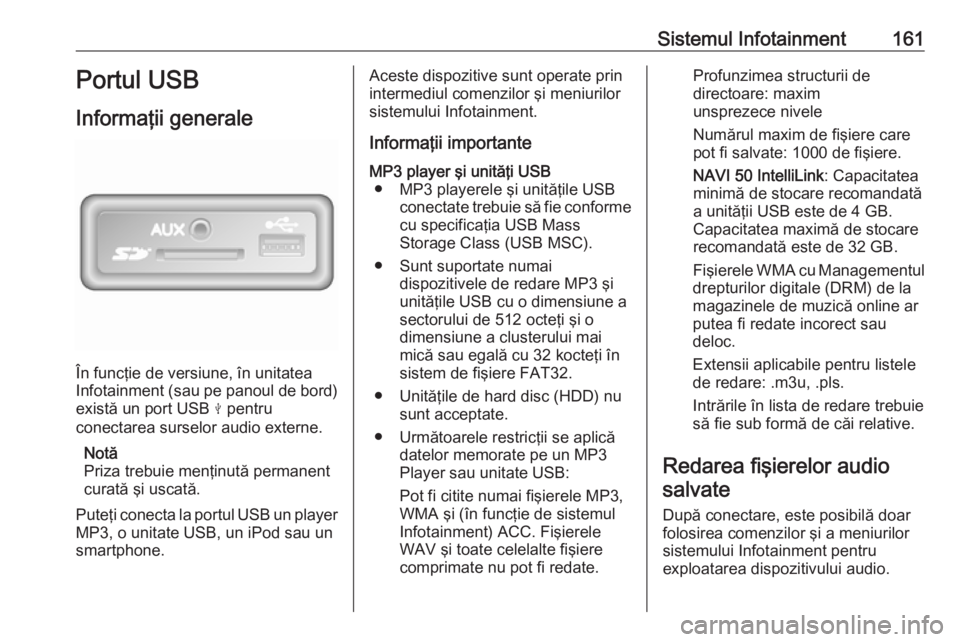
În funcţie de versiune, în unitatea
Infotainment (sau pe panoul de bord)
există un port USB M pentru
conectarea surselor audio externe.
Notă
Priza trebuie menţinută permanent
curată şi uscată.
Puteţi conecta la portul USB un player MP3, o unitate USB, un iPod sau un
smartphone.
Aceste dispozitive sunt operate prin
intermediul comenzilor şi meniurilor
sistemului Infotainment.
Informaţii importanteMP3 player şi unităţi USB ● MP3 playerele şi unităţile USB conectate trebuie să fie conformecu specificaţia USB Mass
Storage Class (USB MSC).
● Sunt suportate numai dispozitivele de redare MP3 şi
unităţile USB cu o dimensiune a
sectorului de 512 octeţi şi o
dimensiune a clusterului mai
mică sau egală cu 32 kocteţi în
sistem de fişiere FAT32.
● Unităţile de hard disc (HDD) nu sunt acceptate.
● Următoarele restricţii se aplică datelor memorate pe un MP3
Player sau unitate USB:
Pot fi citite numai fişierele MP3,
WMA şi (în funcţie de sistemul
Infotainment) ACC. Fişierele
WAV şi toate celelalte fişiere
comprimate nu pot fi redate.Profunzimea structurii de
directoare: maxim
unsprezece nivele
Numărul maxim de fişiere care
pot fi salvate: 1000 de fişiere.
NAVI 50 IntelliLink : Capacitatea
minimă de stocare recomandată
a unităţii USB este de 4 GB.
Capacitatea maximă de stocare
recomandată este de 32 GB.
Fişierele WMA cu Managementul
drepturilor digitale (DRM) de la
magazinele de muzică online ar
putea fi redate incorect sau
deloc.
Extensii aplicabile pentru listele
de redare: .m3u, .pls.
Intrările în lista de redare trebuie
să fie sub formă de căi relative.
Redarea fişierelor audio salvate
După conectare, este posibilă doar
folosirea comenzilor şi a meniurilor
sistemului Infotainment pentru
exploatarea dispozitivului audio.
Page 164 of 381
162Sistemul InfotainmentRadio 15 USBDispozitivul de redare MP3/iPod/
unităţi USB
Sistemul detectează dispozitivul
audio când un dispozitiv USB este
conectat; piesa curentă este afişată
automat.
La conectarea unui dispozitiv audio
nou, va fi redată automat prima piesă
din primul folder. La reconectarea
dispozitivului, se reia piesa redată
anterior.
În funcţie de dispozitivul audio
conectat, selectaţi un folder (player
MP3, unitate USB) sau o listă de redare (player audio digital portabil).
Selectarea unei piste
Pentru selectarea directă a pieselor
(şi schimbarea folderelor), accesaţi
mai întâi structura meniului
dispozitivului audio apăsând OK în
timpul redării. Selectaţi piesele şi
schimbaţi folderele prin rotirea şi
apăsarea butonului.NAVI 50 IntelliLink
MP3-player-ul/unităţile USB/iPod
Sistemul detectează dispozitivul
audio când un dispozitiv USB este
conectat; piesa curentă este afişată
automat. De asemenea, tipul
dispozitivului (MP3 player/unitatea USB sau iPod) este recunoscut şi
modul sursei audio relevante (USB
sau iPod) este selectat automat.
Când este activ meniul t/ü MEDIA ,
sunt disponibile următoarele
submeniuri:
● Principal /Player
● Listare
● Opţiuni
Pentru a comuta între sursele audio,
atingeţi S din colţul din stânga, sus.
Sunt disponibile următoarele opţiuni:
● USB : Selectaţi pentru a schimba
sursa audio în modul USB.
Notă
În timpul utilizării, bateria
dispozitivului USB conectat se
încarcă sau rămâne încărcată.● iPod-ul : Selectaţi pentru a
schimba sursa audio în modul
iPod.
● BT: Consultaţi
(NAVI 50 IntelliLink) "Redarea muzicii prin Bluetooth" - 3 164.
● AUX : Consultaţi
(NAVI 50 IntelliLink) - "Utilizarea intrării AUX" 3 159.Principal/Player
Selectaţi pentru a afişa piesa curentă. Pe acest ecran de afişare sunt
disponibile următoarele opţiuni:
● l (pentru salt peste piesa
anterioară, menţineţi apăsat
pentru derulare rapidă înapoi)
● =/l (pauză/redare)
● m (pentru salt peste piesa
următoare, menţineţi apăsat
pentru derulare rapidă înainte)Listare
Afişează o listă a pieselor din
albumul/folderul curent. Selectaţi o
anumită piesă pentru a o reda direct.
Page 175 of 381
Sistemul Infotainment173Pentru a primi cele mai actuale
informaţii din trafic în timp real,
abonaţi-vă la facilitatea Servicii în
direct.
Notă
Disponibil numai cu
NAVI 80 IntelliLink.
Funcţionarea sistemului de
navigaţie
Poziţia şi mişcările autovehiculului
sunt înregistrate de sistemul de
navigaţie cu ajutorul senzorilor.
Distanţa parcursă este determinată
de semnalul vitezometrului
autovehiculului, iar mişcările de
schimbare a direcţiei în viraje sunt
determinate de un senzor de giraţie. Poziţia este determinată de sateliţiiGPS (sistemul de poziţionare
globală).
Prin compararea semnalelor acestor senzori cu hărţile digitale de pe
sistemul de navigaţie, este posibilă determinarea precisă a poziţiei
autovehiculului.
La prima utilizare a autovehiculului
sau după o traversare cu feribotul
etc., sistemul se va autocalibra. Deaceea este normal ca sistemul să nu
ofere o locaţie exactă, înainte ca
autovehiculul să parcurgă o anumită
distanţă.
După înregistrarea adresei de
destinaţie sau a punctelor de interes
(cea mai apropiată staţie de benzină,
cel mai apropiat hotel etc.), se
calculează traseul între poziţia
curentă şi destinaţia selectată.
Ghidarea pe traseu este asigurată
prin comenzi vocale şi ecranul de
afişare.9 Avertisment
Zonele cum ar fi străzile cu sens
unic şi zonele pentru pietoni nu
sunt marcate pe harta sistemului
de navigaţie. În astfel de zone,
sistemul poate emite un
avertisment care va trebui să fie
acceptat. Prin urmare, acordaţi o
atenţie deosebită străzilor cu sens unic şi altor şosele şi intrări în care
nu este permis accesul auto.
Notă
În funcţie de sistemul Infotainment,
recepţia radio poate să fie întreruptă
în timpul ghidării vocale şi înainte de fiecare schimbare de direcţie.
Stick de memorie USB
(NAVI 50 IntelliLink)
Este necesar un stick de memorie
USB pentru sistemul de navigaţie
pentru a conţine, printre altele, o hartă
digitală a oraşelor şi a drumurilor din
ţara dumneavoastră.
Notă
Utilizaţi un stick de memorie USB, formatat în formatul FAT32, cu o
capacitate de stocare de cel puţin
4 GB şi de cel mult 32 GB.
După parcurgerea primilor 100 de
km, se pot căuta actualizări gratuite
ale hărţilor digitale în decursul unei
perioade de 90 de zile.
Notă
Pentru evitarea posibilelor probleme tehnice, folosiţi numai un stick de
memorie USB compatibil pentru
operarea şi actualizarea sistemului
de navigaţie. Nu introduceţi stick-ul
de memorie USB în niciun alt
Page 176 of 381
174Sistemul Infotainmentdispozitiv (de ex. cameră digitală,
telefon mobil etc.) sau în alt
autovehicul.
Instalarea software-ului
Pentru actualizarea hărţilor digitale şi a beneficia de serviciile descărcabile
exclusive, trebuie creat un cont pe
site--ul web opel.naviextras.com, iar
software-ul gratuit trebuie instalat.Crearea unui cont
Creaţi-vă propriul cont internet prin intermediul sitului web
opel.naviextras.com. Selectaţi de ex.
opţiunea "Înregistrare" de pe pagina
web şi introduceţi detaliile respective.Instalarea software-ului
Instalaţi software-ul pe computer
descărcându-l de la adresa
opel.naviextras.com.
Respectaţi instrucţiunile de pe ecran
pentru a instala software-ului şi a
lansa aplicaţia online.Înregistrarea sistemului de navigaţie
Sistemul de navigaţie trebuie
înregistrat cu noul dumneavoastră
cont de internet.Introduceţi un stick de memorie USB
fără date în fanta USB a sistemului de navigaţie. Atingeţi 7, apoi selectaţi
ý Nav , urmat de Opţiuni, apoi
Actualizare hartă .
Pentru a vă asigura că între conţinutul
este salvat în memoria sistemului de
navigaţie, selectaţi Opţiuni, apoi
Actualizare . Aşteptaţi să se încheie
actualizarea înainte de a ejecta stick- ul de memorie USB.
Apoi introduceţi stick-ul de memorie
USB în fanta USB a computerului
când acesta este conectat la internet.
Când se lansează aplicaţia online, iar
stick-ul USB este recunoscut, numele
sistemului (sau al software-ului)
apare în fereastra aplicaţiei. Sistemul de navigaţie este înregistrat în profilul dumneavoastră de utilizator.
După setarea iniţială, stick-ul de
memorie USB este recunoscut
automat de sistemul de navigaţie şi
de aplicaţia online.Actualizarea stick-ului de memorie
USB şi a sistemului de navigaţie
Actualizările sunt emise la intervale
regulate, de ex. pentru reviziile hărţii
şi ale camerei de siguranţă.
Notă
În unele ţări este ilegală
descărcarea şi activarea opţiunii
avertizare cameră, putându-se
ajunge la urmărire judiciară.
Aceste actualizări sunt disponibile
numai prin catalogul aplicaţiei online,
care este accesat prin intermediul
stick-ului de memorie USB.
Cu ajutorul aplicaţiei online este
posibil să:
● actualizaţi sistemul de navigaţie (hărţi, camere de siguranţă etc.)
● actualizaţi la conţinut premium POI
● adăugaţi sau ştergeţi date ● personalizaţi sistemul
Meniurile aplicaţiei online vă
ghidează prin aceste operaţii.