ECU OPEL MOVANO_B 2020 Manual de utilizare (in Romanian)
[x] Cancel search | Manufacturer: OPEL, Model Year: 2020, Model line: MOVANO_B, Model: OPEL MOVANO_B 2020Pages: 381, PDF Size: 9.41 MB
Page 177 of 381
Sistemul Infotainment175Actualizarea sistemului
Pentru a beneficia în mod optim de sistemul de navigaţie, actualizaţi-l cât
mai des posibil.
Pentru actualizarea sistemului, porniţi vehiculul şi nu opriţi motorul în timp ce
se încarcă datele.
Introduceţi stick-ul de memorie USB
în fanta USB a sistemului de
navigaţie. Actualizările disponibile de
pe stick-ul de memorie USB sunt
recunoscute de sistemul de navigaţie,
iar ecranul „Actualizare” este afişat
automat.
Selectaţi Actualizare pentru a începe
instalarea actualizărilor în sistemul de navigaţie.
Notă
Sistemul de navigaţie se poate
reporni automat în timpul procesului
de actualizare.
Notă
Atingeţi r pentru a reveni la ecranul
anterior.Ca o alternativă, atingeţi 7 urmat de
ý Nav , Opţiuni , apoi Actualizare artă .
Apoi selectaţi Opţiuni urmat de
Actualizare pentru a instala
actualizările sistemului de navigaţie.
Aşteptaţi încheierea actualizării
înainte de a realiza orice operaţie sau
de a ejecta stick-ul de memorie USB.
Cardul SD (NAVI 80 IntelliLink) Împreună cu sistemul de navigaţie
este furnizat un card SD care conţine,
printre altele, o hartă digitală a
oraşelor şi a drumurilor din ţara
dumneavoastră.
Adresaţi-vă unui atelier pentru a
cumpăra un card SD nou cu harta
digitală actualizată.
Notă
Pentru evitarea posibilelor probleme tehnice, folosiţi numai un card SD
compatibil pentru operarea
sistemului de navigaţie. Nu
introduceţi cardul SD în niciun alt
dispozitiv (de ex. cameră digitală,
telefon mobil etc.) sau în alt
autovehicul.Utilizarea
Stick de memorie USB
NAVI 50 IntelliLinkIntroducerea stick-ului de memorie
USB
Dezactivaţi sistemul de navigaţie şi
introduceţi stick-ul de memorie USB
în fanta USB de pe tabloul sistemului Infotainment. Stick-ul de memorie
USB este fragil; procedaţi cu atenţie.Scoaterea stick-ului de memorie USB Dezactivaţi sistemul de navigaţie şi
scoateţi stick-ul de memorie USB din
fanta USB de pe tabloul sistemului
Infotainment.
Page 178 of 381
176Sistemul InfotainmentCard SDNAVI 80 IntelliLinkInserarea cardului SD
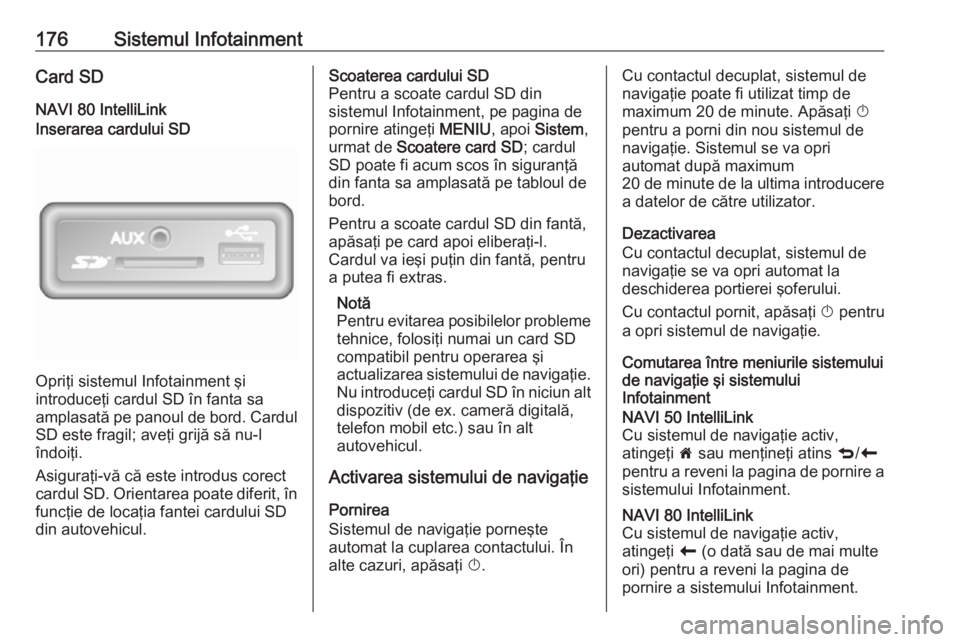
Opriţi sistemul Infotainment şi
introduceţi cardul SD în fanta sa amplasată pe panoul de bord. Cardul SD este fragil; aveţi grijă să nu-l
îndoiţi.
Asiguraţi-vă că este introdus corect
cardul SD. Orientarea poate diferit, în
funcţie de locaţia fantei cardului SD
din autovehicul.
Scoaterea cardului SD
Pentru a scoate cardul SD din
sistemul Infotainment, pe pagina de pornire atingeţi MENIU, apoi Sistem ,
urmat de Scoatere card SD ; cardul
SD poate fi acum scos în siguranţă din fanta sa amplasată pe tabloul de
bord.
Pentru a scoate cardul SD din fantă,
apăsaţi pe card apoi eliberaţi-l.
Cardul va ieşi puţin din fantă, pentru
a putea fi extras.
Notă
Pentru evitarea posibilelor probleme tehnice, folosiţi numai un card SD
compatibil pentru operarea şi
actualizarea sistemului de navigaţie.
Nu introduceţi cardul SD în niciun alt dispozitiv (de ex. cameră digitală,
telefon mobil etc.) sau în alt
autovehicul.
Activarea sistemului de navigaţie
Pornirea
Sistemul de navigaţie porneşte
automat la cuplarea contactului. În
alte cazuri, apăsaţi X.Cu contactul decuplat, sistemul de
navigaţie poate fi utilizat timp demaximum 20 de minute. Apăsaţi X
pentru a porni din nou sistemul de
navigaţie. Sistemul se va opri
automat după maximum
20 de minute de la ultima introducere
a datelor de către utilizator.
Dezactivarea
Cu contactul decuplat, sistemul de navigaţie se va opri automat la
deschiderea portierei şoferului.
Cu contactul pornit, apăsaţi X pentru
a opri sistemul de navigaţie.
Comutarea între meniurile sistemului
de navigaţie şi sistemului
InfotainmentNAVI 50 IntelliLink
Cu sistemul de navigaţie activ,
atingeţi 7 sau menţineţi atins q/r
pentru a reveni la pagina de pornire a
sistemului Infotainment.NAVI 80 IntelliLink
Cu sistemul de navigaţie activ,
atingeţi r (o dată sau de mai multe
ori) pentru a reveni la pagina de
pornire a sistemului Infotainment.
Page 181 of 381
Sistemul Infotainment179aproape a intersecţiei. Vederea
normală este reluată după ce aţi trecut de intersecţie.Vizualizare autostradă
În timpul ghidării pe traseu, înainte de
fiecare intersecţie a autostrăzii, se
afişează automat o vedere 3D a
autostrăzii. Vederea normală este reluată după ce aţi trecut de
intersecţie.
Notă
Pentru anumite intersecţii ale
autostrăzilor, este posibil ca pe hartă să apară numai o săgeată mică de
viraj.NAVI 80 IntelliLinkEcran cu meniuri
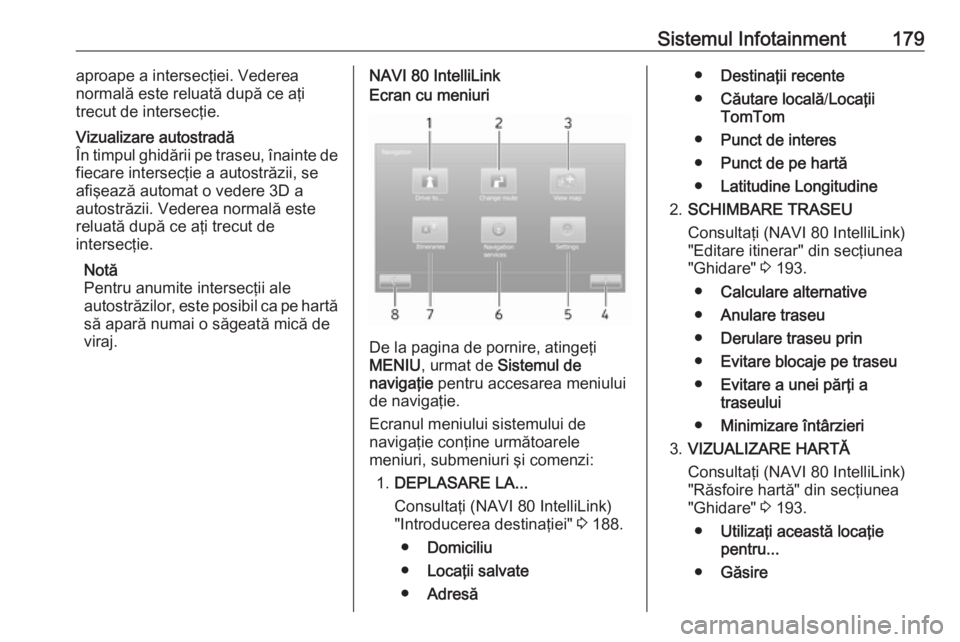
De la pagina de pornire, atingeţi
MENIU , urmat de Sistemul de
navigaţie pentru accesarea meniului
de navigaţie.
Ecranul meniului sistemului de
navigaţie conţine următoarele
meniuri, submeniuri şi comenzi:
1. DEPLASARE LA...
Consultaţi (NAVI 80 IntelliLink)
"Introducerea destinaţiei" 3 188.
● Domiciliu
● Locaţii salvate
● Adresă
●Destinaţii recente
● Căutare locală /Locaţii
TomTom
● Punct de interes
● Punct de pe hartă
● Latitudine Longitudine
2. SCHIMBARE TRASEU
Consultaţi (NAVI 80 IntelliLink)
"Editare itinerar" din secţiunea
"Ghidare" 3 193.
● Calculare alternative
● Anulare traseu
● Derulare traseu prin
● Evitare blocaje pe traseu
● Evitare a unei părţi a
traseului
● Minimizare întârzieri
3. VIZUALIZARE HARTĂ
Consultaţi (NAVI 80 IntelliLink)
"Răsfoire hartă" din secţiunea
"Ghidare" 3 193.
● Utilizaţi această locaţie
pentru...
● Găsire
Page 183 of 381
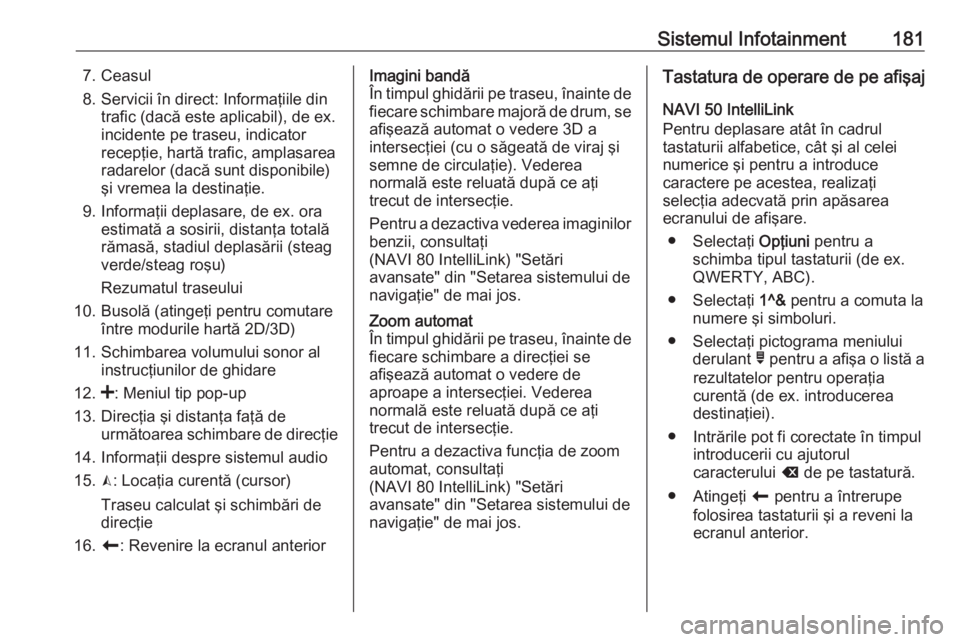
Sistemul Infotainment1817. Ceasul
8. Servicii în direct: Informaţiile din trafic (dacă este aplicabil), de ex.
incidente pe traseu, indicator
recepţie, hartă trafic, amplasarea
radarelor (dacă sunt disponibile)
şi vremea la destinaţie.
9. Informaţii deplasare, de ex. ora estimată a sosirii, distanţa totală
rămasă, stadiul deplasării (steag
verde/steag roşu)
Rezumatul traseului
10. Busolă (atingeţi pentru comutare între modurile hartă 2D/3D)
11. Schimbarea volumului sonor al instrucţiunilor de ghidare
12. <: Meniul tip pop-up
13. Direcţia şi distanţa faţă de următoarea schimbare de direcţie
14. Informaţii despre sistemul audio
15. K: Locaţia curentă (cursor)
Traseu calculat şi schimbări de
direcţie
16. r: Revenire la ecranul anteriorImagini bandă
În timpul ghidării pe traseu, înainte de fiecare schimbare majoră de drum, se afişează automat o vedere 3D a
intersecţiei (cu o săgeată de viraj şi
semne de circulaţie). Vederea
normală este reluată după ce aţi
trecut de intersecţie.
Pentru a dezactiva vederea imaginilor benzii, consultaţi
(NAVI 80 IntelliLink) "Setări
avansate" din "Setarea sistemului de
navigaţie" de mai jos.Zoom automat
În timpul ghidării pe traseu, înainte de
fiecare schimbare a direcţiei se
afişează automat o vedere de
aproape a intersecţiei. Vederea
normală este reluată după ce aţi
trecut de intersecţie.
Pentru a dezactiva funcţia de zoom
automat, consultaţi
(NAVI 80 IntelliLink) "Setări
avansate" din "Setarea sistemului de
navigaţie" de mai jos.Tastatura de operare de pe afişaj
NAVI 50 IntelliLink
Pentru deplasare atât în cadrul
tastaturii alfabetice, cât şi al celei
numerice şi pentru a introduce
caractere pe acestea, realizaţi
selecţia adecvată prin apăsarea
ecranului de afişare.
● Selectaţi Opţiuni pentru a
schimba tipul tastaturii (de ex.
QWERTY, ABC).
● Selectaţi 1^& pentru a comuta la
numere şi simboluri.
● Selectaţi pictograma meniului derulant ó pentru a afişa o listă a
rezultatelor pentru operaţia
curentă (de ex. introducerea
destinaţiei).
● Intrările pot fi corectate în timpul introducerii cu ajutorul
caracterului k de pe tastatură.
● Atingeţi r pentru a întrerupe
folosirea tastaturii şi a reveni la
ecranul anterior.
Page 187 of 381
Sistemul Infotainment185●Vizualizare autostradă (activat/
dezactivat)
● Marcatoare POI
Ca alternativă, când se afişează harta
(nu este activă ghidarea pe traseu),
meniul Setări hartă poate fi accesat
prin atingerea Opţiuni.
Consultaţi (NAVI 50 IntelliLink)
"Informaţii pe afişaj", "Ecranul hărţii"
de mai sus pentru informaţii
suplimentare.
Mod vizualizare : Selectaţi Mod
vizualizare pentru a modifica modul
implicit al hărţii între vizualizarea de
sus 2D, o vizualizare de perspectivă
3D şi o vizualizare 2D cu nordul
mereu în sus.
Ca o alternativă, atingeţi busola de pe
hartă pentru a comuta între modurile
de vizualizare a hărţii.
Punct de vizualizare : Selectaţi Punct
de vizualizare pentru a ridica sau a
coborî vederea hărţii.
Ca alternativă, când se afişează harta (nu este activă ghidarea pe traseu),
atingeţi ⇧/⇩ pentru a ridica sau coborîvederea hărţii. Acestea sunt
estompate când se ajunge la poziţia
maximă.
Vizualizare autostradă : Selectaţi
Vizualizare autostradă pentru
activarea/dezactivarea intersecţiei
autostrăzii pentru ghidarea pe traseu.
Consultaţi (NAVI 50 IntelliLink)
"Informaţii pe afişaj", "Ecranul hărţii"
de mai sus pentru informaţii
suplimentare.
Marcatoare POI : Selectaţi l de lângă
Marcatoare POI pentru a afişa o listă
a tipurilor de puncte de interes (POI).
Folosiţi acest ecran pentru activarea/
dezactivarea (prezentarea sau
ascunderea pe hartă) a anumitor
marcatoare de tip POI de pe hartă, de ex. cazare, aeroport, cafenea sau
bar.
Selectaţi un tip de POI pentru a
deschide o listă a subcategoriilor sale şi a activa/dezactiva (prezenta sau
ascunde) categorii individuale.
Notă
POI-urile sunt vizibile pe hartă numai în funcţie de nivelul de zoom.Setări vocale
Selectaţi Setări vocale pentru a
modifica limba ghidării vocale.
Derulaţi lista limbilor prin atingerea R/
S , apoi selectaţi o limbă şi atingeţi
OK pentru a confirma selecţia.Format coordonate
Selectaţi Format coordonate pentru a
modifica formatul coordonatelor la
una din următoarele opţiuni:
● GG.GGGGG
● GG MM.MMM
● GG MM SS.SGPS
Selectaţi GPS pentru a vizualiza
informaţiile GPS, precum sateliţii
disponibili, locaţia acestora şi
intensitatea semnalului.Actualizarea hărţilor
Selectaţi Actualizare hartă pentru a
afişa următorul conţinut digital al hărţii
şi cele mai recente informaţii de
actualizare:
● Puncte de alertă
● Vizualizare intersecţie
● Hărţile
Page 188 of 381
186Sistemul Infotainment●Locuri
● Servicii trafic
● Puncte de adresă
Poate fi actualizat anumit conţinut
sau întregul conţinut al hărţii.
Selectaţi una dintre opţiuni mai întâi
sau atingeţi Opţiuni, apoi Actualizare .
Aşteptaţi încheierea actualizării.
Consultaţi "Stick de memorie USB"
(NAVI 50 IntelliLink), "Actualizarea
stick-ului de memorie USB şi a
sistemului de navigaţie" din secţiunea "Informaţii generale" 3 172.Trafic
Selectaţi Trafic pentru a modifica
următoarele setări pentru informaţiile
din trafic:
● Informaţii din trafic (Activat/
Dezactivat)
● Ocolire
● Tipuri de evenimente
Informaţii despre trafic :
Avertismentele se declanşează
pentru incidentele care se petrec pe
traseu.Ocolire : Economisiţi timp prin
utilizarea unui traseu alternativ,
atunci când se produce un ambuteiaj sau un incident pe traseul curent.Selectaţi "Activat/Dezactivat" de
lângă "Confirmaţi traseul oferit?", în
funcţie de solicitare.
Dacă este cazul, actualizaţi valoarea
de timp pentru opţiunea "Oferire
ocolire dacă traseul calculat
economiseşte mai mult de:" (de ex.,
cinci minute), atingând k/l .
Tipuri de evenimente : Selectaţi tipul
de evenimente care se vor afişa în
timpul ghidării în traseu, precum toate evenimentele, evenimentele din
trafic, închideri, blocaje, accidente.
NAVI 80 IntelliLink
Pentru accesarea meniului Setările
sistemului de navigaţie de la pagina
de pornire, atingeţi MENIU, apoi
Sistemul de navigaţie , urmat de
Setări . Sunt afişate următoarele
submeniuri ale setărilor:
● Dezactivare ghidare vocală :
Activaţi/dezactivaţi ghidarea
vocală în timpul navigaţiei.● Planificarea traseului :
Setări pentru tipul traseului,
drumuri cu plată, ferry boat-uri,
rezumatul traseului, benzile
pentru transport în comun şi
drumurile nepavate.
Selectarea unui tip de preferinţă
a planificării; se recomandă "Cel
mai rapid traseu". Traseul eco
este proiectat pentru a economisi cea mai mare cantitate de
combustibil.
Apoi activaţi/dezactivaţi
"iQ routes™" după caz.
iQ routes™ face posibilă
calcularea traseelor conform
nivelurilor medii ale traficului într-
o anumită zi şi la o anumită oră
şi, de asemenea cel mai bun
traseu conform vitezelor reale ale
traficului.
● Prezentare POI pe hartă :
Prezentare sau ascundere a
categoriilor de marcatoare POI
de pe hartă.
● Administrare POI-uri :
Adăugare, modificare sau
ştergere puncte de interes (POI)
Page 189 of 381
Sistemul Infotainment187sau categorii de puncte de
interes (POI).
● Voce (în funcţie de versiune):
Selectaţi vocea sintetizată a unei persoane de sex feminin sau
masculin (pentru instrucţiunile
vocale) din lista disponibilă.
Vocile umane furnizează
instrucţiuni de ghidare vocală mai
simplificate şi nu sunt disponibile
la folosirea funcţiei de
recunoaştere vocală 3 202.
● Setarea locaţiei domiciliului :
Schimbaţi adresa de domiciliu
sau adresa destinaţiei cele mai
folosite.
● Administrarea locaţiilor salvate :
Ştergere sau redenumire a
adreselor destinaţiilor salvate.
Pentru a redenumi, selectaţi o
adresă din lista afişată, selectaţi
Redenumire , apoi introduceţi un
nume nou. Atingeţi Realizat
pentru a confirma. Pentru a
şterge o adresă selectată,
atingeţi Ştergere şi confirmaţi
când vi se solicită acest lucru.● Comutare hartă :
Dacă pe cardul SD sunt instalate
mai multe hărţi, folosiţi această
opţiune pentru a comuta între
hărţile salvate. Selectaţi
"Schimbare hartă", apoi alegeţi
harta dorită din opţiunile
disponibile.
● Schimbare culori hartă :
Schimbaţi culorile de zi şi de noapte folosite pe harta
sistemului de navigaţie.
Pentru culorile noi descărcate;
alegeţi o culoare nouă, selectaţi
schema de culori suplimentară,
apoi alegeţi culoarea dorită din
opţiunile disponibile.
● Simbol automobil :
Schimbaţi pictograma
autovehiculului folosită pe harta
sistemului de navigaţie 3D.
● Avansat :
Selectaţi dintre următoarele
opţiuni avansate:
● Informaţii hartă :
Prezintă/ascunde
informaţiile afişate pe hartă,de ex. numărul adresei
înainte de numele străzii,
numele străzii/numele curent
al străzii, numele străzii după strada curentă.
● Comportament hartă :
Schimbă modul în care
funcţionează harta cu
următoarele opţiuni:
Afişare imagini benzi de
rulare (de ex. la intersecţiile
autostrăzilor), rotirea hărţii cu
direcţia autovehiculului
(numai modul 2D),
comutarea automată la
modul 3D în timpul ghidării,
zoom automat (mod 2D, mod 3D).
● Sursă trafic :
Alegeţi o sursă de informaţii despre trafic din lista
disponibilă.
Page 190 of 381
188Sistemul InfotainmentIntroducerea destinaţiei
NAVI 50 IntelliLink Selectaţi o destinaţie
Atingeţi 7 urmat de ýNav , apoi
Destinaţie .
Pentru introducerea unei destinaţii
sunt disponibile următoarele opţiuni
ale meniului:
● Adresă
Introduceţi de la tastatură o
adresă.
● Puncte de interes (POI)
Selectaţi punctele de interes
(POI), de ex. staţie de alimentare
cu combustibil, restaurant,
parcare.
● Istoric
Selectaţi din lista destinaţiilor
anterioare.
● Favorite
Selectaţi din lista salvată a
destinaţiilor favorite.● Găsire pe hartă
Selectaţi o destinaţie cu ajutorul
hărţii digitale.
● Coordonate
Introduceţi coordonatele
destinaţiei.
După introducerea unei destinaţii,
aşteptaţi timp de zece secunde până
la expirarea numărătorii sau atingeţi
OK pentru a începe imediat ghidarea
pe traseu.Înregistraţi o adresă
Selectaţi Adresă şi introduceţi o parte
sau toată adresa, de ex.:
● Ţară
● Oraş sau Cod poştal
● Stradă
● Număr
● Intersecţie de străzi
Notă
Adresele complete pot fi introduse
numai dacă sunt recunoscute de
sistemul de navigaţie.
La introducerea pentru prima oară a
unei adrese, atingeţi Ţară, apoi
folosiţi tastatura pentru a introducenumele ţării respective. Ca
alternativă, folosiţi pictograma
meniului derulant ó şi selectaţi dintr-o
listă de ţări sugerate.
Notă
La introducerea unei adrese,
anumite litere şi cifre sunt
indisponibile pentru selecţie
(estompate), pe baza adreselor
recunoscute de sistemul de
navigaţie.
Procedaţi similar pentru a introduce
detaliile pentru Oraş sau Cod poştal ,
Stradă , Număr şi Intersecţie de străzi .
Notă
Dacă un cod poştal este format din
câteva părţi, introduceţi un spaţiu
după prima parte a codului poştal.
Adresa este memorată automat în
memorie, disponibilă pentru selectare viitoare.
Pentru funcţionarea tastaturii,
consultaţi (NAVI 50 IntelliLink)
"Operarea tastaturilor din afişaj" din
secţiunea "Utilizarea" 3 175.
Page 192 of 381
190Sistemul InfotainmentAtingeţi Opţiuni, urmate de Puncte de
interes în jurul cursorului pentru a
arăta numele POI din apropiere şi
distanţa acestora faţă de poziţia
selectată de pe hartă.
Ca alternativă, atingeţi Găsire şi
folosiţi tastatura pentru a căuta o destinaţie în funcţie de nume.Selectare din lista destinaţiilor
anterioare
Selectaţi Istoric pentru a accesa o
listă a destinaţiilor introduse anterior.
Pentru sortarea listei, atingeţi
Opţiuni pentru afişarea următoarelor:
● Sortare după nume
● Sortare după distanţă
● Ştergere toate
Ca alternativă, atingeţi Găsire şi
folosiţi tastatura pentru a căuta o destinaţie în funcţie de nume.Selectaţi din lista de favorite
Selectaţi Favorite pentru a accesa o
listă a destinaţiilor favorite selectate.
Când se afişează o listă a favoritelor, acestea pot fi sortate sau afişate pe
hartă. Atingeţi Opţiuni pentru a afişa
următoarele:● Sortare după nume
● Sortare după distanţă
● Prezentare toate pe hartă
● Ştergere toate
Ca alternativă, atingeţi Găsire şi
folosiţi tastatura pentru a căuta un
favorit în funcţie de nume.Selectaţi o destinaţie cu ajutorul hărţii
Selectaţi Găsire pe hartă pentru a
începe o căutare pentru o destinaţie
defilând pe hartă.
Atingeţi oriunde pe hartă. Cursorul
indică poziţia selectată în prezent.
Pentru a derula în cadrul unei hărţi,
trageţi cursorul în direcţia necesară.
Atingeţi OK pentru a selecta poziţia
ca destinaţie.Introduceţi coordonatele destinaţiei
Selectaţi Coordonată pentru a iniţia o
căutare pentru o destinaţie prin
introducerea coordonatelor acesteia.
Pentru a schimba formatul
coordonatelor, atingeţi Opţiuni şi
selectaţi din următoarele:
● Latitudine/Longitudine
Valorile pot fi introduse în oricare din următoarele formate:● grade zecimale
● grade şi minute zecimale
● grade, minute şi secunde zecimale
● UTM (Sistemul Universal
Transverse Mercator)
Confirmaţi destinaţia
După selectarea unei destinaţii,
traseul apare pe hartă. Atingeţi OK şi
setaţi ca Traseu nou .
Dacă este activă ghidarea pe traseu, destinaţia poate fi setată ca Punct
intermediar de-a lungul traseului.
Adăugaţi şi salvaţi un favorit
După selectarea unei destinaţii,
atingeţi Opţiuni pentru a afişa
următoarele:
● Adăugare la favorite : Salvarea
destinaţiei în listele de favorite.
● Trafic curent : Furnizează
informaţii despre incidentele din trafic (în funcţie de versiune).
Consultaţi (NAVI 50 IntelliLink)
"Informaţii din trafic" din
secţiunea "Ghidare" 3 193.
Page 194 of 381
192Sistemul InfotainmentNotă
Adresele complete pot fi introduse
numai dacă sunt recunoscute de
sistemul de navigaţie.
La introducerea unei adrese pentru
prima oară, va fi solicitată ţara de
destinaţie. Folosiţi tastatura pentru a
introduce numele ţării respective.
În timpul introducerii, pe afişaj pot fi
prezentate sugestii. Atingeţi pentru a
selecta destinaţia prezentată pe afişaj sau atingeţi Listă pentru accesarea
listei complete pentru partea curentă
a adresei.
Notă
La introducerea unei adrese,
anumite litere şi cifre sunt
indisponibile pentru selecţie
(estompate), pe baza adreselor
recunoscute de sistemul de
navigaţie.
Procedaţi similar pentru a introduce
Codul poştal sau a introduce detaliile
pentru Oraş, Stradă şi Număr .
Notă
Dacă un cod poştal este format din
câteva părţi, introduceţi un spaţiu
după prima parte a codului poştal.Adresa este memorată automat în
memorie, disponibilă pentru selectare viitoare.
Pentru funcţionarea tastaturii,
consultaţi (NAVI 80 IntelliLink)
"Operarea tastaturilor din afişaj" din
secţiunea "Utilizarea" 3 175.Destinaţii recente
Selectaţi dintr-o listă a destinaţiilor
anterioare care au fost memorate
automat.Căutare locală/Locaţii TomTom
Selectaţi un punct de interes (POI) din
apropiere prin introducerea cuvintelor
cheie de la tastatură.
Notă
Această funcţie este disponibilă
numai prin abonare la serviciile
LIVE.
Pentru informaţii suplimentare,
consultaţi (NAVI 80 IntelliLink)
"Servicii LIVE" din secţiunea
"Utilizare" 3 175.Punct de interes
POI pot fi selectate ca destinaţie cu
ajutorul următoarelor opţiuni de
căutare:
● Categorii de POI: Selectaţi un tip de categorie POI
(de ex. staţie de alimentare cu
combustibil, restaurant, parcare),
apoi selectaţi o zonă de căutare
(de ex. POI în apropiere , POI în
oraş , POI la domiciliu ).
Introduceţi numele unui oraş şi atingeţi Realizat pentru a
confirma selecţia.
● Numele POI: Introduceţi numele unui POI şi
selectaţi pentru a începe o
căutare.Punct de pe hartă
Selectaţi o destinaţie cu ajutorul hărţii
digitale.
Pentru a derula prin hartă, trageţi
cursorul în direcţia dorită, apoi
confirmaţi poziţia ca destinaţie.Latitudine Longitudine
Introduceţi coordonatele destinaţiei.