USB PEUGEOT 108 2015 Manual del propietario (in Spanish)
[x] Cancel search | Manufacturer: PEUGEOT, Model Year: 2015, Model line: 108, Model: PEUGEOT 108 2015Pages: 271, tamaño PDF: 13.73 MB
Page 65 of 271
63
108_es_Chap04_amenagements_ed01-2015
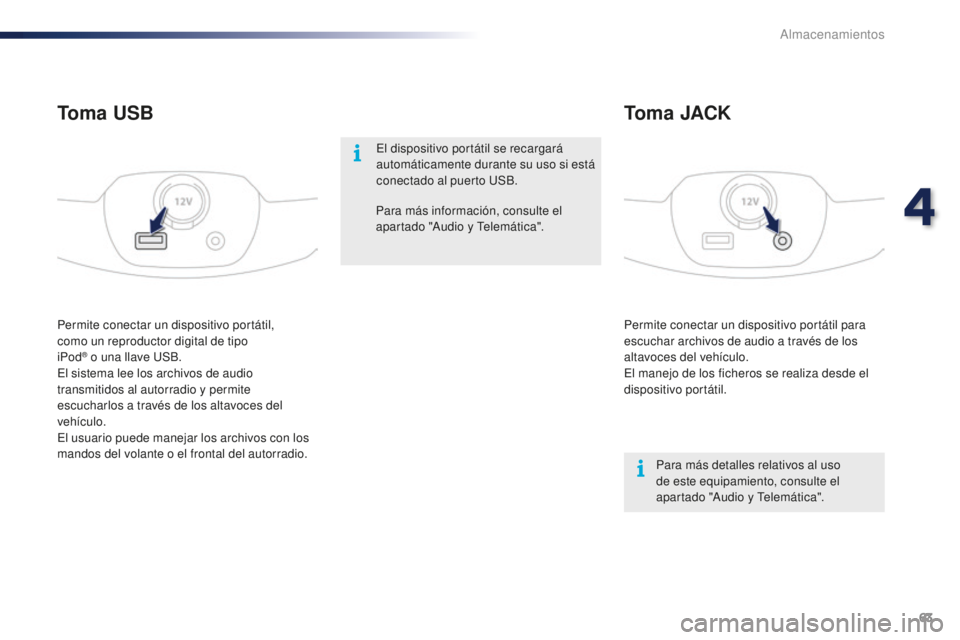
Permite conectar un dispositivo portátil para
escuchar archivos de audio a través de los
altavoces del vehículo.
El manejo de los ficheros se realiza desde el
dispositivo portátil.
Permite conectar un dispositivo portátil,
como un reproductor digital de tipo
iPod
® o una llave USB.
El sistema lee los archivos de audio
transmitidos al autorradio y permite
escucharlos a través de los altavoces del
vehículo.
El usuario puede manejar los archivos con los
mandos del volante o el frontal del autorradio.
Toma JACK
Toma USB
Para más detalles relativos al uso
de este equipamiento, consulte el
apartado "Audio y Telemática".
Para más información, consulte el
apartado "Audio y Telemática".
El dispositivo portátil se recargará
automáticamente durante su uso si está
conectado al puerto USB.
4
Almacenamientos
Page 187 of 271
185
108_es_Chap12a_Autoradio-Toyota-tactile-1_ed01-2015
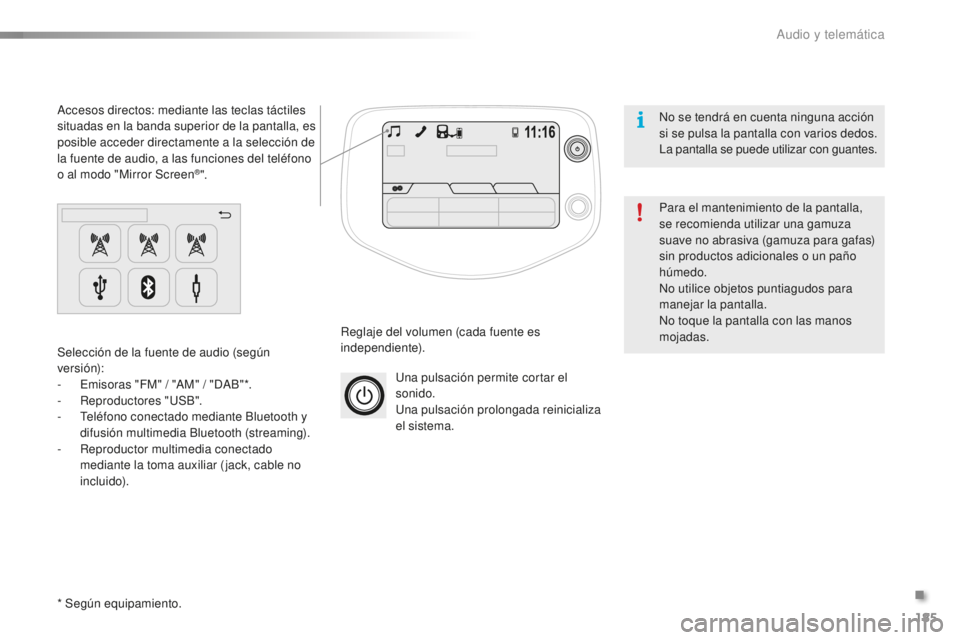
Una pulsación permite cortar el
sonido.
Una pulsación prolongada reinicializa
el sistema.
Reglaje del volumen (cada fuente es
independiente).
Selección de la fuente de audio (según
versión):
- Em
isoras "FM" / "AM" / "DAB"*.
-
Re
productores "USB".
-
Te
léfono conectado mediante Bluetooth y
difusión multimedia Bluetooth (streaming).
-
Re
productor multimedia conectado
mediante la toma auxiliar ( jack, cable no
incluido).
Accesos directos: mediante las teclas táctiles
situadas en la banda superior de la pantalla, es
posible acceder directamente a la selección de
la fuente de audio, a las funciones del teléfono
o al modo "Mirror Screen
®".
* Según equipamiento. Para el mantenimiento de la pantalla,
se recomienda utilizar una gamuza
suave no abrasiva (gamuza para gafas)
sin productos adicionales o un paño
húmedo.
No utilice objetos puntiagudos para
manejar la pantalla.
No toque la pantalla con las manos
mojadas. No se tendrá en cuenta ninguna acción
si se pulsa la pantalla con varios dedos.
La pantalla se puede utilizar con guantes.
.
Audio y telemática
Page 193 of 271
191
108_es_Chap12a_Autoradio-Toyota-tactile-1_ed01-2015
Nivel 1Nivel 2 Nivel 3 Comentarios
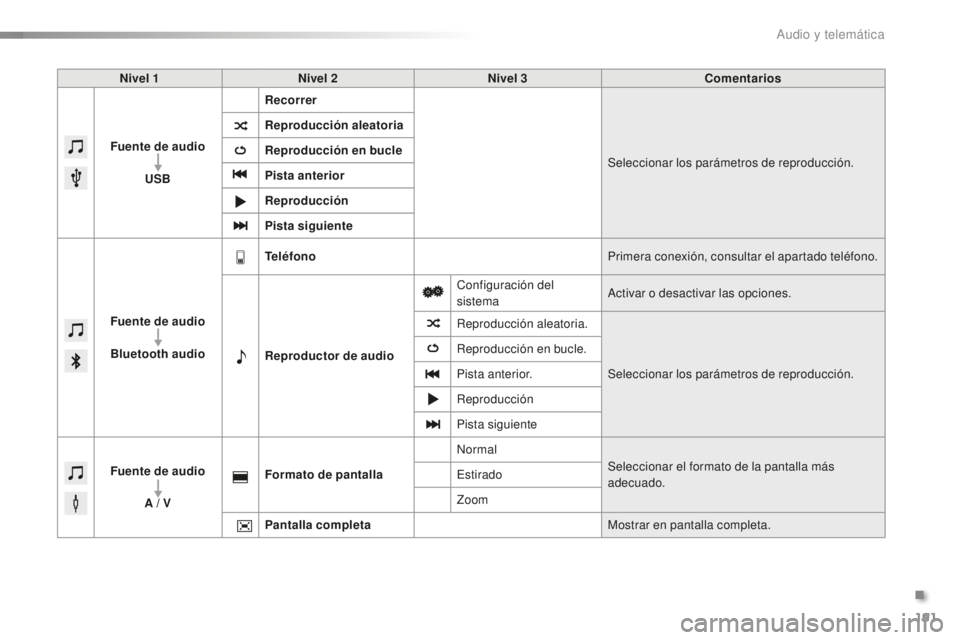
Fuente de audio USB Recorrer
Seleccionar los parámetros de reproducción.
Reproducción aleatoria
Reproducción en bucle
Pista anterior
Reproducción
Pista siguiente
Fuente de audio
Bluetooth audio Teléfono
Primera conexión, consultar el apartado teléfono.
Reproductor de audio Configuración del
sistema
Activar o desactivar las opciones.
Reproducción aleatoria.
Seleccionar los parámetros de reproducción.
Reproducción en bucle.
Pista anterior.
Reproducción
Pista siguiente
Fuente de audio A / V Formato de pantalla
Normal
Seleccionar el formato de la pantalla más
adecuado.
Estirado
Zoom
Pantalla completa Mostrar en pantalla completa.
.
Audio y telemática
Page 198 of 271
196
108_es_Chap12a_Autoradio-Toyota-tactile-1_ed01-2015
Multimedia
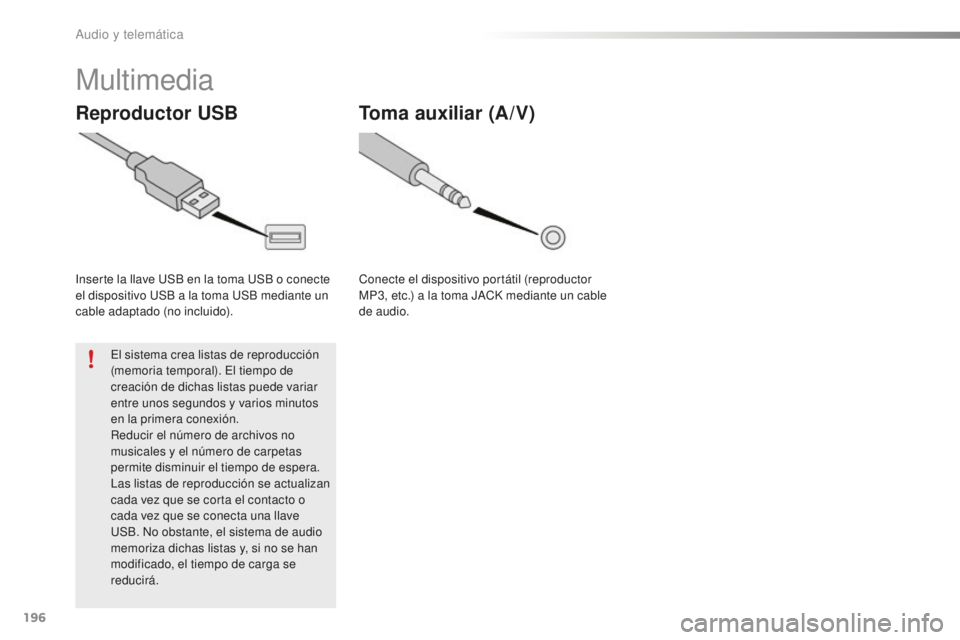
Reproductor USB
Inserte la llave USB en la toma USB o conecte
el dispositivo USB a la toma USB mediante un
cable adaptado (no incluido).El sistema crea listas de reproducción
(memoria temporal). El tiempo de
creación de dichas listas puede variar
entre unos segundos y varios minutos
en la primera conexión.
Reducir el número de archivos no
musicales y el número de carpetas
permite disminuir el tiempo de espera.
Las listas de reproducción se actualizan
cada vez que se corta el contacto o
cada vez que se conecta una llave
USB. No obstante, el sistema de audio
memoriza dichas listas y, si no se han
modificado, el tiempo de carga se
reducirá.
Toma auxiliar (A/V)
Conecte el dispositivo portátil (reproductor
MP3, etc.) a la toma JACK mediante un cable
de audio.
Audio y telemática
Page 199 of 271
197
108_es_Chap12a_Autoradio-Toyota-tactile-1_ed01-2015
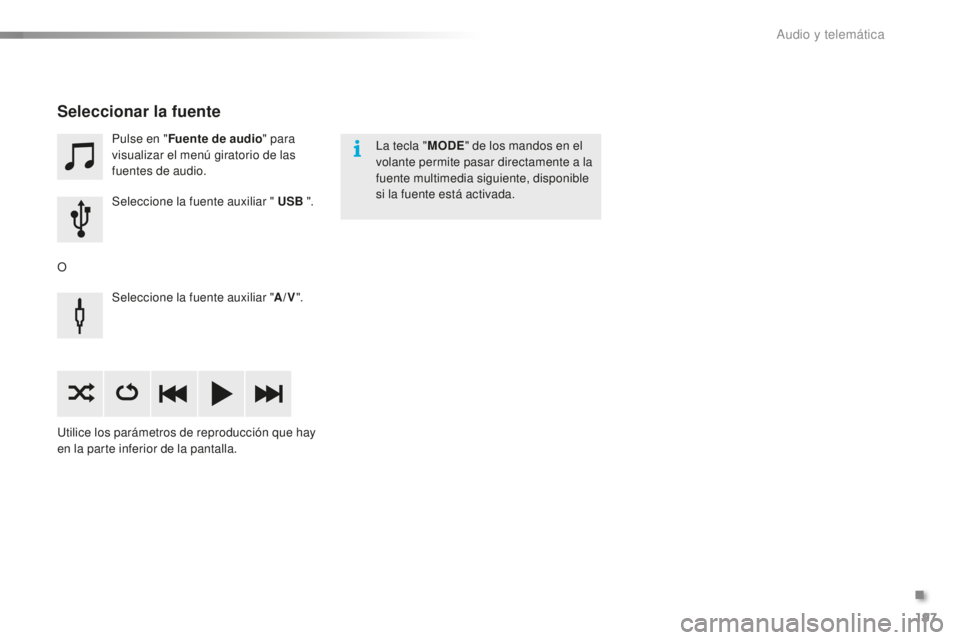
Pulse en "Fuente de audio " para
visualizar el menú giratorio de las
fuentes de audio.
Seleccione la fuente auxiliar " USB ".
Seleccione la fuente auxiliar " A/V".
Utilice los parámetros de reproducción que hay
en la parte inferior de la pantalla.
Seleccionar la fuente
O La tecla "
MODE" de los mandos en el
volante permite pasar directamente a la
fuente multimedia siguiente, disponible
si la fuente está activada.
.
Audio y telemática
Page 200 of 271
198
108_es_Chap12a_Autoradio-Toyota-tactile-1_ed01-2015
Información y consejos
El sistema también reproduce
dispositivos portátiles USB Mass
Storage o los reproductores Apple
® a
través de las tomas USB. El cable de
adaptación no está incluido.
La gestión del dispositivo se realiza a
través de los mandos del sistema de audio.
El resto de dispositivos, no reconocidos
por el sistema en el momento de la
conexión, deben conectarse a la toma
auxiliar mediante un cable Jack (no
incluido).
Se recomienda escribir nombres de archivos
de menos de 20
c
aracteres, sin utilizar
caracteres especiales (ej.: " " ? ; ù) para
evitar cualquier problema de reproducción o
visualización. Utilice únicamente llaves USB con formato
FAT32
(
File Allocation Table).
El sistema de audio reproduce los archivos con
extensión:
".wma" de tipo Ver7
y V
er8
c
on una velocidad
comprendida entre 48
y 1
92
K
bps y de tipo
Ver9
c
on una velocidad comprendida entre
48
y 3
20
K
bps.
Los archivos ".aac" con una velocidad
comprendida entre 16 K
bps y 320 K
bps.
Los archivos ".mp3
- M
PEG1" con una
velocidad comprendida entre 32
y 3
20
K
bps
y los archivos ".mp3
- M
PEG2" con una
velocidad comprendida entre 8
y 1
60
K
bps.
Las frecuencias de muestreo compatibles son
11, 22, 44
y 4
8
K
Hz. El sistema puede reproducir archivos
de audio alternativamente a través del
sistema Bluetooth
® y la toma USB.
Se recomienda utilizar el cable USB del
dispositivo portátil.
Audio y telemática
Page 201 of 271
199
108_es_Chap12a_Autoradio-Toyota-tactile-1_ed01-2015
Streaming audio
Una vez conectado en Streaming,
el teléfono se considera una fuente
multimedia.
Se recomienda activar el modo
"Repetición " en el dispositivo
Bluetooth. El streaming permite escuchar los
archivos de audio del teléfono a través
de los altavoces del vehículo.
Conecte el teléfono: ver el apartado " Teléfono"
y luego " Bluetooth ".
Seleccione el perfil " Conectar todo" o
" Conectar como reproductor de audio "
Si la reproducción no comienza
automáticamente, puede resultar necesario
lanzar la reproducción de audio desde el
teléfono.
El control se realiza desde el dispositivo o
utilizando las teclas del sistema de audio.
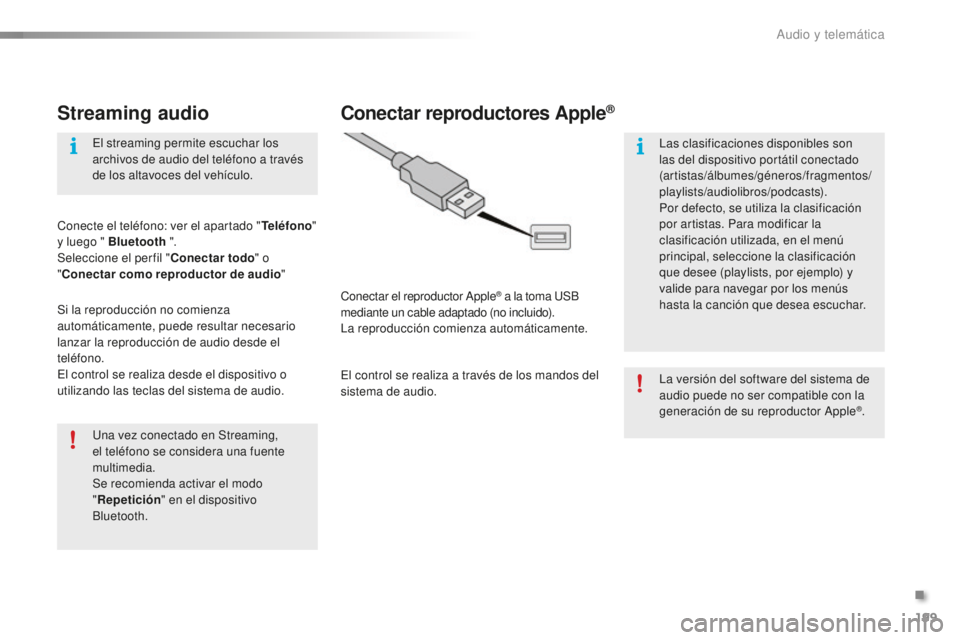
Conectar reproductores Apple®
Conectar el reproductor Apple® a la toma USB
mediante un cable adaptado (no incluido).
La reproducción comienza automáticamente.
El control se realiza a través de los mandos del
sistema de audio. La versión del software del sistema de
audio puede no ser compatible con la
generación de su reproductor Apple
®.
Las clasificaciones disponibles son
las del dispositivo portátil conectado
(artistas/álbumes/géneros/fragmentos/
playlists/audiolibros/podcasts).
Por defecto, se utiliza la clasificación
por artistas. Para modificar la
clasificación utilizada, en el menú
principal, seleccione la clasificación
que desee (playlists, por ejemplo) y
valide para navegar por los menús
hasta la canción que desea escuchar.
.
Audio y telemática
Page 209 of 271
207
108_es_Chap12a_Autoradio-Toyota-tactile-1_ed01-2015
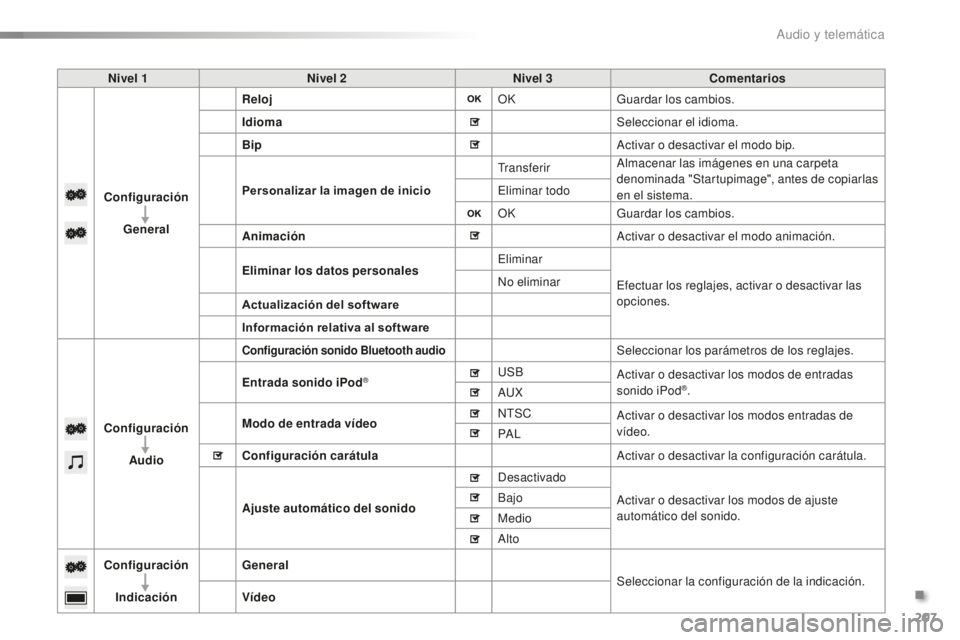
Nivel 1Nivel 2 Nivel 3Comentarios
Configuración General Reloj
OKGuardar los cambios.
Idioma Seleccionar el idioma.
Bip Activar o desactivar el modo bip.
Personalizar la imagen de inicio Transferir
Almacenar las imágenes en una carpeta
denominada "Startupimage", antes de copiarlas
en el sistema.
Eliminar todo
OK
Guardar los cambios.
Animación Activar o desactivar el modo animación.
Eliminar los datos personales Eliminar
Efectuar los reglajes, activar o desactivar las
opciones.
No eliminar
Actualización del software
Información relativa al software
Configuración Audio
Configuración sonido Bluetooth audioSeleccionar los parámetros de los reglajes.
Entrada sonido iPod
®USB Activar o desactivar los modos de entradas
sonido iPod®.
AUX
Modo de entrada vídeo NTSC
Activar o desactivar los modos entradas de
vídeo.
PA L
Configuración carátula Activar o desactivar la configuración carátula.
Ajuste automático del sonido Desactivado
Activar o desactivar los modos de ajuste
automático del sonido.
Bajo
Medio
Alto
Configuración
Indicación General
Seleccionar la configuración de la indicación.
Vídeo
.
Audio y telemática
Page 212 of 271
210
108_es_Chap12a_Autoradio-Toyota-tactile-1_ed01-2015
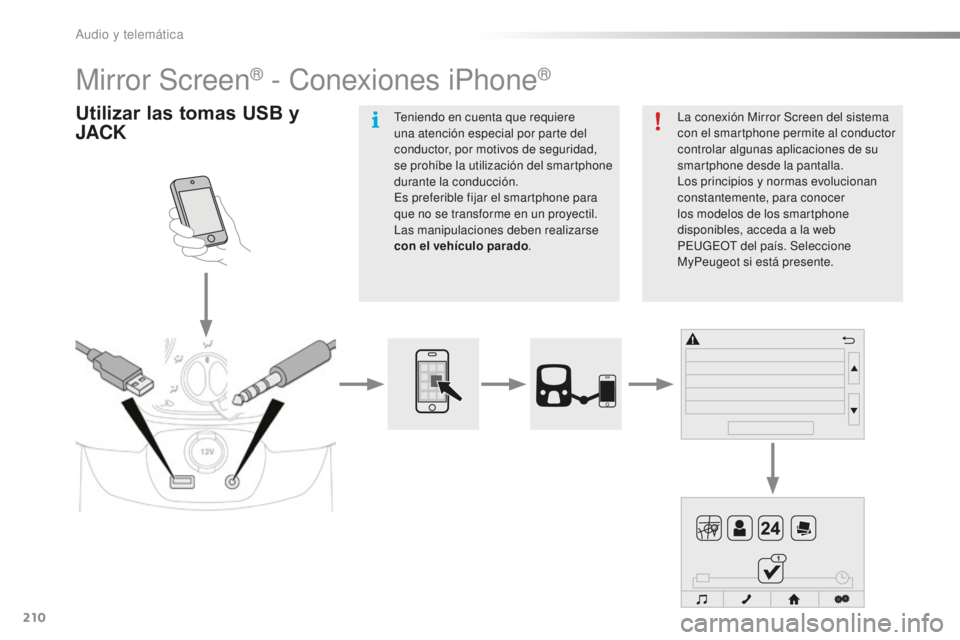
Mirror Screen® - Conexiones iPhone®
Utilizar las tomas USB y
JACKLa conexión Mirror Screen del sistema
con el smartphone permite al conductor
controlar algunas aplicaciones de su
smartphone desde la pantalla.
Los principios y normas evolucionan
constantemente, para conocer
los modelos de los smartphone
disponibles, acceda a la web
PEUGEOT del país. Seleccione
MyPeugeot si está presente.
Teniendo en cuenta que requiere
una atención especial por parte del
conductor, por motivos de seguridad,
se prohíbe la utilización del smartphone
durante la conducción.
Es preferible fijar el smartphone para
que no se transforme en un proyectil.
Las manipulaciones deben realizarse
con el vehículo parado
.
Audio y telemática
Page 213 of 271
211
108_es_Chap12a_Autoradio-Toyota-tactile-1_ed01-2015
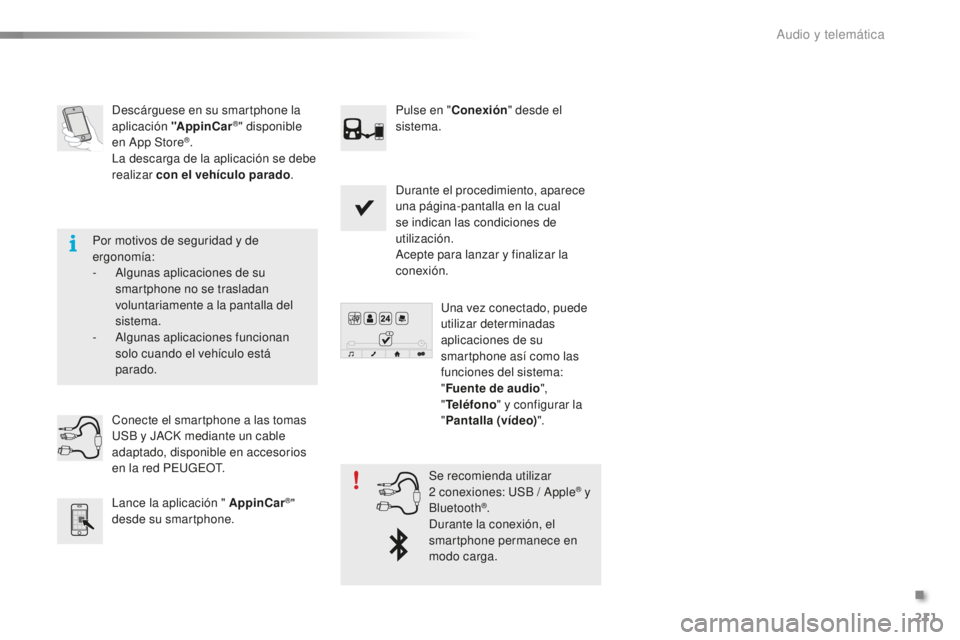
Descárguese en su smartphone la
aplicación "AppinCar®" disponible
en App Store®.
La descarga de la aplicación se debe
realizar con el vehículo parado .Pulse en "
Conexión " desde el
sistema.
Durante el procedimiento, aparece
una página-pantalla en la cual
se indican las condiciones de
utilización.
Acepte para lanzar y finalizar la
conexión.
Una vez conectado, puede
utilizar determinadas
aplicaciones de su
smartphone así como las
funciones del sistema:
"Fuente de audio ",
" Teléfono " y configurar la
" Pantalla (vídeo) ".
Conecte el smartphone a las tomas
USB y JACK mediante un cable
adaptado, disponible en accesorios
en la red PEUGEOT.
Lance la aplicación " AppinCar
®"
desde su smartphone. Se recomienda utilizar
2 c
onexiones: USB / Apple® y
Bluetooth®.
Durante la conexión, el
smartphone permanece en
modo carga.
Por motivos de seguridad y de
ergonomía:
-
Al
gunas aplicaciones de su
smartphone no se trasladan
voluntariamente a la pantalla del
sistema.
-
Al
gunas aplicaciones funcionan
solo cuando el vehículo está
parado.
.
Audio y telemática