USB Peugeot 3008 Hybrid 4 2014 Kezelési útmutató (in Hungarian)
[x] Cancel search | Manufacturer: PEUGEOT, Model Year: 2014, Model line: 3008 Hybrid 4, Model: Peugeot 3008 Hybrid 4 2014Pages: 378, PDF Size: 22.55 MB
Page 12 of 378

164
171
245
289
343
350
353
24176
Áttekintés
10
Belül
Elektromos parkolófék
A motor leállítását követően az automatikus behúzás , gyorsításkor pedig az automatikus kiengedés funkciót is biztosítja. A kézzel történő behúzás/kiengedés is lehetséges.
Audio- és kommunikációs rendszerek
A berendezések a legújabb technológiával rendelkeznek: MP3-kompatibilis autórádió, USB-lejátszó, Bluetooth kihangosító szett, navigációs rendszer színes képernyővel, kiegészítő csatlakozók, hifi audiorendszer, stb.
Szélvédőre vetített kijelző
A berendezés a vezető látóterébe vetíti ki a következő információkat: sebesség, sebességszabályozó/sebességkorlátozó.
Kétzónás automata légkondicionáló
A berendezés segítségével eltérő hőkomfortszint állítható be a vezetőoldalon és az első utasülésnél. A rendszer a továbbiakban a külső időjárási viszonyoktól függően, automatikusan vezérli a hőkomfortszintet.
WIP Nav+
WIP Sound
WIP Com 3D WIP Plug
WIP Bluetooth
Peugeot Assistance
Page 128 of 378
Kialakítás
126
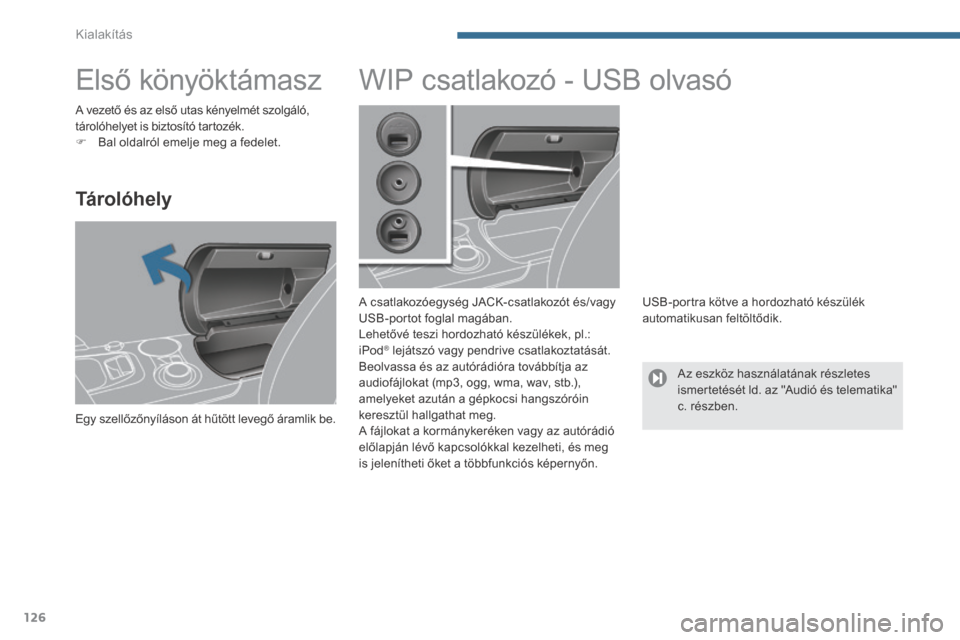
Első könyöktámasz
Tárolóhely
Egy szellőzőnyíláson át hűtött levegő áramlik be.
WIP csatlakozó - USB olvasó
A csatlakozóegység JACK-csatlakozót és/vagy USB-portot foglal magában. Lehetővé teszi hordozható készülékek, pl.: iPod ® lejátszó vagy pendrive csatlakoztatását. ® lejátszó vagy pendrive csatlakoztatását. ®
Beolvassa és az autórádióra továbbítja az audiofájlokat (mp3, ogg, wma, wav, stb.), amelyeket azután a gépkocsi hangszóróin keresztül hallgathat meg.
A fájlokat a kormánykeréken vagy az autórádió előlapján lévő kapcsolókkal kezelheti, és meg is jelenítheti őket a többfunkciós képernyőn.
USB-portra kötve a hordozható készülék automatikusan feltöltődik.
A vezető és az első utas kényelmét szolgáló, tárolóhelyet is biztosító tartozék. Bal oldalról emelje meg a fedelet.
Az eszköz használatának részletes ismertetését ld. az "Audió és telematika" c. részben.
Page 236 of 378

Gyakorlati tudnivalók
234
"Multimédia"
Hordozható navigációs berendezések, térképfrissítések, kihangosító szett, DVD-lejátszó, USB Box, kiegészítő vezetéknélküli Bluetooth fejhallgató, hálózati töltő Bluetooth fejhallgatóhoz, multimédia támogatás, stb.
Bármely, a PEUGEOT által nem rendszeresített elektromos tartozék vagy alkatrész beszerelése a gépjármű elektronikus rendszerének meghibásodásához és túlfogyasztáshoz vezethet. Kérjük, legyen tekintettel erre a figyelmeztetésre, és javasoljuk, hogy tanácsért mindig forduljon a PEUGEOT márkaképviseletekhez, ahol örömmel bemutatják Önnek a rendszeresített tartozékok és alkatrészek teljes v á l a s z t é k á t .
A PEUGEOT hálózatban tisztító és karbantartó termékek (külső, belső), folyadékok (ablakmosó, stb.) és utántöltők (ideiglenes gumiabroncs-javító készlethez) is kaphatók.
Rádiókommunikációs eszközök beszerelése
A gépkocsira helyezett külső antennával rendelkező, utólag beszerelt rádiókommunikációs eszközök telepítését megelőzően a PEUGEOT hálózatnál tájékozódhat arról, hogy a gépjárművek elektromágneses kompatibilitására vonatkozó irányelvnek (2004/104/EK) megfelelően milyen
tulajdonságokkal (frekvenciasáv, max. kimeneti teljesítmény, antenna helyzete, speciális telepítési követelmények) rendelkező adókészülékek szerelhetők f e l g é p k o c s i j á r a .
Az adott országban érvényes jogszabályok értelmében előfordulhat, hogy bizonyos biztonsági felszerelések kötelező tartozékoknak minősülnek: láthatósági biztonsági mellény, elakadásjelző háromszög, izzókészlet, cserebiztosítékok, tűzoltó készülék, elsősegélydoboz, hátsó sár fogók.
Page 250 of 378
02
SETUP2ABC3DEF5JKL4GHI6MNO8TUV7PQR S9WXYZ0*#
1NAV TRAFFICADDR
BOOKSETUP
248
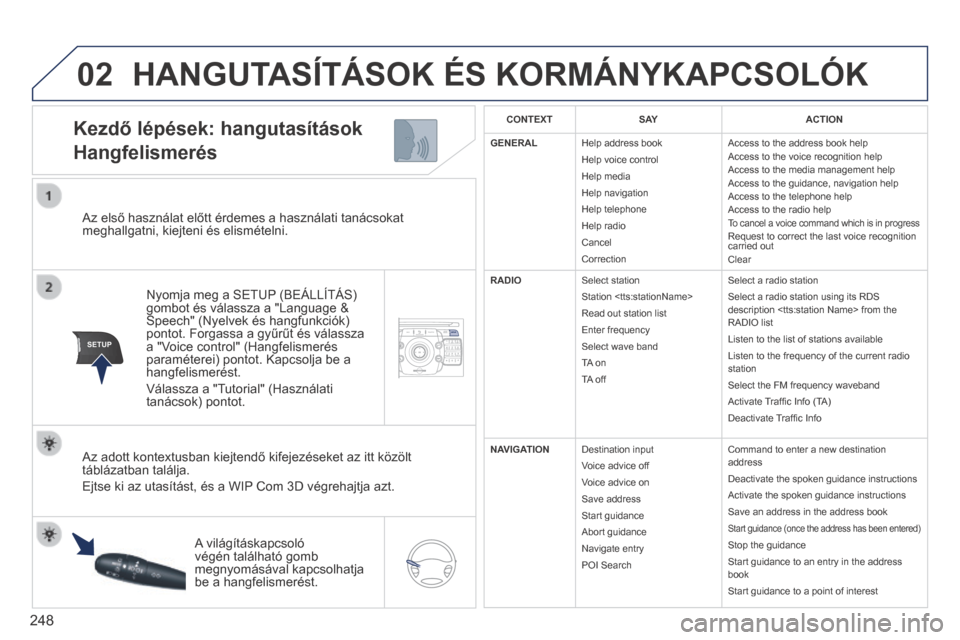
Az első használat előtt érdemes a használati tanácsokat meghallgatni, kiejteni és elismételni.
Nyomja meg a SETUP (BEÁLLÍTÁS) gombot és válassza a "Language & Speech" (Nyelvek és hangfunkciók) pontot. Forgassa a gyűrűt és válassza a "Voice control" (Hangfelismerés paraméterei) pontot. Kapcsolja be a hangfelismerést.
Válassza a "Tutorial" (Használati tanácsok) pontot.
Kezdő lépések: hangutasítások
Hangfelismerés
Az adott kontextusban kiejtendő kifejezéseket az itt közölt táblázatban találja.
Ejtse ki az utasítást, és a WIP Com 3D végrehajtja azt.
A világításkapcsoló végén található gomb megnyomásával kapcsolhatja be a hangfelismerést.
CONTEXTS AYACTION
GENERAL Help address book
Help voice control
Help media
Help navigation
Help telephone
Help radio
Cancel
Correction
Access to the address book help Access to the voice recognition help Access to the media management help Access to the guidance, navigation help Access to the telephone help Access to the radio help To cancel a voice command which is in progress Request to correct the last voice recognition carried out Clear
RADIO Select station
Station
Read out station list
Enter frequency
Select wave band
TA on
TA off
Select a radio station
Select a radio station using its RDS description
Listen to the list of stations available
Listen to the frequency of the current radio station
Select the FM frequency waveband
Activate Traffi c Info (TA)
Deactivate Traffi c Info
NAVIGATION Destination input
Voice advice off
Voice advice on
Save address
Start guidance
Abort guidance
Navigate entry
POI Search
Command to enter a new destination address
Deactivate the spoken guidance instructions
Activate the spoken guidance instructions
Save an address in the address book
Start guidance (once the address has been entered)
Stop the guidance
Start guidance to an entry in the address book
Start guidance to a point of interest
HANGUTASÍTÁSOK ÉS KORMÁNYKAPCSOLÓK
Page 251 of 378
02
249
Kezdő lépések: hangutasítások
Hangfelismerés
HANGUTASÍTÁSOK ÉS KORMÁNYKAPCSOLÓK
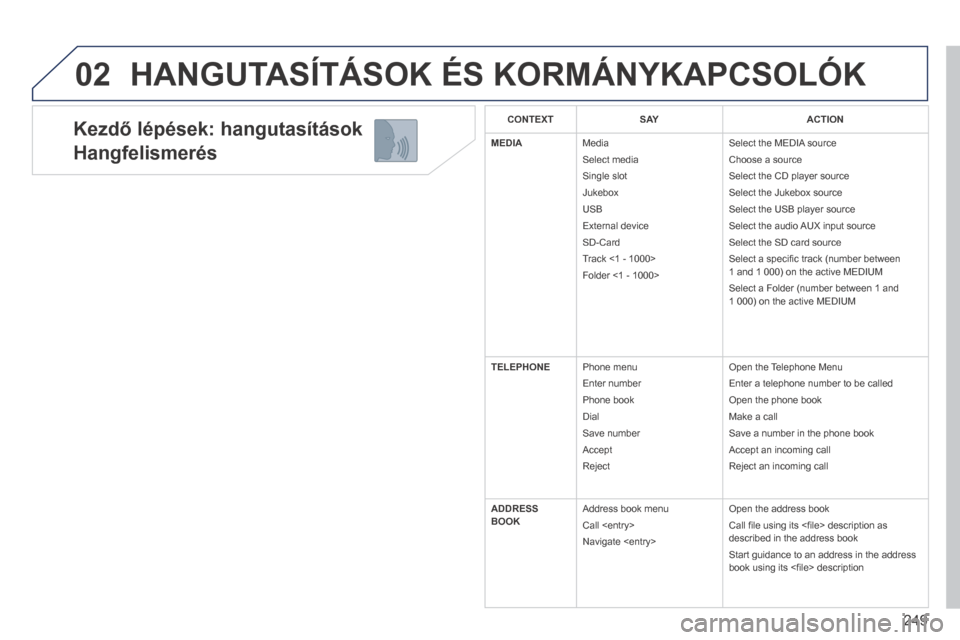
CONTEXTS AYACTION
MEDIA Media
Select media
Single slot
Jukebox
USB
External device
SD-Card
Track <1 - 1000>
Folder <1 - 1000>
Select the MEDIA source
Choose a source
Select the CD player source
Select the Jukebox source
Select the USB player source
Select the audio AUX input source
Select the SD card source
Select a specifi c track (number between 1 and 1 000) on the active MEDIUM
Select a Folder (number between 1 and 1 000) on the active MEDIUM
TELEPHONE Phone menu
Enter number
Phone book
Dial
Save number
Accept
Reject
Open the Telephone Menu
Enter a telephone number to be called
Open the phone book
Make a call
Save a number in the phone book
Accept an incoming call
Reject an incoming call
ADDRESS BOOK Address book menu
Call
Navigate
Open the address book
Call fi le using its <fi le> description as described in the address book
Start guidance to an address in the address book using its <fi le> description
Page 265 of 378
04
NAV2AB C3DEF5JKL4GHI6MNO8TUV7PQR S9WXYZ0*#
1RADIO MEDIA NA
V TRAFFIC
SETUPADDR
BOOK
2ABC3DEF5JKL4GHI6MNO8TUV7PQR S9WXYZ0*#
1RADIO MEDIA NA
V TRAFFIC
SETUPADDR
BOOK
263
NAVIGÁCIÓ - CÉLRAVEZETÉS
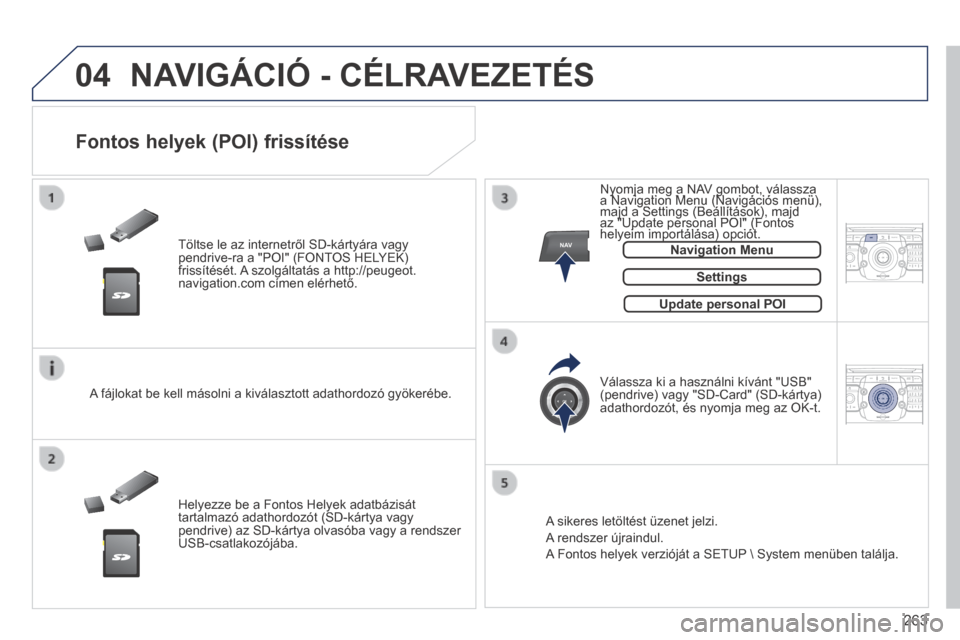
Töltse le az internetről SD-kártyára vagy pendrive-ra a "POI" (FONTOS HELYEK) frissítését. A szolgáltatás a http://peugeot.navigation.com címen elérhető.
Fontos helyek (POI) frissítése
Settings
A fájlokat be kell másolni a kiválasztott adathordozó gyökerébe.
Helyezze be a Fontos Helyek adatbázisát tartalmazó adathordozót (SD-kártya vagy pendrive) az SD-kártya olvasóba vagy a rendszer USB-csatlakozójába.
Válassza ki a használni kívánt "USB" (pendrive) vagy "SD-Card" (SD-kártya) adathordozót, és nyomja meg az OK-t.
Nyomja meg a NAV gombot, válassza a Navigation Menu (Navigációs menü), Nyomja meg a NAV gombot, válassza a Navigation Menu (Navigációs menü), Nyomja meg a NAV gombot, válassza
majd a Settings (Beállítások), majd a Navigation Menu (Navigációs menü), majd a Settings (Beállítások), majd a Navigation Menu (Navigációs menü),
az "Update personal POI" (Fontos majd a Settings (Beállítások), majd az "Update personal POI" (Fontos majd a Settings (Beállítások), majd
helyeim importálása) opciót. helyeim importálása) opciót. az "Update personal POI" (Fontos helyeim importálása) opciót. az "Update personal POI" (Fontos
A sikeres letöltést üzenet jelzi.
A rendszer újraindul.
A Fontos helyek verzióját a SETUP \ System menüben találja.
Update personal POI Update personal POI
Navigation Menu Navigation Menu
Page 270 of 378
07
268
ZENEI ADATHORDOZÓK
CD, MP3/WMA CD, MP3/WMA SD-kártya,
USB-lejátszó
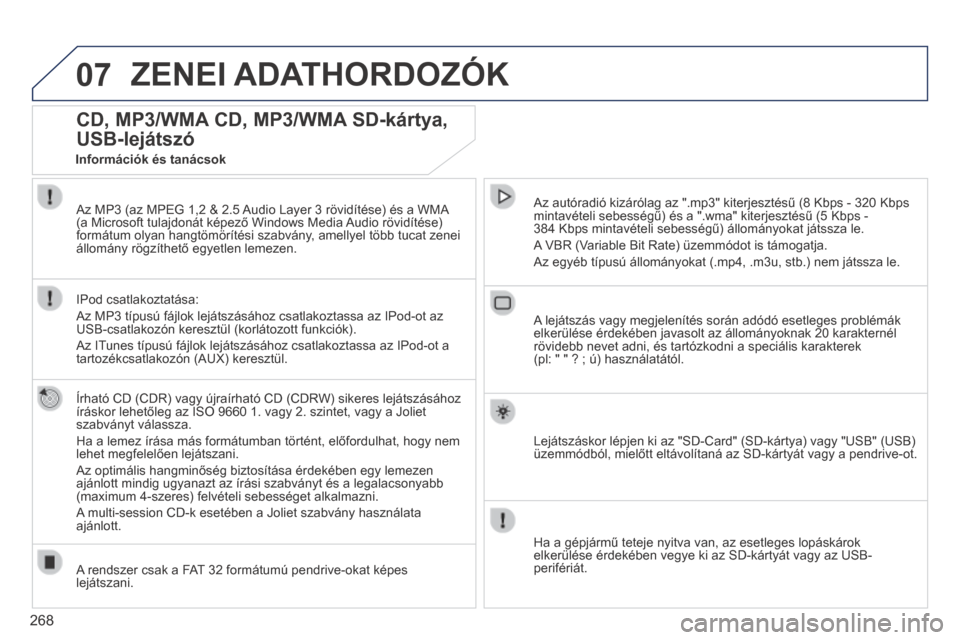
Írható CD (CDR) vagy újraírható CD (CDRW) sikeres lejátszásához íráskor lehetőleg az ISO 9660 1. vagy 2. szintet, vagy a Joliet szabványt válassza.
Ha a lemez írása más formátumban történt, előfordulhat, hogy nem lehet megfelelően lejátszani.
Az optimális hangminőség biztosítása érdekében egy lemezen ajánlott mindig ugyanazt az írási szabványt és a legalacs\
onyabb (maximum 4-szeres) felvételi sebességet alkalmazni.
A multi-session CD-k esetében a Joliet szabvány használata ajánlott.
Az autóradió kizárólag az ".mp3" kiterjesztésű (8 Kbps - 320 Kbps mintavételi sebességű) és a ".wma" kiterjesztésű (5 Kbps - 384 Kbps mintavételi sebességű) állományokat játssza le.
A VBR (Variable Bit Rate) üzemmódot is támogatja.
Az egyéb típusú állományokat (.mp4, .m3u, stb.) nem játssza le.
Az MP3 (az MPEG 1,2 & 2.5 Audio Layer 3 rövidítése) és a WMA (a Microsoft tulajdonát képező Windows Media Audio rövidítése) formátum olyan hangtömörítési szabvány, amellyel több tucat zenei állomány rögzíthető egyetlen lemezen.
IPod csatlakoztatása:
Az MP3 típusú fájlok lejátszásához csatlakoztassa az I\
Pod-ot az USB-csatlakozón keresztül (korlátozott funkciók).
Az ITunes típusú fájlok lejátszásához csatlakoztassa az IPo\
d-ot a tartozékcsatlakozón (AUX) keresztül.
A rendszer csak a FAT 32 formátumú pendrive-okat képes lejátszani.
A lejátszás vagy megjelenítés során adódó esetleges \
problémák elkerülése érdekében javasolt az állományoknak 20 kara\
kternél rövidebb nevet adni, és tartózkodni a speciális karakterek (pl: " " ? ; ú) használatától.
Lejátszáskor lépjen ki az "SD-Card" (SD-kártya) vagy "USB" (USB) üzemmódból, mielőtt eltávolítaná az SD-kártyát vagy a pendrive-ot.
Ha a gépjármű teteje nyitva van, az esetleges lopáskárok elkerülése érdekében vegye ki az SD-kártyát vagy az US\
B-perifériát.
Információk és tanácsok
Page 271 of 378
07
MEDIA
2ABC3DEF5JKL4GHI6MNO8TU V7PQRS9WXYZ0*#
1RADIOM EDIA NA
V ESC TRAFFIC
SETUPADDR
BOOK
2AB C3DEF5JKL4GHI6MNO8TUV7PQR S9WXYZ0*#
1RADIO MEDIA NA
V TRAFFIC
SETUPADDR
BOOK
2ABC3DEF5JKL4GHI6MNO8TUV7PQR S9WXYZ0*#
1RADIO MEDIA NA
V TRAFFIC
SETUPADDR
BOOK
2ABC3DEF5JKL4GHI6MNO8TUV7PQR S9WXYZ0*#
1RADIO MEDIA NA
V TRAFFIC
SETUPADDR
BOOK
2ABC3DEF5JKL4GHI6MNO8TUV7PQR S9WXYZ0*#
1RADIO MEDIA NA
V TRAFFIC
SETUPADDR
BOOK
2ABC3DEF5JKL4GHI6MNO8TUV7PQR S9WXYZ0*#
1RADIO MEDIA NA
V TRAFFIC
SETUPADDR
BOOK
RADIO NA
V TRAFFICMEDIA
269
Kiválasztás / Hallgatás
CD, MP3/WMA CD, MP3/WMA SD-kártya,
USB-lejátszó
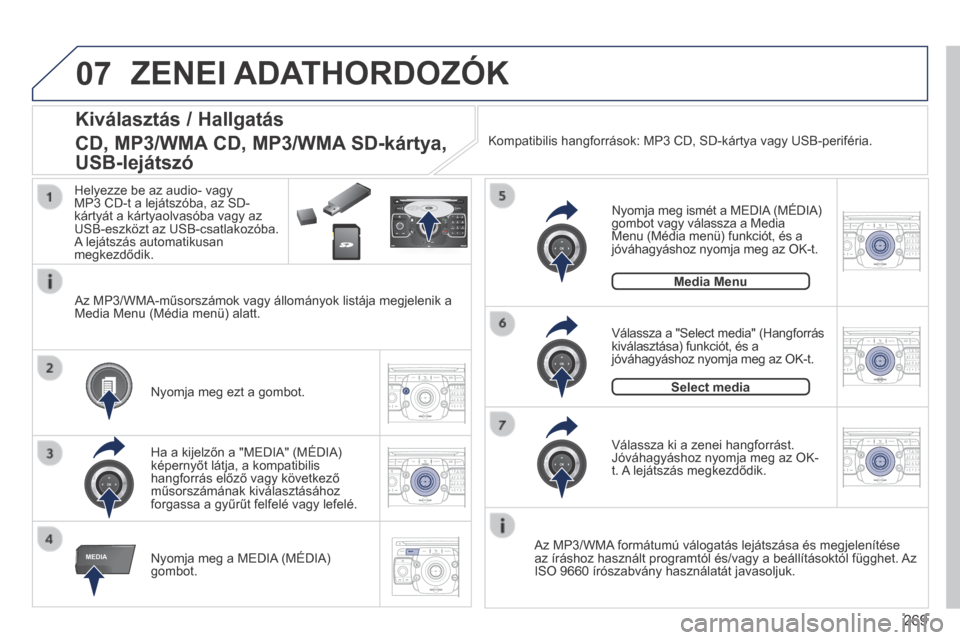
Az MP3/WMA formátumú válogatás lejátszása és megjelenítése az íráshoz használt programtól és/vagy a beállításoktól függhet. Az ISO 9660 írószabvány használatát javasoljuk. Nyomja meg a MEDIA (MÉDIA) gombot.
Válassza a "Select media" (Hangforrás kiválasztása) funkciót, és a jóváhagyáshoz nyomja meg az OK-t.
Nyomja meg ezt a gombot.
Válassza ki a zenei hangforrást. Jóváhagyáshoz nyomja meg az OK-t. A lejátszás megkezdődik.
Select media
Nyomja meg ismét a MEDIA (MÉDIA) gombot vagy válassza a Media Menu (Média menü) funkciót, és a jóváhagyáshoz nyomja meg az OK-t.
Ha a kijelzőn a "MEDIA" (MÉDIA) képernyőt látja, a kompatibilis hangforrás előző vagy következő műsorszámának kiválasztásához forgassa a gyűrűt felfelé vagy lefelé.
Media Menu
Az MP3/WMA-műsorszámok vagy állományok listája megjelenik a Media Menu (Média menü) alatt.
Helyezze be az audio- vagy MP3 CD-t a lejátszóba, az SD-kártyát a kártyaolvasóba vagy az USB-eszközt az USB-csatlakozóba. A lejátszás automatikusan megkezdődik.
Kompatibilis hangforrások: MP3 CD, SD-kártya vagy USB-periféria.
ZENEI ADATHORDOZÓK
Page 272 of 378
07
MEDIA
2ABC3DEF5JKL4GHI6MNO8TU V7PQRS9WXYZ0*#
1RADIOM EDIA NA
V ESC TRAFFIC
SETUPADDR
BOOK
2AB C3DEF5JKL4GHI6MNO8TUV7PQR S9WXYZ0*#
1RADIO MEDIA NA
V TRAFFIC
SETUPADDR
BOOK
2ABC3DEF5JKL4GHI6MNO8TUV7PQR S9WXYZ0*#
1RADIO MEDIA NA
V TRAFFIC
SETUPADDR
BOOK
2ABC3DEF5JKL4GHI6MNO8TUV7PQR S9WXYZ0*#
1RADIO MEDIA NA
V TRAFFIC
SETUPADDR
BOOK
2ABC3DEF5JKL4GHI6MNO8TUV7PQR S9WXYZ0*#
1RADIO MEDIA NA
V TRAFFIC
SETUPADDR
BOOK
2ABC3DEF5JKL4GHI6MNO8TUV7PQR S9WXYZ0*#
1RADIO MEDIA NA
V TRAFFIC
SETUPADDR
BOOK
2ABC3DEF5JKL4GHI6MNO8TUV7PQR S9WXYZ0*#
1RADIO MEDIA NA
V TRAFFIC
SETUPADDR
BOOK
2ABC3DEF5JKL4GHI6MNO8TUV7PQR S9WXYZ0*#
1RADIO MEDIA NA
V TRAFFIC
SETUPADDR
BOOK
RADIO NA
V TRAFFICMEDIA
270
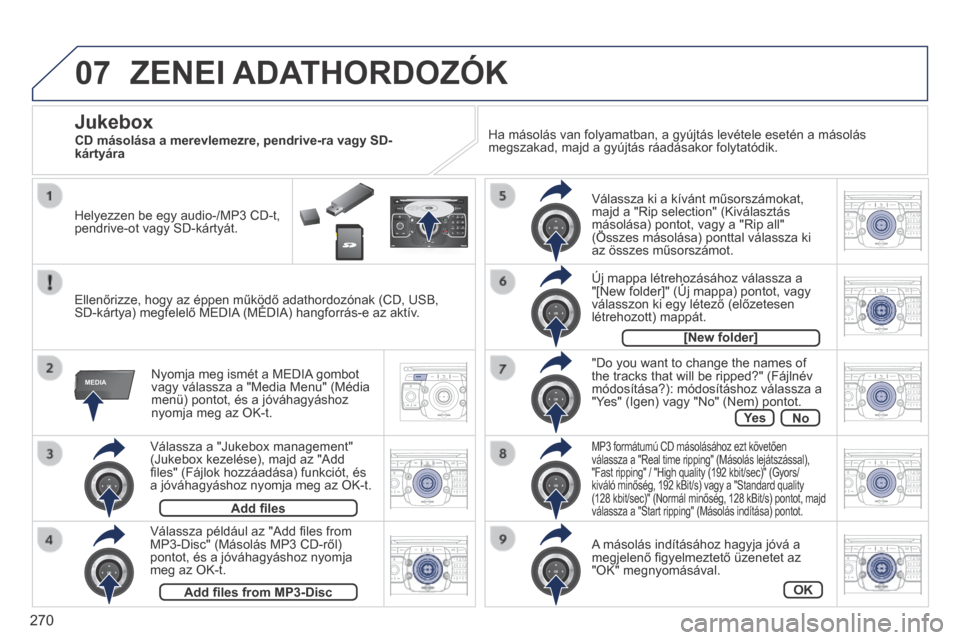
Válassza a "Jukebox management" (Jukebox kezelése), majd az "Add fi les" (Fájlok hozzáadása) funkciót, és a jóváhagyáshoz nyomja meg az OK-t.
Nyomja meg ismét a MEDIA gombot vagy válassza a "Media Menu" (Média menü) pontot, és a jóváhagyáshoz nyomja meg az OK-t.
Helyezzen be egy audio-/MP3 CD-t, pendrive-ot vagy SD-kártyát.
Jukebox
Add fi les
Ellenőrizze, hogy az éppen működő adathordozónak (CD, USB, SD-kártya) megfelelő MEDIA (MÉDIA) hangforrás-e az aktív. Ellenőrizze, hogy az éppen működő adathordozónak (CD, USB, SD-kártya) megfelelő MEDIA (MÉDIA) hangforrás-e az aktív. Ellenőrizze, hogy az éppen működő adathordozónak (CD, USB,
Válassza például az "Add fi les from MP3-Disc" (Másolás MP3 CD-ről) pontot, és a jóváhagyáshoz nyomja meg az OK-t.
Válassza ki a kívánt műsorszámokat, majd a "Rip selection" (Kiválasztás másolása) pontot, vagy a "Rip all" (Összes másolása) ponttal válassza ki másolása) pontot, vagy a "Rip all" (Összes másolása) ponttal válassza ki másolása) pontot, vagy a "Rip all"
az összes műsorszámot.
Új mappa létrehozásához válassza a "[New folder]" (Új mappa) pontot, vagy Új mappa létrehozásához válassza a "[New folder]" (Új mappa) pontot, vagy Új mappa létrehozásához válassza a
válasszon ki egy létező (előzetesen létrehozott) mappát.
Add fi les from MP3-Disc
[New folder]
"Do you want to change the names of the tracks that will be ripped?" (Fájlnév módosítása?): módosításhoz válassza a "Yes" (Igen) vagy "No" (Nem) pontot.
MP3 formátumú CD másolásához ezt követően válassza a "Real time ripping" (Másolás lejátszással), "Fast ripping" / "High quality (192 kbit/sec)" (Gyors/kiváló minőség, 192 kBit/s) vagy a "Standard quality (128 kbit/sec)" (Normál minőség, 128 kBit/s) pontot, majd válassza a "Start ripping" (Másolás indítása) pontot.
A másolás indításához hagyja jóvá a megjelenő fi gyelmeztető üzenetet az "OK" megnyomásával.
OK
Yes No
Ha másolás van folyamatban, a gyújtás levétele esetén \
a másolás megszakad, majd a gyújtás ráadásakor folytatódik.
ZENEI ADATHORDOZÓK
CD másolása a merevlemezre, pendrive-ra vagy SD-kártyára
Page 280 of 378
09
MEDIA
TRAFFIC
278
KÉPERNYŐ MENÜSZERKEZETE
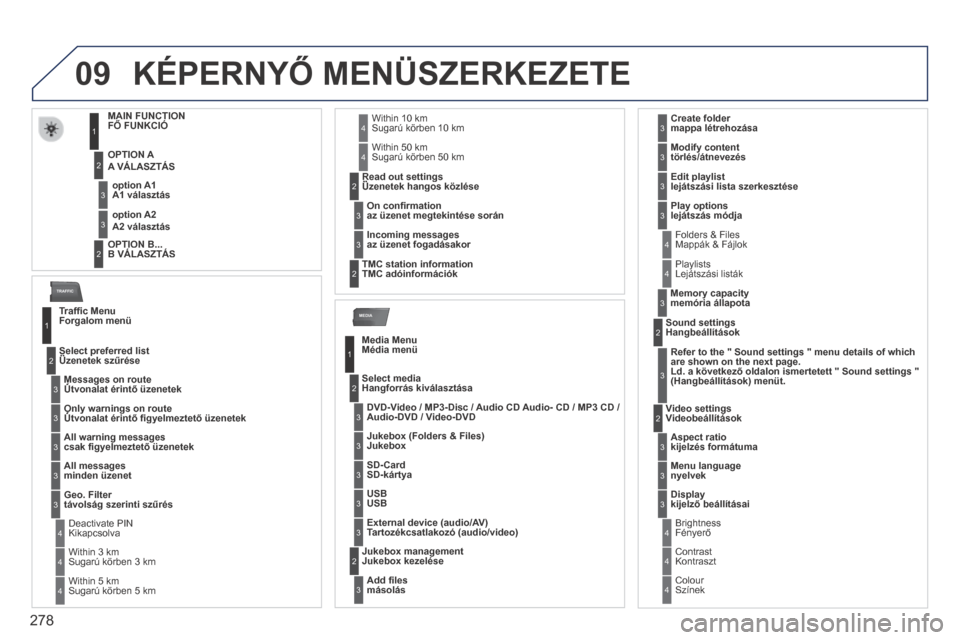
MAIN FUNCTIONFŐ FUNKCIÓ
OPTION A A VÁLASZTÁS
OPTION B... B VÁLASZTÁS
option A1 A1 választás
option A2 A2 választás
1
2
3
2
3
Traffi c Menu Forgalom menü
Messages on route Útvonalat érintő üzenetek Messages on route Útvonalat érintő üzenetek Messages on route
Select preferred list Üzenetek szűrése Select preferred list Üzenetek szűrése Select preferred list
1
2
3
Deactivate PIN Kikapcsolva 4
Only warnings on route Útvonalat érintő fi gyelmeztető üzenetek Only warnings on route Útvonalat érintő fi gyelmeztető üzenetek Only warnings on route 3
All warning messages csak fi gyelmeztető üzenetek3
All messages minden üzenet3
Geo. Filter távolság szerinti szűrés3
Within 3 km Sugarú körben 3 km4
Within 5 km Sugarú körben 5 km4
Within 10 km Sugarú körben 10 km4
Within 50 km Sugarú körben 50 km4
On confi rmation az üzenet megtekintése során
Read out settings Üzenetek hangos közlése Read out settings Üzenetek hangos közlése Read out settings 2
3
Incoming messages az üzenet fogadásakor3
TMC station information TMC adóinformációk 2
Media Menu Média menü
DVD-Video / MP3-Disc / Audio CD Audio- CD / MP3 CD / Audio-DVD / Video-DVD
Select media Hangforrás kiválasztása
1
2
3
Jukebox (Folders & Files) Jukebox3
SD-Card SD-kártya3
USB USB3
External device (audio/AV) Tartozékcsatlakozó (audio/video)3
Add fi les másolás
Jukebox management Jukebox kezelése 2
3
Folders & Files Mappák & Fájlok 4
Create folder mappa létrehozása3
Modify content törlés/átnevezés3
Edit playlist lejátszási lista szerkesztése3
Play options lejátszás módja3
Playlists Lejátszási listák 4
Memory capacity memória állapota3
Refer to the " Sound settings " menu details of which are shown on the next page.Ld. a következő oldalon ismertetett " Sound settings " (Hangbeállítások) menüt .
Sound settings Hangbeállítások 2
3
Aspect ratio kijelzés formátuma
Video settings Videobeállítások 2
3
Menu language nyelvek3
Display kijelző beállításai3
Brightness Fényerő 4
Contrast Kontraszt 4
Colour Színek 4