USB PEUGEOT BOXER 2021 Manuale duso (in Italian)
[x] Cancel search | Manufacturer: PEUGEOT, Model Year: 2021, Model line: BOXER, Model: PEUGEOT BOXER 2021Pages: 212, PDF Dimensioni: 6.44 MB
Page 187 of 212
185
Sistema audio e telematico con display touch screen
12Selezionare il menu "Sorgente" per
visualizzare le sorgenti audio disponibili.
Selezionare la
sorgente.
Utilizzare i parametri di lettura sul display.
Premere il tasto "Casuale" e/o il tasto "Ripeti"
per attivarli, premere una seconda volta per
disattivarli.
Informazioni e consigli
Il sistema audio legge solo i file audio con
estensione ".wav, .wma e .mp3" ad una velocità
compresa tra 32 e 320 Kbps.
Per i file audio con estensione .aac, .m4a, .m4b
e .mp4, le frequenze di campionatura supportate
sono 8 - 96 kHz.
Sono inoltre accettate playlist tipo ".m3u" e ".pls".
Il sistema non gestisce i dispositivi con capacità
superiore a 64 Gb.
Si consiglia di nominare il file con meno di 20
caratteri ed escludendo i caratteri speciali (ad
es.: " " ? . ; ù) per evitare problemi di lettura o di
visualizzazione.
Il sistema supporta i dispositivi USB
(memoria di massa portatili), i dispositivi
BlackBerry
® o i lettori Apple® attraverso porte
USB. Il cavo adattatore non è fornito.
Il pilotaggio della periferica si effettua
mediante i comandi dell’autoradio.
Altri dispositivi non riconosciuti dal sistema in
fase di connessione devono essere collegati
alla presa ausiliaria mediante un cavo Jack
(non fornito).
Utilizzare unicamente delle chiavette USB in
formato FAT 32 (File Allocation Table).
Al fine di preservare il sistema, non utilizzare una presa multipla USB.
Il sistema non supporta il collegamento
contemporaneo di due apparecchi
identici (due chiavette o due lettori Apple
®),
ma è possibile collegare una chiavetta e un
lettore Apple
®.
Si raccomanda di utilizzare dei cavi USB
ufficiali Apple® per garantire un utilizzo
conforme.
Streaming audio Bluetooth®
Lo streaming permette di riprodurre i file audio
sul telefono attraverso gli altoparlanti del veicolo.
Attivare la funzione Bluetooth
® sul dispositivo.
Premere "MEDIA".
Se è presente una sorgente multimediale
attiva, premere il pulsante " Sorgente".
Selezionare la sorgente audio
"Bluetooth®" e premere il pulsante
"Aggiungi dispositivo ".
Se non sono ancora stati abbinati dispositivi
al sistema, sul display viene visualizzata una
schermata speciale.
Selezionare "Sì" per iniziare la procedura di
abbinamento e cercare il nome del sistema sul
dispositivo.
Selezionare il nome del sistema sul dispositivo
e, quando richiesto dal sistema audio, inserire il
codice PIN visualizzato sul display del sistema o
confermare il PIN visualizzato sul dispositivo.
Durante l'abbinamento, appare una
schermata che indica lo stato di avanzamento
dell'operazione.
Se la procedura di abbinamento non riesce, si
consiglia di disattivare e poi riattivare la funzione
Bluetooth
® del dispositivo.
Al termine della procedura di abbinamento, viene
visualizzata una schermata:
–
rispondendo "Sì" alla domanda, il dispositivo
audio Bluetooth® verrà salvato come preferito (il
dispositivo avrà la priorità sugli altri dispositivi
abbinati in seguito).
–
rispondendo "No", la priorità sarà stabilita
in base all'ordine di connessione. L'ultimo
dispositivo connesso ha la massima priorità.
Alcuni dispositivi Bluetooth® non
permettono di scorrere i brani e le
informazioni del telefono utilizzando tutte le
categorie presenti nel sistema.
Connessione lettori Apple®
Connettere il lettore Apple® alla porta
USB utilizzando un cavo adatto (non
fornito).
La riproduzione inizia automaticamente.
Page 189 of 212
187
Sistema audio e telematico con display touch screen
12– Aggiornamento delle mappe: è possibile
acquistare una nuova versione della mappa
caricata nel sistema.
Per installare un aggiornamento della mappa nel
sistema, eseguire i quattro passaggi indicati di
seguito:
–
Preparare un dispositivo USB.
–
Installare TomTom HOME e creare un
account MyTomTom.
–
Scaricare la mappa.
–
Installare la nuova mappa.
Utilizzare un dispositivo USB e non un
dispositivo di archiviazione di massa
(telefono o lettore multimediale).
Al fine di preservare il sistema, non utilizzare ripartitori USB.
Preparazione di un dispositivo USB
La preparazione del dispositivo USB
deve essere eseguita con il motore
avviato e a veicolo fermo.
Per aggiornare la mappa, è necessario disporre
di un dispositivo USB che soddisfi i seguenti
requisiti:
–
Il dispositivo USB deve essere vuoto.
–
Il dispositivo USB deve avere 16 GB di spazio
disponibile.
–
Utilizzare solo dispositivi USB formattati in
F
AT32 (File Allocation Table).
– Non bloccare il dispositivo USB e controllare
che i file possano essere salvati al suo interno.
Per preparare il dispositivo USB, procedere
come indicato di seguito:
►
Assicurarsi che la mappa da aggiornare sia
attiva nel sistema di navigazione del veicolo.
Se il sistema di navigazione dispone di più
mappe e
si vuole aggiornare una mappa che non
è attualmente attiva, è necessario attivarla.
►
Selezionare " Cambia mappa
" nel menu
"Impostazioni " dell'applicazione di navigazione.
►
Selezionare " Aggiornamenti navigazione "
nel menu " Impostazioni ".
►
È necessario indicare se si desidera
preparare un dispositivo USB per scaricare gli
aggiornamenti.
►
Selezionare " Sì
".
►
Inserire il dispositivo USB nella porta USB
dedicata al trasferimento dei dati, situata nel
vano portaoggetti centrale
.
Il sistema inizia la preparazione del dispositivo
USB.
– Se il sistema continua a chiedere di
inserire un dispositivo USB, assicurarsi
che il dispositivo USB soddisfi le condizioni
summenzionate, poi riprovare.
–
Se si collegano più dispositivi USB, il
sistema chiede di rimuovere alcuni dispositivi,
in modo che sia collegato solo il dispositivo
da preparare.
– Se nel dispositivo USB non è presente
spazio sufficiente, viene richiesto di utilizzarne
un altro.
–
Se si collega un dispositivo USB che
contiene dei file, il sistema avverte che i file al
suo interno potrebbero essere eliminati.
Quando il dispositivo USB è pronto, viene
visualizzato il messaggio di seguito:
"
Navigation updates (Aggiornamenti
navigazione)"
The preparation of the USB device is
finished. (La preparazione del dispositivo
USB è terminata.)
You can now safely remove the USB device.
(Ora è possibile rimuovere in sicurezza il
dispositivo USB.)
►
Rimuovere il dispositivo USB. Ora è possibile
scaricare la nuova mappa sul dispositivo USB.
Installare TomTom HOME
Per installare "TomTom HOME" e creare un
account "MyTomTom", eseguire i passaggi
indicati di seguito:
►
Scaricare e installare l'applicazione
T
omTom HOME sul computer attraverso questo
collegamento:
tomtom.com/getstarted
►
Selezionare e scaricare T
omTom HOME, poi
seguire le istruzioni sullo schermo.
Selezionare una rete Wi-Fi protetta,
anziché una rete 3G/4G, per scaricare
l'applicazione sul computer.
Page 190 of 212
188
Sistema audio e telematico con display touch screen
► Collegare il dispositivo USB al computer.
"TomTomHome" si avvia automaticamente.
►
Selezionare " Accedi
" nell'angolo superiore
destro di "TomTom HOME".
►
Selezionare " Crea un account
" e inserire
le proprie informazioni per creare un account
"MyTomTom".
Per ricevere gli aggiornamenti delle
mappe, è necessario avere un account
"MyTomTom".
Dopo aver creato l'account, è necessario
indicare se si desidera collegare il sistema al
proprio account. Il dispositivo USB preparato
rappresenta il sistema.
►
Selezionare " Collega dispositivo ", poi
"
Chiudi ".
Ora è possibile scaricare una mappa sul proprio
dispositivo USB.
Download di una mappa
Collegare il dispositivo USB al computer.
Selezionare una mappa da scaricare
–
Per controllare se è possibile scaricare
gratuitamente una mappa con la garanzia
aggiornamento mappa, selezionare " Strumenti
"
e poi "Usa garanzia mappe più recenti" in
"TomTom HOME".
–
Per acquistare l'aggiornamento di una mappa,
selezionare " Acquista le mappe
" in "TomTom
HOME".
– Se è già stato acquistato un aggiornamento,
selezionare " Aggiorna dispositivo " in
"T
omTomHOME".
Download di una mappa
Se è disponibile l'aggiornamento di una
mappa per il proprio sistema, è elencato come
aggiornamento disponibile.
Se il sistema dispone già della mappa
più recente, non sono disponibili
aggiornamenti.
►
Selezionare la mappa da scaricare, poi
selezionare " Aggiorna e installa "; la mappa
verrà scaricata e installata sul proprio dispositivo
USB.
►
Selezionare " Fatto
" al termine della
procedura.
Installazione della mappa
La nuova mappa deve essere
scaricata con il motore avviato e a
veicolo fermo.
Dopo aver scaricato una mappa sul proprio
dispositivo USB, è possibile installarla sul proprio
sistema.
►
Inserire il dispositivo USB contenente la
nuova mappa nella porta USB dedicata al
trasferimento dei dati al sistema, situata nel
vano portaoggetti centrale
.
Il sistema rileva la presenza di una nuova mappa
nel dispositivo USB. Potrebbe contenere anche
un aggiornamento del software di navigazione,
se è necessario per la nuova mappa.
►
È necessario indicare se si desidera
aggiornare il sistema.
►
Selezionare " Start
(Inizia)".
Se il dispositivo USB contiene nuovo software,
il sistema inizia aggiornando il software di
navigazione. Una volta aggiornato il software, è
necessario riavviare il sistema.
►
Selezionare " OK
".
Prima che il sistema inizi ad aggiornare la
mappa, avverte che potrebbero essere necessari
almeno 30 minuti per installarla.
Non rimuovere il dispositivo USB e non
disattivare il sistema fino al termine
dell'aggiornamento. Non è possibile utilizzare
il sistema fino al completamento
dell'aggiornamento. Se l'aggiornamento viene
interrotto, riavviarlo.
Una volta che la mappa è stata aggiornata, viene
visualizzato il messaggio di seguito:
"Aggiornamento riuscito "
You can now safely remove the USB device.
(Ora è possibile rimuovere in sicurezza il
dispositivo USB.)
►
Fare clic su "
Chiudi".
La nuova mappa ora è disponibile nel sistema.
Risoluzione del problemi
Durante un aggiornamento, si potrebbero
verificare i seguenti problemi:
–
La mappa nel dispositivo USB non è valida.
In questo caso, scaricare nuovamente la mappa
Page 191 of 212
189
Sistema audio e telematico con display touch screen
12nel dispositivo USB utilizzando "TomTom
HOME".
Potrebbe essere necessario preparare
nuovamente il dispositivo USB.
–
La versione della mappa nel dispositivo
USB è la stessa della versione nel sistema,
oppure è più vecchia. In questo caso, scaricare
nuovamente la mappa nel dispositivo USB
utilizzando "T
omTom HOME".
Potrebbe essere necessario preparare
nuovamente il dispositivo USB.
Telefono
Premere “PHONE (TELEFONO)” per
visualizzare i menu del telefono:
– Mobile phone (Cellulare) .
– V isualizza e chiama i contatti nella rubrica del
telefono cellulare.
–
Premere il pulsante
5
o 6 per scorrere i
contatti.
–
Passa direttamente alla lettera desiderata
nell’elenco.
Recent calls (Ultime chiamate)
–
All calls, In, Out, Missed (T
utte le chiamate,
Entrata, Uscita, Perse) .
–
V
isualizza e chiama contatti recenti della lista
delle chiamate.
La memoria del sistema contiene messaggi di
testo predefiniti, che possono essere inviati per
rispondere a un messaggio ricevuto o come
nuovo messaggio.
Dopo aver ricevuto un messaggio di testo
(secondo la versione del telefono), il sistema
recapita il messaggio in questione anche
all’utente.
Settings (Impostazioni)
–
Connected tels.
Add device, Connected
audio. (Tel. connessi, Aggiungi dispositivo,
Audio connesso.)
–
Combina fino a 10 telefoni/dispositivi
audio per
semplificare e rendere più rapido l’accesso e la
connessione.
Compone il numero telefonico usando la tastiera
virtuale sullo schermo.
Transf. (Trasf.)
–
T
ransf. (Trasf.)
–
T
rasferisce le chiamate dal sistema al telefono
cellulare e viceversa.
–
Mute (Muto)
.
–
Disattiva l’audio del microfono del sistema per
conversazioni private.
Abbinamento di un telefono Bluetooth
®
Per ragioni di sicurezza e poiché richiede
una particolare attenzione da parte del
guidatore, l'abbinamento di un telefono
cellulare Bluetooth® al kit viva voce
dell'impianto audio deve essere effettuato a
veicolo fermo.
Attivare la funzione Bluetooth del telefono
e assicurarsi che sia "visibile per tutti"
(configurazione del telefono).
Premere "PHONE".
Se non sono ancora stati abbinati telefoni
cellulari al sistema, sul display viene visualizzata
una pagina speciale.
Selezionare "Sì" per iniziare la procedura di
abbinamento e poi cercare il nome del sistema
sul telefono cellulare (al contrario, selezionando
"No" viene visualizzata la schermata principale
del telefono).
Selezionare il nome del sistema e, secondo
il telefono, utilizzando la tastiera del telefono,
inserire il codice PIN visualizzato sullo schermo
del sistema o confermare il PIN visualizzato sul
telefono cellulare.
Durante l'abbinamento, appare una
schermata che indica lo stato di avanzamento
dell'operazione.
Se la procedura di abbinamento non
riesce, si consiglia di disattivare e poi
riattivare la funzione Bluetooth del telefono.
Al termine della procedura di abbinamento, viene visualizzata una
schermata:
–
rispondere Sì alla domanda; il telefono
cellulare viene registrato come preferito (questo
Page 194 of 212
192
Sistema audio e telematico con display touch screen
– Radio switch-off delay (Ritardo
spegnimento radio) .
–
Imposta il parametro.
–
AUX vol. setting (Impostazione vol.
AUX).
–
Imposta i parametri.
T
elefono/Bluetooth
®
– Connected tels (T elefoni connessi).
– A vvia la connessione Bluetooth® del
dispositivo mobile selezionato.
–
Elimina il dispositivo mobile selezionato.
–
Memorizza il dispositivo mobile selezionato
nei Preferiti.
–
Imposta i parametri.
–
Add device (Aggiungi dispositivo) .
–
Aggiunge un nuovo dispositivo mobile.
–
Connected audio (Audio connesso).
–
Connette il dispositivo mobile solo per l'audio.
Radio setting (Regolazione radio)
–
DAB announcements (Annunci DAB)
.
–
Attiva o disattiva gli annunci.
–
Attiva o disattiva le opzioni:
Alarm (Allarme),
Event announc. (Annunc. evento), Stock
market newsflash (Notizie mercato azionario),
Newsflash (Ultim'ora), Programme info (Inf.
programma), Special event (Evento speciale),
Sport info (Inf. sportive), Public transp. info (Inf.
trasp. pubbl.). Alarm announcement (Annuncio
allarme), Weather newsflash (Notizie meteo).
Restore settings (Ripristina impostazioni)
Ripristina le impostazioni predefinite di display,
orologio, suono e radio.
Delete personal data (Elimina dati personali)
Elimina i dati personali, i dispositivi Bluetooth® e
le impostazioni predefinite integrate.
Comandi vocali
Informazioni - Uso del
sistema
Anziché toccare il display, è possibile utilizzare la voce per comandare il
sistema.
Per accertarsi che i comandi vocali siano
sempre riconosciuti dal sistema, si
consiglia di seguire questi suggerimenti:
–
Parlare con un tono normale,
–
prima di parlare, attendere sempre il "bip"
(segnale acustico),
–
il sistema è in grado di riconoscere i
comandi vocali forniti, indipendentemente dal
sesso, dal tono e dall'inflessione della voce
della persona che li pronuncia,
–
se possibile, ridurre al massimo il rumore
all'interno dell'abitacolo,
–
prima di pronunciare i comandi vocali,
chiedere agli altri passeggeri di non
parlare. Il sistema riconosce i comandi
indipendentemente da chi li impartisce, ma
se più persone parlano contemporaneamente
potrebbe riconoscere dei comandi diversi
rispetto a quello che gli viene chiesto,
– per un funzionamento ottimale, si consiglia
di chiudere i vetri ed eventualmente il tetto
(per versioni/mercati, in cui è previsto) per
evitare qualsiasi disturbo esterno.
Comandi al volante
Questo tasto permette di attivare la
modalità riconoscimento vocale
"Telefono", che permette di effettuare le
chiamate, visualizzare le chiamate recenti/
ricevute/effettuate, visualizzare la rubrica, ecc.
Questo tasto permette di attivare la
modalità di riconoscimento vocale "Radio/
Media" che permette di sintonizzare una
stazione radio specifica o una frequenza radio
AF/FM specifica, leggere un brano o un album
contenuto in una chiavetta USB/iPod/CD MP3.
L’utilizzo rapido dell’interazione vocale si
realizza se questi tasti sono premuti
durante un messaggio vocale del sistema;
permette di pronunciare direttamente un
comando vocale.
Ad esempio, se il sistema sta pronunciando
un messaggio vocale di aiuto e se si
conosce il comando da dare al sistema,
premendo questi tasti, il messaggio vocale
viene interrotto ed è possibile pronunciare
direttamente il comando vocale voluto
(evitando così di dover ascoltare il messaggio
vocale d'aiuto completo).
Quando il sistema è in attesa di un comando
vocale da parte dell’utilizzatore, una
Page 196 of 212
194
Sistema audio e telematico con display touch screen
(Rossi) in due campi separati, eseguire i
seguenti comandi vocali:
–
“Call” > “Mario” > “Rossi” o “Call” > “Rossi”
> “Mario”.
–
“Search” > “Mario” > “Rossi” o “Search” >
“Rossi” > “Mario”.
Comandi vocali “Radio AM/
FM/DAB”
I seguenti comandi possono essere
eseguiti da qualunque schermata
principale dopo aver premuto il pulsante del
riconoscimento vocale situato sul volante, a
condizione che non sia in corso nessuna
telefonata.
Tune to > 105.5 > FM
Sintonizza la radio sulla frequenza 105.5 della
banda FM.
Tune to > 940 > AM
Sintonizza la radio sulla frequenza 940 della
banda AM.
Tune to * > Magic > FM
Sintonizza la radio sulla stazione Magic.
Tune to DAB channel ** > Absolute Radio
Sintonizza la radio DAB sul canale Absolute
Radio.
* È possibile sostitu ire “Magic” con qualunque altro nome di stazione FM ricevuta dalla radio. Non tutte le stazioni radio forniscono questo servizio.
** È possibile sostit uire “Absolue Radio” con qualunque altro nome di stazione DAB ricevuta dalla radio. Non tutti i canali DAB forniscono questo servizio.
Comandi vocali
"Multimediali"
I seguenti comandi possono essere
eseguiti da qualunque schermata
principale dopo aver premuto il pulsante del
riconoscimento vocale situato sul volante, a
condizione che non sia in corso nessuna
telefonata.
Listen to track > “Track 1”
Riproduce la traccia
“Track 1”.
Listen to album > “Album 1”
Riproduce le canzoni dell’album “Album 1”.
Listen to artist > “Artist 1”
Riproduce le canzoni dell’artista
“Artist 1”.
Listen to music style > “Jazz”
Riproduce le canzoni dello stile musicale “Jazz”.
Listen to playlist > “Playlist 1”
Riproduce le canzoni della playlist “Playlist1”.
Listen to podcast > “Radio 1”
Riproduce il podcast
“Podcast 1”.
Listen to audio book > “Book 1”
Riproduce l’audiolibro “Book 1”.
Listen to track number > “5”
Riproduce la traccia
numero “5”.
Select > “USB”
Seleziona il supporto multimediale USB come
modalità audio attiva.
Browse > “Album”
Visualizza l’elenco di album disponibili.
Comandi vocali
“Navigazione”
I seguenti comandi possono essere
effettuati da qualunque schermata
principale dopo aver premuto il pulsante del
riconoscimento vocale o del telefono situato sul
volante, a condizione che non sia in corso
nessuna telefonata.
Go home (Torna a casa)
Visualizza il percorso verso casa.
2D mode (Modalità 2D)
Passa alla modalità 2D.
3D mode (Modalità 3D)
Passa alla modalità 3D.
Clear route (Cancella percorso)
Cancella il percorso visualizzato.
Add a favourite (Aggiungi preferito)
Visualizza la schermata dei Preferiti.
Repeat instruction (Ripeti istruzione)
Ripete l’ultimo messaggio vocale pronunciato.
Comandi vocali “Messaggi
di testo”
I seguenti comandi possono essere
eseguiti da ogni schermata principale
dopo aver premuto il pulsante del telefono
situato sul volante, a condizione che non sia in
corso nessuna telefonata.
Page 202 of 212
200
Sistemi di registrazione dei dati di eventi
Eventuali anomalie memorizzate nel veicolo
possono essere ripristinate da un Riparatore
Autorizzato in occasione di interventi di
manutenzione o di riparazione oppure su
richiesta.
Funzioni di confort e
infotainment
Le regolazioni del confort e personalizzate
possono essere memorizzate nel veicolo
e modificate o reinizializzate in qualunque
momento.
In funzione del livello di equipaggiamento del
veicolo,
possono includere:
–
Regolazioni della posizione dei sedili e del
volante.
–
Regolazioni del telaio e dell'aria climatizzata.
–
Regolazioni personalizzate come
l'illuminazione interna.
È possibile inserire i propri dati nelle funzioni
dell'impianto audio e telematico del veicolo,
come parte delle funzionalità selezionate.
In funzione del livello di equipaggiamento del
veicolo,
possono includere:
–
Dati multimediali come musica, video o foto
letti da un sistema multimediale integrato.
–
Dati della rubrica utilizzati con un sistema
mani occupate integrato o con un sistema di
navigazione integrato.
–
Destinazioni inserite.
–
Dati relativi all'utilizzo di servizi online. Questi dati per le funzioni di confort e
infotainment possono essere memorizzati
localmente nel veicolo o salvati in un dispositivo
connesso al veicolo (ad es.
smartphone,
chiavetta di memoria USB o lettore MP3). I dati
inseriti personalmente possono essere eliminati
in qualunque momento.
Questi dati possono essere trasmessi anche
all'esterno del veicolo su richiesta, in particolare
quando si utilizzano servizi online in linea con le
regolazioni selezionate.
Integrazione smartphone
(ad es. Android Auto
® o
Apple
®CarPlay®)
Se il veicolo ne è equipaggiato, è possibile
collegare lo smartphone o un altro dispositivo
mobile al veicolo ed utilizzarlo attraverso i
relativi comandi integrati. Le immagini e i suoni
dello smartphone possono essere trasmessi
attraverso il sistema audio e telematica.
Informazioni specifiche vengono inviate
simultaneamente allo smartphone. In funzione
del tipo di integrazione, queste includono dati
come la posizione, la modalità diurna/notturna
e altre informazioni generali sul veicolo. Per
ulteriori informazioni, leggere le istruzioni per
l'utilizzatore del veicolo o del sistema audio e
telematica.
L'integrazione di uno smartphone consente
di utilizzarne le applicazioni, come un'app
per la navigazione o un lettore musicale. Non è possibile nessun'altra integrazione
tra lo smartphone e il veicolo, in particolare
l'accesso attivo ai dati del veicolo. La
modalità di trattamento dei dati è determinata
successivamente dal fornitore dell'applicazione
utilizzata. La possibilità di modificare le
impostazioni dipende dall'applicazione in
questione e dal sistema operativo installato nello
smartphone.
Servizi online
Se il veicolo è connesso a una rete wireless,
è possibile scambiare dati tra il veicolo e altri
sistemi. La connessione a una rete wireless
è resa possibile da un trasmettitore all'interno
del veicolo o da un dispositivo mobile fornito
dall'utilizzatore (ad es.
smartphone). Attraverso
questa connessione è possibile utilizzare i
servizi online. Questi includono servizi online
e applicazioni (app) forniti all'utilizzatore dal
Costruttore o da altri fornitori.
Servizi esclusivi
Per quanto riguarda i servizi online del
Costruttore, le funzioni corrispondenti sono
descritte dal Costruttore in un supporto
appropriato (ad es.
manuale, sito Web del
Costruttore) e vengono fornite le informazioni
sulla protezione dei dati. I dati personali possono
essere utilizzati per servizi online. Lo scambio
di dati a questo scopo avviene attraverso una
connessione protetta, utilizzando ad esempio i
sistemi informatici dedicati del Costruttore. La
Page 205 of 212
203
Indice alfabetico
Connettore di carica (elettrico) 105, 108–110
Consigli di guida
6, 73–74
Consigli per la manutenzione
104, 124
Console centrale
4
Consumo carburante
6
Consumo d'olio
117
Controlli
119–121
Controllo dinamico di stabilità (CDS)
60–61
Controllo dinamico di stabilità (ESP)
61
Controllo Intelligente della Trazione
62
Controllo livello olio motore
13–14
Cruscotto
4
D
DAB (Digital Audio Broadcasting) -
Radio digitale
183
Dimensioni
151
Disattivazione dell’airbag passeggero
66, 68
Discesa assistita
62–63
Dischi dei freni
121
Display a colori
182
Display del quadro strumenti
8, 80
E
Eco-guida (consigli) 6
ESP/ASR
61
F
Fanali fendinebbia posteriori 54
Fari abbaglianti
54
Fari anabbaglianti
54
Fari diurni a LED
54
Fari fendinebbia anteriori
54
Filtro abitacolo
37, 120
Filtro antiparticolato
120
Filtro del gasolio
121
Filtro dell'aria
119
Filtro dell'olio
120
Frenata d'emergenza automatica
95–96, 98
Freni
120–121
Freno di stazionamento
78, 121
Funzionamento automatico
dei tergicristalli
57
Fusibili
138
G
Gancio traino con rotula smontabile 112–114
Gonfiaggio dei pneumatici
121
Guida
73–74
Guida economica
6
I
Impostazione della data 23
Impostazione dell'ora
23
Indicatore di livello carburante 102
Indicatore di manutenzione
13–14
Indicatore di potenza (elettrico)
7
Indicatore temperatura liquido di
raffreddamento
15
Indicatori di direzione
54
Informazioni sul traffico autostradale (TA)
174
Informazioni veicolo
191, 199
J
Jack 175, 184
K
Kit vivavoce 176, 189–190
L
Lampadine (sostituzione) 133–134
Lampadine (sostituzione, riferimento)
134
Lampeggio fari
54
Lavaggio
86
Lavaggio (consigli)
104, 124–125
Lettore USB
175, 183–184
Limitatore di velocità
88–89
Liquido dei freni
117–119
Liquido del servosterzo
117–119
Liquido di raffreddamento
117–119
Page 206 of 212
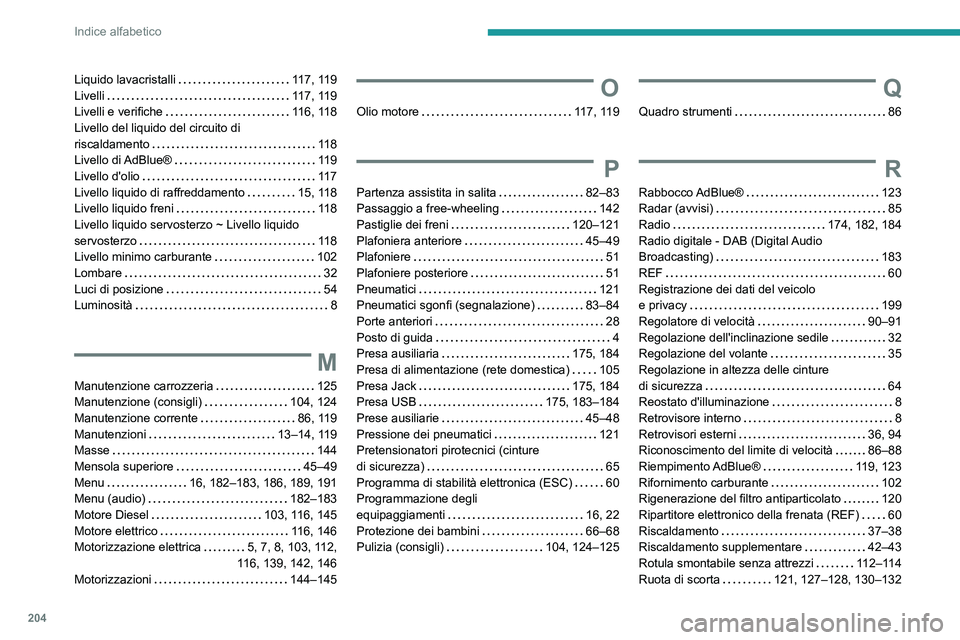
204
Indice alfabetico
Liquido lavacristalli 117, 119
Livelli
117, 119
Livelli e verifiche
116, 118
Livello del liquido del circuito di
riscaldamento
118
Livello di AdBlue®
119
Livello d'olio
117
Livello liquido di raffreddamento
15, 118
Livello liquido freni
118
Livello liquido servosterzo ~ Livello liquido
servosterzo
118
Livello minimo carburante
102
Lombare
32
Luci di posizione
54
Luminosità
8
M
Manutenzione carrozzeria 125
Manutenzione (consigli)
104, 124
Manutenzione corrente
86, 119
Manutenzioni
13–14, 119
Masse
144
Mensola superiore
45–49
Menu
16, 182–183, 186, 189, 191
Menu (audio)
182–183
Motore Diesel
103, 116, 145
Motore elettrico
116, 146
Motorizzazione elettrica
5, 7, 8, 103, 112,
116, 139, 142, 146
Motorizzazioni
144–145
O
Olio motore 117, 119
P
Partenza assistita in salita 82–83
Passaggio a free-wheeling
142
Pastiglie dei freni
120–121
Plafoniera anteriore
45–49
Plafoniere
51
Plafoniere posteriore
51
Pneumatici
121
Pneumatici sgonfi (segnalazione)
83–84
Porte anteriori
28
Posto di guida
4
Presa ausiliaria
175, 184
Presa di alimentazione (rete domestica)
105
Presa Jack
175, 184
Presa USB
175, 183–184
Prese ausiliarie
45–48
Pressione dei pneumatici
121
Pretensionatori pirotecnici (cinture
di sicurezza)
65
Programma di stabilità elettronica (ESC)
60
Programmazione degli
equipaggiamenti
16, 22
Protezione dei bambini
66–68
Pulizia (consigli)
104, 124–125
Q
Quadro strumenti 86
R
Rabbocco AdBlue® 123
Radar (avvisi)
85
Radio
174, 182, 184
Radio digitale - DAB (Digital Audio
Broadcasting)
183
REF
60
Registrazione dei dati del veicolo
e privacy
199
Regolatore di velocità
90–91
Regolazione dell'inclinazione sedile
32
Regolazione del volante
35
Regolazione in altezza delle cinture
di sicurezza
64
Reostato d'illuminazione
8
Retrovisore interno
8
Retrovisori esterni
36, 94
Riconoscimento del limite di velocità
86–88
Riempimento AdBlue®
119, 123
Rifornimento carburante
102
Rigenerazione del filtro antiparticolato
120
Ripartitore elettronico della frenata (REF)
60
Riscaldamento
37–38
Riscaldamento supplementare
42–43
Rotula smontabile senza attrezzi
112–114
Ruota di scorta
121, 127–128, 130–132
Page 207 of 212
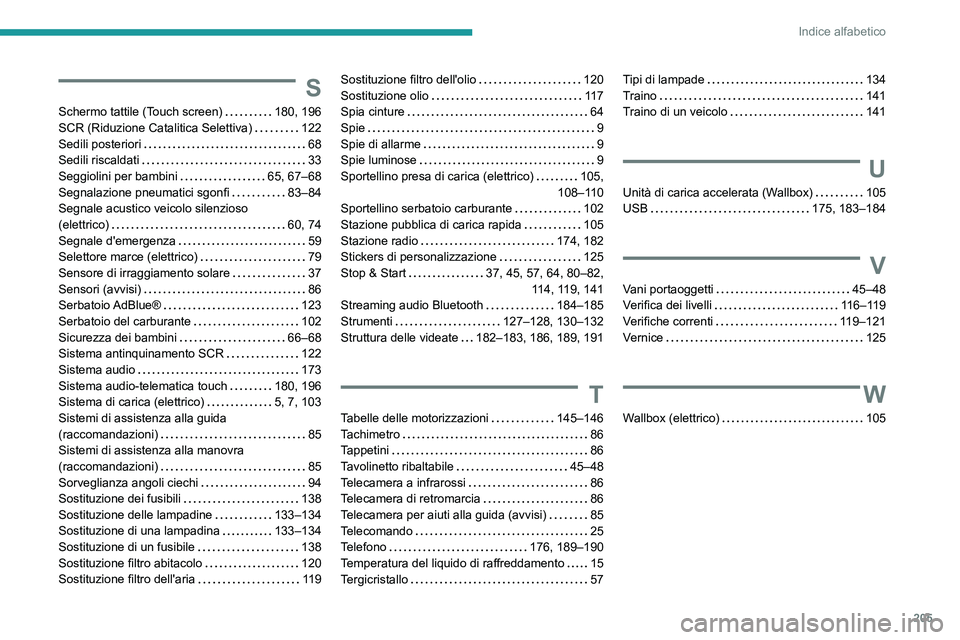
205
Indice alfabetico
S
Schermo tattile (Touch screen) 180, 196
SCR (Riduzione Catalitica Selettiva)
122
Sedili posteriori
68
Sedili riscaldati
33
Seggiolini per bambini
65, 67–68
Segnalazione pneumatici sgonfi
83–84
Segnale acustico veicolo silenzioso
(elettrico)
60, 74
Segnale d'emergenza
59
Selettore marce (elettrico)
79
Sensore di irraggiamento solare
37
Sensori (avvisi)
86
Serbatoio AdBlue®
123
Serbatoio del carburante
102
Sicurezza dei bambini
66–68
Sistema antinquinamento SCR
122
Sistema audio
173
Sistema audio-telematica touch
180, 196
Sistema di carica (elettrico)
5, 7, 103
Sistemi di assistenza alla guida
(raccomandazioni)
85
Sistemi di assistenza alla manovra
(raccomandazioni)
85
Sorveglianza angoli ciechi
94
Sostituzione dei fusibili
138
Sostituzione delle lampadine
133–134
Sostituzione di una lampadina
133–134
Sostituzione di un fusibile
138
Sostituzione filtro abitacolo
120
Sostituzione filtro dell'aria
119
Sostituzione filtro dell'olio 120
Sostituzione olio
117
Spia cinture
64
Spie
9
Spie di allarme
9
Spie luminose
9
Sportellino presa di carica (elettrico)
105,
108–110
Sportellino serbatoio carburante
102
Stazione pubblica di carica rapida
105
Stazione radio
174, 182
Stickers di personalizzazione
125
Stop & Start
37, 45, 57, 64, 80–82,
114, 119, 141
Streaming audio Bluetooth
184–185
Strumenti
127–128, 130–132
Struttura delle videate
182–183, 186, 189, 191
T
Tabelle delle motorizzazioni 145–146
Tachimetro
86
Tappetini
86
Tavolinetto ribaltabile
45–48
Telecamera a infrarossi
86
Telecamera di retromarcia
86
Telecamera per aiuti alla guida (avvisi)
85
Telecomando
25
Telefono
176, 189–190
Temperatura del liquido di raffreddamento
15
Tergicristallo
57
Tipi di lampade 134
Traino
141
Traino di un veicolo
141
U
Unità di carica accelerata (Wallbox) 105
USB
175, 183–184
V
Vani portaoggetti 45–48
Verifica dei livelli
116–119
Verifiche correnti
119–121
Vernice
125
W
Wallbox (elettrico) 105