sat nav PEUGEOT PARTNER 2022 Betriebsanleitungen (in German)
[x] Cancel search | Manufacturer: PEUGEOT, Model Year: 2022, Model line: PARTNER, Model: PEUGEOT PARTNER 2022Pages: 324, PDF-Größe: 9.3 MB
Page 5 of 324
3
Inhalt
Active Safety Brake mit Warnung Kollisionsgefahr
und Intelligenter Bremsassistent 163
Aktiver Spurhalteassistent 166
Toter-Winkel-Assistent 170
Müdigkeitswarner 171
Einparkhilfe 172
Rückfahrkamera 174
Surround Rear Vision 176
Visiopark 1 178
Park Assist 181
7Praktische TippsKraftstoffkompatibilität 186
Tanken 186
Sicherung gegen Falschtanken (Diesel) 188
Ladesystem (Electric) 188
Aufladen der Antriebsbatterie (Electric) 196
Energiesparmodus 200
Schneeketten 200
Kälteschutz 201
Anhängerkupplung 202
Überladungsanzeige 203
Dachträger/Dachgalerie 204
Motorhaube 205
Motorraum 206
Füllstandskontrollen 206
Kontrollen 209
AdBlue® (BlueHDi) 2 11
Freilauf 213
Pflege- und Wartungshinweise 214
8Bei einer PanneLeer gefahrener Tank (Diesel) 216
Bordwerkzeug 216
Provisorisches Reifenpannenset 218
Ersatzrad 220
Austausch der Glühlampen 223
Sicherungen 228
12V-Batterie / Zusatzbatterie 229
Abschleppen 232
9Technische DatenAbmessungen 235
Motordaten und Anhängelasten 240
Benzinmotor 241
Dieselmotor 242
Elektromotor 248
Kenndaten 249
10Touchscreen, BLUETOOTH®-AudiosystemErste Schritte 250
Bedienelemente am Lenkrad 250
Menüs 251
Radio 252
DAB-Radio (Digital Audio Broadcasting) 253
Media 254
Telefon 255
Konfiguration 257
Häufig gestellte Fragen 258
11PEUGEOT Connect RadioErste Schritte 260
Bedienelemente am Lenkrad 261
Menüs 262
Apps 263
Radio 263
DAB-Radio (Digital Audio Broadcasting) 265
Media 266
Telefon 267
Konfiguration 270
Häufig gestellte Fragen 272
12PEUGEOT Connect NavErste Schritte 274
Bedienelemente am Lenkrad 275
Menüs 275
Sprachbefehle 277
Navigation 281
Vernetzte Navigation 283
Apps 286
Radio 288
DAB-Radio (Digital Audio Broadcasting) 289
Media 290
Telefon 291
Konfiguration 294
Häufig gestellte Fragen 296
13Ereignisdatenschreiber
■
Stichwortverzeichnis
http://q-r.to/bagGl9
Zugang zu weiteren Videos
Page 33 of 324
31
Bordinstrumente
1FahrbeleuchtungAktivieren, Deaktivieren und Einstellungen
verschiedener Funktionen.
Einstellungen Wichtigste Systemeinstellungen.
Weitere Informationen zu den Menüs finden Sie in den Rubriken über Audiosystem und
Telematik.
Touchscreen
Dieses System ermöglicht den Zugang zu folgenden
Elementen:
–
Permanente
Anzeige der Uhrzeit und
Außentemperatur (eine blaue Kontrollleuchte
erscheint bei Gefahr von Glatteis)
–
Menüs zur Einstellung der Fahrzeugfunktionen
und -ausstattung
–
Bedienelemente für
Audiosystem und Telefon
sowie die Anzeige der zugehörigen Informationen
–
Anzeige der Funktionen der visuellen Fahrhilfen
–
Internetdienste sowie die
Anzeige der
zugehörigen Informationen
–
Bedienelementen des Navigationssystems und
Anzeige der zugehörigen Informationen (je nach
Version)
Aus Sicherheitsgründen dürfen Maßnahmen, die eine erhöhte
Aufmerksamkeit erfordern, nur bei
stehendem Fahrzeug durchgeführt werden.
Einige Funktionen sind während der Fahrt nicht
verfügbar.
Empfehlungen
Dieser Bildschirm verwendet kapazitive Technologie.
– Benutzen Sie auf dem Touchscreen keine spitzen
Gegenstände.
–
Berühren Sie den
Touchscreen nicht mit nassen
Händen.
–
Benutzen Sie zum Reinigen des
Touchscreens ein
weiches sauberes Tuch.
Allgemeine Hinweise
► Nutzen Sie die Tasten auf beiden Seiten des
Touchscreens, um zu den Menüs zu gelangen und
drücken Sie dann auf die auf dem Touchscreen
erscheinenden Tasten.
Einige Menüs können auf zwei Seiten angezeigt
werden: Drücken Sie die Taste „OPTIONEN“, um auf
die Sekundärseite zu gelangen.
Wenn Sie die Sekundärseite für einige Sekunde nicht nutzen, wird automatisch
wieder die Primärseite angezeigt.
Um eine Funktion zu deaktivieren/aktivieren, wählen
Sie „OFF“ bzw. „ON“.
Eine Funktion konfigurieren
Zugriff auf zusätzliche Informationen zur
Funktion
Bestätigen
Zur vorherigen Seite zurückkehren oder
bestätigen
Menüs
Drücken Sie mit drei Fingern auf den Touchscreen, um alle Menütasten
anzuzeigen.
Weitere Informationen zu den Menüs finden Sie in den Abschnitten über Audiosystem
und Telematik.
Radio/Media
Navigation (Je nach Ausstattung)
Fahrbeleuchtung oder Fahrzeug (je nach
Ausstattung)
Aktivieren, Deaktivieren und Einstellungen
verschiedener Funktionen.
Die Funktionen sind in 2 Registerkarten gegliedert:
„ Schnellzugriffe“ und „Andere Einstellungen“.
Telefon
Internet-Menü
Anzeige der verfügbaren vernetzten Dienste.
Energie (mit PEUGEOT Connect Nav)Zugriff auf die spezifischen elektrischen
Funktionen (Energiefluss, Verbrauchsstatistiken,
Page 88 of 324
86
Ergonomie und Komfort
Heizung
Hierbei handelt es sich um ein zusätzliches,
eigenständiges System, um den Fahrgastinnenraum
zu heizen und die Leistung der Abtaufunktion zu
verbessern.
Diese Kontrollleuchte leuchtet ununterbrochen auf, wenn das System per
Fernbedienung programmiert oder in Betrieb gesetzt
wird.
Sie blinkt während des gesamten Heizvorgangs und
erlischt anschließend oder durch Abschalten per
Fernbedienung.
Belüftung
Mit diesem System kann der Innenraum von
außen belüftet werden, um bei sommerlichen
Witterungsbedingungen die Einstiegstemperatur zu
mildern.
Programmierung
Mit PEUGEOT Connect Radio
Drücken Sie auf Apps, um die Primärseite anzuzeigen.
Drücken Sie dann auf „Programmierbare Heizung/Belüftung“.
►
Wählen Sie die Registerkarte „
Status“, um das
System zu aktivieren bzw. zu deaktivieren.
►
Wählen Sie die Registerkarte „
Andere
Einstellungen“, um „Heizung“ zu wählen und so
den Motor und den Innenraum zu heizen, oder
„ Belüftung“, um den Innenraum zu belüften.
► Programmieren/stellen Sie dann den Zeitpunkt
ein, an dem die Vorwärmtemperatur für jede
Auswahl erreicht sein soll.
Drücken Sie diese Taste zum Speichern.
Mit PEUGEOT Connect Nav
► Drücken Sie auf das Menü
„ Anwendungen“.
►
Drücken Sie auf die Registerkarte
„ Fahrzeug-Apps“.
► Drücken Sie auf
„ Temperaturprogrammierung“.
►
Drücken Sie auf die Registerkarte „
Status“, um
das System zu aktivieren bzw. zu deaktivieren.
►
Drücken Sie auf die Registerkarte „
Parameter“,
um „Heizung“ zu wählen und so den Motor und den
Innenraum zu heizen, oder „Belüftung“, um den
Innenraum zu belüften.
►
Anschließend können Sie die
Aktivierungszeit
für die einzelnen Auswahlen programmieren/
voreinstellen.
►
Drücken Sie auf „
OK“ zur Bestätigung.
Zwischen den Programmiervorgängen müssen mindestens 60 Minuten liegen.
Je nach Außentemperatur ist eine gewisse Vorklimatisierungszeit erforderlich, um die
programmierte Temperatur zur gespeicherten
Aktivierungszeit zu erreichen.
Diese Vorklimatisierungszeit beträgt bis zu
45
Minuten bei Dieselmotoren und bis zu
30
Minuten bei Benzinmotoren.
Fernbedienung mit großer
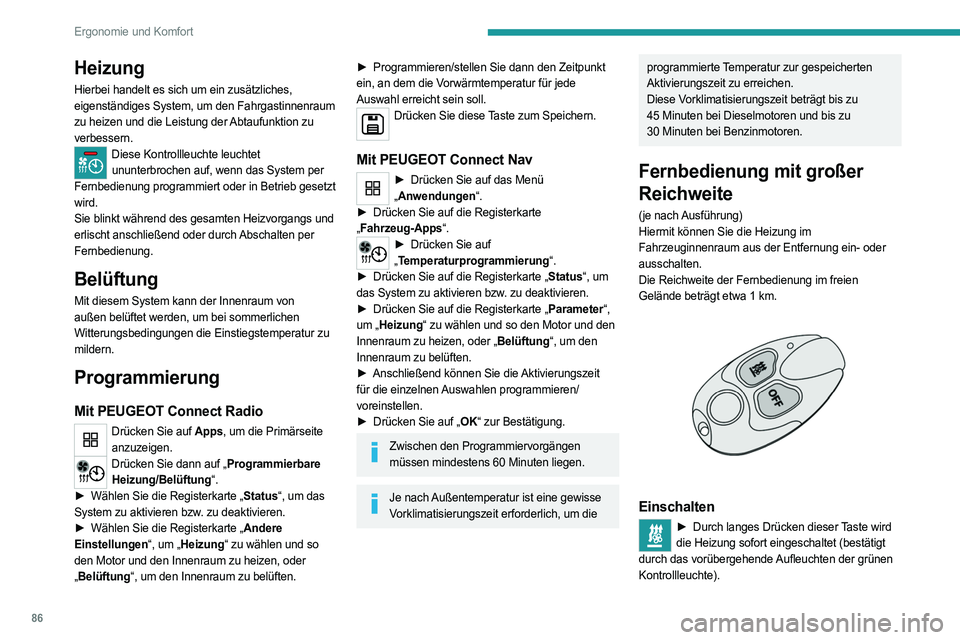
Reichweite
(je nach Ausführung)
Hiermit können Sie die Heizung im
Fahrzeuginnenraum aus der Entfernung ein- oder
ausschalten.
Die Reichweite der Fernbedienung im freien
Gelände beträgt etwa 1 km.
Einschalten
► Durch langes Drücken dieser Taste wird
die Heizung sofort eingeschaltet (bestätigt
durch das vorübergehende Aufleuchten der grünen
Kontrollleuchte).
Page 153 of 324
151
Fahrbetrieb
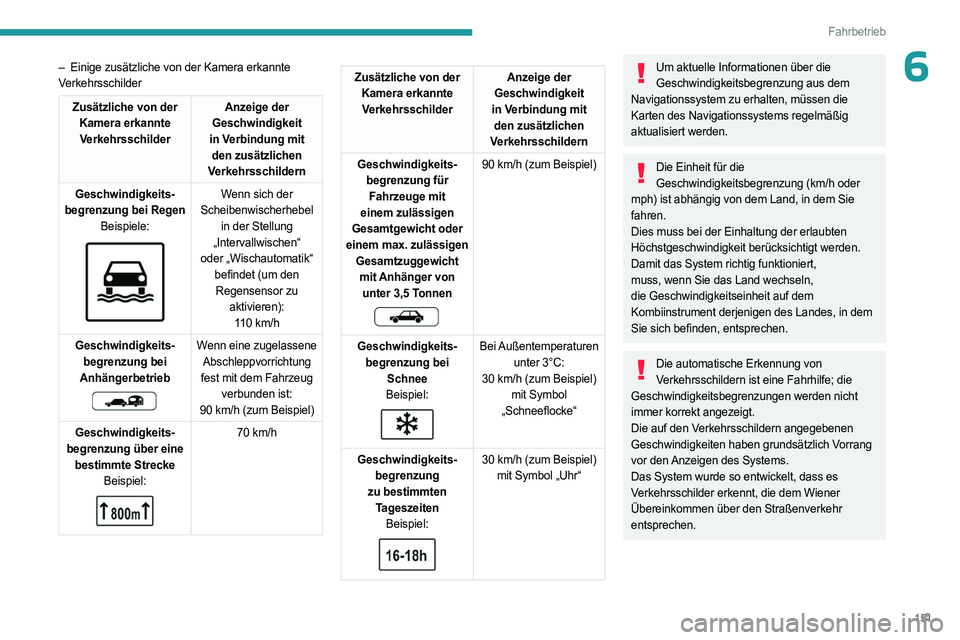
6– Einige zusätzliche von der Kamera erkannte
Verkehrsschilder
Zusätzliche von der Kamera erkannte Verkehrsschilder Anzeige der
Geschwindigkeit
in Verbindung mit den zusätzlichen
Verkehrsschildern
Geschwindigkeits-
begrenzung bei Regen Beispiele:
Wenn sich der
Scheibenwischerhebel in der Stellung
„Intervallwischen“
oder „Wischautomatik“ befindet (um den Regensensor zu aktivieren):110
km/h
Geschwindigkeits- begrenzung bei
Anhängerbetrieb
Wenn eine zugelassene Abschleppvorrichtung
fest mit dem Fahrzeug verbunden ist:
90
km/h (zum Beispiel)
Geschwindigkeits-
begrenzung über eine bestimmte Strecke Beispiel:
70 km/h
Zusätzliche von der Kamera erkannte Verkehrsschilder Anzeige der
Geschwindigkeit
in Verbindung mit den zusätzlichen
Verkehrsschildern
Geschwindigkeits- begrenzung für Fahrzeuge mit
einem zulässigen
Gesamtgewicht oder
einem max. zulässigen Gesamtzuggewicht mit Anhänger von unter 3,5 Tonnen
90 km/h (zum Beispiel)
Geschwindigkeits- begrenzung bei
Schnee
Beispiel:
Bei Außentemperaturen unter 3°C:
30
km/h (zum Beispiel)mit Symbol
„Schneeflocke“
Geschwindigkeits- begrenzung
zu bestimmten Tageszeiten Beispiel:
30 km/h (zum Beispiel)
mit Symbol „Uhr“
Um aktuelle Informationen über die Geschwindigkeitsbegrenzung aus dem
Navigationssystem zu erhalten, müssen die
Karten des Navigationssystems regelmäßig
aktualisiert werden.
Die Einheit für die Geschwindigkeitsbegrenzung (km/h oder
mph) ist abhängig von dem Land, in dem Sie
fahren.
Dies muss bei der Einhaltung der erlaubten
Höchstgeschwindigkeit berücksichtigt werden.
Damit das System richtig funktioniert,
muss, wenn Sie das Land wechseln,
die Geschwindigkeitseinheit auf dem
Kombiinstrument derjenigen des Landes, in dem
Sie sich befinden, entsprechen.
Die automatische Erkennung von Verkehrsschildern ist eine Fahrhilfe; die
Geschwindigkeitsbegrenzungen werden nicht
immer korrekt angezeigt.
Die auf den Verkehrsschildern angegebenen
Geschwindigkeiten haben grundsätzlich Vorrang
vor den Anzeigen des Systems.
Das System wurde so entwickelt, dass es
Verkehrsschilder erkennt, die dem Wiener
Übereinkommen über den Straßenverkehr
entsprechen.
Page 175 of 324
173
Fahrbetrieb
6
Mithilfe der Sensoren im Stoßfänger erkennt und
signalisiert dieses System die Nähe zu einem
Hindernis (z. B. Fußgänger, Fahrzeug, Baum,
Schranke).
Einparkhilfe hinten
► Legen Sie den Rückwärtsgang ein, um das
System zu starten (wird durch ein akustisches Signal
bestätig).
Beim Verlassen des Rückwärtsgangs wird die
Funktion ausgeschaltet.
Akustische Signale
Das System signalisiert das Vorhandensein
von Hindernissen sowohl innerhalb des
Sensorerkennungsbereichs als auch im
Fahrzeugweg, der durch die Ausrichtung des
Lenkrads bestimmt wird.
Im gezeigten Beispiel werden, je nach Ausführung,
nur die im schattierten Bereich vorhandenen
Hindernisse durch die akustische Unterstützung
signalisiert.
Der Abstand wird durch ein unterbrochenes
akustisches Signal angegeben, das in immer
schnellerer Folge ertönt, je mehr sich das Fahrzeug
dem Hindernis nähert.
Wenn der Abstand zwischen Fahrzeug und
Hindernis weniger als 30 Zentimeter beträgt, wird ein
Dauerton ausgegeben.
Durch die Klangwiedergabe über den jeweiligen
Lautsprecher (rechts oder links) kann der Fahrer
feststellen, auf welcher Seite sich das Hindernis
befindet.
Einstellung des akustischen SignalsBei Ausführungen mit PEUGEOT Connect Radio oder PEUGEOT
Connect Nav wird durch Drücken dieser Taste
das Fenster zur Einstellung der Lautstärke des
akustischen Signals geöffnet.
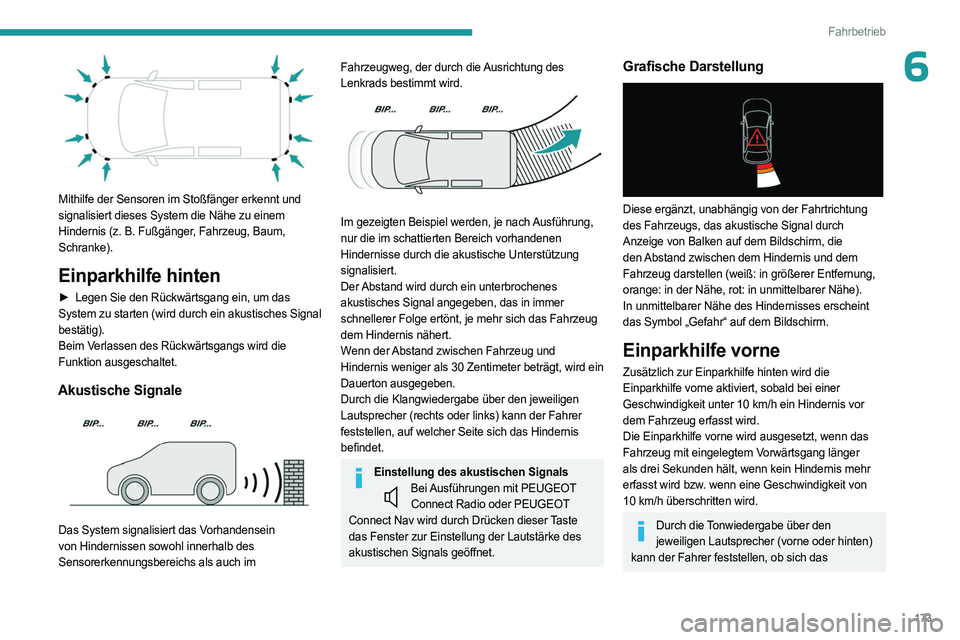
Grafische Darstellung
Diese ergänzt, unabhängig von der Fahrtrichtung
des Fahrzeugs, das akustische Signal durch
Anzeige von Balken auf dem Bildschirm, die
den Abstand zwischen dem Hindernis und dem
Fahrzeug darstellen (weiß: in größerer Entfernung,
orange: in der Nähe, rot: in unmittelbarer Nähe).
In unmittelbarer Nähe des Hindernisses erscheint
das Symbol „Gefahr“ auf dem Bildschirm.
Einparkhilfe vorne
Zusätzlich zur Einparkhilfe hinten wird die
Einparkhilfe vorne aktiviert, sobald bei einer
Geschwindigkeit unter 10
km/h ein Hindernis vor
dem Fahrzeug erfasst wird.
Die Einparkhilfe vorne wird ausgesetzt, wenn das
Fahrzeug mit eingelegtem Vorwärtsgang länger
als drei Sekunden hält, wenn kein Hindernis mehr
erfasst wird bzw. wenn eine Geschwindigkeit von
10
km/h überschritten wird.
Durch die Tonwiedergabe über den jeweiligen Lautsprecher (vorne oder hinten)
kann der Fahrer feststellen, ob sich das
Page 269 of 324
267
PEUGEOT Connect Radio
11Die Geräteverwaltung erfolgt über die Steuerung
des Audiosystems.
Die anderen vom System während der Verbindung
nicht erkannten Peripheriegeräte müssen am AUX-
Anschluss mithilfe eines AUX-Kabels (nicht im
Lieferumfang enthalten) angeschlossen werden oder
über Bluetooth-Streaming je nach Kompatibilität
angeschlossen werden.
Um das System zu schützen, verwenden Sie keinen USB-Verteiler.
Das Audiosystem spielt nur Audio-Dateien mit der
Erweiterung „.wav, .wma, .aac, .ogg, .mp3“, mit einer
Abtastrate zwischen 32 Kbps und 320 Kbps ab.
Es unterstützt auch den VBR-Modus (Variable Bit
Rate).
Andere Dateitypen („.mp4“ usw.) können nicht
gelesen werden.
Die „.wma“-Dateien müssen vom Typ WMA 9
Standard sein.
Folgende Abtastfrequenzen werden unterstützt: 11,
22, 44 und 48 KHz.
Es empfiehlt sich, die Dateinamen auf weniger
als 20
Zeichen zu beschränken und keine
Sonderzeichen (z. B. “ ?.
; ù) zu verwenden, um
Probleme bei der Wiedergabe oder Anzeige zu
vermeiden.
Verwenden Sie ausschließlich USB-Sticks im
Format FAT32 (File Allocation Table).
Es wird empfohlen, das Original-USB-Kabel des tragbaren Geräts zu verwenden.
Telefon
USB-Anschlüsse
Informationen über USB-Anschlüsse, die je nach
Ausstattung mit CarPlay®- oder Android Auto-Apps
kompatibel sind, finden Sie im Abschnitt „Ergonomie
und Komfort“.
Um zu erfahren, welche Smartphones kompatibel sind, besuchen Sie Ihre
länderspezifische Internetseite des Herstellers.
Durch die Synchronisation eines Smartphones können Benutzer von der
CarPlay
®- oder Android Auto -Technologie des
Smartphones unterstützte Apps auf dem
Fahrzeugbildschirm anzeigen lassen. Für die
CarPlay
®-Technologie muss vorher zuerst die
Funktion CarPlay® des Smartphones aktiviert
werden.
Damit der Kommunikationsprozess zwischen
dem Smartphone und dem System funktioniert,
muss das Smartphone entsperrt sein.
Die Grundsätze und Normen entwickeln sich
ständig weiter, und daher empfehlen wir, das
Betriebssystem des Smartphones sowie das
Datum und die Uhrzeit des Smartphones und
des Systems zu aktualisieren.
CarPlay®-Smartphone-
Verbindung
Je nach Land.
Beim Anschließen des USB-Kabels
deaktiviert die Funktion CarPlay® den
Bluetooth®-Modus des Systems.
Für die Funktion „CarPlay“ sind ein kompatibles
Smartphone sowie kompatible Apps erforderlich.
Schließen Sie das USB-Kabel an. Das Smartphone wird geladen, wenn es über das
USB-Kabel angeschlossen ist.
Drücken Sie ausgehend vom System auf Telefon, um die CarPlay®-
Benutzeroberfläche anzuzeigen.
Oder
Bei einer bereits durchgeführten Bluetooth®-
Verbindung des Smartphones.
Schließen Sie das USB-Kabel an. Das Smartphone wird geladen, wenn es über das
USB-Kabel angeschlossen ist.
Drücken Sie ausgehend vom System auf „ Telefon“ um die Hauptseite anzuzeigen.
Drücken Sie auf die Taste „TEL“, um zur
Sekundärseite zu gelangen.
Drücken Sie auf „CarPlay“, um die CarPlay®-Benutzeroberfläche anzuzeigen.
Wenn das USB-Kabel getrennt wird und die Zündung aus- und dann wieder
eingeschaltet wird, schaltet das System nicht
automatisch zum RADIO MEDIA-Modus; die
Quelle muss manuell geändert werden.
Die CarPlay®-Navigation ist jederzeit durch
Drücken der Taste Navigation des Systems
zugänglich.
Page 276 of 324
274
PEUGEOT Connect Nav
PEUGEOT Connect Nav
GPS-Satellitennavigation
- Apps - Multimedia-
Audiosystem
- Bluetooth
®-Telefon
Die beschriebenen Funktionen und Einstellungen variieren je nach Ausführung
und Konfiguration sowie Vertriebsland des
Fahrzeugs.
Aus Sicherheitsgründen und weil sie die anhaltende Aufmerksamkeit des Fahrers
erfordern müssen folgende Tätigkeiten bei
stehendem Fahrzeug und ausgeschalteter
Zündung vorgenommen werden:
–
Kopplung des Smartphones mit dem System
über Bluetooth,
–
V
erwendung des Smartphones,
–
V
erbindung mit den Apps CarPlay
® oder
Android Auto (bestimmte Apps unterbrechen ihre
Anzeigen, während das Fahrzeug fährt),
–
Ansehen eines V
ideos (das Video hält an,
wenn das Fahrzeug wieder losfährt),
–
Ändern der Systemeinstellungen und der
Konfiguration.
AM- und DAB-Radio sind bei Hybridfahrzeugen nicht verfügbar.
Das System ist so eingerichtet, dass es nur im Fahrzeug funktioniert.
Die Anzeige der Meldung Energiesparmodus
weist auf das unverzügliche Umschalten in den
Standby-Modus hin.
Aktualisierungen von System- und Kartendaten können auf der Website der
Marke heruntergeladen werden.
Sie erhalten auch Informationen über das
Aktualisierungsverfahren.
Die OSS-Quellcodes (Open Source Software) des Systems sind unter folgenden
Adressen erhältlich:
https://www.groupe-psa.com/fr/oss/
https://www.groupe-psa.com/en/oss/
Erste Schritte
Bei laufendem Motor ermöglicht ein kurzes Drücken die Stummschaltung.
Bei ausgeschalteter Zündung wird das System
durch kurzes Drücken eingeschaltet.
Die Lautstärke mit dem Rad bzw. den „Plus“- und
„Minus“-Tasten (je nach Ausstattung) erhöhen oder
verringern.
Verwenden Sie die Menütasten auf beiden Seiten
oder unterhalb des Touchscreens, um auf die
Menüs zuzugreifen, und drücken Sie dann auf die
erscheinenden Buttons des Touchscreens.
Verwenden Sie je nach Modell die Tasten „Quelle“
oder „Menü“, um auf die Menüs zuzugreifen, und
drücken Sie dann auf die auf dem Touchscreen
erscheinenden Buttons.
Das Menürad kann jederzeit durch einen kurzen
Druck mit drei Fingern auf dem Touchscreen
angezeigt werden.
Alle zu berührenden Bereiche des Touchscreens
sind weiß.
Drücken Sie auf den Zurück-Pfeil, um eine Ebene
nach oben zu gehen.
Drücken Sie zur Bestätigung auf „OK“.
Der Touchscreen ist „kapazitiv“. Um den Touchscreen zu reinigen, wird
empfohlen, ein weiches, nicht scheuerndes Tuch
(z. B. Brillenputztuch) ohne Reinigungsmittel zu
verwenden.
Verwenden Sie auf dem Touchscreen keine
spitzen Gegenstände.
Berühren Sie den Touchscreen nicht mit nassen
Händen.
Bestimmte Informationen werden ständig auf den
seitlichen oder der oberen Leiste des Touchscreens
angezeigt (je nach Ausstattung):
–
Abrufen von Informationen der Klimaanlage
(je nach Version) und direkter Zugriff auf das
entsprechende Menü.
–
Direkter Zugang zur W
ahl der Audioquelle, zur
Senderliste (oder zur Titelliste je nach Audioquelle).
–
Zugang zur „Benachrichtigungen“ von Meldungen,
E-Mails, Aktualisierungen von Kartendaten und, je
nach Diensten, zu Navigationsmeldungen.
Page 279 of 324
277
PEUGEOT Connect Nav
12Sprachbefehle
Bedienelemente am Lenkrad
Sprachbefehle:Sprachbefehle können von jeder
Bildschirmseite aus durch kurzes Drücken auf die
Taste „Sprachbefehle“ am Lenkrad oder am Ende
des Lichtschalterhebels ausgeführt werden (je
nach Ausstattung), sofern kein Telefongespräch
stattfindet.
Um sicherzustellen, dass die Sprachbefehle immer vom System erkannt werden,
befolgen Sie bitte folgende Empfehlungen:
–
Sprechen Sie ganz natürlich mit normaler
Stimme, ohne Wörter abzuhacken oder die
Stimme zu heben.
–
W
arten Sie immer auf den „Piepton“
(akustisches Signal), bevor Sie sprechen.
–
Damit das System optimal funktioniert, wird
empfohlen, die Fenster und das Schiebedach
(je nach Version) zu schließen, um jegliche
Störgeräusche von außen zu eliminieren.
–
Bevor Sie die Sprachbefehle aussprechen,
bitten Sie die anderen Mitfahrer, das Sprechen
einzustellen.
Erste Schritte
Beispiel eines "Sprachbefehls" zur Navigation:
„Fahre mich zu Adresse Hauptstraße 11, Berlin“.
Beispiel eines "Sprachbefehls" für das Radio oder
die Medien:
„Interpret Nena spielen“.
Beispiel eines "Sprachbefehls" für das Telefon:
„David Müller anrufen“.
Die Sprachsteuerung mit einer Auswahl aus 17 Sprachen (Arabisch, Portugiesisch
(Brasilien), Tschechisch, Dänisch,
Niederländisch, Englisch, Farsi, Französisch,
Deutsch, Italienisch, Norwegisch, Polnisch,
Portugiesisch (Portugal), Russisch, Spanisch,
Schwedisch, Türkisch) erfolgt in
Übereinstimmung mit der zuvor im System
gewählten und parametrierten Sprache.
Für einige Sprachbefehle gibt es alternative
Synonyme.
Beispiel: Leiten nach / Navigieren nach / Gehen
zu / ...
Die Sprachbefehle in der Sprache Arabisch für:
"Zu einer Adresse fahren" und "Die POI in der
Stadt anzeigen" sind nicht verfügbar.
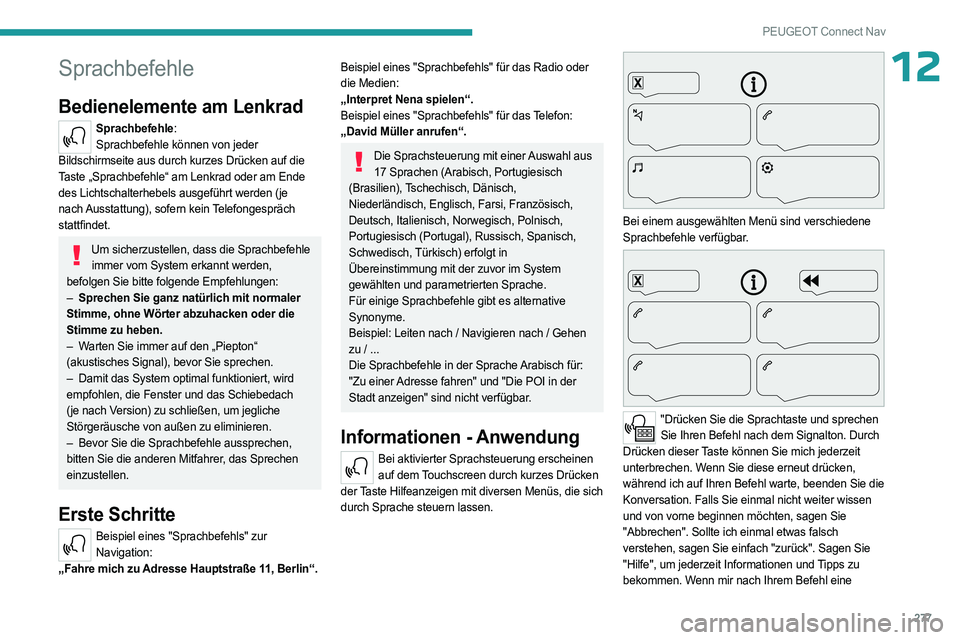
Informationen - Anwendung
Bei aktivierter Sprachsteuerung erscheinen auf dem Touchscreen durch kurzes Drücken
der Taste Hilfeanzeigen mit diversen Menüs, die sich
durch Sprache steuern lassen.
Bei einem ausgewählten Menü sind verschiedene
Sprachbefehle verfügbar.
"Drücken Sie die Sprachtaste und sprechen Sie Ihren Befehl nach dem Signalton. Durch
Drücken dieser Taste können Sie mich jederzeit
unterbrechen. Wenn Sie diese erneut drücken,
während ich auf Ihren Befehl warte, beenden Sie die
Konversation. Falls Sie einmal nicht weiter wissen
und von vorne beginnen möchten, sagen Sie
"Abbrechen". Sollte ich einmal etwas falsch
verstehen, sagen Sie einfach "zurück". Sagen Sie
"Hilfe", um jederzeit Informationen und Tipps zu
bekommen. Wenn mir nach Ihrem Befehl eine
Page 282 of 324
280
PEUGEOT Connect Nav
zusätzlich einen Telefontyp auszuwählen, sagen
Sie zum Beispiel "Max im Büro anrufen". Um eine
Nummer anzurufen, sagen Sie die Nummer, gefolgt
von "wählen", zum Beispiel "0160 1234567 wählen".
Sie können Ihre Sprachnachrichten abrufen, indem
Sie "Mailbox abrufen" sagen. Um eine SMS-
Vorlage zu senden, sagen Sie zum Beispiel "SMS
'leichte Verspätung' an Max senden". Um eine Liste
Ihrer Anrufe anzusehen, sagen Sie "Alle Anrufe
anzeigen". Weitere Informationen zu SMS erhalten
Sie, indem Sie "Hilfe zu Nachrichten" sagen.
Um einen Kontakt auszuwählen, sagen Sie
beispielsweise "Zeile drei auswählen". Sie können
Sich durch die Liste bewegen, indem Sie "nächste
Seite" oder "vorherige Seite" sagen. Um Ihre letzte
Aktion rückgängig zu machen, sagen Sie "zurück".
Sagen Sie "abbrechen", um den aktuellen Vorgang
abzubrechen.
Sprachbefehle
„Textmeldungen“
Wenn kein Telefon über Bluetooth mit dem System verbunden ist, ertönt folgende
Meldung: „Schließen Sie bitte zuerst ein Telefon
an“ und die Sprachsitzung wird geschlossen.
* Diese Funktion ist nur verfügbar , wenn das an das System angeschlossene Telefon den Download des Telefonverzeichnisses und der letzten Anrufe unterstützt, und
der entsprechende Download ausgeführt wurde.
Mit der Sprachbefehlsfunktion „Textmeldungen“ können Sie eine SMS
diktieren und senden.
Diktieren Sie den Text und machen Sie nach
jedem Wort eine kurze Pause.
Wenn Sie den Text diktiert haben, erzeugt das
Spracherkennungssystem automatisch eine
SMS.
Sprachbefehle
SMS-Vorlage leichte Verspätung an Thomas
Schmidt senden
Hilfsmeldungen
Um eine Nachricht aus der Liste der SMS-Vorlagen
auszuwählen, nennen Sie den Namen der Vorlage.
Sie können sich durch die Liste bewegen, indem
Sie "Listenende", "Listenanfang", "nächste Seite"
oder "vorherige Seite" sagen. Um Ihre letzte
Aktion rückgängig zu machen, sagen Sie "zurück".
Sagen Sie "abbrechen", um den aktuellen Vorgang
abzubrechen.
Sprachbefehle
SMS-Vorlage Ich komme gerade an an Jan Müller
senden
SMS-Vorlage Bitte warten Sie nicht auf mich an
David Müller im Büro senden
Hilfsmeldungen
Bitte wählen Sie einen Kontakt von der Liste,
und sagen Sie zum Beispiel "Max anrufen" oder
"SMS-Vorlage an Max senden". Sie können sich
durch Listen bewegen, indem Sie "Listenende",
"Listenanfang", "nächste Seite" oder "vorherige
Seite" sagen. Um Ihre letzte Aktion rückgängig
zu machen, sagen Sie "zurück". Sagen Sie
"abbrechen", um den aktuellen Vorgang
abzubrechen.
Sprachbefehle
Neueste Nachricht anhören*
Hilfsmeldungen
Um Ihre neueste SMS anzuhören, sagen Sie zum
Beispiel "neueste Nachricht anhören". Es sind
verschiedene SMS-Vorlagen für Sie hinterlegt.
Zum Versenden einer vorgefertigten SMS, fügen
Sie einfach den Namen der Nachrichtenvorlage zu
Ihrem Befehl hinzu, zum Beispiel "SMS-Vorlage 'Bin
unterwegs' an Max senden". Im SMS-Menü finden
Sie eine Liste der SMS-Vorlagen, die Ihnen zur
Verfügung stehen.
Das System sendet nur vorgespeicherte "Kurznachrichten".
Page 288 of 324
286
PEUGEOT Connect Nav
Apps
USB-Anschlüsse
Informationen über USB-Anschlüsse, die je nach
Ausstattung mit CarPlay®- oder Android Auto-Apps
kompatibel sind, finden Sie im Abschnitt „Ergonomie
und Komfort“.
Um zu erfahren, welche Smartphones kompatibel sind, besuchen Sie Ihre
länderspezifische Internetseite des Herstellers.
Durch die Synchronisation eines Smartphones können Benutzer von der
CarPlay
®- oder Android Auto -Technologie des
Smartphones unterstützte Apps auf dem
Fahrzeugbildschirm anzeigen lassen. Für die
CarPlay
®-Technologie muss vorher zuerst die
Funktion CarPlay® des Smartphones aktiviert
werden.
Damit der Kommunikationsprozess zwischen
dem Smartphone und dem System funktioniert,
muss das Smartphone entsperrt sein.
Die Grundsätze und Normen entwickeln sich
ständig weiter, und daher empfehlen wir, das
Betriebssystem des Smartphones sowie das
Datum und die Uhrzeit des Smartphones und
des Systems zu aktualisieren.
Konnektivität
Drücken Sie auf Internet-Menü, um die Hauptseite anzuzeigen.
Drücken Sie auf „Konnektivität“, um auf die
Funktionen CarPlay® oder Android Auto
zuzugreifen.
CarPlay®-Smartphone-
Verbindung
Je nach Land.
Beim Anschließen des USB-Kabels
deaktiviert die Funktion CarPlay® den
Bluetooth®-Modus des Systems.
Für die Funktion „CarPlay“ sind ein kompatibles
Smartphone sowie kompatible Apps erforderlich.
Schließen Sie das USB-Kabel an. Das Smartphone wird geladen, wenn es über das
USB-Kabel angeschlossen ist.
Drücken Sie auf „Telefon“, um die CarPlay®-Benutzeroberfläche anzuzeigen.
Oder
Schließen Sie das USB-Kabel an. Das Smartphone wird geladen, wenn es über das
USB-Kabel angeschlossen ist.
Drücken Sie ausgehend vom System auf „ Internet-Menü“ um die Hauptseite
anzuzeigen.
Drücken Sie auf „Konnektivität“, um zur Funktion
„CarPlay
®“ zu gelangen.Drücken Sie auf „CarPlay“, um die CarPlay®-Benutzeroberfläche anzuzeigen.
Wenn das USB-Kabel getrennt wird und die Zündung aus- und dann wieder
eingeschaltet wird, schaltet das System nicht
automatisch zum RADIO MEDIA-Modus; die
Quelle muss manuell geändert werden.
Android Auto-Smartphone-Verbindung
Je nach Land.
Installieren Sie die „Android Auto“-App auf
dem Smartphone über „Google Play“.
Für die Funktion „Android Auto“ sind ein
kompatibles Smartphone sowie kompatible Apps
erforderlich.
Schließen Sie das USB-Kabel an. Das Smartphone wird geladen, wenn es über das
USB-Kabel angeschlossen ist.
Drücken Sie ausgehend vom System auf „ Internet-Menü“ um die Hauptseite
anzuzeigen.
Drücken Sie auf „Konnektivität“, um zur Funktion
„Android Auto“ zu gelangen.
Drücken Sie auf „Android Auto“, um die App des Systems zu starten.
Während des Vorgangs werden mehrere Bildschirmseiten über bestimmte Funktionen
angezeigt.
Annehmen, um die Verbindung zu starten und
abzuschließen.
Am Rand der Anzeige Android Auto bleibt
der Zugang zur Auswahl der verschiedenen
Audioquellen mithilfe der Touchscreen-Tasten in der
oberen Leiste verfügbar.