USB PEUGEOT PARTNER 2022 Návod na použitie (in Slovakian)
[x] Cancel search | Manufacturer: PEUGEOT, Model Year: 2022, Model line: PARTNER, Model: PEUGEOT PARTNER 2022Pages: 324, veľkosť PDF: 9.61 MB
Page 6 of 324
4
Celkový prehľad
Prezentácia
Predstavenie
Tieto obrázky a popisy majú len informatívny
charakter. Prítomnosť a umiestnenie niektorých
komponentov sa líši v závislosti od danej verzie,
úrovne výbavy a krajiny predaja.
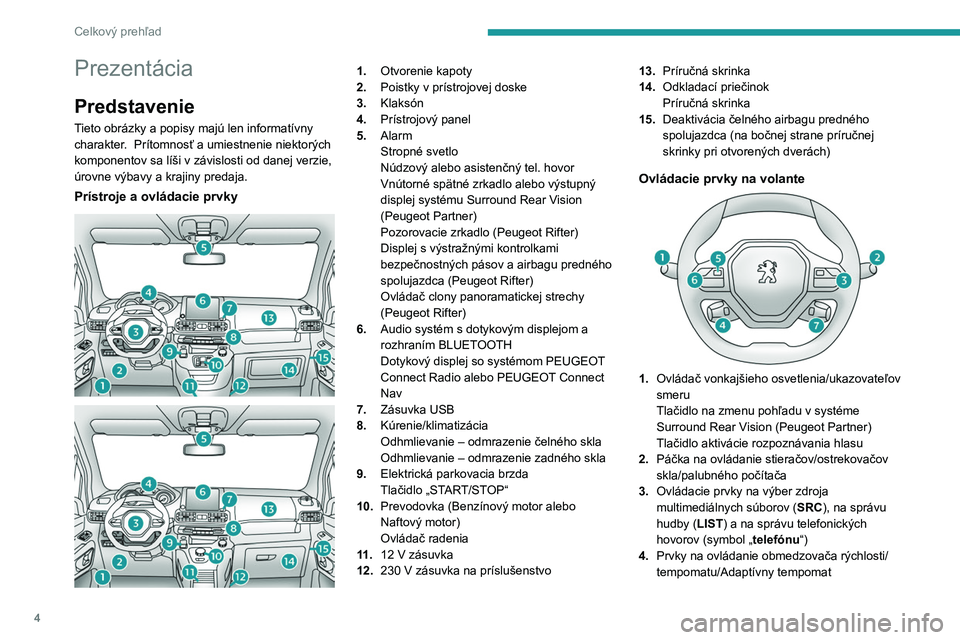
Prístroje a ovládacie prvky
1. Otvorenie kapoty
2. Poistky v prístrojovej doske
3. Klaksón
4. Prístrojový panel
5. Alarm
Stropné svetlo
Núdzový alebo asistenčný tel.
hovor
Vnútorné spätné zrkadlo alebo výstupný
displej systému Surround Rear Vision
(Peugeot Partner)
Pozorovacie zrkadlo (Peugeot Rifter)
Displej s výstražnými kontrolkami
bezpečnostných pásov a airbagu predného
spolujazdca (Peugeot Rifter)
Ovládač clony panoramatickej strechy
(Peugeot Rifter)
6. Audio systém s dotykovým displejom a
rozhraním BLUETOOTH
Dotykový displej so systémom PEUGEOT
Connect Radio alebo PEUGEOT Connect
Nav
7. Zásuvka USB
8. Kúrenie/klimatizácia
Odhmlievanie – odmrazenie čelného skla
Odhmlievanie – odmrazenie zadného skla
9. Elektrická parkovacia brzda
Tlačidlo „START/STOP“
10. Prevodovka (Benzínový motor alebo
Naftový motor)
Ovládač radenia
11 . 12
V zásuvka
12. 230
V zásuvka na príslušenstvo 13.
Príručná skrinka
14. Odkladací priečinok
Príručná skrinka
15. Deaktivácia čelného airbagu predného
spolujazdca (na bočnej strane príručnej
skrinky pri otvorených dverách)
Ovládacie prvky na volante
1.Ovládač vonkajšieho osvetlenia/ukazovateľov
smeru
Tlačidlo na zmenu pohľadu v systéme
Surround Rear Vision (Peugeot Partner)
Tlačidlo aktivácie rozpoznávania hlasu
2. Páčka na ovládanie stieračov/ostrekovačov
skla/palubného počítača
3. Ovládacie prvky na výber zdroja
multimediálnych súborov ( SRC), na správu
hudby (LIST) a na správu telefonických
hovorov (symbol „ telefónu“)
4. Prvky na ovládanie obmedzovača rýchlosti/
tempomatu/Adaptívny tempomat
Page 68 of 324
66
Ergonómia a komfort
Dodržiavajte maximálny výkon, inak
hrozí riziko poškodenia príslušenstva.
Pripojenie elektrického zariadenia, ktoré
neodporúča spoločnosť PEUGEOT, ako
napr. nabíjačky s USB pripojením, môže
vyvolať poruchy činnosti elektrických
zariadení vozidla, ako napríklad zlý príjem
rádiového signálu alebo poruchy zobrazenia
na displejoch.
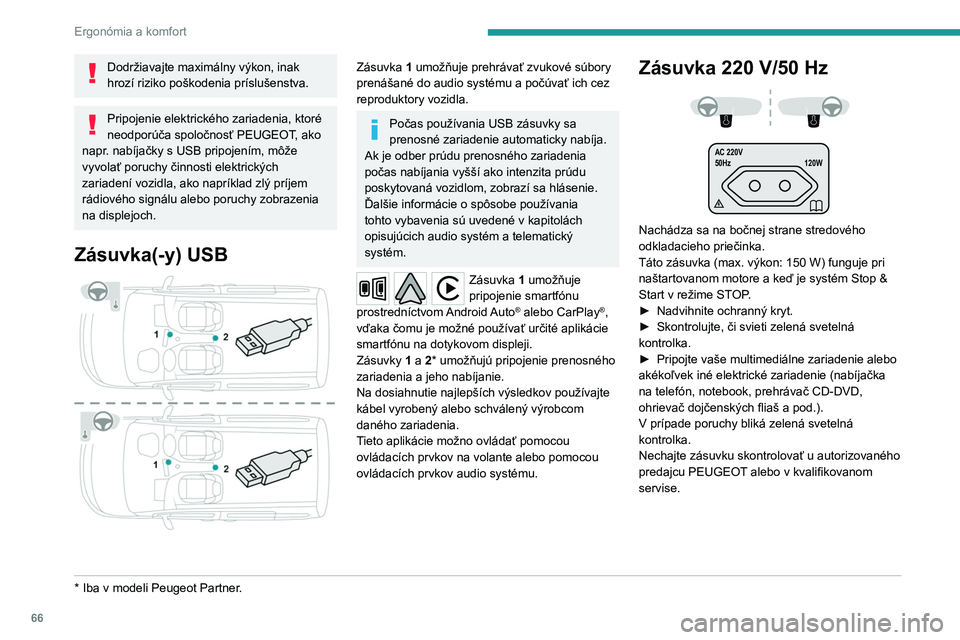
Zásuvka(-y) USB
* Iba v modeli Peug eot Partner.
Zásuvka 1 umožňuje prehrávať zvukové súbory
prenášané do audio systému a počúvať ich cez
reproduktory vozidla.
Počas používania USB zásuvky sa
prenosné zariadenie automaticky nabíja.
Ak je odber prúdu prenosného zariadenia
počas nabíjania vyšší ako intenzita prúdu
poskytovaná vozidlom, zobrazí sa hlásenie.
Ďalšie informácie o spôsobe používania
tohto vybavenia sú uvedené v kapitolách
opisujúcich audio systém a telematický
systém.
Zásuvka 1 umožňuje
pripojenie smartfónu
prostredníctvom
Android Auto
® alebo CarPlay®,
vďaka čomu je možné používať určité aplikácie
smartfónu na dotykovom displeji.
Zásuvky 1 a 2* umožňujú pripojenie prenosného
zariadenia a jeho nabíjanie.
Na dosiahnutie najlepších výsledkov používajte
kábel vyrobený alebo schválený výrobcom
daného zariadenia.
Tieto aplikácie možno ovládať pomocou
ovládacích prvkov na volante alebo pomocou
ovládacích prvkov audio systému.
Zásuvka 220 V/50 Hz
AC 220V
50Hz 120W
Nachádza sa na bočnej strane stredového
odkladacieho priečinka.
Táto zásuvka (max. výkon: 150
W) funguje pri
naštartovanom motore a keď je systém Stop &
Start v režime STOP.
►
Nadvihnite ochranný kryt.
►
Skontrolujte, či svieti zelená svetelná
kontrolka.
►
Pripojte vaše multimediálne zariadenie alebo
akékoľvek iné elektrické zariadenie (nabíjačka
na telefón, notebook, prehrávač CD-DVD,
ohrievač dojčenských fliaš a pod.).
V
prípade poruchy bliká zelená svetelná
kontrolka.
Nechajte zásuvku skontrolovať u autorizovaného
predajcu PEUGEOT alebo v kvalifikovanom
servise.
Page 252 of 324
250
BLUETOOTH audio systém s dotykovým displejom
BLUETOOTH audio
systém s dotykovým
displejom
Multimediálny zvukový
systém - telefón Bluetooth
®
Opísané funkcie a nastavenia sa líšia v
závislosti od verzie vozidla a
konfigurácie.
Z bezpečnostných dôvodov a vzhľadom
na to, že si vyžadujú trvalú pozornosť
vodiča, sa v zastavenom vozidle a pri
zapnutom zapaľovaní musia vykonávať tieto
činnosti:
–
Spárovanie smartfónu so systémom v
režime Bluetooth.
–
Používanie smartfónu.
–
Zmena nastavení systému a konfigurácie.
Systém je chránený takým spôsobom,
aby bol funkčný len vo vozidle.
Keď sa systém chystá vstúpiť do príslušného
režimu, zobrazí sa správa Režim úspory
energie.
Prvé kroky
Ak je naštartovaný motor, stlačením je možné vypnúť zvuk.
Ak je vypnuté zapaľovanie, stlačením sa systém
zapne.
Pomocou kruhového ovládača na ľavej
strane znížite alebo zvýšite hlasitosť.
Prístup k ponukám získate stlačením
tohto tlačidla na dotykovom displeji.
Stlačením tlačidla so šípkou späť sa vrátite
o
jednu úroveň.
Displej odporúčame čistiť jemnou,
neabrazívnou handričkou (napr. na
čistenie okuliarov), bez akéhokoľvek
čistiaceho prípravku.
Displeja sa nedotýkajte ostrými predmetmi.
Displeja sa nedotýkajte mokrými rukami.
Niektoré informácie sú trvalo zobrazené na
hornej lište dotykového displeja:
–
Informácie o klimatizácii (v závislosti od
verzie).
–
Pripojenie Bluetooth
–
Ukazovateľ zdieľania údajov o polohe.
V
yberte zdroj zvuku:
– Rozhlasové stanice FM/AM/DAB (v závislosti
od výbavy).
–
T
elefón pripojený cez rozhranie Bluetooth a
multimediálne vysielanie Bluetooth (streaming).
–
Kľúč USB.
–
Prehrávač mediálnych súborov pripojený cez
pomocnú zásuvku (v závislosti od výbavy).
V prípade veľmi vysokej teploty môže
dôjsť k stlmeniu zvuku z dôvodu ochrany
systému. Môže sa uviesť do pohotovostného
stavu (úplné vypnutie displeja a zvuku) na
minimálne 5 minút..
Návrat k pôvodnému stavu sa uskutoční až
vtedy, keď teplota vo vnútri vozidla klesne.
Ovládače na volante
Ovládače na volante – typ 1
Rádio:
Voľba predchádzajúcej/nasledujúcej
uloženej rádiostanice.
Voľba predchádzajúceho/nasledujúceho prvku z
ponuky alebo zoznamu.
Médiá:
Voľba predchádzajúcej/nasledujúcej skladby.
Voľba predchádzajúceho/nasledujúceho prvku z
ponuky alebo zoznamu.
Rádio:
Page 253 of 324
251
BLUETOOTH audio systém s dotykovým displejom
10Krátke stlačenie: zobrazenie zoznamu
rádiostaníc.
Dlhé stlačenie: aktualizácia zoznamu.
Médiá:
Krátke stlačenie: zobrazenie zoznamu
priečinkov.
Dlhé stlačenie: zobrazenie dostupných možností
usporiadania.
Krátke stlačenie: zmena zdroja zvuku
(rádio, USB, AUX (ak je pripojené
zariadenie, CD, streaming).
Dlhé stlačenie: zobrazenie denníka hovorov.
Krátke stlačenie počas prichádzajúceho hovoru:
prijatie hovoru.
Krátke stlačenie počas prebiehajúceho hovoru:
ukončenie hovoru.
Potvrdenie výberu.
Zvýšenie hlasitosti.
Zníženie hlasitosti.
Vypnutie/obnovenie zvuku súčasným
stlačením tlačidiel pre zvýšenie a zníženie
hlasitosti.
Ovládače na volante – typ 2
Hlasové príkazy: Tento ovládač sa nachádza na volante alebo
na konci ovládača osvetlenia (v závislosti od
výbavy).
Krátke stlačenie – hlasové ovládanie smartfónu
prostredníctvom systému.
Zvýšenie hlasitosti.
Zníženie hlasitosti.
Súčasným stlačením tlačidiel na zvýšenie
a zníženie hlasitosti vypnete zvuk (v
závislosti
od výbavy).
Zvuk obnovíte stlačením jedného z dvoch
tlačidiel hlasitosti.
Zmena multimediálneho zdroja.
Krátke stlačenie: zobrazenie denníka
hovorov.
Krátke stlačenie počas prichádzajúceho hovoru:
prijatie hovoru.
Dlhé stlačenie počas prichádzajúceho hovoru:
odmietnutie hovoru.
Krátke stlačenie počas prebiehajúceho hovoru:
ukončenie hovoru.
Rádio (otáčanie): predchádzajúca/
nasledujúca predvolená stanica.
Médiá (otáčanie): predchádzajúca/nasledujúca
skladba, posúvanie v zozname.
Krátke stlačenie : potvrdenie výberu; ak nie je
zvolená žiadna položka, prístup do predvolieb.
Rádio: zobrazenie zoznamu staníc.
Médiá: zobrazenie zoznamu skladieb.
Ponuky
Rádio
Výber rádiostanice.
Médiá
Výber zdroja zvuku.
Page 254 of 324
252
BLUETOOTH audio systém s dotykovým displejom
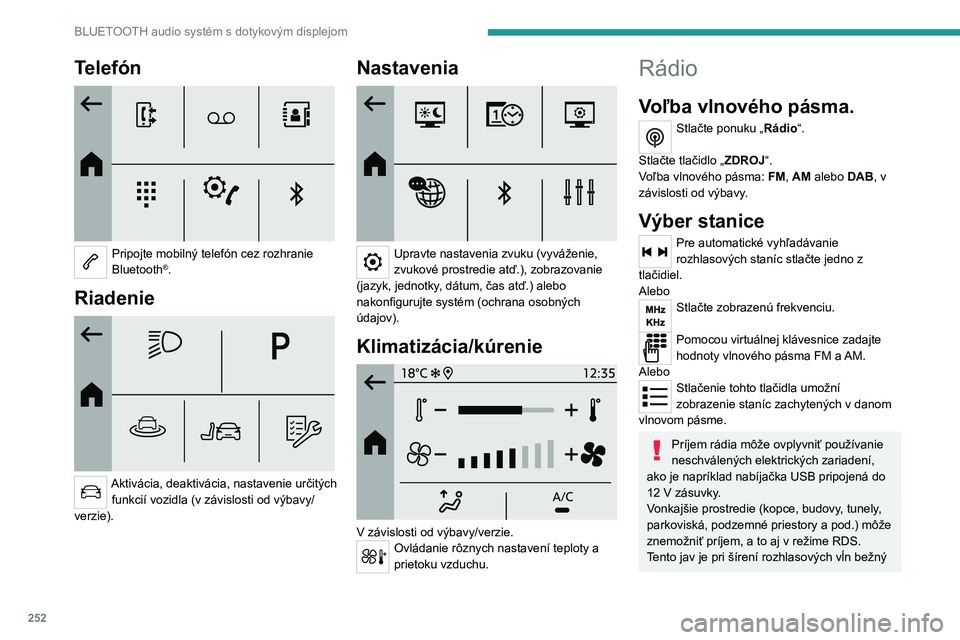
Telefón
Pripojte mobilný telefón cez rozhranie
Bluetooth®.
Riadenie
Aktivácia, deaktivácia, nastavenie určitých funkcií vozidla (v závislosti od výbavy/
verzie).
Nastavenia
Upravte nastavenia zvuku (vyváženie,
zvukové prostredie atď.), zobrazovanie
(jazyk, jednotky, dátum, čas atď.) alebo
nakonfigurujte systém (ochrana osobných
údajov).
Klimatizácia/kúrenie
V závislosti od výbavy/verzie.Ovládanie rôznych nastavení teploty a
prietoku vzduchu.
Rádio
Voľba vlnového pásma.
Stlačte ponuku „Rádio“.
Stlačte tlačidlo „ ZDROJ“.
Voľba vlnového pásma: FM, AM alebo DAB, v
závislosti od výbavy.
Výber stanice
Pre automatické vyhľadávanie
rozhlasových staníc stlačte jedno z
tlačidiel.
Alebo
Stlačte zobrazenú frekvenciu.
Pomocou virtuálnej klávesnice zadajte
hodnoty vlnového pásma FM a AM.
Alebo
Stlačenie tohto tlačidla umožní
zobrazenie staníc zachytených v danom
vlnovom pásme.
Príjem rádia môže ovplyvniť používanie
neschválených elektrických zariadení,
ako je napríklad nabíjačka USB pripojená do
12
V zásuvky.
Vonkajšie prostredie (kopce, budovy, tunely,
parkoviská, podzemné priestory a pod.) môže
znemožniť príjem, a to aj v režime RDS.
Tento jav je pri šírení rozhlasových vĺn bežný
Page 256 of 324
254
BLUETOOTH audio systém s dotykovým displejom
Stlačte tlačidlo „Nastavenia rádia“.
Aktivujte možnosť „DAB-FM“
Ak je aktivovaná funkcia „FM-DAB
tracking“ (Sledovanie FM/DAB), systém
sa prepne na analógové rádio FM s
niekoľkosekundovým časovým oneskorením
a niekedy pritom dôjde aj k zmene hlasitosti.
Po opätovnom dosiahnutí optimálnej kvality
digitálneho signálu systém automaticky
prepne späť na „DAB“.
Ak počúvaná stanica „DAB“ nie je dostupná v pásme„FM“ alebo ak nie je
aktivovaná funkcia „FM-DAB tracking“, zvuk
sa pri nedostatočnej kvalite digitálneho
signálu preruší.
Médiá
Výber zdroja
Stlačte ponuku „Médiá“.
Stlačte tlačidlo „ ZDROJ“.
Vyberte zdroj (USB, Bluetooth alebo AUX, v
závislosti od výbavy).
Port USB
Pamäťový kľúč USB zasuňte do zásuvky
USB alebo pripojte zariadenie USB do
zásuvky USB pomocou vhodného kábla
(nedodaný).
Z dôvodu ochrany systému nepoužívajte
rozbočovač USB.
Systém vytvorí zoznamy prehrávaných súborov
(v dočasnej pamäti). Počas prvého pripojenia
môže tento proces trvať v rozmedzí od
niekoľkých sekúnd až po niekoľko minút.
Zoznamy skladieb sa aktualizujú vždy, keď
je pripojený kľúč USB alebo sa zmení obsah
konkrétneho kľúča USB. Zoznamy sa ukladajú
do pamäte: ak v nich nie sú vykonané zmeny,
bude čas následného načítania kratší.
Prídavná zásuvka typu jack
(AUX)
V závislosti od výbavyPripojte prenosné zariadenie (prehrávač
MP3 atď.) do prídavnej zásuvky typu jack
pomocou audio kábla (nie je súčasťou dodávky).
Tento zdroj je dostupný len v prípade, ak bola v
audio nastaveniach vybraná položka „Zosilnenie
Aux“.
Najskôr nastavte hlasitosť na prenosnom
zariadení (na vyššiu úroveň). Potom nastavte
hlasitosť audio systému.
Ovládacie prvky sú ovládané prenosným
zariadením.
Streamovanie Bluetooth®
Streamovanie umožňuje počúvať hudbu z vášho
smartfónu.
Musíte mať aktivovaný profil Bluetooth. Najprv
nastavte hlasitosť prenosného zariadenia (na
vyššiu úroveň).
Potom nastavte hlasitosť systému.
Ak sa prehrávanie nezačne automaticky, bude
nevyhnutné spustiť prehrávanie zvuku pomocou
smartfónu.
Ovládanie je možné prostredníctvom
prenosného zariadenia alebo pomocou
dotykových tlačidiel systému.
Keď sa smartfón pripojí v režime
Streamovanie, považuje sa za zdroj
mediálnych súborov.
Pripojenie prehrávačov
Apple
®
Pripojte prehrávač Apple® do zásuvky USB
pomocou vhodného kábla (nedodaný).
Automaticky sa spustí prehrávanie.
Ovláda sa cez audio systém.
Dostupné triedenia pochádzajú z
pripojeného prenosného zariadenia
(umelci/albumy/žánre/skladby/zoznamy
skladieb/audio knihy/podcasty). Je tiež možné
Page 257 of 324
255
BLUETOOTH audio systém s dotykovým displejom
10použiť triedenie štruktúrované vo forme
knižnice.
Použité predvolené triedenie je podľa autora.
Na zmenu použitého triedenia prejdite nahor
štruktúrou až po jej prvú úroveň, potom zvoľte
požadované triedenie (napríklad zoznamy
skladieb) a potvrďte, aby ste mohli prejsť
štruktúrou nadol až k
želanej skladbe.
Verzia softvéru audio systému môže byť
nekompatibilná s generáciou prehrávača Apple
®.
Nastavenia médií
Stlačte tlačidlo „Nastavenia médií“.
Aktivujte/deaktivujte možnosti prehrávania
skladby a prístup k nastaveniam zvuku.
Nastavenia zvuku sú rovnaké ako
nastavenia zvuku pre rádio. Ďalšie
informácie o
nastaveniach zvuku
nájdete
v
príslušnej kapitole.
Informácie a odporúčania
Systém podporuje veľkokapacitné USB
pamäťové zariadenia, zariadenia BlackBerry®
alebo prehrávače Apple® prostredníctvom
zásuviek USB. Kábel adaptéra nie je súčasťou
dodávky.
Zariadenia sú spravované pomocou ovládacích
prvkov audio systému.
Ostatné zariadenia, ktoré po pripojení systém
nerozpozná, sa musia zapojiť do prídavnej
zásuvky pomocou kábla jack (nie je súčasťou
dodávky) alebo prostredníctvom streamovania
Bluetooth, ak sú kompatibilné.
Z dôvodu ochrany systému nepoužívajte
rozbočovač USB.
Audio systém prehráva iba zvukové súbory s
príponami „.wav“, „.wma“, „.aac“, „.mp3“, „.mp4“,
„.m4a“, „.flac“, „.ogg“ a s bitovou rýchlosťou
medzi 32
kb/s a 320 kb/s (maximálne 300 kb/s
pre súbory „.flac“).
Podporuje tiež súbory s variabilnou bitovou
rýchlosťou VBR (Variable Bit Rate).
Všetky súbory „.wma“ musia byť štandardné
súbory WMA 9.
Podporované vzorkovacie frekvencie sú 11, 22,
44 a
48 KHz.
Ak chcete predísť problémom s čítaním a
zobrazovaním, odporúčame vám zvoliť názvy
súborov kratšie ako 20 znakov, ktoré neobsahujú
žiadne špeciálne znaky (napr. „ ? .
; ù).
Používajte výhradne kľúče USB vo formáte FAT
alebo FAT32 (File Allocation Table).
Pre prenosné zariadenie odporúčame
použiť originálny kábel USB.
Telefón
Spárovanie telefónu
Bluetooth
®
So systémom je možné spárovať až 10
telefónov.
Aktivujte funkciu Bluetooth telefónu a
skontrolujte, či je „viditeľný pre všetky
zariadenia“ (konfigurácia telefónu).
Na dokončenie spárovania, bez ohľadu na
to, aký postup ste použili (z
telefónu alebo zo
systému), overte a
potvrďte zhodne zobrazený
kód v
systéme a v telefóne.
Dostupné služby sú závislé od siete, SIM
karty a kompatibility použitých zariadení
Bluetooth. Skontrolujte dostupnosť služieb v
príručke telefónu alebo u operátora.
Profily kompatibilné so systémom sú:
HFP, OPP, PBAP, DID, A2DP, AVRCP,
SPP a PAN.
Prejdite na webovú stránku výrobcu, kde nájdete
bližšie informácie (kompatibilita, dodatočná
pomoc a pod.).
Postup pomocou telefónu
Zvoľte si názov systému v zozname
nájdených zariadení.
V
systéme potvrďte požiadavku na pripojenie
telefónu.
Page 260 of 324
258
BLUETOOTH audio systém s dotykovým displejom
Najčastejšie otázky
Nasledujúce informácie obsahujú odpovede na
najčastejšie otázky týkajúce sa systému.
Radio
Kvalita príjmu naladenej rádiostanice
postupne klesá, prípadne uložené stanice
nefungujú (zobrazuje sa správa: žiadny zvuk,
87,5 MHz atď.).
Vozidlo je príliš ďaleko od vysielača zvolenej
stanice alebo nie je k
dispozícii žiaden vysielač
v
príslušnej geografickej oblasti.
►
Aktivácia funkcie „RDS“ v hornej lište umožní
systému skontrolovať, či sa v prechádzanej
geografickej oblasti nenachádza výkonnejší
vysielač.
Prostredie (kopce, budovy
, tunely, podzemné
parkoviská atď.) môže znemožniť príjem, a
to aj
v
režime RDS.
Toto je úplne normálny jav a nie je ukazovateľom
poruchy audio systému.
Anténa chýba alebo je poškodená (napríklad
pri vjazde do autoumyvárne alebo podzemného
parkoviska).
►
Nechajte si anténu skontrolovať v
autorizovanej servisnej sieti.
Nemôžem nájsť v zozname zachytených
staníc niektoré rádiostanice.
Názov rádiostanice sa mení.
Stanica možno nie je v dosahu alebo sa zmenil
jej názov v zozname. Niektoré rádiostanice vysielajú namiesto svojich
názvov iné údaje (napr
. názov skladby).
Systém interpretuje tieto údaje ako názov
stanice.
►
Stlačte tlačidlo „
Nastavenia rádia “, a potom
zvoľte „Aktualizovať zoznam“. Príjem rádia sa
pri vyhľadávaní dostupných staníc (približne 30
sekúnd) preruší.
Media
Prehrávanie môjho kľúča USB začne po
veľmi dlhom čase (približne po 2 až 3
minútach).
Niektoré súbory dodané súčasne s kľúčom môžu
výrazne spomaliť prístup k prehrávaniu kľúča
(10-násobok uvádzaného času).
►
V
ymažte súbory dodané súčasne s kľúčom
a obmedzte počet podpriečinkov v súborovej
štruktúre kľúča.
Niektoré symboly informácií o práve
počúvaných médiách nie sú zobrazené
správne.
Audio systém nie je schopný spracovať určité
typy znakov.
►
Používajte štandardné symboly pre názvy
skladieb a zoznamov
.
Prehrávanie súborov pri streamovaní sa
nespúšťa.
Pripojené zariadenie automaticky nespustí
prehrávanie.
►
Spustite
prehrávanie na periférnom zariadení.
Názvy skladieb a časy prehrávania sa na
obrazovke streamovania zvuku nezobrazujú. Profil Bluetooth neumožňuje prenos týchto
informácií.
Telephone
Nemôžem pripojiť telefón s rozhraním
Bluetooth.
Je možné, že funkcia Bluetooth na telefóne je
deaktivovaná alebo sa telefón nachádza na
mieste neviditeľnom pre systém.
►
Skontrolujte, či je pripojenie Bluetooth
v
telefóne aktivované.
►
Skontrolujte v
nastaveniach telefónu, že je
„viditeľný pre všetky zariadenia“.
Telefón Bluetooth nie je kompatibilný s
týmto
systémom.
►
Skontrolujte kompatibilitu telefónu na
webových stránkach značky (služby).
Nie je počuť zvuk telefónu pripojeného
prostredníctvom rozhrania Bluetooth.
Hlasitosť závisí súčasne od systému a telefónu.
Hluk v okolí ovplyvňuje kvalitu telefónneho
hovoru.
►
Zvýšte hlasitosť audio systému, eventuálne
na maximum a v prípade potreby zvýšte
hlasitosť telefónu.
►
Znížte hluk v okolí (zatvorte okná, stíšte
vetranie, spomaľte atď.).
Kontakty sú uvedené v abecednom poradí.
Niektoré telefóny ponúkajú rôzne možnosti
zobrazovania. V závislosti od zvolených
parametrov sa kontakty môžu zobrazovať v
špecifickom poradí.
Page 262 of 324
260
PEUGEOT Connect Radio
PEUGEOT Connect
Radio
Multimediálny audio
systém – aplikácie – telefón
Bluetooth
®
Popísané funkcie a nastavenia sa líšia v
závislosti od verzie a konfigurácie
vozidla, ako aj od krajiny predaja.
Z bezpečnostných dôvodov a vzhľadom
na to, že si vyžadujú trvalú pozornosť
vodiča, sa v zastavenom vozidle a pri
zapnutom zapaľovaní musia vykonávať tieto
činnosti:
–
Spárovanie smartfónu so systémom cez
rozhranie Bluetooth.
–
Používanie smartfónu.
–
Pripojenie k aplikáciám CarPlay® alebo
Android Auto (určité aplikácie sa prestanú
zobrazovať, keď sa vozidlo pohybuje).
–
Zmena nastavení systému a konfigurácie.
Systém je chránený takým spôsobom,
aby fungoval iba v danom vozidle.
Pred prejdením systému do pohotovostného
režimu sa zobrazí správa Energy economy
mode (Režim úspory energie).
Zdrojové kódy systému Open Source
Software (OSS) sú dostupné na
nasledujúcich adresách:
https://www.groupe-psa.com/fr/oss/
https://www.groupe-psa.com/en/oss/
Prvé kroky
Stlačením tlačidla pri naštartovanom
motore stíšite zvuk.
Stlačením tlačidla pri vypnutom zapaľovaní
zapnete systém.
Pomocou kruhového ovládača alebo tlačidiel
„plus“ alebo „mínus“ zvýšite alebo znížite
hlasitosť (v závislosti od výbavy).
K jednotlivým ponukám sa dostanete pomocou
tlačidiel umiestnených po oboch stranách
dotykového displeja alebo pod dotykovým
displejom, potom stlačte virtuálne tlačidlá
zobrazené na dotykovom displeji.
V závislosti od modelu pomocou tlačidiel
„Source“ a „Menu“ naľavo od dotykového
displeja prejdete do ponúk, potom stlačte
virtuálne tlačidlá zobrazené na dotykovom
displeji.
Rolovacie ponuky môžete kedykoľvek zobraziť
krátkym stlačením dotykového displeja tromi
prstami.
Všetky dotykové oblasti na displeji sú bielej
farby.
Na stránkach s viacerými kartami v spodnej časti
displeja môžete prepínať medzi stránkami buď
ťuknutím na kartu požadovanej stránky, alebo
posunutím prsta po obrazovke smerom doľava
alebo doprava.
Stlačením obrazovky v oblasti sivej farby
prejdete späť o úroveň vyššie alebo potvrdíte
výber.
Stlačením tlačidla so šípkou späť sa vrátite o
úroveň vyššie alebo potvrdíte výber.
Pri dotykovom displeji ide o obrazovku
„kapacitného“ typu.
Displej odporúčame čistiť jemnou,
neabrazívnou handričkou (napr. na čistenie
okuliarov), bez akéhokoľvek čistiaceho
prípravku.
Displeja sa nedotýkajte ostrými predmetmi.
Displeja sa nedotýkajte mokrými rukami.
Niektoré informácie sú trvalo zobrazené na
hornej lište dotykového displeja:
–
Informácie o stave klimatizácie (v závislosti od
verzie) a
priamy prístup k príslušnej ponuke.
–
Informácie o stave Rádio médií a
Telefónu.
–
Informácie o ochrane súkromných údajov
.
–
Prístup k nastaveniam dotykového displeja a
digitálneho prístrojového panela.
Výber zdroja zvuku (v závislosti od zariadenia):
–
Rádiostanice v pásme FM/DAB/AM
(v
závislosti od výbavy).
–
T
elefón pripojený cez rozhranie
BluetoothBluetooth a multimediálne vysielanie
(streamovanie).
–
Kľúč USB.
Page 263 of 324
261
PEUGEOT Connect Radio
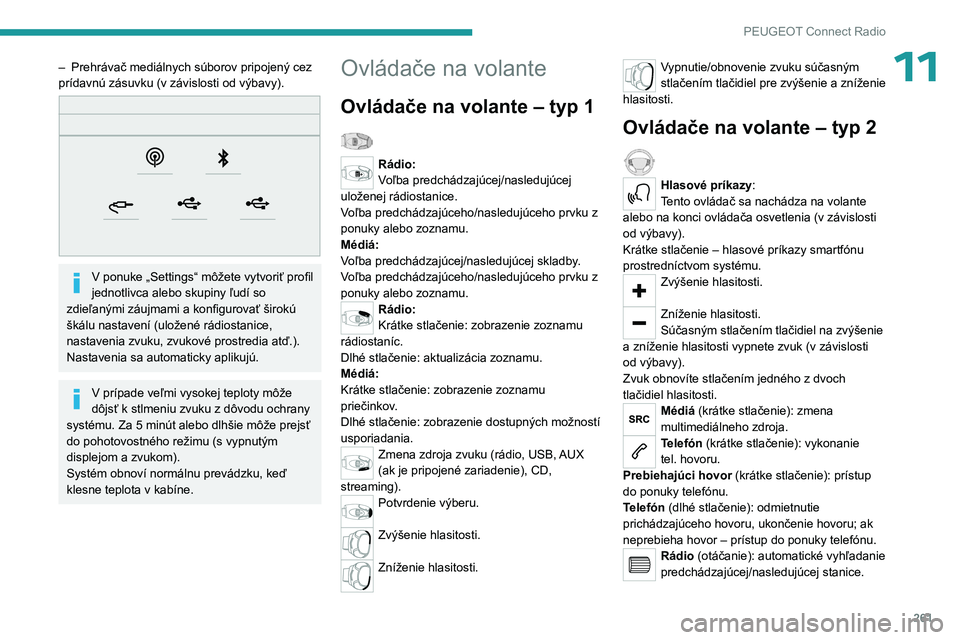
11– Prehrávač mediálnych súborov pripojený cez
prídavnú zásuvku (v závislosti od výbavy).
V ponuke „Settings“ môžete vytvoriť profil
jednotlivca alebo skupiny ľudí so
zdieľanými záujmami a konfigurovať širokú
škálu nastavení (uložené rádiostanice,
nastavenia zvuku, zvukové prostredia atď.).
Nastavenia sa automaticky aplikujú.
V prípade veľmi vysokej teploty môže
dôjsť k stlmeniu zvuku z dôvodu ochrany
systému. Za 5 minút alebo dlhšie môže prejsť
do pohotovostného režimu (s vypnutým
displejom a zvukom).
Systém obnoví normálnu prevádzku, keď
klesne teplota v kabíne.
Ovládače na volante
Ovládače na volante – typ 1
Rádio:
Voľba predchádzajúcej/nasledujúcej
uloženej rádiostanice.
Voľba predchádzajúceho/nasledujúceho prvku z
ponuky alebo zoznamu.
Médiá:
Voľba predchádzajúcej/nasledujúcej skladby.
Voľba predchádzajúceho/nasledujúceho prvku z
ponuky alebo zoznamu.
Rádio:
Krátke stlačenie: zobrazenie zoznamu
rádiostaníc.
Dlhé stlačenie: aktualizácia zoznamu.
Médiá:
Krátke stlačenie: zobrazenie zoznamu
priečinkov.
Dlhé stlačenie: zobrazenie dostupných možností
usporiadania.
Zmena zdroja zvuku (rádio, USB, AUX
(ak je pripojené zariadenie), CD,
streaming).
Potvrdenie výberu.
Zvýšenie hlasitosti.
Zníženie hlasitosti.
Vypnutie/obnovenie zvuku súčasným
stlačením tlačidiel pre zvýšenie a zníženie
hlasitosti.
Ovládače na volante – typ 2
Hlasové príkazy:
Tento ovládač sa nachádza na volante
alebo na konci ovládača osvetlenia (v závislosti
od výbavy).
Krátke stlačenie – hlasové príkazy smartfónu
prostredníctvom systému.
Zvýšenie hlasitosti.
Zníženie hlasitosti.
Súčasným stlačením tlačidiel na zvýšenie
a zníženie hlasitosti vypnete zvuk (v
závislosti
od výbavy).
Zvuk obnovíte stlačením jedného z dvoch
tlačidiel hlasitosti.
Médiá (krátke stlačenie): zmena
multimediálneho zdroja.
Telefón (krátke stlačenie): vykonanie
tel. hovoru.
Prebiehajúci hovor (krátke stlačenie): prístup
do ponuky telefónu.
Telefón (dlhé stlačenie): odmietnutie
prichádzajúceho hovoru, ukončenie hovoru; ak
neprebieha hovor – prístup do ponuky telefónu.
Rádio (otáčanie): automatické vyhľadanie
predchádzajúcej/nasledujúcej stanice.