phone PEUGEOT PARTNER TEPEE ELECTRIC 2017 Betriebsanleitungen (in German)
[x] Cancel search | Manufacturer: PEUGEOT, Model Year: 2017, Model line: PARTNER TEPEE ELECTRIC, Model: PEUGEOT PARTNER TEPEE ELECTRIC 2017Pages: 252, PDF-Größe: 10.05 MB
Page 38 of 252
Zugang zur vollständigen Bedienungsanleitung
Laden Sie aus dem jeweiligen App-Store die
Smartphone-App Scan MyPeugeot APP herunter .
Direkter Zugang zur Bedienungsanleitung .
Die Bedienungsanleitung
ist auf der PEUGEOT-
Website im Bereich „persönlicher Bereich“ oder unter
folgender Adresse verfügbar:
http://public.servicebox.peugeot.com/ddb/
Wählen Sie dann:
-
d
as Fahrzeug,
-
d
en Auflagezeitraum, der dem Datum der Erstzulassung Ihres
Fahrzeugs entspricht.
Laden Sie den Inhalt der Bedienungsanleitung des Fahrzeugs
herunter. Wählen Sie:
-
d
ie Sprache,
-
d
as Fahrzeug, die Karosserieform,
- d en Auflagezeitraum Ihrer Bedienungsanleitung, der dem Datum
der Erstzulassung Ihres Fahrzeugs entspricht.
Dieses Lesezeichen zeigt Ihnen die aktuellsten
Informationen an.
Page 214 of 252
2
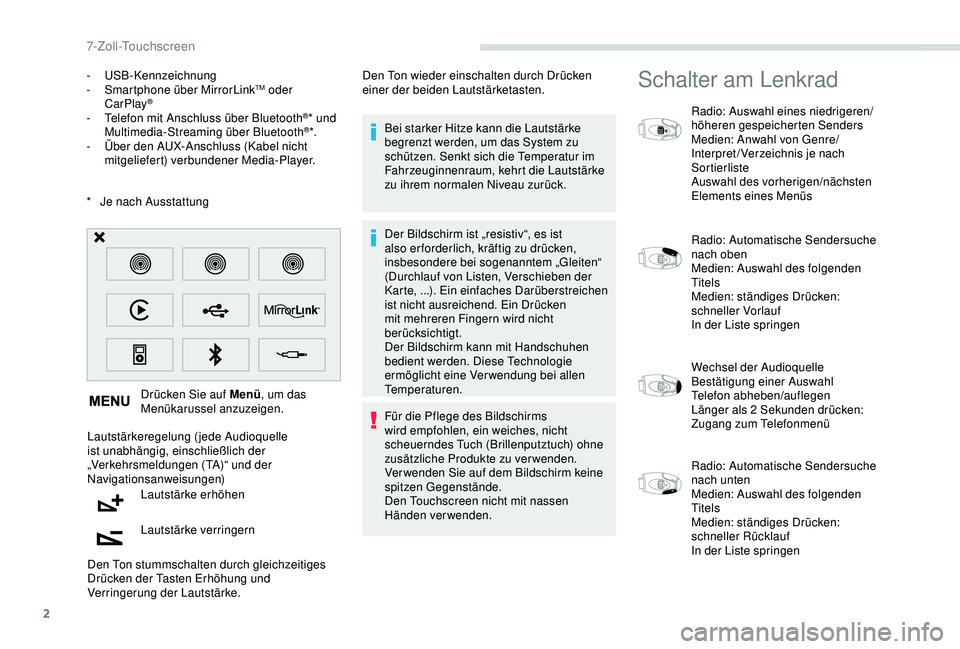
* Je nach AusstattungDrücken Sie auf Menü , um das
Menükarussel anzuzeigen.
Lautstärkeregelung (jede Audioquelle
ist unabhängig, einschließlich der
„Verkehrsmeldungen (TA)“ und der
Navigationsanweisungen) Lautstärke erhöhen
Lautstärke verringern
Den Ton stummschalten durch gleichzeitiges
Drücken der Tasten Erhöhung und
Verringerung der Lautstärke. Bei starker Hitze kann die Lautstärke
begrenzt werden, um das System zu
schützen. Senkt sich die Temperatur im
Fahrzeuginnenraum, kehrt die Lautstärke
zu ihrem normalen Niveau zurück.
Der Bildschirm ist „resistiv“, es ist
also er forderlich, kräftig zu drücken,
insbesondere bei sogenanntem „Gleiten“
(Durchlauf von Listen, Verschieben der
Karte, ...). Ein einfaches Darüberstreichen
ist nicht ausreichend. Ein Drücken
mit mehreren Fingern wird nicht
berücksichtigt.
Der Bildschirm kann mit Handschuhen
bedient werden. Diese Technologie
ermöglicht eine Verwendung bei allen
Temperaturen.
Für die Pflege des Bildschirms
wird empfohlen, ein weiches, nicht
scheuerndes Tuch (Brillenputztuch) ohne
zusätzliche Produkte zu verwenden.
Verwenden Sie auf dem Bildschirm keine
spitzen Gegenstände.
Den Touchscreen nicht mit nassen
Händen verwenden.
-
USB-Kennzeichnung
-
S
martphone über MirrorLink
TM oder
CarPlay®
- Telefon mit Anschluss über Bluetooth®* und
Multimedia-Streaming über Bluetooth®*.
-
Ü
ber den AUX-Anschluss (Kabel nicht
mitgeliefert) verbundener Media-Player. Den Ton wieder einschalten durch Drücken
einer der beiden Lautstärketasten.
Schalter am Lenkrad
Radio: Auswahl eines niedrigeren/
höheren gespeicherten Senders
Medien: Anwahl von Genre/
Interpret/Verzeichnis je nach
Sortierliste
Auswahl des vorherigen/nächsten
Elements eines Menüs
Radio: Automatische Sendersuche
nach oben
Medien: Auswahl des folgenden
Titels
Medien: ständiges Drücken:
schneller Vorlauf
In der Liste springen
Wechsel der Audioquelle
Bestätigung einer Auswahl
Telefon abheben/auflegen
Länger als 2
Sekunden drücken:
Zugang zum Telefonmenü
Radio: Automatische Sendersuche
nach unten
Medien: Auswahl des folgenden
Titels
Medien: ständiges Drücken:
schneller Rücklauf
In der Liste springen
7-Zoll-Touchscreen
Page 215 of 252
3
Lautstärke erhöhen
Lautstärke verringern
Stumm: den Ton ausschalten durch
gleichzeitiges Drücken auf die
Tasten Lautstärke erhöhen und
verringern.
Ton wieder einschalten:
durch Drücken auf eine der
Lautstärketasten.
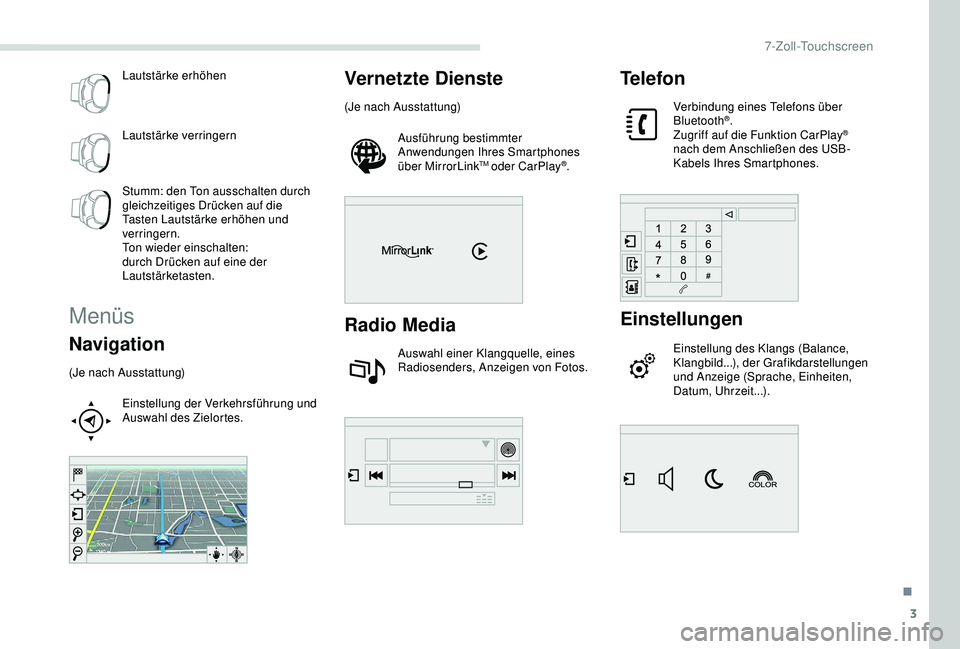
Menüs
Navigation
(Je nach Ausstattung)Einstellung der Verkehrsführung und
Auswahl des Zielortes.
Vernetzte Dienste
(Je nach Ausstattung)Ausführung bestimmter
Anwendungen Ihres Smartphones
über MirrorLink
TM oder CarPlay®.
Radio Media
Auswahl einer Klangquelle, eines
Radiosenders, Anzeigen von Fotos.
Telefon
Verbindung eines Telefons über
Bluetooth®.
Zugriff auf die Funktion CarPlay®
nach dem Anschließen des USB-
Kabels Ihres Smartphones.
Einstellungen
Einstellung des Klangs (Balance,
Klangbild...), der Grafikdarstellungen
und Anzeige (Sprache, Einheiten,
Datum, Uhrzeit...).
.
7-Zoll-Touchscreen
Page 224 of 252
12
Wählen Sie die Grafikdarstellung
aus der Liste aus und „Bestätigen“
Sie.
Bei jeder Änderung der Grafikdarstellung
erfolgt ein Systemneustart mit Übergang
zu einem schwarzen Bildschirm.
Aus Sicherheitsgründen kann der Ablauf
zum Ändern des Ambiente nur bei
stehendem Fahrzeug ausgeführt werden.
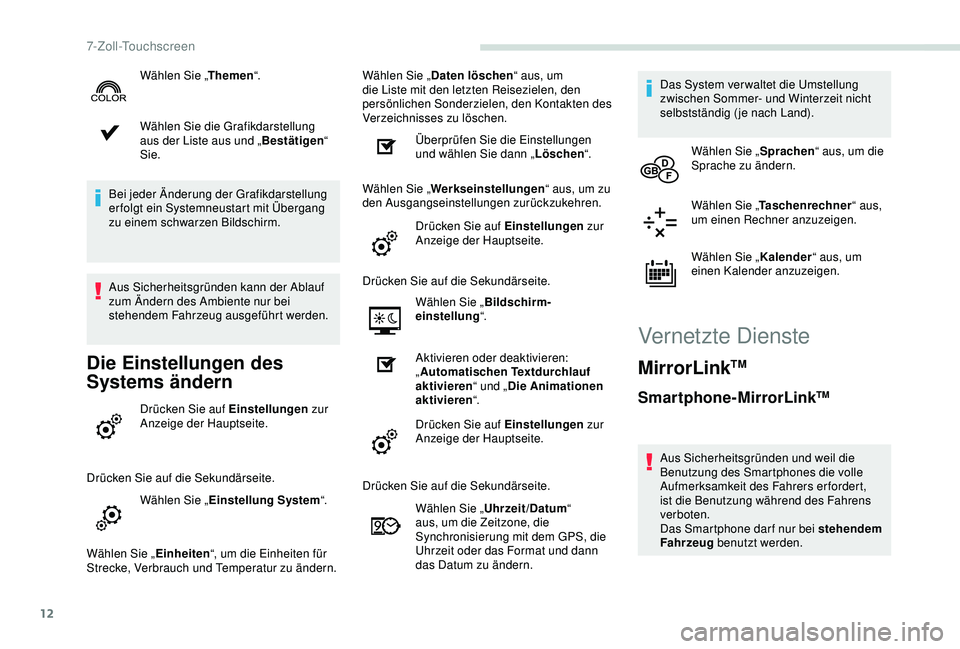
Die Einstellungen des
Systems ändern
Drücken Sie auf Einstellungen zur
Anzeige der Hauptseite.
Drücken Sie auf die Sekundärseite. Wählen Sie „ Einstellung System “.
Wählen Sie „ Einheiten“, um die Einheiten für
Strecke, Verbrauch und Temperatur zu ändern. Wählen Sie „
Daten löschen “ aus, um
die Liste mit den letzten Reisezielen, den
persönlichen Sonderzielen, den Kontakten des
Verzeichnisses zu löschen.
Überprüfen Sie die Einstellungen
und wählen Sie dann „ Löschen“.
Wählen Sie „ Werkseinstellungen “ aus, um zu
den Ausgangseinstellungen zurückzukehren.
Drücken Sie auf Einstellungen zur
Anzeige der Hauptseite.
Drücken Sie auf die Sekundärseite. Wählen Sie „ Bildschirm-
einstellung “.
Aktivieren oder deaktivieren:
„ Automatischen Textdurchlauf
aktivieren “ und „Die Animationen
aktivieren “.
Drücken Sie auf Einstellungen zur
Anzeige der Hauptseite.
Wählen Sie „
Themen“.
Drücken Sie auf die Sekundärseite.Wählen Sie „ Uhrzeit/Datum “
aus, um die Zeitzone, die
Synchronisierung mit dem GPS, die
Uhrzeit oder das Format und dann
das Datum zu ändern. Das System ver waltet die Umstellung
zwischen Sommer- und Winterzeit nicht
selbstständig (je nach Land).
Wählen Sie „ Sprachen“ aus, um die
Sprache zu ändern.
Wählen Sie „ Taschenrechner “ aus,
um einen Rechner anzuzeigen.
Wählen Sie „ Kalender“ aus, um
einen Kalender anzuzeigen.
Vernetzte Dienste
MirrorLinkTM
Smartphone-MirrorLinkTM
Aus Sicherheitsgründen und weil die
Benutzung des Smartphones die volle
Aufmerksamkeit des Fahrers erfordert,
ist die Benutzung während des Fahrens
verboten.
Das Smartphone dar f nur bei stehendem
Fahrzeug benutzt werden.
7-Zoll-Touchscreen
Page 225 of 252
13
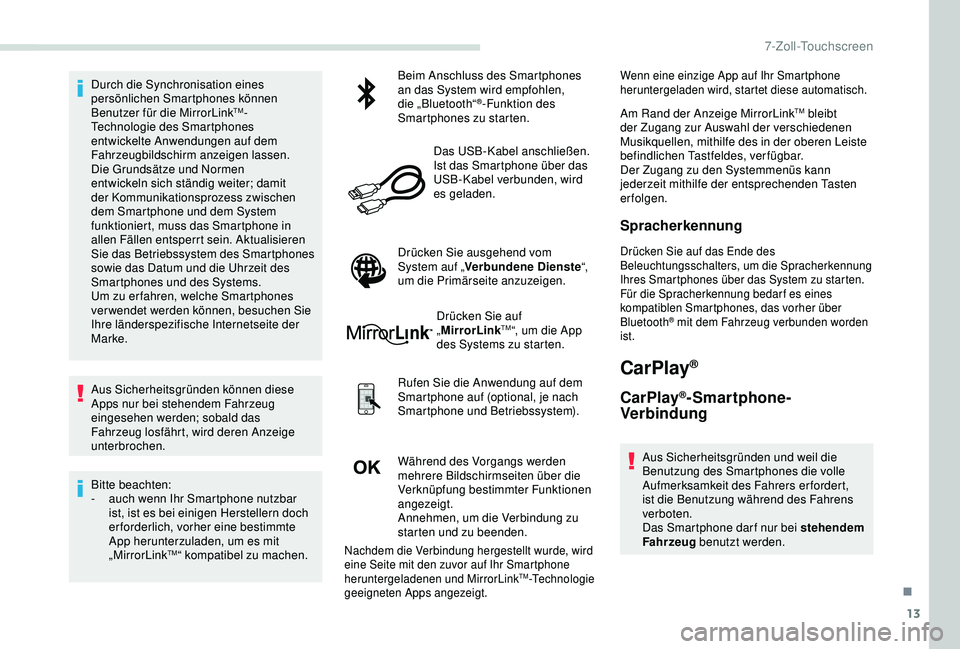
Durch die Synchronisation eines
persönlichen Smartphones können
Benutzer für die MirrorLink
TM-
Technologie des Smartphones
entwickelte Anwendungen auf dem
Fahrzeugbildschirm anzeigen lassen.
Die Grundsätze und Normen
entwickeln sich ständig weiter; damit
der Kommunikationsprozess zwischen
dem Smartphone und dem System
funktioniert, muss das Smartphone in
allen Fällen entsperrt sein. Aktualisieren
Sie das Betriebssystem des Smartphones
sowie das Datum und die Uhrzeit des
Smartphones und des Systems.
Um zu er fahren, welche Smartphones
verwendet werden können, besuchen Sie
Ihre länderspezifische Internetseite der
Marke.
Aus Sicherheitsgründen können diese
Apps nur bei stehendem Fahrzeug
eingesehen werden; sobald das
Fahrzeug losfährt, wird deren Anzeige
unterbrochen.
Bitte beachten:
-
a
uch wenn Ihr Smartphone nutzbar
ist, ist es bei einigen Herstellern doch
erforderlich, vorher eine bestimmte
App herunterzuladen, um es mit
„MirrorLink
TM“ kompatibel zu machen. Beim Anschluss des Smartphones
an das System wird empfohlen,
die „Bluetooth“
®-Funktion des
Smartphones zu starten.
Das USB-Kabel anschließen.
Ist das Smartphone über das
USB-Kabel verbunden, wird
es geladen.
Drücken Sie ausgehend vom
System auf „ Verbundene Dienste “,
um die Primärseite anzuzeigen.
Drücken Sie auf
„MirrorLink
TM“, um die App
des Systems zu starten.
Rufen Sie die Anwendung auf dem
Smartphone auf (optional, je nach
Smartphone und Betriebssystem).
Während des Vorgangs werden
mehrere Bildschirmseiten über die
Verknüpfung bestimmter Funktionen
angezeigt.
Annehmen, um die Verbindung zu
starten und zu beenden.
Wenn eine einzige App auf Ihr Smartphone
heruntergeladen wird, startet diese automatisch.
Am Rand der Anzeige MirrorLinkTM bleibt
der Zugang zur Auswahl der verschiedenen
Musikquellen, mithilfe des in der oberen Leiste
befindlichen Tastfeldes, verfügbar.
Der Zugang zu den Systemmenüs kann
jederzeit mithilfe der entsprechenden Tasten
erfolgen.
Spracherkennung
Drücken Sie auf das Ende des
Beleuchtungsschalters, um die Spracherkennung
Ihres Smartphones über das System zu starten.
Für die Spracherkennung bedar f es eines
kompatiblen Smartphones, das vorher über
Bluetooth
® mit dem Fahrzeug verbunden worden
ist.
CarPlay®
CarPlay®-Smartphone-
Verbindung
Aus Sicherheitsgründen und weil die
Benutzung des Smartphones die volle
Aufmerksamkeit des Fahrers erfordert,
ist die Benutzung während des Fahrens
verboten.
Das Smartphone dar f nur bei stehendem
Fahrzeug benutzt werden.
Nachdem die Verbindung hergestellt wurde, wird
eine Seite mit den zuvor auf Ihr Smartphone
heruntergeladenen und MirrorLink
TM-Technologie
geeigneten Apps angezeigt.
.
7-Zoll-Touchscreen
Page 226 of 252
14
Durch die Synchronisation eines
persönlichen Smartphones
können Benutzer für die CarPlay
®-
Technologie des Smartphones
entwickelte Anwendungen auf dem
Fahrzeugbildschirm anzeigen lassen.
Die Grundsätze und Normen entwickeln
sich ständig weiter; es wird empfohlen,
das Betriebssystem Ihres Smartphones zu
aktualisieren.
Um zu er fahren, welche Smartphones
verwendet werden können, besuchen Sie
Ihre länderspezifische Internetseite der
Marke.
Aus Sicherheitsgründen können diese
Apps nur bei stehendem Fahrzeug
eingesehen werden; sobald das
Fahrzeug losfährt, wird deren Anzeige
unterbrochen.
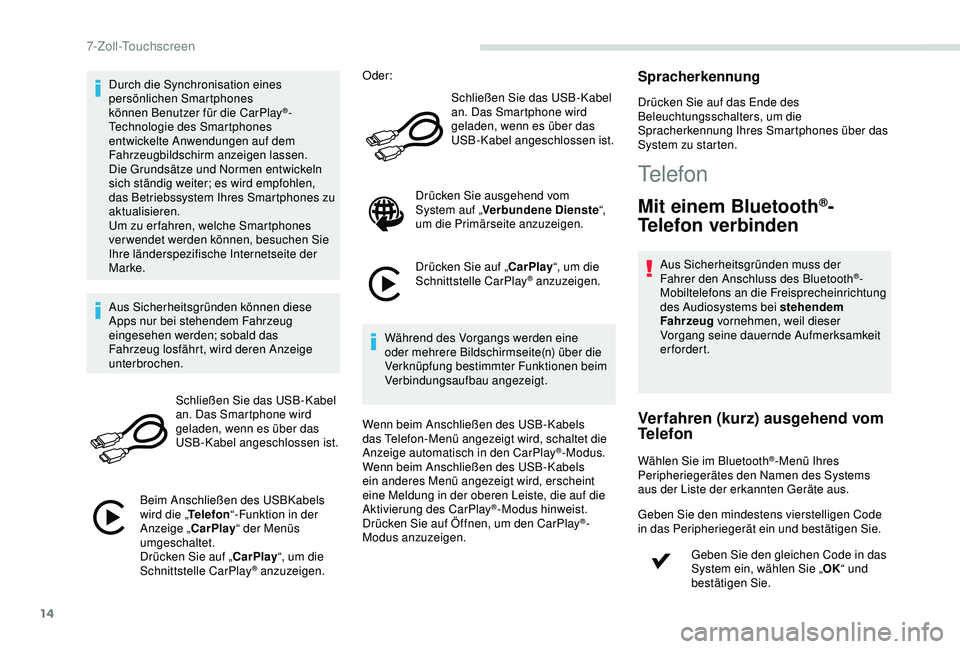
Schließen Sie das USB-Kabel
an. Das Smartphone wird
geladen, wenn es über das
USB-Kabel angeschlossen ist.
Beim Anschließen des USBKabels
wird die „ Telefon“-Funktion in der
Anzeige „CarPlay “ der Menüs
umgeschaltet.
Drücken Sie auf „CarPlay “, um die
Schnittstelle CarPlay
® anzuzeigen. Oder:
Schließen Sie das USB-Kabel
an. Das Smartphone wird
geladen, wenn es über das
USB-Kabel angeschlossen ist.
Drücken Sie ausgehend vom
System auf „ Verbundene Dienste “,
um die Primärseite anzuzeigen.
Drücken Sie auf „CarPlay “, um die
Schnittstelle CarPlay
® anzuzeigen.
Während des Vorgangs werden eine
oder mehrere Bildschirmseite(n) über die
Verknüpfung bestimmter Funktionen beim
Verbindungsaufbau angezeigt.
Wenn beim Anschließen des USB-Kabels
das Telefon-Menü angezeigt wird, schaltet die
Anzeige automatisch in den CarPlay
®-Modus.
Wenn beim Anschließen des USB-Kabels
ein anderes Menü angezeigt wird, erscheint
eine Meldung in der oberen Leiste, die auf die
Aktivierung des CarPlay
®-Modus hinweist.
Drücken Sie auf Öffnen, um den CarPlay®-
Modus anzuzeigen.
Spracherkennung
Drücken Sie auf das Ende des
Beleuchtungsschalters, um die
Spracherkennung Ihres Smartphones über das
System zu starten.
Telefon
Mit einem Bluetooth®-
Telefon verbinden
Aus Sicherheitsgründen muss der
Fahrer den Anschluss des Bluetooth®-
Mobiltelefons an die Freisprecheinrichtung
des Audiosystems bei stehendem
Fahrzeug vornehmen, weil dieser
Vorgang seine dauernde Aufmerksamkeit
erfordert.
Verfahren (kurz) ausgehend vom
Telefon
Wählen Sie im Bluetooth®-Menü Ihres
Peripheriegerätes den Namen des Systems
aus der Liste der erkannten Geräte aus.
Geben Sie den mindestens vierstelligen Code
in das Peripheriegerät ein und bestätigen Sie.
Geben Sie den gleichen Code in das
System ein, wählen Sie „ OK“ und
bestätigen Sie.
7-Zoll-Touchscreen
Page 232 of 252
20
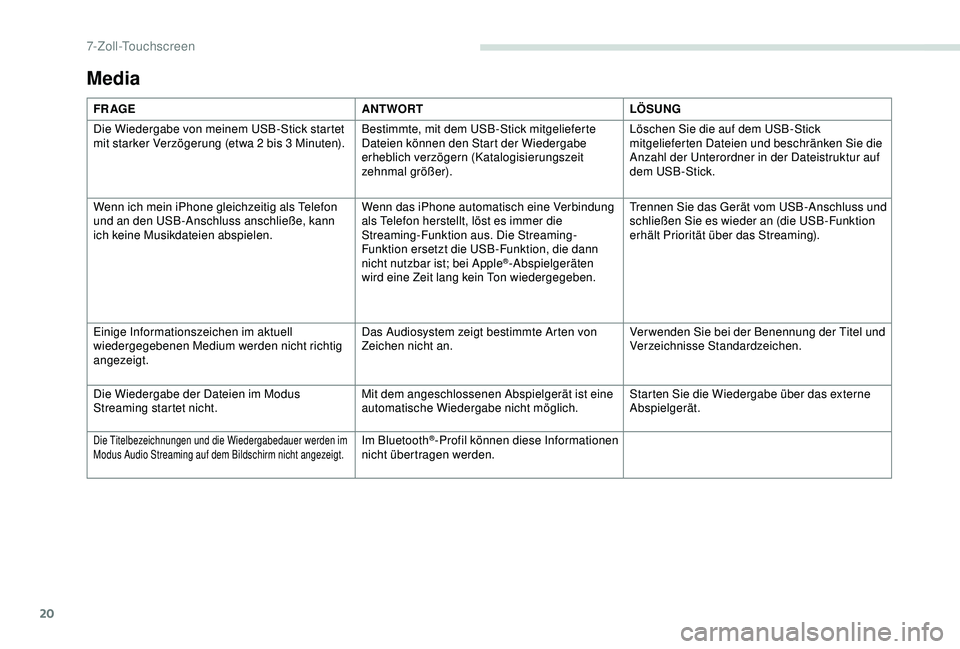
Media
FR AGEANTWORTLÖSUNG
Die Wiedergabe von meinem USB-Stick startet
mit starker Verzögerung (etwa 2 bis 3
Minuten).Bestimmte, mit dem USB-Stick mitgelieferte
Dateien können den Start der Wiedergabe
erheblich verzögern (Katalogisierungszeit
zehnmal größer). Löschen Sie die auf dem USB-Stick
mitgelieferten Dateien und beschränken Sie die
Anzahl der Unterordner in der Dateistruktur auf
dem USB-Stick.
Wenn ich mein iPhone gleichzeitig als Telefon
und an den USB-Anschluss anschließe, kann
ich keine Musikdateien abspielen. Wenn das iPhone automatisch eine Verbindung
als Telefon herstellt, löst es immer die
Streaming-Funktion aus. Die Streaming-
Funktion ersetzt die USB-Funktion, die dann
nicht nutzbar ist; bei Apple
®-Abspielgeräten
wird eine Zeit lang kein Ton wiedergegeben. Trennen Sie das Gerät vom USB-Anschluss und
schließen Sie es wieder an (die USB-Funktion
erhält Priorität über das Streaming).
Einige Informationszeichen im aktuell
wiedergegebenen Medium werden nicht richtig
angezeigt. Das Audiosystem zeigt bestimmte Arten von
Zeichen nicht an.
Verwenden Sie bei der Benennung der Titel und
Verzeichnisse Standardzeichen.
Die Wiedergabe der Dateien im Modus
Streaming startet nicht. Mit dem angeschlossenen Abspielgerät ist eine
automatische Wiedergabe nicht möglich.Starten Sie die Wiedergabe über das externe
Abspielgerät.
Die Titelbezeichnungen und die Wiedergabedauer werden im
Modus Audio Streaming auf dem Bildschirm nicht angezeigt.Im Bluetooth®-Profil können diese Informationen
nicht übertragen werden.
7-Zoll-Touchscreen
Page 240 of 252
6
Tipps und Informationen
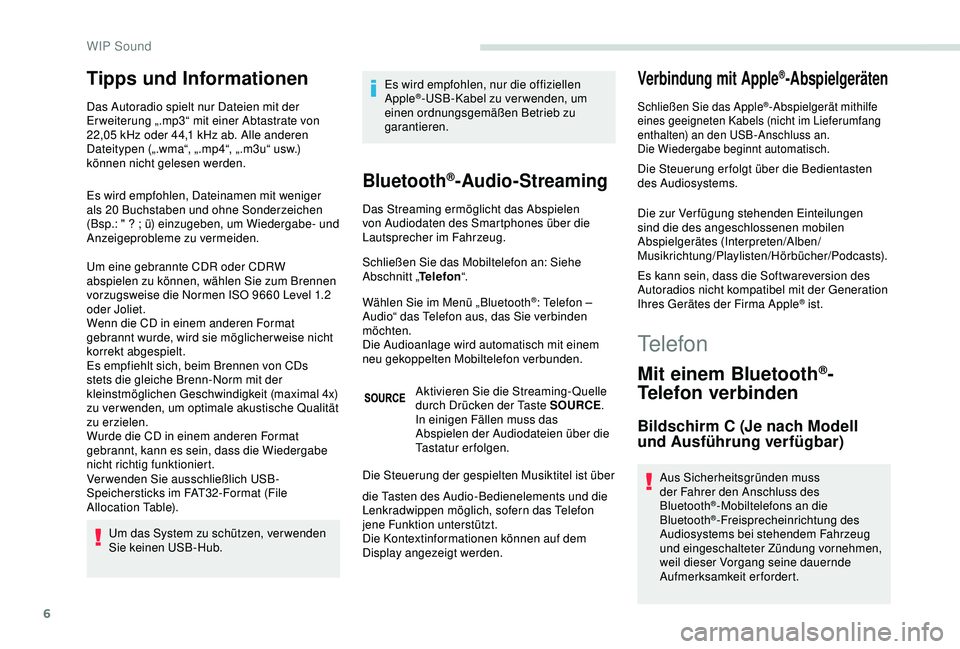
Das Autoradio spielt nur Dateien mit der
Er weiterung „.mp3“ mit einer Abtastrate von
22,05 kHz oder 44,1 kHz ab. Alle anderen
Dateitypen („.wma“, „.mp4“, „.m3u“ usw.)
können nicht gelesen werden.
Es wird empfohlen, Dateinamen mit weniger
als 20 Buchstaben und ohne Sonderzeichen
(Bsp.: "
?
; ü
) einzugeben, um Wiedergabe- und
Anzeigeprobleme zu vermeiden.
Um eine gebrannte CDR oder CDRW
abspielen zu können, wählen Sie zum Brennen
vorzugsweise die Normen ISO 9660 Level 1.2
oder Joliet.
Wenn die CD in einem anderen Format
gebrannt wurde, wird sie möglicher weise nicht
korrekt abgespielt.
Es empfiehlt sich, beim Brennen von CDs
stets die gleiche Brenn-Norm mit der
kleinstmöglichen Geschwindigkeit (maximal 4x)
zu ver wenden, um optimale akustische Qualität
zu erzielen.
Wurde die CD in einem anderen Format
gebrannt, kann es sein, dass die Wiedergabe
nicht richtig funktioniert.
Verwenden Sie ausschließlich USB-
Speichersticks im FAT32-Format (File
Allocation Table).
Um das System zu schützen, ver wenden
Sie keinen USB-Hub. Es wird empfohlen, nur die offiziellen
Apple®-USB-Kabel zu ver wenden, um
einen ordnungsgemäßen Betrieb zu
garantieren.
Bluetooth®-Audio-Streaming
Das Streaming ermöglicht das Abspielen
von Audiodaten des Smartphones über die
Lautsprecher im Fahrzeug.
Schließen Sie das Mobiltelefon an: Siehe
Abschnitt „ Telefon“.
Wählen Sie im Menü „Bluetooth
®: Telefon –
Audio“ das Telefon aus, das Sie verbinden
möchten.
Die Audioanlage wird automatisch mit einem
neu gekoppelten Mobiltelefon verbunden.
Aktivieren Sie die Streaming-Quelle
durch Drücken der Taste SOURCE .
In einigen Fällen muss das
Abspielen der Audiodateien über die
Tastatur erfolgen.
Die Steuerung der gespielten Musiktitel ist über
Verbindung mit Apple®-Abspielgeräten
Schließen Sie das Apple®-Abspielgerät mithilfe
eines geeigneten Kabels (nicht im Lieferumfang
enthalten) an den USB-Anschluss an.
Die Wiedergabe beginnt automatisch.
Die Steuerung er folgt über die Bedientasten
des Audiosystems.
Die zur Verfügung stehenden Einteilungen
sind die des angeschlossenen mobilen
Abspielgerätes (Interpreten/Alben/
Musikrichtung/Playlisten/Hörbücher/Podcasts).
Es kann sein, dass die Softwareversion des
Autoradios nicht kompatibel mit der Generation
Ihres Gerätes der Firma Apple
® ist.
die Tasten des Audio-Bedienelements und die
Lenkradwippen möglich, sofern das Telefon
jene Funktion unterstützt.
Die Kontextinformationen können auf dem
Display angezeigt werden.
Telefon
Mit einem Bluetooth®-
Telefon verbinden
Bildschirm C (Je nach Modell
und Ausführung verfügbar)
Aus Sicherheitsgründen muss
der Fahrer den Anschluss des
Bluetooth
®-Mobiltelefons an die
Bluetooth®-Freisprecheinrichtung des
Audiosystems bei stehendem Fahrzeug
und eingeschalteter Zündung vornehmen,
weil dieser Vorgang seine dauernde
Aufmerksamkeit erfordert.
WIP Sound