display TOYOTA PROACE 2020 Manuale duso (in Italian)
[x] Cancel search | Manufacturer: TOYOTA, Model Year: 2020, Model line: PROACE, Model: TOYOTA PROACE 2020Pages: 430, PDF Dimensioni: 47.99 MB
Page 352 of 430
352
Selezionare "Le Mie destinazioni".
Selezionare la tendina "Recenti".
Selezionare l'indirizzo scelto nella lista per visualizzare i "Criteri di guida".
Premere "OK" per avviare la navigazione.
Selezionare "Posizione" per visualizzare geograficamente il punto d'arrivo.
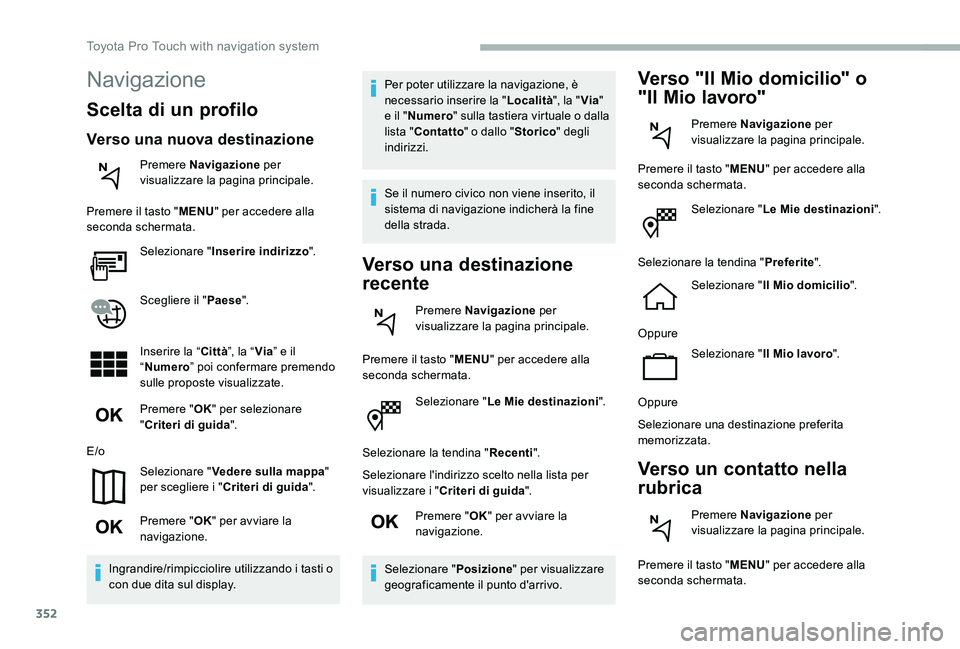
Verso "Il Mio domicilio" o
"Il Mio lavoro"
Premere Navigazione per visualizzare la pagina principale.
Premere il tasto "MENU" per accedere alla seconda schermata.
Selezionare "Le Mie destinazioni".
Selezionare la tendina "Preferite".
Selezionare "Il Mio domicilio".
Oppure
Selezionare "Il Mio lavoro".
Oppure
Selezionare una destinazione preferita memorizzata.
Verso un contatto nella
rubrica
Premere Navigazione per visualizzare la pagina principale.
Premere il tasto "MENU" per accedere alla seconda schermata.
Navigazione
Scelta di un profilo
Verso una nuova destinazione
Premere Navigazione per visualizzare la pagina principale.
Premere il tasto "MENU" per accedere alla seconda schermata.
Selezionare "Inserire indirizzo".
Scegliere il "Paese".
Inserire la “Città”, la “Via” e il “Numero” poi confermare premendo sulle proposte visualizzate.
Premere "OK" per selezionare "Criteri di guida".
E/o
Selezionare "Vedere sulla mappa" per scegliere i "Criteri di guida".
Premere "OK" per avviare la navigazione.
Ingrandire/rimpicciolire utilizzando i tasti o con due dita sul display.
Per poter utilizzare la navigazione, è necessario inserire la "Località", la "Via" e il "Numero" sulla tastiera virtuale o dalla lista "Contatto" o dallo "Storico" degli indirizzi.
Se il numero civico non viene inserito, il sistema di navigazione indicherà la fine della strada.
Verso una destinazione
recente
Premere Navigazione per visualizzare la pagina principale.
Premere il tasto "MENU" per accedere alla seconda schermata.
Toyota Pro Touch with navigation system
Page 353 of 430
353
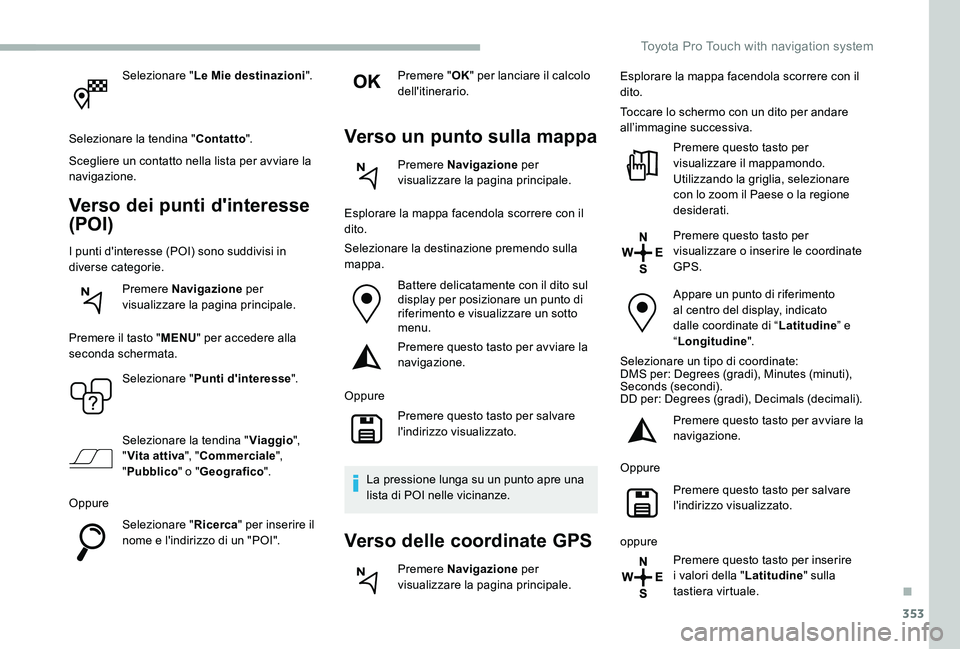
Selezionare "Le Mie destinazioni".
Selezionare la tendina "Contatto".
Scegliere un contatto nella lista per avviare la navigazione.
Verso dei punti d'interesse
(POI)
I punti d'interesse (POI) sono suddivisi in diverse categorie.
Premere Navigazione per visualizzare la pagina principale.
Premere il tasto "MENU" per accedere alla seconda schermata.
Selezionare "Punti d'interesse".
Selezionare la tendina "Viaggio", "Vita attiva", "Commerciale", "Pubblico" o "Geografico".
Oppure
Selezionare "Ricerca" per inserire il nome e l'indirizzo di un "POI".
Premere "OK" per lanciare il calcolo dell'itinerario.
Verso un punto sulla mappa
Premere Navigazione per visualizzare la pagina principale.
Esplorare la mappa facendola scorrere con il dito.
Selezionare la destinazione premendo sulla mappa.
Battere delicatamente con il dito sul display per posizionare un punto di riferimento e visualizzare un sotto menu.
Premere questo tasto per avviare la navigazione.
Oppure
Premere questo tasto per salvare l'indirizzo visualizzato.
La pressione lunga su un punto apre una lista di POI nelle vicinanze.
Verso delle coordinate GPS
Premere Navigazione per visualizzare la pagina principale.
Esplorare la mappa facendola scorrere con il dito.
Toccare lo schermo con un dito per andare all’immagine successiva.
Premere questo tasto per visualizzare il mappamondo.Utilizzando la griglia, selezionare con lo zoom il Paese o la regione desiderati.
Premere questo tasto per
visualizzare o inserire le coordinate GPS.
Appare un punto di riferimento al centro del display, indicato dalle coordinate di “Latitudine” e “Longitudine".
Selezionare un tipo di coordinate:DMS per: Degrees (gradi), Minutes (minuti), Seconds (secondi).DD per: Degrees (gradi), Decimals (decimali).
Premere questo tasto per avviare la navigazione.
Oppure
Premere questo tasto per salvare l'indirizzo visualizzato.
oppure
Premere questo tasto per inserire i valori della "Latitudine" sulla tastiera virtuale.
.
Toyota Pro Touch with navigation system
Page 356 of 430
356
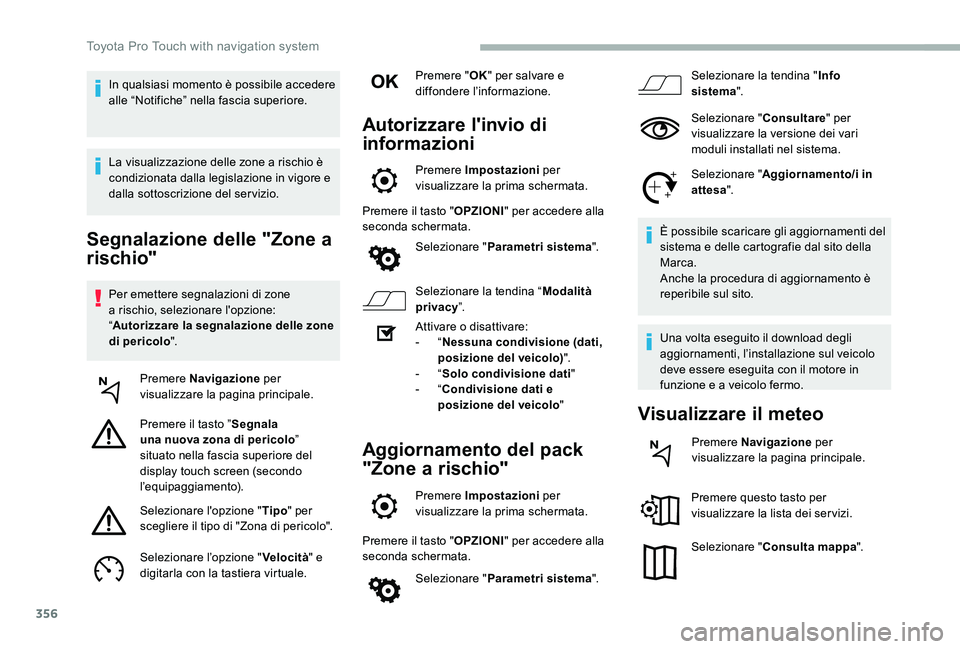
Segnalazione delle "Zone a
rischio"
Per emettere segnalazioni di zone a rischio, selezionare l'opzione: “Autorizzare la segnalazione delle zone di pericolo".
Premere Navigazione per visualizzare la pagina principale.
Premere il tasto ”Segnala una nuova zona di pericolo” situato nella fascia superiore del display touch screen (secondo l’equipaggiamento).
Selezionare l'opzione "Tipo" per scegliere il tipo di "Zona di pericolo".
Selezionare l’opzione "Velocità" e digitarla con la tastiera virtuale.
Premere "OK" per salvare e diffondere l’informazione.
Autorizzare l'invio di
informazioni
Premere Impostazioni per visualizzare la prima schermata.
Premere il tasto "OPZIONI" per accedere alla seconda schermata.
Selezionare "Parametri sistema".
Selezionare la tendina “Modalità privacy”.
Attivare o disattivare:- “Nessuna condivisione (dati, posizione del veicolo)".- “Solo condivisione dati"- “Condivisione dati e posizione del veicolo"
Aggiornamento del pack
"Zone a rischio"
Premere Impostazioni per visualizzare la prima schermata.
Premere il tasto "OPZIONI" per accedere alla seconda schermata.
Selezionare "Parametri sistema".
Selezionare la tendina "Info sistema".
Selezionare "Consultare" per visualizzare la versione dei vari moduli installati nel sistema.
Selezionare "Aggiornamento/i in attesa".
È possibile scaricare gli aggiornamenti del sistema e delle cartografie dal sito della Marca.Anche la procedura di aggiornamento è reperibile sul sito.
Una volta eseguito il download degli aggiornamenti, l’installazione sul veicolo deve essere eseguita con il motore in funzione e a veicolo fermo.
Visualizzare il meteo
Premere Navigazione per visualizzare la pagina principale.
Premere questo tasto per visualizzare la lista dei ser vizi.
Selezionare "Consulta mappa".
In qualsiasi momento è possibile accedere alle “Notifiche” nella fascia superiore.
La visualizzazione delle zone a rischio è condizionata dalla legislazione in vigore e dalla sottoscrizione del servizio.
Toyota Pro Touch with navigation system
Page 357 of 430
357
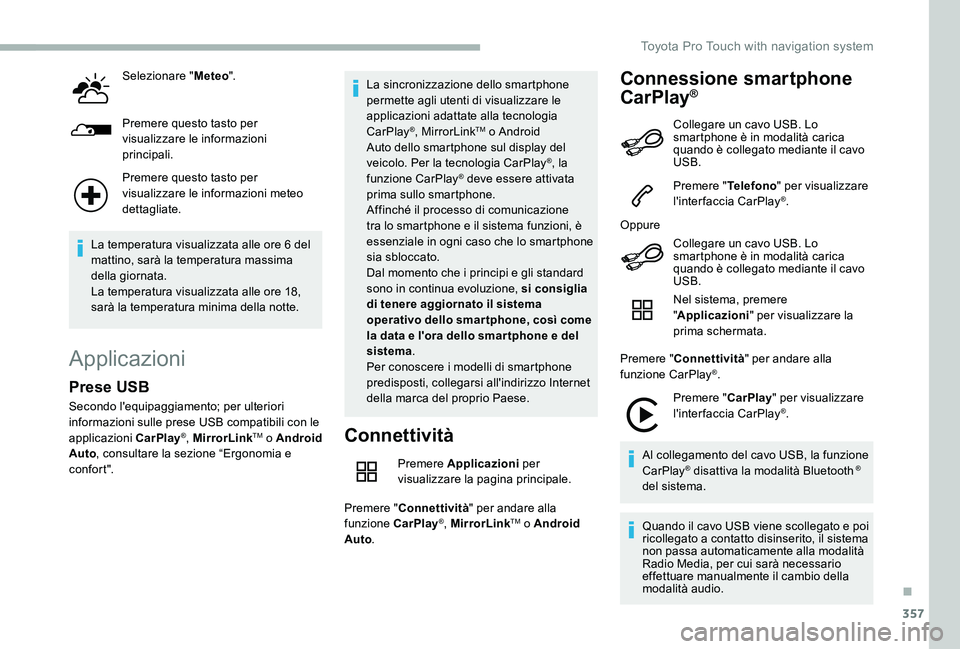
Selezionare "Meteo".
Premere questo tasto per visualizzare le informazioni principali.
Premere questo tasto per visualizzare le informazioni meteo dettagliate.
La temperatura visualizzata alle ore 6 del mattino, sarà la temperatura massima della giornata.La temperatura visualizzata alle ore 18, sarà la temperatura minima della notte.
Applicazioni
Connettività
Premere Applicazioni per visualizzare la pagina principale.
Premere "Connettività" per andare alla funzione CarPlay®, MirrorLinkTM o Android Auto.
Connessione smartphone
CarPlay®
Prese USB
Secondo l'equipaggiamento; per ulteriori informazioni sulle prese USB compatibili con le applicazioni CarPlay®, MirrorLinkTM o Android Auto, consultare la sezione “Ergonomia e c o nfo r t ".
La sincronizzazione dello smartphone permette agli utenti di visualizzare le applicazioni adattate alla tecnologia CarPlay®, MirrorLinkTM o Android Auto dello smartphone sul display del veicolo. Per la tecnologia CarPlay®, la funzione CarPlay® deve essere attivata prima sullo smartphone.Affinché il processo di comunicazione tra lo smartphone e il sistema funzioni, è essenziale in ogni caso che lo smartphone sia sbloccato.Dal momento che i principi e gli standard sono in continua evoluzione, si consiglia di tenere aggiornato il sistema operativo dello smartphone, così come la data e l'ora dello smar tphone e del sistema.Per conoscere i modelli di smartphone predisposti, collegarsi all'indirizzo Internet della marca del proprio Paese.
Collegare un cavo USB. Lo smartphone è in modalità carica quando è collegato mediante il cavo USB.
Premere "Telefono" per visualizzare l'interfaccia CarPlay®.
Oppure
Collegare un cavo USB. Lo smartphone è in modalità carica quando è collegato mediante il cavo USB.
Nel sistema, premere "Applicazioni" per visualizzare la prima schermata.
Premere "Connettività" per andare alla funzione CarPlay®.
Premere "CarPlay" per visualizzare l'interfaccia CarPlay®.
Al collegamento del cavo USB, la funzione CarPlay® disattiva la modalità Bluetooth ® del sistema.
Quando il cavo USB viene scollegato e poi ricollegato a contatto disinserito, il sistema non passa automaticamente alla modalità Radio Media, per cui sarà necessario effettuare manualmente il cambio della modalità audio.
.
Toyota Pro Touch with navigation system
Page 358 of 430
358
Connessione
smartphoneMirrorLinkTM
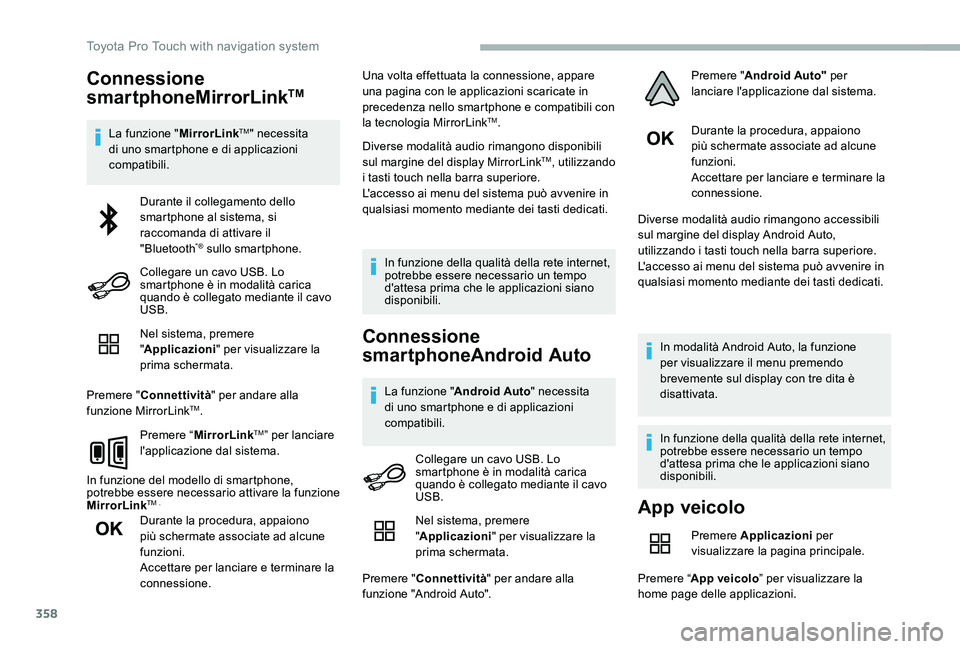
La funzione "MirrorLinkTM" necessita di uno smartphone e di applicazioni compatibili.
Nel sistema, premere "Applicazioni" per visualizzare la prima schermata.
Premere "Connettività" per andare alla funzione MirrorLinkTM.
Premere “MirrorLinkTM” per lanciare l'applicazione dal sistema.
In funzione del modello di smartphone, potrebbe essere necessario attivare la funzione MirrorLinkTM .
Durante la procedura, appaiono più schermate associate ad alcune funzioni.Accettare per lanciare e terminare la connessione.
Una volta effettuata la connessione, appare una pagina con le applicazioni scaricate in precedenza nello smartphone e compatibili con la tecnologia MirrorLinkTM.
Diverse modalità audio rimangono disponibili sul margine del display MirrorLinkTM, utilizzando i tasti touch nella barra superiore.L'accesso ai menu del sistema può avvenire in qualsiasi momento mediante dei tasti dedicati.
In funzione della qualità della rete internet, potrebbe essere necessario un tempo d'attesa prima che le applicazioni siano disponibili.
Connessione
smartphoneAndroid Auto
La funzione "Android Auto" necessita di uno smartphone e di applicazioni compatibili.
Durante la procedura, appaiono più schermate associate ad alcune funzioni.Accettare per lanciare e terminare la connessione.
Diverse modalità audio rimangono accessibili sul margine del display Android Auto, utilizzando i tasti touch nella barra superiore.L'accesso ai menu del sistema può avvenire in qualsiasi momento mediante dei tasti dedicati.
In modalità Android Auto, la funzione per visualizzare il menu premendo brevemente sul display con tre dita è disattivata.
In funzione della qualità della rete internet, potrebbe essere necessario un tempo d'attesa prima che le applicazioni siano disponibili.
Durante il collegamento dello smartphone al sistema, si raccomanda di attivare il "Bluetooth"® sullo smartphone.
Collegare un cavo USB. Lo smartphone è in modalità carica quando è collegato mediante il cavo USB.
Collegare un cavo USB. Lo smartphone è in modalità carica quando è collegato mediante il cavo USB.App veicolo
Premere Applicazioni per visualizzare la pagina principale.
Premere “App veicolo” per visualizzare la home page delle applicazioni.
Nel sistema, premere "Applicazioni" per visualizzare la
prima schermata.
Premere "Connettività" per andare alla funzione "Android Auto".
Premere "Android Auto" per lanciare l'applicazione dal sistema.
Toyota Pro Touch with navigation system
Page 363 of 430
363
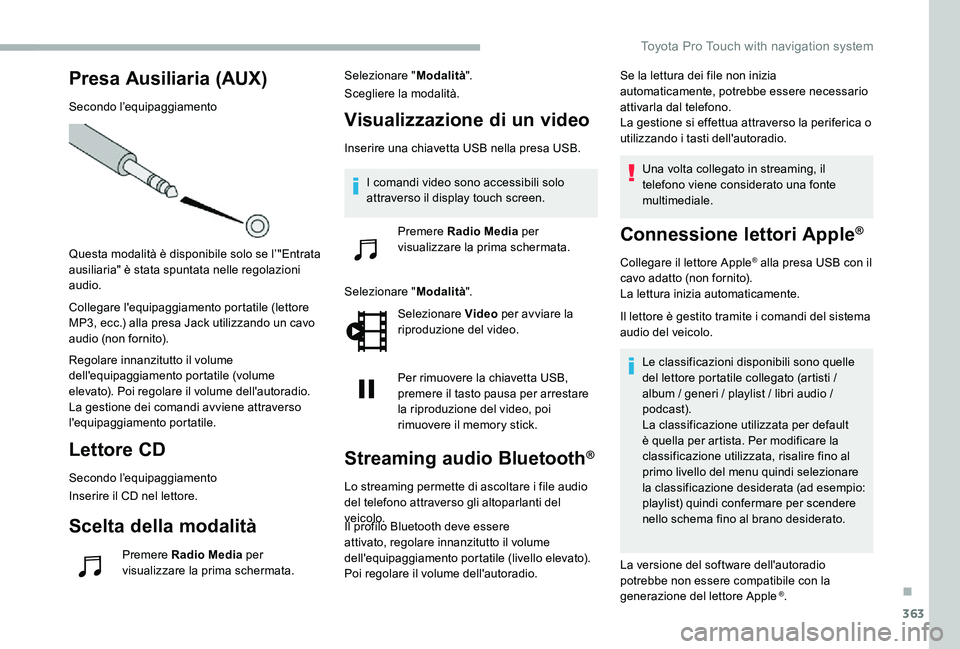
Presa Ausiliaria (AUX)
Secondo l’equipaggiamento
Questa modalità è disponibile solo se l’"Entrata ausiliaria" è stata spuntata nelle regolazioni audio.
Collegare l'equipaggiamento portatile (lettore MP3, ecc.) alla presa Jack utilizzando un cavo audio (non fornito).
Regolare innanzitutto il volume dell'equipaggiamento portatile (volume elevato). Poi regolare il volume dell'autoradio.La gestione dei comandi avviene attraverso l'equipaggiamento portatile.
Lettore CD
Secondo l’equipaggiamento
Inserire il CD nel lettore.
Scelta della modalità
Premere Radio Media per visualizzare la prima schermata.
Selezionare "Modalità".
Scegliere la modalità.
Visualizzazione di un video
Inserire una chiavetta USB nella presa USB.
Selezionare "Modalità".
Selezionare Video per avviare la riproduzione del video.
Per rimuovere la chiavetta USB, premere il tasto pausa per arrestare la riproduzione del video, poi rimuovere il memory stick.
Streaming audio Bluetooth®
Lo streaming permette di ascoltare i file audio del telefono attraverso gli altoparlanti del veicolo.Il profilo Bluetooth deve essere attivato, regolare innanzitutto il volume dell'equipaggiamento portatile (livello elevato).Poi regolare il volume dell'autoradio.
Se la lettura dei file non inizia automaticamente, potrebbe essere necessario attivarla dal telefono.La gestione si effettua attraverso la periferica o utilizzando i tasti dell'autoradio.
Una volta collegato in streaming, il telefono viene considerato una fonte multimediale.
Connessione lettori Apple®
Collegare il lettore Apple® alla presa USB con il cavo adatto (non fornito).La lettura inizia automaticamente.
Il lettore è gestito tramite i comandi del sistema audio del veicolo.
Le classificazioni disponibili sono quelle del lettore portatile collegato (artisti / album / generi / playlist / libri audio / podcast).La classificazione utilizzata per default è quella per artista. Per modificare la classificazione utilizzata, risalire fino al primo livello del menu quindi selezionare la classificazione desiderata (ad esempio: playlist) quindi confermare per scendere nello schema fino al brano desiderato.
La versione del software dell'autoradio potrebbe non essere compatibile con la
generazione del lettore Apple ®.
I comandi video sono accessibili solo attraverso il display touch screen.
Premere Radio Media per
visualizzare la prima schermata.
.
Toyota Pro Touch with navigation system
Page 366 of 430
366
Selezionare "Connessione Bluetooth" per visualizzare la lista delle periferiche abbinate.
Premere sul nome del telefono scelto nella lista per scollegarlo.Premere di nuovo per collegarlo.
Eliminare un telefono
Selezionare il cestino in alto a destra del display per visualizzare un cestino di fianco al telefono scelto.
Premere sul cestino di fianco al telefono scelto per eliminarlo.
Ricevere una chiamata
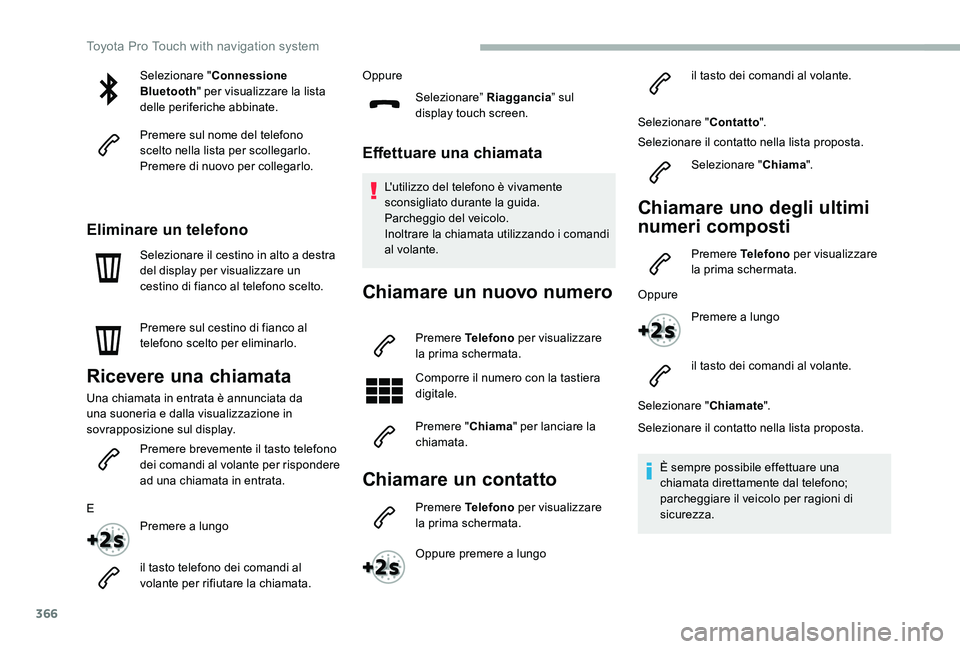
Una chiamata in entrata è annunciata da una suoneria e dalla visualizzazione in sovrapposizione sul display.
Premere brevemente il tasto telefono dei comandi al volante per rispondere ad una chiamata in entrata.
E
Premere a lungo
il tasto telefono dei comandi al volante per rifiutare la chiamata.
Oppure
Selezionare” Riaggancia” sul display touch screen.
Effettuare una chiamata
L'utilizzo del telefono è vivamente sconsigliato durante la guida.Parcheggio del veicolo.Inoltrare la chiamata utilizzando i comandi al volante.
Chiamare un nuovo numero
Premere Telefono per visualizzare la prima schermata.
Comporre il numero con la tastiera digitale.
Premere "Chiama" per lanciare la chiamata.
Chiamare un contatto
Premere Telefono per visualizzare la prima schermata.
Oppure premere a lungo
il tasto dei comandi al volante.
Selezionare "Contatto".
Selezionare il contatto nella lista proposta.
Selezionare "Chiama".
Chiamare uno degli ultimi
numeri composti
Premere Telefono per visualizzare la prima schermata.
Oppure
Premere a lungo
il tasto dei comandi al volante.
Selezionare "Chiamate".
Selezionare il contatto nella lista proposta.
È sempre possibile effettuare una chiamata direttamente dal telefono; parcheggiare il veicolo per ragioni di sicurezza.
Toyota Pro Touch with navigation system
Page 369 of 430
369
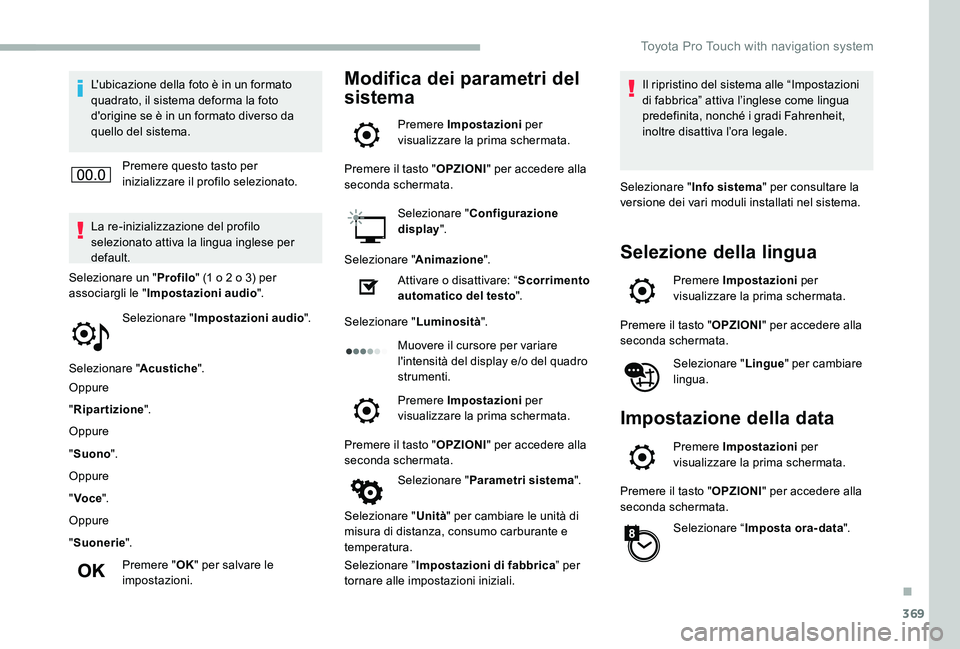
L'ubicazione della foto è in un formato quadrato, il sistema deforma la foto d'origine se è in un formato diverso da quello del sistema.
Premere questo tasto per inizializzare il profilo selezionato.
La re-inizializzazione del profilo selezionato attiva la lingua inglese per default.
Selezionare "Impostazioni audio".
Selezionare "Acustiche".
Oppure
"Ripartizione".
Oppure
"Suono".
Oppure
"Voce".
Oppure
"Suonerie".
Premere "OK" per salvare le impostazioni.
Selezionare un "Profilo" (1 o 2 o 3) per associargli le "Impostazioni audio".
Modifica dei parametri del
sistema
Premere Impostazioni per visualizzare la prima schermata.
Premere il tasto "OPZIONI" per accedere alla seconda schermata.
Selezionare "Configurazione display".
Selezionare "Animazione".
Attivare o disattivare: “Scorrimento automatico del testo".
Selezionare "Luminosità".
Muovere il cursore per variare l'intensità del display e/o del quadro strumenti.
Premere Impostazioni per visualizzare la prima schermata.
Premere il tasto "OPZIONI" per accedere alla seconda schermata.
Selezionare "Parametri sistema".
Selezionare "Unità" per cambiare le unità di misura di distanza, consumo carburante e temperatura.
Selezionare ”Impostazioni di fabbrica” per tornare alle impostazioni iniziali.
Il ripristino del sistema alle “Impostazioni di fabbrica” attiva l’inglese come lingua predefinita, nonché i gradi Fahrenheit, inoltre disattiva l’ora legale.
Selezionare "Info sistema" per consultare la versione dei vari moduli installati nel sistema.
Selezione della lingua
Premere Impostazioni per visualizzare la prima schermata.
Premere il tasto "OPZIONI" per accedere alla seconda schermata.
Selezionare "Lingue" per cambiare lingua.
Impostazione della data
Premere Impostazioni per visualizzare la prima schermata.
Premere il tasto "OPZIONI" per accedere alla seconda schermata.
Selezionare “Imposta ora-data".
.
Toyota Pro Touch with navigation system
Page 374 of 430
374
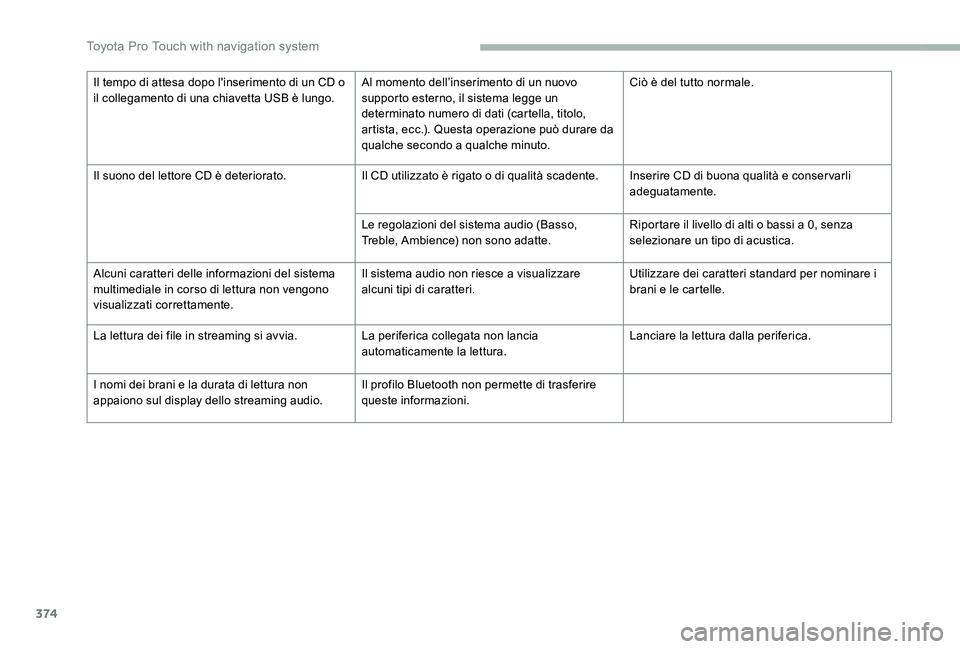
Il tempo di attesa dopo l'inserimento di un CD o il collegamento di una chiavetta USB è lungo.Al momento dell’inserimento di un nuovo supporto esterno, il sistema legge un determinato numero di dati (cartella, titolo, artista, ecc.). Questa operazione può durare da qualche secondo a qualche minuto.
Ciò è del tutto normale.
Il suono del lettore CD è deteriorato.Il CD utilizzato è rigato o di qualità scadente.Inserire CD di buona qualità e conser varli adeguatamente.
Le regolazioni del sistema audio (Basso, Treble, Ambience) non sono adatte.Riportare il livello di alti o bassi a 0, senza selezionare un tipo di acustica.
Alcuni caratteri delle informazioni del sistema multimediale in corso di lettura non vengono visualizzati correttamente.
Il sistema audio non riesce a visualizzare alcuni tipi di caratteri.Utilizzare dei caratteri standard per nominare i brani e le cartelle.
La lettura dei file in streaming si avvia.La periferica collegata non lancia automaticamente la lettura.Lanciare la lettura dalla periferica.
I nomi dei brani e la durata di lettura non appaiono sul display dello streaming audio.Il profilo Bluetooth non permette di trasferire queste informazioni.
Toyota Pro Touch with navigation system
Page 377 of 430
377
Sistema audio multimedia -
Applicazioni - Telefono
Bluetooth®
Sommario
Operazioni preliminari 377Comandi al volante 378Menu 379Applicazioni 381Radio 381Radio DAB (Digital Audio Broadcasting) 383Media 384Telefono 386Domande frequenti 392
Le varie funzioni e regolazioni descritte variano in funzione della versione e della configurazione del veicolo.
Per ragioni di sicurezza e poiché richiedono una particolare attenzione da parte del guidatore, le seguenti operazioni devono essere effettuate a veicolo fermo e contatto disinserito.- Utilizzo di uno smartphone.- Abbinamento tra il telefono cellulare Bluetooth ed il sistema Bluetooth viva voce dell'autoradio.- Operazioni di connessione di uno smartphone CarPlay®, MirrorLinkTM o Android Auto (la visualizzazione di alcune applicazioni viene interrotta quando il veicolo riprende la marcia).- Configurazione dei profili.
Il sistema è protetto in modo da funzionare solo su questo veicolo.Il messaggio Modalità economia d'energia segnala l’imminente passaggio in stand-by.
Operazioni preliminari
A motore avviato, una pressione permette di interrompere il suono.A contatto interrotto, una pressione attiva il sistema.
Alzare o abbassare il volume utilizzando la ghiera o i tasti “più” o “meno” (secondo l’equipaggiamento).
Utilizzare i tasti disposti da ogni lato o al di sotto del display touch screen per accedere ai menu, poi premere i pulsanti che appaiono sul display.
Secondo il modello, utilizzare i tasti "Modo" o "Menu" disposti a sinistra del display touch screen per accedere ai menu, poi premere i pulsanti che appaiono sul display touch screen.
In qualsiasi momento è possibile visualizzare i menu a scorrimento premendo brevemente sul display con tre dita.
Tutte le aree sensibili del display touch screen sono bianche.Per le pagine con diverse tendine in basso display, è possibile passare da una pagina all’altra toccando la tendina della pagina desiderata, oppure scorrendo le pagine verso sinistra o destra con un dito.
Premere nella zona grigia per risalire di un livello o per confermare.
To y o t a P r o To u c h
.
Toyota Pro Touch