audio TOYOTA PROACE 2021 Kezelési útmutató (in Hungarian)
[x] Cancel search | Manufacturer: TOYOTA, Model Year: 2021, Model line: PROACE, Model: TOYOTA PROACE 2021Pages: 360, PDF Size: 69.08 MB
Page 295 of 360
295
TOYOTA Pro Touch
11
NOTIC E
A(z) USB kábel lecsatlakoztatása és a gyújtás ki- majd újra bekapcsolása esetén, a rendszer nem vált automatikusan Rádió Média üzemmódba; a forrást manuálisan kell megváltoztatni.
A CarPlay® navigációhoz bármikor hozzáférhet a rendszer Navigáció gombjának megnyomásával.
Android Auto
okostelefon-kapcsolat
Az országtól függően.Töltse le a Android Auto alkalmazást az okostelefonon.
NOTIC E
A(z) "Android Auto" funkció használatához kompatibilis okostelefon és alkalmazások szükségesek.
A telefon nem csatlakozik
Bluetooth®-on
Csatlakoztasson egy USB kábelt. Az okostelefon töltődik, ha USB kábellel csatlakozik.A rendszerből, nyomja meg a(z) Telefon-t a főoldal megjelenítéséhez.
Nyomja meg a(z) "Android Auto" gombot az alkalmazás elindításához a rendszerben.Az okostelefontól függően szükség lehet a "Android Auto" funkció aktiválására.Az eljárás során számos, bizonyos funkciókkal kapcsolatos képernyőoldal jelenik meg.Fogadja el, a csatlakozási eljárás elindításához és befejezéséhez.Amikor okostelefont csatlakoztat a rendszerhez, javasoljuk a Bluetooth® engedélyezését az okostelefonon.
A telefon Bluetooth®-on csatlakozik
A rendszerből, nyomja meg a(z) Telefon-t a főoldal megjelenítéséhez.Nyomja meg a(z) "TELEFON" gombot a másodlagos oldal megjelenítéséhez.Nyomja meg a(z) "Android Auto" gombot az alkalmazás elindításához a rendszerben.A különféle audio forrásokhoz való hozzáférés
továbbra is elérhető a Android Auto kijelző peremén, a felső sávban található érintőgombokkal.A rendszer menüihez a dedikált gombokkal bármikor hozzáférhet.
NOTIC E
A hálózat minőségétől függően előfordulhat rövidebb szünet mielőtt az alkalmazások elérhetővé válnak.
Bluetooth® telefon
párosítása
WARNI NG
A rendelkezésre álló szolgáltatások a hálózattól, a SIM-kártyától és a használt Bluetooth eszközök kompatibilitásától függenek. Tekintse meg a telefon felhasználói útmutatóját és a szolgáltatót, hogy ellenőrizze, mely szolgáltatások állnak rendelkezésre.
NOTIC E
A Bluetooth funkciót aktiválni kell, és a telefont úgy kell beállítani, hogy "Mindenki számára látható" (a telefon beállításaiban).
A párosítás befejezéséhez, függetlenül attól, hogy melyik eljárást alkalmazzák (telefonról vagy a rendszerről), ellenőrizze, hogy a kód
megegyezik-e a rendszerben és a telefonon.
Page 296 of 360
296
NOTIC E
Ha a párosítás sikertelen, javasoljuk a telefonon a Bluetooth funkció kikapcsolását és újraaktiválását.
Eljárás telefonról
Válassza ki a rendszer nevét az észlelt eszközök listájában.A rendszerben fogadja el a telefonos csatlakozási kérelmet.
Eljárás a rendszerből
Nyomja meg a(z) Telefon-t a főoldal megjelenítéséhez.Nyomja meg a(z) "Bluetooth keresés" gombot.Megjelenik az érzékelt telefonok listája.Válassza ki a kiválasztott telefon nevét a listából.
Kapcsolat megosztása
A rendszer a telefon csatlakoztatásához 3 profilt kínál:– "Telefon" (kihangosító készlet, csak telefon),– "Streaming" (Streaming: audiofájlok vezeték nélküli lejátszása a telefonon),– "Mobilinternet adat".Válasszon egy vagy több profilt.
Nyomja meg a(z) "OK"-t a
megerősítéshez.
A telefon típusától függően a rendszer felszólíthatja a névjegyek és az üzenetek továbbításának elfogadására.
NOTIC E
A rendszer képessége mindössze egyetlen profil csatlakoztatására a telefontól függ.Alapértelmezés szerint mindhárom profil csatlakozhat.
NOTIC E
A rendszerrel kompatibilis profilok a következők: HFP, OPP, PBAP, A2DP, AVRCP, MAP és PAN.
További információkért (kompatibilitás, további segítség stb.) keresse fel a Márka weboldalát.
Automatikus újracsatlakozás
A járműbe való visszatéréskor, ha az utoljára csatlakoztatott telefon ismét jelen van, az automatikusan felismerésre kerül, és a gyújtás bekapcsolása után körülbelül 30 másodpercen belül a párosítás automatikusan létrejön (Bluetooth aktiválódik).A csatlakozási profil módosítása:Nyomja meg a(z) Telefon-t a főoldal
megjelenítéséhez.Nyomja meg a(z) "TELEFON" gombot a másodlagos oldal eléréséhez.
Válassza "Bluetooth kapcsolat"-t a párosított készülékek listájának megjelenítéséhez.Nyomja meg a "Részletek" gombot egy párosított eszközhöz.Válasszon egy vagy több profilt.
Nyomja meg a(z) "OK"-t a megerősítéshez.
Párosított telefonok kezelése
Ez a funkció lehetővé teszi egy eszköz csatlakoztatását vagy leválasztását, vagy a párosítás törlését.Nyomja meg a(z) Telefon-t a főoldal megjelenítéséhez.Nyomja meg a(z) "TELEFON" gombot a másodlagos oldal eléréséhez.Válassza "Bluetooth kapcsolat"-t a párosított készülékek listájának megjelenítéséhez.A leválasztáshoz nyomja meg a listában kiválasztott telefon nevét.
Nyomja meg ismét a csatlakoztatáshoz.
Telefon törlése
Nyomja meg a kosarat a képernyő jobb felső sarkában, hogy megjelenjen egy kosár a kiválasztott telefon mellett.A törléshez nyomja meg a kosarat a kiválasztott telefon mellett.
Page 299 of 360
299
TOYOTA Pro Touch
11
A nyelv kiválasztása
Nyomja meg a(z) Beállítások-t a főoldal megjelenítéséhez.Nyomja meg a(z) "Configuration (konfiguráció" gombot a másodlagos oldal eléréséhez.A nyelv megváltoztatásához válassza a "Nyelv" elemet.A megerősítéshez nyomja meg a vissza nyíl gombot.
Az idő beállítása
Nyomja meg a(z) Beállítások-t a főoldal megjelenítéséhez.Nyomja meg a(z) "Configuration" gombot a másodlagos oldal eléréséhez.Nyomja meg a(z) "Dátum és idő" gombot.Válassza a(z) "Idő"-t.Nyomja meg ezt a gombot az idő beállításához a virtuális billentyűzeten.Az idő elmentéséhez nyomja meg a "OK"
gombot.Nyomja meg ezt a gombot az időzóna beállításához.Válassza ki az idő megjelenítési formátumát (12h/24h).A nyári időszámítás be- vagy kikapcsolása (+1 óra).A GPS szinkronizálás (UTC) be- vagy kikapcsolása.
A beállítások mentéséhez nyomja meg a vissza nyíl gombot.
NOTIC E
Lehet, hogy a rendszer nem kezeli automatikusan a téli és a nyári időszámítás közötti váltást (a forgalomba hozatali országtól függően).
A dátum beállítása
Nyomja meg a(z) Beállítások-t a főoldal megjelenítéséhez.Nyomja meg a(z) "Configuration" gombot a másodlagos oldal eléréséhez.Nyomja meg a(z) "Dátum és idő" gombot.Válassza a(z) "Dátum"-t.Nyomja meg ezt a gombot a dátum beállításához.A dátum mentéséhez nyomja meg a vissza nyíl gombot.Válassza ki a dátum megjelenítési formátumát.A megerősítéshez nyomja meg ismét a vissza nyíl gombot.
NOTIC E
Az idő és a dátum beállítása csak akkor lehetséges, ha a "GPS szinkronizálás:" ki van kapcsolva.
Gyakran Ismételt
Kérdések
Az alábbi információk a rendszerrel kapcsolatos leggyakrabban feltett kérdésekre adott válaszokat csoportosítják.
Rádió
A hangolt rádióállomás vételi minősége fokozatosan romlik, vagy az állomás előre beállított értékei nem működnek (nincs hang, a kijelzőn a 87,5 MHz-es kijelzés látható stb.).A jármű túl messze van a kiválasztott állomás adójától, vagy a földrajzi területen nincs adó.► Aktiválja a "RDS" funkciót a felső sávon, lehetővé téve a rendszer számára erősebb adó jelenlétének ellenőrzését a földrajzi területen.A külső környezet (dombok, épületek, alagutak, alagsori parkolók stb.) akadályozhatja a vételt, ideértve az RDS módot is.Ez a jelenség a rádióhullám átvitel esetén teljesen normális, és semmiképpen sem az audiorendszer hibás működését jelzi.
Az antenna hiányzik vagy megsérült (például egy autómosóba vagy mélygarázsba való behajtáskor).► Ellenőriztesse az antennát egy kereskedővel.Nem találok néhány rádióállomást a vett állomások listájában.A rádióállomás neve megváltozik.Az állomás már nem vehető, vagy a neve megváltozott a listában.
Page 300 of 360
300
► Nyomja meg a kerek nyíl "Lista" fület a "Rádió" lapon.Néhány rádióállomás más információkat küld neve helyett (például a dal címe).A rendszer ezeket az adatokat az állomás nevének értelmezi.► Nyomja meg a kerek nyíl "Lista" fület a "Rádió" lapon.
Média:
Az USB memóriakártya lejátszása csak nagyon hosszú várakozás után (kb. 2-3 perc) kezdődik.Egyes, a memóriakártyához mellékelt fájlok jelentősen lelassíthatják a memóriakártya olvasását (a katalogizálási idő tízszerese).► Törölje a memóriakártyához mellékelt fájlokat, és korlátozza az almappák számát a memóriakártya könyvtárstruktúrájában. Az éppen lejátszott adathordozó információinak egyes karakterei nem jelennek meg megfelelően.Az audiorendszer nem képes feldolgozni
bizonyos típusú karaktereket.► Használjon szabványos karaktereket a műsorszámok és mappák megnevezésére.A streaming fájlok lejátszása nem indul el.A csatlakoztatott eszköz nem indítja el automatikusan a lejátszást.► Indítsa el a lejátszást az eszközről.A műsorszámok neve és a lejátszási idő nem jelenik meg az audio streaming képernyőn.
A Bluetooth profil nem teszi lehetővé ezen információk továbbítását.
Telefon
Nem tudom csatlakoztatni a Bluetooth telefont.A telefon Bluetooth funkciója ki lehet kapcsolva, vagy a telefon nem látható.► Ellenőrizze, hogy a telefonon be van-e kapcsolva a Bluetooth.► Ellenőrizze a telefonbeállítások között, hogy az "mindenki számára látható".A Bluetooth telefon nem kompatibilis a rendszerrel.► Ellenőrizze a telefon kompatibilitását a márka weboldalán (szolgáltatások).Android Auto és/vagy CarPlay nem működik.Android Auto és CarPlay esetleg nem aktiválódik, ha az USB-kábelek rossz minőségűek.► Használjon eredeti USB-kábeleket a kompatibilitás biztosítása érdekében.Android Auto és/vagy CarPlay nem működik.
Android Auto és CarPlay nem minden oszágban érhető el.► Nézze meg a Google Android Auto vagy az Apple webhelyét, hogy megtudja, mely országok támogatottak.A Bluetooth módban csatlakoztatott telefon hangja nem hallható.A hangerő a rendszertől és a telefontól is függ.
► Növelje az audiorendszer hangerejét, igény szerint a maximumra, és ha szükséges, növelje a telefon hangerejét.A környezeti zaj befolyásolja a telefonhívás minőségét.► Csökkentse a környezeti zajszintet (zárja be az ablakokat, csökkentse a szellőzést, lassítson le, stb.).A kapcsolatok nem ábécé sorrendben szerepelnek.Egyes telefonok megjelenítési lehetőségeket kínálnak. A kiválasztott beállításoktól függően a névjegyeket adott sorrendben lehet átvinni.► Módosítsa a telefonkönyv megjelenítési beállításait.
Beállítások
A magas és a basszus beállítások megváltoztatásakor a környezet nem kerül kiválasztásra.A környezet módosításakor a magas és a basszus beállítások alaphelyzetbe kerülnek.A környezet kiválasztása meghatározza a magas
és a basszus beállításokat, és fordítva.► Módosítsa a magas és a basszus vagy a környezeti beállításokat a kívánt zenei környezet elérése érdekében.Az egyensúly beállításának megváltoztatásakor az elosztás törlődik.Az elosztás beállításának megváltoztatásakor az egyensúly beállítások törlődnek.Az elosztási beállítás kiválasztása meghatározza
az egyensúly beállításait és fordítva.
Page 301 of 360
301
TOYOTA Pro Touch
11
► A kívánt hangminőség eléréséhez módosítsa az egyensúly vagy az elosztás beállítását.A hangminőség különbség észlelhető az audio források között.Az optimális hallgatási minőség biztosítása érdekében a hangbeállításokat a különböző audio forrásokhoz lehet alakítani, amelyek hallható különbségeket generálhatnak a forrás megváltoztatásakor.► Ellenőrizze, hogy a hangbeállítások megfelelőek-e a hallgatott forrásokhoz. Állítsa a hangfunkciókat középső helyzetbe.Amikor a motor kikapcsol, a rendszer néhány perc használat után kikapcsol.A motor kikapcsolásakor a rendszer működési ideje az akkumulátor töltöttségi állapotától függ.A kikapcsolás normális: a rendszer automatikusan energiatakarékos üzemmódba kerül, és kikapcsol, hogy fenntartsa az akkumulátor megfelelő töltési állapotát.► Indítsa el a jármű motorját, az akkumulátor töltöttségi szintjének emelése érdekében.
Page 302 of 360
302
TOYOTA Pro Touch
navigációs rendszerrel
GPS navigáció -
Alkalmazások - Multimédia
audiorendszer - Bluetooth®
telefon
NOTIC E
A leírt funkciók és beállítások a jármű verziójától és konfigurációjától valamint az értékesítés országától függően változnak.
WARNI NG
Biztonsági okokból és mivel a vezető folyamatos figyelmét igényli, a következő műveleteket álló járművel és bekapcsolt gyújtással kell végrehajtani:– Okostelefon párosítása a rendszerrel Bluetooth segítségével.– Okostelefon használata.– Csatlakozás a CarPlay®vagy a Android Auto alkalmazásokhoz (egyes alkalmazások megszakítják a megjelenítést a jármű mozgása közben).– Videó megtekintése (a videó leáll, amikor a jármű újra elindul).– A rendszerbeállítások és a konfiguráció megváltoztatása.
NOTIC E
A rendszer oly módon védett, hogy csak a járműben működjön.Az energiatakarékos üzemmód üzenet jelenik meg mikor a rendszer várakozó üzemmódba lép.
NOTIC E
A rendszer- és térképfrissítések letölthetők a Márka webhelyéről.A frissítési eljárás szintén itt elérhető el.
Első lépések
Ha a motor jár, lenyomása elnémítja a hangot.Kikapcsolt gyújtásnál lenyomása bekapcsolja a rendszert.Növelje vagy csökkentse a hangerőt a kerék vagy a "plusz" vagy "mínusz" gombok segítségével (a felszereléstől függően).A menük eléréséhez használja az érintőképernyő két oldalán vagy az alatt található menü gombokat, majd nyomja meg az érintőképernyő virtuális gombjait.A típustól függően használja a "Forrás" vagy "MENÜ" gombokat a menük eléréséhez, majd nyomja meg az érintőképernyő virtuális gombjait.Bármikor megjelenítheti a gördülő menüket a képernyő három ujjal történő rövid megnyomásával.A képernyő összes érintőfelülete fehér.Egy szinttel való visszatéréshez nyomja meg a vissza nyíl gombot.Myonja meg az "OK"-t a megerősítéshez.
WARNI NG
Az érintőképernyő „kapacitív” típusú.A képernyő tisztításához használjon puha, nem koptató ruhát (például szemüveg kendőt), és ne használjon további terméket.Ne használjon éles tárgyakat a képernyőn.Ne érintse meg a képernyőt nedves kézzel.
Page 303 of 360
303
TOYOTA Pro Touch navigációs rendszerrel
12
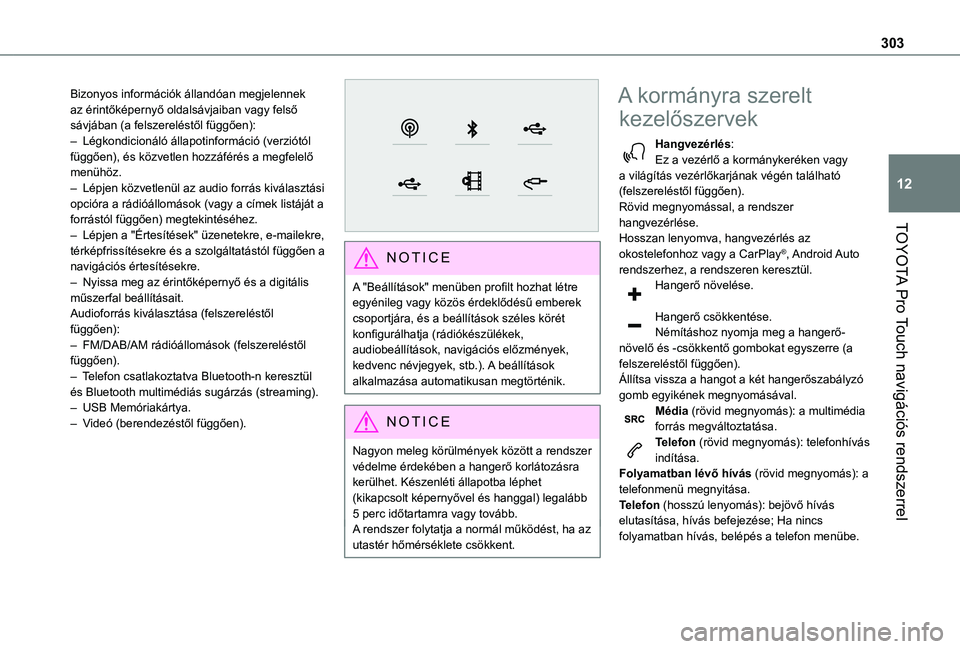
Bizonyos információk állandóan megjelennek az érintőképernyő oldalsávjaiban vagy felső sávjában (a felszereléstől függően):– Légkondicionáló állapotinformáció (verziótól függően), és közvetlen hozzáférés a megfelelő menühöz.– Lépjen közvetlenül az audio forrás kiválasztási opcióra a rádióállomások (vagy a címek listáját a forrástól függően) megtekintéséhez.– Lépjen a "Értesítések" üzenetekre, e-mailekre, térképfrissítésekre és a szolgáltatástól függően a navigációs értesítésekre.– Nyissa meg az érintőképernyő és a digitális műszerfal beállításait.Audioforrás kiválasztása (felszereléstől függően):– FM/DAB/AM rádióállomások (felszereléstől függően).– Telefon csatlakoztatva Bluetooth-n keresztül és Bluetooth multimédiás sugárzás (streaming).– USB Memóriakártya.– Videó (berendezéstől függően).
NOTIC E
A "Beállítások" menüben profilt hozhat létre egyénileg vagy közös érdeklődésű emberek csoportjára, és a beállítások széles körét konfigurálhatja (rádiókészülékek, audiobeállítások, navigációs előzmények, kedvenc névjegyek, stb.). A beállítások alkalmazása automatikusan megtörténik.
NOTIC E
Nagyon meleg körülmények között a rendszer védelme érdekében a hangerő korlátozásra kerülhet. Készenléti állapotba léphet (kikapcsolt képernyővel és hanggal) legalább 5 perc időtartamra vagy tovább.A rendszer folytatja a normál működést, ha az utastér hőmérséklete csökkent.
A kormányra szerelt
kezelőszervek
Hangvezérlés:Ez a vezérlő a kormánykeréken vagy a világítás vezérlőkarjának végén található (felszereléstől függően).Rövid megnyomással, a rendszer hangvezérlése.Hosszan lenyomva, hangvezérlés az okostelefonhoz vagy a CarPlay®, Android Auto rendszerhez, a rendszeren keresztül.Hangerő növelése.
Hangerő csökkentése.Némításhoz nyomja meg a hangerő-növelő és -csökkentő gombokat egyszerre (a felszereléstől függően).Állítsa vissza a hangot a két hangerőszabályzó gomb egyikének megnyomásával.Média (rövid megnyomás): a multimédia forrás megváltoztatása.Telefon (rövid megnyomás): telefonhívás
indítása.Folyamatban lévő hívás (rövid megnyomás): a telefonmenü megnyitása.Telefon (hosszú lenyomás): bejövő hívás elutasítása, hívás befejezése; Ha nincs folyamatban hívás, belépés a telefon menübe.
Page 304 of 360
304
Rádió (forgatás): az előző / következő állomás automatikus keresése.Média (forgatás): előző / következő műsorszám, mozgás egy listában.Rövid lenyomás: a választás megerősítése; ha nincs semmi kiválasztva, akkor hozzáférés az előre beállított értékekhez.Rádió: a rádióállomások listájának megjelenítése.Média: a műsorszámok listájának megjelenítése.Rádió (lenyomva tartva): a vehető állomások listájának frissítése.
Menük
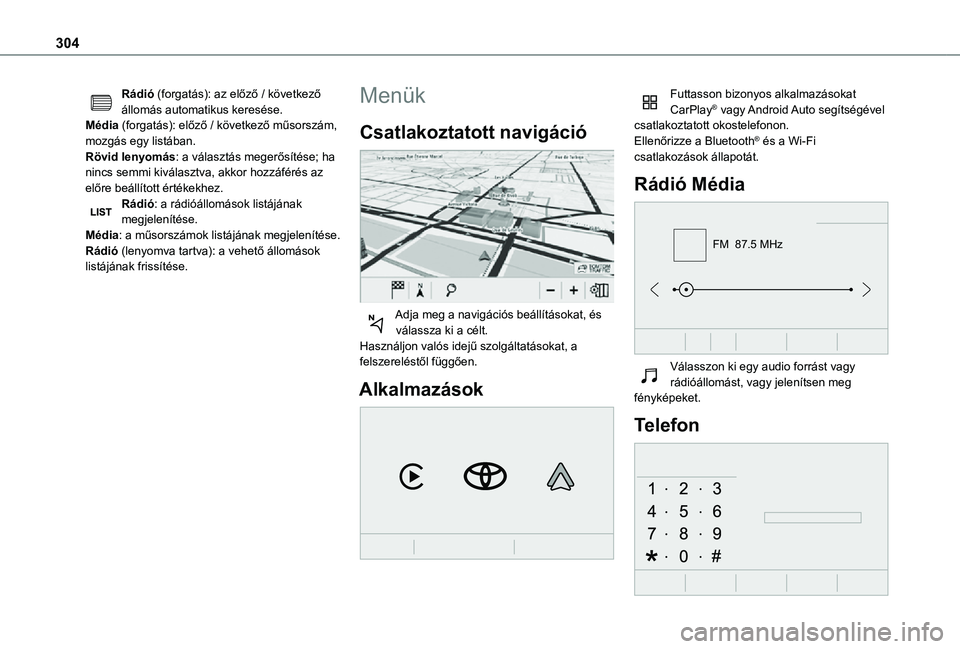
Csatlakoztatott navigáció
Adja meg a navigációs beállításokat, és válassza ki a célt.Használjon valós idejű szolgáltatásokat, a felszereléstől függően.
Alkalmazások
Futtasson bizonyos alkalmazásokat CarPlay® vagy Android Auto segítségével csatlakoztatott okostelefonon.Ellenőrizze a Bluetooth® és a Wi-Fi csatlakozások állapotát.
Rádió Média
FM 87.5 MHz
Válasszon ki egy audio forrást vagy rádióállomást, vagy jelenítsen meg fényképeket.
Telefon
Page 308 of 360
308
Tell me the remaining distance (Mondd meg, milyen messze vagyok még)Tell me the remaining time (Mondd meg, mennyi idő van még az utazásból)Tell me the arrival time (Mondd meg, mikor érek oda)Stop route guidance (Állítsd le a navigálást)Súgó üzenetek
You can say "stop" or "resume route guidance". To get information about your current route, you can say "tell me the remaining time", "remaining distance" or "arrival time". To learn more commands, try saying "help with navigation". (Használhatja a „navigálás leállítása” vagy „folytatása” utasításokat is. Az aktuális utazással kapcsolatos információkat a „mondd meg, mennyi idő van hátra”, „milyen messze vagyunk még” vagy „érkezési idő” utasítások kiadásával tudhatja meg. További parancsok megismeréséhez mondja ki a „segítség a navigációval” utasítást.)Hangparancsok
Show POI ''hotel'' at the destination (A célállomáson mutass hoteleket a POI pontok közül)Show nearby POI petrol station (Mutass közeli benzinkút POI-kat)Navigate to POI Heathrow Airport in London (Vigyél a Heathrow repülőtérre Londonba, a POI-k közül)
Navigate to POI petrol station along the route (Vigyél a POI-k közül kiválasztott benzinkútra a kiválasztott úton)Súgó üzenetek
To see points of interest on a map, you can say things like "show hotels in Banbury", "show nearby parking", "show hotel at the destination" or "show petrol station along the route". If you prefer to navigate directly to a point of interest, you can say "navigate to nearby petrol station". If you feel you are not being well understood, try to say the word "POI" in front of the point of interest. For example say "navigate to POI restaurant at the destination” (Ha meg szeretné jeleníteni a POI-kat egy térképen, mondja ki a „mutass hoteleket Banbury-ben”, „mutass parkolóhelyet a közelben”, „mutass hoteleket a célállomáson” vagy „mutass benzinkutakat az úton” utasításokat. Ha közvetlenül egy POI-ra szeretne navigálni, mondja ki a „navigálj egy közeli benzinkútra” utasítást. Ha úgy érzi, hogy a rendszer nem értette az utasítást, próbálja
meg kimondani a „POI” utasítást a keresett pont előtt. Például mondja azt, hogy „POI éttermek az úticélon”)To choose a POI, say something like "select line 2". If you've searched for a Point of Interest and don't see the one you're after, you can filter further by saying something like "select POI in line 2", or "select the city in line 3". You can also scroll through the list by saying "next page" or
"previous page". (POI kiválasztásához használja
a „válaszd ki a második sort” vagy hasonló utasítást. Ha a keresett POI nem található, további szűrést és szűkítést végezhet a „válaszd ki a POI-t a második sorban” vagy „válaszd ki a várost a harmadik sorban” vagy hasonló utasítás kiadásával. A listában a „következő oldal” vagy „előző oldal” utasítással is léptethet.)
NOTIC E
Az országtól függően adja meg a rendeltetési hely (cím) utasításait a rendszer számára konfigurált nyelven.
"Rádió Média"
hangparancsok
Hangparancsok
Turn on source radio - Streaming Bluetooth - … (Kapcsold be a forrás rádiót - Bluetooth stream)Súgó üzenetek
You can select an audio source by saying "turn on source" followed by the device name. For example, "turn on source, Streaming Bluetooth", or "turn on source, radio". Use the command "play" to specify the type of music you'd like to hear. You can choose between "song", "artist", or "album". Just say something like "play artist, Madonna", "play song, Hey Jude", or "play album, Thriller". (A „kapcsold be a
Page 309 of 360
309
TOYOTA Pro Touch navigációs rendszerrel
12
forrást” utasítással, majd az eszköz nevének megadásával választhatja ki az audio forrást; például „kapcsold be a forrást Bluetooth stream”, vagy „kapcsold be a forrást Rádió”. A hallgatni kívánt zenei stílus kiválasztásához használja a „lejátszás” utasítást. Választhat „dal”, „előadó” vagy „album” alapján. Mondja például, hogy „játssz le előadót: Madonna”, „játssz le dalt, Hey Jude” vagy „játssz le albumot, Thriller”.)Hangparancsok
Tune to channel BBC Radio 2 (Hangolj a BBC2 csatornára)Tune to 98.5 FM (Hangolj a 98,5 FM-re)Tune to preset number five (Hangolj az előre beállított ötösre)Súgó üzenetek
You can pick a radio station by saying "tune to" and the station name or frequency. For example "tune to channel Talksport" or "tune to 98.5 FM". To listen to a preset radio station, say for example "tune to preset number five".
(A rádióadót a „hangolj ide” és a rádióadó nevének vagy frekvenciájának kimondásával lehet kiválasztani. Például: „hangolj ide Talksport csatorna” vagy „hangolj ide 98.5 FM”. Ha tárolt rádióadót szeretne hallgatni, mondja ki például: „hangolj az ötös csatornára”.)Hangparancsok
What's playing? (Melyik előadót hallom?)Súgó üzenetek
To choose what you'd like to play, start by saying "play" and then the item. For example, say "play song Hey Jude", "play line 3" or "select line 2". You can undo your last action and start over by saying "undo", or say "cancel" to cancel the current action. (Lejátszáshoz adja ki a „lejátszás” utasítást, majd adja meg az elemet. Például „játssz le dalt Hey Jude”, „játszd le a harmadik sort” vagy „válaszd ki a második sort”. Az utolsó műveletet a „visszavonás” utasítással vonhatja vissza vagy kezdheti újra, az aktuális művelet megszakításához használja a „mégse” utasítást.)Hangparancsok
Play song Hey Jude (Játszd le a Hey Jude-ot)Play artist Madonna (Madonnát játssz le)Play album Thriller (Játszd le a Thriller albumot)Súgó üzenetek
I'm not sure what you'd like to play. Please say "play" and then a song title, an album title, or an artist name. For example, say "play song Hey Jude", "play artist Madonna" or "play album Thriller". To select a line number from the display, say "select line two". To move around a displayed list, you can say "next page" or "previous page". You can undo your last action
and start over by saying "undo", or say "cancel" to cancel the current action. (Nem vagyok biztos benne, hogy mit szeretne hallgatni. Mondja ki a „lejátszás” utasítást, majd a dal vagy album címét, vagy az előadó nevét. Például adja ki a „játszd le ezt a dalt: Hey Jude”, „játssz ettől az előadótól: Madonna” vagy használja a „játszd le ezt az albumot: Thriller” utasítást. Ha egy sor számát szeretné kiválasztani a kijelzőről, mondja ki a „válaszd ki a második sort” utasítást. A megjelenített listában a „következő oldal” vagy „előző oldal” utasítással navigálhat. Az utolsó műveletet a „visszavonás” utasítással vonhatja vissza vagy kezdheti újra, az aktuális művelet megszakításához használja a „mégse” utasítást.)
NOTIC E
A média hangparancsok csak USB-kapcsolattal érhetők el.
"Telefonos" hangparancsok
NOTIC E
Ha nincs telefon csatlakoztatva Bluetooth keresztül, egy hangüzenet jelenik meg: "Kérjük, először csatlakoztasson egy telefont", és a hangos munkamenet lezárul.