audio TOYOTA PROACE 2021 Kezelési útmutató (in Hungarian)
[x] Cancel search | Manufacturer: TOYOTA, Model Year: 2021, Model line: PROACE, Model: TOYOTA PROACE 2021Pages: 360, PDF Size: 69.08 MB
Page 318 of 360
318
Csatlakozás
Nyomja meg a(z) Alkalmazások-t a főoldal megjelenítéséhez.Nyomja meg a "Csatlakozás" gombot a CarPlay® vagy Android Auto funkciók eléréséhez.
CarPlay®
okostelefon-kapcsolat
Az országtól függően.
NOTIC E
A USB kábel csatlakoztatásakor a(z) CarPlay® funkció kikapcsolja a rendszer Bluetooth® módját.A(z) "CarPlay" funkció használatához kompatibilis okostelefon és kompatibilis alkalmazások szükségesek.
Csatlakoztassa a USB kábelt. Az okostelefon töltődik, ha a USB kábellel csatlakoztatja.Nyomja meg a(z) "Telefon" gombot a CarPlay® csatolófelület megjelenítéséhez.vagyCsatlakoztassa a USB kábelt. Az okostelefon töltődik, ha a USB kábellel csatlakoztatja.A rendszerből, nyomja meg a(z) Alkalmazások-t a főoldal megjelenítéséhez.
Nyomja meg a "Csatlakozás" gombot a "CarPlay®" funkció eléréséhez.Nyomja meg a(z) "CarPlay" gombot a CarPlay® csatolófelület megjelenítéséhez.
NOTIC E
A(z) USB kábel lecsatlakoztatása és a gyújtás ki- majd újra bekapcsolása esetén, a rendszer nem vált automatikusan Rádió Média
üzemmódba; a forrást manuálisan kell megváltoztatni.
Android Auto
okostelefon-kapcsolat
Az országtól függően.
NOTIC E
Telepítse az "Android Auto" alkalmazást az okostelefonra a "Google Play" segítségével.A(z) "Android Auto" funkció használatához kompatibilis okostelefon és kompatibilis alkalmazások szükségesek.
Csatlakoztassa a USB kábelt. Az okostelefon töltődik, ha a USB kábellel csatlakoztatja.A rendszerből, nyomja meg a(z)
Alkalmazások-t a főoldal megjelenítéséhez.
Nyomja meg a "Csatlakozás" gombot a "Android Auto" funkció eléréséhez.Nyomja meg a(z) "Android Auto" gombot az alkalmazás elindításához a rendszerben.Az eljárás során számos, bizonyos funkciókkal kapcsolatos képernyőoldal jelenik meg.Fogadja el, a csatlakozási eljárás elindításához és befejezéséhez.A különféle audio forrásokhoz való hozzáférés továbbra is elérhető a Android Auto kijelző peremén, a felső sávban található érintőgombokkal.A rendszer menüihez a dedikált gombokkal bármikor hozzáférhet.
NOTIC E
Android Auto módban a gördülő menüket a képernyő három ujjal való rövid megnyomásával megjelenítő funkció le van tiltva.
NOTIC E
A hálózat minőségétől függően előfordulhat rövidebb szünet mielőtt az alkalmazások elérhetővé válnak.
Page 319 of 360
319
TOYOTA Pro Touch navigációs rendszerrel
12
Gépkocsi alkalmazások
Nyomja meg a(z) Alkalmazások-t a főoldal megjelenítéséhez.Nyomja meg a "Gépkocsi alkalmazások" gombot az alkalmazások kezdőlapjának megjelenítéséhez.
Internet böngésző
Nyomja meg a(z) Alkalmazások-t a főoldal megjelenítéséhez.Nyomja meg a "Csatlakozás" gombot a "Csatlakoztatott alkalmazások" funkció eléréséhez.Nyomja meg a "Csatlakoztatott alkalmazások" gombot a böngésző kezdőlapjának megjelenítéséhez.Válassza ki a lakóhelye szerinti országot.
A mentéshez és a böngésző elindításához nyomja meg a "OK" gombot.
NOTIC E
Az internetkapcsolat a jármű vagy a felhasználó által biztosított egyik hálózati csatlakozáson keresztül történik.
Bluetooth kapcsolat®
WARNI NG
A rendelkezésre álló szolgáltatások a hálózattól, a SIM-kártyától és a használt Bluetooth eszközök kompatibilitásától függenek. Tekintse meg az okostelefon felhasználói útmutatóját és a szolgáltatót, hogy ellenőrizze, mely szolgáltatások állnak
rendelkezésre.
NOTIC E
A Bluetooth funkciót aktiválni kell, és az okostelefont úgy kell beállítani, hogy „Mindenki számára látható” legyen.
A párosítás befejezéséhez, függetlenül attól, hogy melyik eljárást alkalmazzák (telefonról vagy a rendszerről), ellenőrizze, hogy a kód megegyezik-e a rendszerben és a telefonon.
NOTIC E
Ha a párosítás sikertelen, javasoljuk az okostelefonon a Bluetooth funkció kikapcsolását és újraaktiválását.
Eljárás okostelefonról
Válassza ki a rendszer nevét az észlelt eszközök listájában.A rendszerben fogadja el az okostelefonos csatlakozási kérelmet.
Eljárás a rendszerből
Nyomja meg a(z) Connect-App-t a főoldal megjelenítéséhez.Nyomja meg a(z) "OPCIÓK" gombot a másodlagos oldal eléréséhez.Nyomja meg a(z) "Bluetooth kapcsolat" gombot.Válassza a(z) "Keresés"-t.Megjelenik az érzékelt okostelefonok listája.Válassza ki a kiválasztott okostelefon nevét a listából.
NOTIC E
Az okostelefon típusától függően a rendszer felszólíthatja a névjegyek és az üzenetek továbbításának elfogadására.
Kapcsolat megosztása
A rendszer az okostelefon csatlakoztatásához 3 profilt kínál:– "Telefon" (kihangosító készlet, csak telefon),– "Streaming" (Streaming: audiofájlok vezeték nélküli lejátszása az okostelefonról),– "Mobilinternet adat".
Page 321 of 360
321
TOYOTA Pro Touch navigációs rendszerrel
12
Rádió
Állomás kiválasztása
Nyomja meg a Rádió Média gombot a főoldal megjelenítéséhez.Nyomja meg a(z) "Frekvencia" gombot.A rádióállomások automatikus kereséséhez nyomja meg az egyik gombot.vagyMozgassa a csúszkát a frekvencia kézi kereséséhez fel vagy le.vagyNyomja meg a Rádió Média gombot a főoldal megjelenítéséhez.Nyomja meg a(z) "OPCIÓK" gombot a másodlagos oldal eléréséhez.Válassza a "Rádióállomások" lehetőséget a másodlagos oldalon.Nyomja meg a(z) "Frekvencia" gombot.Írja be az értékeket a virtuális billentyűzet segítségével.
Először írja be az egységeket, majd kattintson a tizedesjegy mezőre, és írja be az értékeket a tizedes pont után.Nyomja meg a(z) "OK"-t a megerősítéshez.
WARNI NG
A rádióvételt befolyásolhatja a márka által jóvá nem hagyott elektromos berendezések, például a 12 V-os aljzathoz csatlakoztatott USB töltő használata.A külső környezet (dombok, épületek, alagutak, alagsori parkolók stb.) akadályozhatja a vételt, ideértve az RDS módot is. Ez a jelenség a rádióhullám átvitel esetén teljesen normális, és semmiképpen sem jelzi az audiorendszer hibás működését.
Állomás előbeállítása
Válasszon egy rádióállomást vagy frekvenciát.(lásd a megfelelő szakaszt)Nyomja meg a(z) "Tárolt beállítások" gombot.Hosszan nyomja meg az egyik gombot az állomás tárolásához.
A hullámsáv váltása
Nyomja meg a Rádió Média gombot a
főoldal megjelenítéséhez.A hullámsáv megváltoztatásához nyomja meg a képernyő jobb felső sarkában megjelenő „Sáv…” gombot.
Az RDS aktiválása/
kikapcsolása
Az RDS, ha be van kapcsolva, lehetővé teszi, hogy ugyanazt az állomást tovább hallgassa,
automatikusan visszatérve az alternatív frekvenciákra.Nyomja meg a Rádió Média gombot a főoldal megjelenítéséhez.Nyomja meg a(z) "OPCIÓK" gombot a másodlagos oldal eléréséhez.Válassza a(z) "Rádióbeállítások"-t.
Válassza a(z) "Általános"-t."Állomáskövetés" be-/kikapcsolása.
Nyomja meg a(z) "OK"-t a megerősítéshez.
NOTIC E
Előfordulhat, hogy az RDS állomáskövetés nem elérhető országszerte, mivel sok rádióállomás nem fedi le az ország területének 100%-át. Ez magyarázza az állomás vételének elvesztését egy utazás során.
Szöveges információk
megjelenítése
A "Radio Text" funkció a rádióállomás által továbbított információkat jeleníti meg az állomásra vagy az éppen lejátszott dalra vonatkozóan.Nyomja meg a Rádió Média gombot a főoldal megjelenítéséhez.
Page 322 of 360
322
Nyomja meg a(z) "OPCIÓK" gombot a másodlagos oldal eléréséhez.Válassza a(z) "Rádióbeállítások"-t.
Válassza a(z) "Általános"-t."Rádiótext megjelenítése" be-/kikapcsolása.Nyomja meg a(z) "OK"-t a megerősítéshez.
Közlekedési (TA) üzenetek
lejátszása
A TA (közlekedési bejelentés) funkció prioritást biztosít a TA figyelmeztető üzenetek számára. A működéshez ennek a funkciónak ilyen típusú üzeneteket sugárzó rádióállomás jó minőségű vételére van szüksége. A forgalmi információk sugárzása közben az aktuális média automatikusan megszakad, hogy a TA üzenet hallható legyen. A korábban lejátszott média normál lejátszása az üzenet végén folytatódik.Válassza a(z) "Közlemények"-t.
"Közlekedési közlemény" be-/kikapcsolása.Nyomja meg a(z) "OK"-t a megerősítéshez.
DAB (Digital Audio
Broadcasting) rádió
Földi digitális rádió
Földi digitális rádió
A digitális rádió jobb minőségű hangot biztosít.A különféle "multiplexek / együttesek" válogatott rádióállomásokat kínálnak ábécé sorrendben.Nyomja meg a Rádió Média gombot a főoldal megjelenítéséhez.Nyomja meg a képernyő jobb felső részén található „Sáv…” gombot a "DAB" hullámsáv megjelenítéséhez.
FM-DAB követés
"DAB" Nem terjed ki a terület 100% -ára.Ha a digitális rádiójel gyenge, az „FM-DAB automatikus követés” lehetővé teszi, hogy továbbra is hallgassa ugyanazt az állomást, automatikusan átkapcsolva a megfelelő FM analóg állomásra (ha van ilyen).
Nyomja meg a Rádió Média gombot a főoldal megjelenítéséhez.Nyomja meg a(z) "OPCIÓK" gombot a másodlagos oldal eléréséhez.Válassza a(z) "Rádióbeállítások"-t.
Válassza a(z) "Általános"-t."FM-DAB követés" be-/kikapcsolása.
"Állomáskövetés" be-/kikapcsolása.
Nyomja meg a(z) "OK" gombot.
NOTIC E
Ha az „FM-DAB automatikus követés” be van kapcsolva, előfordulhat, hogy a rendszer néhány másodpercig eltolódik, amikor a
rendszer "FM" analóg rádióra vált, és bizonyos esetekben megváltozhat a hangerő.A digitális jelminőség helyreállításakor a rendszer automatikusan visszavált "DAB" adásra.
WARNI NG
Ha a hallgatott állomás "DAB" nem érhető el az "FM" hullámsávon ("FM-DAB" opció árnyékolt), vagy az "FM-DAB automatikus követés" nincs aktiválva, akkor a hang kikapcsolódik, míg a digitális jel túl gyenge.
Page 323 of 360
323
TOYOTA Pro Touch navigációs rendszerrel
12
Média:
USB port
Helyezze be a USB memóriakártyát a USB portba, vagy csatlakoztassa a USB eszközt a USB portba egy megfelelő kábellel (nem tartozék).
WARNI NG
A rendszer védelme érdekében ne használjon USB hubot.
A rendszer lejátszási listákat épít (ideiglenes memóriában); ez a művelet néhány másodperctől néhány percig tarthat az első csatlakozáskor.Csökkentse a nem zenei fájlok és a mappák számát a várakozási idő csökkentése érdekében.A lejátszási listák mindig frissülnek, a gyújtás kikapcsolásakor vagy USB memóriakártya csatlakoztatásakor. Az audiorendszer megjegyzi ezeket a listákat, amelyek később gyorsabban betöltődnek, ha nem változtak meg.
Forrás kiválasztása
Nyomja meg a Rádió Média gombot a főoldal megjelenítéséhez.Válassza a(z) "FORRÁSOK"-t.Válassza ki a forrást.
Videó megtekintése
Berendezéstől függően / verziótól függően / országtól függően.Helyezzen be egy USB memóriakártyát a USB portba.
NOTIC E
A videovezérlő parancsok csak az érintőképernyőn érhetők el.
Nyomja meg a Rádió Média gombot a főoldal megjelenítéséhez.Válassza a(z) "FORRÁSOK"-t.Válassza ki Videó-t a videó elindításához.
A USB memóriakártya eltávolításához nyomja meg a szünet gombot a videó leállításához, majd távolítsa el a memóriakártyát.A rendszer képes videofájlokat lejátszani MPEG-4 2. rész, MPEG-2, MPEG-1, H.264, H.263, VP8, WMV és RealVideo formátumban.
Streaming Bluetooth®
A streaming lehetővé teszi az okostelefon audiofájljainak meghallgatását.A(z) Bluetooth profilt aktiválni kell.Először állítsa be a hangerőt a hordozható eszközön (magas szintre).Ezután állítsa be az audio rendszer hangerejét.Ha a lejátszás nem indul el automatikusan, akkor lehet, hogy az audiolejátszást az okostelefonról kell elindítania.A vezérlés a hordozható eszközről vagy a rendszer érintőgombjaival történik.
NOTIC E
A streaming módban történő csatlakoztatást követően az okostelefon médiaforrásnak minősül.
Apple® lejátszók
csatlakoztatása
Csatlakoztassa a Apple® lejátszót a USB porthoz egy megfelelő kábellel (nem tartozék).A lejátszás automatikusan elindul.A vezérlés az audiorendszeren keresztül történik.
Page 324 of 360
324
NOTIC E
A rendelkezésre álló osztályozás a csatlakoztatott hordozható eszköz osztályozása (előadók / albumok / műfajok / lejátszási listák / audiokönyvek / podcastok).Az alapértelmezett besorolás az előadó szerinti. A használt osztályozás módosításához térjen vissza a menü első szintjére, majd válassza ki a kívánt osztályozást (például lejátszási listák), és erősítse meg, hogy a menüben a kívánt műsorszámra lép.
Lehet, hogy az audiorendszer szoftver verziója nem kompatibilis a Apple® lejátszó adott generációjával.
Információ és tanács
A rendszer az USB portokon keresztül támogatja a USB háttértároló eszközöket, a BlackBerry® eszközöket és a Apple® lejátszókat. Az adapterkábel nem tartozék.
Az eszközök az audiorendszer vezérlőivel kezelhetők.Más, a csatlakozáskor fel nem ismert eszközöket csatlakoztasson Bluetooth streaming útján, ha kompatibilis.Az audiorendszer csak ".wma", ".aac", ".flac", ".ogg" és ".mp3" fájlkiterjesztéssel rendelkező audiofájlokat játszik le 32 kbit/s és 320 kbit/s közötti bitsebességgel.
Támogatja a VBR (Variable Bit Rate) módot is.
Más fájltípus (".mp4" stb.) Nem olvasható.Az összes ".wma" fájlnak szabványos WMA 9 formátumúnak kell lennie.A támogatott mintavételi frekvencia 32, 44 és 48 KHz.Az olvasási és megjelenítési problémák elkerülése érdekében azt javasoljuk, hogy válasszon 20 karakternél rövidebb fájlneveket, amelyek nem tartalmaznak speciális karaktereket (pl. “ ? . ; Ù).Csak FAT32 formátumú USB memóriakártyákat használjon (File Allocation Table (fájl-elhelyezési táblázat)).
NOTIC E
Javasoljuk, hogy az eredeti USB kábelt használja a hordozható eszközhöz.
Telefon
Bluetooth® telefon
párosítása
WARNI NG
A rendelkezésre álló szolgáltatások a hálózattól, a SIM-kártyától és a használt
Bluetooth eszközök kompatibilitásától függenek. Tekintse meg a telefon felhasználói útmutatóját és a szolgáltatót, hogy ellenőrizze, mely szolgáltatások állnak rendelkezésre.
NOTIC E
A Bluetooth funkciót aktiválni kell, és a telefont úgy kell beállítani, hogy "Mindenki számára látható" (a telefon beállításaiban).
A párosítás befejezéséhez, függetlenül attól, hogy melyik eljárást alkalmazzák (telefonról vagy a rendszerről), ellenőrizze, hogy a kód megegyezik-e a rendszerben és a telefonon.
NOTIC E
Ha a párosítás sikertelen, javasoljuk a telefonon a Bluetooth funkció kikapcsolását és újraaktiválását.
Page 325 of 360
325
TOYOTA Pro Touch navigációs rendszerrel
12
Eljárás telefonról
Válassza ki a rendszer nevét az észlelt eszközök listájában.A rendszerben fogadja el a telefonos csatlakozási kérelmet.
Eljárás a rendszerből
Nyomja meg a(z) Telefon-t a főoldal megjelenítéséhez.Nyomja meg a(z) "Bluetooth keresés" gombot.vagyVálassza a(z) "Keresés"-t.Megjelenik az érzékelt telefonok listája.Válassza ki a kiválasztott telefon nevét a listából.
Kapcsolat megosztása
A rendszer a telefon csatlakoztatásához 3 profilt kínál:– "Telefon" (kihangosító készlet, csak telefon),– "Streaming" (Streaming: audiofájlok vezeték nélküli lejátszása a telefonon),
– "Mobilinternet adat".
NOTIC E
A "Mobilinternet adat" profilt kell aktiválni a csatlakoztatott navigációhoz, az okostelefon-kapcsolat megosztásának aktiválása után.
Válasszon egy vagy több profilt.
Nyomja meg a(z) "OK"-t a megerősítéshez.A telefon típusától függően a rendszer felszólíthatja a névjegyek és az üzenetek továbbításának elfogadására.
NOTIC E
A rendszer képessége mindössze egyetlen profil csatlakoztatására a telefontól függ.
Alapértelmezés szerint mindhárom profil csatlakozhat.
NOTIC E
A rendszerrel kompatibilis profilok a következők: HFP, OPP, PBAP, A2DP, AVRCP, MAP és PAN.
További információkért (kompatibilitás, további segítség stb.) keresse fel a Márka weboldalát.
Automatikus újracsatlakozás
A járműbe való visszatéréskor, ha az utoljára csatlakoztatott telefon ismét jelen van, az automatikusan felismerésre kerül, és a gyújtás bekapcsolása után körülbelül 30 másodpercen belül a párosítás automatikusan létrejön (Bluetooth aktiválódik).
A csatlakozási profil módosítása:Nyomja meg a(z) Telefon-t a főoldal megjelenítéséhez.
Nyomja meg a(z) "OPCIÓK" gombot a másodlagos oldal eléréséhez.Válassza "Bluetooth kapcsolat"-t a párosított készülékek listájának megjelenítéséhez.Nyomja meg a "Részletek" gombot.
Válasszon egy vagy több profilt.
Nyomja meg a(z) "OK"-t a megerősítéshez.
Párosított telefonok kezelése
Ez a funkció lehetővé teszi egy eszköz csatlakoztatását vagy leválasztását, vagy a párosítás törlését.Nyomja meg a(z) Telefon-t a főoldal megjelenítéséhez.Nyomja meg a(z) "OPCIÓK" gombot a másodlagos oldal eléréséhez.Válassza "Bluetooth kapcsolat"-t a párosított készülékek listájának megjelenítéséhez.
A leválasztáshoz nyomja meg a listában kiválasztott telefon nevét.Nyomja meg ismét a csatlakoztatáshoz.
Telefon törlése
Válassza ki a kosarat a képernyő jobb felső sarkában, hogy megjelenjen egy kosár a kiválasztott telefon mellett.A törléshez nyomja meg a kosarat a
kiválasztott telefon mellett.
Page 327 of 360
327
TOYOTA Pro Touch navigációs rendszerrel
12
Válassza "Üzenetek"-t az üzenetek listájának megjelenítéséhez.Válassza a "Összes", "Érkező" vagy "Elküldve" fület.Válassza ki a kiválasztott üzenet részleteit az egyik listában.Nyomja meg a "Válasz" gombot a rendszerben tárolt gyorsüzenet elküldéséhez.A hívás megkezdéséhez nyomja meg a "Hívás" gombot.Az üzenet meghallgatásához nyomja meg a " Lejátszás" gombot.
WARNI NG
A "Üzenetek" hozzáférés az okostelefon és a fedélzeti rendszer kompatibilitásától függ.Egyes okostelefonok lassabban töltik le az üzeneteket vagy e-mail üzeneteket, mint mások.
Gyors üzenetek kezelése
Nyomja meg a(z) Telefon-t a főoldal megjelenítéséhez.Nyomja meg a(z) "OPCIÓK" gombot a másodlagos oldal eléréséhez.Válassza "Gyors üzenetek"-t az üzenetek listájának megjelenítéséhez.Válassza a "Késleltetett", "Érkezés", "Nem elérhető" vagy "Egyéb" fület, lehetővé téve új üzenetek létrehozását.
Új üzenet írásához nyomja meg a "Létrehoz" gombot.Válassza ki a kívánt üzenetet az egyik listában.Egy vagy több címzett kiválasztásához nyomja meg a "Átadás" gombot.Az üzenet lejátszásának megkezdéséhez nyomja meg a " Lejátszás" gombot.
Az e-mail kezelése
Nyomja meg a(z) Telefon-t a főoldal megjelenítéséhez.Nyomja meg a(z) "OPCIÓK" gombot a másodlagos oldal eléréséhez.Válassza "Email"-t az üzenetek listájának megjelenítéséhez.Válassza a "Érkező", "Elküldve" vagy "Olvasatlan" fület.Válassza ki a kívánt üzenetet az egyik listában.Az üzenet lejátszásának megkezdéséhez nyomja meg a " Lejátszás" gombot.
WARNI NG
Az e-mail üzenetekhez való hozzáférés az okostelefon és a fedélzeti rendszer kompatibilitásától függ.
Beállítások
Audio-beállítások
Nyomja meg a(z) Beállítások-t a főoldal megjelenítéséhez.Válassza a(z) "Hangbeállítások"-t.
Ezután válassza az "Környezet", "Pozíció"; "Hang", "Hang" vagy "Hívásjelző hang" lehetőséget.A beállítások mentéséhez nyomja meg a "OK" gombot.
NOTIC E
Az egyensúly/elosztás (vagy az Arkamys© rendszerrel történő térbeli differenciálás) hangfeldolgozást használ a hangminőség beállításához a jármű utasszámának megfelelően.Csak az első és a hátsó hangszóró konfigurációjával érhető el.
Page 328 of 360
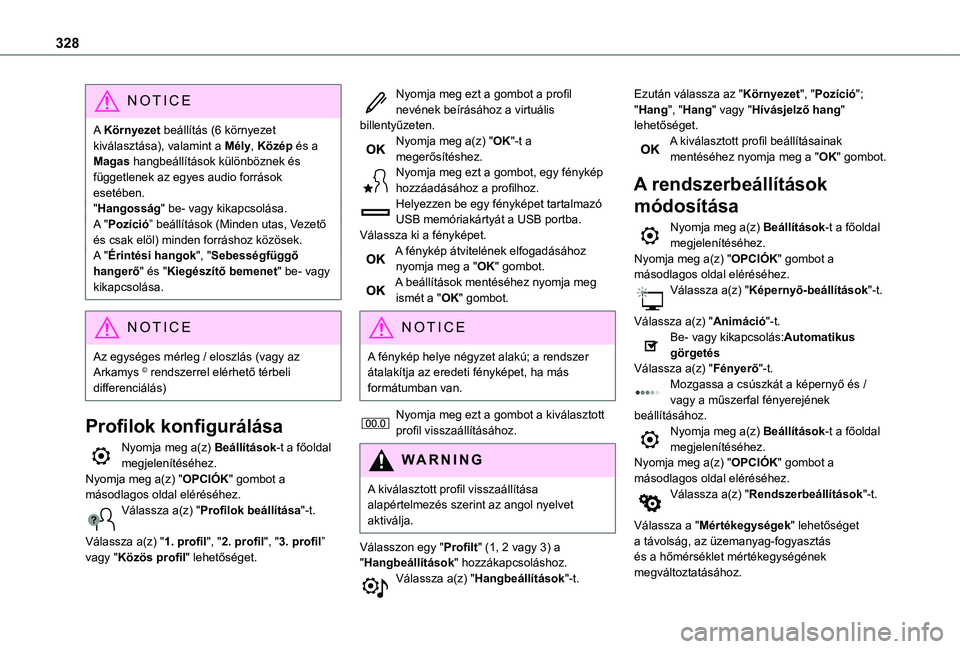
328
NOTIC E
A Környezet beállítás (6 környezet kiválasztása), valamint a Mély, Közép és a Magas hangbeállítások különböznek és függetlenek az egyes audio források esetében."Hangosság" be- vagy kikapcsolása.A "Pozíció” beállítások (Minden utas, Vezető és csak elöl) minden forráshoz közösek.A "Érintési hangok", "Sebességfüggő hangerő" és "Kiegészítő bemenet" be- vagy kikapcsolása.
NOTIC E
Az egységes mérleg / eloszlás (vagy az Arkamys © rendszerrel elérhető térbeli differenciálás)
Profilok konfigurálása
Nyomja meg a(z) Beállítások-t a főoldal megjelenítéséhez.Nyomja meg a(z) "OPCIÓK" gombot a másodlagos oldal eléréséhez.Válassza a(z) "Profilok beállítása"-t.
Válassza a(z) "1. profil", "2. profil", "3. profil” vagy "Közös profil" lehetőséget.
Nyomja meg ezt a gombot a profil nevének beírásához a virtuális billentyűzeten.Nyomja meg a(z) "OK"-t a megerősítéshez.Nyomja meg ezt a gombot, egy fénykép hozzáadásához a profilhoz.Helyezzen be egy fényképet tartalmazó USB memóriakártyát a USB portba.Válassza ki a fényképet.A fénykép átvitelének elfogadásához nyomja meg a "OK" gombot.A beállítások mentéséhez nyomja meg ismét a "OK" gombot.
NOTIC E
A fénykép helye négyzet alakú; a rendszer átalakítja az eredeti fényképet, ha más formátumban van.
Nyomja meg ezt a gombot a kiválasztott profil visszaállításához.
WARNI NG
A kiválasztott profil visszaállítása alapértelmezés szerint az angol nyelvet aktiválja.
Válasszon egy "Profilt" (1, 2 vagy 3) a "Hangbeállítások" hozzákapcsoláshoz.Válassza a(z) "Hangbeállítások"-t.
Ezután válassza az "Környezet", "Pozíció"; "Hang", "Hang" vagy "Hívásjelző hang" lehetőséget.A kiválasztott profil beállításainak mentéséhez nyomja meg a "OK" gombot.
A rendszerbeállítások
módosítása
Nyomja meg a(z) Beállítások-t a főoldal megjelenítéséhez.Nyomja meg a(z) "OPCIÓK" gombot a másodlagos oldal eléréséhez.Válassza a(z) "Képernyő-beállítások"-t.
Válassza a(z) "Animáció"-t.Be- vagy kikapcsolás:Automatikus görgetésVálassza a(z) "Fényerő"-t.Mozgassa a csúszkát a képernyő és / vagy a műszerfal fényerejének beállításához.Nyomja meg a(z) Beállítások-t a főoldal
megjelenítéséhez.Nyomja meg a(z) "OPCIÓK" gombot a másodlagos oldal eléréséhez.Válassza a(z) "Rendszerbeállítások"-t.
Válassza a "Mértékegységek" lehetőséget a távolság, az üzemanyag-fogyasztás és a hőmérséklet mértékegységének megváltoztatásához.
Page 331 of 360
331
TOYOTA Pro Touch navigációs rendszerrel
12
Rádió
A hangolt rádióállomás vételi minősége fokozatosan romlik, vagy az állomás előre beállított értékei nem működnek (nincs hang, a kijelzőn a 87,5 MHz-es kijelzés látható stb.).A jármű túl messze van a kiválasztott állomás adójától, vagy a földrajzi területen nincs adó.► Aktiválja a "RDS" funkciót a rövid menü segítségével, lehetővé téve a rendszer azámára erősebb adó jelenlétének ellenőrzését a földrajzi területen.Az antenna hiányzik vagy megsérült (például egy autómosóba vagy mélygarázsba való behajtáskor).► Ellenőriztesse az antennát egy kereskedővel.A külső környezet (dombok, épületek, alagutak, alagsori parkolók stb.) akadályozhatja a vételt, ideértve az RDS módot is.Ez a jelenség a rádióhullám átvitel esetén teljesen normális, és semmiképpen sem az audiorendszer hibás működését jelzi.Nem találok néhány rádióállomást a fogadott
állomások listájában.A rádióállomás neve megváltozik.Az állomás már nem vehető, vagy a neve megváltozott a listában.Néhány rádióállomás más információkat küld neve helyett (például a dal címe).A rendszer ezeket az adatokat az állomás nevének értelmezi.► Nyomja meg a "Lista frissítése" gombot a "Rádióállomások" másodlagos menüben.
Média:
Az USB memóriakártya lejátszása csak nagyon hosszú várakozás után (kb. 2-3 perc) kezdődik.Egyes, a memóriakártyához mellékelt fájlok jelentősen lelassíthatják a memóriakártya olvasását (a katalogizálási idő tízszerese).► Törölje a memóriakártyához mellékelt fájlokat, és korlátozza az almappák számát a memóriakártya könyvtárstruktúrájában.Hosszabb szünet fordulhat elő az USB-eszköz behelyezése után.A rendszer különféle adatokat olvas (mappát, címet, előadót stb.). Ez néhány másodperctől néhány percig tarthat.Ez teljesen normális.Előfordulhat, hogy az éppen lejátszott adathordozó információjában szereplő egyes karakterek nem jelennek meg megfelelően.Az audiorendszer nem képes feldolgozni bizonyos típusú karaktereket.► Használjon szabványos karaktereket a
műsorszámok és mappák megnevezésére.A streaming fájlok lejátszása nem indul el.A csatlakoztatott eszköz nem indítja el automatikusan a lejátszást.► Indítsa el a lejátszást az eszközről.A műsorszámok neve és a lejátszási idő nem jelenik meg az audio streaming képernyőn.A Bluetooth profil nem teszi lehetővé ezen információk továbbítását.
Telefon
Nem tudom csatlakoztatni a Bluetooth telefont.A telefon Bluetooth funkciója ki lehet kapcsolva, vagy a telefon nem látható.► Ellenőrizze, hogy a telefonon be van-e kapcsolva a Bluetooth.► Ellenőrizze a telefonbeállítások között, hogy az "mindenki számára látható".► Deaktiválja, majd aktiválja újra a telefon Bluetooth funkcióját.A Bluetooth telefon nem kompatibilis a rendszerrel.► A telefon kompatibilitását a márka weboldalán (szolgáltatások) ellenőrizheti.Android Auto és/vagy CarPlay nem működik.Android Auto és CarPlay esetleg nem aktiválódik, ha az USB-kábelek rossz minőségűek.► Használjon eredeti USB-kábeleket a kompatibilitás biztosítása érdekében.Android Auto és/vagy CarPlay nem működik.
Android Auto és CarPlay nem minden oszágban érhető el.► Nézze meg a Google Android Auto vagy az Apple webhelyét, hogy megtudja, mely országok támogatottak.A Bluetooth módban csatlakoztatott telefon hangja nem hallható.A hangerő a rendszertől és a telefontól is függ.