bluetooth TOYOTA SUPRA 2019 Brugsanvisning (in Danish)
[x] Cancel search | Manufacturer: TOYOTA, Model Year: 2019, Model line: SUPRA, Model: TOYOTA SUPRA 2019Pages: 456, PDF Size: 83.05 MB
Page 28 of 456
28
Instruktionsbog til Supra2-1. KORT INSTRUKTION
2
Afspilning af lyd ti l/fra, lydstyrke
3 Knapper til favoritter
4 Skift af station/nummer
5 Trafikinformation
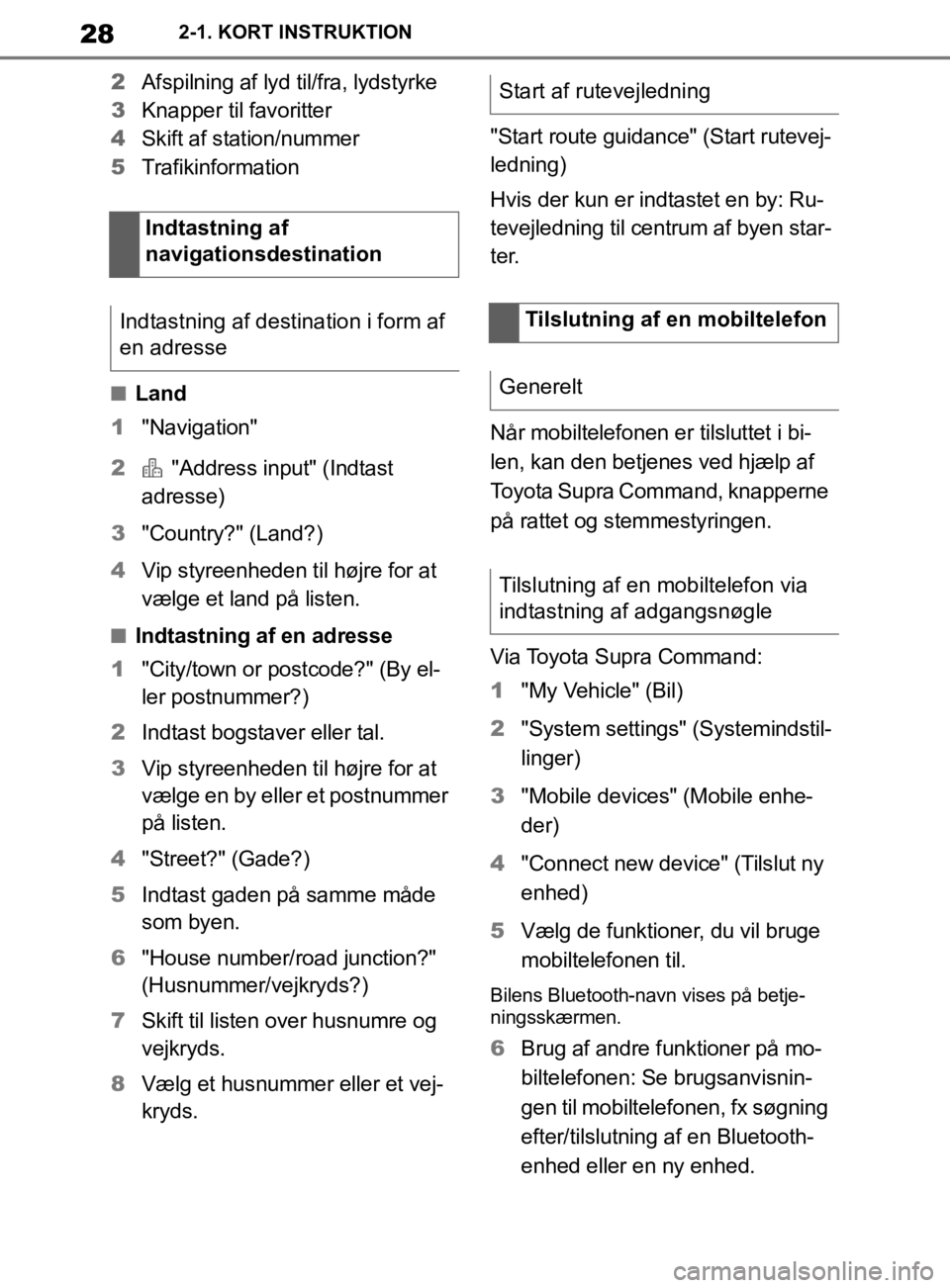
nLand
1 "Navigation"
2 "Address input" (Indtast
adresse)
3 "Country?" (Land?)
4 Vip styreenheden til højre for at
vælge et land på listen.
nIndtastning af en adresse
1 "City/town or postcode?" (By el-
ler postnummer?)
2 Indtast bogstaver eller tal.
3 Vip styreenheden til højre for at
vælge en by eller et postnummer
på listen.
4 "Street?" (Gade?)
5 Indtast gaden på samme måde
som byen.
6 "House number/road junction?"
(Husnummer/vejkryds?)
7 Skift til listen over husnumre og
vejkryds.
8 Vælg et husnummer eller et vej-
kryds. "Start route guidance" (Start rutevej-
ledning)
Hvis der kun er indtastet en by: Ru-
tevejledning til centrum af byen star-
ter.
Når mobiltelefonen er tilsluttet i bi-
len, kan den betjenes ved hjælp af
Toyota Supra Command, knapperne
på rattet og stemmestyringen.
Via Toyota Supra Command:
1
"My Vehicle" (Bil)
2 "System settings" (Systemindstil-
linger)
3 "Mobile devices" (Mobile enhe-
der)
4 "Connect new device" (Tilslut ny
enhed)
5 Vælg de funktioner, du vil bruge
mobiltelefonen til.
Bilens Bluetooth-navn vises på betje-
ningsskærmen.
6Brug af andre funktioner på mo-
biltelefonen: Se brugsanvisnin-
gen til mobiltelefonen, fx søgning
efter/tilslutning af en Bluetooth-
enhed eller en ny enhed.
Indtastning af
navigationsdestination
Indtastning af destination i form af
en adresse
Start af rutevejledning
Tilslutning af en mobiltelefon
Generelt
Tilslutning af en mobiltelefon via
indtastning af adgangsnøgle
OM99T05DK.book Page 28 Friday, September 13, 2019 1:26 PM
Page 29 of 456
29
2
Instruktionsbog til Supra 2-1. KORT INSTRUKTION
KORT INSTRUKTION
Bilens Bluetooth-navn vises på mobilte-
lefonens skærm. Vælg bilens Bluetooth-
navn.
7
Afhængig af den mobile enhed
vises enten et kontrolnummer, el-
ler du skal selv indtaste kontrol-
nummeret.
• Sammenlign kontrolnummeret på betjeningsskærmen med kontrol-
nummeret på enhedens skærm.
Bekræft kontrolnummeret i enheden og
på betjeningsskærmen.
• Indtast det samme kontrolnum-mer på enheden og via Toyota
Supra Command, og bekræft.
Enheden er tilsluttet og vises på li-
sten over enheder.
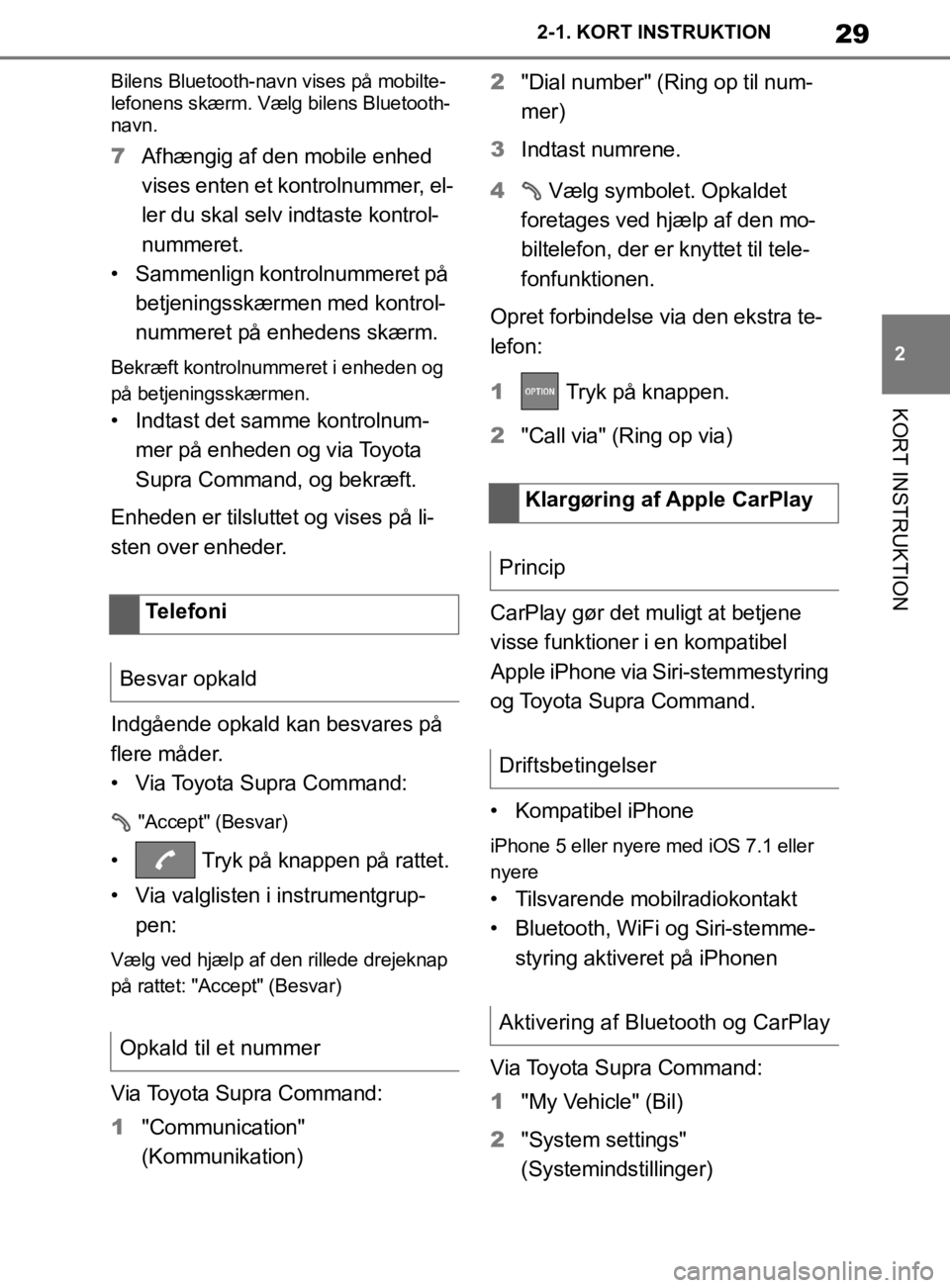
Indgående opkald kan besvares på
flere måder.
• Via Toyota Supra Command:
"Accept" (Besvar)
• Tryk på knappen på rattet.
• Via valglisten i instrumentgrup- pen:
Vælg ved hjælp af den rillede drejeknap
på rattet: "Acc ept" (Besvar)
Via Toyota Supra Command:
1"Communication"
(Kommunikation) 2
"Dial number" (Ring op til num-
mer)
3 Indtast numrene.
4 Vælg symbolet. Opkaldet
foretages ved hjælp af den mo-
biltelefon, der er knyttet til tele-
fonfunktionen.
Opret forbindelse via den ekstra te-
lefon:
1 Tryk på knappen.
2 "Call via" (Ring op via)
CarPlay gør det muligt at betjene
visse funktioner i en kompatibel Apple iPhone via Siri-stemmestyring
og Toyota Supra Command.
• Kompatibel iPhone
iPhone 5 eller nyere med iOS 7.1 eller
nyere
• Tilsvarende mobilradiokontakt
• Bluetooth, WiFi og Siri-stemme- styring aktiveret på iPhonen
Via Toyota Supra Command:
1 "My Vehicle" (Bil)
2 "System settings"
(Systemindstillinger)
Telefoni
Besvar opkald
Opkald til et nummer
Klargøring af Apple CarPlay
Princip
Driftsbetingelser
Aktivering af Bluetooth og CarPlay
OM99T05DK.book Page 29 Friday, September 13, 2019 1:26 PM
Page 30 of 456
30
Instruktionsbog til Supra2-1. KORT INSTRUKTION
3
"Mobile devices" (Mobile enhe-
der)
4 "Settings" (Indstillinger)
5 Angiv følgende indstilling:
"Bluetooth"
"Apple CarPlay"
Registrér iPhonen via Bluetooth i bi-
len.
Vælg funktionen CarPlay:
"Apple CarPlay"
iPhonen er sluttet til bilen og vises
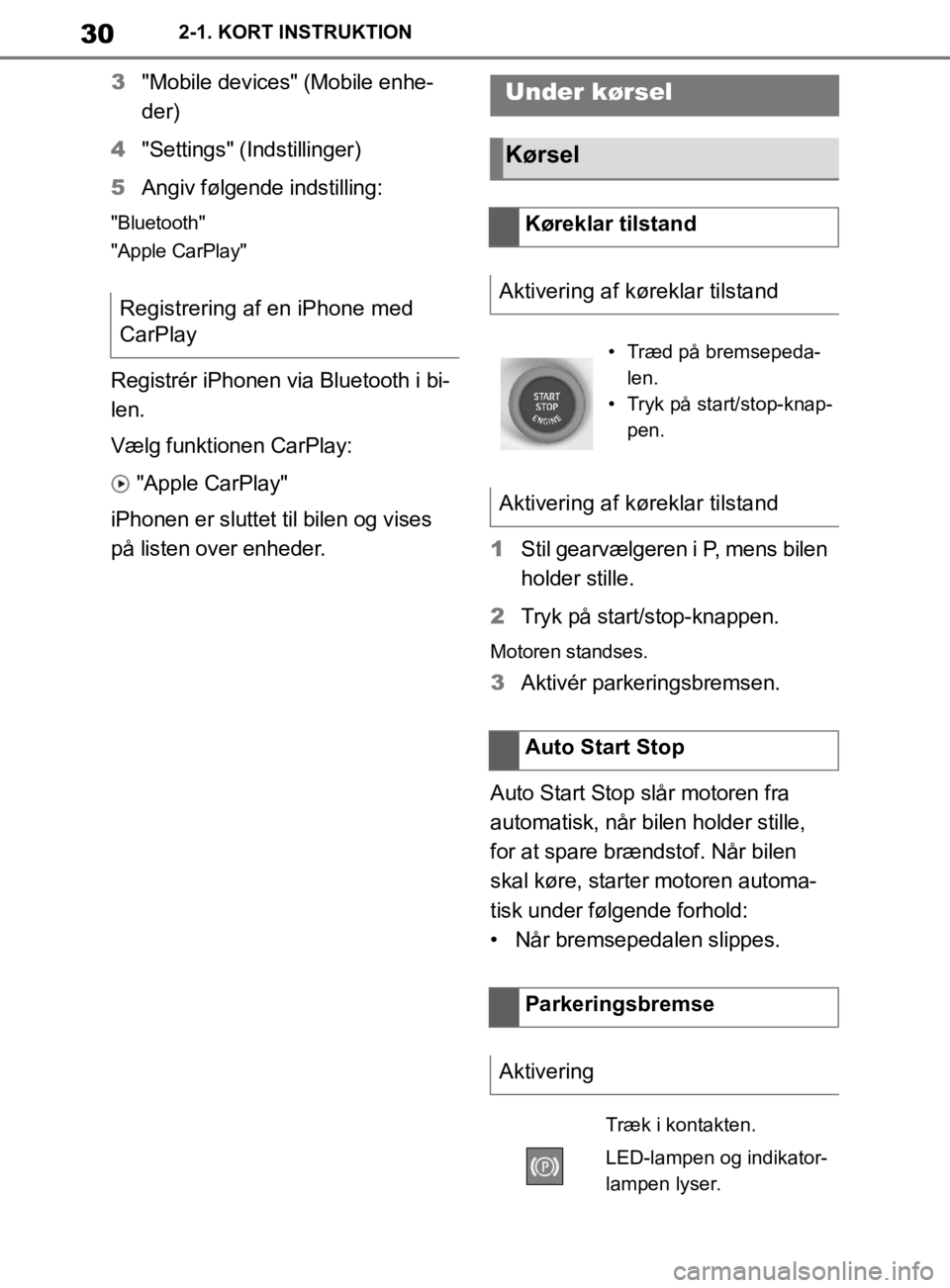
på listen over enheder. 1Stil gearvælgeren i P, mens bilen
holder stille.
2 Tryk på start/stop-knappen.
Motoren standses.
3Aktivér parkeringsbremsen.
Auto Start Stop slår motoren fra
automatisk, når bi len holder stille,
for at spare brændstof. Når bilen
skal køre, starter motoren automa-
tisk under følgende forhold:
• Når bremsepedalen slippes.
Registrering af en iPhone med
CarPlay
Under kørsel
Kørsel
Køreklar tilstand
Aktivering af køreklar tilstand
• Træd på bremsepeda- len.
• Tryk på start/stop-knap- pen.
Aktivering af køreklar tilstand
Auto Start Stop
Parkeringsbremse
Aktivering
Træk i kontakten.
LED-lampen og indikator-
lampen lyser.
OM99T05DK.book Page 30 Friday, September 13, 2019 1:26 PM
Page 49 of 456
49
3
Instruktionsbog til Supra 3-1. BETJENINGSKNAPPER
BETJENINGSKNAPPER
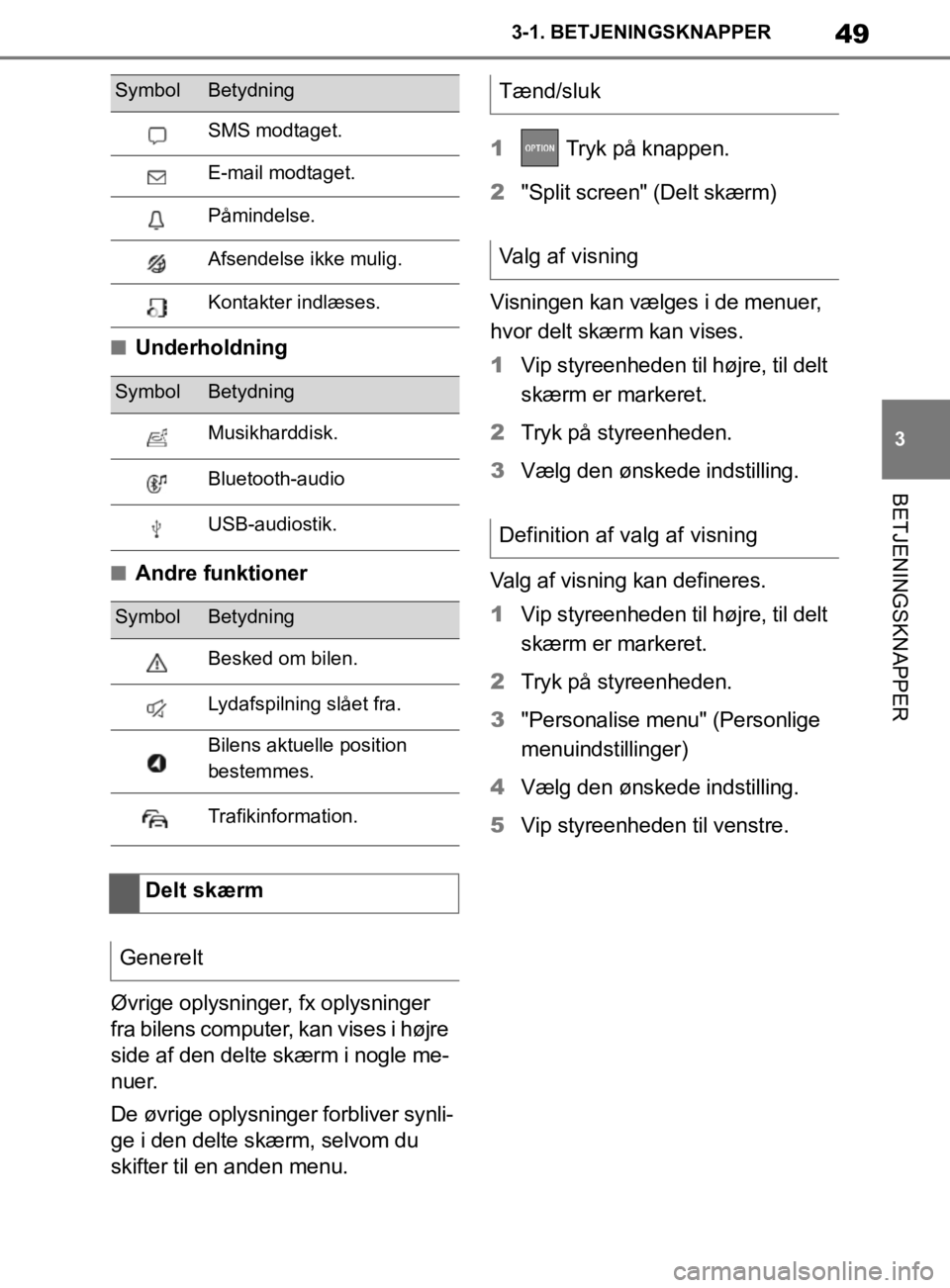
nUnderholdning
nAndre funktioner
Øvrige oplysninger, fx oplysninger
fra bilens computer, kan vises i højre
side af den delte skærm i nogle me-
nuer.
De øvrige oplysninger forbliver synli-
ge i den delte skærm, selvom du
skifter til en anden menu. 1
Tryk på knappen.
2 "Split screen" (Delt skærm)
Visningen kan vælges i de menuer,
hvor delt skærm kan vises.
1 Vip styreenheden til højre, til delt
skærm er markeret.
2 Tryk på styreenheden.
3 Vælg den ønskede indstilling.
Valg af visning kan defineres.
1 Vip styreenheden til højre, til delt
skærm er markeret.
2 Tryk på styreenheden.
3 "Personalise menu" (Personlige
menuindstillinger)
4 Vælg den ønskede indstilling.
5 Vip styreenheden til venstre.
SMS modtaget.
E-mail modtaget.
Påmindelse.
Afsendelse ikke mulig.
Kontakter indlæses.
SymbolBetydning
Musikharddisk.
Bluetooth-audio
USB-audiostik.
SymbolBetydning
Besked om bilen.
Lydafspilning slået fra.
Bilens aktuelle position
bestemmes.
Trafikinformation.
Delt skærm
Generelt
SymbolBetydningTænd/sluk
Valg af visning
Definition af valg af visning
OM99T05DK.book Page 49 Friday, September 13, 2019 1:26 PM
Page 59 of 456
59
3
Instruktionsbog til Supra 3-1. BETJENINGSKNAPPER
BETJENINGSKNAPPER
En smartphone, der er sluttet til bi-
len, kan betjenes via stemmestyring.
Det gør du ved at aktivere stemme-
styring på smartphonen.
1
Tryk på kontakten på rat-
tet, hold den inde i ca. 3 sekun-
der.
Stemmestyring i smartphonen aktiveres.
2 Slip knappen.
Hvis aktiveringen udføres, vises en be-
kræftelse på betjeningsskærmen.
Hvis det ikke var muligt at aktivere
stemmestyringen, vises listen over
Bluetooth-enheder på betjenings-
skærmen.
De fleste af menuemnerne på betje-
ningsskærmen kan udtales som
kommandoer.
Kommandoer fra andre menuer kan
også udtales. Nogle poster på lister, fx telefon-
bogsposter, kan også vælges ved
hjælp af stemmest
yringssystemet.
Posterne på listerne skal udtales,
nøjagtig som de vises på den rele-
vante liste.
Følgende vises i det øverste områ-
de af betjeningsskærmen:
• Nogle af de mulige kommandoer for den aktuelle menu.
• Nogle af de mulige kommandoer fra andre menuer.
• Talegenkendelsesstatus.
• Krypteret forbindelse ikke til- gængelig.
• Højtlæsning af eventuelle stem- mekommandoer: ›Voice com-
mands‹ (Stemmekommandoer).
• Højtlæsning af oplysninger om stemmekommandoer: ›General
information on voice control‹ (Ge-
nerelle oplysninger om stemme-
styring).
• Højtlæsning af hjælp i den aktuel- le menu: ›Help‹ (Hjælp).
Kommandoerne for menuemnerne
udtales, nøjagtigt som de vælges
med styreenheden.
Slå stemmestyringssystemet
fra
Tryk på knappen på rattet,
eller sig ›Cancel‹ (Annuller).
Betjening af en smartphone
via stemmestyring
Mulige kommandoer
Generelt
Visning af mulige
kommandoer
Hjælp til
stemmestyringssystemet
Eksempel: åbning af
lydindstillinger
OM99T05DK.book Page 59 Friday, September 13, 2019 1:26 PM
Page 66 of 456
66
Instruktionsbog til Supra3-1. BETJENINGSKNAPPER
Følg instruktionerne på betjenings-
skærmen.
Via Toyota Supra Command:
1
"My Vehicle" (Bil)
2 "System settings" (Systemindstil-
linger)
3 "Data privacy" (Databeskyttelse)
4 "Delete personal data" (Slet per-
sonlige data)
5 "Delete personal data" (Slet per-
sonlige data)
6 "OK"
7 Forlad og lås bilen.
Sletningen er gennemført efter 15
minutter.
Hvis alle data ikke er slettet, kan
sletteproceduren eventuelt genta-
ges.
Aktivér køreklar tilstand for at annul-
lere sletningen af data.
Der er forskellige typer forbindelses-
muligheder for brug af mobile enhe-
der i bilen. Hvilken forbindelsestype,
der skal vælges, afhænger af den
mobile enhed og den ønskede funk-
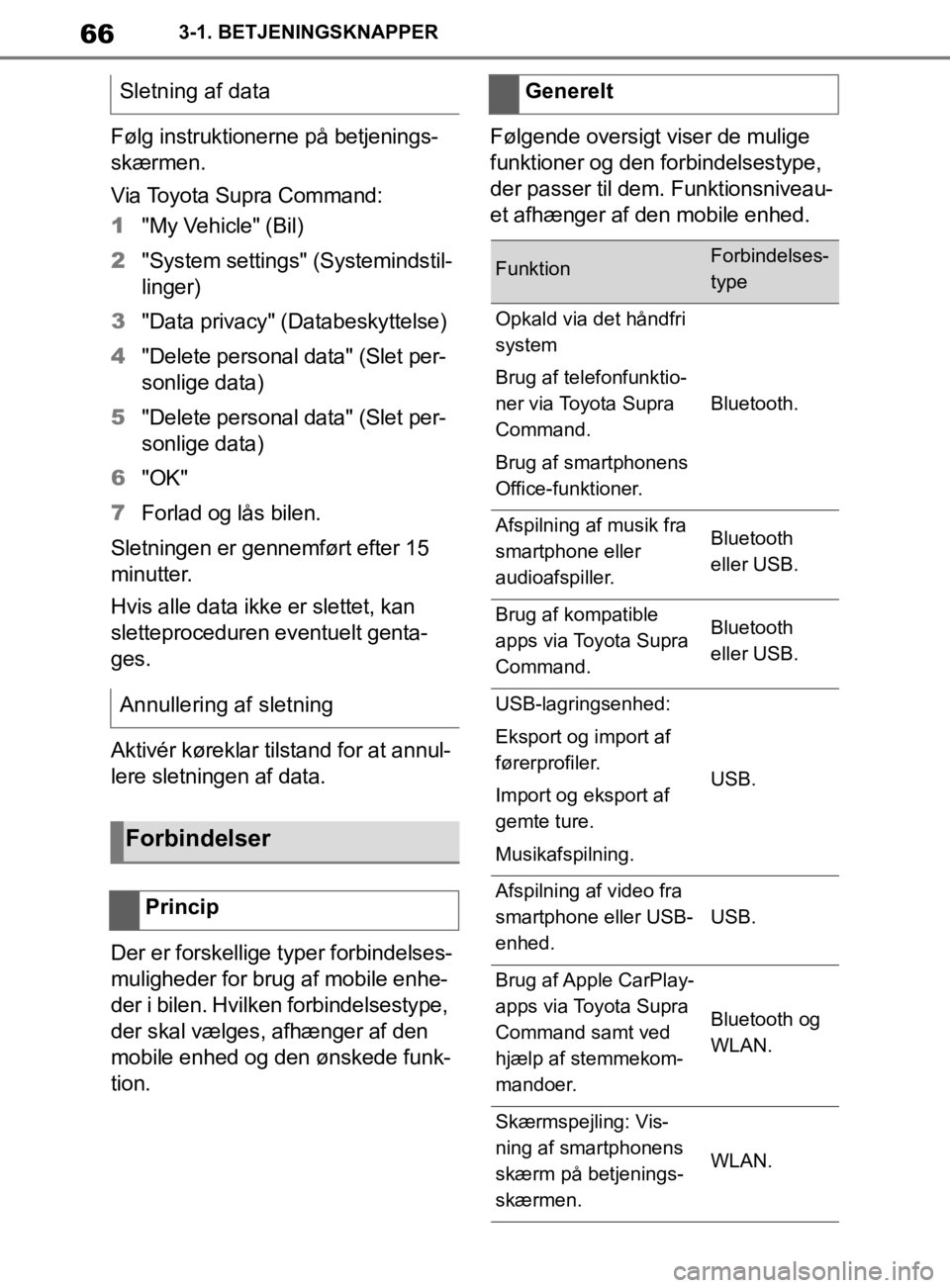
tion. Følgende oversigt viser de mulige
funktioner og den forbindelsestype,
der passer til dem. Funktionsniveau-
et afhænger af den mobile enhed.
Sletning af data
Annullering af sletning
Forbindelser
Princip
Generelt
FunktionForbindelses-
type
Opkald via det håndfri
system
Brug af telefonfunktio-
ner via Toyota Supra
Command.
Brug af smartphonens
Office-funktioner.
Bluetooth.
Afspilning af musik fra
smartphone eller
audioafspiller.Bluetooth
eller USB.
Brug af kompatible
apps via Toyota Supra
Command.Bluetooth
eller USB.
USB-lagringsenhed:
Eksport og import af
førerprofiler.
Import og eksport af
gemte ture.
Musikafspilning.
USB.
Afspilning af video fra
smartphone eller USB-
enhed.
USB.
Brug af Apple CarPlay-
apps via Toyota Supra
Command samt ved
hjælp af stemmekom-
mandoer.
Bluetooth og
WLAN.
Skærmspejling: Vis-
ning af smartphonens
skærm på betjenings-
skærmen.
WLAN.
OM99T05DK.book Page 66 Friday, September 13, 2019 1:26 PM
Page 67 of 456
67
3
Instruktionsbog til Supra 3-1. BETJENINGSKNAPPER
BETJENINGSKNAPPER
Følgende forbindelsestyper kræver
engangsregistrering i bilen:
• Bluetooth.
• Apple CarPlay.
• Skærmspejling.
Derefter genkendes og tilsluttes regi-
strerede enheder automatisk i bilen.
• Kompatibel enhed med
Bluetooth-grænseflade.
• Enheden kan anvendes.
• Bluetooth aktiveres på enheden og tændes i bilen, se side 67.
• Enheden kan kræve visse stan-
dardindstillinger for Bluetooth, fx
synlighed. Se brugsanvisningen
til enheden.
Via Toyota Supra Command:
1 "My Vehicle" (Bil) 2
"System settings" (Systemindstil-
linger)
3 "Mobile devices" (Mobile enhe-
der)
4 "Settings" (Indstillinger)
5 "Bluetooth"
For at kunne bruge alle de under-
støttede funktioner i en mobiltelefon,
skal følgende funktioner aktiveres,
før mobiltelefonen registreres i bilen.
Via Toyota Supra Command:
1 "My Vehicle" (Bil)
2 "System settings" (Systemindstil-
linger)
3 "Mobile devices" (Mobile enhe-
der)
4 "Settings" (Indstillinger)
5 Vælg den ønskede indstilling.
•"Office"
Aktivér denne funktion for at overføre
SMS'er, e-mail, kalender, opgaver, noter
og påmindelser til bilen. Overførsel af al-
le data til bilen kan medføre omkostnin-
ger.
• "Contact pictures" (Billeder af kontakter)
Aktivér denne funktion for at få vist bille-
der af kontakter.
6 Vip styreenheden til venstre.
Bemærkning vedrørende
sikkerhed
ADVARSEL
Betjening af indbyggede informations-
systemer og kommunikationsenheder
under kørslen kan lede din opmærk-
somhed væk fra trafikken. Du risike-
rer at miste herredømmet over bilen.
Der er risiko for ulykker. Systemerne
eller enhederne må kun betjenes, når
trafiksituationen tillader det. Stands
om nødvendigt bilen, og betjen syste-
merne eller enhederne, mens bilen
holder stille.
Bluetooth-forbindelse
Driftsbetingelser
Tænd for Bluetooth
Aktivering/deaktivering af
telefonfunktioner
OM99T05DK.book Page 67 Friday, September 13, 2019 1:26 PM
Page 68 of 456
68
Instruktionsbog til Supra3-1. BETJENINGSKNAPPER
Via Toyota Supra Command:
1
"My Vehicle" (Bil)
2 "System settings" (Systemindstil-
linger)
3 "Mobile devices" (Mobile enhe-
der)
4 "Connect new device" (Tilslut ny
enhed)
5 Vælg funktioner:
• "Telephone" (Telefon)
• "Bluetooth audio" (Bluetooth- audio)
• "Apps"
• "Apple CarPlay"
• "Screen Mirroring" (Skærmspejling)
Bilens Bluetooth-navn vises på betje-
ningsskærmen.
6 På den mobile enhed skal du sø-
ge efter Bluetooth-enheder i
nærheden.
Bilens Bluetooth-navn vises på den mo-
bile enheds skærm.
Vælg bilens Bluetooth-navn.
7Afhængig af den mobile enhed
vises enten et kontrolnummer, el-
ler du skal selv indtaste kontrol-
nummeret.
• Sammenlign kontrolnummeret på betjeningsskærmen med kontrol-
nummeret på enhedens skærm.
Bekræft kontrolnummeret i enheden og
på betjeningsskærmen.
• Indtast det samme kontrolnum-mer på enheden og via Toyota
Supra Command, og bekræft.
Enheden er tilsluttet og vises på listen
over enheder, se side 72.
Der kan være tilfælde, hvor den mo-
bile enhed ikke fungerer som forven-
tet, selvom alle forudsætninger er
opfyldt, og alle de nødvendige trin er
udført i den korrekte rækkefølge. Al-
ligevel fungerer den mobile enhed
ikke som forventet.
I sådanne tilfælde kan følgende for-
klaringer være til hjælp:
Hvorfor kunne mobiltelefonen ikke
parres eller tilsluttes?
• Der er parret for mange Bluetooth-enheder til mobiltelefo-
nen eller bilen.
Slet Bluetooth-forbindelser til andre en-
heder i bilen.
Slet alle kendte Bluetooth-forbindelser
fra listen over enheder på mobiltelefo-
nen, og start en ny søgning efter enhe-
der.
• Mobiltelefonen er i strømsparetil- stand, eller batteriets ladestatus
er lav.
Lad mobiltelefonen op.
Hvorfor reagerer mobiltelefonen ikke
længere?
• Apperne på mobiltelefonen fun-gerer ikke længere.
Sluk for mobiltelefonen, og tænd den
igen.
Registrering af den mobile enhed i
bilen
Ofte stillede spørgsmål
OM99T05DK.book Page 68 Friday, September 13, 2019 1:26 PM
Page 69 of 456
69
3
Instruktionsbog til Supra 3-1. BETJENINGSKNAPPER
BETJENINGSKNAPPER
• Den omgivende temperatur er for
høj eller for lav, til at mobiltelefo-
nen kan bruges.
Mobiltelefonen må ikke udsættes for
ekstreme temperaturer.
Hvorfor kan telefonens funktioner ik-
ke betjenes via Toyota Supra Com-
mand?
• Mobiltelefonen er muligvis ikke konfigureret korrekt, fx som en
Bluetooth-audioenhed.
Tilslut mobiltelefonen med telefonen el-
ler en funktion til ekstra telefon.
Hvorfor er der ingen emner i telefon-
bogen, eller hvorfor vises ikke alle
emner eller kun dele af emnerne?
• Overførslen af emnerne i telefon-bogen er ikke fuldført endnu.
• Under visse omstændigheder overføres kun emner i telefonbo-
gen, som er gemt i mobiltelefonen
eller på SIM-kortet.
• Telefonbogsemner med special- tegn kan muligvis ikke vises.
• Kontakter kan muligvis ikke over- føres fra sociale netværk.
• Det antal telefonbogsemner, der skal gemmes, er for stort.
• Mængden af kontaktdata er for stor, eksempelvis på grund af
gemte oplysninger som fx med-
delelser.
Reducér datamængden for kontakten.
• En mobiltelefon kan kun tilsluttes som audiokilde eller som telefon.
Konfigurér mobiltelefonen, og tilslut den
med telefonen eller en funktion til ekstra
telefon.
Hvordan kan kvaliteten af telefonfor-
bindelsen forbedres?
• Justér Bluetooth-signalets styrke på mobiltelefonen. Fremgangs-
måden afhænger af mobiltelefo-
nen.
• Justér mikrofonens og højttale- rens lydstyrke separat i lydindstil-
lingerne.
Hvis alle punkter på listen er gen-
nemgået, og den ønskede funktion
ikke kan udføres, skal du kontakte
kundesupport, en autoriseret Toyota-forhandler/-reparatør eller
andre kvalificerede fagfolk.
Mobile enheder med USB-stik tilslut-
tes via USB-indgangen.
• Audioenheder, fx MP3-afspillere.
• USB-lagringsenheder.
Almindelige filsystemer understøttes.
Formaterne FAT32 og exFAT anbefales.
En tilsluttet USB-enhed lades op via
USB-indgangen, hvis enheden un-
derstøtter dette. Bemærk USB-ind-
gangens maksimale ladestrøm.
Følgende kan udføres for USB-ind-
gange, der er kompatible med data-
overførsel:
• Eksport og import af førerprofiler, se side 86.
• Afspilning af musikfiler via USB- audio.Tilslutning via USB
Generelt
OM99T05DK.book Page 69 Friday, September 13, 2019 1:26 PM
Page 70 of 456
70
Instruktionsbog til Supra3-1. BETJENINGSKNAPPER
• Afspilning af vi
deofilm via USB-vi-
deo.
• Import af ture.
Vær opmærksom på følgende under
tilslutning:
• Tryk ikke hårdt, når stikket sættes i USB-indgangen.
• Brug et fleksibelt adapterkabel.
• Beskyt USB-enheden mod meka- niske skader.
• Da der findes mange forskellige USB-enheder på markedet, kan
det ikke garanteres, at alle enhe-
der fungerer i bilen.
• USB-enhederne må ikke udsæt- tes for ekstreme forhold som fx
meget høje temperaturer. Se en-
hedens brugsanvisning.
• Da der findes mange forskellige komprimeringsteknikker, kan det
ikke garanteres at alt indhold,
som er lagret på USB-enheden
afspilles korrekt.
• For at sikre korrekt overførsel af de lagrede data, må en USB-en-
hed ikke lades op fra stikket i bi-
len, når enheden også er tilsluttet
til USB-indgangen.
• Afhængig af, hvordan USB-enhe- den bruges, kan det være nød-
vendigt at foretage indstillinger på
USB-enheden. Se brugsanvisnin-
gen til enheden.
Uegnede USB-enheder:
• USB-harddiske.
• USB-hubs.
• USB-kortlæsere med flere indstik.
• HFS-formaterede USB-enheder.
• Enheder som fx blæsere eller lamper. Kompatibel enhed med USB-græn-
seflade.
Sæt en USB-enhed i en USB-ind-
gang, se side 259, ved hjælp af et
egnet adapterkabel.
USB-enheden vises på listen over
enheder, se side 72.
CarPlay gør det muligt at betjene
visse funktioner i en kompatibel
Apple iPhone via Siri-stemmestyring
og Toyota Supra Command.
• Kompatibel iPhone
iPhone 5 eller nyere med iOS 7.1 eller
nyere
• Tilsvarende mobilradiokontakt
• Bluetooth, WLAN og Siri-stem- mestyring aktiveret på iPhonen.
• Bestilling af tjenesten Toyota
Supra Connect: Klargøring af Apple CarPlay.
Via Toyota Supra Command:
1 "My Vehicle" (Bil)
2 "System settings" (Systemindstil-
linger)
Driftsbetingelser
Tilslutning af en enhed
Klargøring af Apple CarPlay
Princip
Driftsbetingelser
Aktivering af Bluetooth og CarPlay
OM99T05DK.book Page 70 Friday, September 13, 2019 1:26 PM