tow BMW 7 SERIES 2016 Instrukcja obsługi (in Polish)
[x] Cancel search | Manufacturer: BMW, Model Year: 2016, Model line: 7 SERIES, Model: BMW 7 SERIES 2016Pages: 360, PDF Size: 6.06 MB
Page 26 of 360
Aktywowanie/dezaktywowanie funkcji
Przed niektórymi punktami menu widoczny
jest kwadracik. Pole to sygnalizuje, czy dana
funkcja jest aktywna czy nie. Wybór punktu
menu spowoduje włączenie lub wyłączenie da‐
nej funkcji.
Funkcja jest aktywowana.
Funkcja jest dezaktywowana.
Wprowadzanie liter oraz cyfr
Informacje ogólne
Litery i cyfry można wprowadzać za pomocą
kontrolera lub ekranu dotykowego.
Wskazanie klawiatury zmienia się przy tym au‐
tomatycznie.
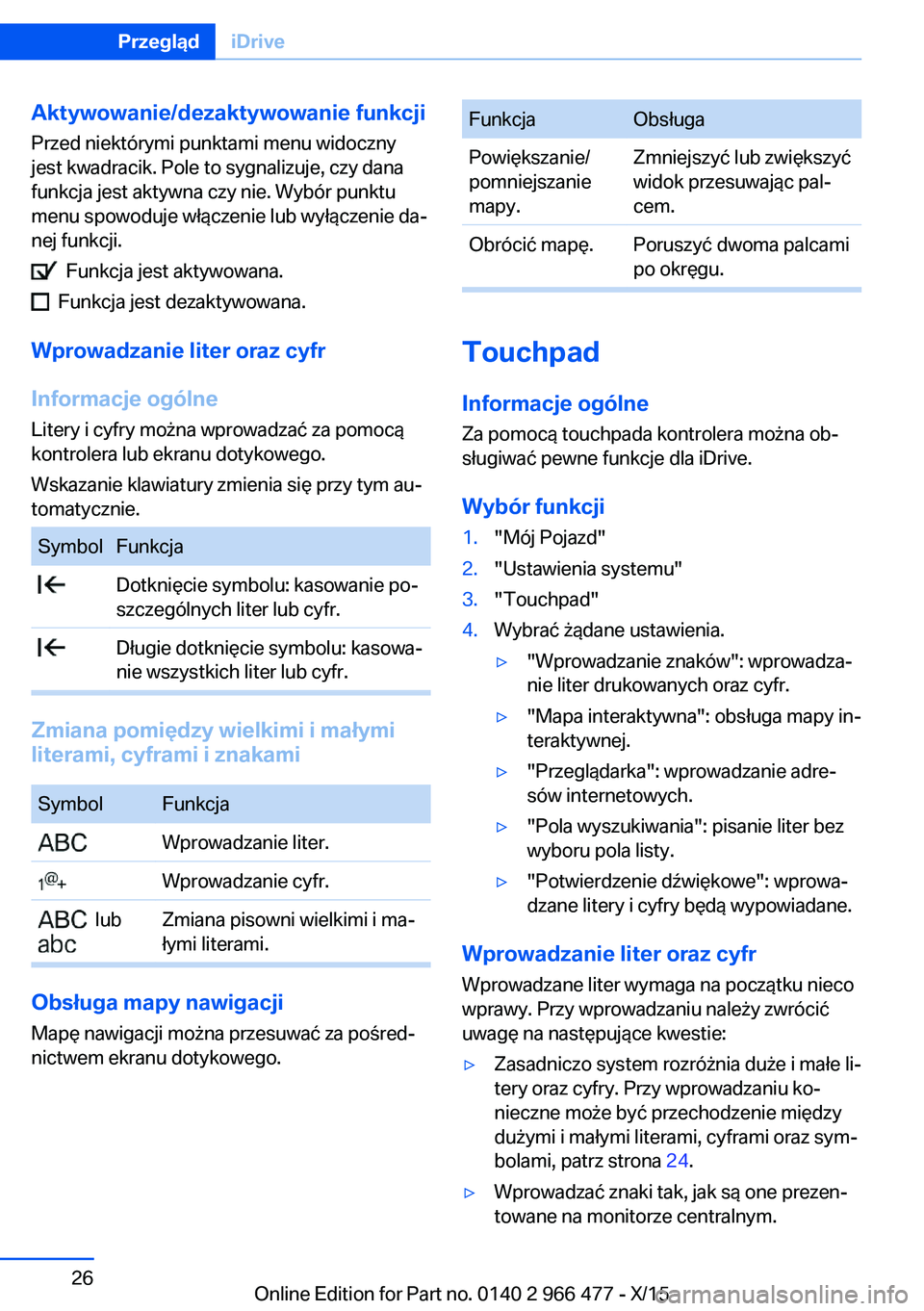
SymbolFunkcja Dotknięcie symbolu: kasowanie po‐
szczególnych liter lub cyfr. Długie dotknięcie symbolu: kasowa‐
nie wszystkich liter lub cyfr.
Zmiana pomiędzy wielkimi i małymi literami, cyframi i znakami
SymbolFunkcja Wprowadzanie liter. Wprowadzanie cyfr. lub
Zmiana pisowni wielkimi i ma‐
łymi literami.
Obsługa mapy nawigacji
Mapę nawigacji można przesuwać za pośred‐
nictwem ekranu dotykowego.
FunkcjaObsługaPowiększanie/
pomniejszanie
mapy.Zmniejszyć lub zwiększyć
widok przesuwając pal‐
cem.Obrócić mapę.Poruszyć dwoma palcami
po okręgu.
Touchpad
Informacje ogólne
Za pomocą touchpada kontrolera można ob‐
sługiwać pewne funkcje dla iDrive.
Wybór funkcji
1."Mój Pojazd"2."Ustawienia systemu"3."Touchpad"4.Wybrać żądane ustawienia.▷"Wprowadzanie znaków": wprowadza‐
nie liter drukowanych oraz cyfr.▷"Mapa interaktywna": obsługa mapy in‐
teraktywnej.▷"Przeglądarka": wprowadzanie adre‐
sów internetowych.▷"Pola wyszukiwania": pisanie liter bez
wyboru pola listy.▷"Potwierdzenie dźwiękowe": wprowa‐
dzane litery i cyfry będą wypowiadane.
Wprowadzanie liter oraz cyfr
Wprowadzane liter wymaga na początku nieco
wprawy. Przy wprowadzaniu należy zwrócić
uwagę na następujące kwestie:
▷Zasadniczo system rozróżnia duże i małe li‐
tery oraz cyfry. Przy wprowadzaniu ko‐
nieczne może być przechodzenie między
dużymi i małymi literami, cyframi oraz sym‐
bolami, patrz strona 24.▷Wprowadzać znaki tak, jak są one prezen‐
towane na monitorze centralnym.Seite 26PrzeglądiDrive26
Online Edition for Part no. 0140 2 966 477 - X/15
Page 27 of 360
▷Przynależne znaki, np. akcenty lub kropki,
zawsze wprowadzać razem z literą, aby li‐
tera została jednoznacznie rozpoznana.
Możliwość wprowadzania znaków zależy
od ustawionego języka. W razie potrzeby
wprowadzać znaki specjalne za pomocą
kontrolera.▷Aby usunąć znak, należy przesunąć palcem
po touchpadzie w lewo.▷Aby wprowadzić spację, przesunąć od
środka touchpada w prawo.▷Aby wprowadzić myślnik, przesunąć w gór‐
nym obszarze touchpada w prawo.▷Aby wprowadzić podkreślnik, przesunąć
w dolnym obszarze touchpada w prawo.
Obsługa mapy interaktywnej oraz
internetu
Interaktywną mapę systemu nawigacji oraz
strony internetowe można przesuwać za po‐
średnictwem touchpada.
FunkcjaObsługaPrzesuwanie mapy inte‐
raktywnej lub stron in‐
ternetowych.Przesunąć palcem
w odpowiednim
kierunku.Powiększanie/pomniej‐
szanie mapy interak‐
tywnej lub stron inter‐
netowych.Zmniejszyć lub
zwiększyć widok
przesuwając pal‐
cem po touchpa‐
dzie.Wyświetlanie menu lub
linku na stronie interne‐
towej.Pojedyncze do‐
tknięcie.
Przeprowadzanie ustawień
Ustawienia na monitorze centralnym, np. głoś‐
ność, można podejmować za pomocą touch‐
pada. W tym celu przesunąć w lewo lub
w prawo.
Dzielony widok ekranu,
ekran dzielony
Informacje ogólne
W prawej części dzielonego ekranu można w
niektórych pozycjach menu wyświetlać dodat‐
kowe informacje, np. dotyczące komputera po‐
kładowego.
Informacje te będą widoczne na dzielonym
ekranie, również po przejściu do innego menu.
Włączanie i wyłączanie dzielonego
widoku ekranu1. Nacisnąć przycisk.2."Podzielony ekran"
Wybór wskazania
Wskazanie można wybierać w menu, dla któ‐
rych możliwe jest ustawienie dzielonego wi‐
doku ekranu.
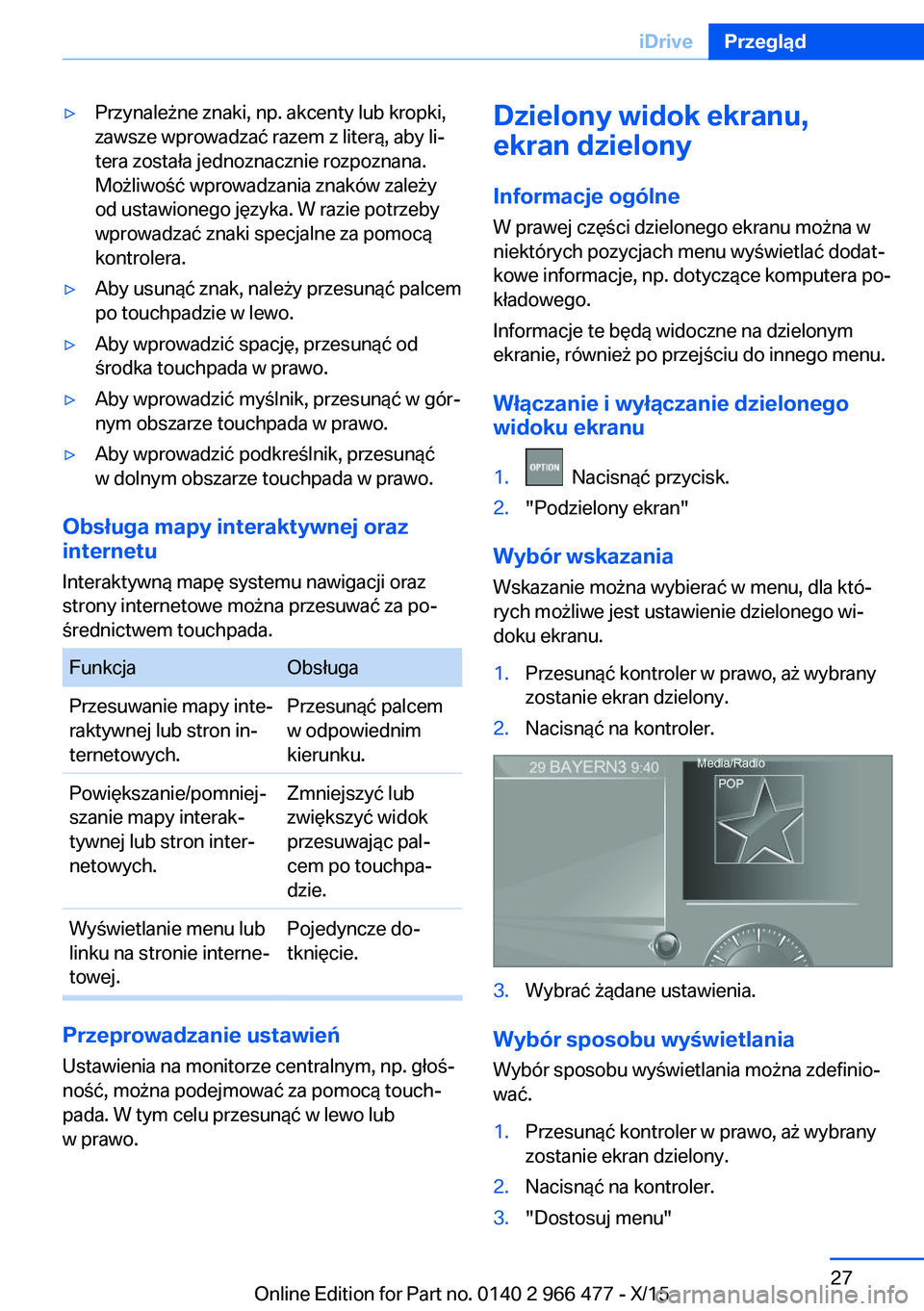
1.Przesunąć kontroler w prawo, aż wybrany
zostanie ekran dzielony.2.Nacisnąć na kontroler.3.Wybrać żądane ustawienia.
Wybór sposobu wyświetlania
Wybór sposobu wyświetlania można zdefinio‐
wać.
1.Przesunąć kontroler w prawo, aż wybrany
zostanie ekran dzielony.2.Nacisnąć na kontroler.3."Dostosuj menu"Seite 27iDrivePrzegląd27
Online Edition for Part no. 0140 2 966 477 - X/15
Page 29 of 360
Zapisywanie funkcji1.Wybrać funkcję za pomocą iDrive.2. Przytrzymywać wciśnięty dany
przycisk, dopóki nie rozlegnie się sygnał
dźwiękowy.
Uruchamianie funkcji
Nacisnąć przycisk.
Funkcja zostanie natychmiast uruchomiona.
Oznacza to, że np. po wybraniu numeru tele‐
fonu nawiązanie zostanie również połączenie.
Wyświetlanie funkcji przypisanych przyciskom
Dotknąć przycisk palcem. Nie nosić rękawiczek
i nie używać do tego celu żadnych przedmio‐
tów.
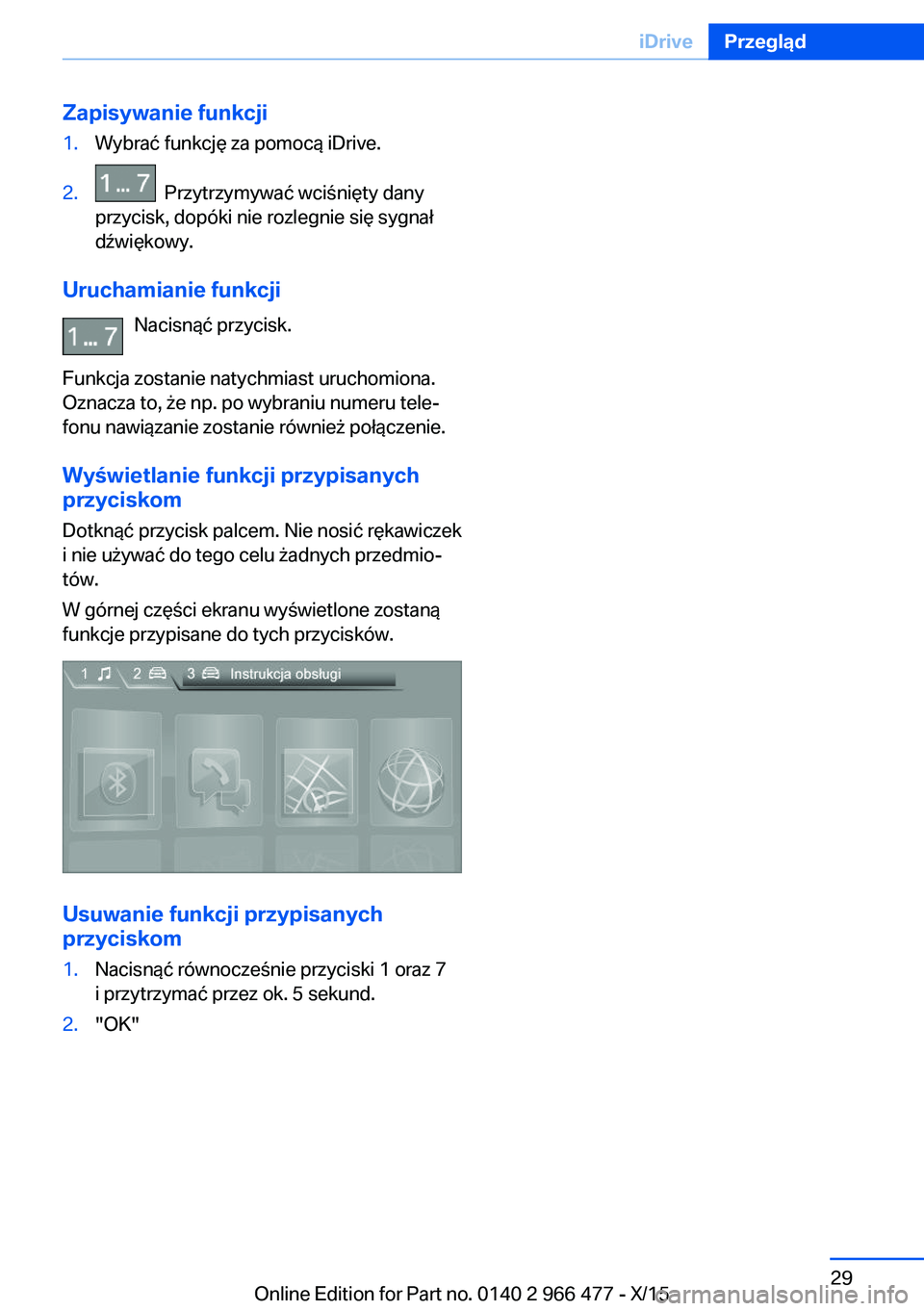
W górnej części ekranu wyświetlone zostaną
funkcje przypisane do tych przycisków.
Usuwanie funkcji przypisanych
przyciskom
1.Nacisnąć równocześnie przyciski 1 oraz 7
i przytrzymać przez ok. 5 sekund.2."OK"Seite 29iDrivePrzegląd29
Online Edition for Part no. 0140 2 966 477 - X/15
Page 30 of 360
Sterowanie gestami BMWWyposażenie samochoduW niniejszym rozdziale opisane są wszystkie
modele samochodów oraz wszystkie wyposa‐
żenia seryjne, krajowe a także seryjne, które
oferowane są dla danej serii samochodów. Z
tego powodu opisane zostały również te wer‐
sje wyposażenia, które ze względu na wybrane
wyposażenie specjalne lub wariant krajowy
mogą być niedostępne dla danego modelu.
Dotyczy to również funkcji i systemów związa‐
nych z bezpieczeństwem. Przy korzystaniu z
odpowiednich funkcji i systemów należy za‐
wsze przestrzegać przepisów obowiązujących
w danym kraju.
Zasada działania
Sterowanie gestami BMW pozwala sterować
niektórymi funkcjami iDrive.
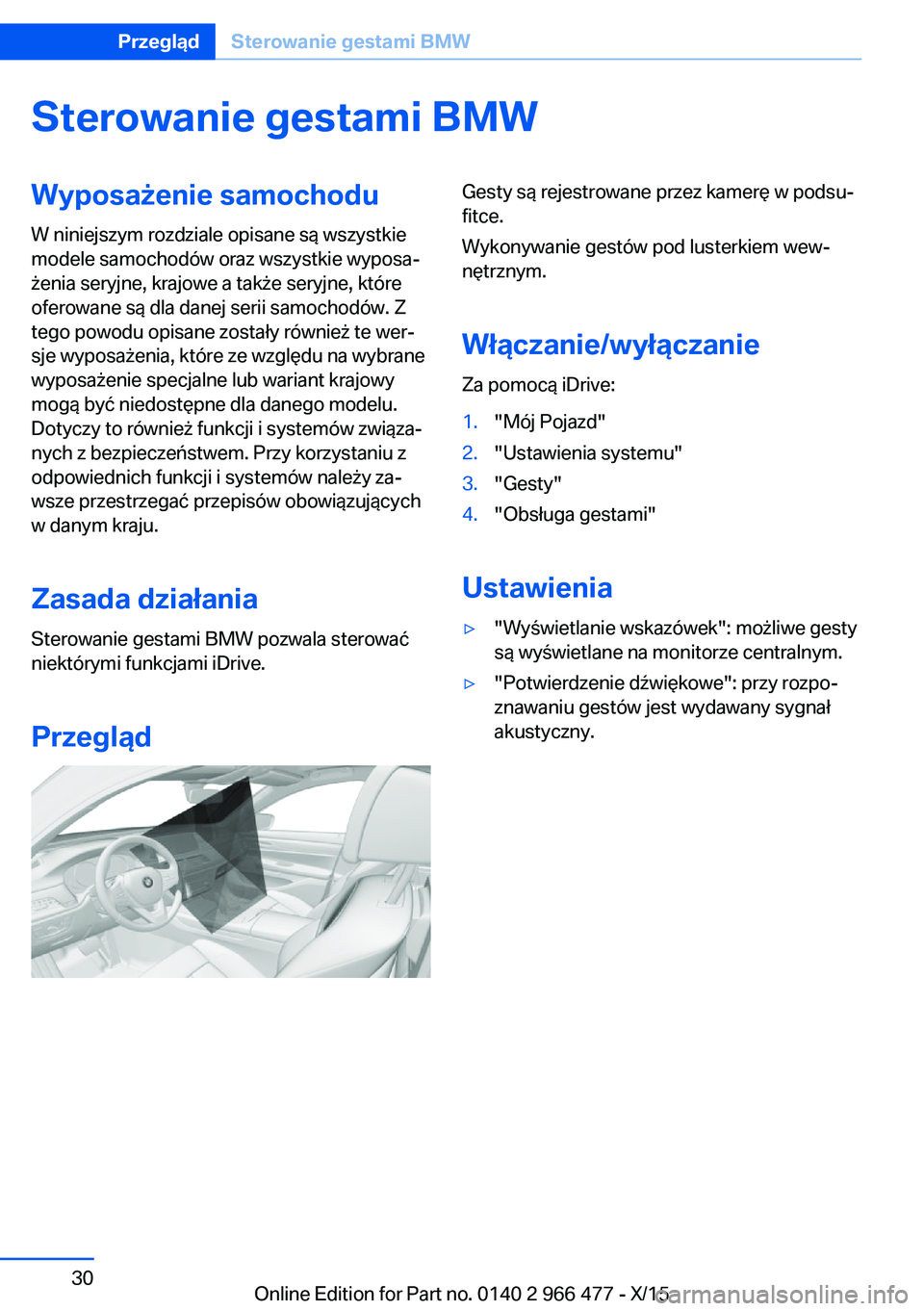
PrzeglądGesty są rejestrowane przez kamerę w podsu‐
fitce.
Wykonywanie gestów pod lusterkiem wew‐
nętrznym.
Włączanie/wyłączanie
Za pomocą iDrive:1."Mój Pojazd"2."Ustawienia systemu"3."Gesty"4."Obsługa gestami"
Ustawienia
▷"Wyświetlanie wskazówek": możliwe gesty
są wyświetlane na monitorze centralnym.▷"Potwierdzenie dźwiękowe": przy rozpo‐
znawaniu gestów jest wydawany sygnał
akustyczny.Seite 30PrzeglądSterowanie gestami BMW30
Online Edition for Part no. 0140 2 966 477 - X/15
Page 31 of 360
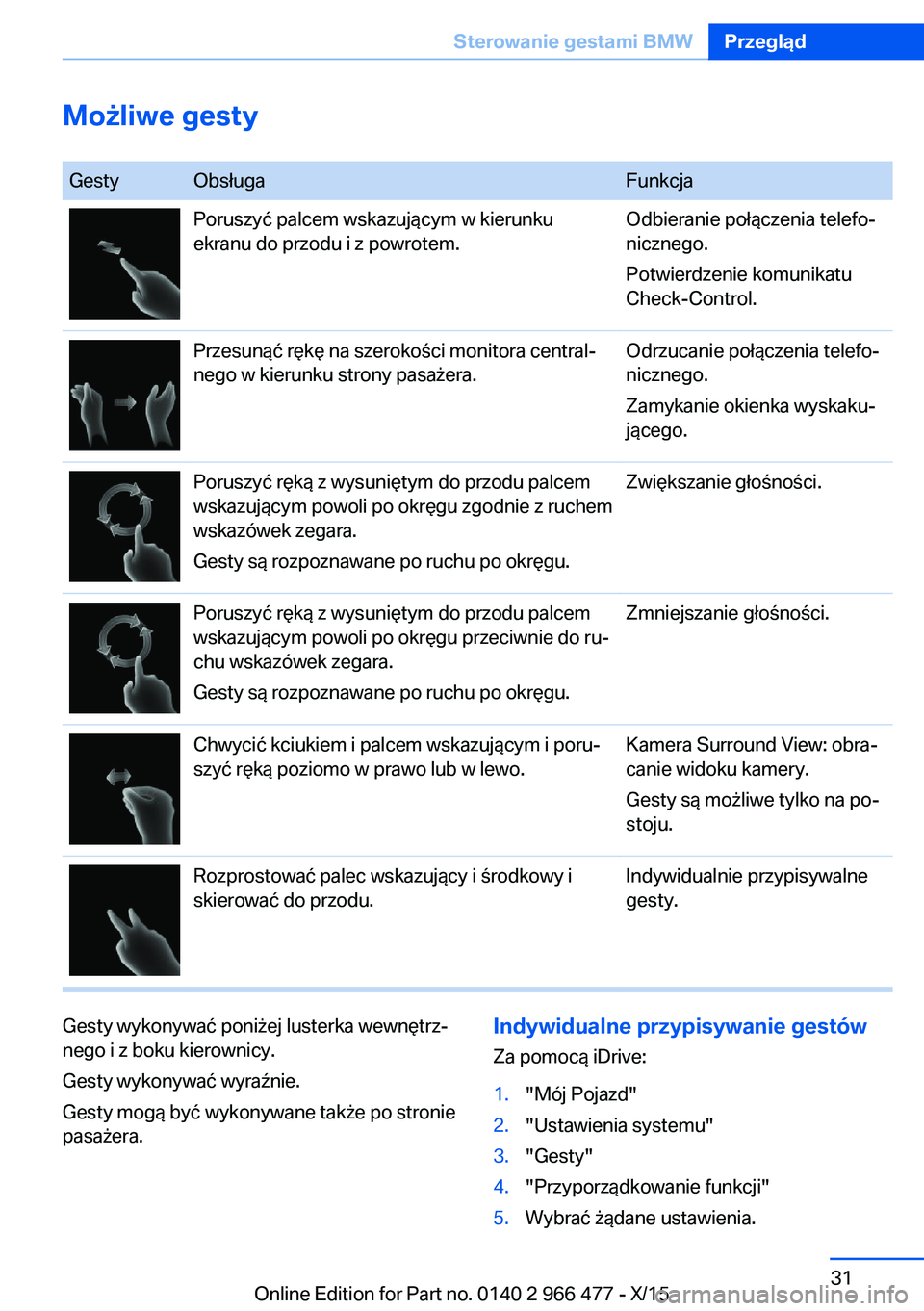
Możliwe gesty
GestyObsługaFunkcjaPoruszyć palcem wskazującym w kierunku
ekranu do przodu i z powrotem.Odbieranie połączenia telefo‐
nicznego.
Potwierdzenie komunikatu
Check-Control.Przesunąć rękę na szerokości monitora central‐
nego w kierunku strony pasażera.Odrzucanie połączenia telefo‐
nicznego.
Zamykanie okienka wyskaku‐
jącego.Poruszyć ręką z wysuniętym do przodu palcem
wskazującym powoli po okręgu zgodnie z ruchem
wskazówek zegara.
Gesty są rozpoznawane po ruchu po okręgu.Zwiększanie głośności.Poruszyć ręką z wysuniętym do przodu palcem
wskazującym powoli po okręgu przeciwnie do ru‐
chu wskazówek zegara.
Gesty są rozpoznawane po ruchu po okręgu.Zmniejszanie głośności.Chwycić kciukiem i palcem wskazującym i poru‐
szyć ręką poziomo w prawo lub w lewo.Kamera Surround View: obra‐
canie widoku kamery.
Gesty są możliwe tylko na po‐
stoju.Rozprostować palec wskazujący i środkowy i
skierować do przodu.Indywidualnie przypisywalne
gesty.Gesty wykonywać poniżej lusterka wewnętrz‐
nego i z boku kierownicy.
Gesty wykonywać wyraźnie.
Gesty mogą być wykonywane także po stronie
pasażera.Indywidualne przypisywanie gestów
Za pomocą iDrive:1."Mój Pojazd"2."Ustawienia systemu"3."Gesty"4."Przyporządkowanie funkcji"5.Wybrać żądane ustawienia.Seite 31Sterowanie gestami BMWPrzegląd31
Online Edition for Part no. 0140 2 966 477 - X/15
Page 32 of 360
Ograniczenia działania tej funkcji
Rozpoznawanie gestów przez kamerę może
zostać zakłócone przez następujące okolicz‐
ności:▷Zasłonięty obiektyw kamery.▷Obiekty blisko lusterka wewnętrznego.▷Zabrudzony obiektyw kamery. Czyszczenie
obiektywów kamer, patrz strona 328.▷Gesty są wykonywane poza obszarem roz‐
poznawania.▷Założone są rękawiczki lub biżuteria.▷Palenie tytoniu w wnętrzu samochodu.Seite 32PrzeglądSterowanie gestami BMW32
Online Edition for Part no. 0140 2 966 477 - X/15
Page 36 of 360
BMW Touch CommandWyposażenie samochodu
W niniejszym rozdziale opisane są wszystkie
modele samochodów oraz wszystkie wyposa‐
żenia seryjne, krajowe a także seryjne, które
oferowane są dla danej serii samochodów. Z
tego powodu opisane zostały również te wer‐
sje wyposażenia, które ze względu na wybrane
wyposażenie specjalne lub wariant krajowy
mogą być niedostępne dla danego modelu.
Dotyczy to również funkcji i systemów związa‐
nych z bezpieczeństwem. Przy korzystaniu z
odpowiednich funkcji i systemów należy za‐
wsze przestrzegać przepisów obowiązujących
w danym kraju.
Zasada działania
Przy użyciu BMW Touch Command można ob‐
sługiwać ważne funkcje samochodu.▷Ustawienia fotela pasażera i foteli z tyłu.▷Klimatyzacja z tyłu.▷Roleta przeciwsłoneczna.▷Oświetlenie dyskretne.▷Dyskretny akcent świetlny.▷Podświetlenie głośników Bowers & Wil‐
kins.▷Źródła audio z przodu.▷System rozrywki z tyłu.▷Niektóre funkcje telefonu z tyłu.
Informacje ogólne
W zależności od wyposażenia samochodu sys‐
tem BMW Touch Command znajduje się w
konsoli z tyłu lub w podłokietniku środkowym z
tyłu.
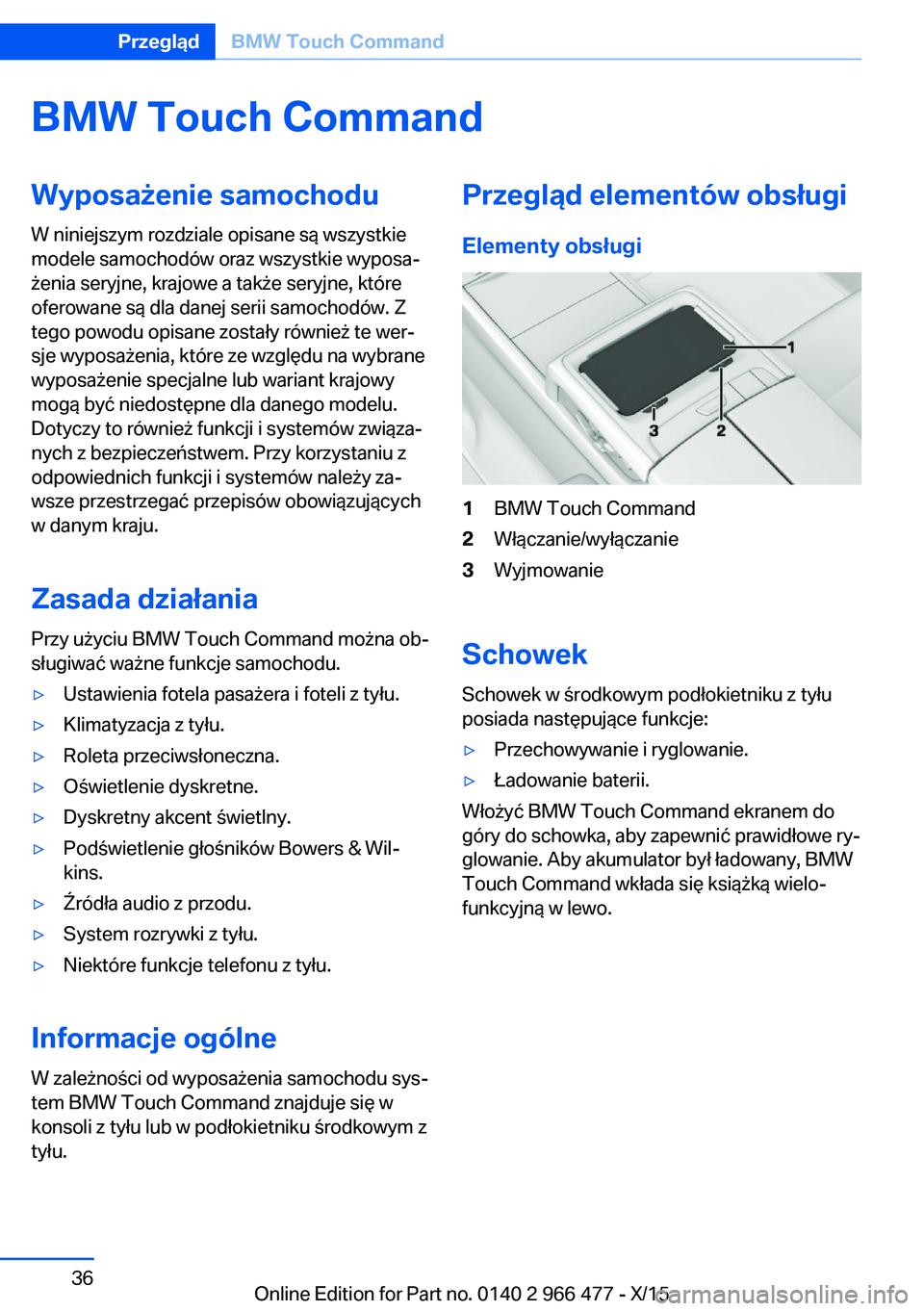
Przegląd elementów obsługi
Elementy obsługi1BMW Touch Command2Włączanie/wyłączanie3Wyjmowanie
Schowek
Schowek w środkowym podłokietniku z tyłu
posiada następujące funkcje:
▷Przechowywanie i ryglowanie.▷Ładowanie baterii.
Włożyć BMW Touch Command ekranem do
góry do schowka, aby zapewnić prawidłowe ry‐
glowanie. Aby akumulator był ładowany, BMW
Touch Command wkłada się książką wielo‐
funkcyjną w lewo.
Seite 36PrzeglądBMW Touch Command36
Online Edition for Part no. 0140 2 966 477 - X/15
Page 37 of 360
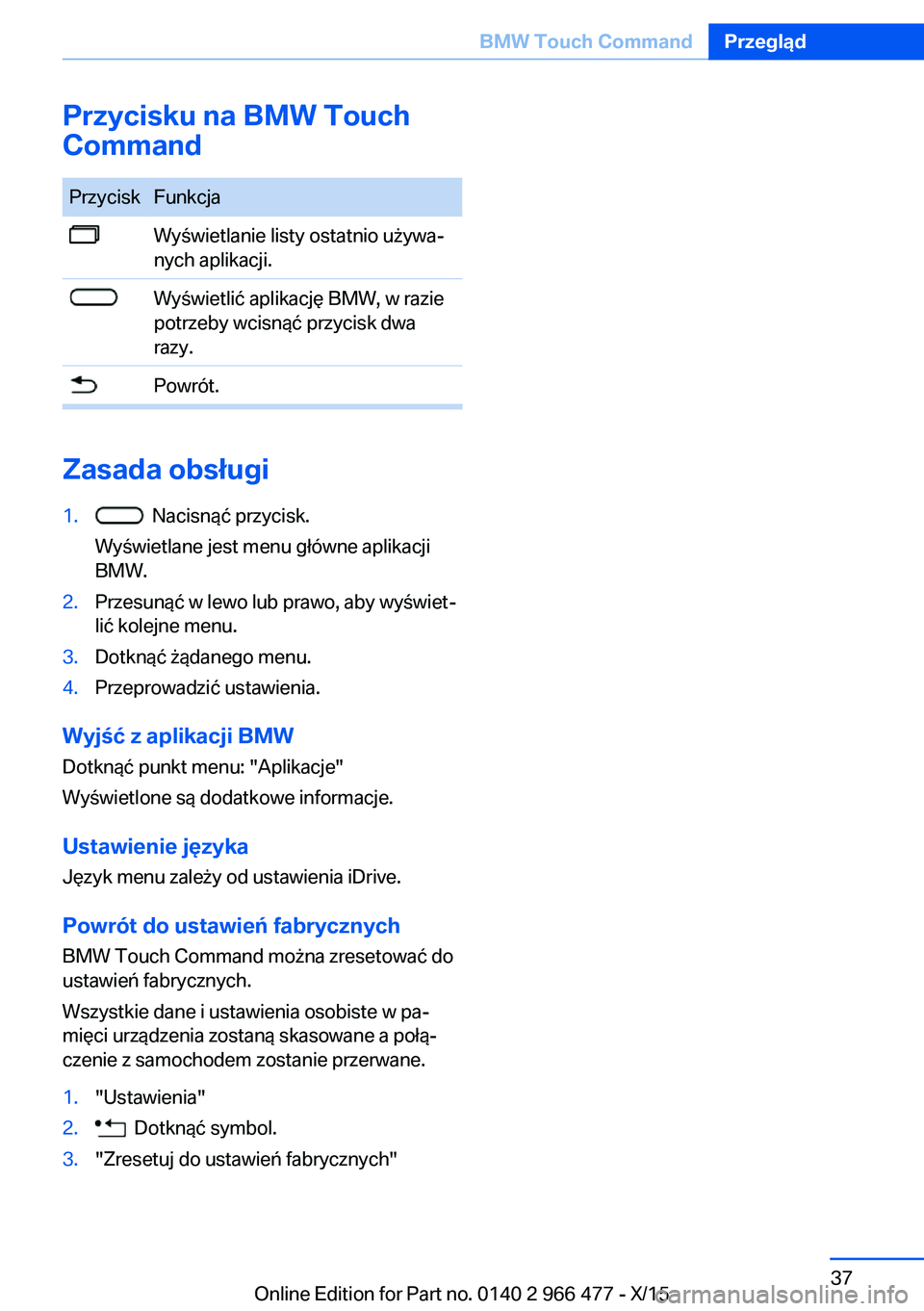
Przycisku na BMW Touch
CommandPrzyciskFunkcjaWyświetlanie listy ostatnio używa‐
nych aplikacji.Wyświetlić aplikację BMW, w razie
potrzeby wcisnąć przycisk dwa
razy.Powrót.
Zasada obsługi
1. Nacisnąć przycisk.
Wyświetlane jest menu główne aplikacji
BMW.2.Przesunąć w lewo lub prawo, aby wyświet‐
lić kolejne menu.3.Dotknąć żądanego menu.4.Przeprowadzić ustawienia.
Wyjść z aplikacji BMW
Dotknąć punkt menu: "Aplikacje"
Wyświetlone są dodatkowe informacje.
Ustawienie języka Język menu zależy od ustawienia iDrive.
Powrót do ustawień fabrycznych BMW Touch Command można zresetować do
ustawień fabrycznych.
Wszystkie dane i ustawienia osobiste w pa‐
mięci urządzenia zostaną skasowane a połą‐
czenie z samochodem zostanie przerwane.
1."Ustawienia"2. Dotknąć symbol.3."Zresetuj do ustawień fabrycznych"Seite 37BMW Touch CommandPrzegląd37
Online Edition for Part no. 0140 2 966 477 - X/15
Page 40 of 360
tedDrive App lub na portalu klienta Connec‐
tedDrive.1."Mój Pojazd"2."Lokalizator GPS"3."Lokalizator GPS"
Monitor centralny
Jasność
Za pomocą iDrive:
1."Mój Pojazd"2."Ustawienia systemu"3."Wskaźniki"4."Monitor centralny"5."Jasność w nocy"6.Obracać kontroler, póki nie zostanie usta‐
wiona żądana jasność.7.Nacisnąć na kontroler.
Ustawienie to zapisane zostanie dla używa‐
nego w danej chwili profilu kierowcy.
W zależności od warunków oświetlenia zmiana
ustawienia jasności może nie być od razu roz‐
poznawalna.
Wygaszacz ekranu
Jeśli za pomocą iDrive nie zostały wprowa‐
dzone ustawienia, po upływie ustalonego
czasu może zostać wyświetlony wygaszacz
ekranu.
Za pomocą iDrive:
1."Mój Pojazd"2."Ustawienia systemu"3."Okna ze wskazówkami"4."Wygaszacz ekranu"5.Wybrać żądane ustawienia.
Ustawienie to zapisane zostanie dla używa‐
nego w danej chwili profilu kierowcy.
Komunikaty
Zasada działania Menu pokazuje wszystkie wiadomości, które
wchodzą do pojazdu, centralnie w postaci listy.
Mogą być pokazane następujące wiadomości:▷Wiadomości o ruchu drogowym.▷Komunikaty Check-Control.▷Wiadomości komunikacyjne, np. poczta e-
mail, SMS lub Twitter.▷Komunikaty o potrzebie serwisu.
Komunikaty są wyświetlane dodatkowo w polu
statusu.
Wywoływanie komunikatów Za pomocą iDrive:
1."Powiadomienia"2.Wybieranie żądanego komunikatu.
Otwiera się odpowiednie menu, w którym wy‐
świetla się komunikat.
Usuwanie komunikatów
Z listy można usunąć wszystkie komunikaty,
które nie są komunikatem Check Control. Ko‐
munikaty Check Control pozostają na tyle
długo, dopóki są istotne.
Za pomocą iDrive:
1."Powiadomienia"2.W razie potrzeby wybrać żądany komuni‐
kat.3. Nacisnąć przycisk.4."Usuń to powiadomienie" lub "Usuń
wszystkie powiadomienia"
Ustawienia
Możliwe jest dokonanie następujących usta‐
wień:
▷Wybranie aplikacji, które dopuszczają ko‐
munikaty.Seite 40PrzeglądOgólne ustawienia40
Online Edition for Part no. 0140 2 966 477 - X/15
Page 41 of 360
▷Sortowanie kolejności komunikatów wed‐
ług daty lub priorytetu.▷Zbieranie większej liczby komunikatów
tego samego rodzaju.
Za pomocą iDrive:
1."Mój Pojazd"2."Ustawienia systemu"3."Powiadomienia"4.Wybrać żądane ustawienia.
Kasowanie danych
osobistych w samochodzie
Zasada działania
W zależności od sposobu wykorzystania, w pa‐
mięci samochodu zapisywane są dane oso‐
biste, jak np. zapamiętane stacje radiowe. Te
osobiste dane można skasować w sposób per‐
manentny za pośrednictwem iDrive.
Informacje ogólne
W zależności od wyposażenia, kasować można
następujące dane:
▷Ustawienia profilu kierowcy.▷Zapisane stacje radiowe.▷Zapisane klawisze ulubionych.▷Wartości z komputera podróży i komputera
pokładowego.▷Dysk twardy z muzyką.▷Dane z nawigacji, np. zapisane cele.▷Książkę telefoniczną.▷Dane online, np. ulubione, pliki cookie.▷Pliki Office, np. notatki głosowe.▷Konta logowania.
Kasowanie danych może potrwać do 15 minut.
Warunek działania
Dane można kasować wyłącznie podczas po‐
stoju samochodu.
Kasowanie danych
Stosować się do poleceń widocznych na moni‐
torze centralnym.
Za pomocą iDrive:1.Włączyć stan gotowości.2."Mój Pojazd"3."Ustawienia systemu"4."Usuń dane osobiste"5."Usuń dane osobiste"6."OK"7.Wyjść z samochodu i zaryglować.
Po 15 minutach proces kasowania jest całko‐
wicie zakończony.
Jeśli nie wszystkie dane zostały usunięte,
wówczas powtórzyć kasowanie.
Przerywanie kasowania
Włączyć gotowość do jazdy aby przerwać pro‐
ces kasowania danych.
Połączenia
Zasada działania Urządzenia mobilne, np. telefony komórkowe
lub laptopy, mogą być połączone z pojazdem i
używane na różne sposoby.
Rodzaj połączeniaFunkcjaTelefon komór‐
kowy poprzez
Bluetooth.Telefonowanie.
Funkcje pakietu biuro‐
wego.Odtwarzacz audio
poprzez Bluetooth
lub gniazdo USB.Odtwarzanie muzyki.Smartfon poprzez
WiFi lub gniazdo
USB.Odtwarzanie wideo.Seite 41Ogólne ustawieniaPrzegląd41
Online Edition for Part no. 0140 2 966 477 - X/15