tow BMW 7 SERIES 2016 Instrukcja obsługi (in Polish)
[x] Cancel search | Manufacturer: BMW, Model Year: 2016, Model line: 7 SERIES, Model: BMW 7 SERIES 2016Pages: 360, PDF Size: 6.06 MB
Page 42 of 360
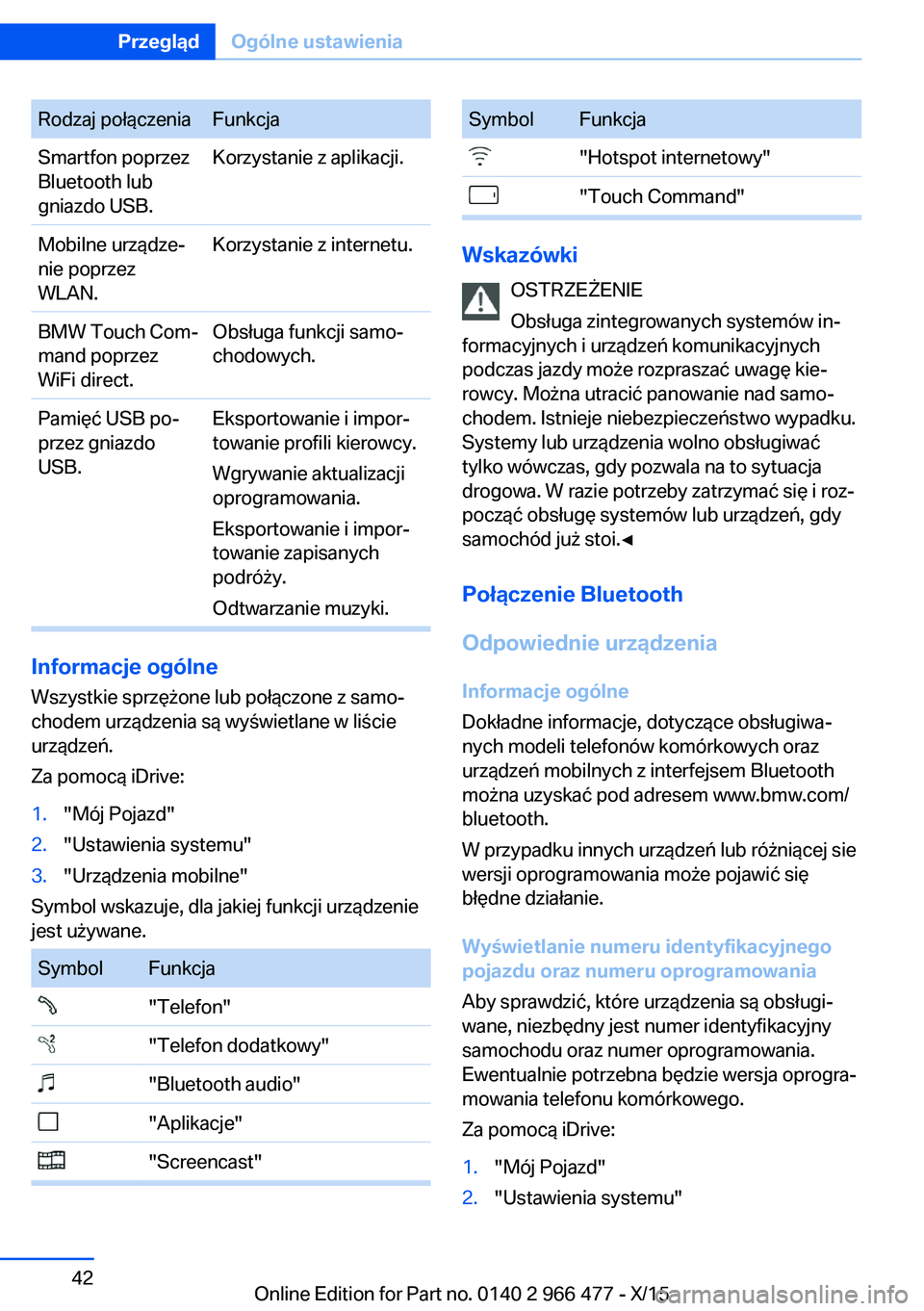
Rodzaj połączeniaFunkcjaSmartfon poprzez
Bluetooth lub
gniazdo USB.Korzystanie z aplikacji.Mobilne urządze‐
nie poprzez
WLAN.Korzystanie z internetu.BMW Touch Com‐
mand poprzez
WiFi direct.Obsługa funkcji samo‐
chodowych.Pamięć USB po‐
przez gniazdo
USB.Eksportowanie i impor‐
towanie profili kierowcy.
Wgrywanie aktualizacji
oprogramowania.
Eksportowanie i impor‐
towanie zapisanych
podróży.
Odtwarzanie muzyki.
Informacje ogólne
Wszystkie sprzężone lub połączone z samo‐
chodem urządzenia są wyświetlane w liście
urządzeń.
Za pomocą iDrive:
1."Mój Pojazd"2."Ustawienia systemu"3."Urządzenia mobilne"
Symbol wskazuje, dla jakiej funkcji urządzenie
jest używane.
SymbolFunkcja"Telefon""Telefon dodatkowy""Bluetooth audio""Aplikacje""Screencast"SymbolFunkcja"Hotspot internetowy""Touch Command"
Wskazówki
OSTRZEŻENIE
Obsługa zintegrowanych systemów in‐
formacyjnych i urządzeń komunikacyjnych
podczas jazdy może rozpraszać uwagę kie‐
rowcy. Można utracić panowanie nad samo‐
chodem. Istnieje niebezpieczeństwo wypadku.
Systemy lub urządzenia wolno obsługiwać tylko wówczas, gdy pozwala na to sytuacja
drogowa. W razie potrzeby zatrzymać się i roz‐
począć obsługę systemów lub urządzeń, gdy
samochód już stoi.◀
Połączenie Bluetooth
Odpowiednie urządzenia
Informacje ogólne
Dokładne informacje, dotyczące obsługiwa‐
nych modeli telefonów komórkowych oraz
urządzeń mobilnych z interfejsem Bluetooth
można uzyskać pod adresem www.bmw.com/
bluetooth.
W przypadku innych urządzeń lub różniącej sie
wersji oprogramowania może pojawić się
błędne działanie.
Wyświetlanie numeru identyfikacyjnego
pojazdu oraz numeru oprogramowania
Aby sprawdzić, które urządzenia są obsługi‐
wane, niezbędny jest numer identyfikacyjny
samochodu oraz numer oprogramowania.
Ewentualnie potrzebna będzie wersja oprogra‐
mowania telefonu komórkowego.
Za pomocą iDrive:
1."Mój Pojazd"2."Ustawienia systemu"Seite 42PrzeglądOgólne ustawienia42
Online Edition for Part no. 0140 2 966 477 - X/15
Page 43 of 360
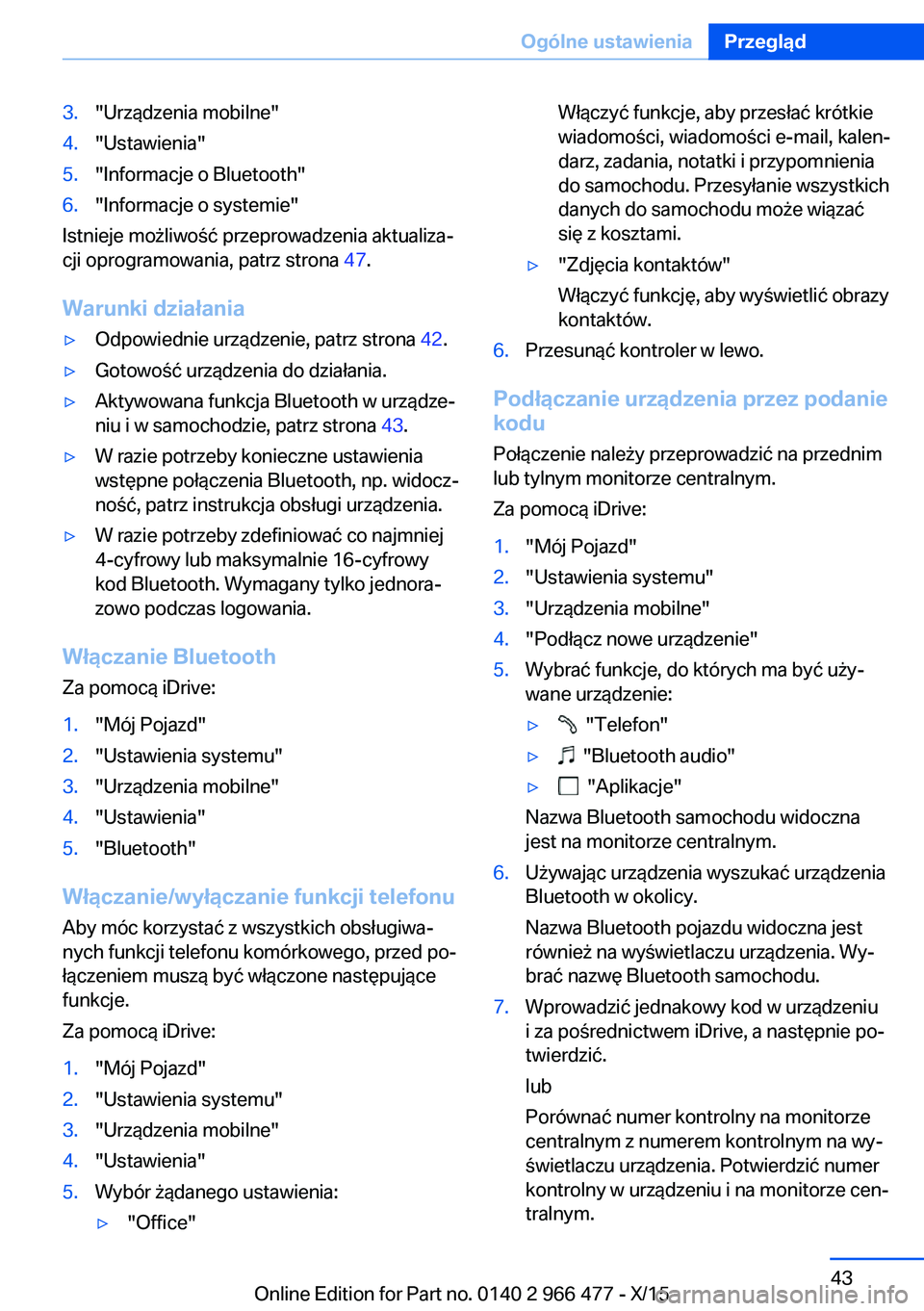
3."Urządzenia mobilne"4."Ustawienia"5."Informacje o Bluetooth"6."Informacje o systemie"
Istnieje możliwość przeprowadzenia aktualiza‐
cji oprogramowania, patrz strona 47.
Warunki działania
▷Odpowiednie urządzenie, patrz strona 42.▷Gotowość urządzenia do działania.▷Aktywowana funkcja Bluetooth w urządze‐
niu i w samochodzie, patrz strona 43.▷W razie potrzeby konieczne ustawienia
wstępne połączenia Bluetooth, np. widocz‐
ność, patrz instrukcja obsługi urządzenia.▷W razie potrzeby zdefiniować co najmniej
4-cyfrowy lub maksymalnie 16-cyfrowy
kod Bluetooth. Wymagany tylko jednora‐
zowo podczas logowania.
Włączanie Bluetooth
Za pomocą iDrive:
1."Mój Pojazd"2."Ustawienia systemu"3."Urządzenia mobilne"4."Ustawienia"5."Bluetooth"
Włączanie/wyłączanie funkcji telefonu Aby móc korzystać z wszystkich obsługiwa‐
nych funkcji telefonu komórkowego, przed po‐
łączeniem muszą być włączone następujące
funkcje.
Za pomocą iDrive:
1."Mój Pojazd"2."Ustawienia systemu"3."Urządzenia mobilne"4."Ustawienia"5.Wybór żądanego ustawienia:▷"Office"Włączyć funkcje, aby przesłać krótkie
wiadomości, wiadomości e-mail, kalen‐
darz, zadania, notatki i przypomnienia
do samochodu. Przesyłanie wszystkich
danych do samochodu może wiązać
się z kosztami.▷"Zdjęcia kontaktów"
Włączyć funkcję, aby wyświetlić obrazy
kontaktów.6.Przesunąć kontroler w lewo.
Podłączanie urządzenia przez podanie
kodu
Połączenie należy przeprowadzić na przednim
lub tylnym monitorze centralnym.
Za pomocą iDrive:
1."Mój Pojazd"2."Ustawienia systemu"3."Urządzenia mobilne"4."Podłącz nowe urządzenie"5.Wybrać funkcje, do których ma być uży‐
wane urządzenie:▷ "Telefon"▷ "Bluetooth audio"▷ "Aplikacje"
Nazwa Bluetooth samochodu widoczna
jest na monitorze centralnym.
6.Używając urządzenia wyszukać urządzenia
Bluetooth w okolicy.
Nazwa Bluetooth pojazdu widoczna jest
również na wyświetlaczu urządzenia. Wy‐
brać nazwę Bluetooth samochodu.7.Wprowadzić jednakowy kod w urządzeniu
i za pośrednictwem iDrive, a następnie po‐
twierdzić.
lub
Porównać numer kontrolny na monitorze
centralnym z numerem kontrolnym na wy‐
świetlaczu urządzenia. Potwierdzić numer
kontrolny w urządzeniu i na monitorze cen‐
tralnym.Seite 43Ogólne ustawieniaPrzegląd43
Online Edition for Part no. 0140 2 966 477 - X/15
Page 44 of 360
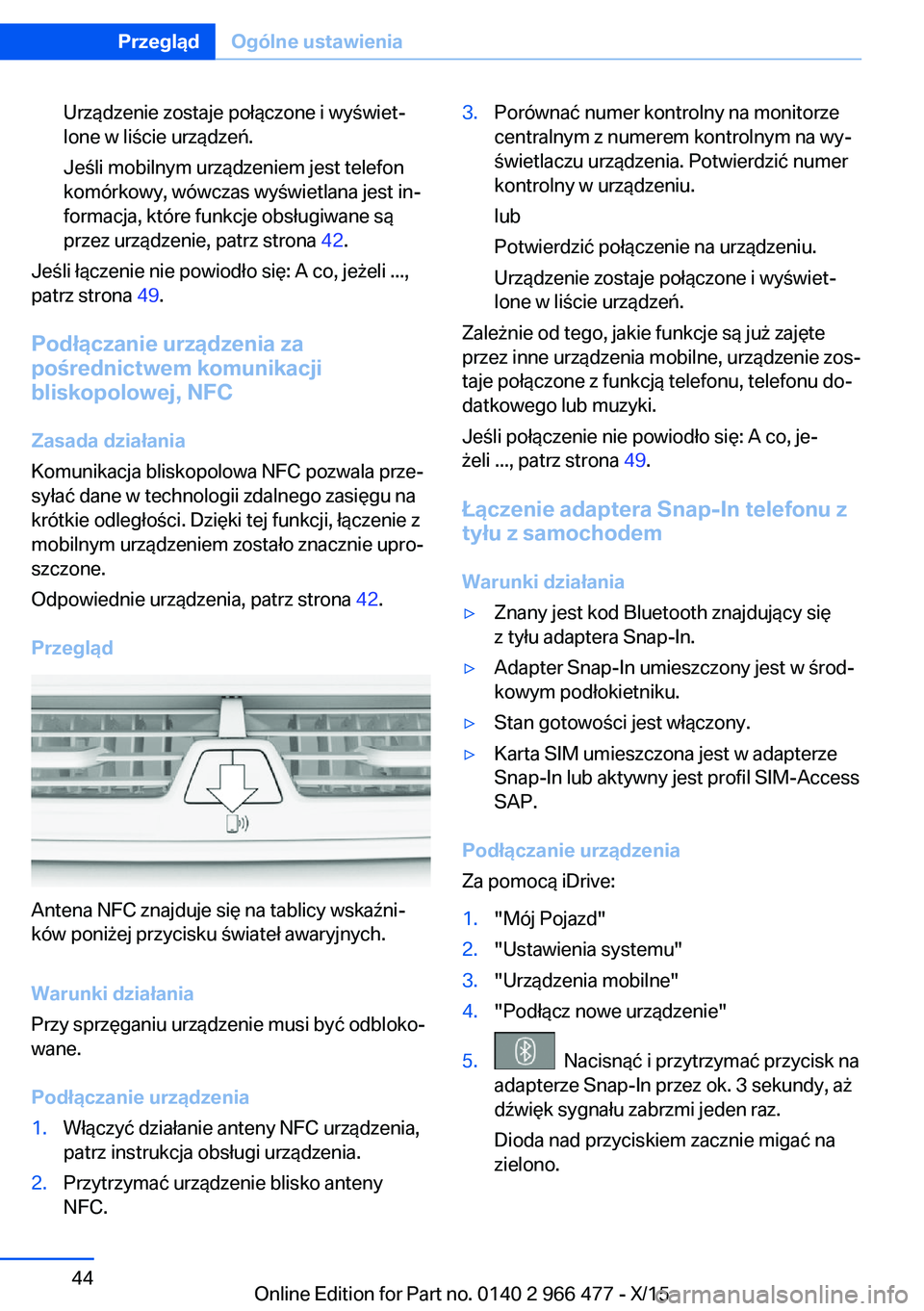
Urządzenie zostaje połączone i wyświet‐
lone w liście urządzeń.
Jeśli mobilnym urządzeniem jest telefon
komórkowy, wówczas wyświetlana jest in‐
formacja, które funkcje obsługiwane są
przez urządzenie, patrz strona 42.
Jeśli łączenie nie powiodło się: A co, jeżeli ...,
patrz strona 49.
Podłączanie urządzenia za
pośrednictwem komunikacji
bliskopolowej, NFC
Zasada działania
Komunikacja bliskopolowa NFC pozwala prze‐
syłać dane w technologii zdalnego zasięgu na
krótkie odległości. Dzięki tej funkcji, łączenie z
mobilnym urządzeniem zostało znacznie upro‐
szczone.
Odpowiednie urządzenia, patrz strona 42.
Przegląd
Antena NFC znajduje się na tablicy wskaźni‐
ków poniżej przycisku świateł awaryjnych.
Warunki działania
Przy sprzęganiu urządzenie musi być odbloko‐
wane.
Podłączanie urządzenia
1.Włączyć działanie anteny NFC urządzenia,
patrz instrukcja obsługi urządzenia.2.Przytrzymać urządzenie blisko anteny
NFC.3.Porównać numer kontrolny na monitorze
centralnym z numerem kontrolnym na wy‐
świetlaczu urządzenia. Potwierdzić numer
kontrolny w urządzeniu.
lub
Potwierdzić połączenie na urządzeniu.
Urządzenie zostaje połączone i wyświet‐
lone w liście urządzeń.
Zależnie od tego, jakie funkcje są już zajęte
przez inne urządzenia mobilne, urządzenie zos‐
taje połączone z funkcją telefonu, telefonu do‐
datkowego lub muzyki.
Jeśli połączenie nie powiodło się: A co, je‐
żeli ..., patrz strona 49.
Łączenie adaptera Snap-In telefonu z
tyłu z samochodem
Warunki działania
▷Znany jest kod Bluetooth znajdujący się
z tyłu adaptera Snap-In.▷Adapter Snap-In umieszczony jest w środ‐
kowym podłokietniku.▷Stan gotowości jest włączony.▷Karta SIM umieszczona jest w adapterze
Snap-In lub aktywny jest profil SIM-Access
SAP.
Podłączanie urządzenia
Za pomocą iDrive:
1."Mój Pojazd"2."Ustawienia systemu"3."Urządzenia mobilne"4."Podłącz nowe urządzenie"5. Nacisnąć i przytrzymać przycisk na
adapterze Snap-In przez ok. 3 sekundy, aż
dźwięk sygnału zabrzmi jeden raz.
Dioda nad przyciskiem zacznie migać na
zielono.
Seite 44PrzeglądOgólne ustawienia44
Online Edition for Part no. 0140 2 966 477 - X/15
Page 45 of 360
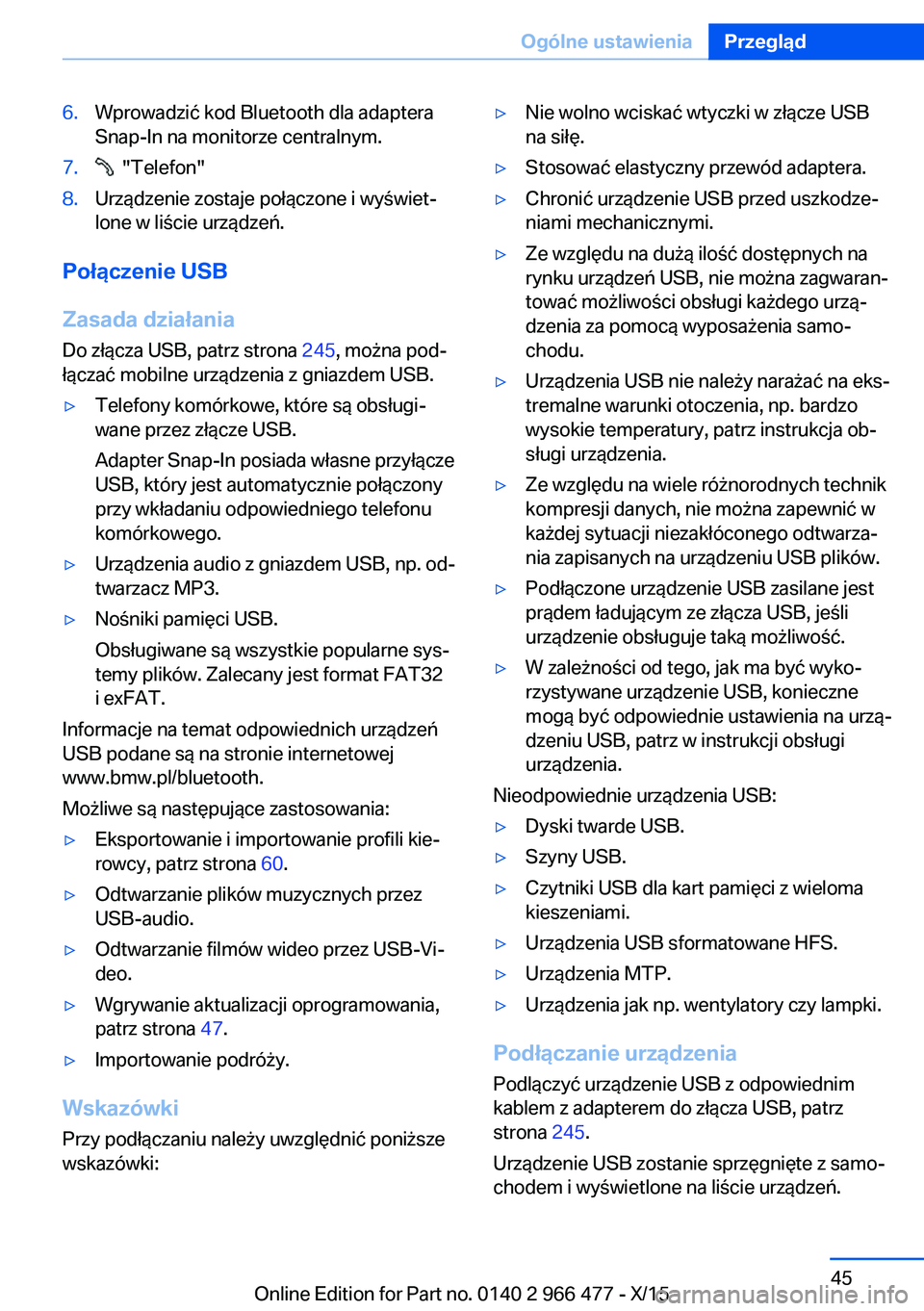
6.Wprowadzić kod Bluetooth dla adaptera
Snap-In na monitorze centralnym.7. "Telefon"8.Urządzenie zostaje połączone i wyświet‐
lone w liście urządzeń.
Połączenie USB
Zasada działania
Do złącza USB, patrz strona 245, można pod‐
łączać mobilne urządzenia z gniazdem USB.
▷Telefony komórkowe, które są obsługi‐
wane przez złącze USB.
Adapter Snap-In posiada własne przyłącze
USB, który jest automatycznie połączony
przy wkładaniu odpowiedniego telefonu
komórkowego.▷Urządzenia audio z gniazdem USB, np. od‐
twarzacz MP3.▷Nośniki pamięci USB.
Obsługiwane są wszystkie popularne sys‐
temy plików. Zalecany jest format FAT32
i exFAT.
Informacje na temat odpowiednich urządzeń
USB podane są na stronie internetowej
www.bmw.pl/bluetooth.
Możliwe są następujące zastosowania:
▷Eksportowanie i importowanie profili kie‐
rowcy, patrz strona 60.▷Odtwarzanie plików muzycznych przez
USB-audio.▷Odtwarzanie filmów wideo przez USB-Vi‐
deo.▷Wgrywanie aktualizacji oprogramowania,
patrz strona 47.▷Importowanie podróży.
Wskazówki
Przy podłączaniu należy uwzględnić poniższe
wskazówki:
▷Nie wolno wciskać wtyczki w złącze USB
na siłę.▷Stosować elastyczny przewód adaptera.▷Chronić urządzenie USB przed uszkodze‐
niami mechanicznymi.▷Ze względu na dużą ilość dostępnych na
rynku urządzeń USB, nie można zagwaran‐
tować możliwości obsługi każdego urzą‐
dzenia za pomocą wyposażenia samo‐
chodu.▷Urządzenia USB nie należy narażać na eks‐
tremalne warunki otoczenia, np. bardzo
wysokie temperatury, patrz instrukcja ob‐
sługi urządzenia.▷Ze względu na wiele różnorodnych technik
kompresji danych, nie można zapewnić w
każdej sytuacji niezakłóconego odtwarza‐
nia zapisanych na urządzeniu USB plików.▷Podłączone urządzenie USB zasilane jest
prądem ładującym ze złącza USB, jeśli
urządzenie obsługuje taką możliwość.▷W zależności od tego, jak ma być wyko‐
rzystywane urządzenie USB, konieczne
mogą być odpowiednie ustawienia na urzą‐
dzeniu USB, patrz w instrukcji obsługi
urządzenia.
Nieodpowiednie urządzenia USB:
▷Dyski twarde USB.▷Szyny USB.▷Czytniki USB dla kart pamięci z wieloma
kieszeniami.▷Urządzenia USB sformatowane HFS.▷Urządzenia MTP.▷Urządzenia jak np. wentylatory czy lampki.
Podłączanie urządzenia
Podlączyć urządzenie USB z odpowiednim
kablem z adapterem do złącza USB, patrz
strona 245.
Urządzenie USB zostanie sprzęgnięte z samo‐
chodem i wyświetlone na liście urządzeń.
Seite 45Ogólne ustawieniaPrzegląd45
Online Edition for Part no. 0140 2 966 477 - X/15
Page 46 of 360
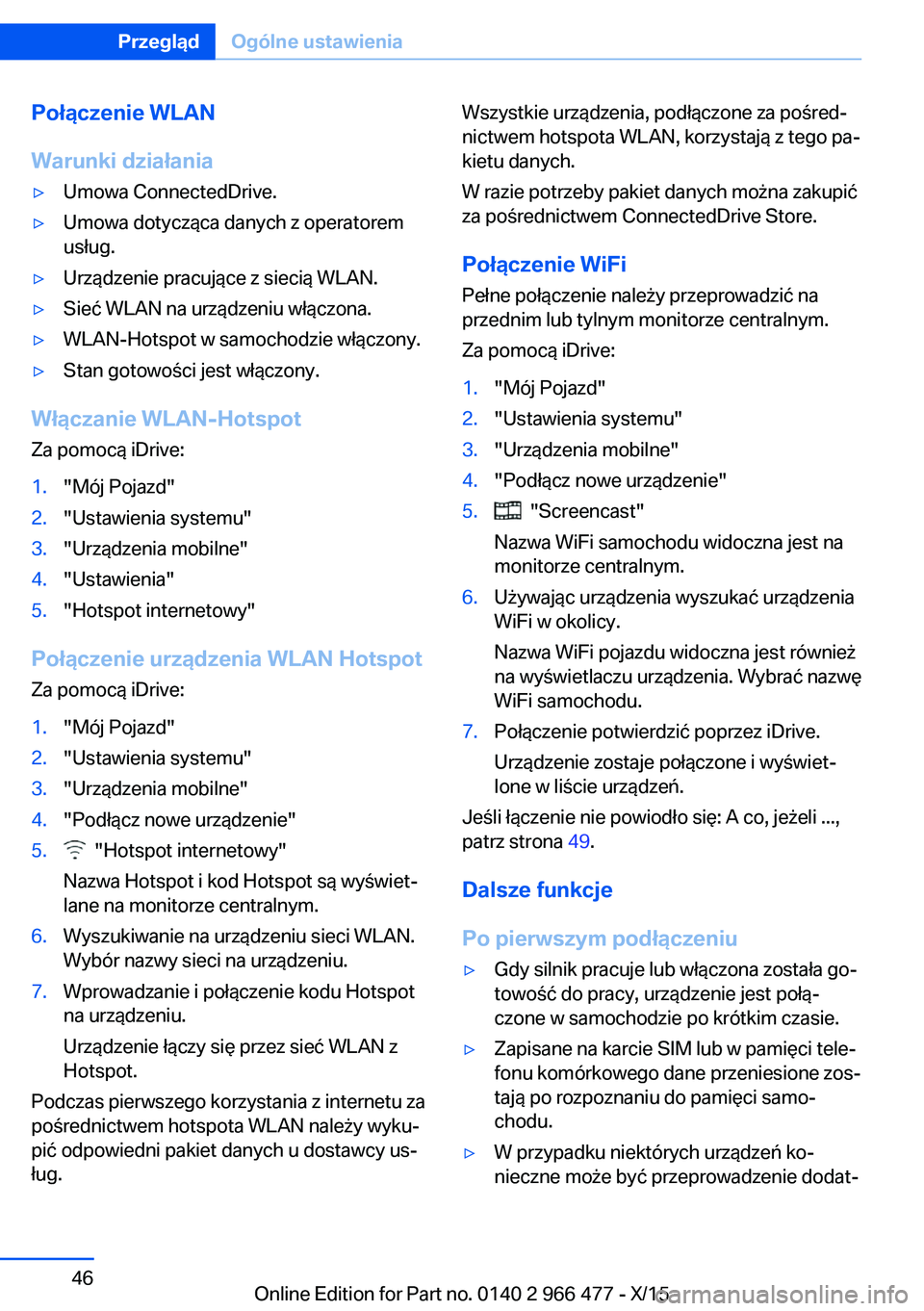
Połączenie WLAN
Warunki działania▷Umowa ConnectedDrive.▷Umowa dotycząca danych z operatorem
usług.▷Urządzenie pracujące z siecią WLAN.▷Sieć WLAN na urządzeniu włączona.▷WLAN-Hotspot w samochodzie włączony.▷Stan gotowości jest włączony.
Włączanie WLAN-Hotspot
Za pomocą iDrive:
1."Mój Pojazd"2."Ustawienia systemu"3."Urządzenia mobilne"4."Ustawienia"5."Hotspot internetowy"
Połączenie urządzenia WLAN Hotspot
Za pomocą iDrive:
1."Mój Pojazd"2."Ustawienia systemu"3."Urządzenia mobilne"4."Podłącz nowe urządzenie"5. "Hotspot internetowy"
Nazwa Hotspot i kod Hotspot są wyświet‐
lane na monitorze centralnym.6.Wyszukiwanie na urządzeniu sieci WLAN.
Wybór nazwy sieci na urządzeniu.7.Wprowadzanie i połączenie kodu Hotspot
na urządzeniu.
Urządzenie łączy się przez sieć WLAN z
Hotspot.
Podczas pierwszego korzystania z internetu za
pośrednictwem hotspota WLAN należy wyku‐
pić odpowiedni pakiet danych u dostawcy us‐
ług.
Wszystkie urządzenia, podłączone za pośred‐
nictwem hotspota WLAN, korzystają z tego pa‐
kietu danych.
W razie potrzeby pakiet danych można zakupić
za pośrednictwem ConnectedDrive Store.
Połączenie WiFi Pełne połączenie należy przeprowadzić na
przednim lub tylnym monitorze centralnym.
Za pomocą iDrive:1."Mój Pojazd"2."Ustawienia systemu"3."Urządzenia mobilne"4."Podłącz nowe urządzenie"5. "Screencast"
Nazwa WiFi samochodu widoczna jest na
monitorze centralnym.6.Używając urządzenia wyszukać urządzenia
WiFi w okolicy.
Nazwa WiFi pojazdu widoczna jest również
na wyświetlaczu urządzenia. Wybrać nazwę
WiFi samochodu.7.Połączenie potwierdzić poprzez iDrive.
Urządzenie zostaje połączone i wyświet‐
lone w liście urządzeń.
Jeśli łączenie nie powiodło się: A co, jeżeli ...,
patrz strona 49.
Dalsze funkcje
Po pierwszym podłączeniu
▷Gdy silnik pracuje lub włączona została go‐
towość do pracy, urządzenie jest połą‐
czone w samochodzie po krótkim czasie.▷Zapisane na karcie SIM lub w pamięci tele‐
fonu komórkowego dane przeniesione zos‐
tają po rozpoznaniu do pamięci samo‐
chodu.▷W przypadku niektórych urządzeń ko‐
nieczne może być przeprowadzenie dodat‐Seite 46PrzeglądOgólne ustawienia46
Online Edition for Part no. 0140 2 966 477 - X/15
Page 47 of 360
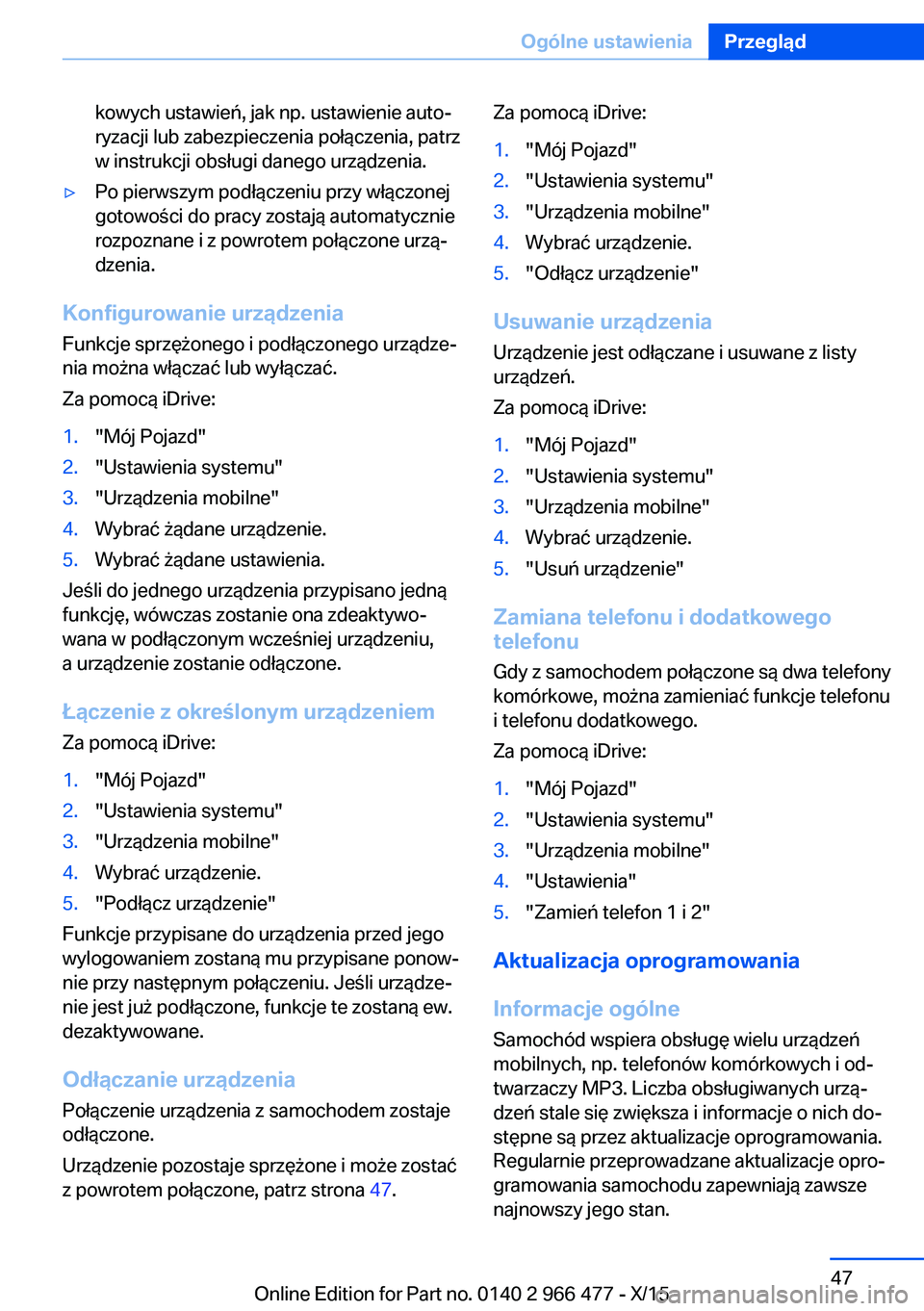
kowych ustawień, jak np. ustawienie auto‐
ryzacji lub zabezpieczenia połączenia, patrz
w instrukcji obsługi danego urządzenia.▷Po pierwszym podłączeniu przy włączonej
gotowości do pracy zostają automatycznie
rozpoznane i z powrotem połączone urzą‐
dzenia.
Konfigurowanie urządzenia
Funkcje sprzężonego i podłączonego urządze‐
nia można włączać lub wyłączać.
Za pomocą iDrive:
1."Mój Pojazd"2."Ustawienia systemu"3."Urządzenia mobilne"4.Wybrać żądane urządzenie.5.Wybrać żądane ustawienia.
Jeśli do jednego urządzenia przypisano jedną
funkcję, wówczas zostanie ona zdeaktywo‐
wana w podłączonym wcześniej urządzeniu,
a urządzenie zostanie odłączone.
Łączenie z określonym urządzeniem Za pomocą iDrive:
1."Mój Pojazd"2."Ustawienia systemu"3."Urządzenia mobilne"4.Wybrać urządzenie.5."Podłącz urządzenie"
Funkcje przypisane do urządzenia przed jego
wylogowaniem zostaną mu przypisane ponow‐
nie przy następnym połączeniu. Jeśli urządze‐
nie jest już podłączone, funkcje te zostaną ew.
dezaktywowane.
Odłączanie urządzenia
Połączenie urządzenia z samochodem zostaje
odłączone.
Urządzenie pozostaje sprzężone i może zostać
z powrotem połączone, patrz strona 47.
Za pomocą iDrive:1."Mój Pojazd"2."Ustawienia systemu"3."Urządzenia mobilne"4.Wybrać urządzenie.5."Odłącz urządzenie"
Usuwanie urządzenia
Urządzenie jest odłączane i usuwane z listy
urządzeń.
Za pomocą iDrive:
1."Mój Pojazd"2."Ustawienia systemu"3."Urządzenia mobilne"4.Wybrać urządzenie.5."Usuń urządzenie"
Zamiana telefonu i dodatkowego
telefonu
Gdy z samochodem połączone są dwa telefony
komórkowe, można zamieniać funkcje telefonu
i telefonu dodatkowego.
Za pomocą iDrive:
1."Mój Pojazd"2."Ustawienia systemu"3."Urządzenia mobilne"4."Ustawienia"5."Zamień telefon 1 i 2"
Aktualizacja oprogramowania
Informacje ogólne
Samochód wspiera obsługę wielu urządzeń
mobilnych, np. telefonów komórkowych i od‐
twarzaczy MP3. Liczba obsługiwanych urzą‐
dzeń stale się zwiększa i informacje o nich do‐
stępne są przez aktualizacje oprogramowania.
Regularnie przeprowadzane aktualizacje opro‐
gramowania samochodu zapewniają zawsze
najnowszy jego stan.
Seite 47Ogólne ustawieniaPrzegląd47
Online Edition for Part no. 0140 2 966 477 - X/15
Page 48 of 360
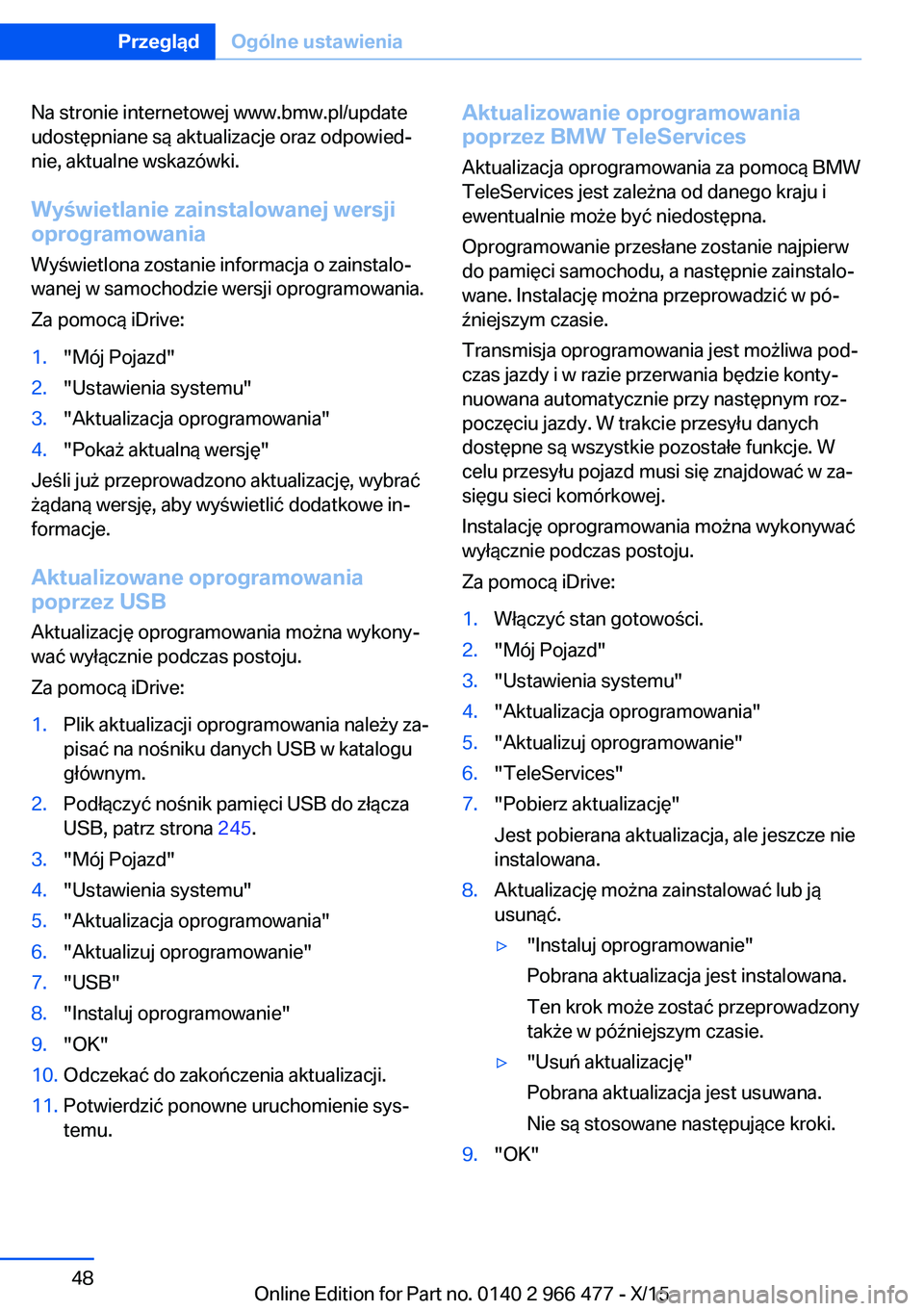
Na stronie internetowej www.bmw.pl/update
udostępniane są aktualizacje oraz odpowied‐
nie, aktualne wskazówki.
Wyświetlanie zainstalowanej wersji
oprogramowania
Wyświetlona zostanie informacja o zainstalo‐
wanej w samochodzie wersji oprogramowania.
Za pomocą iDrive:1."Mój Pojazd"2."Ustawienia systemu"3."Aktualizacja oprogramowania"4."Pokaż aktualną wersję"
Jeśli już przeprowadzono aktualizację, wybrać
żądaną wersję, aby wyświetlić dodatkowe in‐
formacje.
Aktualizowane oprogramowania
poprzez USB
Aktualizację oprogramowania można wykony‐
wać wyłącznie podczas postoju.
Za pomocą iDrive:
1.Plik aktualizacji oprogramowania należy za‐
pisać na nośniku danych USB w katalogu
głównym.2.Podłączyć nośnik pamięci USB do złącza
USB, patrz strona 245.3."Mój Pojazd"4."Ustawienia systemu"5."Aktualizacja oprogramowania"6."Aktualizuj oprogramowanie"7."USB"8."Instaluj oprogramowanie"9."OK"10.Odczekać do zakończenia aktualizacji.11.Potwierdzić ponowne uruchomienie sys‐
temu.Aktualizowanie oprogramowania
poprzez BMW TeleServices
Aktualizacja oprogramowania za pomocą BMW
TeleServices jest zależna od danego kraju i
ewentualnie może być niedostępna.
Oprogramowanie przesłane zostanie najpierw
do pamięci samochodu, a następnie zainstalo‐ wane. Instalację można przeprowadzić w pó‐źniejszym czasie.
Transmisja oprogramowania jest możliwa pod‐
czas jazdy i w razie przerwania będzie konty‐
nuowana automatycznie przy następnym roz‐
poczęciu jazdy. W trakcie przesyłu danych
dostępne są wszystkie pozostałe funkcje. W
celu przesyłu pojazd musi się znajdować w za‐
sięgu sieci komórkowej.
Instalację oprogramowania można wykonywać
wyłącznie podczas postoju.
Za pomocą iDrive:1.Włączyć stan gotowości.2."Mój Pojazd"3."Ustawienia systemu"4."Aktualizacja oprogramowania"5."Aktualizuj oprogramowanie"6."TeleServices"7."Pobierz aktualizację"
Jest pobierana aktualizacja, ale jeszcze nie
instalowana.8.Aktualizację można zainstalować lub ją
usunąć.▷"Instaluj oprogramowanie"
Pobrana aktualizacja jest instalowana.
Ten krok może zostać przeprowadzony
także w późniejszym czasie.▷"Usuń aktualizację"
Pobrana aktualizacja jest usuwana.
Nie są stosowane następujące kroki.9."OK"Seite 48PrzeglądOgólne ustawienia48
Online Edition for Part no. 0140 2 966 477 - X/15
Page 50 of 360
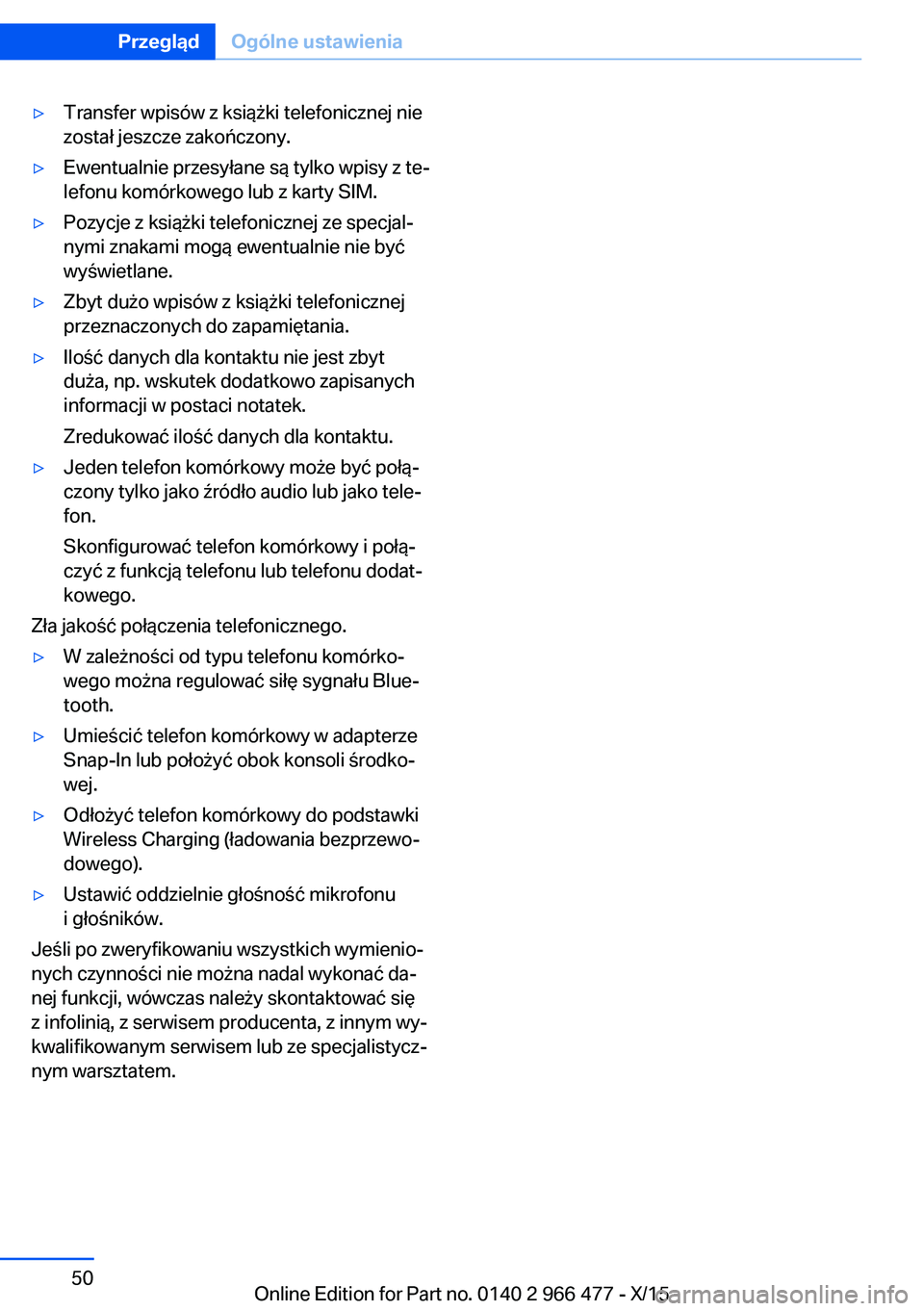
▷Transfer wpisów z książki telefonicznej nie
został jeszcze zakończony.▷Ewentualnie przesyłane są tylko wpisy z te‐
lefonu komórkowego lub z karty SIM.▷Pozycje z książki telefonicznej ze specjal‐
nymi znakami mogą ewentualnie nie być
wyświetlane.▷Zbyt dużo wpisów z książki telefonicznej
przeznaczonych do zapamiętania.▷Ilość danych dla kontaktu nie jest zbyt
duża, np. wskutek dodatkowo zapisanych
informacji w postaci notatek.
Zredukować ilość danych dla kontaktu.▷Jeden telefon komórkowy może być połą‐
czony tylko jako źródło audio lub jako tele‐
fon.
Skonfigurować telefon komórkowy i połą‐
czyć z funkcją telefonu lub telefonu dodat‐
kowego.
Zła jakość połączenia telefonicznego.
▷W zależności od typu telefonu komórko‐
wego można regulować siłę sygnału Blue‐
tooth.▷Umieścić telefon komórkowy w adapterze
Snap-In lub położyć obok konsoli środko‐
wej.▷Odłożyć telefon komórkowy do podstawki
Wireless Charging (ładowania bezprzewo‐
dowego).▷Ustawić oddzielnie głośność mikrofonu
i głośników.
Jeśli po zweryfikowaniu wszystkich wymienio‐
nych czynności nie można nadal wykonać da‐
nej funkcji, wówczas należy skontaktować się
z infolinią, z serwisem producenta, z innym wy‐
kwalifikowanym serwisem lub ze specjalistycz‐
nym warsztatem.
Seite 50PrzeglądOgólne ustawienia50
Online Edition for Part no. 0140 2 966 477 - X/15
Page 51 of 360
Zintegrowana instrukcja obsługiw samochodzieWyposażenie samochodu
W niniejszym rozdziale opisane są wszystkie
modele samochodów oraz wszystkie wyposa‐
żenia seryjne, krajowe a także seryjne, które
oferowane są dla danej serii samochodów. Z
tego powodu opisane zostały również te wer‐
sje wyposażenia, które ze względu na wybrane
wyposażenie specjalne lub wariant krajowy
mogą być niedostępne dla danego modelu.
Dotyczy to również funkcji i systemów związa‐
nych z bezpieczeństwem. Przy korzystaniu z
odpowiednich funkcji i systemów należy za‐
wsze przestrzegać przepisów obowiązujących
w danym kraju.
Zintegrowana instrukcja
obsługi w samochodzie
Zasada działania
Zintegrowaną instrukcję obsługi można wy‐
świetlać na monitorze centralnym. Opisane są w niej wyposażenie i funkcje, obecne w pojeź‐
dzie.
Elementy składowe zintegrowanej
instrukcji obsługi
Zintegrowana instrukcja obsługi składa się
z czterech części, zawierających różne po‐
ziomy informacji lub możliwości dostępu.
Krótka instrukcja użytkowania
W krótkiej instrukcji użytkowania zawarte są
wszystkie ważne informacje na temat obsługi
i eksploatacji Państwa samochodu, obsługi
podstawowych funkcji lub postępowania w ra‐
zie awarii. Dostępne informacje można wy‐
świetlać również w trakcie jazdy.Wyszukiwanie obrazów
Za pomocą wyszukiwania obrazów można zna‐
leźć informacje i opisy na podstawie ilustracji.
Jest to np. pomocne, gdy potrzebny jest opis
do wyposażenia, którego nazwa nie jest Pań‐
stwu znana.
Wyszukiwanie haseł
Tu można wyszukiwać informacje i opisy po‐ przez bezpośrednie wpisanie szukanego poję‐
cia za pośrednictwem spisu haseł.
Animacje
W animacjach są objaśnione zasadnicze funk‐
cje wybranych systemów.
Wybór elementów1. Nacisnąć przycisk.2."Mój Pojazd"3."Instrukcja obsługi"4.Wybrać żądane ustawienia.
Przewijanie w instrukcji obsługi Obrócić kontroler, aby wyświetlić następne lub
poprzednie treści.
Pomoc kontekstowa instrukcji obsługi
dla aktualnie wybranych funkcji
Odpowiednie informacje są bezpośrednio wy‐
świetlane.
Wywołanie przy obsłudze za pomocą
iDrive
Bezpośrednie przejście z używanej aplikacji na
monitorze centralnym do menu opcji:
1. Nacisnąć przycisk.
Seite 51Zintegrowana instrukcja obsługi w samochodziePrzegląd51
Online Edition for Part no. 0140 2 966 477 - X/15
Page 57 of 360
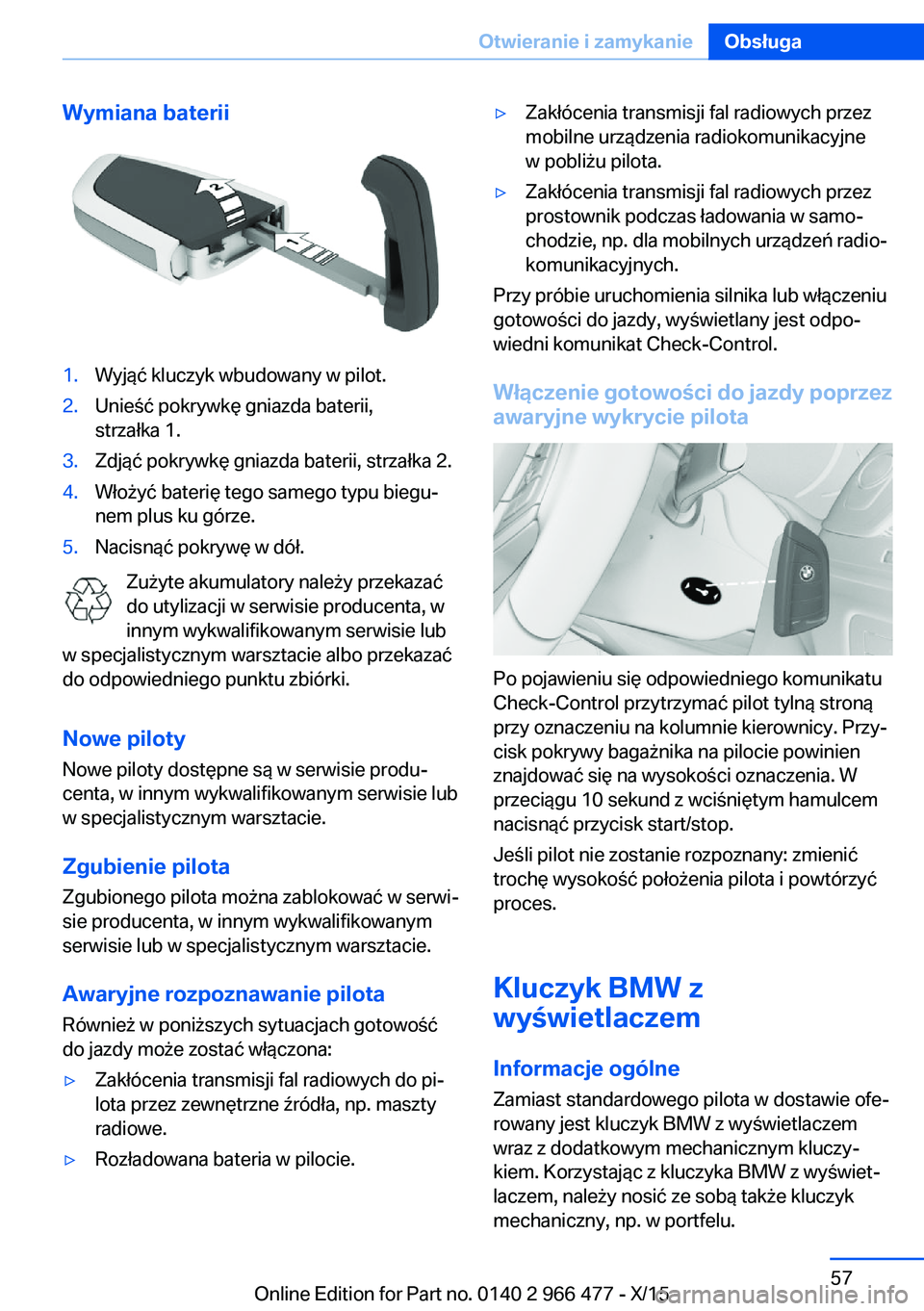
Wymiana baterii1.Wyjąć kluczyk wbudowany w pilot.2.Unieść pokrywkę gniazda baterii,
strzałka 1.3.Zdjąć pokrywkę gniazda baterii, strzałka 2.4.Włożyć baterię tego samego typu biegu‐
nem plus ku górze.5.Nacisnąć pokrywę w dół.
Zużyte akumulatory należy przekazać
do utylizacji w serwisie producenta, w
innym wykwalifikowanym serwisie lub
w specjalistycznym warsztacie albo przekazać
do odpowiedniego punktu zbiórki.
Nowe pilotyNowe piloty dostępne są w serwisie produ‐
centa, w innym wykwalifikowanym serwisie lub
w specjalistycznym warsztacie.
Zgubienie pilota Zgubionego pilota można zablokować w serwi‐
sie producenta, w innym wykwalifikowanym
serwisie lub w specjalistycznym warsztacie.
Awaryjne rozpoznawanie pilota
Również w poniższych sytuacjach gotowość
do jazdy może zostać włączona:
▷Zakłócenia transmisji fal radiowych do pi‐
lota przez zewnętrzne źródła, np. maszty
radiowe.▷Rozładowana bateria w pilocie.▷Zakłócenia transmisji fal radiowych przez
mobilne urządzenia radiokomunikacyjne
w pobliżu pilota.▷Zakłócenia transmisji fal radiowych przez
prostownik podczas ładowania w samo‐
chodzie, np. dla mobilnych urządzeń radio‐
komunikacyjnych.
Przy próbie uruchomienia silnika lub włączeniu
gotowości do jazdy, wyświetlany jest odpo‐
wiedni komunikat Check-Control.
Włączenie gotowości do jazdy poprzez
awaryjne wykrycie pilota
Po pojawieniu się odpowiedniego komunikatu
Check-Control przytrzymać pilot tylną stroną
przy oznaczeniu na kolumnie kierownicy. Przy‐
cisk pokrywy bagażnika na pilocie powinien
znajdować się na wysokości oznaczenia. W
przeciągu 10 sekund z wciśniętym hamulcem
nacisnąć przycisk start/stop.
Jeśli pilot nie zostanie rozpoznany: zmienić
trochę wysokość położenia pilota i powtórzyć
proces.
Kluczyk BMW z
wyświetlaczem
Informacje ogólne
Zamiast standardowego pilota w dostawie ofe‐
rowany jest kluczyk BMW z wyświetlaczem
wraz z dodatkowym mechanicznym kluczy‐
kiem. Korzystając z kluczyka BMW z wyświet‐
laczem, należy nosić ze sobą także kluczyk
mechaniczny, np. w portfelu.
Seite 57Otwieranie i zamykanieObsługa57
Online Edition for Part no. 0140 2 966 477 - X/15