tow BMW Z4 2016 Instrukcja obsługi (in Polish)
[x] Cancel search | Manufacturer: BMW, Model Year: 2016, Model line: Z4, Model: BMW Z4 2016Pages: 308, PDF Size: 7.48 MB
Page 150 of 308
Edytowanie celu1."Nawigacja"2."Ostatnie cele"3.Zaznaczyć cel.4.Wywołać "Opcje".5."Zmienić cel"
Kasowanie ostatnich celów
1."Nawigacja"2."Ostatnie cele"3.Zaznaczyć cel.4.Wywołać "Opcje".5."Usunać wpis" lub "Usunąć wsz. ostatnie
cele"
Szczególne cele podróży
Informacje ogólne
Nawet w przypadku aktualnych danych sys‐
temu nawigacji informacje dotyczące poszcze‐
gólnych celów specjalnych mogą ulec zmianie,
np. stacje paliw mogą być nieczynne.
Wywołanie funkcji wyszukiwania
szczególnych celów podróży
Wybieranie szczególnych celów podróży, np.
hotele lub atrakcje turystyczne.
1."Nawigacja"2."Ważne Miejsca (POI)"3.Wybieranie wyszukiwania.
Wyszukiwanie lokalne Google™
1."Google™ Wyszukaj lokalnie"2."Miejscowość"3.Wybrać lub wprowadzić miejscowość.4."Hasło"5.Wprowadzić słowo kluczowe.
Zostaną wyświetlone propozycje.6.Wybrać propozycję.Wyświetlana jest lista ze szczególnymi ce‐
lami podróży.7.Wybrać szczególny cel podróży.
Zostaną wyświetlone szczegóły.
Jeżeli dostępna jest większa ilość szczegó‐
łów, można przewijać pomiędzy stronami.
Jeśli dla tego celu dostępny jest numer te‐
lefonu, wówczas w razie potrzeby można
nawiązać połączenie.8.Wybrać symbol .9."Prowadź do celu" lub "Dodać jako kolejny
cel"
Dodawanie celu jako kolejnego celu, patrz
strona 154.
Wyszukiwanie od a do Z
1."Wyszukiwanie A-Z"2."Miejscowość"3.Wybrać lub wprowadzić miejscowość.4."Kategoria"5.Wybrać kategorię.6."Szczegóły kategorii"
Dla niektórych szczególnych celów pod‐
róży można wybrać kilka szczegółów kate‐
gorii. Wychylić kontroler w lewo, aby opuś‐
cić szczegóły kategorii.7."Hasło"8.Wprowadzić słowo kluczowe.
Wyświetlana jest lista ze szczególnymi ce‐
lami podróży.9.Wybrać szczególny cel podróży.
Zostaną wyświetlone szczegóły.
Jeżeli dostępna jest większa ilość szczegó‐
łów, można przewijać pomiędzy stronami.
Jeśli dla tego celu dostępny jest numer te‐
lefonu, wówczas w razie potrzeby można
nawiązać połączenie.10.Wybrać symbol .11."Prowadź do celu" lub "Dodać jako kolejny
cel"Seite 150NawigacjaWprowadzanie celu podróży150
Online Edition for Part no. 01 40 2 954 099 - II/15
Page 153 of 308
▷Przeliterować wpis, jeśli używany język jest
różny od języka systemu.▷Litery należy wypowiadać płynnie i unikać
przesadnego akcentowania i przerw w mo‐
wie.▷Możliwość wprowadzania informacji zależy
od dostępnych danych systemu nawigacji
oraz ustawień krajowych i językowych.
Wprowadzanie adresu za pomocą
jednego polecenia
1. Nacisnąć przycisk na kierownicy.2.›Destination input‹3.Odczekać do zapytania sytemu.4.Wypowiedzieć adres w proponowanej ko‐
lejności.5.Kontynuować wprowadzanie danych,
zgodnie z poleceniami systemu.
W razie potrzeby, podać jedynie jeden
z elementów adresu, np. miejscowość.
Wprowadzanie miejscowości
pojedynczo
Nazwę miejscowości można wypowiedzieć
jako jedno słowo, lub ją przeliterować.
W przypadku wyświetlonego menu wprowa‐
dzania celu podróży:
1. Nacisnąć przycisk na kierownicy.2.›City‹ lub ›Spell name of city‹3.Odczekać do zapytania sytemu o miejsco‐
wość docelową.4.Wypowiedzieć nazwę miejscowości lub
podać przynajmniej trzy pierwsze litery.
W zależności od wprowadzonych informa‐
cji, system może zaproponować do
20 miejscowości.5.Wybór miejscowości:▷Wybór zaproponowanej miejsco‐
wości: ›Yes‹.▷Wybór innej miejscowości: ›New entry‹.▷Wybór wpisu: ›Entry ...‹, np. wpis 2.▷Przeliterowanie wpisu: ›Spell name of
city‹.6.Kontynuować wprowadzanie danych,
zgodnie z poleceniami systemu.
Jeśli istnieje więcej miejscowości o takiej sa‐
mej nazwie:
Miejscowości o podobnie brzmiącej nazwie
rozpisane są na osobnej liście i przedstawione
w postaci nazwy miejscowości z trzema pod‐
punktami.
1.Wybrać wpis: ›Yes‹ lub ›Entry ...,‹ np.
wpis 2.2.Wybrać żądaną miejscowość.
Wprowadzanie ulicy lub skrzyżowania
pojedynczo
Wprowadzić ulicę i skrzyżowanie analogicznie
do miejscowości.
Wprowadzanie numeru domu pojedynczo
W zależności od danych znajdujących się
w systemie nawigacji można wprowadzić nu‐
mer domu aż do numeru 2000.
1.›Building number‹2.Wypowiedzieć numer domu.3.Kontynuować wprowadzanie danych,
zgodnie z poleceniami systemu.
Uruchomienie prowadzenia do celu
›Start guidance‹
Seite 153Wprowadzanie celu podróżyNawigacja153
Online Edition for Part no. 01 40 2 954 099 - II/15
Page 155 of 308
▷"Ustawić na nowo cel etapu": przesu‐
nięcie etapu pośredniego na liście.▷"Usunać cel etapu"▷"Przeskoczyć cel etapu"
Niektóre opcje są w przypadku pewnych pod‐
róży niedostępne.
Kasowanie wybranej podróży
1."Nawigacja"2."Zapisane podróże"3.Zaznaczyć żądaną podróż.4.Wywołać "Opcje".5."Usunąć wszystkie podróże" lub "Usunąćpodróż"
Importowanie podróży poprzez nośnikpamięci USB
1.Włączyć zapłon.2.Podłączyć nośnik pamięci USB do złącza
USB, patrz strona 130, w schowku na ręka‐
wiczki.3."Nawigacja"4."Zapisane podróże"5."Importować podróże"6."USB"7."OK"
Na nośniku USB oraz w systemie nawigacji nie
można zapisać łącznie więcej niż 30 tras pod‐
róży, w przeciwnym razie nie będzie możliwe
przeprowadzenie importu.
Importowanie podróży za
pośrednictwem BMW Online
1."Nawigacja"2."Zapisane podróże"3."Importować podróże"4."BMW Online"Wywołanie ostatniej podróży1."Nawigacja"2."Zapisane podróże"3."Ostatnia podróż"4."Prowadź do celu"
Guided Tour
Informacje ogólne
Zalecaną trasę można zastosować dla funkcji
prowadzenia do celu.
Aby nie zmieniać charakteru trasy, kryteria
trasy można zmienić tutaj.
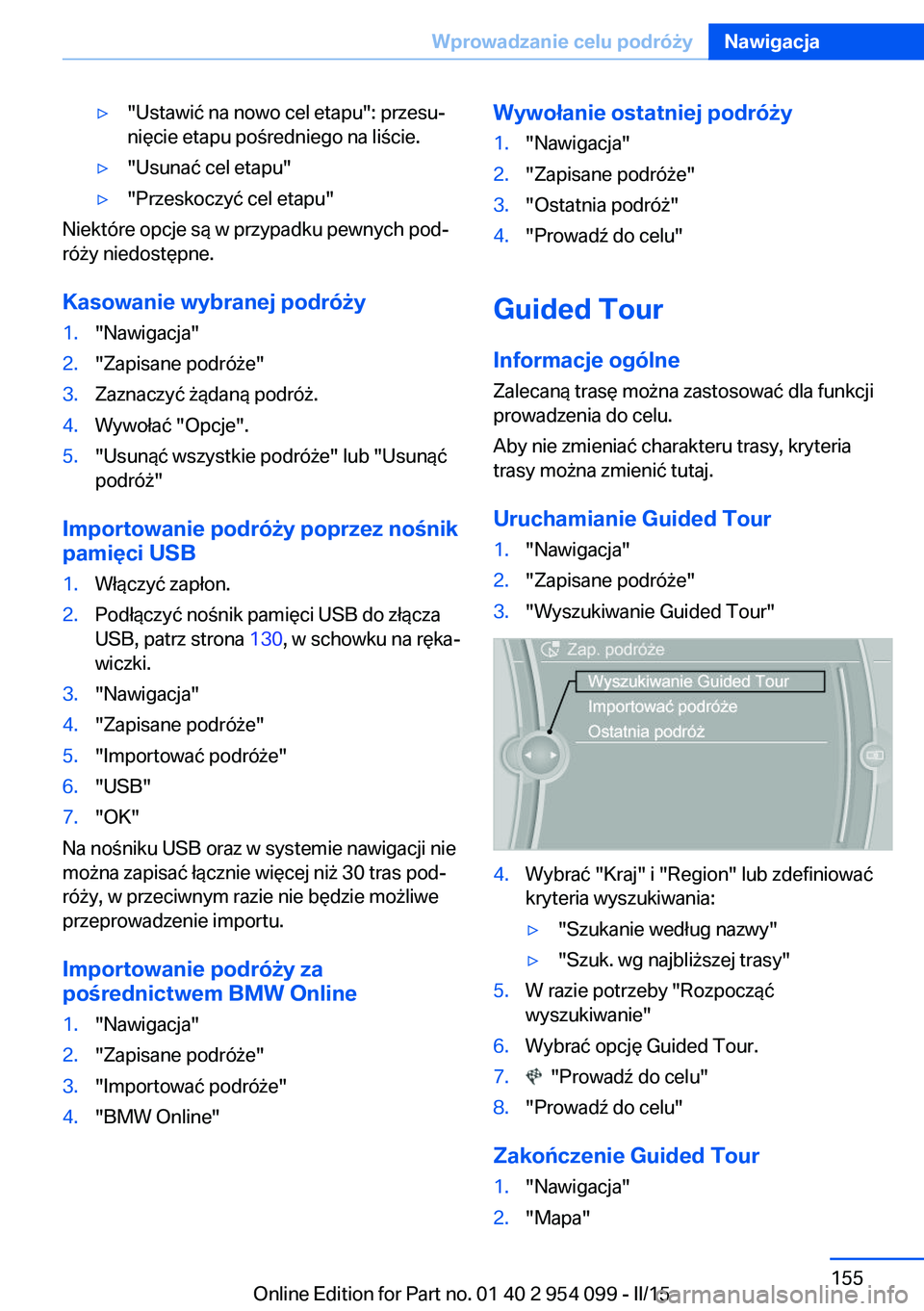
Uruchamianie Guided Tour
1."Nawigacja"2."Zapisane podróże"3."Wyszukiwanie Guided Tour"4.Wybrać "Kraj" i "Region" lub zdefiniować
kryteria wyszukiwania:▷"Szukanie według nazwy"▷"Szuk. wg najbliższej trasy"5.W razie potrzeby "Rozpocząć
wyszukiwanie"6.Wybrać opcję Guided Tour.7. "Prowadź do celu"8."Prowadź do celu"
Zakończenie Guided Tour
1."Nawigacja"2."Mapa"Seite 155Wprowadzanie celu podróżyNawigacja155
Online Edition for Part no. 01 40 2 954 099 - II/15
Page 159 of 308
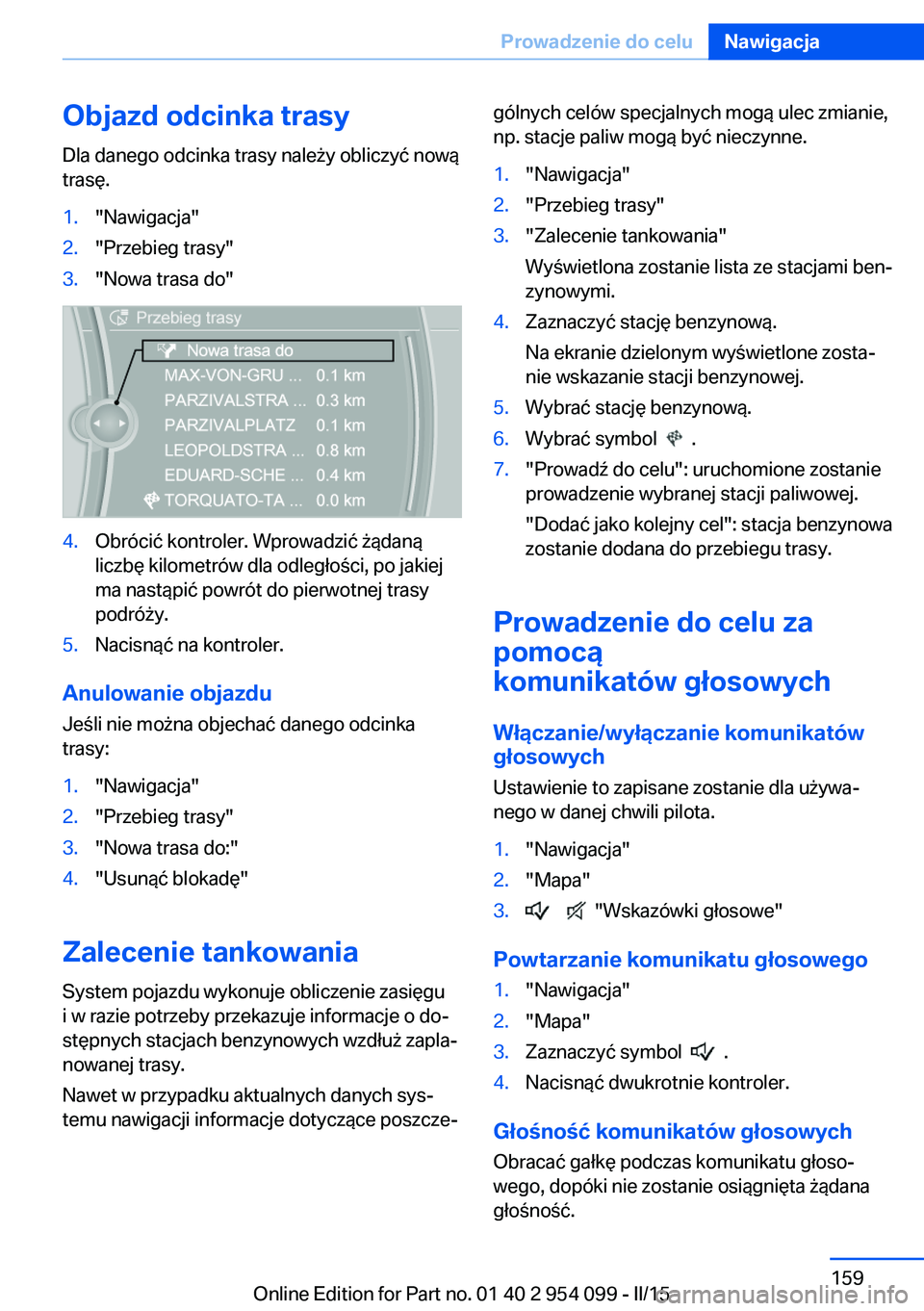
Objazd odcinka trasyDla danego odcinka trasy należy obliczyć nową
trasę.1."Nawigacja"2."Przebieg trasy"3."Nowa trasa do"4.Obrócić kontroler. Wprowadzić żądaną
liczbę kilometrów dla odległości, po jakiej
ma nastąpić powrót do pierwotnej trasy
podróży.5.Nacisnąć na kontroler.
Anulowanie objazdu
Jeśli nie można objechać danego odcinka
trasy:
1."Nawigacja"2."Przebieg trasy"3."Nowa trasa do:"4."Usunąć blokadę"
Zalecenie tankowania
System pojazdu wykonuje obliczenie zasięgu
i w razie potrzeby przekazuje informacje o do‐
stępnych stacjach benzynowych wzdłuż zapla‐
nowanej trasy.
Nawet w przypadku aktualnych danych sys‐
temu nawigacji informacje dotyczące poszcze‐
gólnych celów specjalnych mogą ulec zmianie,
np. stacje paliw mogą być nieczynne.1."Nawigacja"2."Przebieg trasy"3."Zalecenie tankowania"
Wyświetlona zostanie lista ze stacjami ben‐
zynowymi.4.Zaznaczyć stację benzynową.
Na ekranie dzielonym wyświetlone zosta‐
nie wskazanie stacji benzynowej.5.Wybrać stację benzynową.6.Wybrać symbol .7."Prowadź do celu": uruchomione zostanie
prowadzenie wybranej stacji paliwowej.
"Dodać jako kolejny cel": stacja benzynowa
zostanie dodana do przebiegu trasy.
Prowadzenie do celu za
pomocą
komunikatów głosowych
Włączanie/wyłączanie komunikatów
głosowych
Ustawienie to zapisane zostanie dla używa‐
nego w danej chwili pilota.
1."Nawigacja"2."Mapa"3. "Wskazówki głosowe"
Powtarzanie komunikatu głosowego
1."Nawigacja"2."Mapa"3.Zaznaczyć symbol .4.Nacisnąć dwukrotnie kontroler.
Głośność komunikatów głosowych
Obracać gałkę podczas komunikatu głoso‐
wego, dopóki nie zostanie osiągnięta żądana
głośność.
Seite 159Prowadzenie do celuNawigacja159
Online Edition for Part no. 01 40 2 954 099 - II/15
Page 160 of 308
Ustawienie to zapisane zostanie dla używa‐
nego w danej chwili pilota.
Zapisywanie komunikatów głosowych
na klawiszach ulubionych
Funkcję włączania / wyłączania komunika‐
tów głosowych można przypisać do klawiszy
ulubionych, patrz strona 24, w celu uzyskania
szybkiego dostępu do wybranej funkcji.
Widok mapy Wyświetlanie widoku mapy1."Nawigacja"2."Mapa"
Przegląd
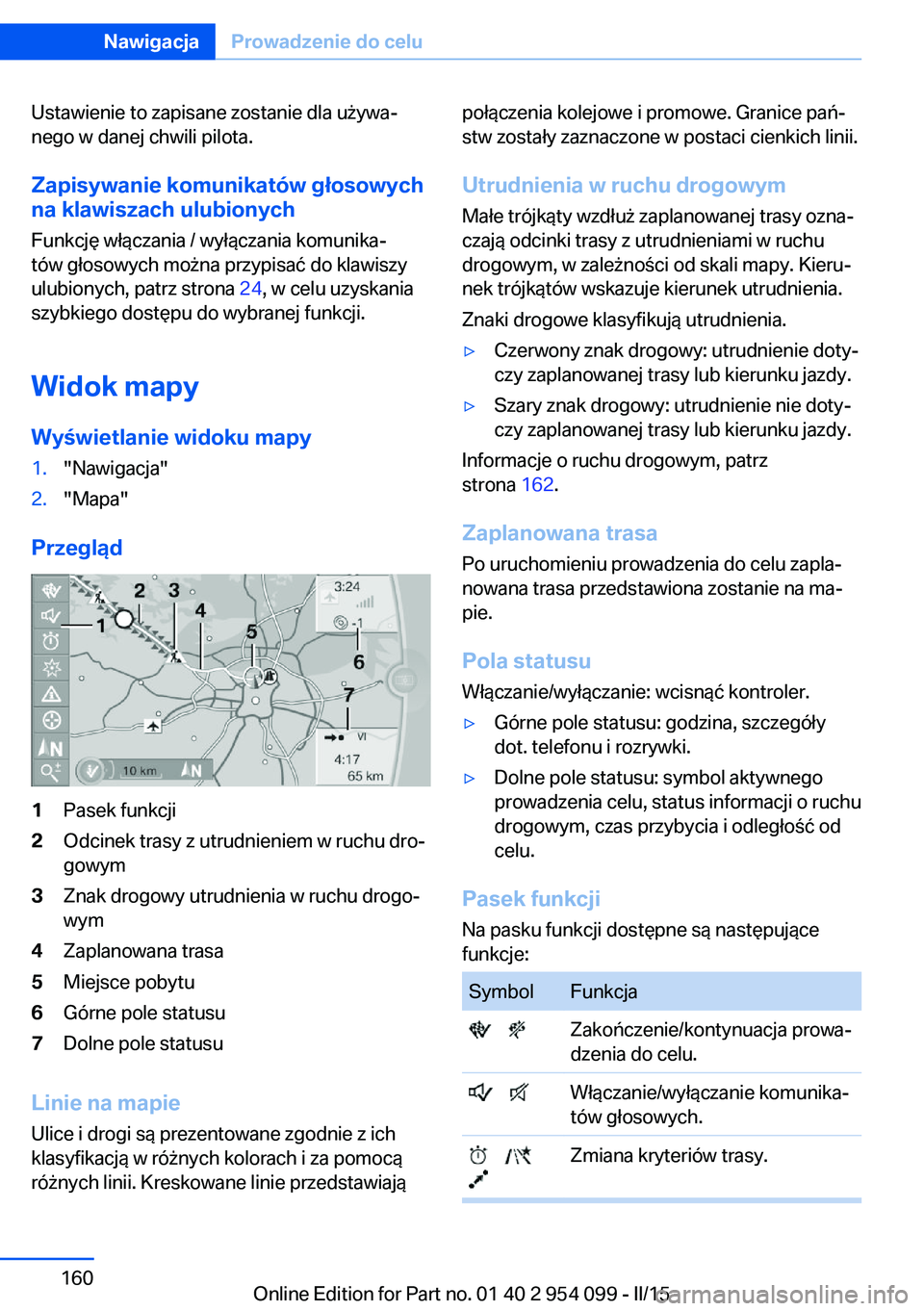
1Pasek funkcji2Odcinek trasy z utrudnieniem w ruchu dro‐
gowym3Znak drogowy utrudnienia w ruchu drogo‐
wym4Zaplanowana trasa5Miejsce pobytu6Górne pole statusu7Dolne pole statusu
Linie na mapie
Ulice i drogi są prezentowane zgodnie z ich
klasyfikacją w różnych kolorach i za pomocą
różnych linii. Kreskowane linie przedstawiają
połączenia kolejowe i promowe. Granice pań‐
stw zostały zaznaczone w postaci cienkich linii.
Utrudnienia w ruchu drogowym Małe trójkąty wzdłuż zaplanowanej trasy ozna‐
czają odcinki trasy z utrudnieniami w ruchu
drogowym, w zależności od skali mapy. Kieru‐
nek trójkątów wskazuje kierunek utrudnienia.
Znaki drogowe klasyfikują utrudnienia.▷Czerwony znak drogowy: utrudnienie doty‐
czy zaplanowanej trasy lub kierunku jazdy.▷Szary znak drogowy: utrudnienie nie doty‐
czy zaplanowanej trasy lub kierunku jazdy.
Informacje o ruchu drogowym, patrz
strona 162.
Zaplanowana trasa
Po uruchomieniu prowadzenia do celu zapla‐
nowana trasa przedstawiona zostanie na ma‐
pie.
Pola statusu Włączanie/wyłączanie: wcisnąć kontroler.
▷Górne pole statusu: godzina, szczegóły
dot. telefonu i rozrywki.▷Dolne pole statusu: symbol aktywnego
prowadzenia celu, status informacji o ruchu
drogowym, czas przybycia i odległość od
celu.
Pasek funkcji
Na pasku funkcji dostępne są następujące
funkcje:
SymbolFunkcja Zakończenie/kontynuacja prowa‐
dzenia do celu. Włączanie/wyłączanie komunika‐
tów głosowych.
Zmiana kryteriów trasy.Seite 160NawigacjaProwadzenie do celu160
Online Edition for Part no. 01 40 2 954 099 - II/15
Page 161 of 308
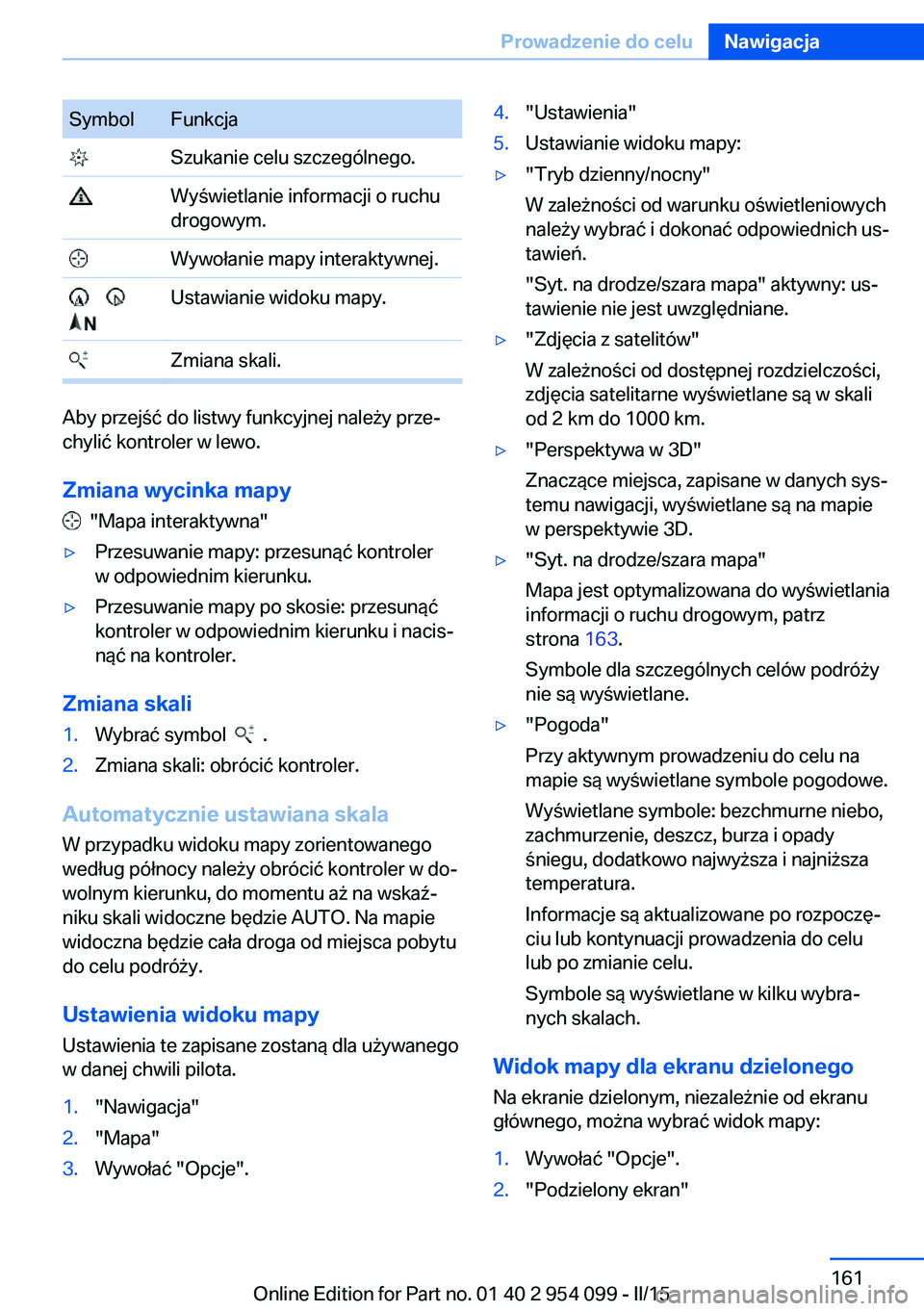
SymbolFunkcja Szukanie celu szczególnego. Wyświetlanie informacji o ruchu
drogowym. Wywołanie mapy interaktywnej.
Ustawianie widoku mapy. Zmiana skali.
Aby przejść do listwy funkcyjnej należy prze‐
chylić kontroler w lewo.
Zmiana wycinka mapy
"Mapa interaktywna"
▷Przesuwanie mapy: przesunąć kontroler
w odpowiednim kierunku.▷Przesuwanie mapy po skosie: przesunąć
kontroler w odpowiednim kierunku i nacis‐
nąć na kontroler.
Zmiana skali
1.Wybrać symbol .2.Zmiana skali: obrócić kontroler.
Automatycznie ustawiana skala
W przypadku widoku mapy zorientowanego
według północy należy obrócić kontroler w do‐
wolnym kierunku, do momentu aż na wskaź‐
niku skali widoczne będzie AUTO. Na mapie
widoczna będzie cała droga od miejsca pobytu
do celu podróży.
Ustawienia widoku mapy
Ustawienia te zapisane zostaną dla używanego
w danej chwili pilota.
1."Nawigacja"2."Mapa"3.Wywołać "Opcje".4."Ustawienia"5.Ustawianie widoku mapy:▷"Tryb dzienny/nocny"
W zależności od warunku oświetleniowych
należy wybrać i dokonać odpowiednich us‐
tawień.
"Syt. na drodze/szara mapa" aktywny: us‐
tawienie nie jest uwzględniane.▷"Zdjęcia z satelitów"
W zależności od dostępnej rozdzielczości,
zdjęcia satelitarne wyświetlane są w skali
od 2 km do 1000 km.▷"Perspektywa w 3D"
Znaczące miejsca, zapisane w danych sys‐
temu nawigacji, wyświetlane są na mapie
w perspektywie 3D.▷"Syt. na drodze/szara mapa"
Mapa jest optymalizowana do wyświetlania
informacji o ruchu drogowym, patrz
strona 163.
Symbole dla szczególnych celów podróży
nie są wyświetlane.▷"Pogoda"
Przy aktywnym prowadzeniu do celu na
mapie są wyświetlane symbole pogodowe.
Wyświetlane symbole: bezchmurne niebo,
zachmurzenie, deszcz, burza i opady
śniegu, dodatkowo najwyższa i najniższa
temperatura.
Informacje są aktualizowane po rozpoczę‐
ciu lub kontynuacji prowadzenia do celu
lub po zmianie celu.
Symbole są wyświetlane w kilku wybra‐
nych skalach.
Widok mapy dla ekranu dzielonego
Na ekranie dzielonym, niezależnie od ekranugłównego, można wybrać widok mapy:
1.Wywołać "Opcje".2."Podzielony ekran"Seite 161Prowadzenie do celuNawigacja161
Online Edition for Part no. 01 40 2 954 099 - II/15
Page 163 of 308
Włączanie/wyłączanie odbioru1."Nawigacja"2.Wywołać "Opcje".3."Odebrano info drogowe"
Wywołanie listy z dostępnymi
informacjami o ruchu drogowym
1."Nawigacja"2."Mapa"3. "Info drogowe"
W pierwszej kolejności wyświetlane są in‐
formacje o ruchu drogowym dla obliczonej
trasy.
Komunikaty drogowe uporządkowane są
kolejno według odległości od aktualnej po‐
zycji pojazdu.
Za pomocą informacji o ruchu drogowym
przekazywanym przez ConnectedDrive, na
początku listy wyświetlana jest dodatkowo
informacja o objazdach.4.Wybrać informacje o ruchu drogowym.
"Więcej informacji": wyświetlenie do‐
datkowych informacji.
5.W razie potrzeby przejść do następnych
lub poprzednich informacji o ruchu drogo‐
wym.
Informacje o ruchu drogowym na
mapie
"Syt. na drodze/szara mapa" aktywne:
Wyświetlacz monitora centralnego przełącza
się na tryb prezentacji w odcieniach szarości.
Pozwala to na optymalne prezentowanie infor‐
macji o ruchu drogowym. Tryb dzienny/nocny
nie jest przy tym uwzględniany. Symbole lub
szczególne cele podróży nie są wyświetlane.
1."Nawigacja"2."Mapa"3.Wywołać "Opcje".4."Ustawienia"5."Syt. na drodze/szara mapa"Symbole w widoku mapy
W zależności od skali mapy i lokalizacji utrud‐
nień w ruchu drogowym na danej trasie, wy‐
świetlane są odpowiednie symbole.
Dodatkowe informacje w widoku mapy
W zależności od wybranej skali, na mapie lub
za pośrednictwem wykresu słupkowego pre‐
zentowana jest odległość, kierunek oraz znaki
drogowe symbolizujące utrudnienia w ruchu
drogowym, dla całej obliczonej trasy.▷Kolor czerwony: korek▷Kolor pomarańczowy: ruch nieciągły▷Kolor żółty: ruch zagęszczony▷Kolor zielony: trasa wolna▷Kolor szary: ogólne informacje o ruchu dro‐
gowym, np. o przebudowie
Wyświetlane informacje są zależne od danego
serwisu informacji ostrzegawczych dla kierow‐
ców.
Filtrowanie informacji o ruchu
drogowym
Ustawienie, które informacje drogowe będą
wyświetlane na mapie.
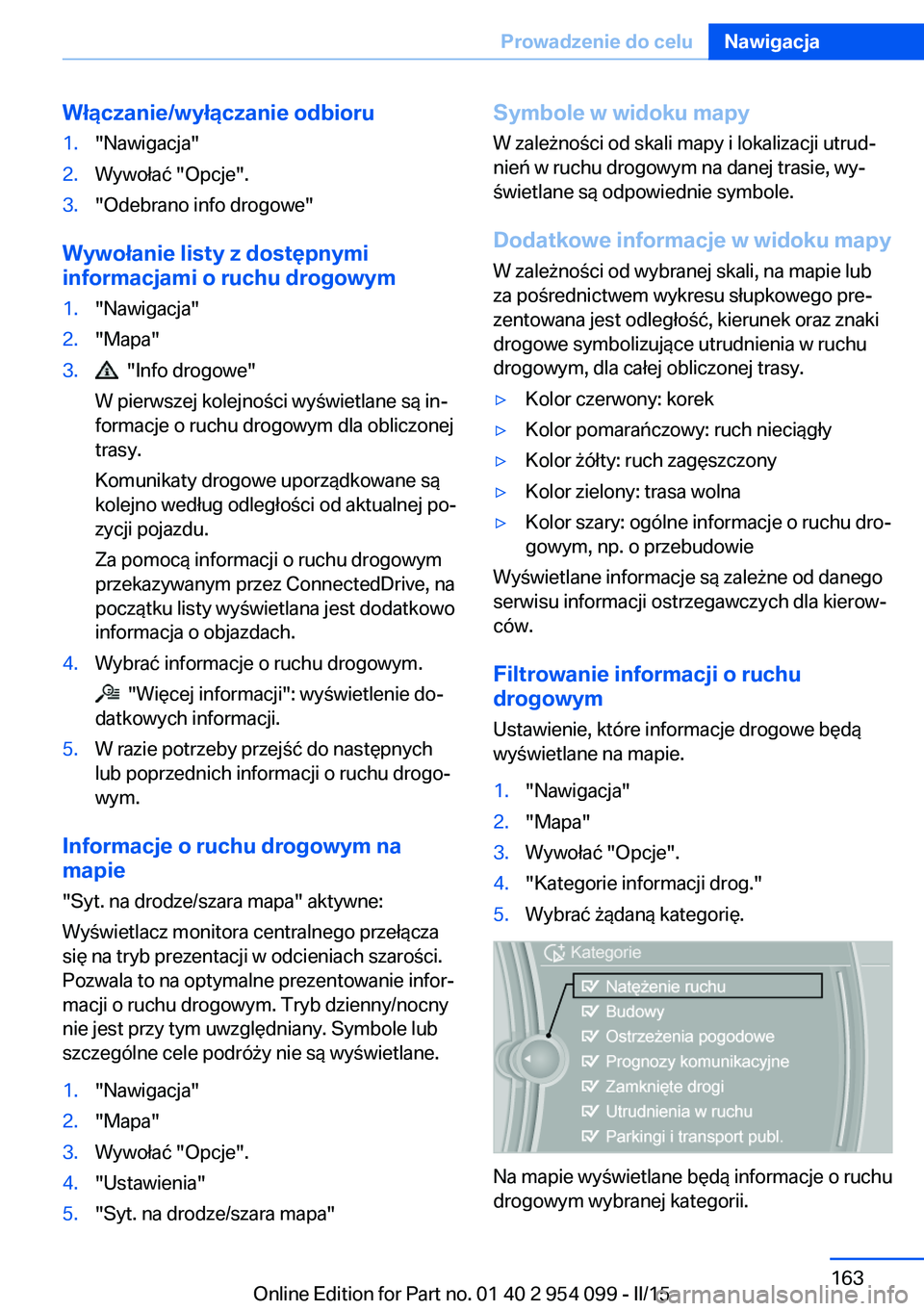
1."Nawigacja"2."Mapa"3.Wywołać "Opcje".4."Kategorie informacji drog."5.Wybrać żądaną kategorię.
Na mapie wyświetlane będą informacje o ruchu
drogowym wybranej kategorii.
Seite 163Prowadzenie do celuNawigacja163
Online Edition for Part no. 01 40 2 954 099 - II/15
Page 164 of 308
▷Informacji o ruchu drogowym, które doty‐
czą wybranej trasy, są zawsze widoczne.▷Dla własnego bezpieczeństwa nie można
wyłączać informacji o ruchu drogowym,
które sygnalizują potencjalne zagrożenie.
"Natężenie ruchu": w przypadku informacji
o ruchu drogowym przekazywanych przez
ConnectedDrive, ta kategoria nie jest uwzględ‐
niana.
Prowadzenie do celu z informacjami
o ruchu drogowym
Informacje ogólne
Propozycje objazdów przekazywane przez sys‐
tem nawigacji można zastosować ręcznie
w przypadku funkcji częściowo dynamicznego
prowadzenia do celu. W przypadku częściowo
dynamicznego prowadzenia do celu propozy‐
cje te są automatycznie dołączane do procesu
wyznaczonej trasy.
Częściowo dynamiczne prowadzenie
do celu
Przy włączonym odbiorze informacji o ruchu
drogowym częściowe dynamiczne prowadze‐
nie do celu jest aktywne.
System uwzględnia podczas prowadzenia do
celu istniejące informacje o ruchu drogowym.
W zależności od trasy, informacji o ruchu dro‐
gowym i możliwych tras objazdu wyświetlany
jest komunikat. W razie wystąpienia utrudnie‐
nia w ruchu, w miarę możliwości proponowany
jest objazd.
W górnej części komunikatu widoczne są:
▷Symbol pierwszego utrudnienia w ruchu,
ewentualnie wraz ze wskazaniem odleg‐
łości od początku utrudnienia na drodze.▷Całkowita długość odcinka z utrudnieniem
w ruchu drogowym na trasie.▷Wydłużenie czasu jazdy ze względu na
utrudnienia w ruchu drogowym.
W dolnej części komunikatu widoczne są:
▷Zalecenie objazdu z podaniem odległości
od początku objazdu.▷Różnica w odległości odcinka względem
pierwotnej trasy.▷Oszczędność czasu dla objazdu względem
pierwotnej trasy z utrudnieniami w ruchu
drogowym.
Na ekranie dzielonym, dodatkowo do trasy
przedstawionej na biało, wyświetlany jest rów‐
nież objazd.
Przyjęcie objazdu
"Objazd"
W przypadku szczególnych zagrożeń, np.
przedmiotów leżących na jezdni, wyświetlany
jest komunikat bez możliwości objazdu.
Objazdy mogą również zostać przyjęte wów‐
czas, gdy komunikaty dotyczące ruchu drogo‐
wego są wywoływane poprzez listę.
1."Nawigacja"2."Mapa"3. "Informacja drogowa"4."Info o objeździe"5. "Objazd"
Dynamiczne prowadzenie do celu
W razie utrudnień ruchu drogowego trasa zos‐
tanie automatycznie zmieniona.
▷System nie wskazuje na utrudnienia w ru‐
chu drogowym dla pierwotnie zaplanowa‐
nej trasy.▷Informacje o ruchu drogowym będą nadal
wyświetlanie na mapie.▷W zależności od typu drogi i rodzaju oraz
długości utrudnienia w ruchu drogowym
może się zdarzyć, że trasa zostanie obli‐
czona w taki sposób, że poprowadzi ona
przez utrudnienia w ruchu drogowym.▷Szczególne zagrożenia wyświetlane są nie‐
zależnie od wybranego ustawienia.Seite 164NawigacjaProwadzenie do celu164
Online Edition for Part no. 01 40 2 954 099 - II/15
Page 166 of 308
A co, jeżeli ...▷Nie można wyświetlić aktualnej pozycji?
Aktualna pozycja poza zasięgiem uwzględ‐
nionym na mapach, poza obszarem od‐
bioru GPS. Z reguły pod gołym niebem od‐
biór jest gwarantowany.▷System prowadzenia do celu nie przyjmuje
celu bez podania ulicy?
Po wprowadzeniu miejscowości nie można
ustalić centrum miejscowości. Podać do‐
wolną nazwę ulicy dla danej miejscowości
i rozpocząć prowadzenie do celu.▷System prowadzenia do celu nie przyjmuje
celu?
Dane celu nie są zawarte w bazie danych
systemu nawigacji. Należy wybrać inny cel,
który leży jak najbliżej pierwotnego celu.▷Nie można wybrać żądanych liter dla funk‐
cji wprowadzania celu podróży?
Zapisane dane nie zawierają informacji
o danym celu. Należy wybrać inny cel,
który leży jak najbliżej pierwotnego celu.▷Widok mapy prezentowany jest w odcie‐
niach szarości?
"Syt. na drodze/szara mapa" aktywne: Wyświetlacz monitora centralnego przełą‐
cza się na tryb prezentacji w odcieniach
szarości. Pozwala to na optymalne prezen‐
towanie informacji o ruchu drogowym.▷Podczas prowadzenia do celu przed skrzy‐
żowaniami nie są podawane komunikaty
głosowe?
Obszar nie został jeszcze całkowicie uwz‐
ględniony na mapach nawigacji lub samo‐
chód opuścił zaplanowaną trasę, a system
potrzebuje kilku sekund, aby obliczyć nową
trasę.Seite 166NawigacjaA co, jeżeli ...166
Online Edition for Part no. 01 40 2 954 099 - II/15
Page 171 of 308
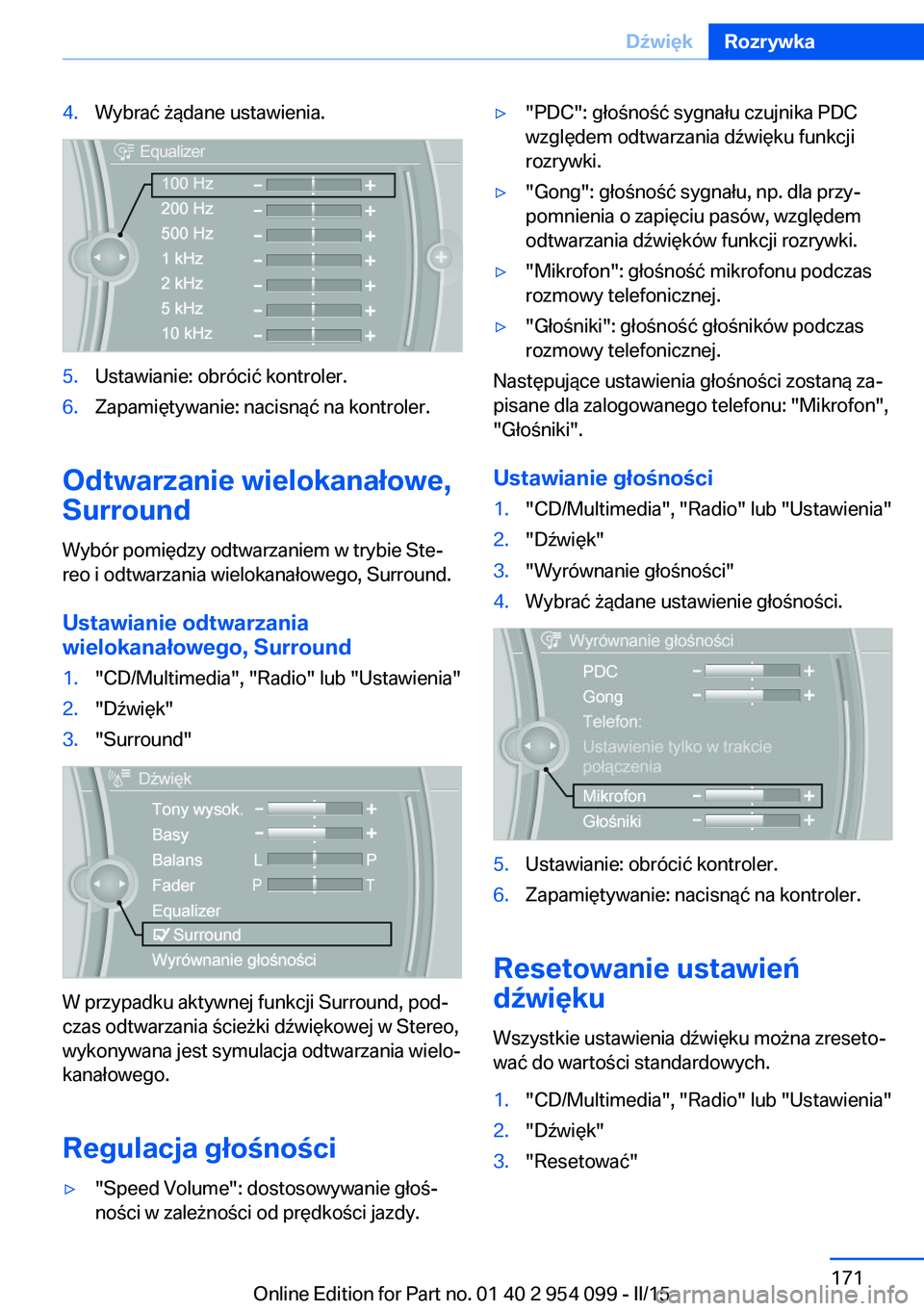
4.Wybrać żądane ustawienia.5.Ustawianie: obrócić kontroler.6.Zapamiętywanie: nacisnąć na kontroler.
Odtwarzanie wielokanałowe,
Surround
Wybór pomiędzy odtwarzaniem w trybie Ste‐ reo i odtwarzania wielokanałowego, Surround.
Ustawianie odtwarzania
wielokanałowego, Surround
1."CD/Multimedia", "Radio" lub "Ustawienia"2."Dźwięk"3."Surround"
W przypadku aktywnej funkcji Surround, pod‐
czas odtwarzania ścieżki dźwiękowej w Stereo,
wykonywana jest symulacja odtwarzania wielo‐
kanałowego.
Regulacja głośności
▷"Speed Volume": dostosowywanie głoś‐
ności w zależności od prędkości jazdy.▷"PDC": głośność sygnału czujnika PDC
względem odtwarzania dźwięku funkcji
rozrywki.▷"Gong": głośność sygnału, np. dla przy‐
pomnienia o zapięciu pasów, względem
odtwarzania dźwięków funkcji rozrywki.▷"Mikrofon": głośność mikrofonu podczas
rozmowy telefonicznej.▷"Głośniki": głośność głośników podczas
rozmowy telefonicznej.
Następujące ustawienia głośności zostaną za‐
pisane dla zalogowanego telefonu: "Mikrofon",
"Głośniki".
Ustawianie głośności
1."CD/Multimedia", "Radio" lub "Ustawienia"2."Dźwięk"3."Wyrównanie głośności"4.Wybrać żądane ustawienie głośności.5.Ustawianie: obrócić kontroler.6.Zapamiętywanie: nacisnąć na kontroler.
Resetowanie ustawień
dźwięku
Wszystkie ustawienia dźwięku można zreseto‐
wać do wartości standardowych.
1."CD/Multimedia", "Radio" lub "Ustawienia"2."Dźwięk"3."Resetować"Seite 171DźwiękRozrywka171
Online Edition for Part no. 01 40 2 954 099 - II/15