ESP CITROEN BERLINGO MULTISPACE 2013 Betriebsanleitungen (in German)
[x] Cancel search | Manufacturer: CITROEN, Model Year: 2013, Model line: BERLINGO MULTISPACE, Model: CITROEN BERLINGO MULTISPACE 2013Pages: 268, PDF-Größe: 9.26 MB
Page 188 of 268
9.16
05
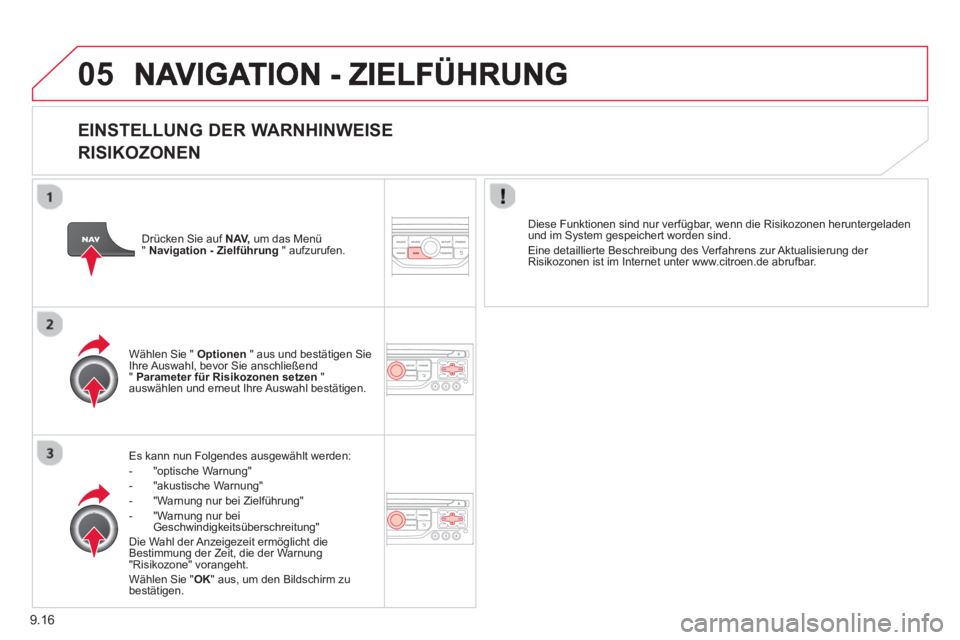
EINSTELLUNG DER WARNHINWEISE
RISIKOZONEN
Es kann nun Folgendes ausgewählt werden:
- "optische Warnung"
- "akustische Warnung"
- "Warnung nur bei Zielführung"
- "Warnung nur bei Geschwindigkeitsüberschreitung"
Die Wahl der Anzeigezeit ermöglicht dieBestimmung der Zeit, die der Warnung "Risikozone" vorangeht.
Wählen Sie "OK " aus, um den Bildschirm zubestätigen. Wählen
Sie " Optionen" aus und bestätigen Sie
Ihre Auswahl, bevor Sie anschließend
"Parameter für Risikozonen setzen"auswählen und erneut Ihre Auswahl bestätigen.
Diese Funktionen sind nur ver
fügbar, wenn die Risikozonen heruntergeladen und im System gespeichert worden sind.
Eine detaillierte Beschreibung des Verfahrens zur Aktualisierung der Risikozonen ist im Internet unter www.citroen.de abrufbar. Drücken Sie auf NAV
,um das Menü"Navigation - Zielführung
" aufzurufen.
Page 199 of 268
9.27
07 TELEFONIEREN
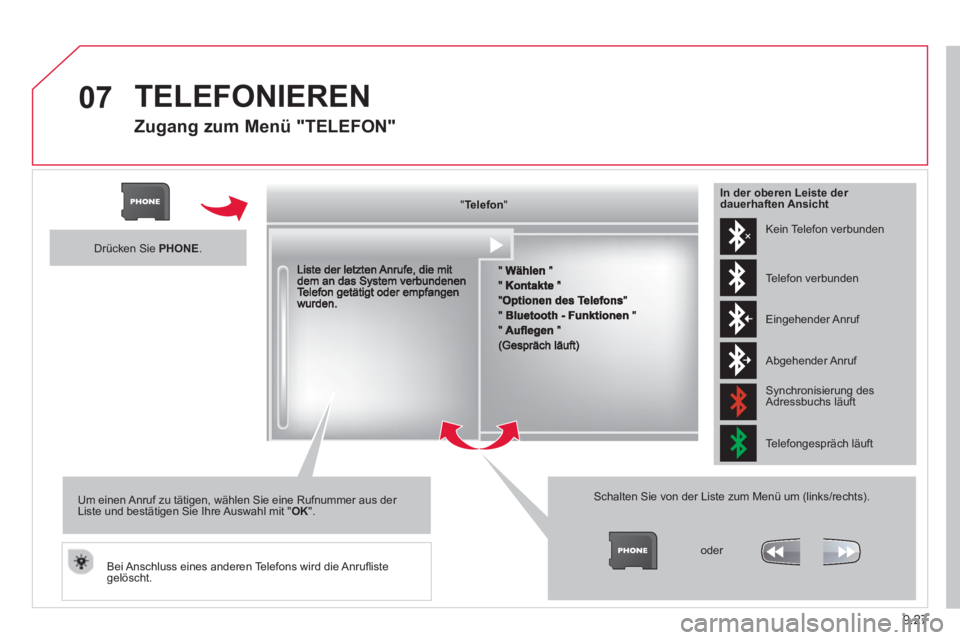
Zugang zum Menü "TELEFON"
""""""TelefonTelefonTelefonTelefonTelefonTelefonTelefonTelefonTelefonTelefonTelefonTelefonTl fTl fTl fTl f """"""
Schalten Sie von der Liste zum Menü um (links/rechts).
oder
Drücken Sie PHONE .
Um einen Anruf zu tätigen, wählen Sie eine Rufnummer aus der Liste und bestätigen Sie Ihre Auswahl mit "OK".
B
ei Anschluss eines anderen Telefons wird die Anrufl iste gelˆscht.
Kein Telefon verbunden
Telefon verbunden
Eingehender Anruf
Abgehender Anruf
Synchronisierung des Adressbuchs l‰uft
Telefongespr‰ch l‰uft
In der oberen Leiste der dauerhaften Ansicht
Page 202 of 268
9.30
07TELEFONIEREN
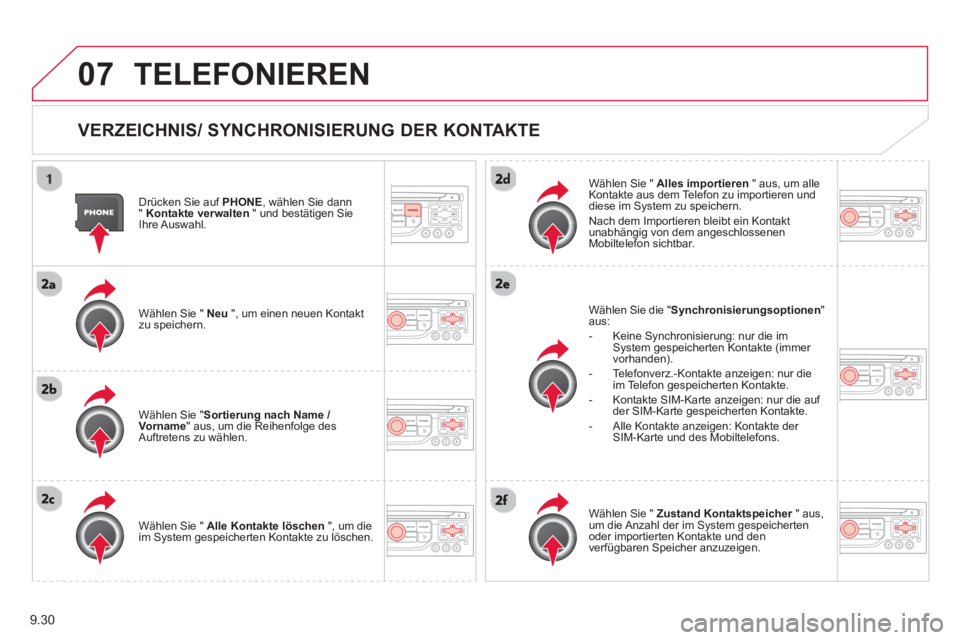
VERZEICHNIS/ SYNCHRONISIERUNG DER KONTAKTE
Drücken Sie auf PHONE
, wählen Sie dann
" Kontakte verwalten
" und bestätigen Sie Ihre Auswahl.
Wählen Sie "
Neu
", um einen neuen Kontakt zu speichern.
W
ählen Sie " Sortierung nach Name / Vorname
" aus, um die Reihenfolge des
Auftretens zu wählen.
Wählen
Sie " Alle Kontakte löschen
", um die
im System gespeicherten Kontakte zu löschen.
Wählen
Sie die " Synchronisierungsoptionen " aus:
- Keine Synchronisierung: nur die im System gespeicherten Kontakte (immer
vorhanden).
- Telefonverz.-Kontakte anzeigen: nur die
im Telefon gespeicherten Kontakte.
- Kontakte SIM-Karte anzeigen: nur die auf
der SIM-Karte gespeicherten Kontakte.
- Alle Kontakte anzeigen: Kontakte der SIM-Karte und des Mobiltelefons.
Wählen
Sie " Alles importieren
" aus, um alle
Kontakte aus dem Telefon zu importieren und
diese im System zu speichern.
Nach dem Importieren bleibt ein Kontakt
unabhängig von dem angeschlossenenMobiltelefon sichtbar.
W
ählen Sie " Zustand Kontaktspeicher" aus,rum die Anzahl der im System gespeicherten
oder importierten Kontakte und den
verfügbaren Speicher anzuzeigen.
Page 203 of 268
9.31
07
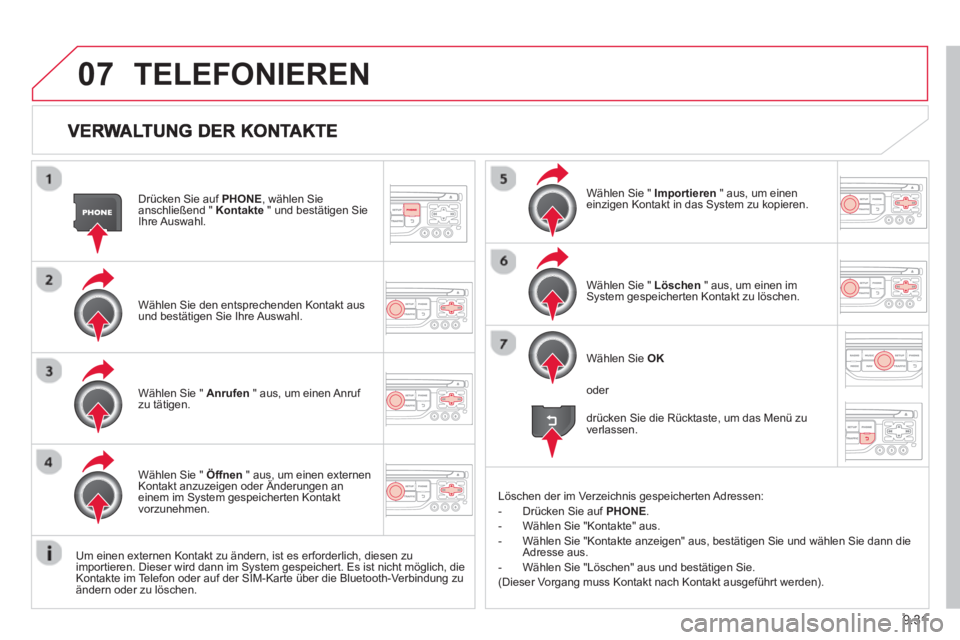
Drücken Sie auf PHONE , wählen Sieanschließend " Kontakte" und bestätigen SieIhre Auswahl.
Wählen
Sie den entsprechenden Kontakt aus
und bestätigen Sie Ihre Auswahl.Wählen
Sie " Importieren" aus, um einen
einzigen Kontakt in das System zu kopieren.
W
ählen Sie " Anrufen
" aus, um einen Anruf zu tätigen.
Wählen
Sie " Öffnen
" aus, um einen externen Kontakt anzuzeigen oder Änderungen an,
einem im System gespeicherten Kontakt
vorzunehmen.W
ählen Sie OK W
ählen Sie " Löschen " aus, um einen imSystem gespeicherten Kontakt zu löschen.
Um einen externen Kontakt zu ändern, ist es erforderlich, diesen zu
importieren. Dieser wird dann im System gespeichert. Es ist nicht möglich, die
Kontakte im Telefon oder auf der SIM-Karte über die Bluetooth-Verbindung zuändern oder zu löschen.
TELEFONIEREN
oder
drücken Sie die Rücktaste, um das Menü zu
v
erlassen.
L
öschen der im Verzeichnis gespeicherten Adressen:
- Drücken Sie auf PHONE .- Wählen Sie "Kontakte" aus.
- Wählen Sie "Kontakte anzeigen" aus, bestätigen Sie und wählen Sie dann die
Adresse aus.
- Wählen Sie "Löschen" aus und bestätigen Sie.(Dieser Vorgang muss Kontakt nach Kontakt ausgeführt werden).
Page 207 of 268
9.35
07TELEFONIEREN
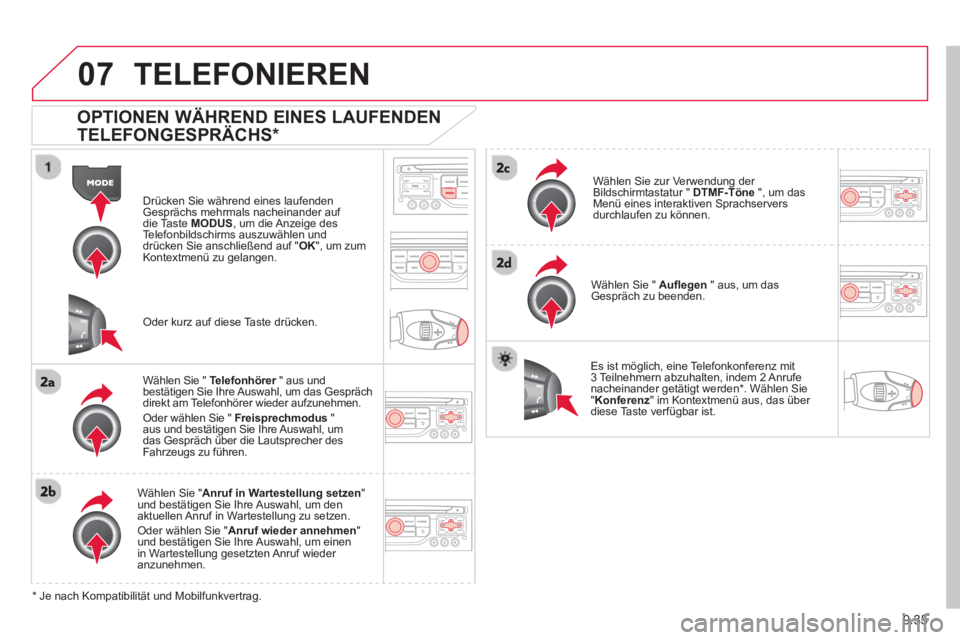
OPTIONEN WÄHREND EINES LAUFENDEN
TELEFONGESPRÄCHS *
Drücken Sie während eines laufenden
Gesprächs mehrmals nacheinander auf die Taste MODUS
, um die Anzeige des
Telefonbildschirms auszuwählen und drücken Sie anschließend auf "OK", um zumKontextmenü zu gelangen.
Wählen
Sie " Telefonhörer" aus undrbestätigen Sie Ihre Auswahl, um das Gesprächdirekt am Telefonhörer wieder aufzunehmen.Oder wählen Sie " Freisprechmodus"
aus und bestätigen Sie Ihre Auswahl, um
das Gespräch über die Lautsprecher desFahrzeugs zu führen.
Wählen
Sie "Anruf in Wartestellung setzen"
und bestätigen Sie Ihre Auswahl, um den aktuellen Anruf in Wartestellung zu setzen.Oder wählen Sie "Anruf wieder annehmen "
und bestätigen Sie Ihre Auswahl, um einen
in Wartestellung gesetzten Anruf wieder anzunehmen.Wählen
Sie zur Verwendung der Bildschirmtastatur " DTMF-Töne", um dasMenü eines interaktiven Sprachservers durchlaufen zu können.
Wählen
Sie " Aufl egen" aus, um das
Gespräch zu beenden.
*
Je nach Kompatibilität und Mobilfunkvertrag.
Es ist mö
glich, eine Telefonkonferenz mit
3 Teilnehmern abzuhalten, indem 2 Anrufe nacheinander getätigt werden*. Wählen Sie "Konferenz" im Kontextmenü aus, das über
diese Taste verfügbar ist.
Oder kurz auf diese Taste drücken.
Page 212 of 268
9.40
08
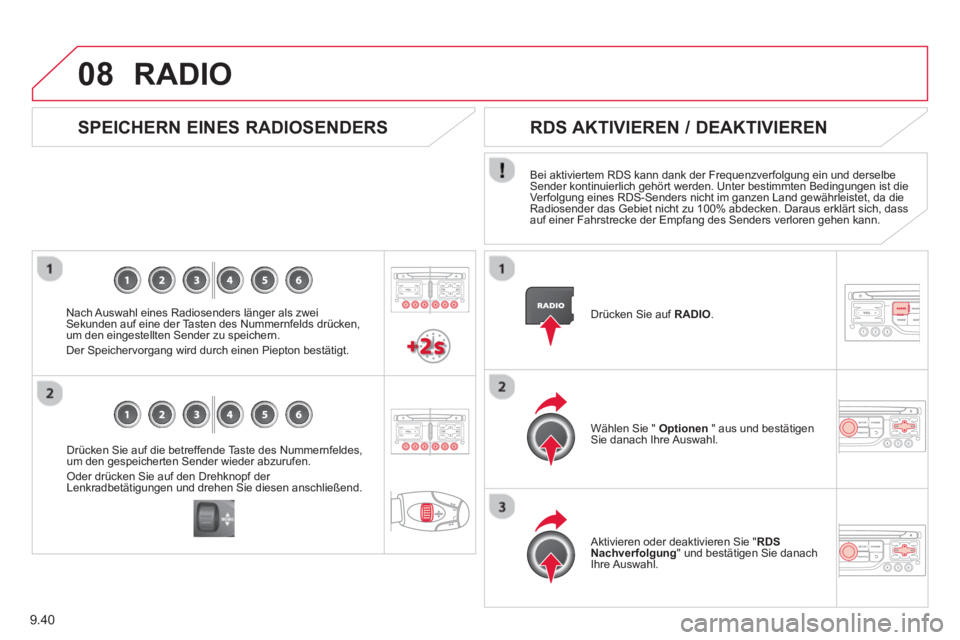
Drücken Sie auf die betreffende Taste des Nummernfeldes,
um den gespeicherten Sender wieder abzurufen.
Oder drücken Sie auf den Drehknopf der
Lenkradbetätigungen und drehen Sie diesen anschließend.
SPEICHERN EINES RADIOSENDERS
Nach Auswahl eines Radiosenders länger als zweiSekunden auf eine der Tasten des Nummernfelds drücken,
um den eingestellten Sender zu speichern.
Der Speichervorgang wird durch einen Piepton bestätigt.Drücken Sie auf RADI
O.
RDS AKTIVIEREN / DEAKTIVIEREN
Bei aktiviertem RDS kann dank der Frequenzverfolgung ein und derselbeSender kontinuierlich gehört werden. Unter bestimmten Bedingungen ist dieVerfolgung eines RDS-Senders nicht im ganzen Land gewährleistet, da dieRadiosender das Gebiet nicht zu 100% abdecken. Daraus erklärt sich, dass
auf einer Fahrstrecke der Empfang des Senders verloren gehen kann.
W
ählen Sie " Optionen
" aus und bestätigen Sie danach Ihre Auswahl.
Aktivieren oder deaktivieren
Sie " RDS
Nachverfolgung" und bestätigen Sie danach
Ihre Auswahl.
RADIO
Page 215 of 268
9.43
09
CD, CD MP3, USB-LAUFWERK
Das Autoradio spielt Audio-Dateien mit der Erweiterung ".wma, .aac, .fl ac, .ogg, .mp3," mit einer Abtastrate zwischen 32 Kbps und 320 Kbps.
Es unterstützt auch den VBR-Modus (Variable Bit Rate).
Alle anderen Dateitypen (.mp4, .m3u, usw.) können nicht gelesen werden.
Die WMA-Dateien müssen vom Typ wma 9 Standard sein.
Folgende Abtastfrequenzen werden unterstützt: 11, 22, 44 und 48 KHz.
Es emp
fi ehlt sich, die Dateinamen auf weniger als 20 Zeichen zu beschr‰nken
und keine Sonderzeichen (z.B.: " " ? ; ˘) zu verwenden, um Probleme bei der Wiedergabe oder Anzeige zu vermeiden.
Um eine
CDR oder eine selbst gebrannte CDRW abspielen zu kˆnnen, w‰hlenSie zum Brennen vorzugsweise die Normen ISO 9660 Level 1, 2 oder Joliet.
Wenn die CD in einem anderen Format gebrannt wurde, wird sie mˆglicherweise nicht korrekt abgespielt.
Es empfi ehlt sich, auf ein und derselben CD stets die gleiche Brenn-Norm mit
der kleinstmˆglichen Geschwindigkeit (maximal 4-fach) zu verwenden, um eine
optimale akustische Qualit‰t zu erzielen.
Im besonderen Fall einer Multi-Session-CD empfi ehlt sich die Joliet-Norm.
TIPPS UND INFORMATIONEN
Das
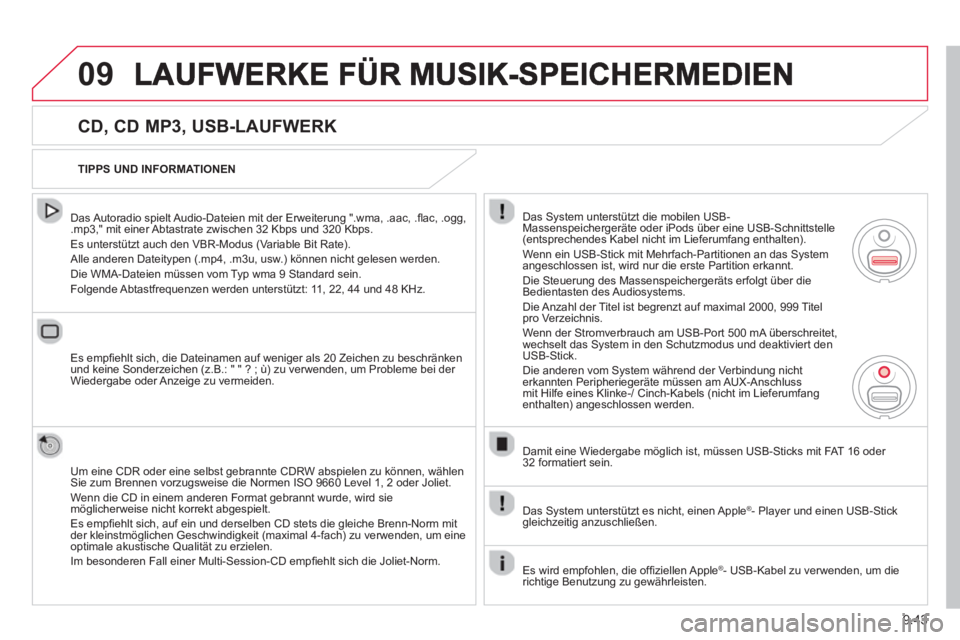
System unterstützt die mobilen USB-Massenspeichergeräte oder iPods über eine USB-Schnittstelle(entsprechendes Kabel nicht im Lieferumfang enthalten).
Wenn ein USB-Stick mit Mehrfach-Partitionen an das System
angeschlossen ist, wird nur die erste Partition erkannt.
Die
Steuerung des Massenspeichergeräts erfolgt über die Bedientasten des Audiosystems.
Die Anzahl der Titel ist begrenzt auf maximal 2000, 999 Titel
pro Verzeichnis.
Wenn der
Stromverbrauch am USB-Port 500 mA überschreitet,wechselt das System in den Schutzmodus und deaktiviert denUSB-Stick.
Die anderen vom System während der Verbindung nicht erkannten Peripheriegeräte müssen am AUX-Anschluss
mit Hilfe eines Klinke-/ Cinch-Kabels (nicht im Lieferumfangenthalten) angeschlossen werden.
Damit eine Wieder
gabe möglich ist, müssen USB-Sticks mit FAT 16 oder 32 formatiert sein.
Das
System unterstützt es nicht, einen Apple ®- Player und einen USB-Stickgleichzeitig anzuschließen.
Es wird emp
fohlen, die offi ziellen Apple Æ - USB-Kabel zu verwenden, um die Ærichtige Benutzung zu gew‰hrleisten.
Page 227 of 268
9.55
12BILDSCHIRMSTRUKTUR
2
3
3
1
4
2
2
1
4
4
2
2
Nachtmodus
Tag/Nacht autom.
Helligkeit einstellen
Datum und Uhrzeit einstellen
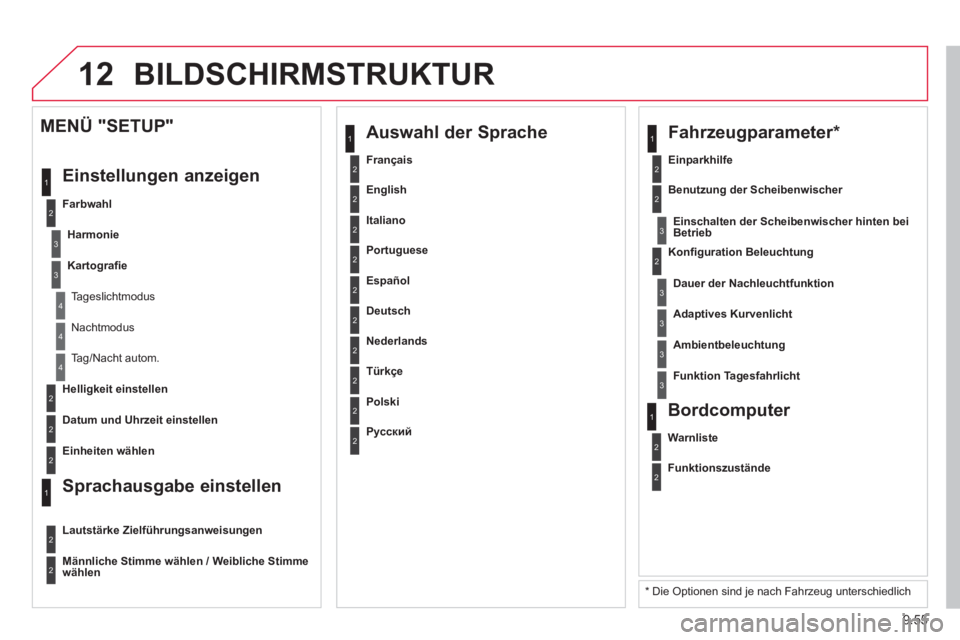
MENÜ "SETUP"
Einstellun
gen anzeigen
Farbwahl
Harmonie
Kartografi e
Tageslichtmodus
Sprachausgabe einstellen
Lautstärke Zielführungsanweisungen
Männliche Stimme wählen / Weibliche Stimme
w
ählen
2
Einheiten wählen
2
3
3
2
Konfi guration Beleuchtung
Ein
parkhilfe
Einschalten der Scheibenwischer hinten bei
Betrieb
Dauer der Nachleuchtfunktion
1
Fahrzeugparameter *
2
Benutzung der Scheibenwischer
3Adaptives Kurvenlicht
3Ambientbeleuchtung
3Funktion Tagesfahrlicht
*
Die Optionen sind je nach Fahrzeug unterschiedlich
2Warnliste
1Bordcomputer
2Funktionszustände
2
Français
1
Auswahl der Sprache
2
English
2
Italiano
2
Portuguese
2
Español
2
Deutsch
2
Nederlands
2
Türkçe
2
Polski
2
Русский
Page 229 of 268
9.57
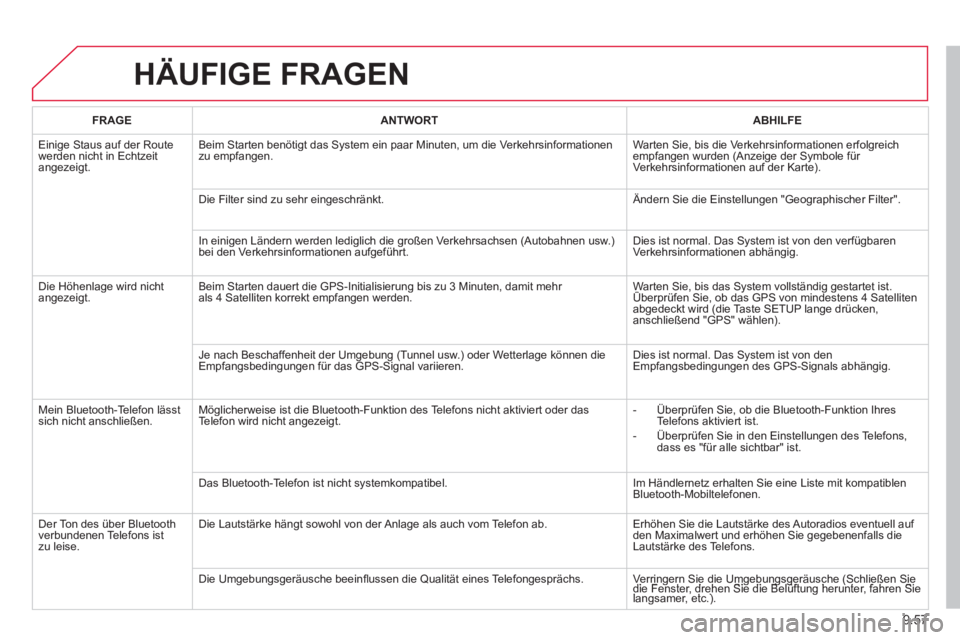
HÄUFIGE FRAGEN
FRAGEANTWORTABHILFE
Einige Staus auf der Route
werden nicht in Echtzeit
angezeigt.Beim
Starten benötigt das System ein paar Minuten, um die Verkehrsinformationenzu empfangen. Warten Sie, bis die Verkehrsinformationen erfolgreichempfangen wurden (Anzeige der Symbole für
Verkehrsinformationen auf der Karte).
Die Filter sind zu sehr eingeschränkt. Ändern Sie die Einstellungen "Geographischer Filter".
In eini
gen Ländern werden lediglich die großen Verkehrsachsen (Autobahnen usw.)
bei den Verkehrsinformationen aufgeführt. Dies ist normal. Das System ist von den verfügbaren
Verkehrsinformationen abhängig.
Die H
öhenlage wird nicht
angezeigt.Beim Starten dauert die GPS-Initialisierung bis zu 3 Minuten, damit mehr als 4 Satelliten korrekt empfangen werden. Warten Sie, bis das System vollständig gestartet ist. Überprüfen Sie, ob das GPS von mindestens 4 Satelliten,y gg
abgedeckt wird (die Taste SETUP lange drücken,
anschließend "GPS" wählen).
Je nach Bescha
ffenheit der Umgebung (Tunnel usw.) oder Wetterlage können die
Empfangsbedingungen für das GPS-Signal variieren. Dies ist normal. Das System ist von den
Empfangsbedingungen des GPS-Signals abhängig.
M
ein Bluetooth-Telefon lässtsich nicht anschließen.Möglicherweise ist die Bluetooth-Funktion des Telefons nicht aktiviert oder das
Telefon wird nicht angezeigt.
- Überprüfen Sie, ob die Bluetooth-Funktion IhresTelefons aktiviert ist.
- Überprüfen Sie in den Einstellungen des Telefons,
dass es "für alle sichtbar" ist.
Das Bluetooth-Tele
fon ist nicht systemkompatibel. Im Händlernetz erhalten Sie eine Liste mit kompatiblenBluetooth-Mobiltelefonen.
Der Ton des über Bluetoothverbundenen Telefons ist
zu leise.Die Lautstärke hän
gt sowohl von der Anlage als auch vom Telefon ab. Erhöhen Sie die Lautstärke des Autoradios eventuell auf
den Maximalwert und erhöhen Sie gegebenenfalls dieLautstärke des Telefons.
Die Umgebungsgeräusche beein
fl ussen die Qualit‰t eines Telefongespr‰chs. Verringern Sie die Umgebungsger‰usche (Schlieflen Sie die Fenster, drehen Sie die Bel¸ftung herunter, fahren Sie gggg(gggg(
langsamer, etc.).,,
Page 230 of 268
9.58
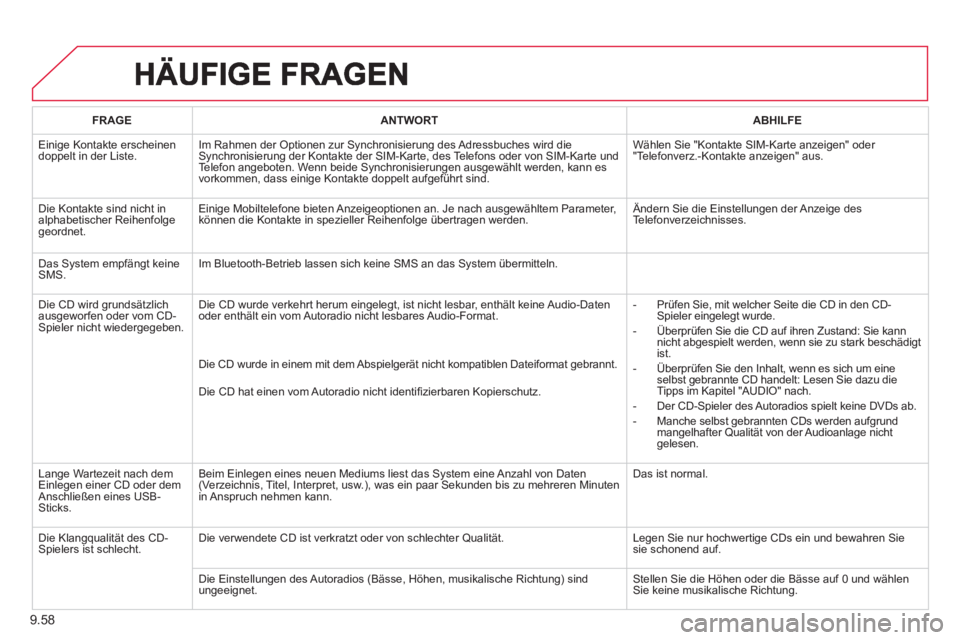
FRAGEANTWORTABHILFE
Einige Kontakte erscheinen
doppelt in der Liste. Im Rahmen der Optionen zur Synchronisierung des Adressbuches wird dieSynchronisierung der Kontakte der SIM-Karte, des Telefons oder von SIM-Karte und
Telefon angeboten. Wenn beide Synchronisierungen ausgewählt werden, kann es
vorkommen, dass einige Kontakte doppelt aufgeführt sind. Wählen Sie "Kontakte SIM-Karte anzei
gen" oder "Telefonverz.-Kontakte anzeigen" aus.
Di
e Kontakte sind nicht in
alphabetischer Reihenfolge geordnet. Eini
ge Mobiltelefone bieten Anzeigeoptionen an. Je nach ausgewähltem Parameter,
können die Kontakte in spezieller Reihenfolge übertragen werden. Ändern Sie die Einstellungen der Anzeige des
Telefonverzeichnisses.
Das S
ystem empfängt keine SMS. Im Bluetooth-Betrieb lassen sich keine SMS an das System übermitteln.
Die
CD wird grundsätzlich
ausgeworfen oder vom CD-Spieler nicht wiedergegeben. Die
CD wurde verkehrt herum eingelegt, ist nicht lesbar, enthält keine Audio-Daten oder enthält ein vom Autoradio nicht lesbares Audio-Format.
- Prüfen Sie, mit welcher Seite die CD in den CD-Spieler eingelegt wurde.
- Überprüfen Sie die CD auf ihren Zustand: Sie kann nicht abgespielt werden, wenn sie zu stark beschädigt
ist.
- Überprüfen Sie den Inhalt, wenn es sich um eineselbst gebrannte CD handelt: Lesen Sie dazu dieTipps im Kapitel "AUDIO" nach.
- Der CD-Spieler des Autoradios spielt keine DVDs ab.
- Manche selbst gebrannten CDs werden aufgrund mangelhafter Qualität von der Audioanlage nicht gelesen. Die CD wurde in einem mit dem Abspiel
gerät nicht kompatiblen Dateiformat gebrannt.
Die
CD hat einen vom Autoradio nicht identifi zierbaren Kopierschutz.
Lange Wartezeit nach dem Einlegen einer CD oder dem
Anschlieflen eines USB-Sticks. Beim Einle
gen eines neuen Mediums liest das System eine Anzahl von Daten (Verzeichnis, Titel, Interpret, usw.), was ein paar Sekunden bis zu mehreren Minuten
in Anspruch nehmen kann. Das ist normal.
Die Klan
gqualit‰t des CD-Spielers ist schlecht.Die verwendete CD ist verkratzt oder von schlechter Qualit‰t. Legen Sie nur hochwertige CDs ein und bewahren Sie sie schonend auf.
Die Einstellun
gen des Autoradios (B‰sse, Hˆhen, musikalische Richtung) sind ungeeignet. Stellen Sie die Hˆhen oder die B‰sse auf 0 und w‰hlen Sie keine musikalische Richtung.