tow CITROEN BERLINGO MULTISPACE 2013 Instrukcja obsługi (in Polish)
[x] Cancel search | Manufacturer: CITROEN, Model Year: 2013, Model line: BERLINGO MULTISPACE, Model: CITROEN BERLINGO MULTISPACE 2013Pages: 268, PDF Size: 9.23 MB
Page 174 of 268

9.2
POŁĄCZENIE ALARMOWE LUB Z ASSISTANCE DROGOWYM
CITROËN POŁĄCZENIE ALARMOWE Z LOKALIZACJĄ
W sytuacji awaryjnej nacisnąć na ponad 2 sekundy ten przycisk. Migająca zielona dioda i komunikat głosowy potwierdzają rozpoczęcie połączenia z platformą CITROËN Urgence * .pjąp
Ponowne szybkie naciśnięcie tego przycisku powoduje anulowanie
połączenia. Zielona dioda gaśnie.
Naciśnięcie
(w dowolnej chwili) na ponad 8 sekund tego przycisku anuluje
połączenie.
CITROËN POŁĄCZENIE Z ASSISTANCE DROGOWYM Z LOKALIZACJĄ
Po włączeniu zapłonu zapala się na 3 sekundy zielona kontrolka sygnalizując prawidłowe działanie systemu.
Pomarańczowa kontrolka mi
ga: system niedziała prawidłowo.
Pomarańczowa kontrolka zapalona na stałe:
należy wymienić baterię awaryjną.
W obu przypadkach skontaktować się z ASOsieci CITROËN.pyp
Ponowne szybkie naciśnięcie tego przycisku powoduje anulowanie połączenia.
Anulowanie połączenia potwierdzone jest komunikatem głosowym.
Nacisnąć na ponad 2 sekundy ten przycisk, aby poprosić
o pomoc
drogową w razie unieruchomienia pojazdu.
Komunikat głosowy potwierdza wykonanie połączenia
*
.
DZIAŁANIE SYSTEMU
Zielona dioda pozostaje zapalona (nie miga), jeżeli połączenie zostało ustanowione. Gaśnie po zakończeniu połączenia.
Połączenie obsługiwane jest przez platformę CITROËN Urgence,
która otrzymuje informacje o lokalizacji pojazdu i może zaalarmować
odpowiednie służby ratownicze. W krajach, w których platforma nieświadczy usług lub jeżeli usługa lokalizacji jest niedostępna, połączenie
przekazywane jest bezpośrednio na numer alarmowy (11 2) bez lokalizacji.
W razie zderzenia wykrytego przez kalkulator poduszki powietrznej, niezależnie od tego, czy poduszka została uruchomiona, połączenie alarmowe wykonywane jest automatycznie.
*
Usługi te zależą od warunków i dostępności.
Skontaktować się z ASO sieci CITROËN.W przypadku samochodu zakupionego poza siecią CITROËN prosimy
o sprawdzenie konfi guracji tych usług i ich ewentualną modyfi kację w
sieci serwisowej. W krajach wielojęzycznych konfi guracja jest możliwa wjednym z wybranych języków państwowych.
Ze względ
ów technicznych, szczególnie w celu zapewnienia klientowi
lepszej jakości usług telematycznych, producent zastrzega sobie prawo
do aktualizacji w dowolnej chwili pokładowego systemu telematycznego pojazdu.
Jeśli korzystają Państwo z usługi CITROËN eTouch, dysponują Państwo również usługami dodatkowymi w Państwa strefi e osobistej MyCITROEN poprzez stronęinternetową CITROËNA Państwa kraju, dostępną na www.citroen.com. gyjy ppy
Page 182 of 268
9.10
05
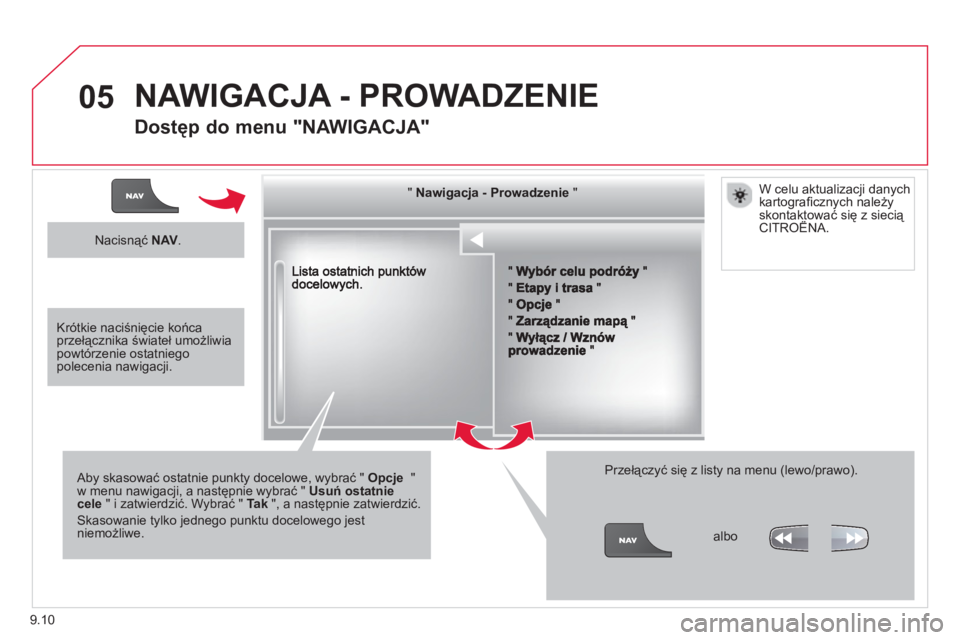
"""""""""gjgjgjgjgjNawigacja ProwadzenieNawigacja ProwadzenieNawigacja ProwadzenieNawigacja ProwadzenieNawigacja ProwadzenieNawigacja - ProwadzenieNawigacja - ProwadzenieNawigacja - ProwadzenieNawigacja - ProwadzenieNawigacja ProwadzenieNawigacja ProwadzenieNawigacja ProwadzenieNawigacja ProwadzenieNawigacja ProwadzenieNi j P d iNi j P d iNi j P d iNi j P d iNi j P d iNi j P d iNi j P d i"""""""""
Aby skasować ostatnie punkty docelowe, wybrać " Opcje "w menu nawigacji, a następnie wybrać " Usuń ostatnie cele" i zatwierdzić. Wybrać " Tak", a następnie zatwierdzić.
Skasowanie tylko jednego punktu docelowego jestniemożliwe.
Przełączyć się z listy na menu (lewo/prawo).
NAWIGACJA - PROWADZENIE
Dostęp do menu "NAWIGACJA"
Nacisnąć NAV .
albo
W celu aktualizac
ji danych
kartografi cznych należy skontaktować się z siecią CITROËNA.
Krótkie naciśnięcie końcaprzełącznika świateł umożliwiapowtórzenie ostatniegopolecenia nawigacji.
Page 183 of 268
9.11
05
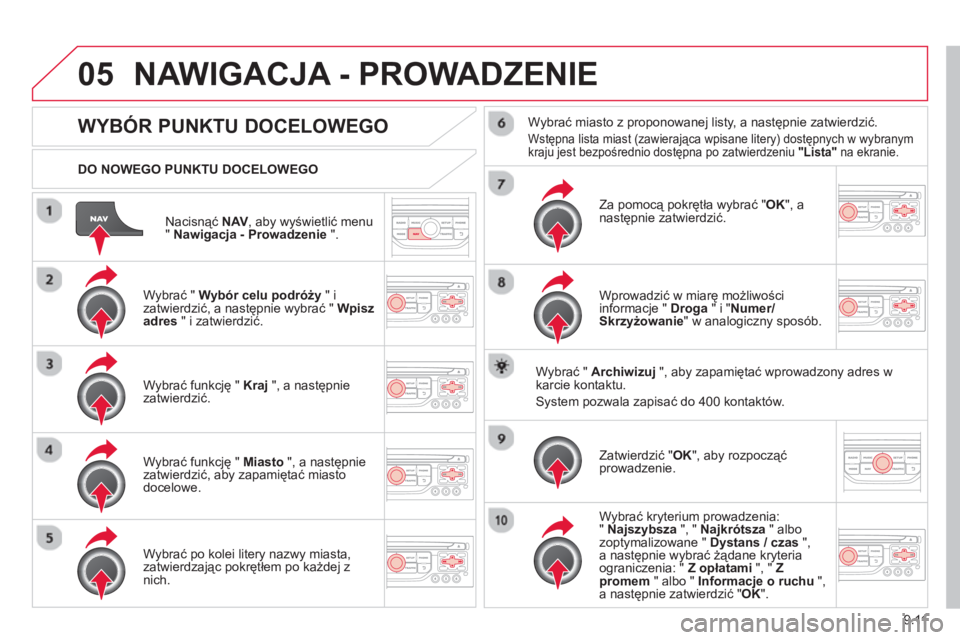
Nacisnąć NAV
, aby wyświetlić menu "Nawigacja - Prowadzenie".
DO NOWEGO PUNKTU DOCELOWEGO
NAWIGACJA - PROWADZENIE
WYBÓR PUNKTU DOCELOWEGO
Wybrać " Wybór celu podróży" i zatwierdzić, a następnie wybrać " Wpiszadres
" i zatwierdzić.
Wybrać
funkcję " Kraj
", a następnie zatwierdzić.
Wybrać
funkcję " Miasto
", a następnie zatwierdzić, aby zapamiętać miastodocelowe.
W
ybrać po kolei litery nazwy miasta, zatwierdzając pokrętłem po każdej znich. Wybrać miasto z proponowanej listy, a następnie zatwierdzić.
Wstępna lista miast (zawierająca wpisane litery) dostępnych w wybranym
kraju jest bezpośrednio dostępna po zatwierdzeniu "Lista"
na ekranie.
Za pomocą pokrętła wybrać " OK", a
następnie zatwierdzić.
Wprowadzić w miarę możliwości
in
formacje " Droga " i " Numer/Skrzyżowanie
" w analogiczny sposób.
W
ybrać " Archiwizuj", aby zapamiętać wprowadzony adres w karcie kontaktu.
System pozwala zapisać do 400 kontaktów.
Z
atwierdzić " OK
", aby rozpocząć
prowadzenie.
W
ybrać kryterium prowadzenia:"Najszybsza", " Najkrótsza
" albozoptymalizowane " Dystans / czas
",a następnie wybrać żądane kryteria
ograniczenia: " Z opłatami ", " Zpromem" albo " Informacje o ruchu
", a następnie zatwierdzić " OK
".
Page 184 of 268

9.12
05
WYBÓR PUNKTU DOCELOWEGO
NAWIGACJA - PROWADZENIE
WYBÓR JEDNEGO Z OSTATNICH PUNKTÓW DOCELOWYCH
Nacisnąć NAV
, aby wyświetlić menu " Nawigacja - Prowadzenie
".
Wybrać żądany punkt docelowy
i zatwierdzić, aby rozpocząć
prowadzenie.WYBÓR KONTAKTU Z KSIĄŻKI TELEFONICZNEJ
W
ybrać " Wybór celu podróży"izatwierdzić, a następnie wybrać"Katalog
" i zatwierdzić.
Wybra
ć żądany punkt docelowy spośr
Page 185 of 268

9.13
05
Wybrać " Wybór celu podróży" i
zatwierdzić, a następnie wybrać" Współrzędne GPS
" i zatwierdzić.
Wprowadzić współrzędne
GPS
i
zatwierdzić " OK
", aby rozpocząć prowadzenie.Nacisną
ć NAV
, aby wyświetlić menu
" Nawigacja - Prowadzenie
".
NAWIGACJA - PROWADZENIE
WYBÓR WSPÓŁRZĘDNYCH GPS WYBÓR PUNKTU NA MAPIE
Gdy mapa jest wyświetlana, nacisnąć
OK
, ab
y wyświetlić menu kontekstowe.
Wybrać " Przemieszczanie mapy"izatwierdzić.
Nacisnąć przycisk O
K, aby wyświetlić
menu kontekstowe trybu"Przemieszczanie mapy".
Wybrać " Wybierz jako cel
" albo"Wybierz jako etap
" i zatwierdzić.
Przesuwać kursor za pomoc
ą
znacznika, aby wskazać wybrany punkt
docelowy.
Page 186 of 268
9.14
05
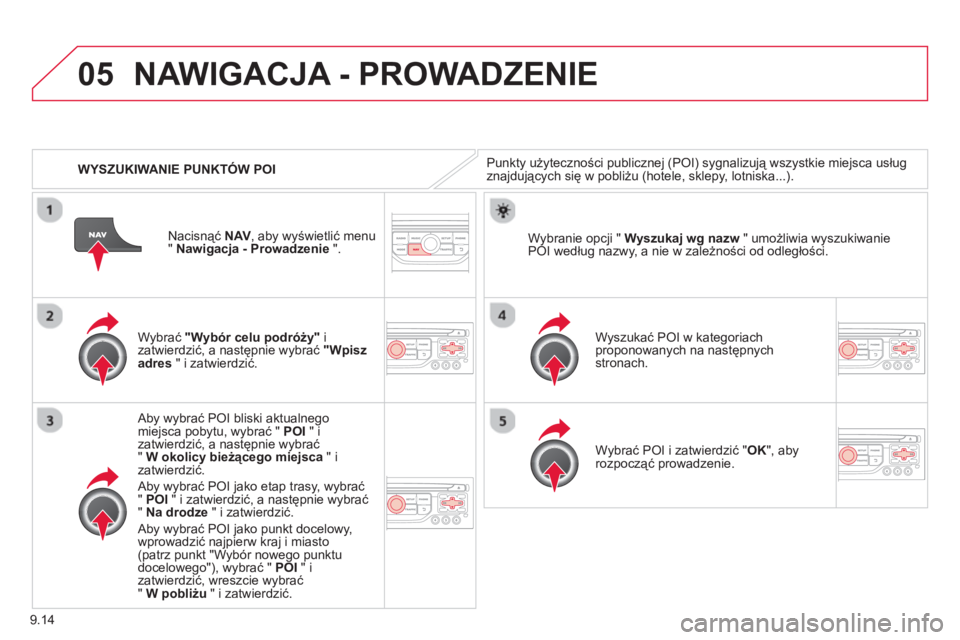
WYSZUKIWANIE PUNKTÓW POI
NAWIGACJA - PROWADZENIE
Punkty użyteczności publicznej (POI) sygnalizują wszystkie miejsca usług
znajdujących się w pobliżu (hotele, sklepy, lotniska...).
W
ybrać "Wybór celu podróży"izatwierdzić, a następnie wybrać "Wpiszadres
" i zatwierdzić.
Aby wybrać POI bliski aktualnegomiejsca pobytu, wybrać " POI"izatwierdzić, a następnie wybrać"W okolicy bieżącego miejsca"izatwierdzić.
Aby wybrać POI jako etap trasy, wybrać " POI" i zatwierdzić, a następnie wybrać " Na drodze
" i zatwierdzić.
Aby wybrać POI jako punkt docelowy,
wprowadzić najpierw kraj i miasto (patrz punkt "Wybór nowego punktu
docelowego"), wybrać " POI"izatwierdzić, wreszcie wybrać" W pobliżu" i zatwierdzić. Wyszukać P
OI w kategoriach
proponowanych na następnych
stronach. W
ybranie opcji " Wyszukaj wg nazw
" umożliwia wyszukiwanie
POI według nazwy, a nie w zależności od odległości.
W
ybrać POI i zatwierdzić " OK
", aby
rozpocząć prowadzenie. Nacisnąć NAV
, ab
y wyświetlić menu
" Nawigacja - Prowadzenie
".
Page 187 of 268

9.15
05
LISTA GŁÓWNYCH PUNKTÓW POI
NAWIGACJA - PROWADZENIE
Ikona ta pojawia się, jeżeli kilka punktów POI znajdujesię w tej samej strefi e. Powiększenie tej ikony pozwala szczegółowo wyświetlić punkty POI.
*
W zależności od dostępności. Dokładna procedura aktualizacji punktów POI dostępna jest na stronie "http://citroen.navigation.com ".
Page 192 of 268

9.20
05NAWIGACJA - PROWADZENIE
Wybrać " Zarządzanie mapą" i ązatwierdzić.
W
ybrać :
-
"Orientacja pojazdu", aby mapa ustawiała się zgodnie z kierunkiem
jazdy samochodu,
- " Orientac
ja na północ", abymapa była zawsze zorientowana wkierunku północy,
-"Perspekt
ywa", aby wyświetlić
widok perspektywiczny.
W
ybrać " Orientacja mapy"izatwierdzić. Zmianę koloru mapy, inny w trybie dziennym i w trybie nocnym,
kon
fi guruje się poprzez menu " SETUP".
ORIENTACJA MAPY
Nacisnąć NAV, ab
y wyświetlić menu
" Nawigacja - Prowadzenie
".
Nazwy ulic są widoczne na mapie od skali
100 m.
Page 196 of 268

9.24
06INFORMACJE DROGOWE
USTAWIANIE PARAMETRÓW FILTROWANIA I WYŚWIETLANIA KOMUNIKATÓW TMC
Komunikaty TMC (Trafi c Message Channel) są informacjami związanymi z ruchem drogowym i warunkami meteorologicznymi, otrzymanymi
w czasie rzeczywistym i przekazanymi kierowcy w formie komunikatów dźwiękowych i wizualnych na mapie nawigacji.
System prowadzenia może więc zaproponować trasę okrężną.
Nacisnąć przycisk
TRAFFIC
, abywyświetlić menu "Informacje o ruchu TMC".
Wybrać "Filtr geografi czny"i
zatwierdzić.
System proponuje do wyboru:
- " Zachowa
j wsz. wiadomości
",
albo
-"Zachowaj wiadomości:",
●
"W pobliżu pojazdu",(zatwierdzić kilometry, aby zmienić i wybrać odległość),
●
" Na drodz
e".
Z
atwierdzić "OK
", aby zapamiętać
zmiany.
Zalecamy:
-
fi ltr dotyczący trasy oraz
-
fi ltr wokÛl samochodu w promieniu:
-
20 km w aglomeracji,
-
50 km na autostradzie.
Page 197 of 268

9.25
06INFORMACJE DROGOWE
GŁÓWNE SYMBOLE TMC
Trójkąt czerwony i żółty: informacje drogowe, przykładowo:
Trójkąt czarny i niebieski: informacje ogólne, przykładowo:
SŁUCHANIE KOMUNIKATÓW TA
Funkcja TA (Traffi c Announcement) powoduje priorytetowy odsłuch
komunikatów ostrzegawczych TA. Aby móc działać, funkcja ta
wymaga prawidłowego odbioru stacji radiowej nadającej tego typu
komunikaty. Z chwilą emisji informacji odsłuch z aktualnego źródła(Radio, CD, USB...) zostaje automatycznie przerwany, aby przekazać
komunikat TA. Normalny odsłuch źródła zostaje wznowiony po
zakończeniu nadawania komunikatu.
Nacisnąć przycisk RADI
O, aby
wyświetlić menu "Pasmo FM / AM".
Wybrać " Opcje
", a następnie
zatwierdzić.
Włączyć lub wyłączyć
"TA", a następnie
zatwierdzić.
Głośność komunikatów TA reguluje się tylko podczas nadawania tego
t
ypu ostrzeżenia.
Funkcję można włączyć lub wyłączyć w dowolnym momencie
naciskając przycisk.
Z chwilą zapowiedzi komunikatu nacisnąć przycisk, aby go przerwać.