USB CITROEN BERLINGO VAN 2019 Instrukcja obsługi (in Polish)
[x] Cancel search | Manufacturer: CITROEN, Model Year: 2019, Model line: BERLINGO VAN, Model: CITROEN BERLINGO VAN 2019Pages: 320, PDF Size: 9.26 MB
Page 238 of 320
10
Podłączenie odtwarzaczy Apple®
Podłączyć odtwarzacz Apple® do gniazda USB
za pomocą odpowiedniego kabla (zakupić
osobno).
Odtwarzanie rozpoczyna się automatycznie.
Sterowanie odbywa się z
poziomu systemu
audio.
Dostępne warianty sortowania są wariantami
podłączonego odtwarzacza przenośnego
(wykonawcy/albumy/rodzaje/listy odtwarzania).
Wersja oprogramowania radia może nie
być kompatybilna z
generacją Państwa
odtwarzacza Apple
®.
Informacje i z alecenia
Odtwarzacz CD odtwarza pliki audio
z
rozszerzeniami.mp3, .wma, .wav oraz.aac
o
przepustowości od 32 kb/s do 320 kb/s.
Obsługiwany jest również tryb TAG (ID3 tag,
WMA TAG).
System nie odczytuje żadnych innych typów
plików (.mp4 itd.).
Pliki.wma powinny być typu wma 9 standard.
Obsługiwane częstotliwości próbkowania to 11,
22, 44 i
48 kHz. System nie odczytuje żadnych innych typów
plików (.mp4 itd.).
Pliki.wma powinny być typu wma 9 standard.
Obsługiwane częstotliwości próbkowania to 11,
22, 44 i
48 kHz.
Nazwy plików powinny mieć długość do 20
znaków, wyłączając znaki specjalne (na
przykład: « ? ; ù), aby uniknąć kłopotów
z odczytywaniem lub wyświetlaniem nazw
plików.
Aby móc odtwarzać płytę CDR lub CDRW,
podczas jej nagrywania należy wybrać
standard ISO 9660 poziom 1, 2 lub Joliet.
Płyta nagrana w innym formacie może nie być
odtwarzana prawidłowo.
Zaleca się, aby na jednej płycie stosować taki
sam standard nagrywania i najniższą prędkość
zapisu (maks. 4x), aby uzyskać optymalną
jakość akustyczną.
W przypadku wielosesyjnej płyty CD zaleca się
stosowanie standardu Joliet.
Zaleca się stosowanie przewodów USB
dostarczonych w
zestawie z urządzeniem
przenośnym.
Używać wyłącznie pamięci USB
w
formacie FAT32 (File Allocation Table).
System odtwarza za pośrednictwem USB pliki
audio z
rozszerzeniami.mp3, .wma, .wav, .cbr
oraz.vbr o
przepustowości od 32 kb/s do
320 kb/s. Zaleca się używanie firmowych
przewodów Apple
®, aby zapewnić
prawidłowe użytkowanie.
Telefon
Parowanie telefonu
Bluetooth®
Ze względów bezpieczeństwa oraz ze
względu na konieczność zwiększonej
uwagi kierowcy operacje parowania
telefonu komórkowego Bluetooth do
systemu głośnomówiącego radia należy
przeprowadzać na postoju i
przy
włączonym zapłonie.
Włączyć funkcję Bluetooth w
telefonie
i
upewnić się, że jest on „widoczny dla
wszystkich” (konfiguracja telefonu).
Oferowane usługi są uzależnione od
sieci, karty SIM oraz kompatybilności
stosowanych urządzeń Bluetooth.
Sprawdzić w
instrukcji telefonu oraz
u
swojego operatora, które usługi są
dostępne.
Radio Bluetooth®
Page 245 of 320
17
Media
P Y TA N I EODPOWIEDŹROZWIĄZANIE
Połączenie Bluetooth zostaje przer wane. Poziom naładowania akumulatora urządzenia
peryferyjnego może być niewystarczający.Naładować akumulator urządzenia
peryferyjnego.
Komunikat „Błąd urządzenia peryferyjnego
USB” albo „Urządzenie peryferyjne
nierozpoznane” wyświetla się na ekranie. Pamięć USB nie została rozpoznana.
Dane w
tej pamięci USB mogą być
uszkodzone. Sformatować ponownie pamięć USB.
Płyta CD wysuwa się bez przer wy lub nie jest
odtwarzana. Płyta CD umieszczona jest odwrotnie, nie
można jej odczytać, nie zawiera plików
audio lub zawiera pliki audio w
formacie
nierozpoznawanym przez radio.
Płyta CD jest zabezpieczona
systemem zapobiegającym powielaniu,
nierozpoznawanym przez radio. -
S
prawdzić, czy płyta CD została włożona
do odtwarzacza w
prawidłowy sposób.
-
S
prawdzić stan płyty CD: mocno
porysowana płyta CD nie będzie
odtwarzana.
-
S
prawdzić zawartość nagranej płyty CD:
zapoznać się z
poradami w rozdziale
„ A u d i o”.
-
Z p
owodu niskiej jakości niektóre wypalane
płyty CD nie będą odczytywane przez
radio.
Niska jakość dźwięku odtwarzacza CD. Płyta CD jest porysowana lub jej jakość jest słaba.Wkładać płyty CD dobrej jakości
i
przechowywać je w odpowiednich warunkach.
Ustawienia radia (niskie tony, wysokie tony,
bar wa dźwięku) są niestabilne. Przywrócić ustawienia 0 niskich i
wysokich
tonów, nie wybierając bar wy dźwięku.
Nie można odtwarzać plików muzycznych na
smartfonie za pośrednictwem gniazda USB. W zależności od smartfona uzyskanie dostępu
do plików muzycznych przez radio może
wymagać potwierdzenia na smartfonie.Ręcznie włączyć profil MTP na smartfonie
(menu ustawień USB).
.
Radio Bluetooth®
Page 248 of 320
2
Pierwsze kroki
Gdy silnik pracuje, naciśnięcie
umożliwia wyłączenie dźwięku.
Przy wyłączonym zapłonie
naciśnięcie powoduje włączenie
systemu.
Zwiększać lub zmniejszać głośność za pomocą
pokrętła albo przycisków „plus” lub „minus”
(w
zależności od wyposażenia).
Używać przycisków umieszczonych z
każdej
strony lub poniżej ekranu dotykowego, aby
przejść do poszczególnych menu, a
później
naciskać przyciski wyświetlone na ekranie
dotykowym.
W zależności od modelu użyć przycisków
„Źródło” lub „Menu” po lewej stronie ekranu
dotykowego, aby przejść do poszczególnych
menu, a
później naciskać przyciski wyświetlone
na ekranie dotykowym.
W każdej chwili można wyświetlić menu,
naciskając ekran krótko trzema palcami.
Wszystkie strefy dotykowe ekranu są koloru
białego.
Na stronach z
wieloma zakładkami u dołu
ekranu można przełączać między stronami,
dotykając zakładki odpowiedniej strony lub
przesuwając strony palcem w
lewo lub prawo.
Nacisnąć szary obszar, aby przejść do góry
o
jeden poziom lub zatwierdzić. Ekran dotykowy jest typu
pojemnościowego.
Do czyszczenia ekranu używać miękkiej
ściereczki (np. ściereczki do okularów)
bez żadnych dodatkowych preparatów.
Nie dotykać ekranu ostro zakończonymi
przedmiotami.
Nie dotykać ekranu mokrymi dłońmi.
Niektóre informacje są stale wyświetlane na
górnym pasku ekranu dotykowego:
-
P
rzywołanie informacji dotyczących
klimatyzacji (w
zależności od wersji)
i
bezpośredni dostęp do odpowiedniego
menu.
-
P
rzywołanie informacji na temat trybu
Radio Media lub menu telefonu.
-
P
rzywołanie informacji dotyczących
prywatności.
-
D
ostęp do ustawień ekranu dotykowego
i
cyfrowego zestawu wskaźników.
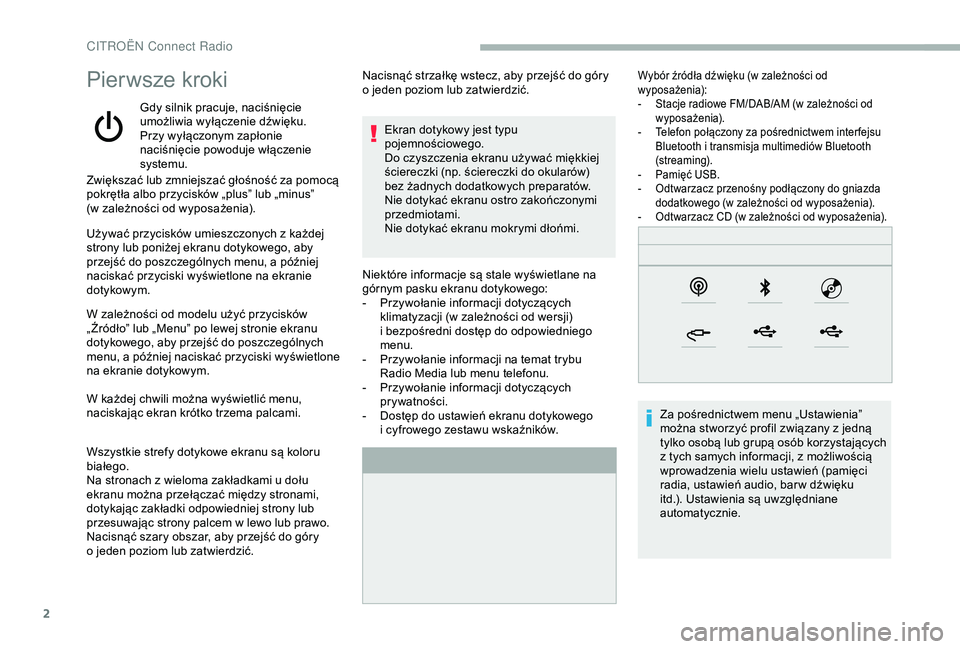
Wybór źródła dźwięku (w zależności od
w yposażenia):
-
S
tacje radiowe FM/DAB/AM (w zależności od
wyposażenia).
-
T
elefon połączony za pośrednictwem inter fejsu
Bluetooth i
transmisja multimediów Bluetooth
(streaming).
-
P
amięć USB.
-
O
dtwarzacz przenośny podłączony do gniazda
dodatkowego (w
zależności od wyposażenia).
-
O
dtwarzacz CD (w zależności od wyposażenia).
Za pośrednictwem menu „Ustawienia”
można stworzyć profil związany z jedną
tylko osobą lub grupą osób korzystających
z
tych samych informacji, z możliwością
wprowadzenia wielu ustawień (pamięci
radia, ustawień audio, bar w dźwięku
itd.). Ustawienia są uwzględniane
automatycznie.
Nacisnąć strzałkę wstecz, aby przejść do góry
o
jeden poziom lub zatwierdzić.
CIT
Page 249 of 320
3
W przypadku silnego nagrzania głośność
dźwięku może zostać ograniczona, aby
chronić system. Może on przełączyć się
w stan czuwania (całkowite wyłączenie
ekranu i
dźwięku) na co najmniej 5 minut.
Prawidłowe działanie zostaje przywrócone
po obniżeniu temperatury w
kabinie.
Przełączniki przy kierownicy
Przełączniki przy
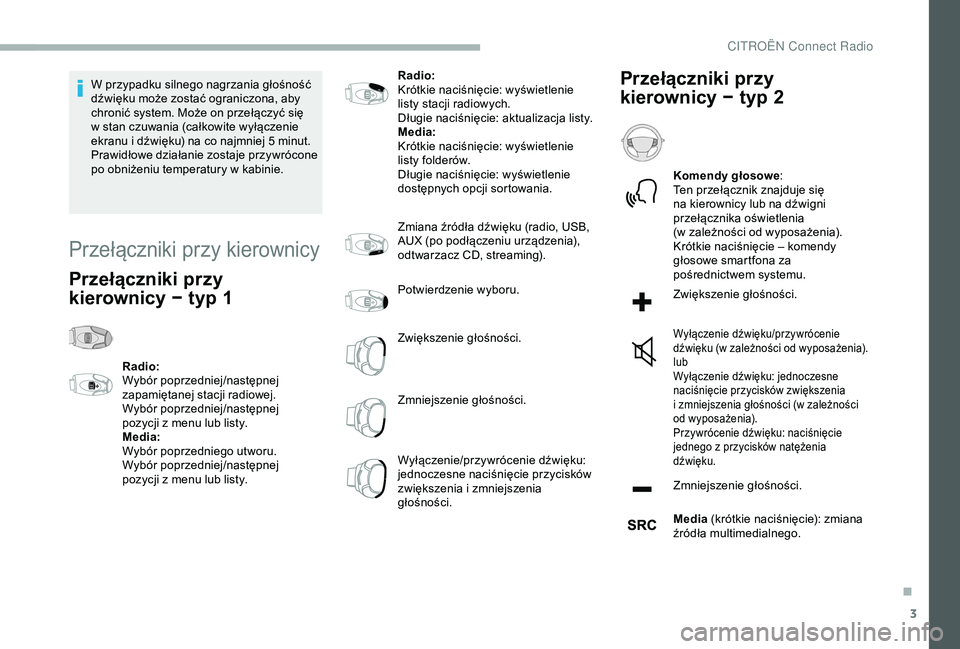
kierownicy − typ 1
Radio:
Wybór poprzedniej/następnej
zapamiętanej stacji radiowej.
Wybór poprzedniej/następnej
pozycji z menu lub listy.
Media:
Wybór poprzedniego utworu.
Wybór poprzedniej/następnej
pozycji z
menu lub listy. Radio:
Krótkie naciśnięcie: wyświetlenie
listy stacji radiowych.
Długie naciśnięcie: aktualizacja listy.
Media:
Krótkie naciśnięcie: wyświetlenie
listy folderów.
Długie naciśnięcie: wyświetlenie
dostępnych opcji sortowania.
Zmiana źródła dźwięku (radio, USB,
AUX (po podłączeniu urządzenia),
odtwarzacz CD, streaming).
Potwierdzenie wyboru.
Zwiększenie głośności.
Zmniejszenie głośności.
Wyłączenie/przywrócenie dźwięku:
jednoczesne naciśnięcie przycisków
zwiększenia i
zmniejszenia
głośności.
Przełączniki przy
kierownicy − typ 2
Komendy głosowe :
Ten przełącznik znajduje się
na kierownicy lub na dźwigni
przełącznika oświetlenia
(w
zależności od wyposażenia).
Krótkie naciśnięcie – komendy
głosowe smartfona za
pośrednictwem systemu.
Zwiększenie głośności.
Wyłączenie dźwięku/przywrócenie
dźwięku (w zależności od wyposażenia).
lub
Wyłączenie dźwięku: jednoczesne
naciśnięcie przycisków zwiększenia
i
zmniejszenia głośności (w zależności
od wyposażenia).
Przywrócenie dźwięku: naciśnięcie
jednego z
przycisków natężenia
dźwięku.
Zmniejszenie głośności.
Media (krótkie naciśnięcie): zmiana
źródła multimedialnego.
.
CIT
Page 251 of 320
5
21,518,5
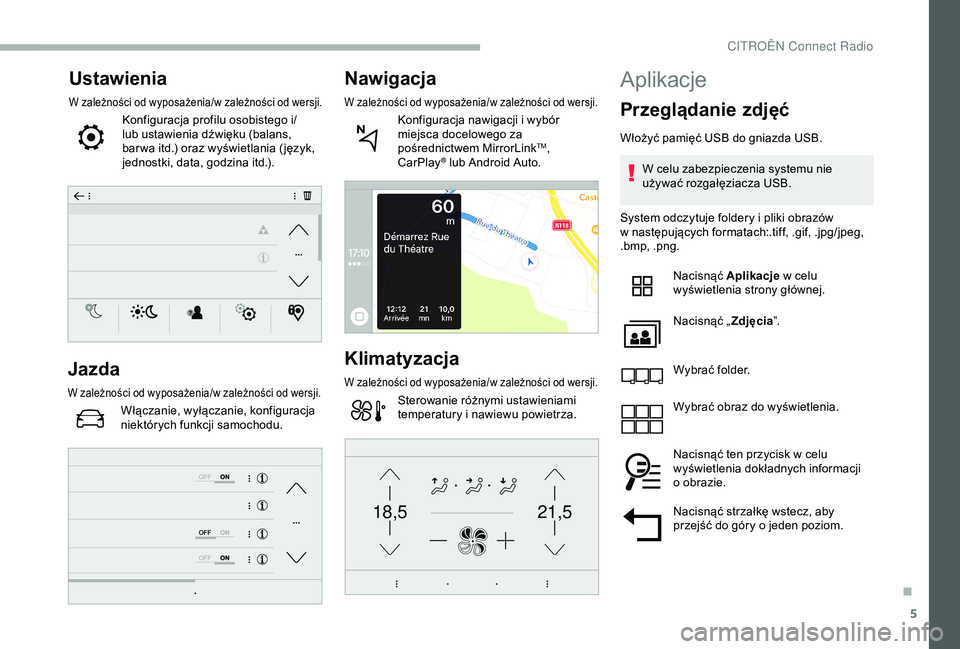
Ustawienia
W zależności od wyposażenia/w zależności od wersji.
Konfiguracja profilu osobistego i/
lub ustawienia dźwięku (balans,
bar wa itd.) oraz wyświetlania ( język,
jednostki, data, godzina itd.).
Jazda
W zależności od wyposażenia/w zależności od wersji.
Włączanie, wyłączanie, konfiguracja
niektórych funkcji samochodu.
Nawigacja
W zależności od wyposażenia/w zależności od wersji.
Konfiguracja nawigacji i wybór
m iejsca docelowego za
pośrednictwem MirrorLink
TM,
CarPlay® lub Android Auto.
Klimatyzacja
W zależności od wyposażenia/w zależności od wersji.
Sterowanie różnymi ustawieniami
temperatury i nawiewu powietrza.
Aplikacje
Przeglądanie zdjęć
Włożyć pamięć USB do gniazda USB.
W celu zabezpieczenia systemu nie
używać rozgałęziacza USB.
System odczytuje foldery i
pliki obrazów
w
następujących formatach:.tiff, .gif, .jpg/jpeg,
.bmp, .png.
Nacisnąć Aplikacje w
celu
wyświetlenia strony głównej.
Nacisnąć „ Zdjęcia”.
Wybrać folder.
Wybrać obraz do wyświetlenia.
Nacisnąć ten przycisk w
celu
wyświetlenia dokładnych informacji
o
ob
razie.
Nacisnąć strzałkę wstecz, aby
przejść do góry o
jeden poziom.
.
CITRO
Page 252 of 320
6
Zarządzanie wiadomościami
Nacisnąć Aplikacje w celu
wyświetlenia strony głównej.
Nacisnąć „SMS”.
Wybrać zakładkę „SMS”.
Nacisnąć ten przycisk, aby
wyświetlić ustawienia wiadomości.
Nacisnąć ten przycisk, aby
wyszukać i
wybrać odbiorcę.
Wybrać zakładkę „Szybkie
wiadomości”.
Nacisnąć ten przycisk, aby
wyświetlić ustawienia wiadomości.
Nacisnąć ten przycisk, aby napisać
nową wiadomość.
Nacisnąć ikonę kosza naprzeciwko
wybranej wiadomości, aby ją
usunąć.
Nacisnąć przycisk naprzeciwko
wybranej wiadomości, aby
wyświetlić podstronę. Nacisnąć ten przycisk, aby
edytować i
zmienić istniejącą
wiadomość.
Nacisnąć ten przycisk, aby napisać
nową wiadomość.
Nacisnąć ikonę kosza, aby usunąć
wiadomość.
Radio
Wybór stacji radiowej
Nacisnąć Radio Media w celu
wyświetlenia strony głównej.
Nacisnąć jeden z
przycisków, aby
automatycznie wyszukać stacje
radiowe.
lub Przesuwać kursor, aby ręcznie
wyszukać stacje w
kierunku
wyższych/niższych częstotliwości.
lub Wybrać częstotliwość.
Wprowadzić wartości pasma FM
i
AM na klawiaturze wirtualnej. Nacisnąć „
OK”, aby zatwierdzić.
Odbiór radiowy może być zakłócany
wskutek używania niehomologowanych
urządzeń elektrycznych, np. ładowarki
USB podłączonej do gniazdka 12 V.
Środowisko naturalne (wzniesienia,
budynki, tunele, parkingi, podziemia)
może uniemożliwić odbiór, również
w trybie RDS. Jest to normalne zjawisko
w przypadku fal radiowych i nie jest
oznaką usterki radia.
Zmiana pasma
Nacisnąć Radio Media w celu
wyświetlenia strony głównej.
Nacisnąć przycisk „ OPCJE”, aby przejść do
podstrony.
Nacisnąć „ Pasmo”, aby je zmienić.
Nacisnąć szary obszar, aby
zatwierdzić.
CITROËN Connect Radio
Page 255 of 320
9
Media
USB USB
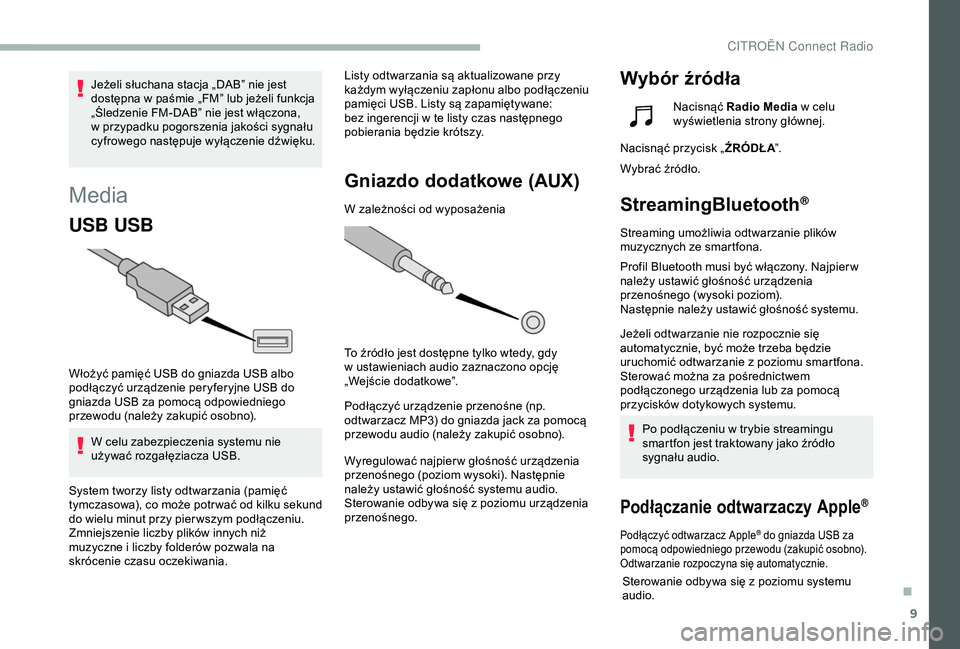
Włożyć pamięć USB do gniazda USB albo
podłączyć urządzenie peryferyjne USB do
gniazda USB za pomocą odpowiedniego
przewodu (należy zakupić osobno).W celu zabezpieczenia systemu nie
używać rozgałęziacza USB. Listy odtwarzania są aktualizowane przy
każdym wyłączeniu zapłonu albo podłączeniu
pamięci USB. Listy są zapamiętywane:
bez ingerencji w
te listy czas następnego
pobierania będzie krótszy.
Gniazdo dodatkowe (AUX)
W zależności od wyposażenia
To źródło jest dostępne tylko wtedy, gdy
w
ustawieniach audio zaznaczono opcję
„Wejście dodatkowe”.
Podłączyć urządzenie przenośne (np.
odtwarzacz MP3) do gniazda jack za pomocą
przewodu audio (należy zakupić osobno).
Wyregulować najpier w głośność urządzenia
przenośnego (poziom wysoki). Następnie
należy ustawić głośność systemu audio.
Sterowanie odbywa się z
poziomu urządzenia
przenośnego.
Wybór źródłaJeżeli słuchana stacja „DAB” nie jest
dostępna w paśmie „FM” lub jeżeli funkcja
„Śledzenie FM-DAB” nie jest włączona,
w
przypadku pogorszenia jakości sygnału
cyfrowego następuje wyłączenie dźwięku.
System tworzy listy odtwarzania (pamięć
tymczasowa), co może potr wać od kilku sekund
do wielu minut przy pier wszym podłączeniu.
Zmniejszenie liczby plików innych niż
muzyczne i
liczby folderów pozwala na
skrócenie czasu oczekiwania. Nacisnąć Radio Media
w
celu
wyświetlenia strony głównej.
Nacisnąć przycisk „ ŹRÓDŁA”.
Wybrać źródło.
StreamingBluetooth®
Streaming umożliwia odtwarzanie plików
muzycznych ze smartfona.
Profil Bluetooth musi być włączony. Najpier w
należy ustawić głośność urządzenia
przenośnego (wysoki poziom).
Następnie należy ustawić głośność systemu.
Jeżeli odtwarzanie nie rozpocznie się
automatycznie, być może trzeba będzie
uruchomić odtwarzanie z
poziomu smartfona.
Sterować można za pośrednictwem
podłączonego urządzenia lub za pomocą
przycisków dotykowych systemu.
Po podłączeniu w
trybie streamingu
smartfon jest traktowany jako źródło
sygnału audio.
Podłączanie odtwarzaczy Apple®
Podłączyć odtwarzacz Apple® do gniazda USB za
pomocą odpowiedniego przewodu (zakupić osobno).
Odtwarzanie rozpoczyna się automatycznie.
Sterowanie odbywa się z poziomu systemu
a udio.
.
CITROËN Connect Radio
Page 256 of 320
10
Dostępne warianty sortowania są
wariantami podłączonego odtwarzacza
przenośnego (wykonawcy/albumy/rodzaje/
listy odtwarzania/audiobook /podcast).
Można również stosować sortowanie
w postaci biblioteki.
Domyślnie używane jest sortowanie
według wykonawców. Aby zmienić
używany typ sortowania, należy przejść
po strukturze aż do jej pier wszego
poziomu, a
następnie wybrać żądany
typ sortowania (np. listy odtwarzania)
i
zatwierdzić, aby przejść po strukturze aż
do żądanego utworu.
Wersja oprogramowania radia może nie być
kompatybilna z
generacją odtwarzacza Apple
®.
Informacje i z alecenia
System obsługuje odtwarzacze przenośne
USB, BlackBerry® albo odtwarzacze
Apple® poprzez złącza USB. Przewód
należy zakupić osobno.
Urządzeniem steruje się przy użyciu
elementów sterujących systemu audio.
Inne urządzenia peryferyjne, których
system nie rozpoznaje, należy podłączać
do gniazda AUX za pomocą przewodu
z
wtykiem jack (zakupić osobno) lub
poprzez streaming Bluetooth, zależnie od
kompatybilności.
W celu zabezpieczenia systemu nie
używać rozgałęziacza USB.
Radio odtwarza wyłącznie pliki audio
z
rozszerzeniami.wav, .wma, .aac, .ogg oraz.
mp3 o
przepływności od 32 kb/s do 320 kb/s.
Obsługuje również tryb VBR (Variable Bit
Rate).
System nie odczytuje żadnych innych typów
plików (.mp4 itd.).
Pliki „.wma” muszą być plikami typu wma 9.
Obsługiwane częstotliwości próbkowania to 11,
22, 44 i
48
kHz. Zaleca się nadawanie nazw plików o
długości
do 20 znaków, wyłączając znaki specjalne
(na przykład: „ ”?.; ù), aby uniknąć kłopotów
z odczytywaniem lub wyświetlaniem nazw
plików.
Używać wyłącznie pamięci USB w formacie
FAT32 (File Allocation Table).
Zaleca się stosowanie oryginalnego
przewodu USB urządzenia przenośnego.
Aby móc odtwarzać płytę CDR lub CDRW,
podczas jej nagrywania należy wybrać
standard ISO 9660 poziom 1, 2 lub Joliet.
Płyta nagrana w
innym formacie może nie być
odtwarzana prawidłowo.
Zaleca się, aby na jednej płycie stosować taki
sam standard nagrywania i
najniższą prędkość
zapisu (maks. 4x), aby uzyskać optymalną
jakość akustyczną.
W przypadku wielosesyjnej płyty CD zaleca się
stosowanie standardu Joliet.
Telefon
Gniazda USB
W zależności od wyposażenia samochodu,
więcej informacji dotyczących gniazd USB
kompatybilnych z
aplikacjami CarPlay
®,
MirrorLinkTM lub Android Auto znajduje się
w
rozdziale „Ergonomia i komfort”.
CITRO
Page 257 of 320
11
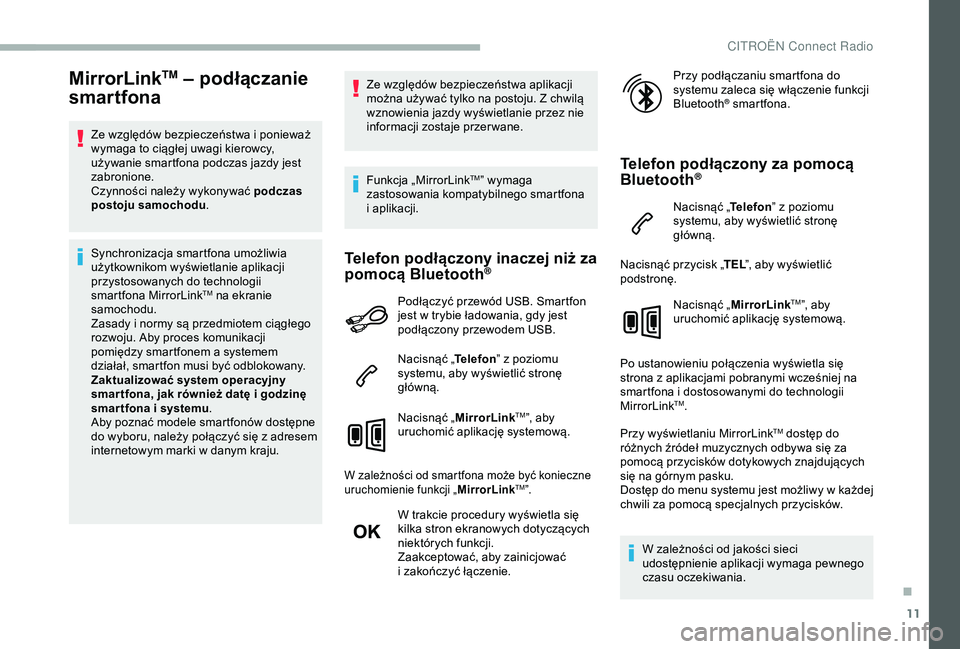
MirrorLinkTM – podłączanie
smartfona
Ze względów bezpieczeństwa i ponieważ
w ymaga to ciągłej uwagi kierowcy,
używanie smartfona podczas jazdy jest
zabronione.
Czynności należy wykonywać podczas
postoju samochodu .
Synchronizacja smartfona umożliwia
użytkownikom wyświetlanie aplikacji
przystosowanych do technologii
smartfona MirrorLink
TM na ekranie
samochodu.
Zasady i
normy są przedmiotem ciągłego
rozwoju. Aby proces komunikacji
pomiędzy smartfonem a
systemem
działał, smartfon musi być odblokowany.
Zaktualizować system operacyjny
smar tfona, jak również datę i
godzinę
smar tfona i
systemu .
Aby poznać modele smartfonów dostępne
do wyboru, należy połączyć się z
adresem
internetowym marki w
danym kraju. Ze względów bezpieczeństwa aplikacji
można używać tylko na postoju. Z chwilą
wznowienia jazdy wyświetlanie przez nie
informacji zostaje przer wane.
Funkcja „MirrorLink
TM” wymaga
zastosowania kompatybilnego smartfona
i
a
plikacji.
Telefon podłączony inaczej niż za
pomocą Bluetooth®
Podłączyć przewód USB. Smartfon
jest w trybie ładowania, gdy jest
podłączony przewodem USB.
Nacisnąć „ Telefon” z
poziomu
systemu, aby wyświetlić stronę
główną.
Nacisnąć „ MirrorLink
TM”, aby
uruchomić aplikację systemową.
W zależności od smartfona może być konieczne
uruchomienie funkcji „ MirrorLinkTM”.
W trakcie procedury wyświetla się
kilka stron ekranowych dotyczących
niektórych funkcji.
Zaakceptować, aby zainicjować
i
zakończyć łączenie. Przy podłączaniu smartfona do
systemu zaleca się włączenie funkcji
Bluetooth
® smartfona.
Telefon podłączony za pomocą
Bluetooth®
Nacisnąć „
Telefon” z poziomu
systemu, aby wyświetlić stronę
główną.
Nacisnąć przycisk „ TEL”, aby wyświetlić
podstronę.
Nacisnąć „ MirrorLink
TM”, aby
uruchomić aplikację systemową.
Po ustanowieniu połączenia wyświetla się
strona z
aplikacjami pobranymi wcześniej na
smartfona i
dostosowanymi do technologii
MirrorLink
TM.
Przy wyświetlaniu MirrorLink
TM dostęp do
różnych źródeł muzycznych odbywa się za
pomocą przycisków dotykowych znajdujących
się na górnym pasku.
Dostęp do menu systemu jest możliwy w
każdej
chwili za pomocą specjalnych przycisków.
W zależności od jakości sieci
udostępnienie aplikacji wymaga pewnego
czasu oczekiwania.
.
CITROËN Connect Radio
Page 258 of 320
12
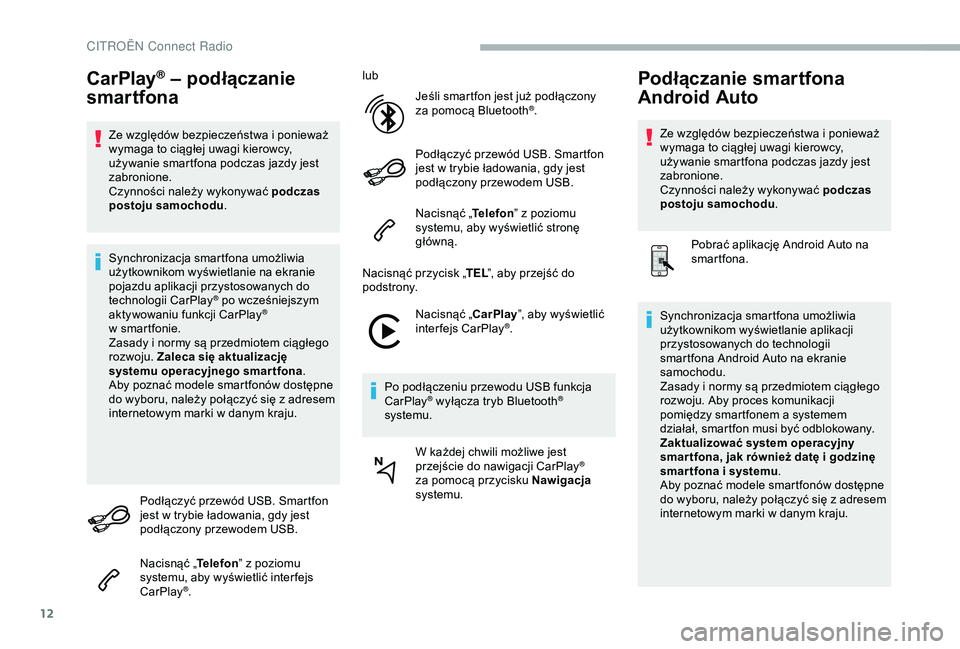
CarPlay® – podłączanie
smartfona
Ze względów bezpieczeństwa i ponieważ
w ymaga to ciągłej uwagi kierowcy,
używanie smartfona podczas jazdy jest
zabronione.
Czynności należy wykonywać podczas
postoju samochodu .
Synchronizacja smartfona umożliwia
użytkownikom wyświetlanie na ekranie
pojazdu aplikacji przystosowanych do
technologii CarPlay
® po wcześniejszym
aktywowaniu funkcji CarPlay®
w sm
artfonie.
Zasady i
normy są przedmiotem ciągłego
rozwoju. Zaleca się aktualizację
systemu operacyjnego smartfona .
Aby poznać modele smartfonów dostępne
do wyboru, należy połączyć się z
adresem
internetowym marki w
danym kraju.
Podłączyć przewód USB. Smartfon
jest w
trybie ładowania, gdy jest
podłączony przewodem USB.
Nacisnąć „ Telefon” z
poziomu
systemu, aby wyświetlić inter fejs
CarPlay
®. lub
Jeśli smartfon jest już podłączony
za pomocą Bluetooth
®.
Podłączyć przewód USB. Smartfon
jest w
trybie ładowania, gdy jest
podłączony przewodem USB.
Nacisnąć „ Telefon” z
poziomu
systemu, aby wyświetlić stronę
główną.
Nacisnąć przycisk „ TEL”, aby przejść do
podstrony.
Nacisnąć „CarPlay ”, aby wyświetlić
interfejs CarPlay
®.
Po podłączeniu przewodu USB funkcja
CarPlay
® wyłącza tryb Bluetooth®
systemu.
W każdej chwili możliwe jest
przejście do nawigacji CarPlay
®
za pomocą przycisku Nawigacja
systemu.
Podłączanie smartfona
Android Auto
Ze względów bezpieczeństwa i ponieważ
w ymaga to ciągłej uwagi kierowcy,
używanie smartfona podczas jazdy jest
zabronione.
Czynności należy wykonywać podczas
postoju samochodu .
Pobrać aplikację Android Auto na
smartfona.
Synchronizacja smartfona umożliwia
użytkownikom wyświetlanie aplikacji
przystosowanych do technologii
smartfona Android Auto na ekranie
samochodu.
Zasady i
normy są przedmiotem ciągłego
rozwoju. Aby proces komunikacji
pomiędzy smartfonem a
systemem
działał, smartfon musi być odblokowany.
Zaktualizować system operacyjny
smar tfona, jak również datę i
godzinę
smar tfona i
systemu.
Aby poznać modele smartfonów dostępne
do wyboru, należy połączyć się z
adresem
internetowym marki w
danym kraju.
CITROËN Connect Radio