phone CITROEN BERLINGO VAN 2019 InstruktionsbØger (in Danish)
[x] Cancel search | Manufacturer: CITROEN, Model Year: 2019, Model line: BERLINGO VAN, Model: CITROEN BERLINGO VAN 2019Pages: 320, PDF Size: 8.96 MB
Page 272 of 320
4
FM 87.5 MHz
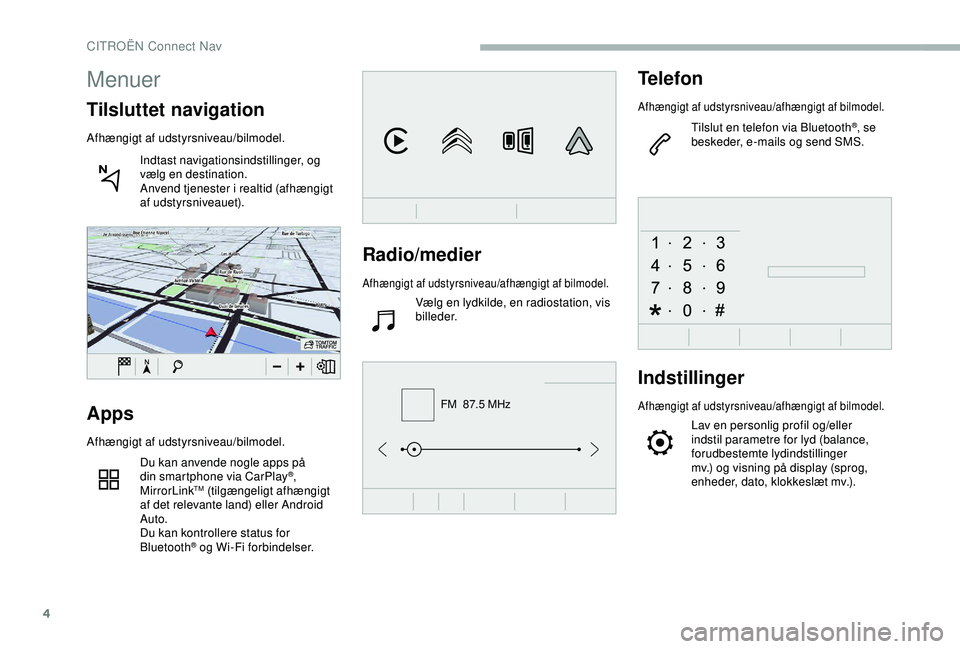
Radio/medier
Afhængigt af udstyrsniveau/afhængigt af bilmodel.
Vælg en lydkilde, en radiostation, vis
billeder.
Telefon
Afhængigt af udstyrsniveau/afhængigt af bilmodel.
Tilslut en telefon via Bluetooth®, se
beskeder, e-mails og send SMS.
Indstillinger
Afhængigt af udstyrsniveau/afhængigt af bilmodel.
Lav en personlig profil og/eller
indstil parametre for lyd (balance,
forudbestemte lydindstillinger
mv.) og visning på display (sprog,
enheder, dato, klokkeslæt mv.).Apps
Afhængigt af udstyrsniveau/bilmodel.
Du kan anvende nogle apps på
din smartphone via CarPlay
®,
MirrorLinkTM (tilgængeligt afhængigt
af det relevante land) eller Android
Auto.
Du kan kontrollere status for
Bluetooth
® og Wi-Fi forbindelser.
Menuer
Tilsluttet navigation
Afhængigt af udstyrsniveau/bilmodel.
Indtast navigationsindstillinger, og
vælg en destination.
Anvend tjenester i realtid (afhængigt
af udstyrsniveauet).
CITROËN Connect Nav
Page 279 of 320
11
Talekommandoer til
"Telefon"
Disse talekommandoer kan benyttes
på alle skærmbillederne, når du trykker
på ratknappen til talekommandoer, så
længe der ikke er et igangværende
telefonopkald.
Hvis der ikke er tilsluttet en telefon via
Bluetooth, høres denne talebesked:
"Please first connect a telephone",
hvorefter talekommandoer afsluttes.Talekommandoer
Hjælp-meddelelser
Ring til Jens Jensen* For at foretage et telefonopkald, sig "ring til"
efter fulgt af kontaktnavnet, for eksempel:
"Ring til Jensen". Du kan også inkludere
telefontypen, for eksempel: "Ring til Jens
Jensen hjemme". For at foretage et opkald
til et nummer, sig "opkald" efter fulgt af
telefonnummeret, for eksempel, "Opkald 11
22 33 44". Du kan tjekke din telefonsvarer ved
at sige "ring til telefonsvarer". For at sende en
SMS, sig "send gemt besked til", efter fulgt af
kontaktnavn, og navnet på den gemte besked
du gerne vil sende. For eksempel, "send gemt
besked til Jens Jensen, Jeg er forsinket". For
at se en liste over opkald, sig "vis opkald". For
mere information om SMS, kan du sige "hjælp
til SMS".
For at vælge en kontakt, kan du sige "vælg
linje to". For at navigere i listen sig "næste
side" eller "forrige side". Du kan fortryde din
sidste handling og starte for fra ved at sige
"fortryd", eller sig "annuller" for at annullere
din nuværende handling.
Ring til telefonsvarer
*
Vis opkald *
*
D
enne funktion er kun tilgængelig, hvis telefonen, der er tilsluttet systemet, understøtter
download af kontakter og en liste med de seneste opkald, og hvis der er downloadet.
.
CITROËN Connect Nav
Page 280 of 320
12
Talekommandoer til "Sms"
Disse talekommandoer kan benyttes
på alle skærmbillederne, når du trykker
på ratknappen til talekommandoer, så
længe der ikke er et igangværende
telefonopkald.
Hvis der ikke er tilsluttet en telefon via
Bluetooth, høres denne talebesked:
"Please first connect a telephone",
hvorefter talekommandoer afsluttes.
Med talekommandoen "Sms" kan du
indtale og sende en sms.
Indtal teksten, og sørg for at holde en kort
pause mellem hvert ord.
Når det er gjort, opretter
talegenkendelsessystemet automatisk en
sms.Talekommandoer
Hjælp-meddelelser
Send gemt besked til Jens Jensen, Jeg er
forsinket Fra listen over gemte beskeder, kan du sige
navnet på den, som du vil sende. For at
navigere i listen kan du sige "gå til start", "gå til
slut", "næste side" eller "forrige side". Du kan
fortryde din seneste handling og starte for fra
ved at sige "fortryd", eller sig "annuller" for at
annullere din nuværende handling.
Send SMS til Jens Jensen, Jeg ankommer snar tSig venligst "ring til" eller "send gemt besked
til", og vælg så en linje fra listen. For at
navigere rundt i en liste vist på skærmen,
kan du sige "gå til start", "gå til slut", "næste
side" eller "forrige side". Du kan fortryde dine
seneste handling og starte for fra ved at sige
"fortryd", eller sig "annuller" for at annullere
din nuværende handling.
Send SMS til Jens Jensen på kontoret, vent
ikke på mig
Aflyt seneste besked
* For at aflytte din seneste besked, kan du sige
"aflyt seneste besked". Når du vil sende en
SMS, er der en række gemte beskeder, som
du kan bruge. Du skal bare bruge navnet på
den gemte besked og sige "send gemt besked
til Jens Jensen, Jeg er forsinket". Undersøg
telefonmenuen for at se navnene på de gemte
beskeder.
Systemet sender kun de forindspillede
"hurtige beskeder".
*
D
enne funktion er kun tilgængelig, hvis
telefonen, der er tilsluttet systemet,
understøtter download af kontakter og en
liste med de seneste opkald, og hvis der er
downloadet.
CITROËN Connect Nav
Page 283 of 320

15
OgTryk på denne knap for indtaste
værdier for " Længdegrad " med det
virtuelle tastatur.
TMC (Traffic Message
Channel)
TMC-meldinger (Trafic Message Channel)
er knyttet til en europæisk standard, der
gør det muligt at udsende oplysninger om
trafik via FM-radioens RDS-system, der
videresender trafikmeldingerne i realtid.
TMC-meldingerne vises derefter på
et GPS Navigationskort og registreres
straks i kørevejledningen, så ulykker,
trafikpropper og lukning af veje undgås.
Visning af risikozoner er betinget af den
gældende lovgivning og abonnementet.
Tilsluttet navigation
Afhænger af model
Afhængig af bilens udstyrsniveau
Netværksforbindelse via bilen
ELLER
Netværksforbindelse via
brugeren
Gå ind på mærkets danske websted for at
se, hvilke smartphonemodeller systemet
understøtter.
Tilslutning af opkoblet
navigation
Af sikkerhedsmæssige årsager, og fordi
det kræver førerens opmærksomhed, er
det forbudt at bruge en smartphone under
kørsel.
Brug af smartphone må kun foregå, når
bilen holder stille . For at få adgang til opkoblet navigation
kan du anvende bilens tilslutning via
tjenesterne "Alarm- og vejhjælpsopkald"
eller anvende din smartphone som
modem.
Aktiver og indtast indstillingerne for
din smartphones internetdeling.
Netværksforbindelse via bilen
Systemet opretter automatisk
forbindelse til modemmet, der
anvendes af tjenesterne "Alarm-
eller assistanceopkald", og skal ikke
tilsluttes via brugerens smartphone.
Netværksforbindelse via
brugeren
Tilslut USB-kablet.
Smartphonen oplades, når den er
tilsluttet med USB-kablet.
USB-tilslutning
Aktiver telefonens Bluetooth-
funktion, og sørg for, at den kan
registreres (se afsnittet "Connect-
App").
Bluetooth-tilslutning
.
CITROËN Connect Nav
Page 284 of 320

16
Vælg et Wi-Fi-netværk, som
systemet har fundet, og opret
forbindelse.
Wi-Fi-tilslutning
Denne funktion er kun tilgængelig, hvis
den er aktiveret enten via "Notifications"
eller på menuen "Applications". Tryk på " Notifications ".
Vælg Wi-Fi for at aktivere det.
eller Tryk på Connect-App for at vise
den første side.
Tryk på knappen " OPTIONS" for at gå til den
underliggende side.
Vælg "Tilslutning til Wi-Fi
netværk ".
Vælg fanen " Sikker" eller " Ikke
sikret " eller " Gemt".
Vælg et netværk. Brug skærmens tastatur til at
indtaste "
Key" for Wi-Fi-netværket
og " Password ".
Tryk på " OK" for at starte
opkoblingen.
Begrænsning ved anvendelse:
-
M
ed CarPlay
® begrænses
Internetdelingen til Wi-Fi-opkoblingen.
-
M
ed MirrorLink
TM begrænses
Internetdelingen til USB-forbindelsen.
Tjenesternes kvalitet afhænger af
netværkets kvalitet.
Når "TOMTOM TR AFFIC" vises, er
tjenesterne tilgængelige.
Tjenesterne, som tilbydes i det
internetbaserede navigationssystem, er som
følger:
En pakke tjenester med internettilslutning:
-
Vejret.
-
Servicestation.
-
Parkering.
-
Tr a f i k .
-
I
nteressepunkterlokal søgning.
En pakke med Farezoner (som valgmulighed).
Principper og normer ændres konstant;
for at kommunikationsprocessen mellem
smartphonen og systemet fungerer
korrekt, anbefaler vi, at opdatere
smartphonens styresystem samt
smar tphonens og systemets dato og
klokkeslæt.
Specifikke indstillinger for
tilsluttet navigation
På menuen Indstillinger kan du oprette
en profil for en person eller en gruppe
af personer med mulighed for at
foretage flere indstillinger (radioforvalg,
lydindstillinger, navigationshistorik,
foretrukne kontakter mv.). Registreringen
af indstillingerne sker automatisk.
Tryk på Navigation for at åbne den
første side.
Tryk på knappen " MENU" for at gå til den
underliggende side.
Vælg "Indstillinger ".
CITROËN Connect Nav
Page 286 of 320

18
Opdatering af
"farezonepakke"
Tryk på Indstillinger for at åbne den
første side.
Tryk på knappen OPTIONS for at gå til den
underliggende side.
Vælg "System settings ".
Vælg fanen " System info".
Vælg " View" for at se versionen
for de forskellige moduler, der er
installeret i systemet.
Vælg " Update(s) due ".
På mærkets websted kan du downloade
opdateringer til systemet og kort.
Her kan du også finde fremgangsmåden
for opdatering.
Når du har downloadet opdateringerne,
skal de installeres på bilen, mens motoren
er i gang, og bilen holder stille.
Vis vejrudsigt
Tryk på Navigation for at vise den
første side.
Tryk på denne knap for at vise listen
over tjenester.
Vælg " Vis kort ".
Vælg " Vejret".
Tryk på denne knap for at vise den
primære information.
Tryk på denne knap for at vise en
detaljeret vejrudsigt.
Fra og med kl. 6 om morgenen vises den
højeste temperatur for dagen.
Fra og med kl. 18 vises den laveste
temperatur for natten.
Apps
Forbindelser
Tryk på Connect-App for at vise
den første side.
Tryk på " Forbindelser " for at åbne
funktionerne CarPlay
®, MirrorLinkTM eller
Android Auto .
Tilslutning af smartphonens
CarPlay®
Af sikkerhedsmæssige årsager og for at
opretholde førerens opmærksomhed, er
det forbudt at bruge sin smartphone, mens
man kører.
Brug af funktionerne må kun foregå, når
bilen holder stille .
USB-porte
Afhængigt af udstyrsniveauet kan du få mere at
vide om USB-portene, som er kompatible med
CarPlay
®, MirrorLinkTM eller Android Auto
appene i afsnittet Bruger venlighed og komfort.
CITROËN Connect Nav
Page 287 of 320
19
Synkroniseringen af en personlig
smartphone giver brugere mulighed for at
få vist apps, der fungerer sammen med
smartphonens CarPlay
® på bilens skærm,
når
funktionen CarPlay® på smartphonen
er blevet aktiveret på forhånd.
Da principper og normer konstant er
under udvikling, anbefales det, at du
holder din smartphones styresystem
opdateret .
Gå ind på danske hjemmeside for at se,
hvilke smartphonemodeller, systemet
understøtter.
Tilslut USB-kablet. Smartphonen
oplades, når den er tilsluttet med
USB-kablet.
Tryk på " Telefon" for at vise
interfacet for CarPlay
®.
Eller Tilslut USB-kablet. Smartphonen
oplades, når den er tilsluttet med
USB-kablet.
Tryk på "Connect-App " på
systemets skærm for at få vist den
første side.
Tryk på " Connectivity " for at gå til funktionen
CarPlay
®. Tryk på "
CarPlay" for at åbne
CarPlay
®-brugerfladen.
Ved tilslutning af USB-ledningen
deaktiverer funktionen CarPlay
®
systemets Bluetooth®-funktion.
Tilslutning af smartphonens
MirrorLinkTM
Afhængigt af hvilket land bilen er købt i.
Af sikkerhedsmæssige årsager og for at
opretholde førerens opmærksomhed, er
det forbudt at bruge sin smartphone, mens
man kører.
Brug af funktionerne må kun foregå, når
bilen holder stille . Synkronisering af en smartphone gør
det muligt at vise apps, som er tilpasset
smartphonens MirrorLink
TM teknologi på
skærmen i bilen.
Principper og normer ændres konstant;
for at kommunikationsprocessen mellem
smartphonen og systemet fungerer
korrekt, er det afgørende, at smartphonen
er låst op; opdater smartphonens
styresystem samt smar tphonens og
systemets dato og klokkeslæt.
Gå ind på danske hjemmeside for at se,
hvilke smartphonemodeller, systemet
understøtter.
Af sikkerhedsmæssige årsager er visse
applikationer kun tilgængelige, når bilen
holder stille. Så snart bilen begynder at
køre igen, afbrydes visningen.
Funktionen " MirrorLink
TM" kræver en
kompatibel smartphone og apps.
Når du slutter smartphonen
til systemet, anbefales det, at
du aktiverer Bluetooth
® på din
smartphone.
.
CITROËN Connect Nav
Page 288 of 320
20
Tilslut USB-kablet. Smartphonen
oplades, når den er tilsluttet med
USB-kablet.
Tryk på "Connect-App " på
systemets skærm for at få vist den
første side.
Tryk på " Forbindelser " for at åbne funktionen
MirrorLink
TM.
Tryk på " MirrorLink
TM" for at starte
appen på systemet.
Afhængig af smartphonen skal du eventuelt
aktivere funktionen " MirrorLink
TM".
Under proceduren vises flere
skærmbilleder vedrørende
tilknytningen af visse funktioner.
Accepter for at starte og etablere
forbindelsen.
Når forbindelsen er oprettet, bliver der vist en
side med de apps, som allerede er downloadet
til din smartphone, og som er kompatible med
"MirrorLink
TM.
I kanten af MirrorLink
TM skærmbilledet ses de
forskellige lydkilder, der er tilgængelige via
berøringsskærmens taster foroven.
Det er til enhver tid muligt at få adgang til
systemets menuer via de tilknyttede taster. Afhængigt af dit netværks kvalitet kan der
evt. være en ventetid for tilgængeligheden
til apps'ene.
Tilslutning af smartphonens
Android Auto
Af sikkerhedsmæssige årsager, og fordi
det kræver førerens opmærksomhed, er
det forbudt at bruge en smartphone under
kørsel.
Brug af smartphone må kun foregå, når
bilen holder stille
.
Ved at synkronisere en smartphone kan
brugeren se apps, som er kompatible med
smartphonens Android Auto, på skærmen
i bilen.
Processerne og normerne
er i konstant udvikling. For at
kommunikationsprocessen mellem
smartphonen og systemet kan fungere,
skal smartphonen være låst op; opdater
smartphonens operativsystem samt
smar tphonens og systemets dato og
klokkeslæt .
Gå ind på mærkets danske websted for at
se, hvilke smartphonemodeller systemet
understøtter. Af sikkerhedsmæssige årsager kan apps
kun vises, når bilen holder stille. Så snart
bilen begynder at køre, bliver visningen
afbrudt.
Funktionen "
Android Auto " kræver en
kompatibel smartphone og apps.
Tilslut USB-ledningen. Smartphonen
oplades, når den er tilsluttet med en
USB-ledning.
Tryk på " Connect-App " på
systemets skærm for at få vist den
første side.
Tryk på " Connectivity " for at gå til funktionen
"Android Auto".
Tryk på "Android Auto " for at starte
systemets app.
Ved tilslutningen bliver der vist
flere sider vedrørende nogle af
funktionerne.
Accepter for at starte og fuldføre
tilslutningen.
I kanten af skærmbilledet Android Auto ses
de forskellige lydkilder, der er tilgængelige via
berøringstasterne i den øverste linje.
CITROËN Connect Nav
Page 290 of 320
22
Deling af tilslutning
Systemet foreslår at tilslutte telefonen med 3
profiler:
- "Telefon " (håndfrit sæt, kun telefon).
-
"Streaming " (streaming: trådløs afspilning
af lydfiler på telefonen).
-
"Mobildata ".
Profilen " Mobildata " skal aktiveres for
den tilsluttede navigation (hvis bilen ikke
er udstyret med tjenesterne "Alarm- og
assistanceopkald"), efter at du har
aktiveret din smartphones internetdeling.
Vælg en eller flere profiler.
Tryk på " OK" for at bekræfte.
Wi-Fi tilslutning
Nettilslutning via smartphonen Wi-Fi.
Tryk på Connect-App for at vise
den første side.
Tryk på knappen " OPTIONS" for at gå til den
underliggende side. Vælg "
Tilslutning til Wi-Fi
netværk ".
Vælg fanen " Sikker" eller " Ikke
sikret " eller " Gemt".
Vælg et netværk.
Brug skærmtastaturet til at indtaste
" Key " for Wi-Fi netværket og
" Password ".
Tryk på " OK" for at starte
opkoblingen.
Wi-Fi opkoblingen og delingen af Wi-Fi
opkoblingen er eksklusive.
Wi-Fi internetdeling
Systemets oprettelse af et lokalt Wi-Fi-netværk. Tryk på Connect-App for at vise
den første side.
Tryk på knappen " OPTIONS" for at gå til den
underliggende side.
Vælg "Deling af Wi- Fi ". Vælg fanen "
Aktivering" for at aktivere eller
deaktivere Wi-Fi-internetopkoblingen.
Og/eller
Vælg fanen " Indstillinger " for at skifte navn på
netværk og adgangskode.
Tryk på "OK" for at bekræfte.
Det anbefales at benytte en kompliceret
sikkerhedskode eller password for at
beskytte mod uautoriseret adgang og for
at gøre systemerne så sikre som muligt.
Brug af forbindelsestilslutninger
Tryk på Connect-App for at vise
den første side.
Tryk på knappen " OPTIONS" for at gå til den
underliggende side.
Vælg "Administrer tilslutning ".
Via denne funktion kan du se adgangen
til tjenester med internetopkobling, deres
tilgængelighed samt ændre opkoblingsmåden.
CITROËN Connect Nav
Page 294 of 320
26
Sæt en USB-nøgle i USB-stikket.
Der er kun adgang til betjeningskommandoerne
til video via berøringsskærmen.
Tryk på Radio Media (radio
medieafspillere) for at vise den første side.
Vælg " Kilde".
Vælg " Video" for starte videoen.
USB-nøglen tages ud ved at trykke
på pauseknappen for at stoppe
videoen og tage nøglen ud.
Bluetooth® lydstreaming
Med streaming-funktionen kan du lytte til musik
fra din smartphone.
Bluetooth-profilen skal være aktiveret. Indstil
først lydstyrken på den bærbare enhed (høj
lydstyrke).
Indstil derefter lydstyrken på lydsystemet.
Hvis afspilningen ikke begynder automatisk,
kan det være nødvendigt at starte afspilningen
på telefonen.
Styringen sker via det eksterne udstyr eller
ved at anvende systemets berøringsfølsomme
t a s t e r. Når streaming er tilsluttet, betragtes
telefonen som en musikafspiller.
Tilslutning af Apple®-afspillere
Tilslut Apple®-afspilleren i USB-porten med en
egnet ledning (medfølger ikke).
Afspilningen starter automatisk.
Betjeningen sker via bilens lydsystem.
Det er klassificeringerne på den bærbare
enhed (kunstnere/albummer/genrer/
afspilningslister/lydbøger/podcasts), der
anvendes.
Som standard er klassificeringen efter
kunstner valgt. Hvis du vil ændre den
anvendte klassificering, skal du gå tilbage
til topmenuen og vælge den ønskede
klassificering (f.eks. playlister) og
bekræfte for at rulle gennem menuen til
det ønskede musiknummer.
Lydsystemets softwareversion er muligvis ikke
kompatibel med din version af Apple
® afspiller.
Oplysninger og gode råd
Systemet understøtter USB-
lagringsenheder, Blackberry®-enheder
eller Apple®-afspillere via USB-porte.
Adapterledningen medfølger ikke.
Enheden styres ved hjælp af
audiosystemets kontakter.
Andet eksternt udstyr, der ikke genkendes
af systemet ved tilslutning, skal tilsluttes
i AUX-stikket med en jack-ledning
(medfølger ikke) eller via Bluetooth-
streaming (afhængig af kompatibilitet).
For at beskytte systemet bør du ikke
anvende en USB-hub.
Radioen kan kun afspille filer af filtypen
".wma, .aac, .flac, .ogg, .mp3" med en
over førselshastighed fra 32
Kbps til 320 Kbps.
Den understøtter også VBR (Variable Bit Rate).
Øvrige filtyper (.mp4
mv.) kan ikke afspilles.
Filerne ".wma" skal være af typen standard
wma 9.
De understøttede frekvenshastigheder er 32,
44 og 48
kHz.
CITROËN Connect Nav