audio CITROEN BERLINGO VAN 2019 Lietošanas Instrukcija (in Latvian)
[x] Cancel search | Manufacturer: CITROEN, Model Year: 2019, Model line: BERLINGO VAN, Model: CITROEN BERLINGO VAN 2019Pages: 320, PDF Size: 9.19 MB
Page 255 of 320
9
Media (mediji)
USB USB
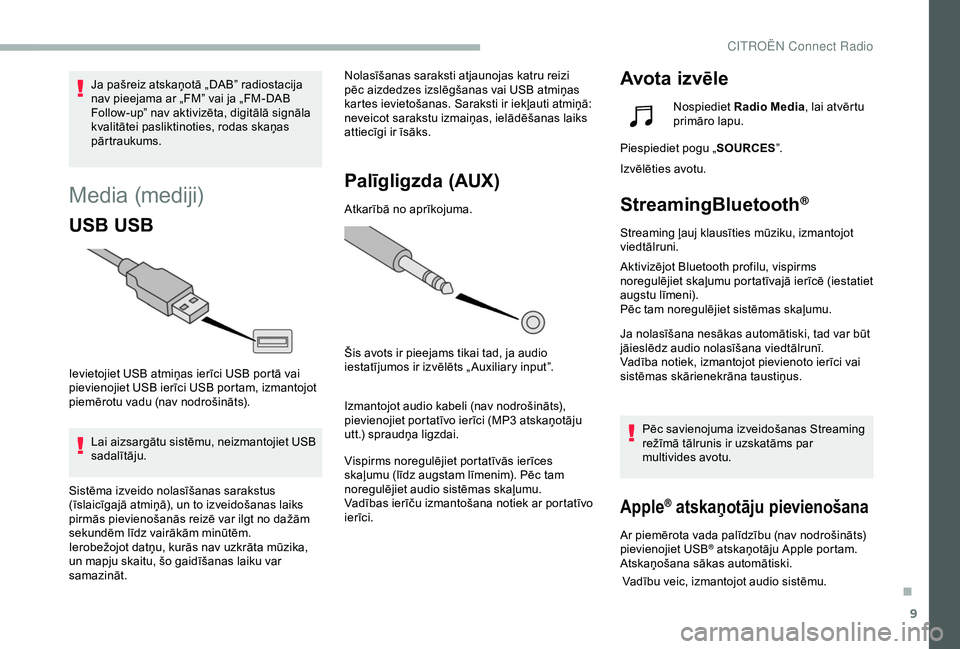
Ievietojiet USB atmiņas ierīci USB portā vai
pievienojiet USB ierīci USB portam, izmantojot
piemērotu vadu (nav nodrošināts).Lai aizsargātu sistēmu, neizmantojiet USB
sadalītāju. Nolasīšanas saraksti atjaunojas katru reizi
pēc aizdedzes izslēgšanas vai USB atmiņas
kartes ievietošanas. Saraksti ir iekļauti atmiņā:
neveicot sarakstu izmaiņas, ielādēšanas laiks
attiecīgi ir īsāks.
Palīgligzda (AUX)
Atkarībā no aprīkojuma.
Šis avots ir pieejams tikai tad, ja audio
iestatījumos ir izvēlēts „ Auxiliary input”.
Izmantojot audio kabeli (nav nodrošināts),
pievienojiet portatīvo ierīci (MP3 atskaņotāju
utt.) spraudņa ligzdai.
Vispirms noregulējiet portatīvās ierīces
skaļumu (līdz augstam līmenim). Pēc tam
noregulējiet audio sistēmas skaļumu.
Vadības ierīču izmantošana notiek ar portatīvo
ierīci.
Avota iz vēleJa pašreiz atskaņotā „DAB” radiostacija
nav pieejama ar „FM” vai ja „FM-DAB
Follow-up” nav aktivizēta, digitālā signāla
kvalitātei pasliktinoties, rodas skaņas
pārtraukums.
Sistēma izveido nolasīšanas sarakstus
(īslaicīgajā atmiņā), un to izveidošanas laiks
pirmās pievienošanās reizē var ilgt no dažām
sekundēm līdz vairākām minūtēm.
Ierobežojot datņu, kurās nav uzkrāta mūzika,
un mapju skaitu, šo gaidīšanas laiku var
samazināt. Nospiediet
Radio Media , lai atvērtu
primāro lapu.
Piespiediet pogu „ SOURCES”.
Izvēlēties avotu.
StreamingBluetooth®
Streaming ļauj klausīties mūziku, izmantojot
viedtālruni.
Aktivizējot Bluetooth profilu, vispirms
noregulējiet skaļumu portatīvajā ierīcē (iestatiet
augstu līmeni).
Pēc tam noregulējiet sistēmas skaļumu.
Ja nolasīšana nesākas automātiski, tad var būt
jāieslēdz audio nolasīšana viedtālrunī.
Vadība notiek, izmantojot pievienoto ierīci vai
sistēmas skārienekrāna taustiņus.
Pēc savienojuma izveidošanas Streaming
režīmā tālrunis ir uzskatāms par
multivides avotu.
Apple® atskaņotāju pievienošana
Ar piemērota vada palīdzību (nav nodrošināts)
pievienojiet USB® atskaņotāju Apple portam.
Atskaņošana sākas automātiski.
Vadību veic, izmantojot audio sistēmu.
.
CITRO
Page 256 of 320
10
Klasifikācija ir atkarīga no pievienotās
portatīvās ierīces (izpildītāji/albumi/žanri/
atskaņošanas saraksti/audiogrāmatas/
pārraides), jūs varat arī izmantot
klasifikāciju, kam ir bibliotēkas struktūra.
Pēc noklusējuma klasifikācija izveidota
pēc izpildītāju saraksta. Lai mainītu esošo
klasifikāciju, pār vietoties pa sazarojumu
līdz tā pirmajam līmenim, tad izvēlēties
sev vēlamo klasifikāciju (piemēram,
saraksts) un apstiprināt, lai nonāktu līdz
izvēlētajam celiņam.
Audio sistēmas programmatūras versija var būt
nesaderīga ar Apple
® atskaņotāja paaudzi.
Informācija un padomi
Sistēma atbalsta USB lielapjoma atmiņas
ierīces, BlackBerry® ierīces vai Apple®
atskaņotājus, tos pievienojot USB
ligzdām. Adaptera vads nav nodrošināts.
Ierīces pār valdība notiek ar audio
sistēmas vadības ierīcēm.
Citas ārējās ierīces, ko sistēma
savienojuma izveidošanas laikā
neatpazīst, jāpievieno ārējo ierīču
kontaktligzdai, izmantojot atbilstošu
vadu (nav nodrošināts) vai atkarībā
no pieejamības straumējot, izmantojot
Bluetooth.
Lai pasargātu sistēmu, neizmantojiet USB
sadalītāju.
Audio aprīkojums atskaņo tikai audio failus
ar paplašinājumiem „.wav, .wma, .aac, .ogg,
un.mp3” un bitu pārraides ātrumu no 32 Kb/s
līdz 320 Kb/s.
Tas atbalsta arī VBR (mainīga bitu pārraides
ātruma) režīmu.
Citus failu tipus (.mp4 utt.) nevar nolasīt.
„.Vma” failiem jāatbilst wma 9. tipa standartam.
Atbalstītais nolases temps ir 11, 22, 44 un
48 KHz. Lai izvairītos no rādījumu nolasīšanas
problēmām, datņu nosaukumu veidošanā ir
ieteicams izmantot līdz 20 simboliem, nelietojot
īpašos simbolus (piem.: „”?.; ù), lai izvairītos no
nolasīšanas vai parādīšanas problēmām.
Izmantojiet tikai FAT 32 (File Allocation Table)
formāta USB taustiņus.
Ieteicams izmantot oriģinālos USB vadus,
lai nodrošinātu atbilstošu darbību.
Lai varētu atskaņot ierakstītu CDR vai CDRW,
ierakstot kompaktdisku, atlasiet standarta
ISO 9660 līmeni 1, 2 vai Joliet.
Ja disks ir ierakstīts kādā citā formātā,
iespējams, ka nolasīšana var nenotikt pareizi.
Lai nodrošinātu optimālu atskaņošanas
kvalitāti, diska ierakstīšanai vienmēr izmantojiet
vienotu ieraksta standartu ar iespējami lēnāko
ieraksta ātrumu (līdz 4x).
Īpašos CD multi-sesiju gadījumos ieteicams
izmantot Joliet standartu.
Tālrunis
USB ligzdas
Atkarībā no aprīkojuma papildu informāciju
par USB ligzdām, kas ir saderīgas ar lietotnēm
CarPlay
®, MirrorLinkTM vai Android Auto,
skatiet nodaļā „Ergonomija un komforts”.
CITRO
Page 259 of 320
13
Drošības nolūkos lietojumprogrammas
ir aplūkojamas tikai, automašīnai stāvot,
un atsākot braukšanu, to rādījumi tiks
pārtraukti.
„ Android Auto” funkcijai jāizmanto
saderīgs viedtālrunis un
lietojumprogrammas.
Tālrunis nav pieslēgts,
izmantojot Bluetooth®
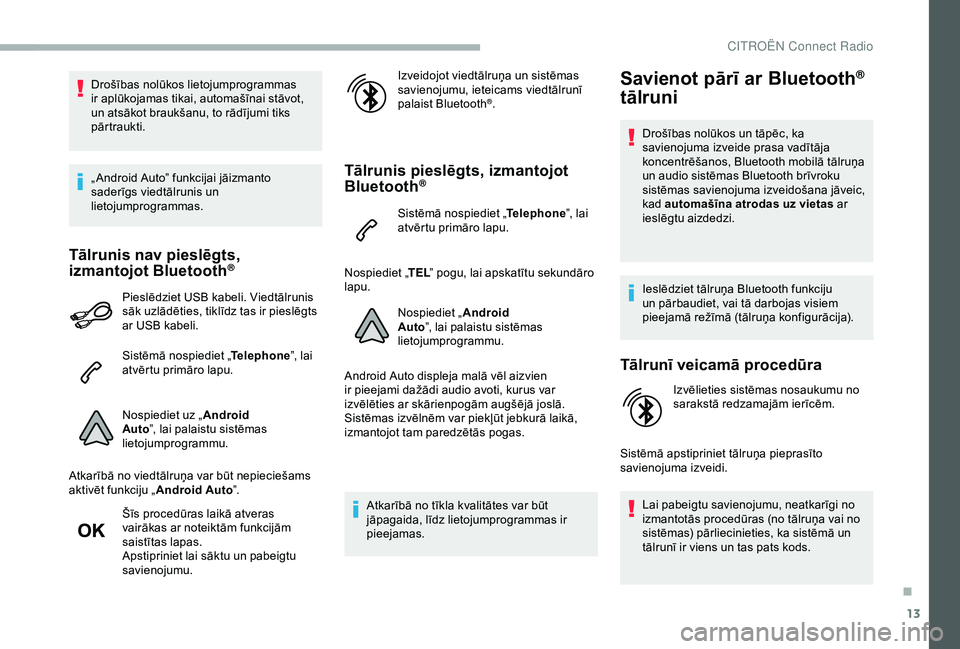
Pieslēdziet USB kabeli. Viedtālrunis
sāk uzlādēties, tiklīdz tas ir pieslēgts
ar USB kabeli.
Sistēmā nospiediet „Telephone”, lai
atvērtu primāro lapu.
Nospiediet uz „ Android
Auto ”, lai palaistu sistēmas
lietojumprogrammu.
Atkarībā no viedtālruņa var būt nepieciešams
aktivēt funkciju „ Android Auto”.
Šīs procedūras laikā atveras
vairākas ar noteiktām funkcijām
saistītas lapas.
Apstipriniet lai sāktu un pabeigtu
savienojumu. Izveidojot viedtālruņa un sistēmas
savienojumu, ieteicams viedtālrunī
palaist Bluetooth
®.
Tālrunis pieslēgts, izmantojot
Bluetooth®
Sistēmā nospiediet „
Telephone”, lai
atvērtu primāro lapu.
Nospiediet „ TEL” pogu, lai apskatītu sekundāro
lapu.
Nospiediet „ Android
Auto ”, lai palaistu sistēmas
lietojumprogrammu.
Android Auto displeja malā vēl aizvien
ir pieejami dažādi audio avoti, kurus var
izvēlēties ar skārienpogām augšējā joslā.
Sistēmas izvēlnēm var piekļūt jebkurā laikā,
izmantojot tam paredzētās pogas.
Atkarībā no tīkla kvalitātes var būt
jāpagaida, līdz lietojumprogrammas ir
pieejamas.
Savienot pārī ar Bluetooth®
tālruni
Drošības nolūkos un tāpēc, ka
savienojuma izveide prasa vadītāja
koncentrēšanos, Bluetooth mobilā tālruņa
un audio sistēmas Bluetooth brīvroku
sistēmas savienojuma izveidošana jāveic,
kad automašīna atrodas uz vietas ar
ieslēgtu aizdedzi.
Ieslēdziet tālruņa Bluetooth funkciju
un pārbaudiet, vai tā darbojas visiem
pieejamā režīmā (tālruņa konfigurācija).
Tālrunī veicamā procedūra
Izvēlieties sistēmas nosaukumu no
sarakstā redzamajām ierīcēm.
Sistēmā apstipriniet tālruņa pieprasīto
savienojuma izveidi. Lai pabeigtu savienojumu, neatkarīgi no
izmantotās procedūras (no tālruņa vai no
sistēmas) pārliecinieties, ka sistēmā un
tālrunī ir viens un tas pats kods.
.
CITRO
Page 260 of 320
14
Sistēmā veicamā procedūra
Nospiediet „Telephone”, lai
apskatītu primāro lapu.
Nospiediet „ Bluetooth search ”.
Redzams atrastais tālruņu saraksts.
Atlasiet izvēlētā tālruņa nosaukumu
sarakstā.
Ja savienošanās pārī procedūra ir
neveiksmīga, ieteicams dezaktivēt un pēc
tam atkal aktivizēt Bluetooth funkciju tālrunī.
Atkarībā no tālruņa tipa var pieprasīt
pieņemt vai nepārsūtīt kontaktpersonas
un ziņojumus.
Automātiska atkārtota savienojuma izveidošana
Atgriežoties automašīnā ar to pašu tālruni,
kas bijis pieslēgts pēdējo reizi, sistēma
automātiski to atpazīst un pēc aptuveni
30
sekundēm ir izveidots savienojums bez
jebkādas papildu rīcības no jūsu puses
(Bluetooth ir aktivizēts). Lai mainītu savienojuma profilu:
Nospiediet „ Telephone”, lai
apskatītu primāro lapu.
Nospiediet „ PHONE”, lai atvērtu sekundāro
lapu.
Nospiediet „ Bluetooth connection ”,
lai apskatītu pārī savienoto ierīču
sarakstu.
Nospiediet pārī savienotās ierīces
„details” pogu.
Sistēma piedāvā izveidot savienojumu ar tālruni,
izmantojot 3 profilus:
-
„T
elephone ” (brīvroku sistēmas komplekts,
tikai tālrunis);
-
„ S
treaming” (straumēšana: tālrunī pieejamo
audio failu atskaņošana bezvadu režīmā);
-
„ I
nternet data ”.
Atlasiet vienu vai vairākus profilus.
Lai apstiprinātu, nospiediet „ OK”.
Sistēmas spēja pieslēgt tikai vienu tālruni
ir atkarīga no pievienojamā tālruņa.
Trīs profilus var savienot pēc noklusējuma. Pieejamie pakalpojumi ir atkarīgi no
tīkla, SIM kartes un ierīces Bluetooth
saderības. Skatieties tālruņa
rokasgrāmatā un konsultējieties ar mobilo
sakaru nodrošinātāju, lai noskaidrotu, kādi
ir jums pieejamie pakalpojumi.
Ar šo sistēmu ir saderīgi šādi profili: HFP,
OPP, PBAP, A 2DP, AVRCP, MAP un PAN.
Apmeklējiet zīmola tīmekļa vietni, lai iegūtu
sīkāku informāciju (savietojamība, papildu
palīdzība utt.).
Pārī savienoto tālruņu pārvaldīšana
Šī funkcija ļauj savienot vai atvienot
perifērijas ierīci, kā arī izdzēst
savienojumu pārī. Nospiediet „ Telephone”, lai
apskatītu primāro lapu.
Nospiediet „ PHONE”, lai atvērtu sekundāro
lapu.
Nospiediet „ Bluetooth connection ”,
lai apskatītu pārī savienoto ierīču
sarakstu.
CIT
Page 266 of 320
20
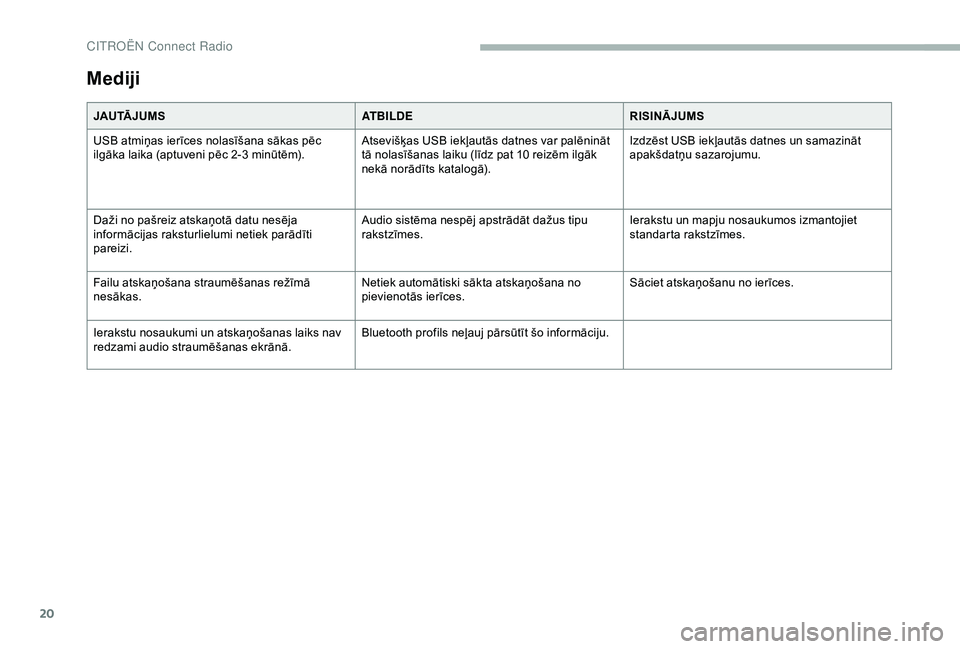
Mediji
JAU TĀ J U M SATBILDERISINĀJUMS
USB atmiņas ierīces nolasīšana sākas pēc
ilgāka laika (aptuveni pēc 2-3
minūtēm).Atsevišķas USB iekļautās datnes var palēnināt
tā nolasīšanas laiku (līdz pat 10 reizēm ilgāk
nekā norādīts katalogā). Izdzēst USB iekļautās datnes un samazināt
apakšdatņu sazarojumu.
Daži no pašreiz atskaņotā datu nesēja
informācijas raksturlielumi netiek parādīti
pareizi. Audio sistēma nespēj apstrādāt dažus tipu
rakstzīmes.
Ierakstu un mapju nosaukumos izmantojiet
standarta rakstzīmes.
Failu atskaņošana straumēšanas režīmā
nesākas. Netiek automātiski sākta atskaņošana no
pievienotās ierīces.Sāciet atskaņošanu no ierīces.
Ierakstu nosaukumi un atskaņošanas laiks nav
redzami audio straumēšanas ekrānā. Bluetooth profils neļauj pārsūtīt šo informāciju.
CITRO
Page 267 of 320
21
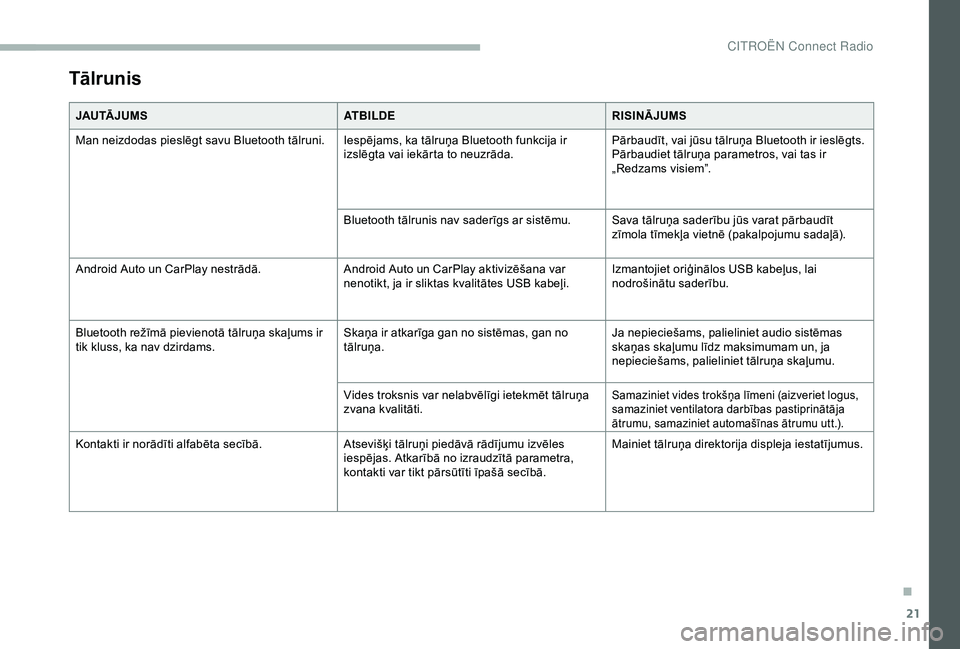
Tālrunis
JAU TĀ J U M SATBILDERISINĀJUMS
Man neizdodas pieslēgt savu Bluetooth tālruni. Iespējams, ka tālruņa Bluetooth funkcija ir izslēgta vai iekārta to neuzrāda.Pārbaudīt, vai jūsu tālruņa Bluetooth ir ieslēgts.
Pārbaudiet tālruņa parametros, vai tas ir
„Redzams visiem”.
Bluetooth tālrunis nav saderīgs ar sistēmu. Sava tālruņa saderību jūs varat pārbaudīt zīmola tīmekļa vietnē (pakalpojumu sadaļā).
Android Auto un CarPlay nestrādā. Android Auto un CarPlay aktivizēšana var
nenotikt, ja ir sliktas kvalitātes USB kabeļi.Izmantojiet oriģinālos USB kabeļus, lai
nodrošinātu saderību.
Bluetooth režīmā pievienotā tālruņa skaļums ir
tik kluss, ka nav dzirdams. Skaņa ir atkarīga gan no sistēmas, gan no
tālruņa.Ja nepieciešams, palieliniet audio sistēmas
skaņas skaļumu līdz maksimumam un, ja
nepieciešams, palieliniet tālruņa skaļumu.
Vides troksnis var nelabvēlīgi ietekmēt tālruņa
zvana kvalitāti.
Samaziniet vides trokšņa līmeni (aizveriet logus,
samaziniet ventilatora darbības pastiprinātāja
ātrumu, samaziniet automašīnas ātrumu utt.).
Kontakti ir norādīti alfabēta secībā. Atsevišķi tālruņi piedāvā rādījumu izvēles
iespējas. Atkarībā no izraudzītā parametra,
kontakti var tikt pārsūtīti īpašā secībā.Mainiet tālruņa direktorija displeja iestatījumus.
.
CITRO
Page 268 of 320
22
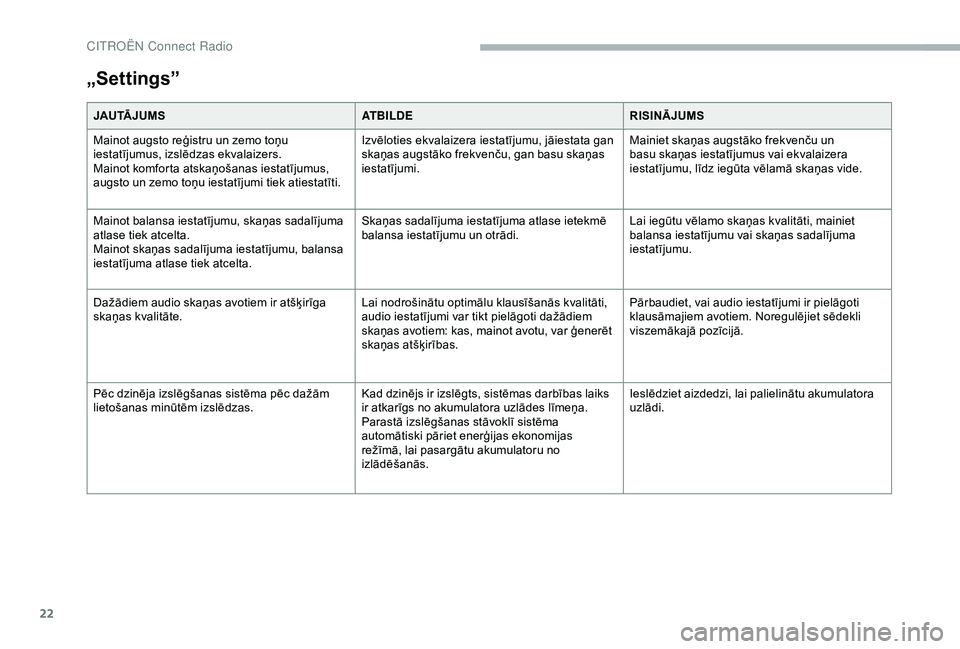
„Settings”
JAU TĀ J U M SATBILDERISINĀJUMS
Mainot augsto reģistru un zemo toņu
iestatījumus, izslēdzas ekvalaizers.
Mainot komforta atskaņošanas iestatījumus,
augsto un zemo toņu iestatījumi tiek atiestatīti. Izvēloties ekvalaizera iestatījumu, jāiestata gan
skaņas augstāko frekvenču, gan basu skaņas
iestatījumi.
Mainiet skaņas augstāko frekvenču un
basu skaņas iestatījumus vai ekvalaizera
iestatījumu, līdz iegūta vēlamā skaņas vide.
Mainot balansa iestatījumu, skaņas sadalījuma
atlase tiek atcelta.
Mainot skaņas sadalījuma iestatījumu, balansa
iestatījuma atlase tiek atcelta. Skaņas sadalījuma iestatījuma atlase ietekmē
balansa iestatījumu un otrādi.
Lai iegūtu vēlamo skaņas kvalitāti, mainiet
balansa iestatījumu vai skaņas sadalījuma
iestatījumu.
Dažādiem audio skaņas avotiem ir atšķirīga
skaņas kvalitāte. Lai nodrošinātu optimālu klausīšanās kvalitāti,
audio iestatījumi var tikt pielāgoti dažādiem
skaņas avotiem: kas, mainot avotu, var ģenerēt
skaņas atšķirības.Pārbaudiet, vai audio iestatījumi ir pielāgoti
klausāmajiem avotiem. Noregulējiet sēdekli
viszemākajā pozīcijā.
Pēc dzinēja izslēgšanas sistēma pēc dažām
lietošanas minūtēm izslēdzas. Kad dzinējs ir izslēgts, sistēmas darbības laiks
ir atkarīgs no akumulatora uzlādes līmeņa.
Parastā izslēgšanas stāvoklī sistēma
automātiski pāriet enerģijas ekonomijas
režīmā, lai pasargātu akumulatoru no
izlādēšanās.Ieslēdziet aizdedzi, lai palielinātu akumulatora
uzlādi.
CITRO
Page 269 of 320
1
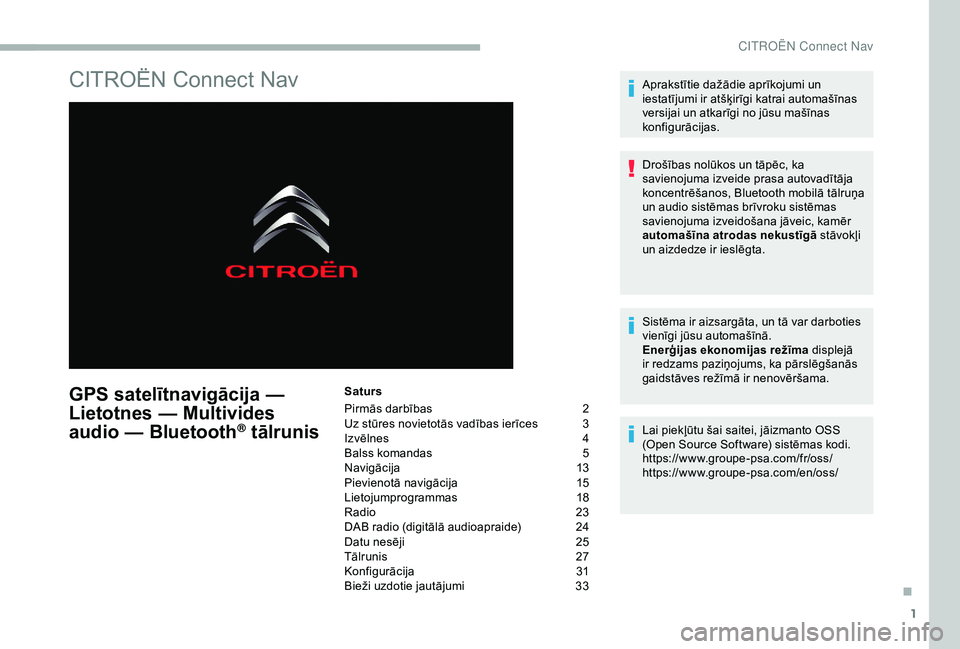
CITROËN Connect Nav
GPS satelītnavigācija —
Lietotnes — Multivides
audio — Bluetooth
® tālrunis
Saturs
Pirmās darbības
2
U
z stūres novietotās vadības ierīces
3
I
zvēlnes
4
B
alss komandas
5
N
avigācija
1
3
Pievienotā navigācija
1
5
Lietojumprogrammas
1
8
Radio
2
3
DAB radio (digitālā audioapraide)
2
4
Datu nesēji
2
5
Tālrunis
2
7
Konfigurācija
3
1
Bieži uzdotie jautājumi
3
3Aprakstītie dažādie aprīkojumi un
iestatījumi ir atšķirīgi katrai automašīnas
versijai un atkarīgi no jūsu mašīnas
konfigurācijas.
Drošības nolūkos un tāpēc, ka
savienojuma izveide prasa autovadītāja
koncentrēšanos, Bluetooth mobilā tālruņa
un audio sistēmas brīvroku sistēmas
savienojuma izveidošana jāveic, kamēr
automašīna atrodas nekustīgā stāvokļi
un aizdedze ir ieslēgta.
Sistēma ir aizsargāta, un tā var darboties
vienīgi jūsu automašīnā.
Enerģijas ekonomijas režīma
displejā
ir redzams paziņojums, ka pārslēgšanās
gaidstāves režīmā ir nenovēršama.
Lai piekļūtu šai saitei, jāizmanto OSS
(Open Source Software) sistēmas kodi.
https://www.groupe-psa.com/fr/oss/
https://www.groupe-psa.com/en/oss/
.
CITRO
Page 271 of 320
3
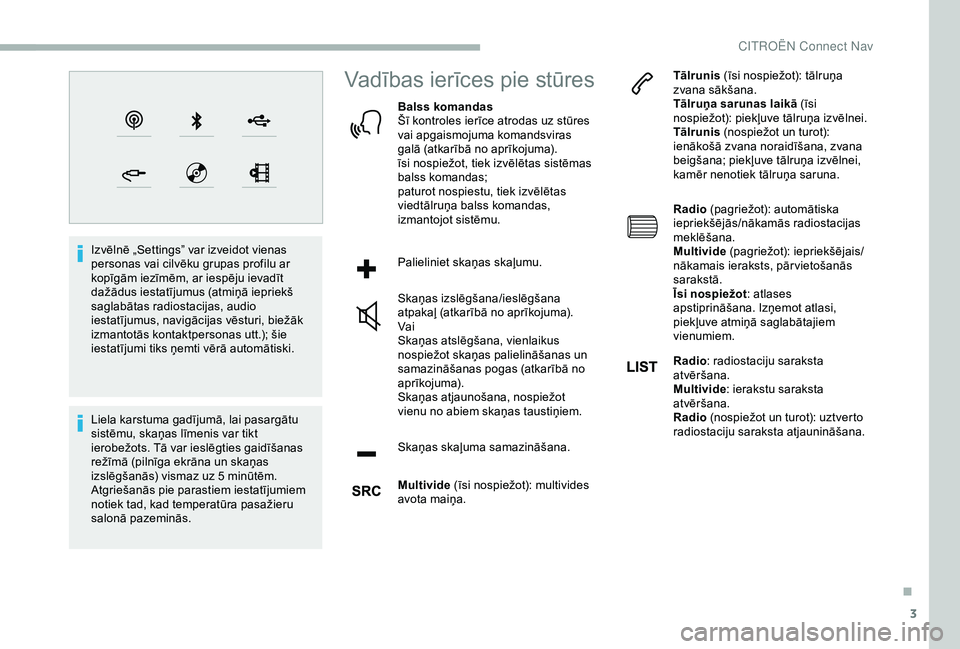
Izvēlnē „Settings” var izveidot vienas
personas vai cilvēku grupas profilu ar
kopīgām iezīmēm, ar iespēju ievadīt
dažādus iestatījumus (atmiņā iepriekš
saglabātas radiostacijas, audio
iestatījumus, navigācijas vēsturi, biežāk
izmantotās kontaktpersonas utt.); šie
iestatījumi tiks ņemti vērā automātiski.
Liela karstuma gadījumā, lai pasargātu
sistēmu, skaņas līmenis var tikt
ierobežots. Tā var ieslēgties gaidīšanas
režīmā (pilnīga ekrāna un skaņas
izslēgšanās) vismaz uz 5 minūtēm.
Atgriešanās pie parastiem iestatījumiem
notiek tad, kad temperatūra pasažieru
salonā pazeminās.
Vadības ierīces pie stūres
Balss komandas
Šī kontroles ierīce atrodas uz stūres
vai apgaismojuma komandsviras
galā (atkarībā no aprīkojuma).
īsi nospiežot, tiek izvēlētas sistēmas
balss komandas;
paturot nospiestu, tiek izvēlētas
viedtālruņa balss komandas,
izmantojot sistēmu.
Palieliniet skaņas skaļumu.
Skaņas izslēgšana/ieslēgšana
atpakaļ (atkarībā no aprīkojuma).
Vai
Skaņas atslēgšana, vienlaikus
nospiežot skaņas palielināšanas un
samazināšanas pogas (atkarībā no
aprīkojuma).
Skaņas atjaunošana, nospiežot
vienu no abiem skaņas taustiņiem.
Skaņas skaļuma samazināšana.
Multivide (īsi nospiežot): multivides
avota maiņa. Tālrunis
(īsi nospiežot): tālruņa
zvana sākšana.
Tālruņa sarunas laikā (īsi
nospiežot): piekļuve tālruņa izvēlnei.
Tālrunis (nospiežot un turot):
ienākošā zvana noraidīšana, zvana
beigšana; piekļuve tālruņa izvēlnei,
kamēr nenotiek tālruņa saruna.
Radio (pagriežot): automātiska
iepriekšējās/nākamās radiostacijas
meklēšana.
Multivide (pagriežot): iepriekšējais/
nākamais ieraksts, pār vietošanās
sarakstā.
Īsi nospiežot : atlases
apstiprināšana. Izņemot atlasi,
piekļuve atmiņā saglabātajiem
vienumiem.
Radio : radiostaciju saraksta
atvēršana.
Multivide : ierakstu saraksta
atvēršana.
Radio (nospiežot un turot): uztverto
radiostaciju saraksta atjaunināšana.
.
CIT
Page 278 of 320
10
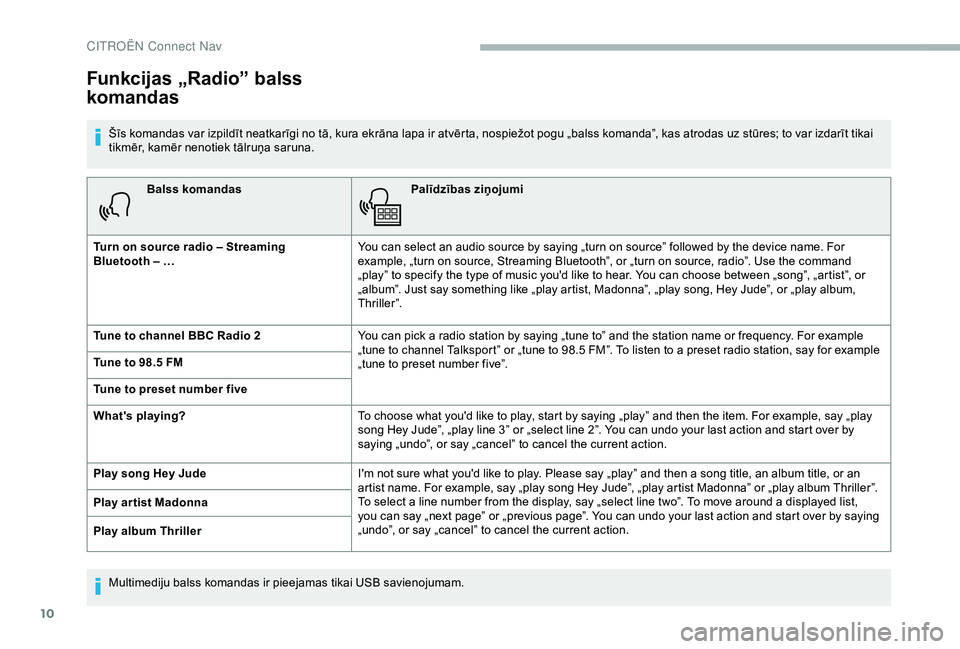
Balss komandasPalīdzības ziņojumi
Turn on source radio – Streaming
Bluetooth – … You can select an audio source by saying „turn on source” followed by the device name. For
example, „turn on source, Streaming Bluetooth”, or „turn on source, radio”. Use the command
„play” to specify the type of music you'd like to hear. You can choose between „song”, „artist”, or
„album”. Just say something like „play artist, Madonna”, „play song, Hey Jude”, or „play album,
Thriller”.
Tune to channel BBC Radio 2 You can pick a radio station by saying „tune to” and the station name or frequency. For example
„tune to channel Talksport” or „tune to 98.5 FM”. To listen to a preset radio station, say for example
„tune to preset number five”.
Tune to 98.5 FM
Tune to preset number five
What's playing?
To choose what you'd like to play, start by saying „play” and then the item. For example, say „play
song Hey Jude”, „play line 3” or „select line 2”. You can undo your last action and start over by
saying „undo”, or say „cancel” to cancel the current action.
Play song Hey Jude I'm not sure what you'd like to play. Please say „play” and then a song title, an album title, or an
artist name. For example, say „play song Hey Jude”, „play artist Madonna” or „play album Thriller”.
To select a line number from the display, say „select line two”. To move around a displayed list,
you can say „next page” or „previous page”. You can undo your last action and start over by saying
„undo”, or say „cancel” to cancel the current action.
Play ar tist Madonna
Play album Thriller
Funkcijas „Radio” balss
komandas
Šīs komandas var izpildīt neatkarīgi no tā, kura ekrāna lapa ir atvērta, nospiežot pogu „balss komanda”, kas atrodas uz stūres; to var izdarīt tikai
tikmēr, kamēr nenotiek tālruņa saruna.
Multimediju balss komandas ir pieejamas tikai USB savienojumam.
CIT