android auto CITROEN BERLINGO VAN 2019 Lietošanas Instrukcija (in Latvian)
[x] Cancel search | Manufacturer: CITROEN, Model Year: 2019, Model line: BERLINGO VAN, Model: CITROEN BERLINGO VAN 2019Pages: 320, PDF Size: 9.19 MB
Page 67 of 320
65
AC 220V
50Hz120W
USB ligzda(-as)
(atkarībā no versijas)
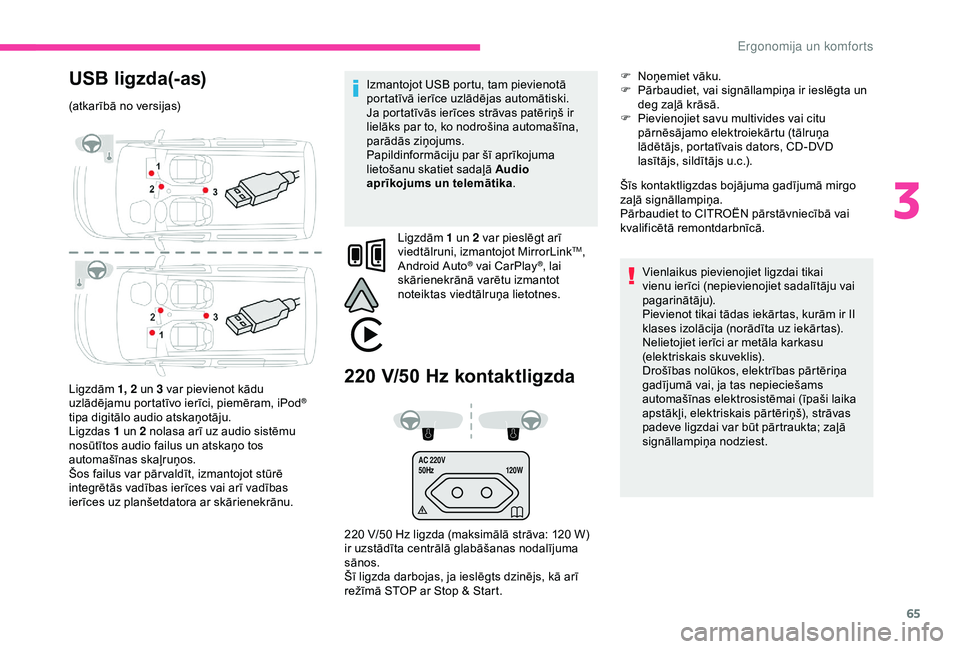
Ligzdām 1, 2 un 3 var pievienot kādu
uzlādējamu portatīvo ierīci, piemēram, iPod
®
tipa digitālo audio atskaņotāju.
Ligzdas 1 un 2 nolasa arī uz audio sistēmu
nosūtītos audio failus un atskaņo tos
automašīnas skaļruņos.
Šos failus var pār valdīt, izmantojot stūrē
integrētās vadības ierīces vai arī vadības
ierīces uz planšetdatora ar skārienekrānu.
220 V/50 H z kontaktligzda
220 V/50 Hz ligzda (maksimālā strāva: 120 W)
i r uzstādīta centrālā glabāšanas nodalījuma
sānos.
Šī ligzda darbojas, ja ieslēgts dzinējs, kā arī
režīmā STOP ar Stop & Start. Izmantojot USB portu, tam pievienotā
portatīvā ierīce uzlādējas automātiski.
Ja portatīvās ierīces strāvas patēriņš ir
lielāks par to, ko nodrošina automašīna,
parādās ziņojums.
Papildinformāciju par šī aprīkojuma
lietošanu skatiet sadaļā Audio
aprīkojums un telemātika
.
Ligzdām 1 un 2 var pieslēgt arī
viedtālruni, izmantojot MirrorLink
TM,
Android Auto® vai CarPlay®, lai
skārienekrānā varētu izmantot
noteiktas viedtālruņa lietotnes. F
N
oņemiet vāku.
F
P
ārbaudiet, vai signāllampiņa ir ieslēgta un
deg zaļā krāsā.
F
P
ievienojiet savu multivides vai citu
pārnēsājamo elektroiekārtu (tālruņa
lādētājs, portatīvais dators, CD-DVD
lasītājs, sildītājs u.c.).
Šīs kontaktligzdas bojājuma gadījumā mirgo
zaļā signāllampiņa.
Pārbaudiet to CITROËN pārstāvniecībā vai
kvalificētā remontdarbnīcā.
Vienlaikus pievienojiet ligzdai tikai
vienu ierīci (nepievienojiet sadalītāju vai
pagarinātāju).
Pievienot tikai tādas iekārtas, kurām ir II
klases izolācija (norādīta uz iekārtas).
Nelietojiet ierīci ar metāla karkasu
(elektriskais skuveklis).
Drošības nolūkos, elektrības pārtēriņa
gadījumā vai, ja tas nepieciešams
automašīnas elektrosistēmai (īpaši laika
apstākļi, elektriskais pārtēriņš), strāvas
padeve ligzdai var būt pārtraukta; zaļā
signāllampiņa nodziest.
3
Ergonomija un komforts
Page 250 of 320
4
Tālrunis (īsi nospiežot): tālruņa
zvana sākšana.
Tālruņa sarunas laikā (īsi
nospiežot): piekļuve tālruņa izvēlnei.
Tālrunis (nospiežot un turot):
ienākošā zvana noraidīšana, zvana
beigšana; piekļuve tālruņa izvēlnei,
kamēr nenotiek tālruņa saruna.
Radio (pagriežot): automātiska
iepriekšējās/nākamās radiostacijas
meklēšana.
Multivide (pagriežot): iepriekšējais/
nākamais ieraksts, pār vietošanās
sarakstā.
Īsi nospiežot : atlases
apstiprināšana. Izņemot atlasi,
piekļuve atmiņā saglabātajiem
vienumiem.
Radio : radiostaciju saraksta
atvēršana.
Multivide : ierakstu saraksta
atvēršana.
Radio (nospiežot un turot): uztverto
radiostaciju saraksta atjaunināšana.Izvēlnes
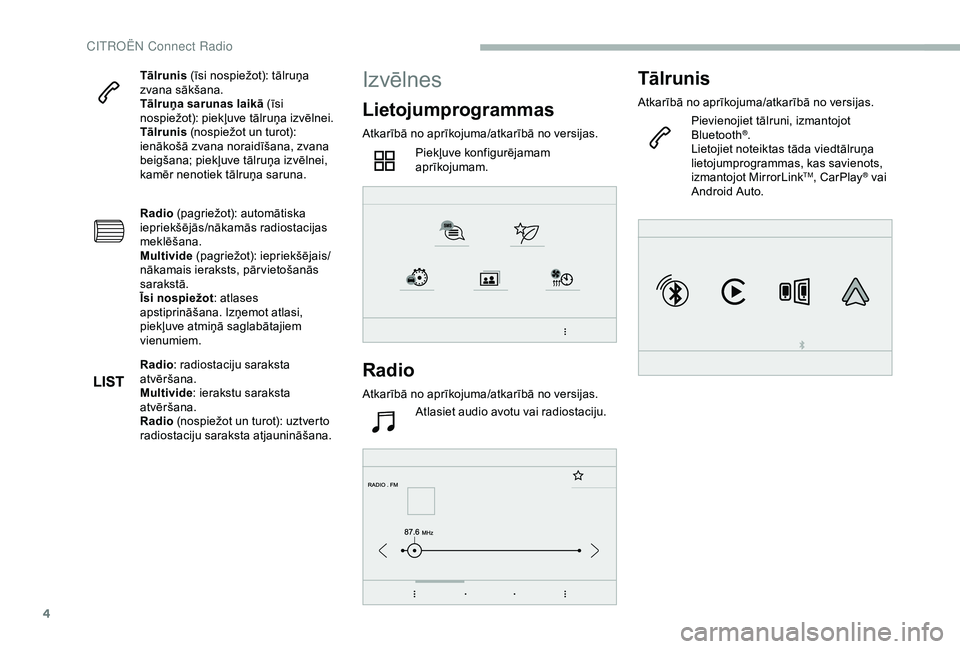
Lietojumprogrammas
Atkarībā no aprīkojuma/atkarībā no versijas.
Piekļuve konfigurējamam
aprīkojumam.
Radio
Atkarībā no aprīkojuma/atkarībā no versijas.Atlasiet audio avotu vai radiostaciju.
Tālrunis
Atkarībā no aprīkojuma/atkarībā no versijas.
Pievienojiet tālruni, izmantojot
Bluetooth
®.
Lietojiet noteiktas tāda viedtālruņa
lietojumprogrammas, kas savienots,
izmantojot MirrorLink
TM, CarPlay® vai
Android Auto.
CITRO
Page 251 of 320
5
21,518,5
Iestatījumi
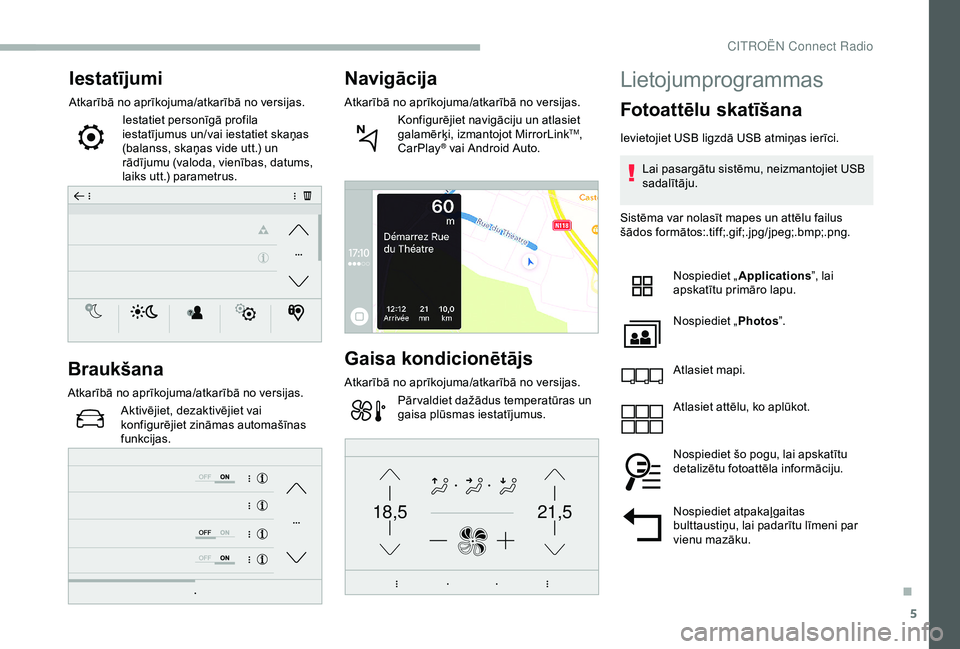
Atkarībā no aprīkojuma/atkarībā no versijas.Iestatiet personīgā profila
iestatījumus un/vai iestatiet skaņas
(balanss, skaņas vide utt.) un
rādījumu (valoda, vienības, datums,
laiks utt.) parametrus.
Braukšana
Atkarībā no aprīkojuma/atkarībā no versijas.Aktivējiet, dezaktivējiet vai
konfigurējiet zināmas automašīnas
funkcijas.
Navigācija
Atkarībā no aprīkojuma/atkarībā no versijas.Konfigurējiet navigāciju un atlasiet
galamērķi, izmantojot MirrorLink
TM,
CarPlay® vai Android Auto.
Gaisa kondicionētājs
Atkarībā no aprīkojuma/atkarībā no versijas.
Pār valdiet dažādus temperatūras un
gaisa plūsmas iestatījumus.
Lietojumprogrammas
Fotoattēlu skatīšana
Ievietojiet USB ligzdā USB atmiņas ierīci.
Lai pasargātu sistēmu, neizmantojiet USB
sadalītāju.
Sistēma var nolasīt mapes un attēlu failus
šādos formātos:.tiff;.gif;.jpg/jpeg;.bmp;.png.
Nospiediet „ Applications ”, lai
apskatītu primāro lapu.
Nospiediet „ Photos”.
Atlasiet mapi.
Atlasiet attēlu, ko aplūkot.
Nospiediet šo pogu, lai apskatītu
detalizētu fotoattēla informāciju.
Nospiediet atpakaļgaitas
bulttaustiņu, lai padarītu līmeni par
vienu mazāku.
.
CITRO
Page 256 of 320
10
Klasifikācija ir atkarīga no pievienotās
portatīvās ierīces (izpildītāji/albumi/žanri/
atskaņošanas saraksti/audiogrāmatas/
pārraides), jūs varat arī izmantot
klasifikāciju, kam ir bibliotēkas struktūra.
Pēc noklusējuma klasifikācija izveidota
pēc izpildītāju saraksta. Lai mainītu esošo
klasifikāciju, pār vietoties pa sazarojumu
līdz tā pirmajam līmenim, tad izvēlēties
sev vēlamo klasifikāciju (piemēram,
saraksts) un apstiprināt, lai nonāktu līdz
izvēlētajam celiņam.
Audio sistēmas programmatūras versija var būt
nesaderīga ar Apple
® atskaņotāja paaudzi.
Informācija un padomi
Sistēma atbalsta USB lielapjoma atmiņas
ierīces, BlackBerry® ierīces vai Apple®
atskaņotājus, tos pievienojot USB
ligzdām. Adaptera vads nav nodrošināts.
Ierīces pār valdība notiek ar audio
sistēmas vadības ierīcēm.
Citas ārējās ierīces, ko sistēma
savienojuma izveidošanas laikā
neatpazīst, jāpievieno ārējo ierīču
kontaktligzdai, izmantojot atbilstošu
vadu (nav nodrošināts) vai atkarībā
no pieejamības straumējot, izmantojot
Bluetooth.
Lai pasargātu sistēmu, neizmantojiet USB
sadalītāju.
Audio aprīkojums atskaņo tikai audio failus
ar paplašinājumiem „.wav, .wma, .aac, .ogg,
un.mp3” un bitu pārraides ātrumu no 32 Kb/s
līdz 320 Kb/s.
Tas atbalsta arī VBR (mainīga bitu pārraides
ātruma) režīmu.
Citus failu tipus (.mp4 utt.) nevar nolasīt.
„.Vma” failiem jāatbilst wma 9. tipa standartam.
Atbalstītais nolases temps ir 11, 22, 44 un
48 KHz. Lai izvairītos no rādījumu nolasīšanas
problēmām, datņu nosaukumu veidošanā ir
ieteicams izmantot līdz 20 simboliem, nelietojot
īpašos simbolus (piem.: „”?.; ù), lai izvairītos no
nolasīšanas vai parādīšanas problēmām.
Izmantojiet tikai FAT 32 (File Allocation Table)
formāta USB taustiņus.
Ieteicams izmantot oriģinālos USB vadus,
lai nodrošinātu atbilstošu darbību.
Lai varētu atskaņot ierakstītu CDR vai CDRW,
ierakstot kompaktdisku, atlasiet standarta
ISO 9660 līmeni 1, 2 vai Joliet.
Ja disks ir ierakstīts kādā citā formātā,
iespējams, ka nolasīšana var nenotikt pareizi.
Lai nodrošinātu optimālu atskaņošanas
kvalitāti, diska ierakstīšanai vienmēr izmantojiet
vienotu ieraksta standartu ar iespējami lēnāko
ieraksta ātrumu (līdz 4x).
Īpašos CD multi-sesiju gadījumos ieteicams
izmantot Joliet standartu.
Tālrunis
USB ligzdas
Atkarībā no aprīkojuma papildu informāciju
par USB ligzdām, kas ir saderīgas ar lietotnēm
CarPlay
®, MirrorLinkTM vai Android Auto,
skatiet nodaļā „Ergonomija un komforts”.
CITRO
Page 258 of 320
12
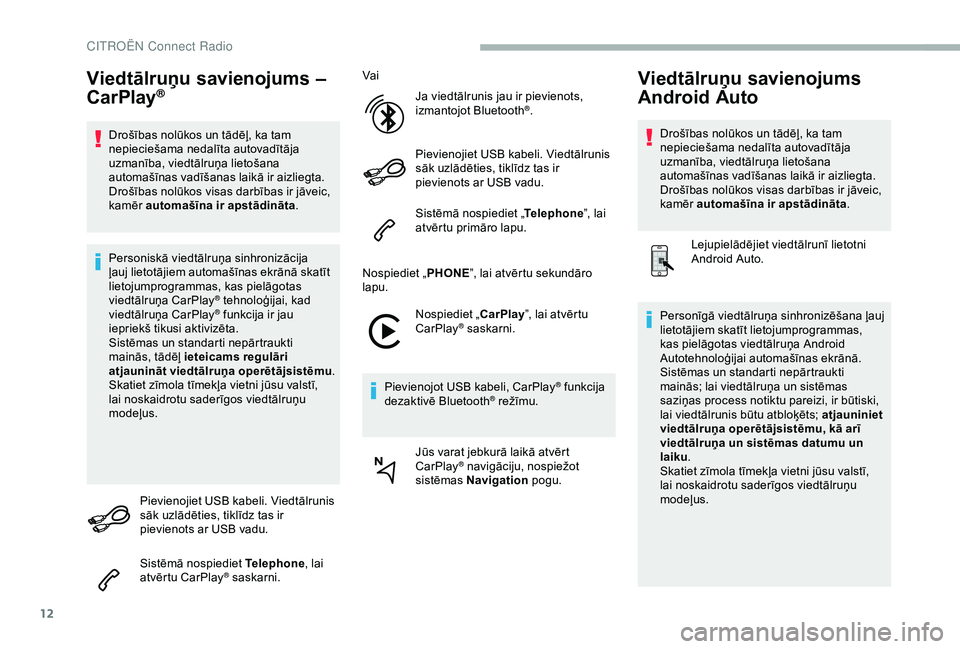
Viedtālruņu savienojums –
CarPlay®
Drošības nolūkos un tādēļ, ka tam
nepieciešama nedalīta autovadītāja
uzmanība, viedtālruņa lietošana
automašīnas vadīšanas laikā ir aizliegta.
Drošības nolūkos visas darbības ir jāveic,
kamēr automašīna ir apstādināta .
Personiskā viedtālruņa sinhronizācija
ļauj lietotājiem automašīnas ekrānā skatīt
lietojumprogrammas, kas pielāgotas
viedtālruņa CarPlay
® tehnoloģijai, kad
v
iedtālruņa CarPlay® funkcija ir jau
iepriekš tikusi aktivizēta.
Sistēmas un standarti nepārtraukti
mainās, tādēļ ieteicams regulāri
atjaunināt viedtālruņa operētājsistēmu .
Skatiet zīmola tīmekļa vietni jūsu valstī,
lai noskaidrotu saderīgos viedtālruņu
modeļus.
Pievienojiet USB kabeli. Viedtālrunis
sāk uzlādēties, tiklīdz tas ir
pievienots ar USB vadu.
Sistēmā nospiediet Telephone, lai
atvērtu CarPlay
® saskarni. Vai
Ja viedtālrunis jau ir pievienots,
izmantojot Bluetooth
®.
Pievienojiet USB kabeli. Viedtālrunis
sāk uzlādēties, tiklīdz tas ir
pievienots ar USB vadu.
Sistēmā nospiediet „ Telephone”, lai
atvērtu primāro lapu.
Nospiediet „ PHONE”, lai atvērtu sekundāro
lapu.
Nospiediet „ CarPlay”, lai atvērtu
CarPlay
® saskarni.
Pievienojot USB kabeli, CarPlay
® funkcija
dezaktivē Bluetooth® režīmu.
Jūs varat jebkurā laikā atvērt
CarPlay
® navigāciju, nospiežot
sistēmas Navigation pogu.
Viedtālruņu savienojums
Android Auto
Drošības nolūkos un tādēļ, ka tam
nepieciešama nedalīta autovadītāja
uzmanība, viedtālruņa lietošana
automašīnas vadīšanas laikā ir aizliegta.
Drošības nolūkos visas darbības ir jāveic,
kamēr automašīna ir apstādināta .
Lejupielādējiet viedtālrunī lietotni
Android Auto.
Personīgā viedtālruņa sinhronizēšana ļauj
lietotājiem skatīt lietojumprogrammas,
kas pielāgotas viedtālruņa Android
Autotehnoloģijai automašīnas ekrānā.
Sistēmas un standarti nepārtraukti
mainās; lai viedtālruņa un sistēmas
saziņas process notiktu pareizi, ir būtiski,
lai viedtālrunis būtu atbloķēts; atjauniniet
viedtālruņa operētājsistēmu, kā arī
viedtālruņa un sistēmas datumu un
laiku .
Skatiet zīmola tīmekļa vietni jūsu valstī,
lai noskaidrotu saderīgos viedtālruņu
modeļus.
CITRO
Page 259 of 320
13
Drošības nolūkos lietojumprogrammas
ir aplūkojamas tikai, automašīnai stāvot,
un atsākot braukšanu, to rādījumi tiks
pārtraukti.
„ Android Auto” funkcijai jāizmanto
saderīgs viedtālrunis un
lietojumprogrammas.
Tālrunis nav pieslēgts,
izmantojot Bluetooth®
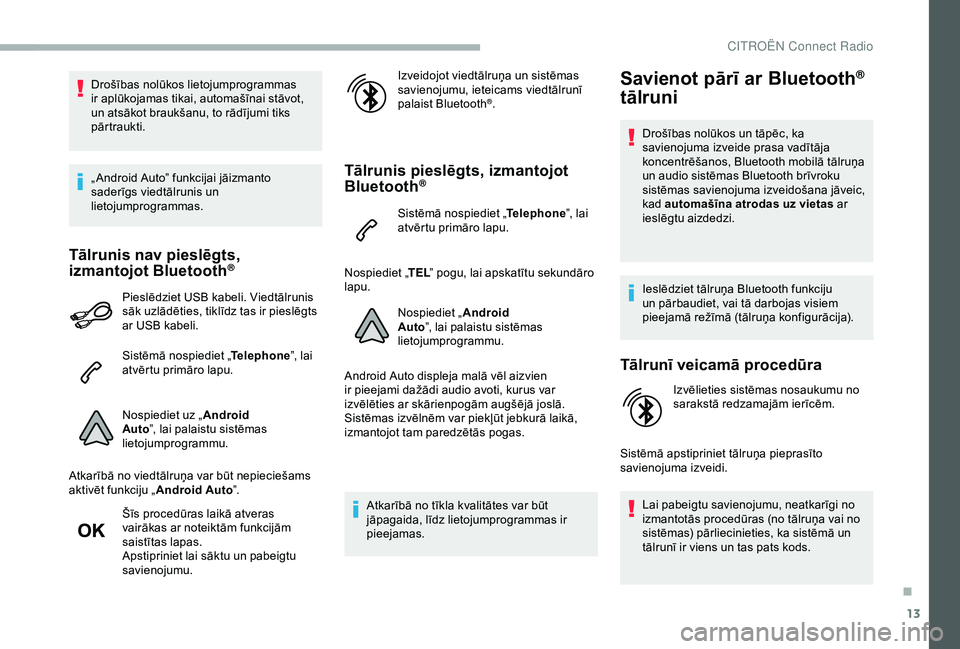
Pieslēdziet USB kabeli. Viedtālrunis
sāk uzlādēties, tiklīdz tas ir pieslēgts
ar USB kabeli.
Sistēmā nospiediet „Telephone”, lai
atvērtu primāro lapu.
Nospiediet uz „ Android
Auto ”, lai palaistu sistēmas
lietojumprogrammu.
Atkarībā no viedtālruņa var būt nepieciešams
aktivēt funkciju „ Android Auto”.
Šīs procedūras laikā atveras
vairākas ar noteiktām funkcijām
saistītas lapas.
Apstipriniet lai sāktu un pabeigtu
savienojumu. Izveidojot viedtālruņa un sistēmas
savienojumu, ieteicams viedtālrunī
palaist Bluetooth
®.
Tālrunis pieslēgts, izmantojot
Bluetooth®
Sistēmā nospiediet „
Telephone”, lai
atvērtu primāro lapu.
Nospiediet „ TEL” pogu, lai apskatītu sekundāro
lapu.
Nospiediet „ Android
Auto ”, lai palaistu sistēmas
lietojumprogrammu.
Android Auto displeja malā vēl aizvien
ir pieejami dažādi audio avoti, kurus var
izvēlēties ar skārienpogām augšējā joslā.
Sistēmas izvēlnēm var piekļūt jebkurā laikā,
izmantojot tam paredzētās pogas.
Atkarībā no tīkla kvalitātes var būt
jāpagaida, līdz lietojumprogrammas ir
pieejamas.
Savienot pārī ar Bluetooth®
tālruni
Drošības nolūkos un tāpēc, ka
savienojuma izveide prasa vadītāja
koncentrēšanos, Bluetooth mobilā tālruņa
un audio sistēmas Bluetooth brīvroku
sistēmas savienojuma izveidošana jāveic,
kad automašīna atrodas uz vietas ar
ieslēgtu aizdedzi.
Ieslēdziet tālruņa Bluetooth funkciju
un pārbaudiet, vai tā darbojas visiem
pieejamā režīmā (tālruņa konfigurācija).
Tālrunī veicamā procedūra
Izvēlieties sistēmas nosaukumu no
sarakstā redzamajām ierīcēm.
Sistēmā apstipriniet tālruņa pieprasīto
savienojuma izveidi. Lai pabeigtu savienojumu, neatkarīgi no
izmantotās procedūras (no tālruņa vai no
sistēmas) pārliecinieties, ka sistēmā un
tālrunī ir viens un tas pats kods.
.
CITRO
Page 267 of 320
21
Tālrunis
JAU TĀ J U M SATBILDERISINĀJUMS
Man neizdodas pieslēgt savu Bluetooth tālruni. Iespējams, ka tālruņa Bluetooth funkcija ir izslēgta vai iekārta to neuzrāda.Pārbaudīt, vai jūsu tālruņa Bluetooth ir ieslēgts.
Pārbaudiet tālruņa parametros, vai tas ir
„Redzams visiem”.
Bluetooth tālrunis nav saderīgs ar sistēmu. Sava tālruņa saderību jūs varat pārbaudīt zīmola tīmekļa vietnē (pakalpojumu sadaļā).
Android Auto un CarPlay nestrādā. Android Auto un CarPlay aktivizēšana var
nenotikt, ja ir sliktas kvalitātes USB kabeļi.Izmantojiet oriģinālos USB kabeļus, lai
nodrošinātu saderību.
Bluetooth režīmā pievienotā tālruņa skaļums ir
tik kluss, ka nav dzirdams. Skaņa ir atkarīga gan no sistēmas, gan no
tālruņa.Ja nepieciešams, palieliniet audio sistēmas
skaņas skaļumu līdz maksimumam un, ja
nepieciešams, palieliniet tālruņa skaļumu.
Vides troksnis var nelabvēlīgi ietekmēt tālruņa
zvana kvalitāti.
Samaziniet vides trokšņa līmeni (aizveriet logus,
samaziniet ventilatora darbības pastiprinātāja
ātrumu, samaziniet automašīnas ātrumu utt.).
Kontakti ir norādīti alfabēta secībā. Atsevišķi tālruņi piedāvā rādījumu izvēles
iespējas. Atkarībā no izraudzītā parametra,
kontakti var tikt pārsūtīti īpašā secībā.Mainiet tālruņa direktorija displeja iestatījumus.
.
CITRO
Page 272 of 320
4
FM 87.5 MHz
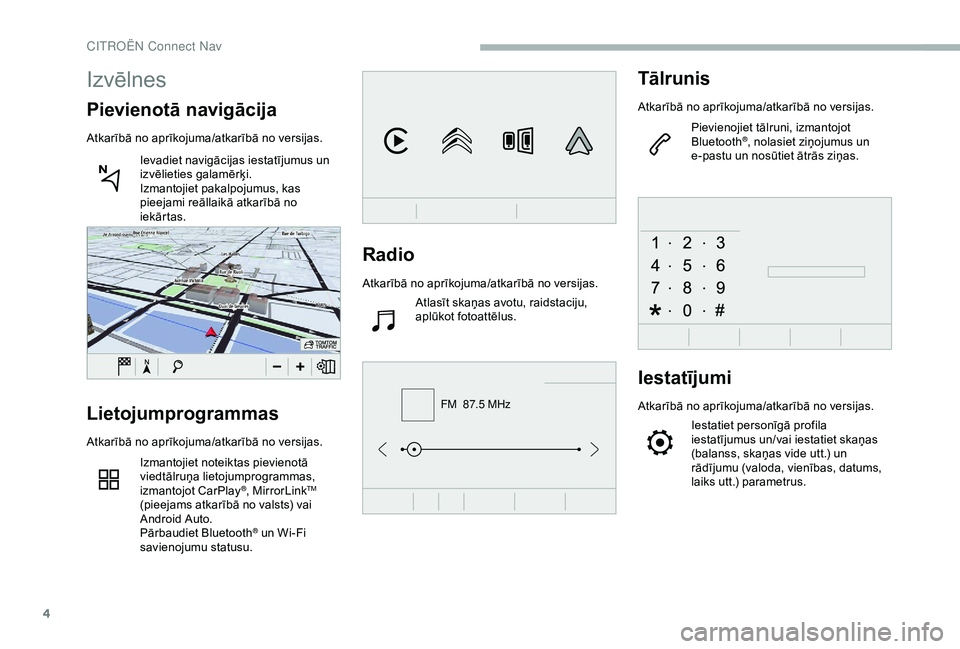
Radio
Atkarībā no aprīkojuma/atkarībā no versijas.Atlasīt skaņas avotu, raidstaciju,
aplūkot fotoattēlus.
Tālrunis
Atkarībā no aprīkojuma/atkarībā no versijas.
Pievienojiet tālruni, izmantojot
Bluetooth
®, nolasiet ziņojumus un
e-pastu un nosūtiet ātrās ziņas.
Iestatījumi
Atkarībā no aprīkojuma/atkarībā no versijas.
Iestatiet personīgā profila
iestatījumus un/vai iestatiet skaņas
(balanss, skaņas vide utt.) un
rādījumu (valoda, vienības, datums,
laiks utt.) parametrus.Lietojumprogrammas
Atkarībā no aprīkojuma/atkarībā no versijas.
Izmantojiet noteiktas pievienotā
viedtālruņa lietojumprogrammas,
izmantojot CarPlay
®, MirrorLinkTM
(pieejams atkarībā no valsts) vai
Android Auto.
Pārbaudiet Bluetooth
® un Wi-Fi
savienojumu statusu.
Izvēlnes
Pievienotā navigācija
Atkarībā no aprīkojuma/atkarībā no versijas.
Ievadiet navigācijas iestatījumus un
izvēlieties galamērķi.
Izmantojiet pakalpojumus, kas
pieejami reāllaikā atkarībā no
iekārtas.
CITRO
Page 286 of 320

18
„Riska zonu” komplekta
atjauninājumi
Nospiediet „Settings”, lai atvērtu
primāro lapu.
Nospiediet pogu OPTIONS, lai atvērtu
sekundāro lapu.
Atlasiet „System settings ”.
Atlasiet cilni „ System info”.
Atlasiet „ View”, lai apskatītu sistēmā
instalētos atšķirīgos moduļus.
Atlasiet „ Update(s) due ”.
Jūs varat lejupielādēt sistēmas un kartes
atjauninājumus no zīmola tīmekļa vietnes.
Atjaunināšanas procedūra ir aprakstīta arī
tīmekļa vietnē.
Pēc atjauninājumu lejupielādes to
instalēšana jāveic laikā, kad dzinējs ir
ieslēgts un automašīna ir stacionāra.
Informācija par laika apstākļiem
Nospiediet Navigation , lai apskatītu
primāro lapu.
Nospiediet šo pogu, lai parādītu
pakalpojumu sarakstu.
Atlasiet „ View map ”.
Atlasiet „ Weather ”.
Nospiediet šo pogu, lai apskatītu
primāro informāciju.
Nospiediet šo pogu, lai apskatītu
detalizētu laika apstākļu informāciju.
Temperatūra, kas parādīta plkst. 6.00 no
rīta, būs maksimālā temperatūra dienas
laikā.
Temperatūra, kas parādīta plkst. 18.00
pēcpusdienā, būs minimālā temperatūra
dienas laikā.
Lietojumprogrammas
Connectivity
Nospiediet „ Applications ”, lai
apskatītu primāro lapu.
Nopiediet „ Connectivity ”, lai piekļūtu CarPlay
®
MirrorLinkTM vai Android Auto funkcijām.
Viedtālruņu savienojums –
CarPlay®
Drošības nolūkos un tādēļ, ka tam
nepieciešama nedalīta autovadītāja
uzmanība, viedtālruņa lietošana
automašīnas vadīšanas laikā ir aizliegta.
Drošības nolūkos visas darbības ir jāveic,
kamēr automašīna ir apstādināta .
USB ligzdas
Atkarībā no aprīkojuma papildu informāciju
par USB ligzdām, kas ir saderīgas ar lietotnēm
CarPlay
®, MirrorLinkTM vai Android Auto,
skatiet nodaļā „Ergonomija un komforts”.
CITRO
Page 288 of 320
20
Pievienojiet USB kabeli. Viedtālrunis
sāk uzlādēties, tiklīdz tas ir
pievienots ar USB vadu.
Sistēmā nospiediet „Applications”,
lai atvērtu primāro lapu.
Nospiediet „ Connectivity ”, lai pārietu uz
MirrorLink
TM funkciju.
Nospiediet uz „ MirrorLink
TM”,
lai palaistu sistēmas
lietojumprogrammu.
Atkarībā no viedtālruņa var būt nepieciešams
aktivizēt funkciju „ MirrorLink
TM”.
Šīs procedūras laikā atveras
vairākas ar noteiktām funkcijām
saistītas lapas.
Apstipriniet lai sāktu un pabeigtu
savienojumu.
Pēc savienojuma izveidošanas atveras lapa
ar viedtālrunī jau ielādētajām un MirrorLink
TM
tehnoloģijai pielāgotajām lietojumprogrammām.
Papildus MirrorLink
TM rādījumam, izmantojot
skārienekrāna taustiņus augšējā joslā, var
turpināt izmantot dažādus mūzikas avotus.
Sistēmas izvēlnēm var piekļūt jebkurā laikā,
izmantojot tam paredzētās pogas. Atkarībā no tīkla kvalitātes var būt
jāpagaida, līdz lietojumprogrammas ir
pieejamas.
Viedtālruņu savienojums
Android Auto
Drošības nolūkos un tādēļ, ka tam
nepieciešama nedalīta autovadītāja
uzmanība, viedtālruņa lietošana
automašīnas vadīšanas laikā ir aizliegta.
Drošības nolūkos visas darbības ir jāveic,
kamēr
automašīna ir apstādināta .
Personīgā viedtālruņa sinhronizēšana ļauj
lietotājiem skatīt lietojumprogrammas,
kas pielāgotas viedtālruņa Android
Autotehnoloģijai automašīnas ekrānā.
Sistēmas un standarti nepārtraukti
mainās. Lai viedtālruņa un sistēmas
saziņa notiktu pareizi, ir būtiski, lai
viedtālrunis būtu atbloķēts; atjauniniet
viedtālruņa operētājsistēmu, kā arī
viedtālruņa un sistēmas datumu un
laiku .
Skatiet automašīnas zīmola tīmekļa vietni
jūsu valstī, lai noskaidrotu saderīgos
viedtālruņu modeļus. Drošības nolūkos lietojumprogrammas
ir aplūkojamas tikai, automašīnai stāvot,
un atsākot braukšanu, to rādījumi tiks
pārtraukti.
„
Android Auto ” funkcijai
jāizmanto saderīgs viedtālrunis un
lietojumprogrammas.
Pieslēdziet USB kabeli. Viedtālrunis
sāk uzlādēties, tiklīdz tas ir
pievienots ar USB vadu.
Sistēmā nospiediet „ Applications”,
lai atvērtu primāro lapu.
Piespiediet „ Connectivity ”, lai piekļūtu
„ Android Auto” funkcijai.
Nospiediet uz „ Android
Auto ”, lai palaistu sistēmas
lietojumprogrammu.
Šīs procedūras laikā atveras
vairākas ar noteiktām funkcijām
saistītas lapas.
Apstipriniet lai sāktu un pabeigtu
savienojumu.
Android Auto displeja malā ir vēl ar vien
pieejami dažādi audio avoti, kurus var
izvēlēties ar skārienpogām augšējā joslā.
CIT