android auto CITROEN BERLINGO VAN 2019 Priručnik (in Serbian)
[x] Cancel search | Manufacturer: CITROEN, Model Year: 2019, Model line: BERLINGO VAN, Model: CITROEN BERLINGO VAN 2019Pages: 320, PDF Size: 9.06 MB
Page 67 of 320
65
AC 220V
50Hz120W
USB utičnica(e)
(U zavisnosti od verzije.)
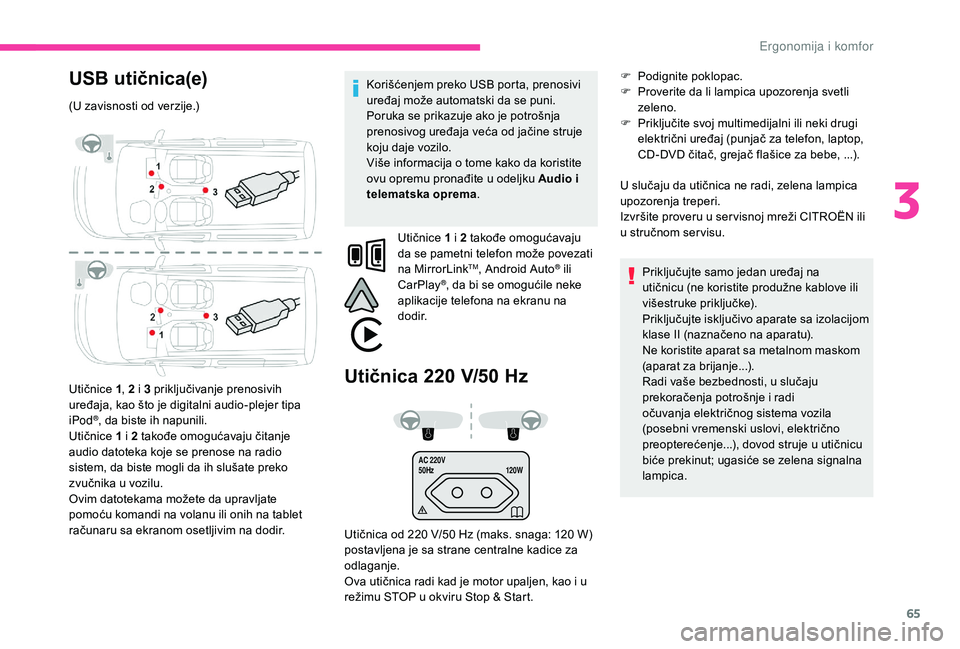
Utičnice 1, 2 i 3 priključivanje prenosivih
uređaja, kao što je digitalni audio-plejer tipa
iPod
®, da biste ih napunili.
Utičnice 1 i 2 takođe omogućavaju čitanje
audio datoteka koje se prenose na radio
sistem, da biste mogli da ih slušate preko
zvučnika u vozilu.
Ovim datotekama možete da upravljate
pomoću komandi na volanu ili onih na tablet
računaru sa ekranom osetljivim na dodir.
Utičnica 220 V /50 H z
Utičnica od 220 V/50 Hz (maks. snaga: 120 W)
p ostavljena je sa strane centralne kadice za
odlaganje.
Ova utičnica radi kad je motor upaljen, kao i u
režimu STOP u okviru Stop & Start. Korišćenjem preko USB porta, prenosivi
uređaj može automatski da se puni.
Poruka se prikazuje ako je potrošnja
prenosivog uređaja veća od jačine struje
koju daje vozilo.
Više informacija o tome kako da koristite
ovu opremu pronađite u odeljku Audio i
telematska oprema
.
Utičnice 1 i 2 takođe omogućavaju
da se pametni telefon može povezati
na MirrorLink
TM, Android Auto® ili
CarPlay®, da bi se omogućile neke
aplikacije telefona na ekranu na
d o d i r. F
P
odignite poklopac.
F
P
roverite da li lampica upozorenja svetli
zeleno.
F
P
riključite svoj multimedijalni ili neki drugi
električni uređaj (punjač za telefon, laptop,
CD-DVD čitač, grejač flašice za bebe, ...).
U slučaju da utičnica ne radi, zelena lampica
upozorenja treperi.
Izvršite proveru u ser visnoj mreži CITROËN ili
u stručnom ser visu.
Priključujte samo jedan uređaj na
utičnicu (ne koristite produžne kablove ili
višestruke priključke).
Priključujte isključivo aparate sa izolacijom
klase II (naznačeno na aparatu).
Ne koristite aparat sa metalnom maskom
(aparat za brijanje...).
Radi vaše bezbednosti, u slučaju
prekoračenja potrošnje i radi
očuvanja električnog sistema vozila
(posebni vremenski uslovi, električno
preopterećenje...), dovod struje u utičnicu
biće prekinut; ugasiće se zelena signalna
lampica.
3
Ergonomija i komfor
Page 250 of 320
4
Telephone (Telefon) (kratko pritisnite):
javite se na telefon.
Call in progress (Poziv u toku) (kratko
pritisnite): pristupite meniju telefona.
Telephone (Telefon) (dugo pritisnite):
odbijte dolazni poziv, završite poziv;
kada nema poziva u toku, pristupite
meniju telefona.
Radio (okrećite): automatska
pretraga prethodne/sledeće stanice.
Media (Mediji) (okrećite):
prethodna/sledeća numera,
pomeranje na spisku.
Kratko pritisnite : potvrdite izbor;
ako ništa nije izabrano, pristupite
memoriji.
Radio : prikazivanje liste stanica.
Media (Mediji) : prikazivanje liste
numera.
Radio (pritisnite i držite pritisnut):
ažuriranje liste stanica koje se
primaju.
Meniji
Aplikacije
U zavisnosti od opreme/u zavisnosti od verzije.
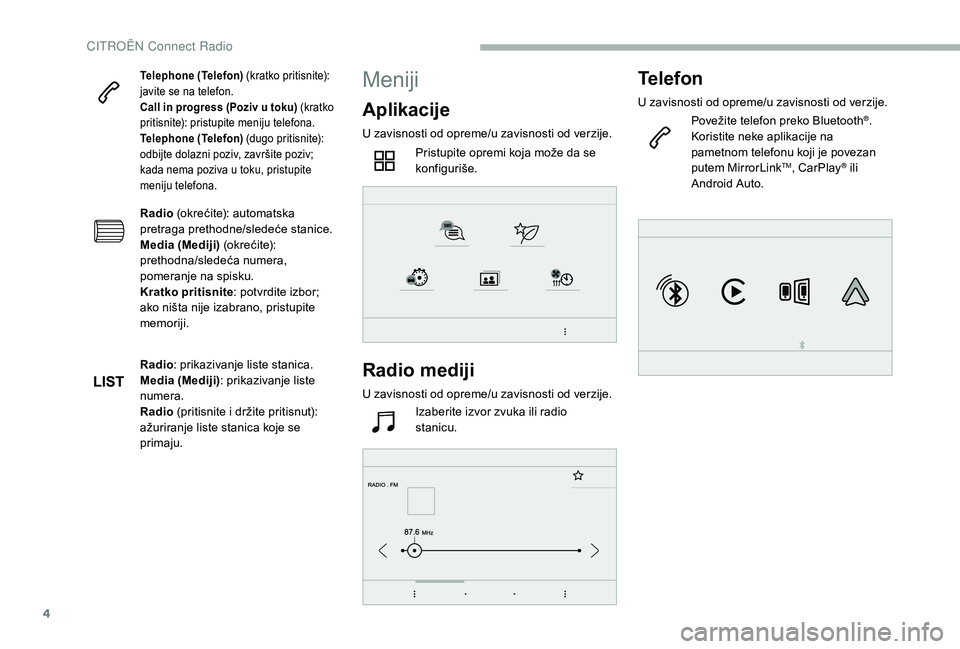
Pristupite opremi koja može da se
konfiguriše.
Radio mediji
U zavisnosti od opreme/u zavisnosti od verzije.Izaberite izvor zvuka ili radio
stanicu.
Telefon
U zavisnosti od opreme/u zavisnosti od verzije.
Povežite telefon preko Bluetooth®.
Koristite neke aplikacije na
pametnom telefonu koji je povezan
putem MirrorLink
TM, CarPlay® ili
Android Auto.
CITRO
Page 251 of 320
5
21,518,5
Podešavanja
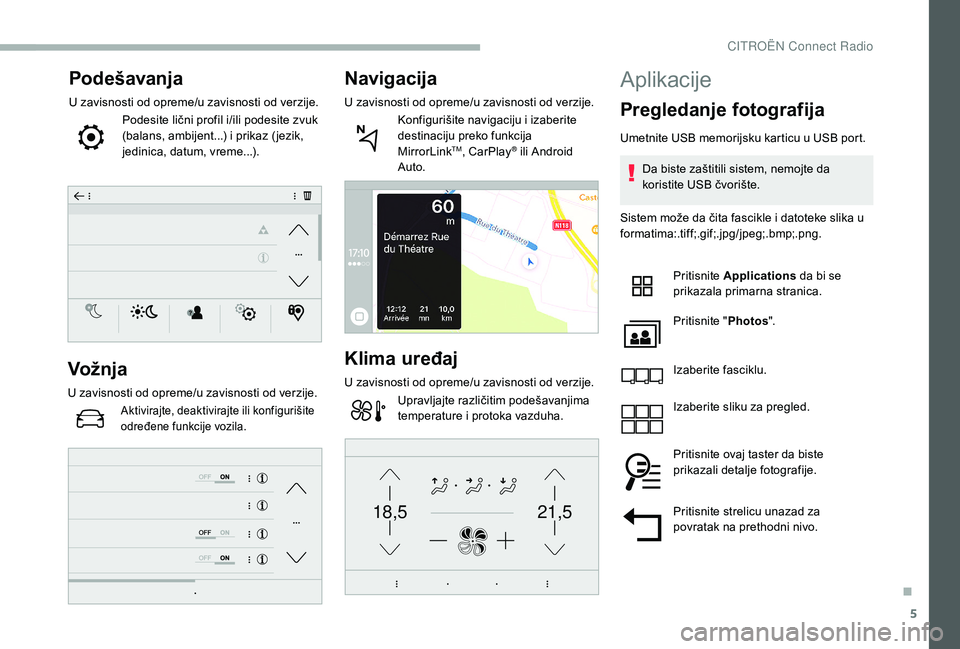
U zavisnosti od opreme/u zavisnosti od verzije.Podesite lični profil i/ili podesite zvuk
(balans, ambijent...) i prikaz ( jezik,
jedinica, datum, vreme...).
Vož nja
U zavisnosti od opreme/u zavisnosti od verzije.
Aktivirajte, deaktivirajte ili konfigurišite
određene funkcije vozila.
Navigacija
U zavisnosti od opreme/u zavisnosti od verzije.Konfigurišite navigaciju i izaberite
destinaciju preko funkcija
MirrorLink
TM, CarPlay® ili Android
Auto.
Klima uređaj
U zavisnosti od opreme/u zavisnosti od verzije.
Upravljajte različitim podešavanjima
temperature i protoka vazduha.
Aplikacije
Pregledanje fotografija
Umetnite USB memorijsku karticu u USB port.
Da biste zaštitili sistem, nemojte da
koristite USB čvorište.
Sistem može da čita fascikle i datoteke slika u
formatima:.tif f;.gif;.jpg/jpeg;.bmp;.png.
Pritisnite Applications da bi se
prikazala primarna stranica.
Pritisnite " Photos".
Izaberite fasciklu.
Izaberite sliku za pregled.
Pritisnite ovaj taster da biste
prikazali detalje fotografije.
Pritisnite strelicu unazad za
povratak na prethodni nivo.
.
CITRO
Page 256 of 320
10
Raspoložive klasifikacije su one sa
povezanog prenosnog uređaja (izvođači/
albumi/žanrovi/spiskovi numera), a
takođe možete da koristite i klasifikacije
oblikovane u formi biblioteke.
Podrazumevana klasifikacija koja se
koristi je prema izvođaču. Za promenu
rasporeda, vratite se do pr vog nivoa
menija, zatim odaberite željenu
klasifikaciju (na primer, spiskovi numera) i
potvrdite da biste se spustili kroz meni do
željene numere.
Verzija softvera audio-sistema može biti
nekompatibilna sa generacijom vašeg čitača
Apple
®.
Informacije i saveti
Sistem podržava USB uređaje za
masovno skladištenje, BlackBerry®
uređaje ili čitače Apple® putem USB
portova. Adapterski kabl nije isporučen.
Uređajem se upravlja preko komandi
audio-sistema.
Ostali periferni uređaji, koje sistem ne
prepoznaje nakon konekcije, moraju biti
uključeni u pomoćnu utičnicu pomoću
Jack kabla (ne dobija se) ili putem
Bluetooth striming funkcije, u zavisnosti od
kompatibilnosti.
Da biste zaštitili sistem, nemojte da
koristite USB čvorište.
Audio oprema očitava samo audio datoteke
sa ekstenzijom „.wav, .wma, .aac, .ogg i.mp3"
sa protokom podataka između 32
Kbps i
320
Kbps.
Podržava i režim VBR (promenljiva brzina
protoka).
Nijedan drugi tip datoteka (.mp4 itd.) nije
moguće pročitati.
Datoteke „.wma" moraju da budu tipa wma 9
standard.
Podržane frekvencije uzorkovanja su 11, 22, 44
i 48 KHz. Preporučuje se da se nazivi datoteka ograniče
na 20 znakova, bez korišćenja specijalnih
znakova (npr.: « »?.; ù) da bi se izbegli problemi
sa čitanjem i prikazivanjem.
Koristite isključivo USB kartice u formatu
FAT32 (tabela razmeštaja datoteka).
Preporučuje se korišćenje originalnog
kabla USB za prenosivi uređaj.
Da biste mogli da reprodukujete narezane CDR
ili CDRW diskove, ako je moguće, izaberite
standarde ISO 9660 nivo 1, 2 ili Joliet kada
narezujete CD.
Ako je disk narezan u nekom drugom formatu,
može da se desi da očitavanje bude otežano.
Preporučljivo je da uvek koristite iste standarde
narezivanja na jednom disku, sa što je moguće
manjom brzinom (maksimalno 4x) radi boljeg
kvaliteta zvuka.
U posebnim slučajevima CD-ova snimanih u
više sesija, preporučuje se Joliet standard.
Telefon
USB utičnice
U zavisnosti od opreme, za više informacija
o USB utičnicama koje su kompatibilne sa
CarPlay
®, MirrorLinkTM ili Android Auto
aplikacijama, pogledajte odeljak "Ergonomija i
udobnost".
CITRO
Page 258 of 320
12
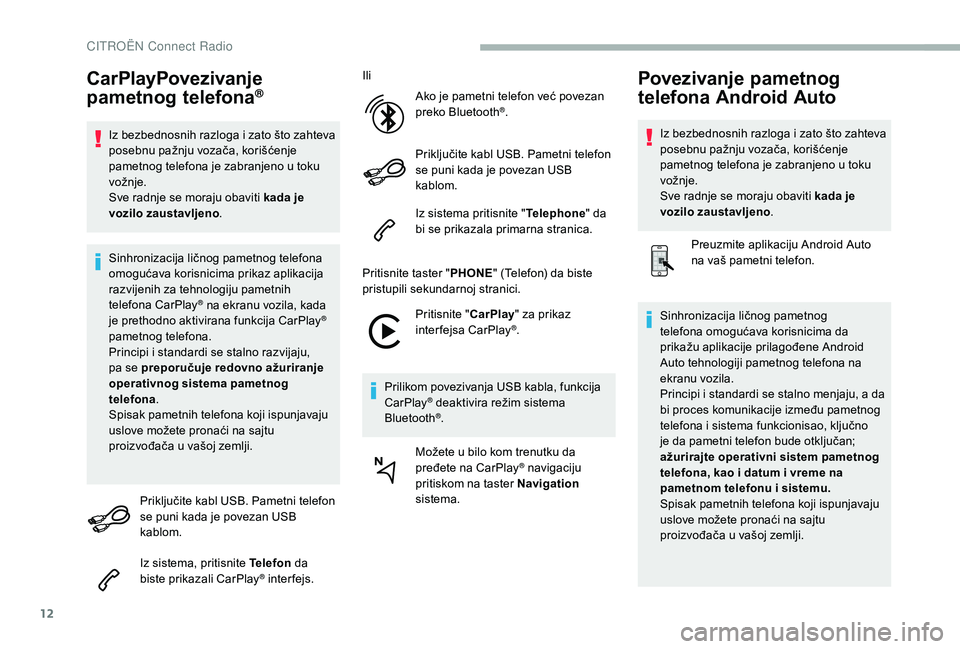
CarPlayPovezivanje
pametnog telefona®
Iz bezbednosnih razloga i zato što zahteva
posebnu pažnju vozača, korišćenje
pametnog telefona je zabranjeno u toku
vožnje.
Sve radnje se moraju obaviti kada je
vozilo zaustavljeno.
Sinhronizacija ličnog pametnog telefona
omogućava korisnicima prikaz aplikacija
razvijenih za tehnologiju pametnih
telefona CarPlay
® na ekranu vozila, kada
j
e prethodno aktivirana funkcija CarPlay®
pametnog telefona.
Principi i standardi se stalno razvijaju,
pa se preporučuje redovno ažuriranje
operativnog sistema pametnog
telefona .
Spisak pametnih telefona koji ispunjavaju
uslove možete pronaći na sajtu
proizvođača u vašoj zemlji.
Priključite kabl USB. Pametni telefon
se puni kada je povezan USB
kablom.
Iz sistema, pritisnite Telefon da
biste prikazali CarPlay
® interfejs. Ili
Ako je pametni telefon već povezan
preko Bluetooth
®.
Priključite kabl USB. Pametni telefon
se puni kada je povezan USB
kablom.
Iz sistema pritisnite " Telephone" da
bi se prikazala primarna stranica.
Pritisnite taster " PHONE" (Telefon) da biste
pristupili sekundarnoj stranici.
Pritisnite " CarPlay" za prikaz
interfejsa CarPlay
®.
Prilikom povezivanja USB kabla, funkcija
CarPlay
® deaktivira režim sistema
Bluetooth®.
Možete u bilo kom trenutku da
pređete na CarPlay
® navigaciju
pritiskom na taster Navigation
sistema.
Povezivanje pametnog
telefona Android Auto
Iz bezbednosnih razloga i zato što zahteva
posebnu pažnju vozača, korišćenje
pametnog telefona je zabranjeno u toku
vožnje.
Sve radnje se moraju obaviti kada je
vozilo zaustavljeno .
Preuzmite aplikaciju Android Auto
na vaš pametni telefon.
Sinhronizacija ličnog pametnog
telefona omogućava korisnicima da
prikažu aplikacije prilagođene Android
Auto
tehnologiji pametnog telefona na
ekranu vozila.
Principi i standardi se stalno menjaju, a da
bi proces komunikacije između pametnog
telefona i sistema funkcionisao, ključno
je da pametni telefon bude otključan;
ažurirajte operativni sistem pametnog
telefona, kao i datum i vreme na
pametnom telefonu i sistemu.
Spisak pametnih telefona koji ispunjavaju
uslove možete pronaći na sajtu
proizvođača u vašoj zemlji.
CITRO
Page 259 of 320
13
Iz bezbednosnih razloga, aplikacije
se mogu gledati samo kada je vozilo
zaustavljeno; čim se vožnja nastavi, prikaz
se prekida.
Funkcija "Android Auto" zahteva
korišćenje kompatibilnog pametnog
telefona i aplikacija.
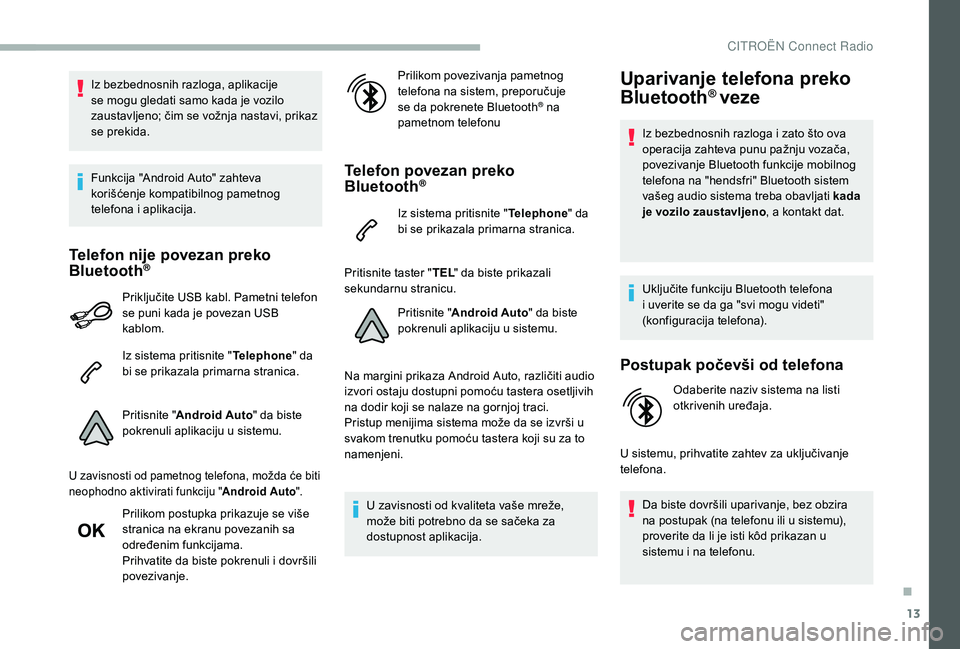
Telefon nije povezan preko
Bluetooth®
Priključite USB kabl. Pametni telefon
se puni kada je povezan USB
kablom.
Iz sistema pritisnite "Telephone" da
bi se prikazala primarna stranica.
Pritisnite " Android Auto " da biste
pokrenuli aplikaciju u sistemu.
U zavisnosti od pametnog telefona, možda će biti
neophodno aktivirati funkciju " Android Auto".
Prilikom postupka prikazuje se više
stranica na ekranu povezanih sa
određenim funkcijama.
Prihvatite da biste pokrenuli i dovršili
povezivanje. Prilikom povezivanja pametnog
telefona na sistem, preporučuje
se da pokrenete Bluetooth
® na
pametnom telefonu
Telefon povezan preko
Bluetooth®
Iz sistema pritisnite " Telephone" da
bi se prikazala primarna stranica.
Pritisnite taster " TEL" da biste prikazali
sekundarnu stranicu.
Pritisnite " Android Auto " da biste
pokrenuli aplikaciju u sistemu.
Na margini prikaza Android Auto, različiti audio
izvori ostaju dostupni pomoću tastera osetljivih
na dodir koji se nalaze na gornjoj traci.
Pristup menijima sistema može da se izvrši u
svakom trenutku pomoću tastera koji su za to
namenjeni.
U zavisnosti od kvaliteta vaše mreže,
može biti potrebno da se sačeka za
dostupnost aplikacija.
Uparivanje telefona preko
Bluetooth® veze
Iz bezbednosnih razloga i zato što ova
operacija zahteva punu pažnju vozača,
povezivanje Bluetooth funkcije mobilnog
telefona na "hendsfri" Bluetooth sistem
vašeg audio sistema treba obavljati kada
je vozilo zaustavljeno , a kontakt dat.
Uključite funkciju Bluetooth telefona
i uverite se da ga "svi mogu videti"
(konfiguracija telefona).
Postupak počevši od telefona
Odaberite naziv sistema na listi
otkrivenih uređaja.
U sistemu, prihvatite zahtev za uključivanje
telefona. Da biste dovršili uparivanje, bez obzira
na postupak (na telefonu ili u sistemu),
proverite da li je isti kôd prikazan u
sistemu i na telefonu.
.
CITRO
Page 267 of 320
21
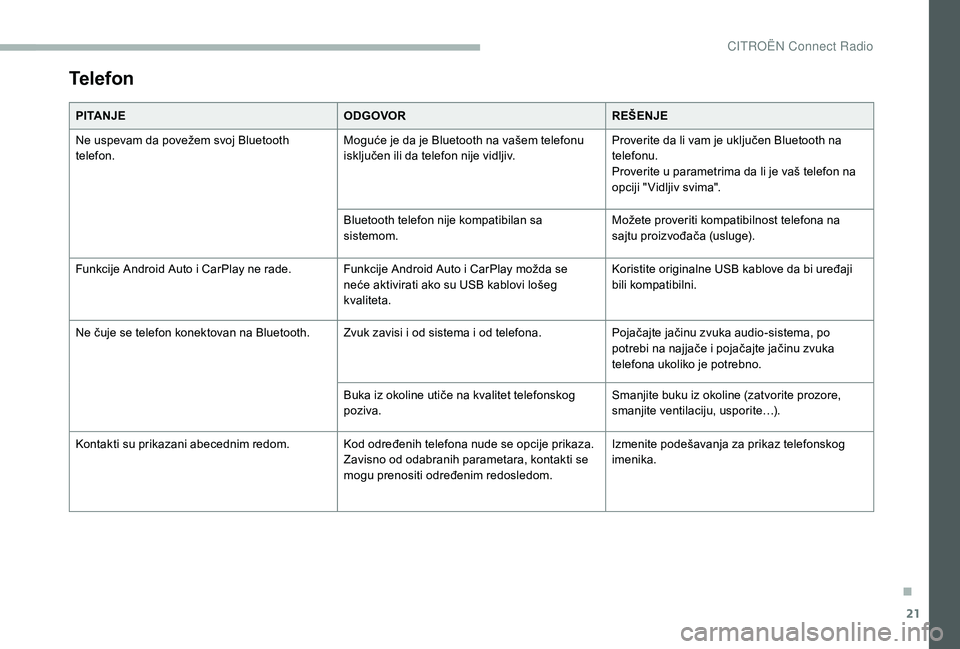
Telefon
PITANJEODGOVORREŠENJE
Ne uspevam da povežem svoj Bluetooth
telefon. Moguće je da je Bluetooth na vašem telefonu
isključen ili da telefon nije vidljiv.Proverite da li vam je uključen Bluetooth na
telefonu.
Proverite u parametrima da li je vaš telefon na
opciji " Vidljiv svima".
Bluetooth telefon nije kompatibilan sa
sistemom. Možete proveriti kompatibilnost telefona na
sajtu proizvođača (usluge).
Funkcije Android Auto i CarPlay ne rade. Funkcije Android Auto i CarPlay možda se neće aktivirati ako su USB kablovi lošeg
kvaliteta.Koristite originalne USB kablove da bi uređaji
bili kompatibilni.
Ne čuje se telefon konektovan na Bluetooth. Zvuk zavisi i od sistema i od telefona. Pojačajte jačinu zvuka audio-sistema, po
potrebi na najjače i pojačajte jačinu zvuka
telefona ukoliko je potrebno.
Buka iz okoline utiče na kvalitet telefonskog
poziva. Smanjite buku iz okoline (zatvorite prozore,
smanjite ventilaciju, usporite…).
Kontakti su prikazani abecednim redom. Kod određenih telefona nude se opcije prikaza. Zavisno od odabranih parametara, kontakti se
mogu prenositi određenim redosledom.Izmenite podešavanja za prikaz telefonskog
imenika.
.
CIT
Page 272 of 320
4
FM 87.5 MHz
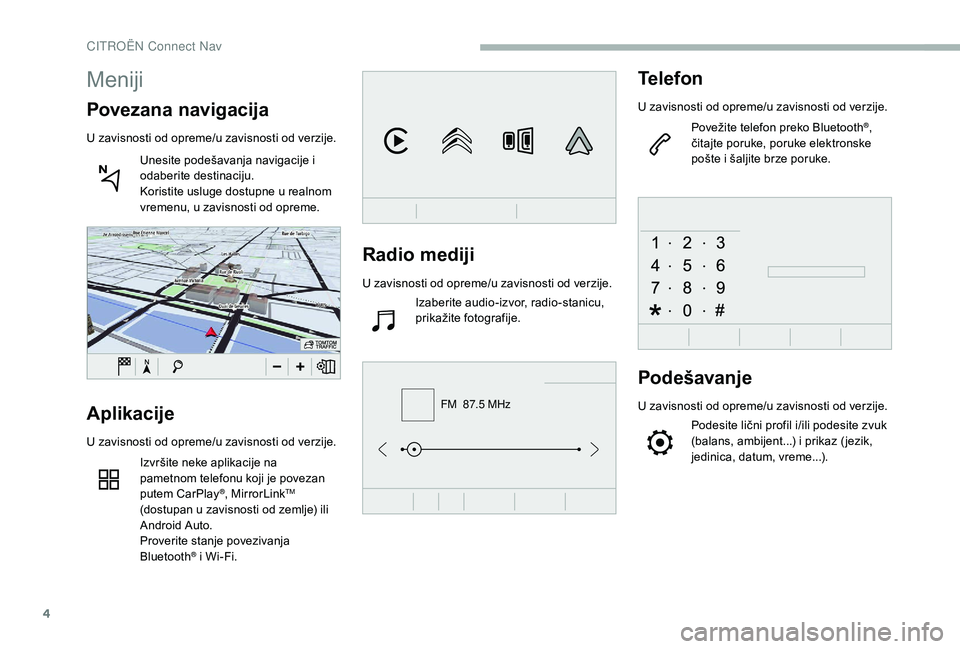
Radio mediji
U zavisnosti od opreme/u zavisnosti od verzije.Izaberite audio-izvor, radio-stanicu,
prikažite fotografije.
Telefon
U zavisnosti od opreme/u zavisnosti od verzije.
Povežite telefon preko Bluetooth
®,
čitajte poruke, poruke elektronske
pošte i šaljite brze poruke.
Podešavanje
U zavisnosti od opreme/u zavisnosti od verzije.
Podesite lični profil i/ili podesite zvuk
(balans, ambijent...) i prikaz ( jezik,
jedinica, datum, vreme...).Aplikacije
U zavisnosti od opreme/u zavisnosti od verzije.
Izvršite neke aplikacije na
pametnom telefonu koji je povezan
putem CarPlay
®, MirrorLinkTM
(dostupan u zavisnosti od zemlje) ili
Android Auto.
Proverite stanje povezivanja
Bluetooth
® i Wi-Fi.
Meniji
Povezana navigacija
U zavisnosti od opreme/u zavisnosti od verzije.
Unesite podešavanja navigacije i
odaberite destinaciju.
Koristite usluge dostupne u realnom
vremenu, u zavisnosti od opreme.
CITRO
Page 286 of 320
18
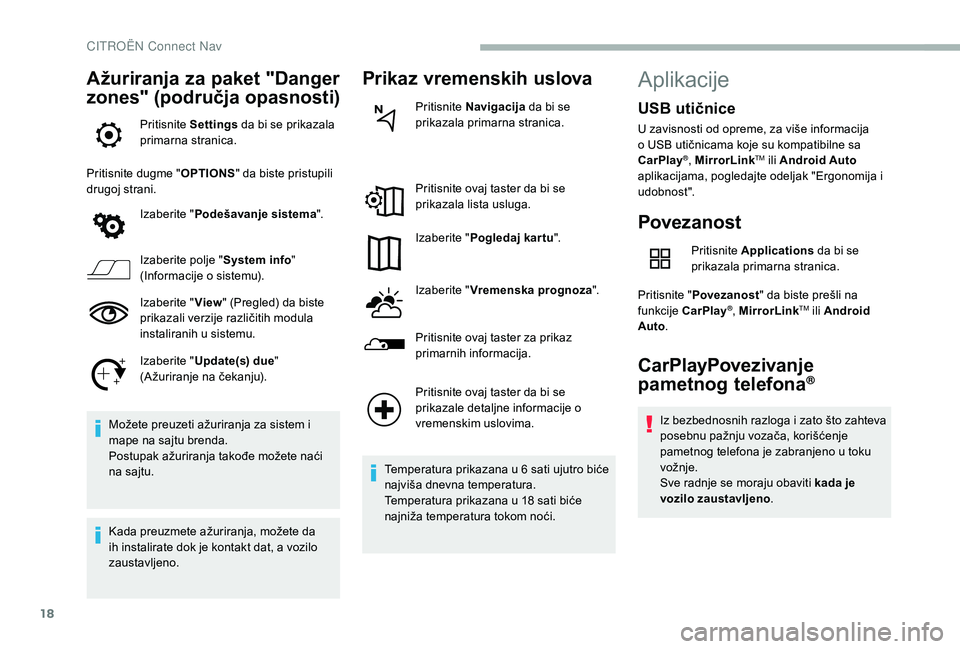
Ažuriranja za paket "Danger
zones" (područja opasnosti)
Pritisnite Settings da bi se prikazala
primarna stranica.
Pritisnite dugme " OPTIONS" da biste pristupili
drugoj strani.
Izaberite " Podešavanje sistema ".
Izaberite polje " System info"
(Informacije o sistemu).
Izaberite " View" (Pregled) da biste
prikazali verzije različitih modula
instaliranih u sistemu.
Izaberite " Update(s) due "
(Ažuriranje na čekanju).
Možete preuzeti ažuriranja za sistem i
mape na sajtu brenda.
Postupak ažuriranja takođe možete naći
na sajtu.
Kada preuzmete ažuriranja, možete da
ih instalirate dok je kontakt dat, a vozilo
zaustavljeno.
Prikaz vremenskih uslova
Pritisnite Navigacija da bi se
prikazala primarna stranica.
Pritisnite ovaj taster da bi se
prikazala lista usluga.
Izaberite " Pogledaj kar tu ".
Izaberite " Vremenska prognoza ".
Pritisnite ovaj taster za prikaz
primarnih informacija.
Pritisnite ovaj taster da bi se
prikazale detaljne informacije o
vremenskim uslovima.
Temperatura prikazana u 6 sati ujutro biće
najviša dnevna temperatura.
Temperatura prikazana u 18 sati biće
najniža temperatura tokom noći.
Aplikacije
Povezanost
Pritisnite Applications da bi se
prikazala primarna stranica.
Pritisnite " Povezanost " da biste prešli na
funkcije CarPlay
®, MirrorLinkTM ili Android
Auto .
CarPlayPovezivanje
pametnog telefona®
Iz bezbednosnih razloga i zato što zahteva
posebnu pažnju vozača, korišćenje
pametnog telefona je zabranjeno u toku
vožnje.
Sve radnje se moraju obaviti kada je
vozilo zaustavljeno .
USB utičnice
U zavisnosti od opreme, za više informacija
o USB utičnicama koje su kompatibilne sa
CarPlay
®, MirrorLinkTM ili Android Auto
aplikacijama, pogledajte odeljak "Ergonomija i
udobnost".
CITRO
Page 288 of 320
20
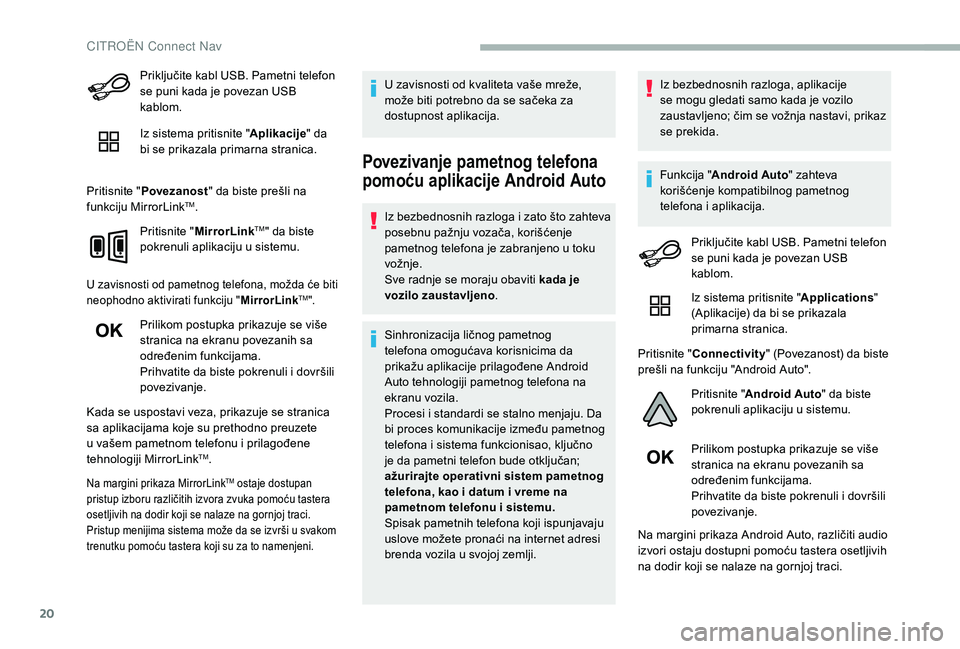
Priključite kabl USB. Pametni telefon
se puni kada je povezan USB
kablom.
Iz sistema pritisnite "Aplikacije" da
bi se prikazala primarna stranica.
Pritisnite " Povezanost " da biste prešli na
funkciju MirrorLink
TM.
Pritisnite " MirrorLink
TM" da biste
pokrenuli aplikaciju u sistemu.
U zavisnosti od pametnog telefona, možda će biti
neophodno aktivirati funkciju " MirrorLinkTM".
Prilikom postupka prikazuje se više
stranica na ekranu povezanih sa
određenim funkcijama.
Prihvatite da biste pokrenuli i dovršili
povezivanje.
Kada se uspostavi veza, prikazuje se stranica
sa aplikacijama koje su prethodno preuzete
u vašem pametnom telefonu i prilagođene
tehnologiji MirrorLink
TM.
Na margini prikaza MirrorLinkTM ostaje dostupan
pristup izboru različitih izvora zvuka pomoću tastera
osetljivih na dodir koji se nalaze na gornjoj traci.
Pristup menijima sistema može da se izvrši u svakom
trenutku pomoću tastera koji su za to namenjeni.
U zavisnosti od kvaliteta vaše mreže,
može biti potrebno da se sačeka za
dostupnost aplikacija.
Povezivanje pametnog telefona
pomoću aplikacije Android Auto
Iz bezbednosnih razloga i zato što zahteva
posebnu pažnju vozača, korišćenje
pametnog telefona je zabranjeno u toku
vožnje.
Sve radnje se moraju obaviti kada je
vozilo zaustavljeno .
Sinhronizacija ličnog pametnog
telefona omogućava korisnicima da
prikažu aplikacije prilagođene Android
Auto
tehnologiji pametnog telefona na
ekranu vozila.
Procesi i standardi se stalno menjaju. Da
bi proces komunikacije između pametnog
telefona i sistema funkcionisao, ključno
je da pametni telefon bude otključan;
ažurirajte operativni sistem pametnog
telefona, kao i datum i vreme na
pametnom telefonu i sistemu.
Spisak pametnih telefona koji ispunjavaju
uslove možete pronaći na internet adresi
brenda vozila u svojoj zemlji. Iz bezbednosnih razloga, aplikacije
se mogu gledati samo kada je vozilo
zaustavljeno; čim se vožnja nastavi, prikaz
se prekida.
Funkcija "
Android Auto " zahteva
korišćenje kompatibilnog pametnog
telefona i aplikacija.
Priključite kabl USB. Pametni telefon
se puni kada je povezan USB
kablom.
Iz sistema pritisnite " Applications"
(Aplikacije) da bi se prikazala
primarna stranica.
Pritisnite " Connectivity " (Povezanost) da biste
prešli na funkciju "Android Auto".
Pritisnite " Android Auto " da biste
pokrenuli aplikaciju u sistemu.
Prilikom postupka prikazuje se više
stranica na ekranu povezanih sa
određenim funkcijama.
Prihvatite da biste pokrenuli i dovršili
povezivanje.
Na margini prikaza Android Auto, različiti audio
izvori ostaju dostupni pomoću tastera osetljivih
na dodir koji se nalaze na gornjoj traci.
CITRO