ESP CITROEN C-ELYSÉE 2017 Betriebsanleitungen (in German)
[x] Cancel search | Manufacturer: CITROEN, Model Year: 2017, Model line: C-ELYSÉE, Model: CITROEN C-ELYSÉE 2017Pages: 306, PDF-Größe: 9.5 MB
Page 238 of 306
6
Erste Schritte
Beispiel eines „Sprachbefehls“ zur
Navigation:
„ Zu Adresse Hauptstrasse 11, Berlin
navigiere“.
Beispiel eines „Sprachbefehls“ für das
Radio oder die Medien:
„Interpret Nena spielen“.
Beispiel eines „Sprachbefehls“ für das
Telefon:
„Max anrufen“.
Die Sprachsteuerung mit einer Auswahl
aus 12 Sprachen (Englisch, Französisch,
Italienisch, Spanisch, Deutsch, Niederländisch,
Portugiesisch, Polnisch, Türkisch,
Russisch, Arabisch, Brasilianisch) erfolgt in
Übereinstimmung mit der zuvor im System
gewählten und parametrierten Sprache.
Für einige Sprachbefehle gibt es alternative
Synonyme.
Beispiel: Leiten nach / Navigieren nach / Gehen
zu / ...
Die Sprachbefehle in der Sprache Arabisch für:
„ Zu einer Adresse fahren“ und „Die POI in der
Stadt anzeigen“ sind nicht verfügbar.
Informationen - Anwendung
Drücken Sie die Push-to-Talk-Taste
und sagen Sie mir nach dem Ton,
was Sie möchten. Vergessen Sie
nicht, dass Sie mich jederzeit durch
Drücken dieser Taste unterbrechen
können. Wenn Sie die Taste erneut
drücken, während ich darauf warte,
dass Sie etwas sagen, werde ich
das Gespräch beenden. Wenn Sie
von Neuem beginnen möchten,
sagen Sie „Abbrechen“. Wenn Sie
Ihre Auswahl rückgängig machen
möchten, sagen Sie „zurück“. Und
wenn Sie Informationen und Tipps
möchten, sagen Sie einfach nur
„Hilfe“. Wenn Sie mich bitten, etwas
zu tun, und ich dafür noch weitere
Informationen benötige, gebe ich
Ihnen einige Beispiele oder werde
Sie Schritt für Schritt anleiten. Im
„Anfänger“-Modus stehen weitere
Informationen zur Verfügung. Wenn
Sie sich mit dem Menü vertraut
fühlen, können Sie den Dialog-
Modus auf „Expert“ stellen.
Allgemeine Sprachbefehle
Diese Steuerungen können von jeder
Bildschirmseite aus durch Drücken auf die Taste
„Sprachsteuerung“ oder „Telefon“, die sich am
Lenkrad befinden, ausgeführt werden, unter der
Bedingung, dass aktuell kein Telefongespräch
stattfindet.
CITRO
Page 239 of 306
7
Sprachbefehle „Navigation„
Diese Steuerungen können von jeder
Bildschirmseite aus durch Drücken auf die Taste
„Sprachsteuerung“ oder „Telefon“, die sich am
Lenkrad befinden, ausgeführt werden, unter der
Bedingung, dass aktuell kein Telefongespräch
stattfindet.
Sprachbefehle
Hilfemeldungen
Hilfe Es gibt viele Themen, bei welchen ich Ihnen helfen
kann. Sie können sagen: „Hilfe Telefon“, „Hilfe
Navigation“, „Hilfe Media“ oder „Hilfe Radio“. Um
einen Überblick über die Spracheingabe zu erhalten,
sagen Sie „Sprachsteuerungshilfe“.
Hilfe Sprachbefehle
Hilfe Navigation
Hilfe Radio
Hilfe Media
Hilfe Telefon
<...> einstellen
Wählen Sie den Modus „ Anfänger“ oder „Fortgeschritten“.
Benutzerprofil <...> auswählen
Wählen Sie Profil 1, 2 oder 3.
Ja Sagen Sie „ Ja“, wenn Sie das richtig verstanden
haben. Sagen Sie andernfalls „Nein“, und wir
beginnen von vorne.
Nein
.
CITRO
Page 240 of 306
8
SprachbefehleHilfemeldungen
Nach Hause navigieren Um eine Route zu planen oder ein Zwischenziel zur
Route hinzuzufügen, sagen Sie zum Beispiel „zur
Adresse Hauptstraße 11, Berlin navigieren“ oder
„zum Kontakt Max fahren“. Sie können Ihre Wahl
präzisieren, indem Sie zu Ihrem Befehl „Favorit“ oder
„vorheriges Ziel“ hinzufügen. Sie können zum Beispiel
sagen „zum vorherigen Ziel Hauptstraße 11,
Berlin navigieren“ oder „zum Favorit Tennisclub
n
avigieren“. Oder sagen Sie beispielsweise „nach
Hause navigieren“. Um Sonderziele auf der Karte
anzuzeigen, sagen Sie zum Beispiel „Hotels in Berlin
anzeigen“ oder „Tankstelle in der Nähe anzeigen“.
Für mehr Informationen, können Sie auch „Hilfe zu
Zielführungseinstellungen“ sagen.
Zur Arbeit navigieren
Zu Favorit <...> s navigieren
Zu Kontakt <...> navigieren
Fahre mich zu Adresse <...>
POI <...> in der Nähe anzeigen
Verbleibende Strecke
Um Informationen über Ihre aktuelle Route zu
erhalten, sagen Sie „verbleibende Strecke“,
„verbleibende Reisezeit“ oder „Ankunftszeit ansagen“.
Sagen Sie „Hilfe zur Navigation“, um weitere Befehle
kennenzulernen.
Verbleibende Reisezeit
Ankunftszeit
Zielführung beenden
Je nach Land Richtungsanweisungen (Adresse)
entsprechend der Systemsprache geben.
Sprachbefehle „Radio
Media“
Diese Steuerungen können von jeder
Bildschirmseite aus durch Drücken auf die Taste
„Sprachsteuerung“ oder „Telefon“, die sich am
Lenkrad befinden, ausgeführt werden, unter der
Bedingung, dass aktuell kein Telefongespräch
stattfindet.
CITROËN Connect Nav
Page 241 of 306
9
SprachbefehleHilfemeldungen
Sender <...> einstellen Sie können einen Radiosender auswählen, indem
Sie die Frequenz oder den Namen nennen, gefolgt
von „einstellen“, zum Beispiel „98,5 FM einstellen“
oder „Deutschlandradio einstellen“. Um einen
gespeicherten Sender zu hören, sagen Sie zum
Beispiel „gespeicherten Sender fünf einstellen“.
Informationen zum aktuellen Titel Um Details über das laufende „Lied“, „den
Sänger“ und „das Album“ anzuzeigen, können Sie
„Informationen zum aktuellen Titel“ sagen.
Titel <...> spielen Wählen Sie die Musik, die Sie hören möchten, gefolgt
von „spielen“. Sie können Ihre Musik nach „Titel“,
„Interpret“ oder „ Album“ auswählen. Sagen Sie zum
Beispiel „Interpret Madonna spielen“, „Titel Hey Jude
spielen“ oder „Album Thriller spielen“.
Interpret <...> spielen
Album <...> spielen
Die Sprachbefehle für Medien sind nur bei USB-
Verbindung verfügbar.Sprachbefehle „Telefon“
Wenn ein Telefon an das System
angeschlossen ist, können diese Befehle von
jeder Bildschirmseite aus durch Drücken auf die
Taste „Telefon“ ausgeführt werden, die sich am
Lenkrad befinden, unter der Bedingung, dass
aktuell kein Telefongespräch stattfindet.
Ist kein Telefon über Bluetooth mit dem
System verbunden, ertönt folgende Meldung:
„Schließen Sie bitte zuerst ein Telefon an“ und
die Sprachsitzung wird geschlossen.
.
CITRO
Page 242 of 306
10
SprachbefehleHilfemeldungen
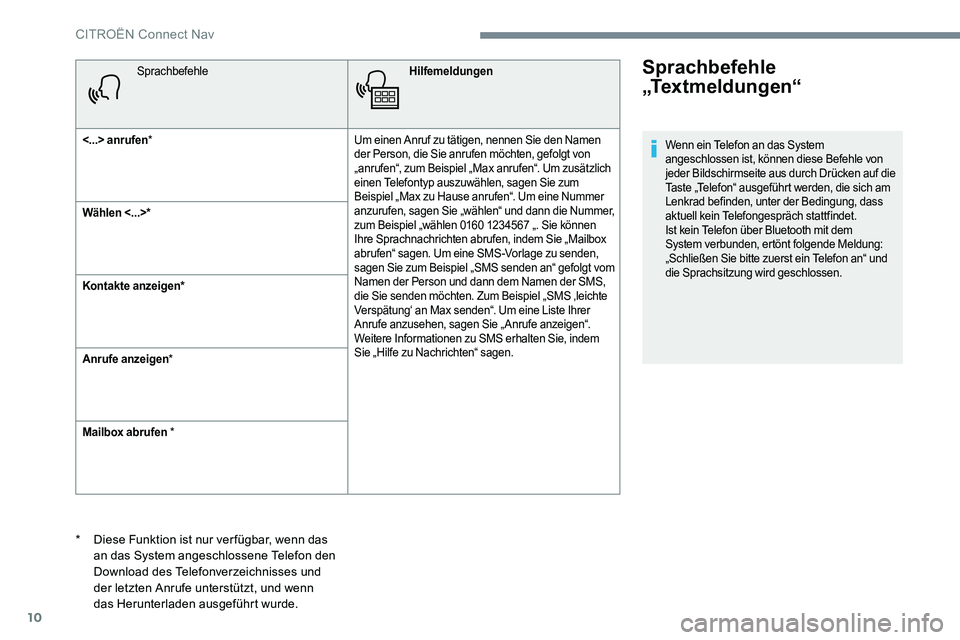
<...> anrufen * Um einen Anruf zu tätigen, nennen Sie den Namen
der Person, die Sie anrufen möchten, gefolgt von
„anrufen“, zum Beispiel „Max anrufen“. Um zusätzlich
einen Telefontyp auszuwählen, sagen Sie zum
Beispiel „Max zu Hause anrufen“. Um eine Nummer
anzurufen, sagen Sie „wählen“ und dann die Nummer,
zum Beispiel „wählen 0160 1234567 „. Sie können
Ihre Sprachnachrichten abrufen, indem Sie „Mailbox
abrufen“ sagen. Um eine SMS-Vorlage zu senden,
sagen Sie zum Beispiel „SMS senden an“ gefolgt vom
Namen der Person und dann dem Namen der SMS,
die Sie senden möchten. Zum Beispiel „SMS ‚leichte
Verspätung‘ an Max senden“. Um eine Liste Ihrer
Anrufe anzusehen, sagen Sie „Anrufe anzeigen“.
Weitere Informationen zu SMS erhalten Sie, indem
Sie „Hilfe zu Nachrichten“ sagen.
Wählen <...>*
Kontakte anzeigen*
Anrufe anzeigen
*
Mailbox abrufen *Sprachbefehle
„Te x t m e l d u n g e n “
* Diese Funktion ist nur ver fügbar, wenn das an das System angeschlossene Telefon den
Download des Telefonverzeichnisses und
der letzten Anrufe unterstützt, und wenn
das Herunterladen ausgeführt wurde.
Wenn ein Telefon an das System
angeschlossen ist, können diese Befehle von
jeder Bildschirmseite aus durch Drücken auf die
Taste „Telefon“ ausgeführt werden, die sich am
Lenkrad befinden, unter der Bedingung, dass
aktuell kein Telefongespräch stattfindet.
Ist kein Telefon über Bluetooth mit dem
System verbunden, ertönt folgende Meldung:
„Schließen Sie bitte zuerst ein Telefon an“ und
die Sprachsitzung wird geschlossen.
CITROËN Connect Nav
Page 243 of 306
11
SprachbefehleHilfemeldungen
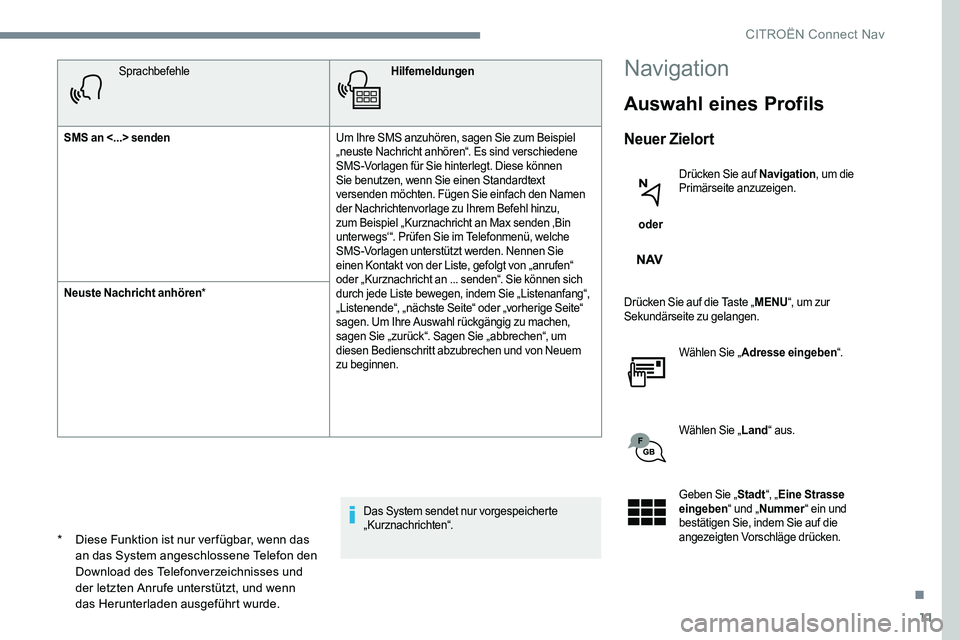
SMS an <...> senden Um Ihre SMS anzuhören, sagen Sie zum Beispiel
„neuste Nachricht anhören“. Es sind verschiedene
SMS-Vorlagen für Sie hinterlegt. Diese können
Sie benutzen, wenn Sie einen Standardtext
versenden möchten. Fügen Sie einfach den Namen
der Nachrichtenvorlage zu Ihrem Befehl hinzu,
zum Beispiel „Kurznachricht an Max senden ‚Bin
unter wegs‘“. Prüfen Sie im Telefonmenü, welche
SMS-Vorlagen unterstützt werden. Nennen Sie
einen Kontakt von der Liste, gefolgt von „anrufen“
oder „Kurznachricht an ... senden“. Sie können sich
durch jede Liste bewegen, indem Sie „Listenanfang“,
„Listenende“, „nächste Seite“ oder „vorherige Seite“
sagen. Um Ihre Auswahl rückgängig zu machen,
sagen Sie „zurück“. Sagen Sie „abbrechen“, um
diesen Bedienschritt abzubrechen und von Neuem
zu beginnen.
Neuste Nachricht anhören
*
Das System sendet nur vorgespeicherte
„Kurznachrichten“.Navigation
Auswahl eines Profils
Neuer Zielort
oder Drücken Sie auf Navigation
, um die
Primärseite anzuzeigen.
Drücken Sie auf die Taste „ MENU“, um zur
Sekundärseite zu gelangen.
Wählen Sie „ Adresse eingeben “.
Wählen Sie „ Land“ aus.
Geben Sie „ Stadt“, „Eine Strasse
eingeben “ und „Nummer “ ein und
bestätigen Sie, indem Sie auf die
angezeigten Vorschläge drücken.
* Diese Funktion ist nur ver fügbar, wenn das
an das System angeschlossene Telefon den
Download des Telefonverzeichnisses und
der letzten Anrufe unterstützt, und wenn
das Herunterladen ausgeführt wurde.
.
CITROËN Connect Nav
Page 244 of 306
12
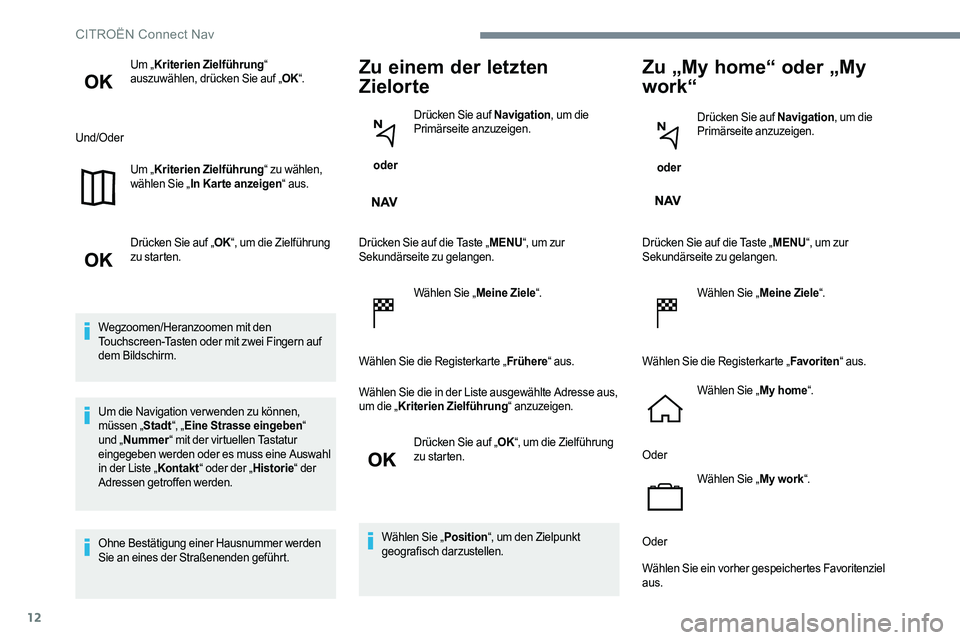
Um „Kriterien Zielführung“
auszuwählen, drücken Sie auf „ OK“.
Und/Oder Um „Kriterien Zielführung“ zu wählen,
wählen Sie „ In Kar te anzeigen “ aus.
Drücken Sie auf „ OK“, um die Zielführung
zu starten.
Wegzoomen/Heranzoomen mit den
Touchscreen-Tasten oder mit zwei Fingern auf
dem Bildschirm.
Um die Navigation verwenden zu können,
müssen „ Stadt“, „Eine Strasse eingeben “
und „ Nummer “ mit der virtuellen Tastatur
eingegeben werden oder es muss eine Auswahl
in der Liste „ Kontakt“ oder der „ Historie“ der
Adressen getroffen werden.
Ohne Bestätigung einer Hausnummer werden
Sie an eines der Straßenenden geführt.Zu einem der letzten
Zielorte
oder Drücken Sie auf Navigation
, um die
Primärseite anzuzeigen.
Drücken Sie auf die Taste „ MENU“, um zur
Sekundärseite zu gelangen.
Wählen Sie „ Meine Ziele“.
Wählen Sie die Registerkarte „ Frühere“ aus.
Wählen Sie die in der Liste ausgewählte Adresse aus,
um die „ Kriterien Zielführung“ anzuzeigen.
Drücken Sie auf „ OK“, um die Zielführung
zu starten.
Wählen Sie „ Position“, um den Zielpunkt
geografisch darzustellen.
Zu „My home“ oder „My
work“
oder Drücken Sie auf Navigation
, um die
Primärseite anzuzeigen.
Drücken Sie auf die Taste „ MENU“, um zur
Sekundärseite zu gelangen.
Wählen Sie „ Meine Ziele“.
Wählen Sie die Registerkarte „ Favoriten“ aus.
Wählen Sie „ My home“.
Oder Wählen Sie „ My work“.
Oder
Wählen Sie ein vorher gespeichertes Favoritenziel
aus.
CITROËN Connect Nav
Page 254 of 306
22
Verbindung gemeinsam nutzen
Das System schlägt 3 Verbindungsprofile für das
Telefon vor:
-
a
ls „Telefon “ (Freisprecheinrichtung, nur Telefon),
-
a
ls „Streaming “ (Streaming: kabelloses
Abspielen der Audiodateien des Telefons),
-
„ D
aten Mobiles Internet “.
Die Aktivierung des Profils; „ Daten Mobiles
Internet “ ist für die vernetzte Navigation
obligatorisch (für den Fall, dass das
Fahrzeug nicht mit den Diensten „Notruf und
Pannenhilferuf“ ausgestattet ist), nachdem
vorher das gemeinsame Nutzen der Verbindung
Ihres Smartphones aktiviert worden war.
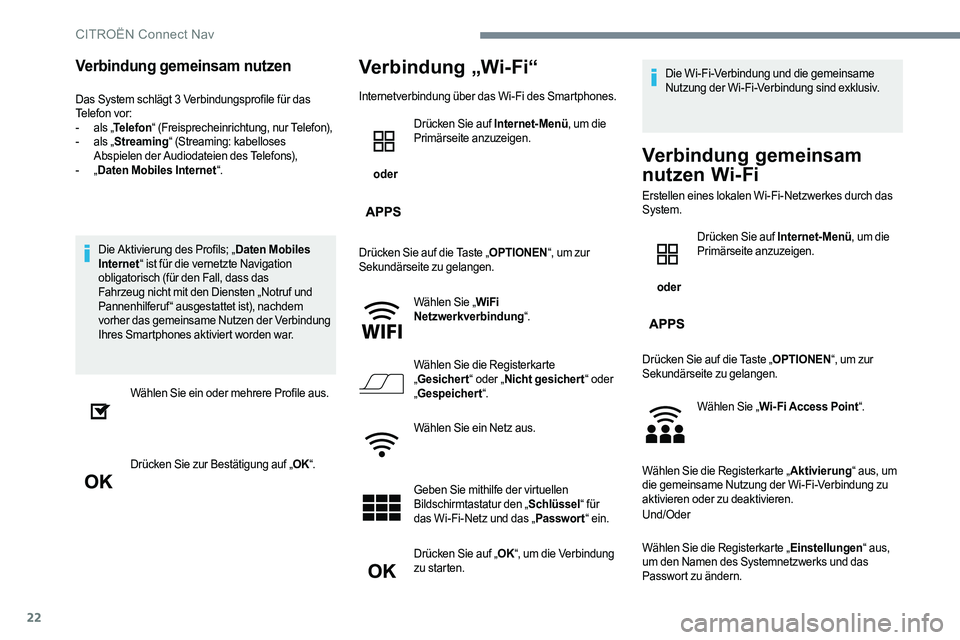
Wählen Sie ein oder mehrere Profile aus.
Drücken Sie zur Bestätigung auf „ OK“.
Verbindung „Wi-Fi“
Internetverbindung über das Wi-Fi des Smartphones.
oder Drücken Sie auf Internet-Menü
, um die
Primärseite anzuzeigen.
Drücken Sie auf die Taste „ OPTIONEN“, um zur
Sekundärseite zu gelangen.
Wählen Sie „ WiFi
Netzwerkverbindung “.
Wählen Sie die Registerkarte
„ Gesichert “ oder „Nicht gesichert “ oder
„ Gespeichert “.
Wählen Sie ein Netz aus.
Geben Sie mithilfe der virtuellen
Bildschirmtastatur den „ Schlüssel“ für
das Wi-Fi-Netz und das „ Passwort“ ein.
Drücken Sie auf „ OK“, um die Verbindung
zu starten. Die Wi-Fi-Verbindung und die gemeinsame
Nutzung der Wi-Fi-Verbindung sind exklusiv.
Verbindung gemeinsam
nutzen Wi-Fi
Erstellen eines lokalen Wi-Fi-Netzwerkes durch das
System.
oder Drücken Sie auf Internet-Menü
, um die
Primärseite anzuzeigen.
Drücken Sie auf die Taste „ OPTIONEN“, um zur
Sekundärseite zu gelangen.
Wählen Sie „ Wi- Fi Access Point “.
Wählen Sie die Registerkarte „ Aktivierung“ aus, um
die gemeinsame Nutzung der Wi-Fi-Verbindung zu
aktivieren oder zu deaktivieren.
Und/Oder
Wählen Sie die Registerkarte „ Einstellungen“ aus,
um den Namen des Systemnetzwerks und das
Passwort zu ändern.
CITRO
Page 256 of 306
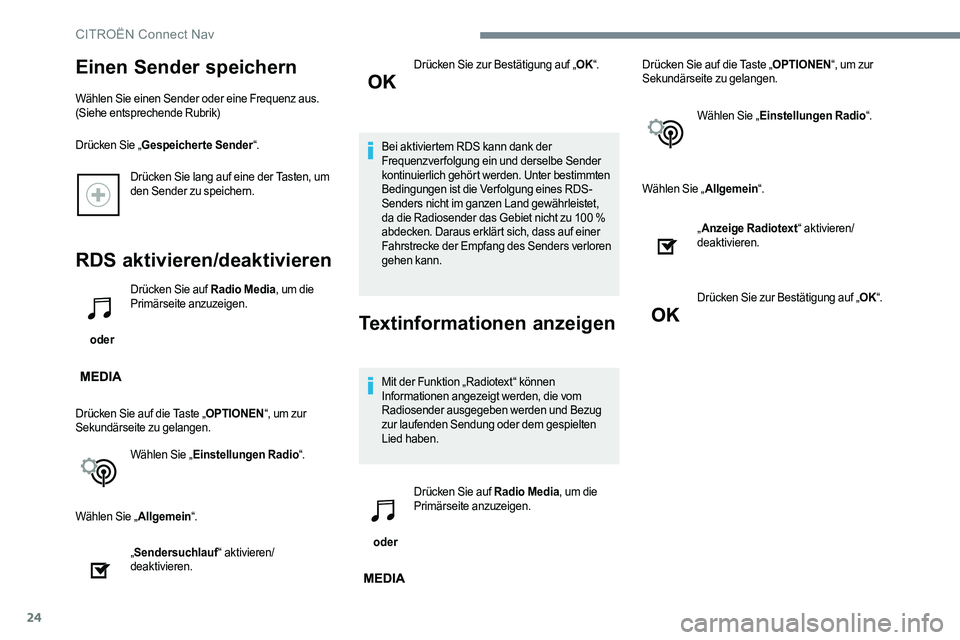
24
Drücken Sie lang auf eine der Tasten, um
den Sender zu speichern.
RDS aktivieren/deaktivieren
oder Drücken Sie auf Radio Media
, um die
Primärseite anzuzeigen.
Drücken Sie auf die Taste „ OPTIONEN“, um zur
Sekundärseite zu gelangen.
Wählen Sie „ Einstellungen Radio “.
Wählen Sie „ Allgemein“.
„ Sendersuchlauf “ aktivieren/
deaktivieren. Drücken Sie zur Bestätigung auf „
OK“.
Bei aktiviertem RDS kann dank der
Frequenzverfolgung ein und derselbe Sender
kontinuierlich gehört werden. Unter bestimmten
Bedingungen ist die Verfolgung eines RDS-
Senders nicht im ganzen Land gewährleistet,
da die Radiosender das Gebiet nicht zu 100 %
abdecken. Daraus erklärt sich, dass auf einer
Fahrstrecke der Empfang des Senders verloren
gehen kann.Textinformationen anzeigen
Mit der Funktion „Radiotext“ können
Informationen angezeigt werden, die vom
Radiosender ausgegeben werden und Bezug
zur laufenden Sendung oder dem gespielten
Lied haben.
oder Drücken Sie auf Radio Media
, um die
Primärseite anzuzeigen. Drücken Sie auf die Taste „
OPTIONEN“, um zur
Sekundärseite zu gelangen.
Wählen Sie „ Einstellungen Radio “.
Wählen Sie „ Allgemein“.
Einen Sender speichern
Wählen Sie einen Sender oder eine Frequenz aus.
(Siehe entsprechende Rubrik)
Drücken Sie „ Gespeicherte Sender “.
„Anzeige Radiotext “ aktivieren/
deaktivieren.
Drücken Sie zur Bestätigung auf „ OK“.
CITROËN Connect Nav
Page 258 of 306
26
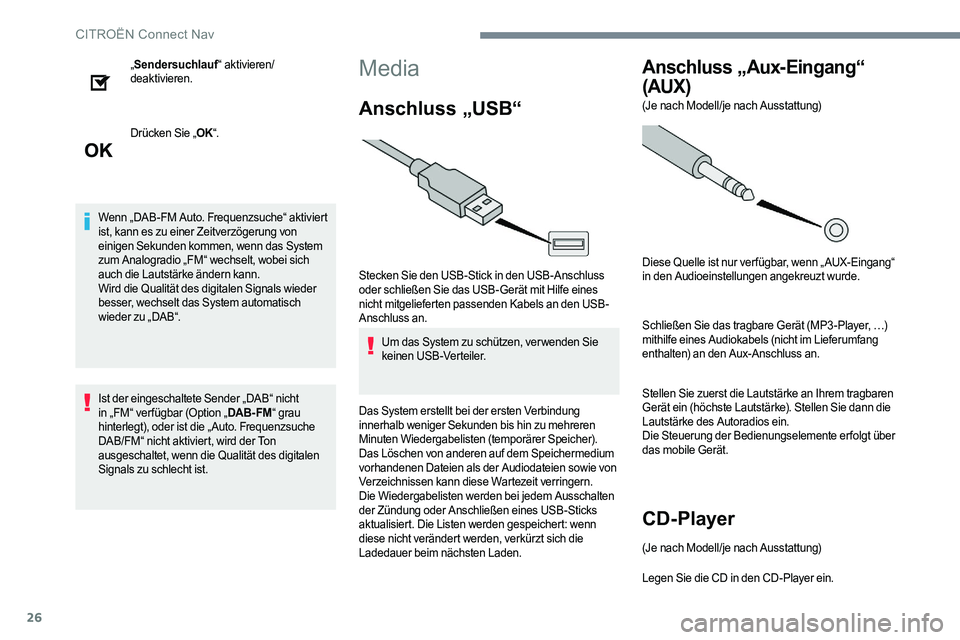
„Sendersuchlauf “ aktivieren/
deaktivieren.
Drücken Sie „ OK“.
Wenn „DAB-FM Auto. Frequenzsuche“ aktiviert
ist, kann es zu einer Zeitverzögerung von
einigen Sekunden kommen, wenn das System
zum Analogradio „FM“ wechselt, wobei sich
auch die Lautstärke ändern kann.
Wird die Qualität des digitalen Signals wieder
besser, wechselt das System automatisch
wieder zu „DAB“.
Ist der eingeschaltete Sender „DAB“ nicht
in „FM“ ver fügbar (Option „ DAB- FM“ grau
hinterlegt), oder ist die „ Auto. Frequenzsuche
DAB/FM“ nicht aktiviert, wird der Ton
ausgeschaltet, wenn die Qualität des digitalen
Signals zu schlecht ist.Media
Anschluss „USB“
Stecken Sie den USB-Stick in den USB-Anschluss
oder schließen Sie das USB-Gerät mit Hilfe eines
nicht mitgelieferten passenden Kabels an den USB-
Anschluss an.
Um das System zu schützen, ver wenden Sie
keinen USB-Verteiler.
Das System erstellt bei der ersten Verbindung
innerhalb weniger Sekunden bis hin zu mehreren
Minuten Wiedergabelisten (temporärer Speicher).
Das Löschen von anderen auf dem Speichermedium
vorhandenen Dateien als der Audiodateien sowie von
Verzeichnissen kann diese Wartezeit verringern.
Die Wiedergabelisten werden bei jedem Ausschalten
der Zündung oder Anschließen eines USB-Sticks
aktualisiert. Die Listen werden gespeichert: wenn
diese nicht verändert werden, verkürzt sich die
Ladedauer beim nächsten Laden.
Anschluss „ Aux-Eingang“
(AUX)
(Je nach Modell/je nach Ausstattung)
Diese Quelle ist nur verfügbar, wenn „AUX-Eingang“
in den Audioeinstellungen angekreuzt wurde.
Schließen Sie das tragbare Gerät (MP3 -Player, …)
mithilfe eines Audiokabels (nicht im Lieferumfang
enthalten) an den Aux-Anschluss an.
Stellen Sie zuerst die Lautstärke an Ihrem tragbaren
Gerät ein (höchste Lautstärke). Stellen Sie dann die
Lautstärke des Autoradios ein.
Die Steuerung der Bedienungselemente erfolgt über
das mobile Gerät.
CD-Player
(Je nach Modell/je nach Ausstattung)
Legen Sie die CD in den CD-Player ein.
CITROËN Connect Nav