USB CITROEN C-ELYSÉE 2017 Instrukcja obsługi (in Polish)
[x] Cancel search | Manufacturer: CITROEN, Model Year: 2017, Model line: C-ELYSÉE, Model: CITROEN C-ELYSÉE 2017Pages: 306, PDF Size: 9.53 MB
Page 220 of 306
218
AdBlue® ............................................20, 132-13 4
Akcesoria ............................... .........................70
Aktualizacja daty
............................................. 31
A
ktualizacja godziny
..................................
31- 32
Akumulator
............................... 14,
146, 172-176
Alarm
...............................
..........................39-40
ASR
........
.................................................... 18 -19
Automatyczna skrzynia biegów
...............
................... 11 0 -114, 147, 172
Automatyczne włączanie świateł awaryjnych
....................................... 71
B
agażnik
................................................... 15,
43
Bagażnik (otwieranie)
..................................... 36
B
ateria pilota zdalnego sterowania
...........3
7- 3 8
Bezpieczeństwo dzieci
................
..83-84 , 87- 8 9 , 94, 99 , 9 9 -10 0
Bezpieczniki
................................... 16
7-169, 171
Blokada kierownicy
....................................... 10
2
BlueHDi
...............
........................ 21, 25 , 27, 132
Bluetooth (zestaw głośnomówiący)
..............19
3
Brak paliwa (diesel)
....................................... 14
8
Brzęczyk pozostawienia klucza w stacyjce
........................................ 10
4
Brzęczyk pozostawienia włączonych świateł
....................................... 65D
ane techniczne
....................................18
0 -181
Dane techniczne (silnik)
................................ 17
9
Data (ustawienia)
............................................31
D
emontaż dywanika
.......................................63
D
emontaż koła
...............................15
7, 15 9 -16 0
Dodatek AdBlue
...............................
...............27
Drzwi
......................................................... 15,
41
Dynamiczna kontrola stabilności (CDS)
...............................19,
7 7-79
Dywanik
........................................................... 63
D
zieci
..............................
....................94, 98-99
Dzieci (bezpieczeństwo)
............................... 10
0
Dźwignia automatycznej skrzyni biegów
...............................
.......111 -114
Dźwignia awaryjna bagażnika
........................ 44
D
źwignia manualnej skrzyni
biegów ~ Dźwignia
manualnej skrzyni biegów
.......................... 10
5
Dźwignia sterowanej skrzyni biegów
...........14
7
Dźwignia wybierania biegów
................. 1
0 6 -113A
B
CCD ................................................................. 188
CD MP3 ................ .................................. 188 -189
CDS
................
............................................ 18 -19
Ciśnienie w ogumieniu
..........................15
3, 183
Ciśnienie w ogumieniu ~ Pompowanie
opon
............................................................ 18
3
Czuwanie (funkcja) ~ Odciążenie
(t r y b)
...............................
.............................137
Czyszczenie (porady) ~ Czyszczenie (zalecenia) .............................140Ekran wielofunkcyjny (z
radioodtwarzaczem) ................................... 18
6
Elektroniczna blokada zapłonu
.............. 38,
102
Elektroniczny rozdzielacz siły hamowania (REF)
...............................
..........77
Elementy identyfikacyjne
.............................. 18
3
Etykiety identyfikacyjne
................................ 18
3
Gniazda dodatkowe
...................................... 2
13
Gniazda radioodtwarzacza ~ Gniazda audio
.......................62
, 19 0 -191, 213
Gniazdo dodatkowe
......................................19
2
Gniazdo JACK................................................. 62
Gniazdo USB Box ~ Gniazdo USB
.........62
, 19 0
Gniazdo zasilania 12V
...................................62
G
odzina (ustawianie)
.................................
31- 32E
D
Filtr cząstek stałych ~ Filtr cząstek stałych ............................... .....145 -146
Filtr kabiny
...............................
......................146
Filtr oleju
................
........................................ 146
Filtr powietrza
............................................... 14
6
Fotele przednie ~ Siedzenia przednie
............46
F
oteliki dziecięce
.............. 8
2, 87- 8 9 , 93-94 , 96
Foteliki dziecięce ISOFIX
..........................9
7- 9 9
Foteliki dziecięce klasyczne
...........................93
F
unkcja autostradowa (kierunkowskazy)
....... 71
F
G
Indeks alfabetyczny
Page 234 of 306
2
12:13
18,5 21,5
23 °CPierwsze kroki
Gdy silnik pracuje, naciśnięcie
powoduje wyłączenie dźwięku.
Przy wyłączonym zapłonie naciśnięcie
włącza system.
Regulacja głośności.
Używać przycisków
umieszczonych z każdej
strony lub poniżej ekranu dotykowego, aby przejść
do poszczególnych menu, a później naciskać
przyciski wyświetlone na ekranie dotykowym.
W
zależności od modelu użyć przycisków „Źródło”
lub „Menu” po obu stronach ekranu dotykowego,
aby przejść do poszczególnych menu, a później
naciskać przyciski wyświetlone na ekranie
dotykowym.
W
każdej chwili można wyświetlić menu,
naciskając ekran krótko trzema palcami.
Wszystkie strefy dotykowe ekranu są koloru
białego.
Nacisnąć krzyżyk, aby przejść do góry o jeden
poziom.
Nacisnąć „OK”, aby zatwierdzić. Ekran dotykowy jest typu pojemnościowego.
Do czyszczenia ekranu używać miękkiej
ściereczki (ściereczki do okularów)
bez
żadnych dodatkowych preparatów.
Nie dotykać ekranu ostro zakończonymi
przedmiotami.
Nie dotykać ekranu mokrymi dłońmi.
* Zależnie od wyposażenia.
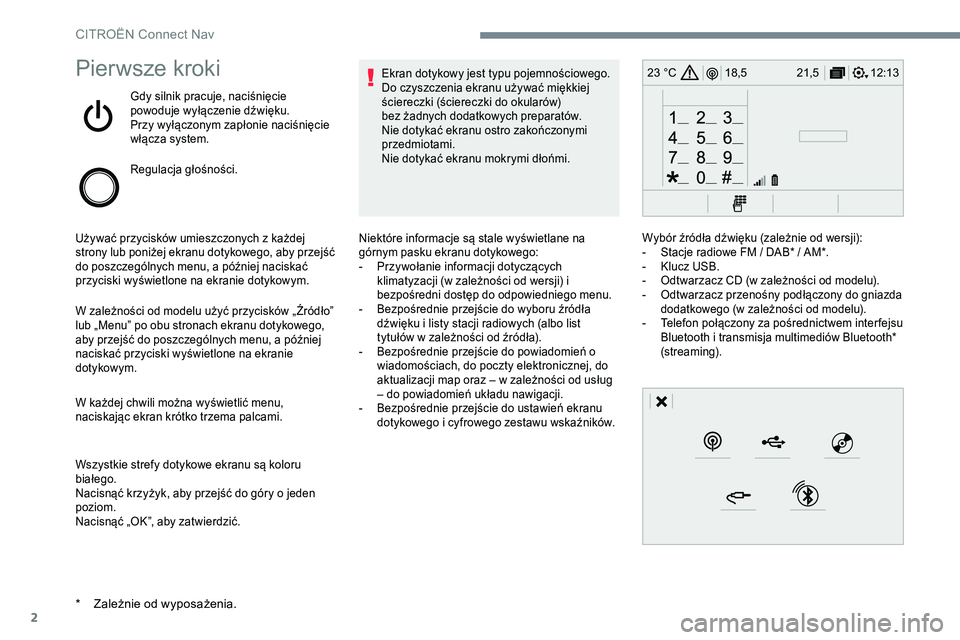
Niektóre informacje są stale wyświetlane na
górnym pasku ekranu dotykowego:
-
P
rzywołanie informacji dotyczących
klimatyzacji (w
zależności od wersji) i
bezpośredni dostęp do odpowiedniego menu.
-
B
ezpośrednie przejście do wyboru źródła
dźwięku i listy stacji radiowych (albo list
tytułów
w zależności od źródła).
-
B
ezpośrednie przejście do powiadomień o
wiadomościach, do poczty elektronicznej, do
aktualizacji map oraz
– w zależności od usług
– do powiadomień układu nawigacji.
-
B
ezpośrednie przejście do ustawień ekranu
dotykowego i cyfrowego zestawu wskaźników. Wybór źródła dźwięku (zależnie od wersji):
-
S tacje radiowe FM / DAB* / AM*.
-
K
lucz USB.
-
O
dtwarzacz CD (w zależności od modelu).
-
O
dtwarzacz przenośny podłączony do gniazda
dodatkowego (w
zależności od modelu).
-
T
elefon połączony za pośrednictwem inter fejsu
Bluetooth i transmisja multimediów
Bluetooth*
(streaming).
CITROËN Connect Nav
Page 241 of 306
9
Komendy głosoweKomunikaty pomocy
Ustaw
na stacje <...> Możesz wybrać stację radiową, mówiąc „ustaw
na” i nazwę stacji lub częstotliwość. Powiedz na
przykład: „ustaw na stację RMF FM” lub „ustaw na
98,5”. Aby słuchać zapamiętanej stacji, powiedz:
„ustaw numer pamięci stacji”. Na przykład: „ustaw
numer pamięci stacji pięć”.
Co to za melodia Aby wyświetlić szczegóły odtwarzanego „utworu”,
„wykonawcy” i „albumu”, można powiedzieć „Co to
za melodia„
Odtwórz
utwór <...> Wydaj polecenie „odtwarzaj”, aby wybrać muzykę,
którą chcesz usłyszeć. Możesz wybrać spośród
„utwór”, „wykonawca” lub „album”. Powiedz
na przykład, „odtwórz wykonawcę: Madonna”,
„odtwórz utwór Hey Jude” lub „odtwórz album,
Thriller”.
Odtwórz
w ykonawcę <...>
Odtwórz
album <...>
Komendy głosowe dotyczące mediów
są
dostępne wyłącznie w
trybie połączenia
USB.Komendy głosowe w t rybie
„Te l e f o n u ”
Jeżeli do systemu jest podłączony
telefon, te komendy głosowe działają
z
poziomu dowolnej głównej strony/
ekranu po naciśnięciu przycisku telefonu
umieszczonego na kierownicy, o ile w
danej
chwili nie jest prowadzona żadna rozmowa
telefoniczna.
Jeżeli żaden telefon nie jest podłączony
przez
Bluetooth, komunikat głosowy
informuje: „Proszę najpier w
podłączyć
telefon” i cykl głosowy zostanie zamknięty.
.
CITRO
Page 247 of 306

15
Nawigacja on-line
Zależnie od wersji
W zależności od poziomu wyposażenia pojazdu
Połączenie sieciowe zapewnione
przez pojazd
LUB
Połączenie sieciowe zapewnione
przez użytkownika
Podłączanie nawigacji
on-line
Ze względów bezpieczeństwa oraz ze
w zględu na konieczność zwiększenia uwagi
ze strony kierowcy używanie smartfona
podczas jazdy jest zabronione.
Czynności należy wykonywać podczas
postoju samochodu . Aby uzyskać dostęp do nawigacji on-line,
można użyć połączenia zapewnianego
przez
pojazd za pośrednictwem usług
„Połączenie alarmowe lub assistance”, albo
wykorzystać własny smartfon jako modem.
Uaktywnić i wprowadzić ustawienia
udostępniania połączenia smartfona.
Połączenie sieciowe zapewnione
przez pojazd
System łączy się automatycznie
z
modemem zintegrowanym
z
usługami „Połączenie alarmowe lub
assistance” i nie wymaga połączenia
zapewnionego przez
użytkownika przy
użyciu jego smartfona.
Połączenie sieciowe zapewnione
przez użytkownika
Podłączyć przewód USB.
Smartfon jest w
trybie ładowania, gdy
jest podłączony przewodem USB. Włączyć funkcję Bluetooth w
telefonie
i upewnić się, że jest widoczny dla
wszystkich (patrz rozdział „Connect-
App„).
Wybrać sieć Wi-Fi znalezioną
przez system i połączyć się z nią
(patrz rozdział „Connect-App„).
Ograniczenia użytkowania:
-
W
trybie CarPlay
® udostępnianie
połączenia ogranicza się do trybu
połączenia Wi-Fi.
-
W
trybie MirrorLink
TM współdzielenie
połączenia ogranicza się do trybu
połączenia USB.
Jakość usług zależy od jakości sieci.
Po wyświetleniu komunikatu
„TOMTOM TR AFFIC” usługi są
dostępne.
Połączenie USB Połączenie Bluetooth
Połączenie Wi-Fi
.
CITRO
Page 250 of 306

18
Aplikacje
Przeglądarka internetowa
lub Nacisnąć Connect-App
w celu
wyświetlenia strony głównej.
Nacisnąć „Info. o połącz.”, aby przejść do funkcji
„ Przeglądarka internetowa ”.
Nacisnąć „ Przeglądarka internetowa ”, aby
wybrać stronę startową przeglądarki.
Wybrać kraj zamieszkania.
Nacisnąć „ OK” w
celu zapisania i
włączenia przeglądarki.
Połączenie z
Internetem następuje
poprzez
jedno z połączeń sieciowych
zapewnianych przez
samochód albo
użytkownika.
Info. o połącz.
lub Nacisnąć Connect-App
w celu
wyświetlenia strony głównej.
Nacisnąć „Info. o połącz.”, aby przejść do funkcji
CarPlay
®, MirrorLinkTM lub Android Auto .
Connect-App
lub Nacisnąć Connect-App
w celu
wyświetlenia strony głównej.
Nacisnąć „Connect-App ”, aby wybrać stronę
startową aplikacji.
CarPlay® – podłączanie
smartfona
Ze względów bezpieczeństwa i ponieważ
w ymaga to ciągłej uwagi kierowcy, używanie
smartfona podczas jazdy jest zabronione.
Czynności należy wykonywać podczas
postoju samochodu .
Synchronizacja smartfona umożliwia
użytkownikom wyświetlanie na ekranie
pojazdu aplikacji przystosowanych do
technologii CarPlay
® po wcześniejszym
aktywowaniu funkcji CarPlay® w smartfonie.
Z
asady i normy są przedmiotem ciągłego
rozwoju; zaleca się aktualizację systemu
operacyjnego smartfona .
Aby poznać modele smartfonów
dostępne
do wyboru, należy połączyć się z
adresem
internetowym marki w
danym kraju.
Podłączyć przewód USB. Smartfon
jest w
trybie ładowania, gdy jest
podłączony przewodem USB.
CITRO
Page 251 of 306

19
lub Nacisnąć „
Telefon”, aby wyświetlić
interfejs CarPlay
®.
Lub Podłączyć przewód USB. Smartfon
jest w
trybie ładowania, gdy jest
podłączony przewodem USB.
lub Nacisnąć „Connect-App
” z
poziomu
systemu, aby wyświetlić stronę
główną.
Nacisnąć „ Info. o połącz. ”, aby przejść do funkcji
CarPlay
®.
Nacisnąć „CarPlay ”, aby wyświetlić
interfejs CarPlay
®.
Po podłączeniu przewodu USB funkcja
CarPlay
® wyłącza tryb Bluetooth® systemu.
MirrorLinkTM – podłączanie
smartfona
Ze względów bezpieczeństwa i ponieważ
w ymaga to ciągłej uwagi kierowcy, używanie
smartfona podczas jazdy jest zabronione.
Czynności należy wykonywać podczas
postoju samochodu .
Synchronizacja smartfona umożliwia
użytkownikom wyświetlanie aplikacji
przystosowanych do technologii smartfona
MirrorLink
TM na ekranie samochodu.
Zasady i normy są przedmiotem ciągłego
rozwoju. Aby proces komunikacji pomiędzy
smartfonem a systemem działał, smartfon
musi być odblokowany; zaleca się
zaktualizować system operacyjny smartfona,
jak również datę i godzinę smartfona i
systemu.
Aby poznać modele smartfonów
dostępne
do wyboru, należy połączyć się z
adresem
internetowym marki w
danym kraju. Ze względów
bezpieczeństwa aplikacji
można używać tylko na postoju; z chwilą
wznowienia jazdy wyświetlanie przez nie
informacji zostaje przer wane.
Funkcja „ MirrorLink
TM” wymaga
kompatybilnego smartfona i aplikacji.
Przy podłączaniu smartfona do
systemu zaleca się włączenie funkcji
„Bluetooth
®” smartfona.
Podłączyć przewód USB. Smartfon
jest w
trybie ładowania, gdy jest
podłączony przewodem USB.
lub Nacisnąć „Connect-App
” z
poziomu
systemu, aby wyświetlić stronę
główną.
Nacisnąć „ Info. o połącz. ”, aby przejść do funkcji
MirrorLink
TM.
Nacisnąć „ MirrorLink
TM”, aby
uruchomić aplikację systemową.
.
CITRO
Page 252 of 306

20
W zależności od smartfona może być konieczne
u ruchomienie funkcji „ MirrorLink” TM.
W
trakcie procedury wyświetla się
kilka stron ekranowych dotyczących
niektórych funkcji.
Zaakceptować, aby zainicjować i
zakończyć łączenie.
Po ustanowieniu połączenia wyświetla się strona
z
aplikacjami pobranymi wcześniej na smartfona i
dostosowanymi do technologii MirrorLink
TM.
Przy wyświetlaniu MirrorLink
TM dostęp do różnych
źródeł muzycznych odbywa się za pomocą
przycisków
dotykowych znajdujących się na
górnym pasku.
Dostęp do menu systemu jest możliwy w
każdej
chwili za pomocą specjalnych przycisków.
W
zależności od jakości sieci udostępnienie
aplikacji wymaga pewnego czasu
oczekiwania.
Podłączanie smartfona
Android Auto
Ze względów bezpieczeństwa i ponieważ
w ymaga to ciągłej uwagi kierowcy, używanie
smartfona podczas jazdy jest zabronione.
Czynności należy wykonywać podczas
postoju samochodu .
Synchronizacja smartfona umożliwia
użytkownikom wyświetlanie aplikacji
przystosowanych do technologii smartfona
Android Auto na ekranie samochodu.
Zasady i normy są przedmiotem ciągłego
rozwoju. Aby proces komunikacji
pomiędzy smartfonem a systemem działał,
smartfon musi być odblokowany; zaleca
się zaktualizować system operacyjny
smar tfona, jak również datę i godzinę
smartfona i systemu .
Aby poznać modele smartfonów
dostępne
do wyboru, należy połączyć się z
adresem
internetowym marki w
danym kraju. Ze względów
bezpieczeństwa aplikacji
można używać tylko na postoju; z chwilą
wznowienia jazdy wyświetlanie przez nie
informacji zostaje przer wane.
Funkcja „ Android Auto” wymaga
kompatybilnego smartfona i aplikacji.
Podłączyć przewód USB. Smartfon
jest w
trybie ładowania, gdy jest
podłączony przewodem USB.
lub Nacisnąć „Connect-App
” z
poziomu
systemu, aby wyświetlić stronę
główną.
Nacisnąć „Info. o połącz.”, aby przejść do funkcji
„ Android Auto”. Nacisnąć „ Android Auto ”, aby
uruchomić aplikację systemową.
W
trakcie procedury wyświetla się
kilka stron ekranowych dotyczących
niektórych funkcji.
Zaakceptować, aby zainicjować i
zakończyć łączenie.
CITRO
Page 255 of 306
23
Nacisnąć „OK”, aby zatwierdzić.
Aby chronić się przed nieautoryzowanym
dostępem i jak najlepiej zabezpieczyć
systemy, zaleca się stosowanie
skomplikowanego kodu bezpieczeństwa lub
hasła.
Zarządzanie połączeniami
lub Nacisnąć Connect-App
w celu
wyświetlenia strony głównej.
Nacisnąć przycisk „ OPCJE”, aby przejść do
podstrony.
Wybrać „Zarządzaj połączeniem ”.
Za pomocą tej funkcji można sprawdzić dostęp
do usług towarzyszących i dostępność tych usług
oraz
zmienić tryb połączenia.
Radio
Wybór stacji radiowej
lub Nacisnąć Radio Media
, aby wyświetlić
stronę główną.
Nacisnąć „Częstotliwość ”.
Nacisnąć jeden z
przycisków, aby
automatycznie wyszukać stacje
radiowe.
Lub Przesuwać kursor, aby ręcznie
wyszukać stacje w
kierunku wyższych/
niższych częstotliwości.
Lub
lub Nacisnąć Radio Media
, aby wyświetlić
stronę główną. Nacisnąć przycisk „
OPCJE”, aby przejść do
podstrony.
Wybrać „Stacje radiowe ” na
podstronie.
Nacisnąć „Częstotliwość ”.
Wprowadzić wartości na klawiaturze
wirtualnej.
Najpier w
wprowadzić cyfrę jedności,
a następnie kliknąć strefę wartości
dziesiętnych, aby wprowadzić cyfry po
przecinku.
Nacisnąć „OK”, aby zatwierdzić.
Odbiór radiowy może być zakłócany
wskutek używania niehomologowanych
urządzeń elektrycznych, np. ładowarki USB
podłączonej do gniazdka 12 V.
Środowisko naturalne (wzniesienia,
budynki, tunele, parkingi, podziemia) może
uniemożliwić odbiór, również w
trybie RDS.
Jest to normalne zjawisko w
przypadku fal
radiowych i nie jest przyczyną usterki układu
audio.
.
CITRO
Page 258 of 306
26
Włączyć/wyłączyć „Śledzenie stacji”.
Nacisnąć „ OK”.
Jeżeli funkcja „Śledzenie DAB/FM” jest
włączona, podczas przełączania na radio
analogowe „FM” występuje kilkusekundowe
opóźnienie, a czasami zmiana głośności.
Gdy jakość sygnału cyfrowego ulegnie
poprawie, system automatycznie przełączy
się na „DAB”.
Jeżeli słuchana stacja „DAB” nie jest
dostępna w
paśmie „FM” (opcja „ DAB- FM”
jest wyszarzona) lub jeżeli funkcja „Śledzenie
DAB/FM” nie jest włączona, w
przypadku
pogorszenia jakości sygnału dźwiękowego
następuje wyłączenie dźwięku.Media
Gniazdo USB
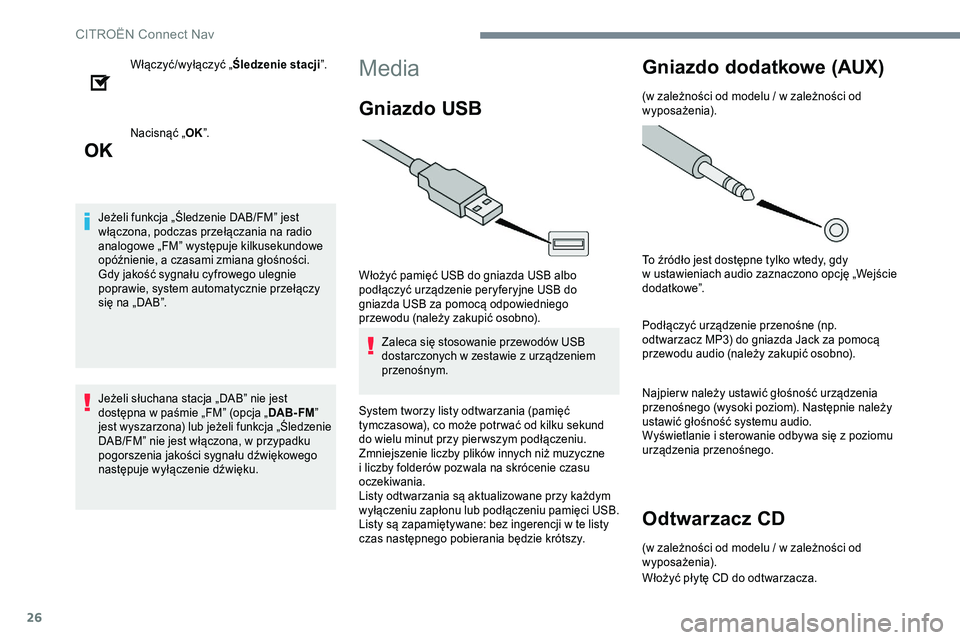
Włożyć pamięć USB do gniazda USB albo
podłączyć urządzenie peryferyjne USB do
gniazda USB za pomocą odpowiedniego
przewodu (należy zakupić osobno).
Zaleca się stosowanie przewodów
USB
dostarczonych w
zestawie z urządzeniem
przenośnym.
System tworzy listy odtwarzania (pamięć
tymczasowa), co może potr wać od kilku sekund
do wielu minut przy pier wszym podłączeniu.
Zmniejszenie liczby plików
innych niż muzyczne
i liczby folderów
pozwala na skrócenie czasu
oczekiwania.
Listy odtwarzania są aktualizowane przy każdym
wyłączeniu zapłonu lub podłączeniu pamięci USB.
Listy są zapamiętywane: bez
ingerencji w te listy
czas następnego pobierania będzie krótszy.
Gniazdo dodatkowe (AUX)
(w zależności od modelu / w zależności od
w yposażenia).
To źródło jest dostępne tylko wtedy, gdy
w
ustawieniach audio zaznaczono opcję „Wejście
d o d at ko we”.
Podłączyć urządzenie przenośne (np.
odtwarzacz
MP3) do gniazda Jack za pomocą
przewodu audio (należy zakupić osobno).
Najpier w
należy ustawić głośność urządzenia
przenośnego (wysoki poziom). Następnie należy
ustawić głośność systemu audio.
Wyświetlanie i sterowanie odbywa się z
poziomu
urządzenia przenośnego.
Odtwarzacz CD
(w zależności od modelu / w zależności od
w yposażenia).
Włożyć płytę CD do odtwarzacza.
CITRO
Page 259 of 306
27
Wybór źródła
lub Nacisnąć Radio Media
, aby wyświetlić
stronę główną.
Wybrać „Źródło ”.
Wybrać źródło.
Bluetooth® – streaming
audio
Streaming umożliwia odtwarzanie
plików
muzycznych ze smartfona.
Profil Bluetooth musi być włączony.
Najpier w
należy ustawić głośność urządzenia
przenośnego (wysoki poziom).
Następnie należy ustawić głośność systemu
audio.
Jeżeli odtwarzanie nie rozpocznie się
automatycznie, być może trzeba będzie uruchomić
odtwarzanie z
poziomu telefonu.
Sterować można za pośrednictwem podłączonego
urządzenia lub za pomocą przycisków
dotykowych
systemu. Po podłączeniu w
trybie streamingu telefon
jest traktowany jako źródło sygnału audio.
Podłączanie odtwarzaczy
Apple®
Podłączyć odtwarzacz Apple® do gniazda USB
za pomocą odpowiedniego przewodu (zakupić
osobno).
Odtwarzanie rozpoczyna się automatycznie.
Sterowanie odbywa się z
poziomu systemu audio.
Dostępne warianty sortowania są wariantami
podłączonego odtwarzacza przenośnego
(wykonawcy / albumy / rodzaje / listy
odtwarzania / audiobook / podcast).
Domyślnie używane jest sortowanie według
wykonawców. Aby zmienić używany typ
sortowania, należy przejść do pier wszego
poziomu menu, a następnie wybrać żądany
typ sortowania (np. listy odtwarzania) i
zatwierdzić, aby przejść poprzez
menu do
żądanego utworu.
Wersja oprogramowania systemu audio może
nie być kompatybilna z
generacją odtwarzacza
Apple
®.
Informacje i zalecenia
System obsługuje odtwarzacze przenośne
USB, BlackBerry® albo odtwarzacze Apple®
poprzez
złącza USB. Przewód należy
zakupić osobno.
Urządzeniem steruje się przy użyciu
elementów
sterujących systemu audio.
Inne urządzenia peryferyjne, których system
nie rozpoznaje, należy podłączać do gniazda
AUX za pomocą przewodu z
wtykiem Jack
(zakupić osobno) lub poprzez
streaming
Bluetooth, zależnie od kompatybilności.
Zaleca się stosowanie przewodów
USB
dostarczonych w
zestawie z
urządzeniem
przenośnym.
System audio odtwarza wyłącznie pliki audio
z
rozszerzeniami ”.wma, .aac, .flac, .ogg, .mp3”
o przepustowości od 32 kb/s do 320 kb/s.
O bsługuje również tryb VBR (Variable Bit Rate).
System nie odczytuje żadnych innych
typów
plików (.mp4 itd.).
Pliki ”.wma” muszą być plikami typu wma 9.
Obsługiwane częstotliwości próbkowania to 32,
44 i 48 kHz.
.
CITRO