tow CITROEN C4 2017 Instrukcja obsługi (in Polish)
[x] Cancel search | Manufacturer: CITROEN, Model Year: 2017, Model line: C4, Model: CITROEN C4 2017Pages: 620, PDF Size: 19.08 MB
Page 485 of 620
1
ADD_CA2_EVO_PL
Tablet dotykowy 7-calowy
Nawigacja GPS – Radioodtwarzacz multimedialny – Telefon Bluetooth®
Spis treści
Wprowadzenie 2
S
terowanie przy kierownicy
4
M
enu
5
Nawigacja
6
N
awigacja – Prowadzenie
1
4
Ruch drogowy
1
8
Radio Media
2
0
Radio
26
Radio DAB (Digital Audio Broadcasting)
2
8
Media
30
Ustawienia
34
Usługi towarzyszące
4
2
MirrorLink
TM 42
C
arPlay® 46
T
elefon
48
Najczęściej zadawane pytania
5
6
System został zakodowany w taki sposób, by działał wyłącznie
w
Państwa samochodzie. Ze względów bezpieczeństwa wszystkie czynności wymagające
większej uwagi powinny być bezwzględnie wykonywane na
postoju.
Komunikat o przejściu w tryb oszczędzania energii sygnalizuje
przełączenie w stan czuwania włączonych urządzeń
elektrycznych.
Patrz rubryka "Tryb oszczędzania energii".
.
Audio i Telematyka
Page 489 of 620
5
ADD_CA2_EVO_PL
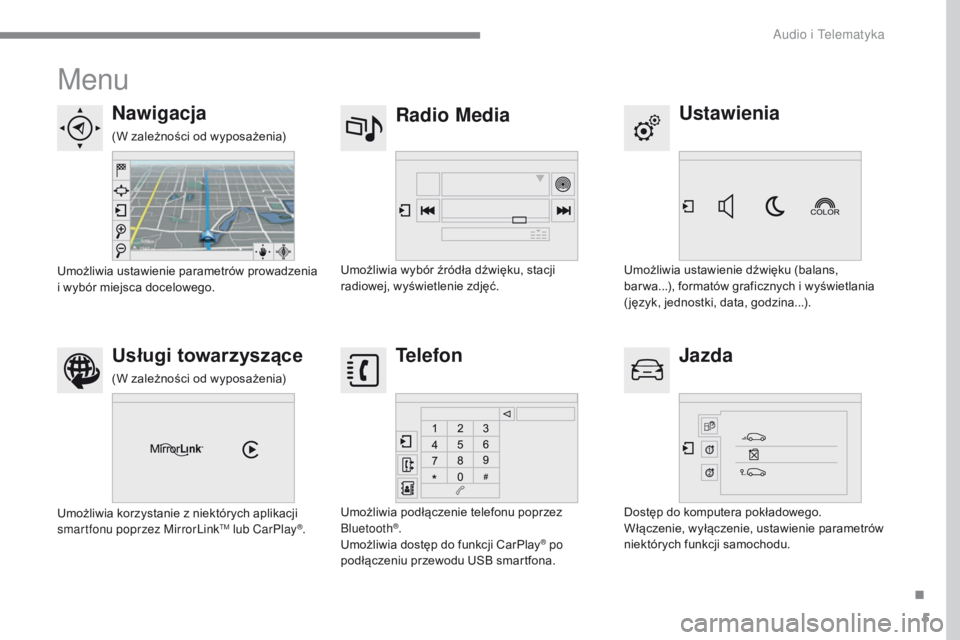
Menu
Ustawienia
Radio Media
Nawigacja
Jazda
Usługi towarzyszące Telefon
Umożliwia ustawienie dźwięku (balans,
bar wa...), formatów graficznych i wyświetlania
( język, jednostki, data, godzina...).
Umożliwia wybór źródła dźwięku, stacji
radiowej, wyświetlenie zdjęć.
Umożliwia ustawienie parametrów prowadzenia
i wybór miejsca docelowego.
Dostęp do komputera pokładowego.
Włączenie, wyłączenie, ustawienie parametrów
niektórych funkcji samochodu.
Umożliwia korzystanie z niektórych aplikacji
smartfonu poprzez MirrorLink
TM lub CarPlay®.
Umożliwia podłączenie telefonu poprzez
Bluetooth®.
Umożliwia dostęp do funkcji CarPlay® po
podłączeniu przewodu USB smartfona.
(W zależności od wyposażenia)
(W zależności od wyposażenia)
.
Audio i Telematyka
Page 491 of 620
7
ADD_CA2_EVO_PL
Poziom 1Poziom 2 Poziom 3 Objaśnienia
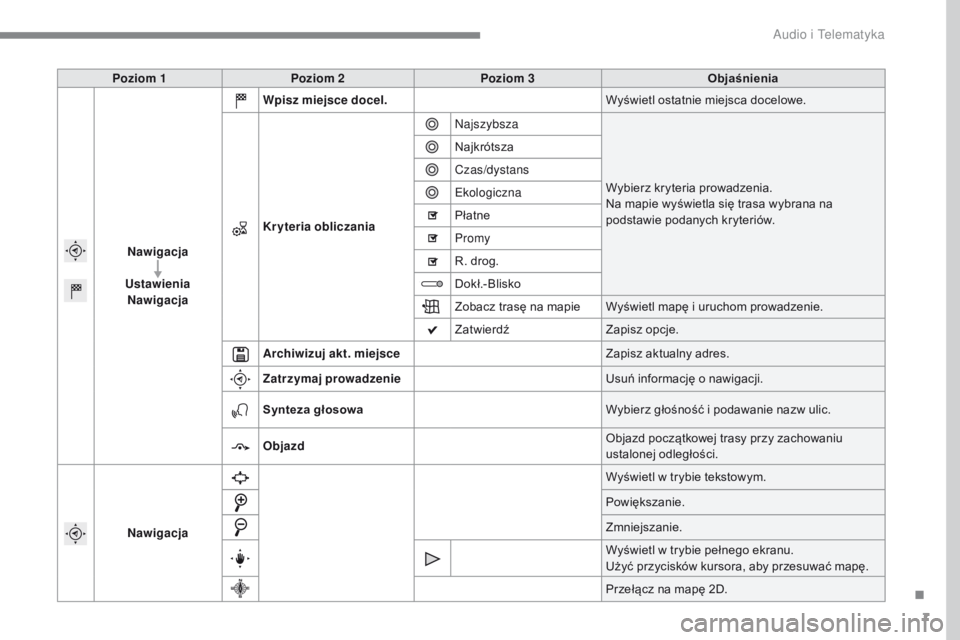
Nawigacja
Ustawienia Nawigacja Wpisz miejsce docel.
Wyświetl ostatnie miejsca docelowe.
Kryteria obliczania Najszybsza
Wybierz kryteria prowadzenia.
Na mapie wyświetla się trasa wybrana na
podstawie podanych kryteriów.
Najkrótsza
Czas/dystans
Ekologiczna
Płatne
Promy
R. drog.
Dokł.- Blisko
Zobacz trasę na mapie Wyświetl mapę i uruchom prowadzenie.
Zatwierdź
Zapisz opcje.
Archiwizuj akt. miejsce Zapisz aktualny adres.
Zatrzymaj prowadzenie Usuń informację o nawigacji.
Synteza głosowa Wybierz głośność i podawanie nazw ulic.
Objazd Objazd początkowej trasy przy zachowaniu
ustalonej odległości.
Nawigacja Wyświetl w trybie tekstowym.
Powiększanie.
Zmniejszanie.
Wyświetl w trybie pełnego ekranu.
Użyć przycisków kursora, aby przesuwać mapę.
Przełącz na mapę 2D.
.
Audio i Telematyka
Page 497 of 620
13
ADD_CA2_EVO_PL
Poziom 1Poziom 2 Poziom 3 Objaśnienia
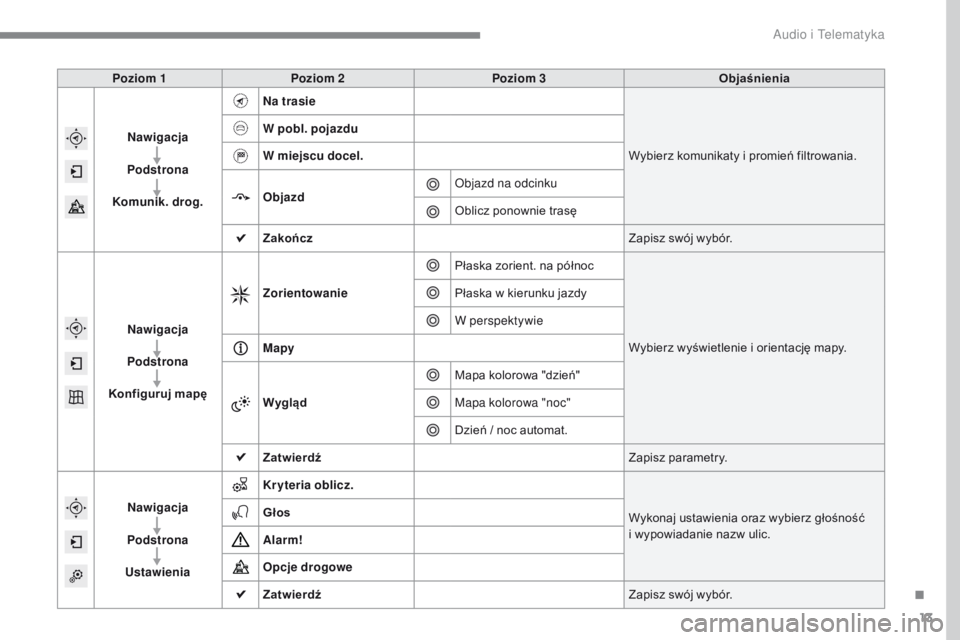
Nawigacja
Podstrona
Komunik. drog. Na trasie
Wybierz komunikaty i promień filtrowania.
W pobl. pojazdu
W miejscu docel.
Objazd
Objazd na odcinku
Oblicz ponownie trasę
Zakończ Zapisz swój wybór.
Nawigacja
Podstrona
Konfiguruj mapę Zorientowanie
Płaska zorient. na północ
Wybierz wyświetlenie i orientację mapy.
Płaska w kierunku jazdy
W perspektywie
Mapy
Wygląd Mapa kolorowa "dzień"
Mapa kolorowa "noc"
Dzień / noc automat.
Zatwierdź Zapisz parametry.
Nawigacja
Podstrona
Ustawienia Kryteria oblicz.
Wykonaj ustawienia oraz wybierz głośność
i
wypowiadanie nazw ulic.
Głos
Alarm!
Opcje drogowe
Zatwierdź
Zapisz swój wybór.
.
Audio i Telematyka
Page 498 of 620
14
ADD_CA2_EVO_PL
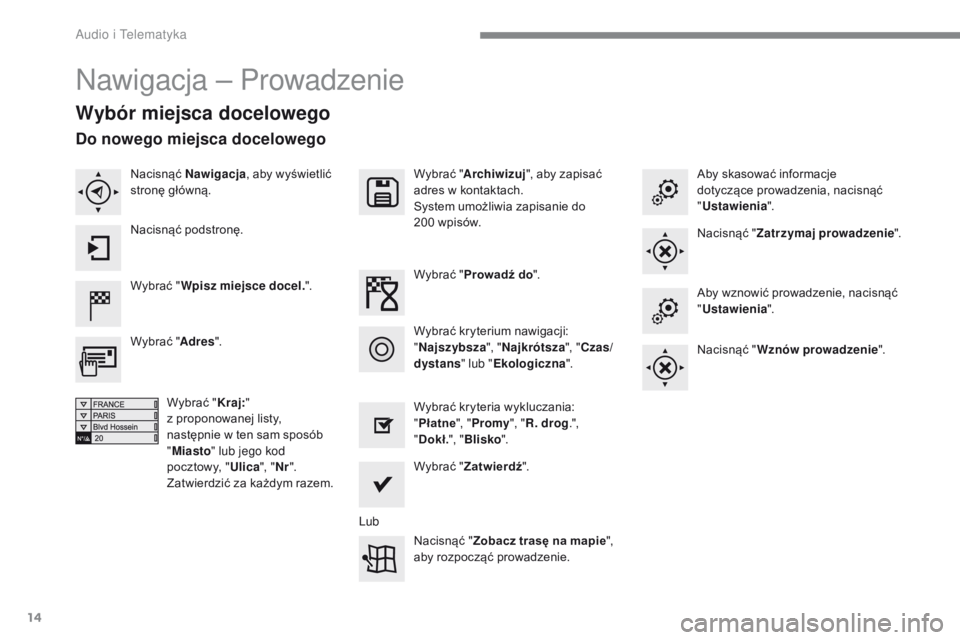
Nawigacja – Prowadzenie
Wybór miejsca docelowego
Wybrać "Wpisz miejsce docel. ".Wybrać "
Archiwizuj", aby zapisać
adres w kontaktach.
System umożliwia zapisanie do
200 wpisów.
Wybrać " Zatwierdź ".
Nacisnąć " Zobacz trasę na mapie ",
aby rozpocząć prowadzenie.
Wybrać "
Adres".
Wybrać " Kraj:"
z
proponowanej listy,
następnie w ten sam sposób
" Miasto " lub jego kod
pocztowy, " Ulica", "Nr".
Zatwierdzić za każdym razem. Wybrać "
Prowadź do ".
Wybrać kryteria wykluczania:
" Płatne ", "Promy ", "R. drog .",
" Dokł. ", "Blisko ".
Wybrać kryterium nawigacji:
"
Najszybsza ", "Najkrótsza ", "Czas/
dystans " lub "Ekologiczna ". Aby skasować informacje
dotyczące prowadzenia, nacisnąć
"
Ustawienia ".
Nacisnąć " Zatrzymaj prowadzenie ".
Aby wznowić prowadzenie, nacisnąć
" Ustawienia ".
Nacisnąć " Wznów prowadzenie ".
Nacisnąć
Nawigacja , aby wyświetlić
stronę główną.
Nacisnąć podstronę.
Do nowego miejsca docelowego
Lub
Audio i Telematyka
Page 499 of 620
15
ADD_CA2_EVO_PL
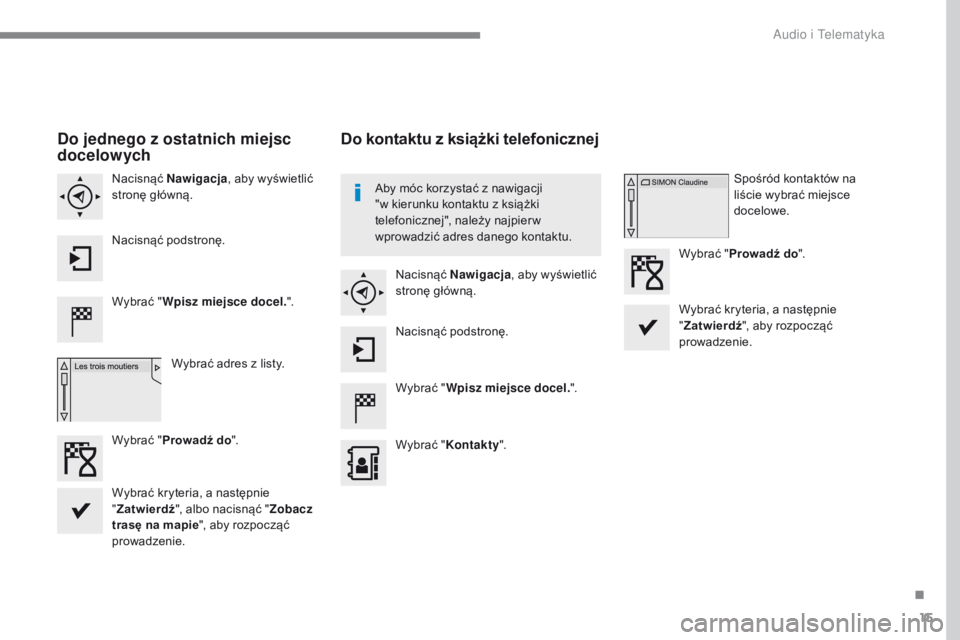
Do jednego z ostatnich miejsc
docelowych
Wybrać "Wpisz miejsce docel. ".
Wybrać adres z listy.
Nacisnąć
Nawigacja , aby wyświetlić
stronę główną.
Nacisnąć podstronę.
Wybrać " Prowadź do ".
Do kontaktu z książki telefonicznej
Wybrać "Wpisz miejsce docel. ".
Wybrać " Kontakty ".
Nacisnąć
Nawigacja , aby wyświetlić
stronę główną.
Nacisnąć podstronę. Spośród kontaktów na
liście wybrać miejsce
docelowe.
Wybrać " Prowadź do ".
Wybrać kryteria, a następnie
" Zatwierdź ", aby rozpocząć
prowadzenie.
Aby móc korzystać z nawigacji
"w kierunku kontaktu z książki
telefonicznej", należy najpierw
wprowadzić adres danego kontaktu.
Wybrać kryteria, a następnie
" Zatwierdź ", albo nacisnąć " Zobacz
trasę na mapie", aby rozpocząć
prowadzenie.
.
Audio i Telematyka
Page 500 of 620
16
ADD_CA2_EVO_PL
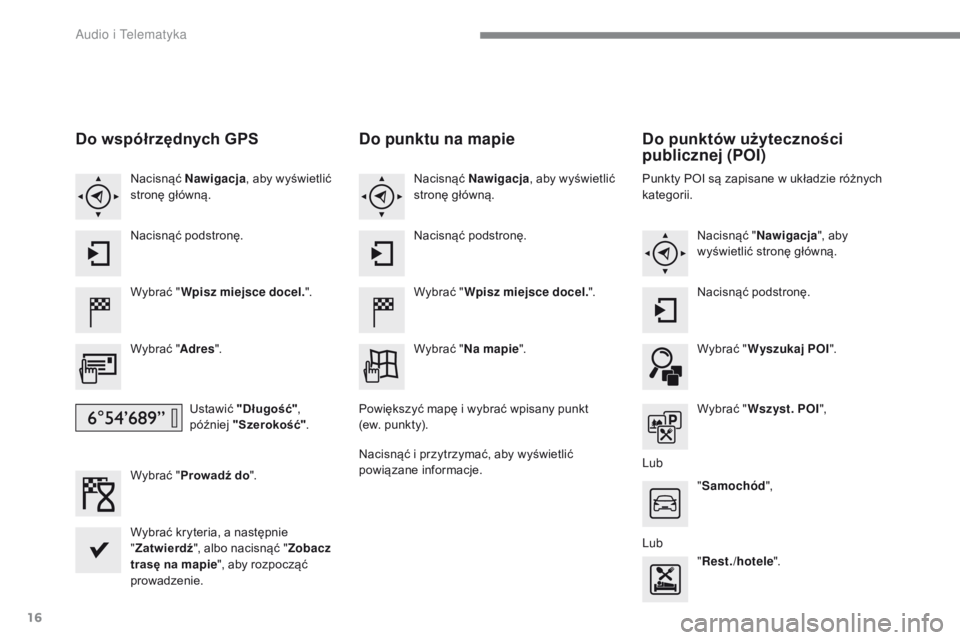
Do współrzędnych GPS
Wybrać "Wpisz miejsce docel. ".
Wybrać " Adres".
Ustawić "Długość" ,
później "Szerokość" .
Wybrać " Prowadź do ".
Wybrać kryteria, a następnie
" Zatwierdź ", albo nacisnąć " Zobacz
trasę na mapie ", aby rozpocząć
prowadzenie. Nacisnąć Nawigacja , aby wyświetlić
stronę główną.
Nacisnąć podstronę.
Do punktu na mapie
Wybrać " Wpisz miejsce docel. ".
Wybrać " Na mapie ".
Nacisnąć
Nawigacja , aby wyświetlić
stronę główną.
Nacisnąć podstronę.
Powiększyć mapę i wybrać wpisany punkt
(ew.
punkty).
Nacisnąć i przytrzymać, aby wyświetlić
powiązane informacje.
Do punktów użyteczności
publicznej (POI)
Punkty POI są zapisane w układzie różnych
kategorii.
Nacisnąć " Nawigacja ", aby
wyświetlić stronę główną.
Nacisnąć podstronę.
Wybrać " Wyszukaj POI ".
Wybrać " Wszyst. POI ",
Lub
"Sa
mochód",
Lub
"R
est./hotele".
Audio i Telematyka
Page 502 of 620
18
ADD_CA2_EVO_PL
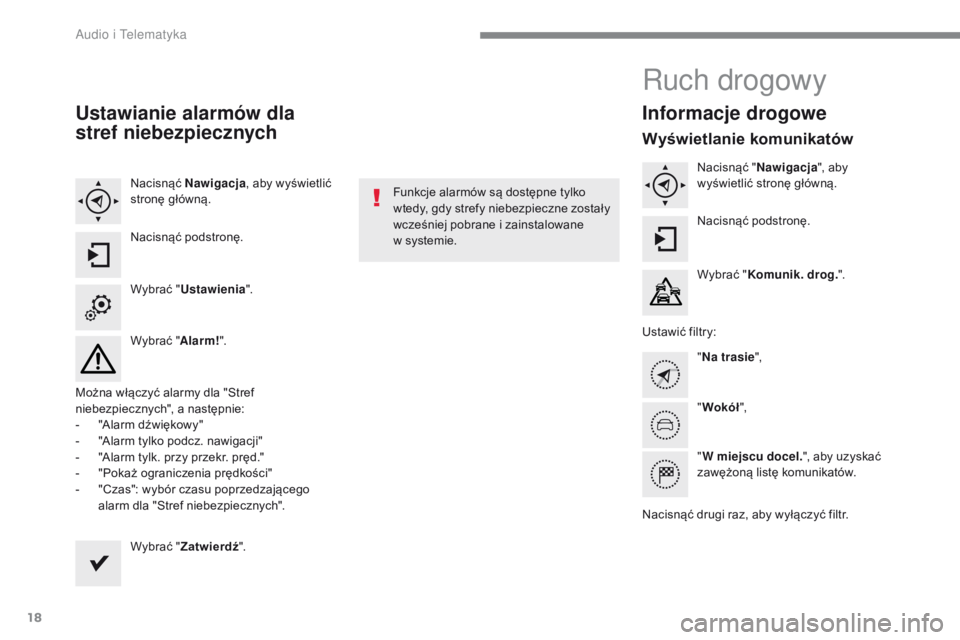
Ustawianie alarmów dla
stref niebezpiecznych
Nacisnąć Nawigacja , aby wyświetlić
stronę główną.
Nacisnąć podstronę.
Wybrać " Ustawienia ".
Wybrać " Alarm!".
Można włączyć alarmy dla "Stref
niebezpiecznych", a następnie:
-
"
Alarm dźwiękowy"
-
"
Alarm tylko podcz. nawigacji"
-
"
Alarm tylk. przy przekr. pręd."
-
"
Pokaż ograniczenia prędkości"
-
"
Czas": wybór czasu poprzedzającego
alarm dla "Stref niebezpiecznych".
Wybrać " Zatwierdź ". Funkcje alarmów są dostępne tylko
wtedy, gdy strefy niebezpieczne zostały
wcześniej pobrane i zainstalowane
w
systemie.
Ruch drogowy
Informacje drogowe
Wyświetlanie komunikatów
Nacisnąć "Nawigacja ", aby
wyświetlić stronę główną.
Nacisnąć podstronę.
Wybrać " Komunik. drog. ".
Ustawić filtry: "Na trasie ",
" Wokół ",
" W miejscu docel. ", aby uzyskać
zawężoną listę komunikatów.
Nacisnąć drugi raz, aby wyłączyć filtr.
Audio i Telematyka
Page 503 of 620
19
ADD_CA2_EVO_PL
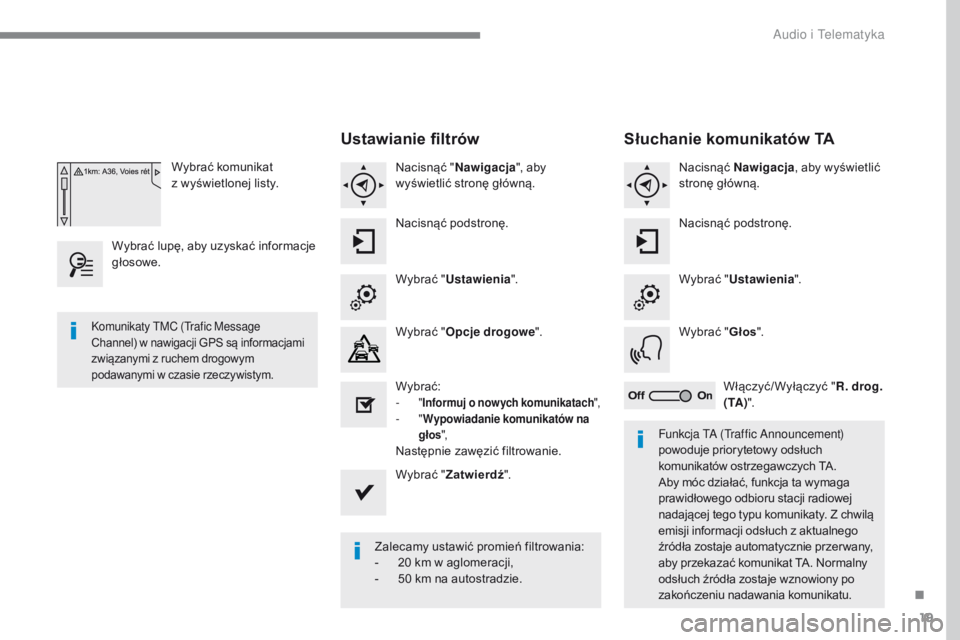
Wybrać komunikat
z wyświetlonej listy.
Wybrać lupę, aby uzyskać informacje
głosowe.
Ustawianie filtrów
Nacisnąć " Nawigacja ", aby
wyświetlić stronę główną.
Nacisnąć podstronę.
Wybrać " Ustawienia ".
Wybrać " Opcje drogowe ".
Wybrać:
-
" Informuj o nowych komunikatach ",- "Wypowiadanie komunikatów na
głos ",
Następnie zawęzić filtrowanie.
Wybrać " Zatwierdź ".
Zalecamy ustawić promień filtrowania:
-
2
0 km w aglomeracji,
-
5
0 km na autostradzie.
Komunikaty TMC (Trafic Message
Channel) w nawigacji GPS są informacjami
związanymi z ruchem drogowym
podawanymi w czasie rzeczywistym.
Funkcja TA (Traffic Announcement)
powoduje priorytetowy odsłuch
komunikatów ostrzegawczych TA.
Aby móc działać, funkcja ta wymaga
prawidłowego odbioru stacji radiowej
nadającej tego typu komunikaty. Z chwilą
emisji informacji odsłuch z aktualnego
źródła zostaje automatycznie przer wany,
aby przekazać komunikat TA. Normalny
odsłuch źródła zostaje wznowiony po
zakończeniu nadawania komunikatu.
Słuchanie komunikatów TA
Nacisnąć Nawigacja , aby wyświetlić
stronę główną.
Nacisnąć podstronę.
Wybrać " Ustawienia ".
Wybrać " Głos".
Włączyć/Wyłączyć " R. drog.
( TA ) ".
.
Audio i Telematyka
Page 512 of 620
28
ADD_CA2_EVO_PL
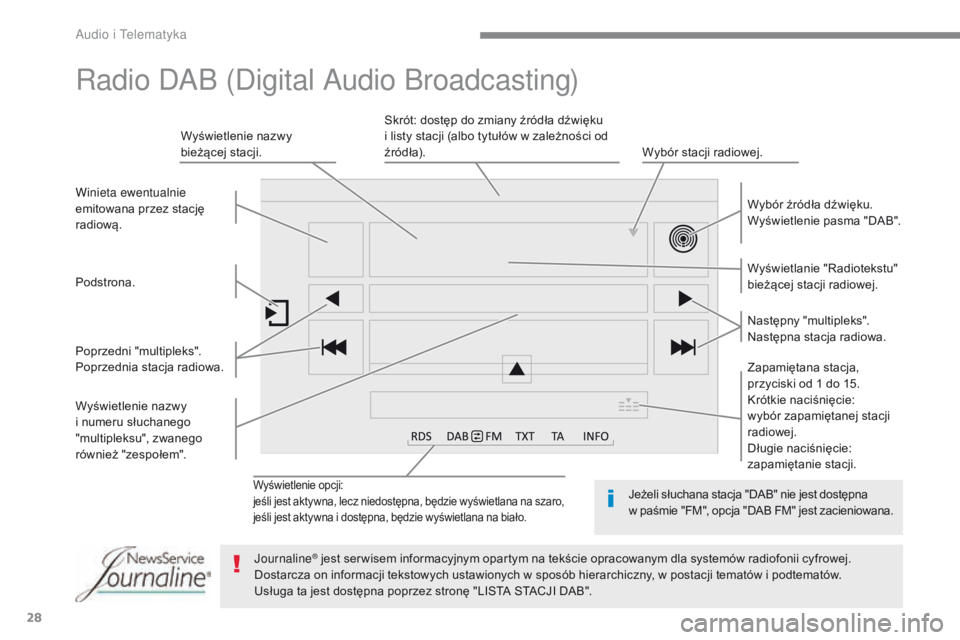
Wyświetlenie opcji:
jeśli jest aktywna, lecz niedostępna, będzie wyświetlana na szaro,
jeśli jest aktywna i dostępna, będzie wyświetlana na biało.
Wyświetlanie "Radiotekstu"
bieżącej stacji radiowej. Wybór źródła dźwięku.
Wyświetlenie pasma "DAB".
Wyświetlenie nazwy
bieżącej stacji.
Skrót: dostęp do zmiany źródła dźwięku
i listy stacji (albo tytułów w zależności od
źródła).
Wybór stacji radiowej.
Winieta ewentualnie
emitowana przez stację
radiową.
Zapamiętana stacja,
przyciski od 1 do 15.
Krótkie naciśnięcie:
wybór zapamiętanej stacji
radiowej.
Długie naciśnięcie:
zapamiętanie stacji. Następny "multipleks".
Następna stacja radiowa.
Podstrona.
Wyświetlenie nazwy
i numeru słuchanego
"multipleksu", zwanego
również "zespołem". Poprzedni "multipleks".
Poprzednia stacja radiowa.
Radio DAB (Digital Audio Broadcasting)
Jeżeli słuchana stacja "DAB" nie jest dostępna
w
paśmie "FM", opcja "DAB FM" jest zacieniowana.
Journaline
® jest ser wisem informacyjnym opartym na tekście opracowanym dla systemów radiofonii cyfrowej.
Dostarcza on informacji tekstowych ustawionych w sposób hierarchiczny, w postacji tematów i podtematów.
Usługa ta jest dostępna poprzez stronę "LISTA STACJI DAB".
Audio i Telematyka