ECU CITROEN JUMPER 2020 Ghiduri De Utilizare (in Romanian)
[x] Cancel search | Manufacturer: CITROEN, Model Year: 2020, Model line: JUMPER, Model: CITROEN JUMPER 2020Pages: 196, PDF Size: 32.09 MB
Page 171 of 196
169
Sistemul audio și telematic tactil
12Utilizați informațiile despre trafic pentru a reduce la minimum întârzierile provocate de trafic.SetăriModificați aspectul și comportamentul sistemului de navigație.Majoritatea setărilor sistemului pot fi accesate prin apăsarea opțiunii „Setări” din meniul principal.AsistențăAccesați informațiile referitoare la serviciile de asistență și alte servicii specializate.TerminareConfirmați setările.LimităLimită de viteză (dacă este cunoscută).Pentru a vedea diferența dintre ora de sosire dorită și ora de sosire estimată.Alternare între hărțile 3D și 2D.Mergi la..., Afișare hartă, Planificarea unui traseu, Servicii, Setări, Asistență, Terminare.La prima pornire a sistemului de navigație sunt afișate „Modul de conducere”, precum și informații detaliate referitoare la poziția actuală.
Atingeți centrul ecranului pentru a deschide meniul principal.DetaliiSumarul prezintă traseul, distanța rămasă până la destinație și o estimare a timpului rămas pentru parcurgerea traseului.Dacă sunt disponibile date RDS-TMC, sumarul traseului indică și informațiile din trafic referitoare la întârzieri.Modificare traseu
Sistemul de navigație ajută la ajungerea la destinație cât mai repede posibil prin afișarea unui traseu alternativ în momentul în care acesta este disponibil.TerminareConfirmați setările.InstrucțiuniInstrucțiuni de navigație pentru următoarea secțiune a traseului și distanța până la următoarea instrucțiune. Dacă a doua instrucțiune este la cel mult 150 de metri de prima, aceasta este afișată imediat în locul distanței.Atingeți această parte a barei de stare pentru repetarea ultimei instrucțiuni vocale.
Actualizarea hărților
Pentru a obține o actualizare a hărților, puteți proceda astfel:– Actualizare garantată a hărților: dacă o hartă nouă devine disponibilă în termen de 90 de zile de la prima utilizare a sistemului, o
puteți descărca o dată gratuit.– Actualizare hartă: puteți cumpăra o versiune nouă a hărților pentru sistemul dvs.
Pentru a instala o actualizare a hărților din sistem, efectuați următorii patru pași:– Pregătiți un dispozitiv USB.– Instalați TomTom HOME și creați un cont MyTomTom.– Descărcați harta.– Instalați noua hartă.
Utilizați un dispozitiv USB în locul unui dispozitiv de stocare auxiliară (telefon sau player media).
Pentru a proteja sistemul, nu utilizați multiplicatoare de port USB.
Pregătirea unui dispozitiv USB
Pregătirea unui dispozitiv USB trebuie efectuată cu motorul pornit și vehiculul staționat.
Pentru a actualiza harta, trebuie să aveți un dispozitiv USB care respectă următoarele cerințe:– Dispozitivul USB trebuie să fie gol.– Dispozitivul USB trebuie să aibă 16 GB de spațiu disponibil.– Utilizați doar dispozitive USB cu formatul FAT32 (File Allocation Table).– Nu blocați dispozitivul USB și verificați dacă pot fi salvate fișiere pe el.
Pentru a pregăti dispozitivul USB, procedați astfel:► Asigurați-vă că harta pe care doriți să o actualizați este activă pe sistemul dvs. de navigare.Dacă sistemul de navigare are mai multe hărți și doriți să actualizați o hartă care nu este în prezent activă, începeți prin activarea acesteia.
Page 172 of 196
170
Sistemul audio și telematic tactil
► Selectați „Change map” (Schimbare hartă) în meniul „Settings” (Setări) al aplicației de navigare.► Selectați „Navigation updates” (Actualizări navigare) din meniul „Settings” (Setări).► Trebuie să indicați dacă doriți să pregătiți un dispozitiv USB pentru a descărca actualizările.► Selectați „Ye s” (Da).► Introduceți dispozitivul USB în conectorul USB amplasat în compartimentul de depozitare central dedicat transferului de date.Sistemul începe să pregătească dispozitivul USB.
– Dacă sistemul continuă să vă solicite să introduceți un dispozitiv USB, asigurați-vă că dispozitivul USB întrunește condițiile de mai sus, apoi reîncercați.– Dacă ați conectat mai multe dispozitive USB, sistemul vă solicită să scoateți dispozitivele astfel încât să rămână conectat doar dispozitivul ce urmează să fie pregătit.– Dacă nu există suficient spațiu pe
dispozitivul USB, vi se solicită să folosiți alt dispozitiv USB.– Dacă ați conectat un dispozitiv USB care conține fișiere, sistemul vă avertizează că fișierele de pe acesta pot fi șterse.
Când dispozitivul USB este gata, apare mesajul de mai jos:„Actualizări navigare”Pregătirea dispozitivului USB s-a încheiat.Puteți scoate acum dispozitivul USB.
► Scoateți dispozitivul USB; acum puteți descărca noua hartă pe dispozitivul USB.
Instalarea TomTom HOME
Pentru a instala „TomTom HOME” și a crea un cont „MyTomTom”, efectuați următorii pași:► Descărcați și instalați aplicația TomTom HOME pe computer folosind linkul:tomtom.com/getstarted► Selectați și descărcați TomTom HOME, apoi urmați instrucțiunile de pe ecran.
Folosiți o rețea Wi-Fi securizată și nu 3G/4G pentru a descărca aplicația pe computer.
► Conectați dispozitivul USB la computer; „TomTom HOME” pornește automat.► Selectați „Log in” (Autentificare) în colțul din dreapta sus al „TomTom HOME”.► Selectați „Register” (Înregistrare) și introduceți informațiile dvs. pentru a crea un cont „MyTomTom”.
Pentru a primi actualizări ale hărții,
trebuie să aveți un cont „MyTomTom”.
După crearea contului, trebuie să indicați dacă doriți să asociați sistemul la contul dvs. Dispozitivul USB pregătit reprezintă sistemul dvs.► Selectați „Link device” (Asociere dispozitiv), apoi „Close” (Închidere).Acum sunteți gata să descărcați o hartă pe dispozitivul USB.
Descărcarea unei hărți
Conectați dispozitivul USB la computer.Selectarea unei hărți de descărcat– Pentru a verifica dacă puteți descărca o hartă gratuit folosind actualizarea garantată a hărților, selectați „Tools” (Instrumente), apoi „Map refresh guarantee” (Actualizare garantată a hărților) în „TomTom HOME”.– Pentru a cumpăra o actualizare de hartă, selectați „Buy maps” (Cumpărare hărți) în „TomTom HOME”.– Dacă ați cumpărat deja o actualizare, selectați „Update my device” (Actualizare dispozitiv) în „TomTom HOME”.Descărcarea unei hărțiDacă o actualizare de hartă este disponibilă pentru sistemul dvs., aceasta este indicată drept actualizare disponibilă.
Dacă sistemul are deja cea mai recentă hartă, nu este disponibilă nicio actualizare.
► Selectați harta de descărcat, apoi selectați „Update and install” (Actualizare și instalare); harta va fi descărcată și instalată pe dispozitivul USB.► Selectați „Done” (Terminat) când se încheie procesul.
Instalarea hărții
Noua hartă trebuie descărcată cu motorul pornit și vehiculul staționat.
Page 174 of 196
172
Sistemul audio și telematic tactil
sauApăsați butonul „Ignorare” afișată pe ecran.
Efectuarea unui apel
Apelarea unui număr nou
Vă recomandăm cu tărie să NU folosiți telefonul în timp ce conduceți. Vă recomandăm să parcați în siguranță sau să folosiți comenzile de pe volan.
Apăsați „PHONE”.
Apăsați pe butonul tastatură.
Formați numărul de telefon utilizând tastatura, apoi apăsați butonul „Apelare”, pentru a lansa apelul.
Apelarea unui contact
Apăsați „PHONE”.
Apăsați butonul „Contacte” sau butonul
„Lista de apeluri”.Selectaţi contactul dorit din lista afişată pentru lansarea apelului.
Informații vehicul
Apăsați pe „MORE” pentru a afișa meniurile de informații privind vehiculul:Exterior temp.Afișează temperatura exterioară.
mobil Bluetooth® cu sistemul „mâini libere” al sistemului audio trebuie realizate cu vehiculul oprit.
Activați funcția Bluetooth a telefonului și asigurați-vă că acesta este „vizibil pentru toți” (configurarea cu telefonul).Apăsați „PHONE”.Dacă niciun telefon nu a fost asociat cu sistemul, pe ecran se afișează o pagină specială.Selectați „Da” pentru a iniția procedura de asociere și căutați numele sistemului pe telefonul mobil (dacă selectați „Nu”, este afișată pagina principală Telefon).Selectați numele sistemului și, în funcție de telefon, introduceți codul PIN afișat pe ecranul sistemului cu ajutorul tastaturii telefonului, sau confirmați pe telefonul mobil PIN-ul afișat.Pe durata asocierii este afișată o pagină care indică evoluția operației.În caz de nereușită, se recomandă dezactivarea și reactivarea funcției
„Bluetooth” a telefonului.După finalizarea cu succes a procedurii de asociere, pe ecran este afișată o pagină:– răspundeți „Da” la întrebare, telefonul mobil este înregistrat ca favorit (telefonul mobil va avea prioritate față de alte telefoane mobile care vor fi înregistrate ulterior).
– dacă nu este asociat niciun alt dispozitiv, sistemul consideră primul dispozitiv asociat ca favorit.
Pentru telefoanele mobile care nu sunt înregistrate ca favorite, prioritatea se determină în funcție de ordinea de conectare. Ultimul telefon conectat va avea cea mai mare prioritate.
Serviciile disponibile depind de compatibilitatea rețelei, a cardului SIM și a dispozitivului Bluetooth®. Consultați manualul telefonului și operatorul pentru a afla serviciile care vă sunt disponibile.La revenirea în vehicul, ultimul telefon conectat se reconectează automat în aproximativ treizeci de secunde după cuplarea contactului (cu Bluetooth® activat).Pentru a modifica profilul conectării automate, selectați telefonul din listă apoi activați setarea dorită.Profilele compatibile cu sistemul sunt: HFP, OPP, PBAP, A2DP, AVRCP, MAP.
Reconectare automată
La cuplarea contactului, telefonul conectat la ultima decuplare a contactului se reconectează automat, dacă acest mod de conectare a fost setat în timpul procedurii de asociere (vezi paginile anterioare).Conectarea este confirmată prin afișarea unui mesaj și a numelui telefonului.
Gestionarea telefoanelor
asociate
Această funcție permite conectarea sau deconectarea unui periferic, precum și suprimarea unei asocieri.
Apăsați pe „Setări”.
Selectați „Telefon/Bluetooth®”, apoi selectați telefonul din lista dispozitivelor asociate.Din lista opțiunilor propuse, selectați „Conectat” sau „Deconectat”, „Ștergere dispozitiv”sau „Adăugare dispozitiv”, „Memorare favorite”, „Pornire mesaje text”, „Descărcare”.
Primirea unui apel
Un apel primit este indicat printr-un semnal sonor și prin suprapunerea pe ecran a unui afișaj.Apăsați scurt acest buton de pe volan pentru a accepta apelul.sau
Apăsați butonul „Răspunde” afișat pe ecran.Dacă aveți două apeluri active (unul în curs și unul în așteptare), puteți trece de la unul la altul cu butonul „Permutare apel” sau le puteți combina într-o conferință, cu butonul „Conferință”.
Încheierea unui apel
Pentru a refuza un apel, apăsați acest buton de pe volan.
Page 175 of 196
173
Sistemul audio și telematic tactil
12sauApăsați butonul „Ignorare” afișată pe ecran.
Efectuarea unui apel
Apelarea unui număr nou
Vă recomandăm cu tărie să NU folosiți telefonul în timp ce conduceți. Vă recomandăm să parcați în siguranță sau să folosiți comenzile de pe volan.
Apăsați „PHONE”.
Apăsați pe butonul tastatură.
Formați numărul de telefon utilizând tastatura, apoi apăsați butonul „Apelare”, pentru a lansa apelul.
Apelarea unui contact
Apăsați „PHONE”.
Apăsați butonul „Contacte” sau butonul
„Lista de apeluri”.Selectaţi contactul dorit din lista afişată pentru lansarea apelului.
Informații vehicul
Apăsați pe „MORE” pentru a afișa meniurile de informații privind vehiculul:Exterior temp.Afișează temperatura exterioară.
ClockAfișează ceasul.CompassAfișează direcția în care călătoriți.Trip– Current info., Trip A, Trip B.Afișează calculatorul de bord.Țineți apăsat butonul „Trip A” sau „Trip B” pentru a reseta traseul în cauză.
Setări
Apăsați acest buton pentru a afișa meniurile de setări: Display (Afișaj)– Brightness (Luminozitate).– Reglați luminozitatea ecranului.– Display mode (Mod de afișare).– Reglați modul de afișare.– Language (Limbă).– Alegeți limba dorită.– Unit of measurement (Unitate de măsură).– Setați unitățile afișate pentru consum, distanță
și temperatură.– Touch screen beep (Bip ecran tactil).– Activați sau dezactivați semnalul sonor atunci când atingeți un buton de pe ecran.– Display Trip B (Afișaj traseu B).– Afișați traseul B pe ecranul șoferului.Voice commands (Comenzi vocale)– Voice response time (Timp răspuns vocal).– Setați lungimea răspunsului sistemului vocal.
– Display list of commands (Afișare listă de comenzi).– Afișați sugestii cu diferite opțiuni în timpul unei sesiuni vocale.Clock and Date (Ceas și dată)– Time setting and format (Setare oră și format).– Setarea orei.– Display time mode (Mod de afișare oră).– Activați sau dezactivați afișajul orei digitale în bara de stare.– Synchro time (Sincronizare oră).– Activați sau dezactivați afișarea orei în mod automat.– Date setting (Setare dată).– Setați data.Safety/Assistance (Siguranță/Asistență)– Reversing camera (Cameră de marșarier).– Afișați camera de marșarier în timpul mersului înapoi.– Camera delay (Întârziere cameră).– Mențineți afișajul pe ecran al camerei de marșarier timp de cel mult 10 secunde sau până
la 18 km/h.Lighting (Iluminat)– Daytime running lamps (Lumini de zi).– Activați sau dezactivați aprinderea automată a luminilor la pornire.Doors & locking (Uși și blocare)– Autoclose (Închidere automată).– Activați sau dezactivați blocarea automată a ușilor în timp ce vehiculul se deplasează.Audio
Page 176 of 196
174
Sistemul audio și telematic tactil
Utilizarea rapidă a interacțiunii vocale are loc la apăsarea acestor butoane în timpul unui mesaj vocal al sistemului și vă permite să pronunțați direct o comandă vocală.De exemplu, dacă sistemul este pe cale să pronunțe un mesaj vocal de asistență și dacă se cunoaște comanda care trebuie lansată sistemului, la apăsarea acestor butoane mesajul vocal este întrerupt și puteți pronunța direct comanda vocală dorită (nemaifiind astfel nevoie să ascultați până la capăt mesajul vocal de asistență).Când sistemul așteaptă o comandă vocală din partea utilizatorului, o apăsare pe aceste butoane încheie sesiunea vocală.
La fiecare apăsare de buton se emite un „bip” (semnal sonor) și se afișează pe ecran o pagină cu sugestii, care îi solicită utilizatorului să rostească o comandă.
Comenzile vocale globale
Aceste comenzi pot fi efectuate în orice pagină de pe ecran, după apăsarea butonului de recunoaștere vocală de pe volan, cu condiția să nu fie în desfășurare niciun apel telefonic.Help
* Această funcție este disponibilă doar dacă telefonul conectat la sistem permite descărcarea agendei telefonice și a ultimelor apeluri și dacă descărcarea a fost efectuată.
– Equalizer (Egalizor).– Reglează basul, mediile și înaltele.– Balance/Fade (Balans/Estompare).– Reglează balansul difuzoarelor față și spate, stânga și dreapta.– Apăsați butonul din centrul săgeților pentru a echilibra setările.– Volume/Speed (Volum/Viteză).– Selectați parametrul dorit; opțiunea va fi evidențiată.– Loudness (Intensitate).– Optimizează calitatea sunetului la volum mic.– Automatic radio (Post radio automat).– Setați postul radio de la pornire sau reveniți la starea activă atunci când cheia de contact a fost adusă ultima dată în poziția STOP.– Radio switch-off delay (Întârziere oprire radio).– Reglați parametrul.– AUX vol. setting (Setare volum AUX).– Reglați parametrii.Telefon/Bluetooth®
– Connected tels (Telefoane conectate).
– Începeți conectarea Bluetooth® a dispozitivului mobil selectat.– Ștergeți dispozitivul mobil selectat.– Memorați dispozitivul mobil selectat în favorite.– Reglați parametrii.– Add device (Adăugați un dispozitiv).– Adăugați un dispozitiv mobil nou.– Connected audio (Audio conectat).– Conectați dispozitivul mobil doar pentru audio.Radio setting (Setare radio)
– DAB announcements (Anunțuri DAB).– Activați sau dezactivați anunțurile.– Activați sau dezactivați opțiunile pentru: alarmă, anunțuri de evenimente, știri bursiere, știri de ultimă oră, informații despre program, evenimente speciale, informații sportive, informații transporturi publice, anunțuri alarmă, informații meteo.Restore settings (Restaurare setări)Restaurați setările implicite ale ecranului, ceasului, sunetului și radioului.Delete personal data (Ștergere date personale)Ștergeți datele personale, dispozitivele Bluetooth® și presetările integrate.
Comenzile vocale
Informații - utilizarea
sistemului
În locul atingerii ecranului, este posibilă utilizarea vocii pentru a comanda
sistemul.
Pentru a asigura recunoașterea comenzilor vocale de către sistem, respectați următoarele recomandări:– vorbiți pe un ton normal,– rostiți întotdeauna comanda după ce auziți un „bip” (semnal sonor),
– sistemul recunoaște comenzile vocale indiferent de sex, ton și inflexiunea vocii persoanei care le rostește,– reduceți la minimum zgomotul în interiorul habitaclului,– înainte de a rosti comenzile vocale, rugați-i pe ceilalți ocupanți ai vehiculului să păstreze liniștea. Deoarece sistemul recunoaște comenzile vocale indiferent de persoana care le rostește, atunci când mai multe persoane vorbesc în același timp este posibil ca sistemul să recunoască comenzi diferite sau suplimentare față de solicitarea dvs.,– pentru o funcționare optimă, este recomandat să închideți geamurile și trapa (în cazul versiunilor/piețelor unde aceasta este disponibilă) pentru a evita orice sursă de perturbații din exterior.
Comenzi de pe volan
Acest buton activează modul de recunoaștere vocală „Telefon”, care vă
permite să efectuați apeluri telefonice, să vizualizați jurnalul apelurilor recente/primite/efectuate, să afișați agenda telefonică etc.Acest buton activează modul de recunoaștere vocală „Radio/Media”, care permite recepționarea unui post de radio specific sau a unei frecvențe radio AM/FM specifice, redarea unei piese sau a unui album de pe un stick de memorie USB/iPod/CD MP3.
Page 177 of 196
175
Sistemul audio și telematic tactil
12Utilizarea rapidă a interacțiunii vocale are loc la apăsarea acestor butoane în timpul unui mesaj vocal al sistemului și vă permite să pronunțați direct o comandă vocală.De exemplu, dacă sistemul este pe cale să pronunțe un mesaj vocal de asistență și dacă se cunoaște comanda care trebuie lansată sistemului, la apăsarea acestor butoane mesajul vocal este întrerupt și puteți pronunța direct comanda vocală dorită (nemaifiind astfel nevoie să ascultați până la capăt mesajul vocal de asistență).Când sistemul așteaptă o comandă vocală din partea utilizatorului, o apăsare pe aceste butoane încheie sesiunea vocală.
La fiecare apăsare de buton se emite un „bip” (semnal sonor) și se afișează pe ecran o pagină cu sugestii, care îi solicită utilizatorului să rostească o comandă.
Comenzile vocale globale
Aceste comenzi pot fi efectuate în orice pagină de pe ecran, după apăsarea butonului de recunoaștere vocală de pe volan, cu condiția să nu fie în desfășurare niciun apel telefonic.Help
* Această funcție este disponibilă doar dacă telefonul conectat la sistem permite descărcarea agendei telefonice și a ultimelor apeluri și dacă descărcarea a fost efectuată.
Îi oferă utilizatorului ajutor generic indicându-i unele comenzi disponibile.CancelÎnchide secvența vocală în curs.RepeatÎi repetă utilizatorului ultimul mesaj vocal rostit.Voice tutorialÎi oferă utilizatorului o descriere detaliată a modului de utilizare a sistemului vocal.
Comenzi vocale pentru
„telefon”
Dacă un telefon este conectat la sistem, comenzile vocale următoare pot fi efectuate din orice pagină a ecranului principal după apăsarea butonului „Telefon” de la volan, cu condiția să nu fie în desfășurare niciun apel telefonic. Dacă nu este conectat niciun telefon, un mesaj vocal anunță: „No telephone is connected. Connect a telephone and try again” (Nu este conectat niciun telefon. Conectați un telefon și
reîncercați), iar sesiunea vocală se închide.
Eticheta „Mobile phone” (Telefon mobil) poate fi înlocuită cu alte trei etichete disponibile: „Home” (Acasă); „Office” (Birou); „Other” (Altul).
Call* > Ion Popescu
Apelează numărul de telefon asociat cu contactul Ion Popescu.Call* > Ion Popescu > Mobile phoneApelează numărul de telefon cu eticheta „Telefon mobil” asociat cu contactul Ion Popescu.Call number > 0123456789Apelează numărul 0123456789.RedialApelează numărul sau contactul din ultimul apel efectuat.Call backApelează numărul sau contactul din ultimul apel primit.Recent calls*Afișează lista completă a apelurilor recente: efectuate, pierdute și primite.Outgoing calls*Afișează lista apelurilor efectuate.Missed calls*Afișează lista apelurilor pierdute.Incoming calls*Afișează lista apelurilor primite.Directory*
Afișează agenda telefonului conectat.Search* > Ion PopescuAfișează informațiile de contact pentru Ion Popescu din agendă, cu toate numerele salvate.Search* > Ion Popescu > Mobile phoneAfișează numărul de telefon cu eticheta „Telefon mobil” asociat cu contactul Ion Popescu.
Page 178 of 196
176
Sistemul audio și telematic tactil
Comenzile vocale pentru
„mesaje text”
Următoarele comenzi pot fi efectuate din orice ecran principal, după apăsarea butonului „Telefon” situat pe volan, cu condiția să nu fie în desfășurare niciun apel telefonic.Send a text message to > 0123456789Începe procedura vocală de trimitere a unui mesaj text presetat folosind sistemul.Send a text message to > Ion Popescu > Mobile phoneÎncepe procedura vocală de trimitere a unui mesaj text presetat folosind sistemul.View text message > Ion Popescu > Mobile phoneAfișează lista de mesaje text descărcate de telefon.
Comenzi vocale „Apeluri
hands-free”
Următoarele comenzi sunt disponibile cât timp este un apel în desfășurare.
Comenzile pot fi efectuate din orice pagină a ecranului în timpul unui apel, după apăsarea butonului „Telefon” de pe volan.Send 0123456789Tonurile de apelare sunt trimise la 0123456789.Send Voicemail passwordTonurile de apelare sunt trimise pentru numerele înregistrate în „Parolă căsuță vocală”.Activate speakersTransferă apelul către telefon sau sistem.
View messages*Afișează lista de mesaje text primite de telefonul conectat.
Dacă telefonul permite înregistrarea prenumelui (Ion) și a numelui de familie (Popescu) în două câmpuri separate, efectuați următoarele comenzi vocale:– „Call” > „Ion” > „Popescu” sau „Call” > „Popescu” > „Ion”.– „Search” > „Ion” > „Popescu” sau „Search” > „Popescu” > „Ion”.
Comenzi vocale pentru
„radio AM/FM/DAB”
Următoarele comenzi pot fi efectuate din orice pagină a ecranului principal, după apăsarea butonului de recunoaștere vocală situat pe volan, cu condiția să nu fie în desfășurare niciun apel telefonic.Tune to > 105.5 > FMSelectează postul radio de pe frecvența 105.5 a
benzii FM.Tune to > 940 > AMSelectează postul radio de pe frecvența 940 a benzii AM.Tune to** > Magic > FMSelectează postul radio Magic.
* Această funcție este disponibilă doar dacă telefonul conectat la sistem este compatibil cu funcția de citire a mesajelor text.
** „Magic” poate fi înlocuit cu orice alt nume de post radio FM. Nu toate posturile radio oferă acest serviciu.
*** „Absolute Radio” poate fi înlocuit cu orice alt nume de canal DAB. Nu toate canalele DAB oferă acest serviciu.
Tune to DAB channel*** > Absolute RadioSelectează postul radio Absolute Radio de pe canalul DAB.
Comenzi vocale pentru
„Media”
Următoarele comenzi pot fi efectuate din orice pagină a ecranului principal, după apăsarea butonului de recunoaștere vocală situat pe volan, cu condiția să nu fie în desfășurare niciun apel telefonic.Listen to track > „Titlu 1”Redă piesa „Titlul 1”.Listen to album > „Album 1”Redă piesele din albumul „Albumul 1”.Listen to artist > „Artist 1”Redă piesele de la artistul „Artist 1”.Listen to music style > „Jazz”Redă piesele din stilul muzical „Jazz”.Listen to playlist > „Lista de redare 1”Redă piesele din lista de redare „Lista de redare 1”.
Listen to podcast > „Podcast 1” Redă podcastul „Podcast 1”.Listen to audio book > „Carte audio 1”Redă cartea audio „Carte audio 1”.Listen to track number > „5”Redă piesa cu numărul „5”.
Select > „USB”Selectează suportul media USB drept sursă audio activă.Browse > „Album”Afișează lista albumelor disponibile.
Comenzi vocale pentru
„navigație”
Următoarele comenzi pot fi efectuate din orice pagină a ecranului principal, după apăsarea butonului de recunoaștere vocală sau „Telefon” situat pe volan, cu condiția să nu fie în desfășurare niciun apel telefonic.Go homeAfișează ruta spre casă.2D modeComută la modul 2D.3D modeComută la modul 3D.Clear routeȘterge ruta afișată.Add a favourite
Afișează pagina de ecran a favoritelor.Repeat instructionRepetă ultimul mesaj vocal rostit.
Page 180 of 196
178
Sistem ALPINE® X902D
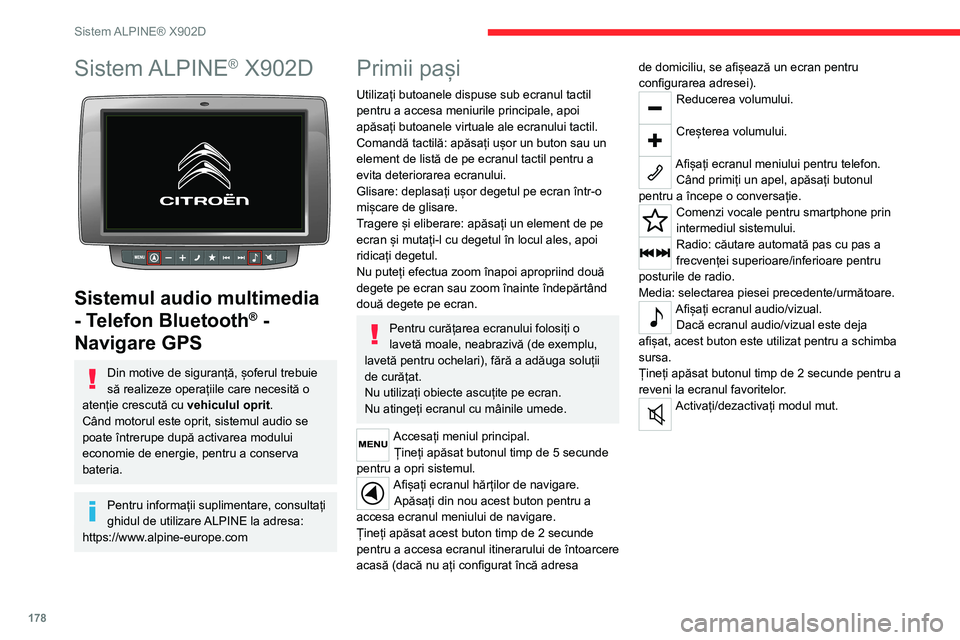
Sistem ALPINE® X902D
Sistemul audio multimedia
- Telefon Bluetooth® -
Navigare GPS
Din motive de siguranță, șoferul trebuie să realizeze operațiile care necesită o atenție crescută cu vehiculul oprit.Când motorul este oprit, sistemul audio se poate întrerupe după activarea modului economie de energie, pentru a conserva bateria.
Pentru informații suplimentare, consultați ghidul de utilizare ALPINE la adresa:
https://www.alpine-europe.com
Primii pași
Utilizați butoanele dispuse sub ecranul tactil pentru a accesa meniurile principale, apoi apăsați butoanele virtuale ale ecranului tactil.Comandă tactilă: apăsați ușor un buton sau un element de listă de pe ecranul tactil pentru a evita deteriorarea ecranului.Glisare: deplasați ușor degetul pe ecran într-o mișcare de glisare.Tragere și eliberare: apăsați un element de pe ecran și mutați-l cu degetul în locul ales, apoi ridicați degetul.Nu puteți efectua zoom înapoi apropriind două degete pe ecran sau zoom înainte îndepărtând două degete pe ecran.
Pentru curățarea ecranului folosiți o lavetă moale, neabrazivă (de exemplu, lavetă pentru ochelari), fără a adăuga soluții de curățat.Nu utilizați obiecte ascuțite pe ecran.Nu atingeți ecranul cu mâinile umede.
Accesați meniul principal.Țineți apăsat butonul timp de 5 secunde pentru a opri sistemul. Afișați ecranul hărților de navigare.Apăsați din nou acest buton pentru a accesa ecranul meniului de navigare.Țineți apăsat acest buton timp de 2 secunde pentru a accesa ecranul itinerarului de întoarcere acasă (dacă nu ați configurat încă adresa
de domiciliu, se afișează un ecran pentru configurarea adresei).Reducerea volumului.
Creșterea volumului.
Afișați ecranul meniului pentru telefon.Când primiți un apel, apăsați butonul pentru a începe o conversație.Comenzi vocale pentru smartphone prin intermediul sistemului.Radio: căutare automată pas cu pas a frecvenței superioare/inferioare pentru posturile de radio.Media: selectarea piesei precedente/următoare.Afișați ecranul audio/vizual.Dacă ecranul audio/vizual este deja afișat, acest buton este utilizat pentru a schimba sursa.Țineți apăsat butonul timp de 2 secunde pentru a reveni la ecranul favoritelor.Activați/dezactivați modul mut.
Meniuri
Comutarea de la ecranul
surselor audio la un anumit
ecran
Ecranul surselor audio
Pentru a comuta de la ecranul surselor audio la un anumit ecran, apăsați una dintre pictogramele din cele patru colțuri ale ecranului sau glisați pe ecran.
Page 183 of 196
181
Index alfabetic
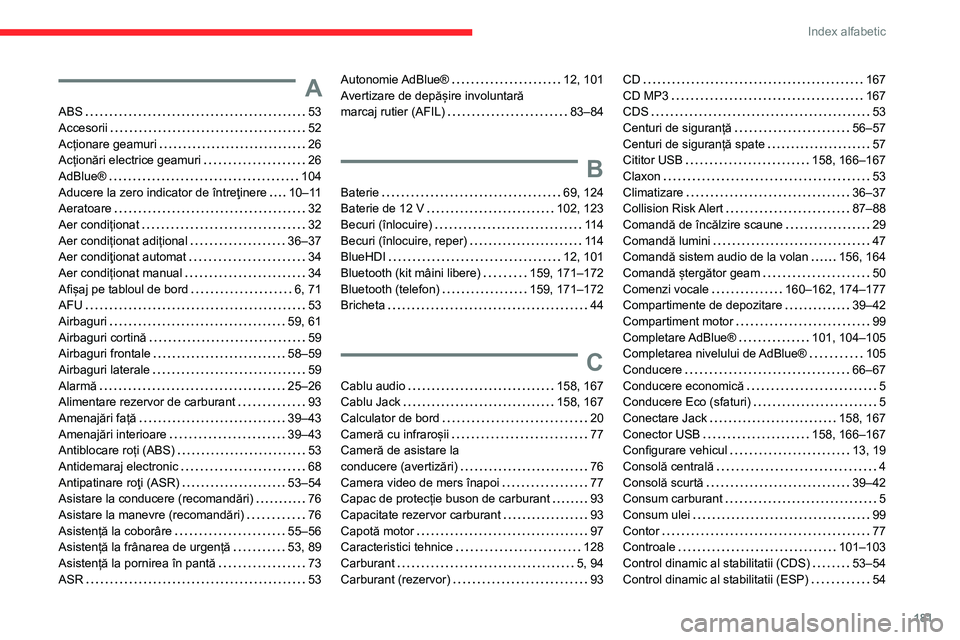
A
ABS 53Accesorii 52Acționare geamuri 26Acționări electrice geamuri 26AdBlue® 104Aducere la zero indicator de întreţinere 10–11Aeratoare 32
Aer condiționat 32Aer condiționat adițional 36–37Aer condiţionat automat 34Aer condiționat manual 34Afișaj pe tabloul de bord 6, 71AFU 53Airbaguri 59, 61Airbaguri cortină 59Airbaguri frontale 58–59Airbaguri laterale 59Alarmă 25–26Alimentare rezervor de carburant 93Amenajări față 39–43Amenajări interioare 39–43Antiblocare roți (ABS) 53Antidemaraj electronic 68Antipatinare roţi (ASR) 53–54Asistare la conducere (recomandări) 76Asistare la manevre (recomandări) 76Asistență la coborâre 55–56Asistență la frânarea de urgență 53, 89Asistență la pornirea în pantă 73ASR 53
Autonomie AdBlue® 12, 101Avertizare de depășire involuntară marcaj rutier (AFIL) 83–84
B
Baterie 69, 124Baterie de 12 V 102, 123
Becuri (înlocuire) 114Becuri (înlocuire, reper) 114BlueHDI 12, 101Bluetooth (kit mâini libere) 159, 171–172Bluetooth (telefon) 159, 171–172Bricheta 44
C
Cablu audio 158, 167Cablu Jack 158, 167Calculator de bord 20Cameră cu infraroșii 77Cameră de asistare la conducere (avertizări) 76Camera video de mers înapoi 77Capac de protecție buson de carburant 93Capacitate rezervor carburant 93Capotă motor 97Caracteristici tehnice 128Carburant 5, 94Carburant (rezervor) 93
CD 167CD MP3 167CDS 53Centuri de siguranță 56–57Centuri de siguranță spate 57Cititor USB 158, 166–167Claxon 53Climatizare 36–37Collision Risk Alert 87–88
Comandă de încălzire scaune 29Comandă lumini 47Comandă sistem audio de la volan 156, 164Comandă ștergător geam 50Comenzi vocale 160–162, 174–177Compartimente de depozitare 39–42Compartiment motor 99Completare AdBlue® 101, 104–105Completarea nivelului de AdBlue® 105Conducere 66–67Conducere economică 5Conducere Eco (sfaturi) 5Conectare Jack 158, 167Conector USB 158, 166–167Configurare vehicul 13, 19Consolă centrală 4Consolă scurtă 39–42Consum carburant 5Consum ulei 99Contor 77Controale 101–103Control dinamic al stabilitatii (CDS) 53–54Control dinamic al stabilitatii (ESP) 54
Page 184 of 196
182
Index alfabetic
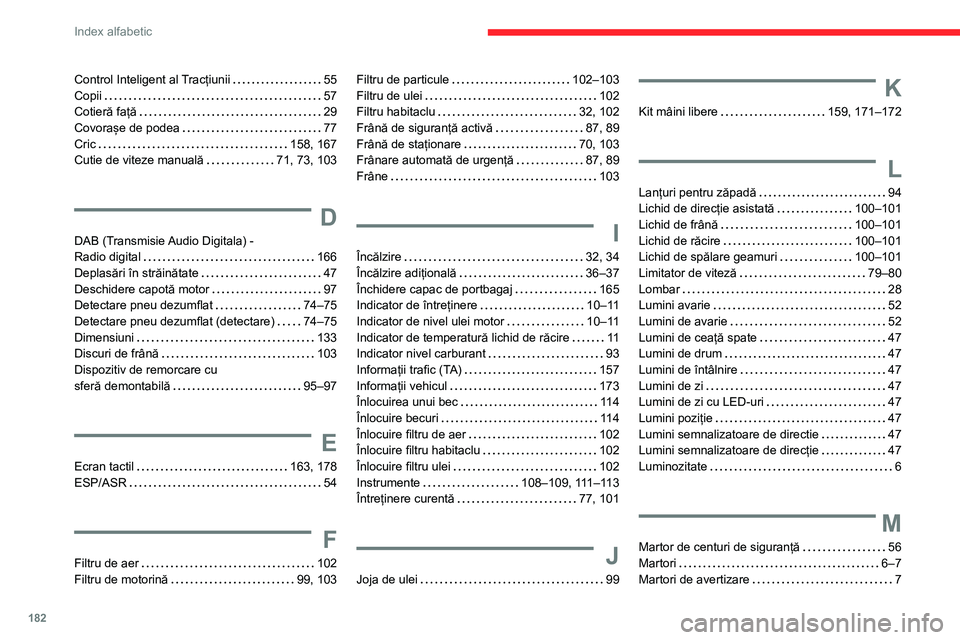
Control Inteligent al Tracțiunii 55Copii 57Cotieră față 29Covorașe de podea 77Cric 158, 167Cutie de viteze manuală 71, 73, 103
D
DAB (Transmisie Audio Digitala) - Radio digital 166Deplasări în străinătate 47Deschidere capotă motor 97Detectare pneu dezumflat 74–75Detectare pneu dezumflat (detectare) 74–75Dimensiuni 133Discuri de frână 103Dispozitiv de remorcare cu sferă demontabilă 95–97
E
Ecran tactil 163, 178ESP/ASR 54
F
Filtru de aer 102Filtru de motorină 99, 103
Filtru de particule 102–103Filtru de ulei 102Filtru habitaclu 32, 102Frână de siguranță activă 87, 89Frână de staționare 70, 103Frânare automată de urgență 87, 89Frâne 103
I
Încălzire 32, 34Încălzire adițională 36–37Închidere capac de portbagaj 165Indicator de întreținere 10–11Indicator de nivel ulei motor 10–11Indicator de temperatură lichid de răcire 11Indicator nivel carburant 93Informații trafic (TA) 157Informații vehicul 173Înlocuirea unui bec 114Înlocuire becuri 114Înlocuire filtru de aer 102Înlocuire filtru habitaclu 102Înlocuire filtru ulei 102Instrumente 108–109, 111–113Întreținere curentă 77, 101
J
Joja de ulei 99
K
Kit mâini libere 159, 171–172
L
Lanțuri pentru zăpadă 94Lichid de direcție asistată 100–101
Lichid de frână 100–101Lichid de răcire 100–101Lichid de spălare geamuri 100–101Limitator de viteză 79–80Lombar 28Lumini avarie 52Lumini de avarie 52Lumini de ceață spate 47Lumini de drum 47Lumini de întâlnire 47Lumini de zi 47Lumini de zi cu LED-uri 47Lumini poziție 47Lumini semnalizatoare de directie 47Lumini semnalizatoare de direcție 47Luminozitate 6
M
Martor de centuri de siguranță 56Martori 6–7Martori de avertizare 7