display FIAT 500 2018 Instructieboek (in Dutch)
[x] Cancel search | Manufacturer: FIAT, Model Year: 2018, Model line: 500, Model: FIAT 500 2018Pages: 224, PDF Size: 3.92 MB
Page 79 of 224
77
Om veiligheidsredenen kan de App niet
worden geopend wanneer de telefoon
is geregistreerd met de autoradio.
Persoonlijke gegevens (e-mail en
wachtwoord) zijn vereist om toegang
te krijgen tot de Uconnect™ LIVE
radioservices, daarom is de inhoud van
uw persoonlijke account beveiligd en
kan deze alleen worden geopend door
de echte gebruiker.
Aangesloten services die kunnen
worden geraadpleegd op het
voertuig
De Uconnect™ LIVE services
beschikbaar in het radiomenu kunnen
verschillen afhankelijk van de markt.
De eco:Drive™ en my:Car applicaties
zijn ontwikkeld om de rijervaring van de
klant te verbeteren en daarom zijn ze
verkrijgbaar op alle markten waar
toegang tot de Uconnect™ LIVE
services mogelijk is.
Ga voor meer informatie naar de
website www.DriveUconnect.eu.
Als het navigatiesysteem in de
autoradio wordt geïnstalleerd, dan
wordt bij toegang tot de Uconnect™
LIVE services het gebruik van de
TomTom LIVE services geactiveerd.
Raadpleeg voor meer informatie over
de LIVE-functies het betreffende
hoofdstuk.eco:Drive™
Met de eco:Drive™ applicatie kan uw
rijgedrag in realtime worden
weergeven, zodat u uw rijstijl kunt
verbeteren voor wat betreft
brandstofverbruik en uitstoot.
Daarnaast kunnen de gegevens
worden opgeslagen op een USB-
flashdrive en kan een gegevensanalyse
worden gemaakt op uw pc dankzij de
eco:Drive™ desktopapplicatie,
beschikbaar op www.fiat.it of
www.DriveUconnect.eu.
Het rijgedrag wordt geëvalueerd door
middel van vier indexen die de
volgende parameters controleren:
❒ Acceleratie
❒ Deceleratie
❒ Schakelen
❒ Snelheid
eco:Drive™ display
Druk op de toets eco:Drive™ om van
deze functie gebruik te maken.
Er wordt een scherm weergegeven op
het display van de autoradio met de 4
hierboven beschreven indexen. Deze
indexen zijn grijs totdat het systeem
genoeg gegevens heeft om de rijstijl te
analyseren.Zodra voldoende gegevens
beschikbaar zijn, nemen de indexen op
basis van de beoordeling 5 kleuren
aan: donkergroen (zeer goed),
lichtgroen, geel, oranje en rood (zeer
slecht).
“Huidige trip index” verwijst naar de
volledige waarde die in realtime is
berekend op grond van het
gemiddelde van de beschreven
indexen.
Deze index geeft de eco-vriendelijkheid
van de rijstijl weer: van 0 (laag) tot 100
(hoog).
Bij langdurige stilstand toont het
display het gemiddelde van de indexen
tot dat moment (”Gemiddelde index”)
dan worden de indexen weer gekleurd
in real time zodra het voertuig weer
gestart wordt.
Om de gemiddelde gegevens te
controleren van een vorige trip (een
“trip” is een cyclus die begint wanneer
de contactsleutel wordt aangezet
totdat hij weer wordt uitgezet),
selecteer de knop “Vorige Trip” (fig. 4).
De gegevens van de vorige trip kunnen
ook worden weergegeven door op de
toets “Details” (Gegevens) te drukken,
waarna de reisduur (tijd en afstand) en
de gemiddelde snelheid worden
weergegeven.
Page 80 of 224
KENNISMAKING MET DE AUTO
78
Opnemen en overzetten van
reisgegevens
De reisgegevens worden opgeslagen
in het systeemgeheugen en
overgebracht door middel van een
geschikt geconfigureerde USB-
geheugenstick of via de Uconnect™
LIVE app. Op die manier kunt u de
geschiedenis van de verzamelde
gegevens, met een volledige analyse
van de routegegevens en van uw rijstijl,
weergeven.
Nadere informatie is beschikbaar op
www.driveuconnect.eu.
BELANGRIJK Verwijder de USB-
geheugenstick of verbreek de
verbinding van de smartphone met de
Uconnect™ LIVE-app niet voordat
het systeem de gegevens heeft
gedownload, want anders kunnen
deze verloren gaan.
Tijdens de gegevensoverdracht naar
de apparaten kunnen er berichten op
het display van de autoradio
verschijnen om de gebruiker op de
juiste wijze door deze handeling te
leiden; volg deze aanwijzingen op.
Deze berichten worden alleen
weergegeven als de contactsleutel
naar STOP is gedraaid en als een
uitschakelvertraging van het
Uconnect™-systeem is ingesteld. De gegevens worden bij het afzetten
van de motor automatisch naar de
apparaten verzonden. Overgedragen
gegevens worden op deze manier
verwijderd uit het systeem geheugen.
U kunt kiezen om de reisgegevens al
dan niet op te slaan, door op de toets
“Settings” (Instellingen) te drukken en
door de activering van de opslag en de
overdracht naar USB of Cloud in te
stellen.
OPMERKINGEN
Als de USB-geheugenstick vol is,
worden waarschuwingsberichten op
het radiodisplay weergegeven.
Wanneer er langere tijd geen
eco:Drive™ gegevens naar de USB-
geheugenstick worden verzonden, kan
het interne geheugen van het
Uconnect™ LIVE systeem verzadigd
raken. Volg de instructies in de
berichten op het radiodisplay.
my:Car
Met my:Car kunt u de “gezondheid”
van uw voertuig bewaken.
my:Car kan storingen in realtime
detecteren en de gebruiker informeren
wanneer het onderhoudsinterval
verlopen is. Druk op de knop “my:Car”
om van deze toepassing gebruik te
maken.Op het display verschijnt een scherm
met de “care:Index” sectie, waarin alle
gedetailleerde informatie over de status
van het voertuig wordt getoond. Druk
op de knop “Actieve waarschuwingen”
om de informatie (indien aanwezig)
over de storingen van het voertuig te
tonen die het branden van een
waarschuwingslampje tot gevolg
hadden.
De voertuigstatus kan worden
geraadpleegd op
www.driveuconnect.eu of via de
Uconnect™ LIVE app.
Instellingen
Druk op de toets op het
voorpaneel voor de weergave van het
menu “Instellingen”.
OPMERKING De weergegeven
menu-items hangen van de versie af.
Het menu bestaat indicatief uit de
volgende onderwerpen:
❒ Weergave;
❒ Meeteenheid;
❒ Spraakopdrachten;
❒ Klok & Datum;
❒ Veiligheid;
❒ Lichten (voor bepaalde
versies/markten);
❒ Portieren+Vergrend.;
Page 81 of 224
79
❒ Opties voertuig uit;
❒ Audio;
❒ Telefoon/ Bluetooth;
❒ Configur.SiriusXM
(voor bepaalde versies/markten);
❒ Configuratie Radio;
❒ Instellingen resetten;
❒ Persoonl. gegevens wissen.
Navigatie
(alleen Uconnect™ 5”
HD Nav LIVE)
Een route plannen
WAARSCHUWING In het belang van
de veiligheid en om afleiding tijdens het
rijden te beperken, kunt u het beste
altijd uw route plannen voordat u op
weg gaat.
Druk op de knop "Nav" om de kaart
voor navigatie weer te geven op het
display.
Ga als volgt te werk om een route te
plannen:
❒ tik op het scherm om het
Hoofdmenu te openen;
❒ Tik op “Navigeren naar”.
❒ Tik op “Adres”. U kunt de land- of
provincie-instelling wijzigen door de
vlag aan te raken voordat u een
stad selecteert.❒ Voer de naam of de postcode van
de plaats in. Tijdens het typen
worden plaatsen met vergelijkbare
namen in de lijst weergegeven.
❒ Voer de straatnaam in. TTijdens het
typen worden plaatsen met
vergelijkbare namen in de lijst
weergegeven.
Raak de gevraagde straat aan om
de bestemming te selecteren
wanneer deze in de lijst verschijnt.
❒ Voer het huisnummer in en raak
dan “Gereed” aan.
❒ Als de optie “Toon
locatievoorbeeld” in het menu
“Geavanceerde instellingen” actief
is, wordt uw positie op de kaart
aangegeven. Tik op “Selecteer” om
door te gaan of op “Terug” om een
ander adres in te voeren.
❒ Wanneer de nieuwe route wordt
weergegeven, tikt u op “Gereed”.
Voor nadere informatie over de
route tikt u op “Details”.
Als u uw route wilt wijzigen,
bijvoorbeeld als u via een bepaalde
locatie wilt reizen of een nieuwe
bestemming wilt selecteren, tik dan
op “Wijzig route”.
U wordt dan naar uw bestemming
geleid aan de hand van gesproken
instructies en aanwijzingen op het
scherm.OPMERKING: Het volume van het
navigatiesysteem kan alleen worden
aangepast tijdens de navigatie als er
gesproken aanwijzingen zijn
ingeschakeld.
De kaart updaten
De kaart kan op twee manieren
worden geüpdatet:
❒ Garantie meest recente kaarten: als
er een nieuwe kaart beschikbaar
komt binnen 90 dagen na het
eerste gebruik, kan deze eenmaal
gratis gedownload worden.
❒ Update van kaart: het is mogelijk
een nieuwe versie van de op het
systeem geïnstalleerde kaart aan te
schaffen.
Om de beschikbaarheid te controleren
of een kaart aan te schaffen, ervoor
zorgen dat u een USB-apparaat heeft
voorbereid en TomTom HOME op uw
computer heeft geïnstalleerd.
Page 86 of 224
KENNISMAKING MET DE AUTO
84
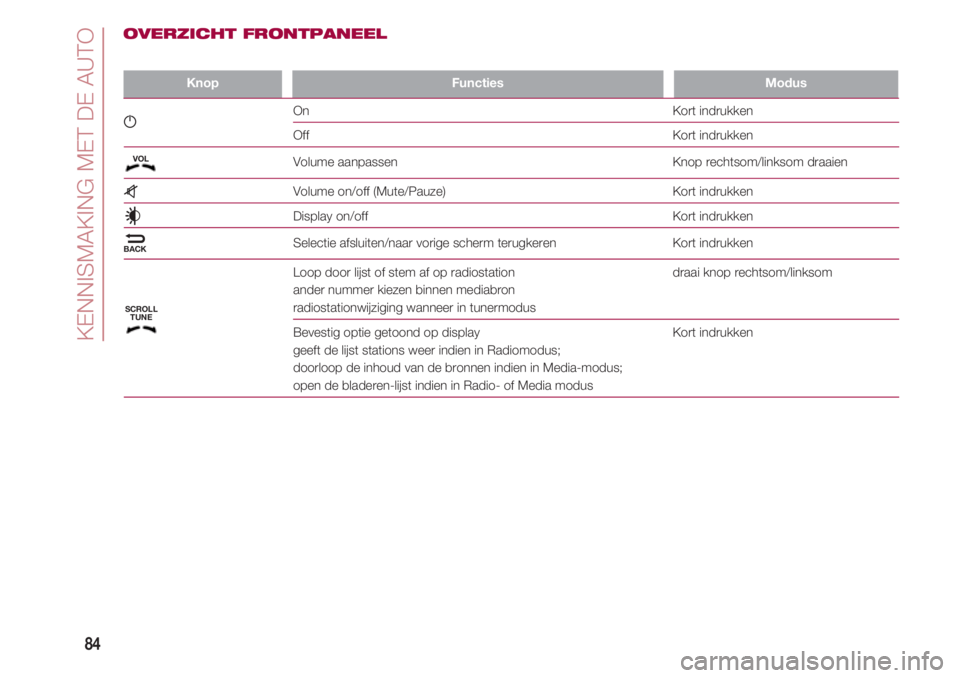
KnopFunctiesModus
g On Kort indrukken
Off Kort indrukken
Volume aanpassen Knop rechtsom/linksom draaien
z Volume on/off (Mute/Pauze) Kort indrukken
Display on/off Kort indrukken
N
Selectie afsluiten/naar vorige scherm terugkeren Kort indrukken
Loop door lijst of stem af op radiostation draai knop rechtsom/linksom
ander nummer kiezen binnen mediabron
radiostationwijziging wanneer in tunermodus
Bevestig optie getoond op display Kort indrukken
geeft de lijst stations weer indien in Radiomodus;
doorloop de inhoud van de bronnen indien in Media-modus;
open de bladeren-lijst indien in Radio- of Media modus
OVERZICHT FRONTPANEEL
VOL
BACK
SCROLL
TUNE
Page 87 of 224
85
KnopFunctiesModus
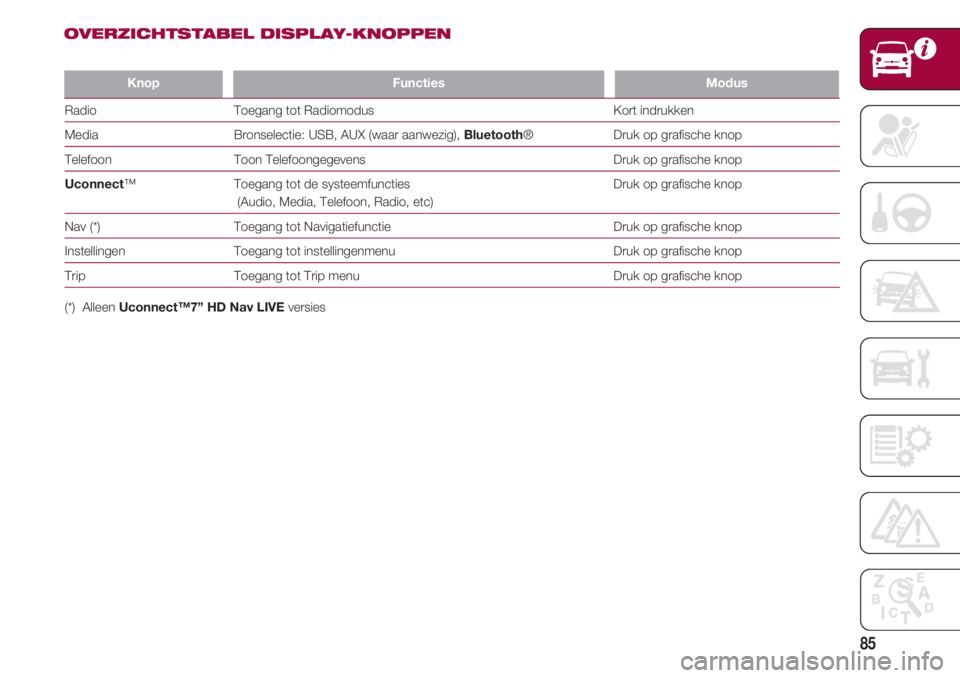
Radio Toegang tot Radiomodus Kort indrukken
Media Bronselectie: USB, AUX (waar aanwezig), Bluetooth® Druk op grafische knop
Telefoon Toon Telefoongegevens Druk op grafische knop
Uconnect™ Toegang tot de systeemfuncties Druk op grafische knop
(Audio, Media, Telefoon, Radio, etc)
Nav (*) Toegang tot Navigatiefunctie Druk op grafische knop
Instellingen Toegang tot instellingenmenu Druk op grafische knop
Trip Toegang tot Trip menu Druk op grafische knop
(*) AlleenUconnect™7” HD Nav LIVE versies
OVERZICHTSTABEL DISPLAY-KNOPPEN
Page 89 of 224
87
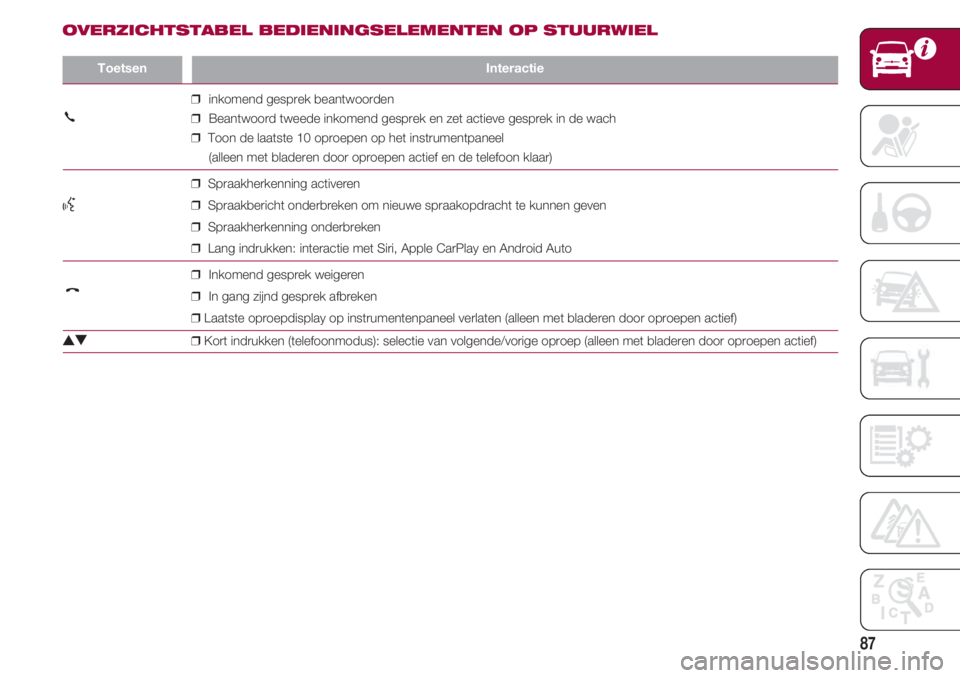
ToetsenInteractie
❒inkomend gesprek beantwoorden
❒Beantwoord tweede inkomend gesprek en zet actieve gesprek in de wach
❒Toon de laatste 10 oproepen op het instrumentpaneel
(alleen met bladeren door oproepen actief en de telefoon klaar)
❒Spraakherkenning activeren
} ❒Spraakbericht onderbreken om nieuwe spraakopdracht te kunnen geven
❒Spraakherkenning onderbreken
❒Lang indrukken: interactie met Siri, Apple CarPlay en Android Auto
❒Inkomend gesprek weigeren
❒In gang zijnd gesprek afbreken
❒Laatste oproepdisplay op instrumentenpaneel verlaten (alleen met bladeren door oproepen actief)
NO ❒Kort indrukken (telefoonmodus): selectie van volgende/vorige oproep (alleen met bladeren door oproepen actief)
£
£
OVERZICHTSTABEL BEDIENINGSELEMENTEN OP STUURWIEL
Page 90 of 224
KENNISMAKING MET DE AUTO
88
Het systeem
in-/uitschakelen
Het systeem wordt in-/uitgeschakeld
door het indrukken van de g
toets/knop.
Draai de toets/knop respectievelijk
rechtsom/linksom om het radiovolume
te verhogen/verlagen. De elektronische
volumeregeling kan continu (360°) in
beide richtingen, zonder stopposities,
worden gedraaid.
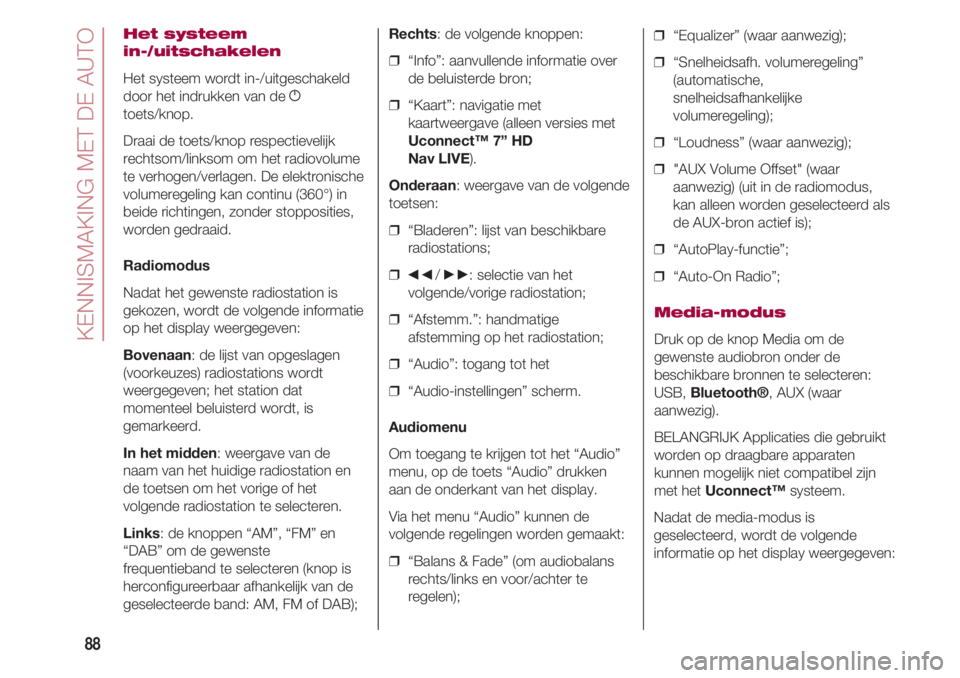
Radiomodus
Nadat het gewenste radiostation is
gekozen, wordt de volgende informatie
op het display weergegeven:
Bovenaan: de lijst van opgeslagen
(voorkeuzes) radiostations wordt
weergegeven; het station dat
momenteel beluisterd wordt, is
gemarkeerd.
In het midden: weergave van de
naam van het huidige radiostation en
de toetsen om het vorige of het
volgende radiostation te selecteren.
Links: de knoppen “AM”, “FM” en
“DAB” om de gewenste
frequentieband te selecteren (knop is
herconfigureerbaar afhankelijk van de
geselecteerde band: AM, FM of DAB);Rechts: de volgende knoppen:
❒ “Info”: aanvullende informatie over
de beluisterde bron;
❒ “Kaart”: navigatie met
kaartweergave (alleen versies met
Uconnect™ 7” HD
Nav LIVE).
Onderaan: weergave van de volgende
toetsen:
❒ “Bladeren”: lijst van beschikbare
radiostations;
❒
÷/ ˜: selectie van het
volgende/vorige radiostation;
❒ “Afstemm.”: handmatige
afstemming op het radiostation;
❒ “Audio”: togang tot het
❒ “Audio-instellingen” scherm.
Audiomenu
Om toegang te krijgen tot het “Audio”
menu, op de toets “Audio” drukken
aan de onderkant van het display.
Via het menu “Audio” kunnen de
volgende regelingen worden gemaakt:
❒ “Balans & Fade” (om audiobalans
rechts/links en voor/achter te
regelen); ❒ “Equalizer” (waar aanwezig);
❒ “Snelheidsafh. volumeregeling”
(automatische,
snelheidsafhankelijke
volumeregeling);
❒ “Loudness” (waar aanwezig);
❒ "AUX Volume Offset" (waar
aanwezig) (uit in de radiomodus,
kan alleen worden geselecteerd als
de AUX-bron actief is);
❒ “AutoPlay-functie”;
❒ “Auto-On Radio”;
Media-modus
Druk op de knop Media om de
gewenste audiobron onder de
beschikbare bronnen te selecteren:
USB, Bluetooth®, AUX (waar
aanwezig).
BELANGRIJK Applicaties die gebruikt
worden op draagbare apparaten
kunnen mogelijk niet compatibel zijn
met het Uconnect™systeem.
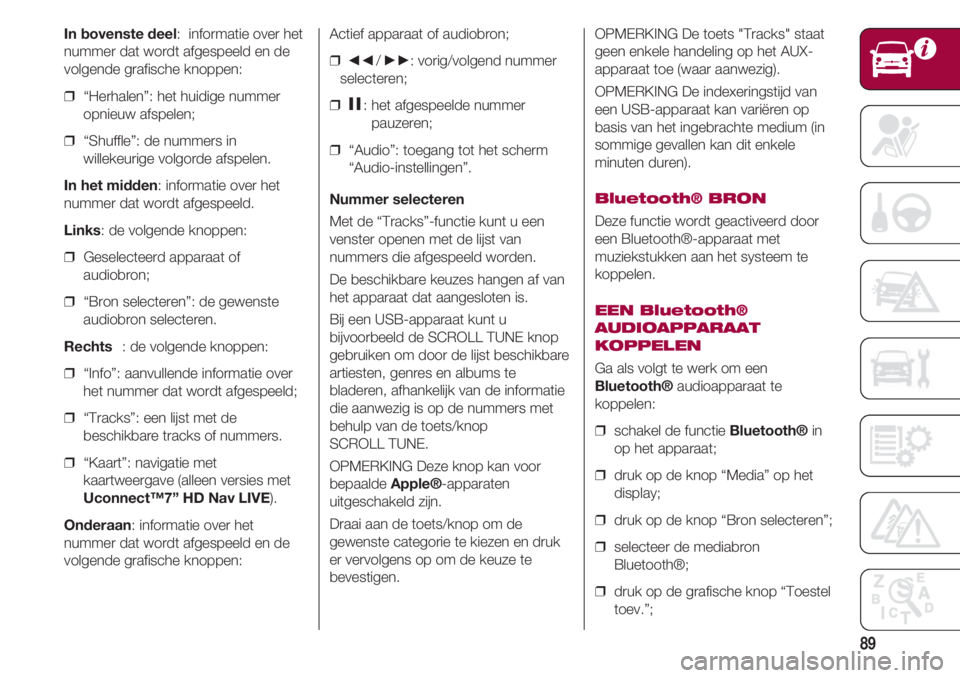
Nadat de media-modus is
geselecteerd, wordt de volgende
informatie op het display weergegeven:
Page 91 of 224
89
In bovenste deel: informatie over het
nummer dat wordt afgespeeld en de
volgende grafische knoppen:
❒ “Herhalen”: het huidige nummer
opnieuw afspelen;
❒ “Shuffle”: de nummers in
willekeurige volgorde afspelen.
In het midden: informatie over het
nummer dat wordt afgespeeld.
Links: de volgende knoppen:
❒ Geselecteerd apparaat of
audiobron;
❒ “Bron selecteren”: de gewenste
audiobron selecteren.
Rechts: de volgende knoppen:
❒ “Info”: aanvullende informatie over
het nummer dat wordt afgespeeld;
❒ “Tracks”: een lijst met de
beschikbare tracks of nummers.
❒ “Kaart”: navigatie met
kaartweergave (alleen versies met
Uconnect™7” HD Nav LIVE).
Onderaan: informatie over het
nummer dat wordt afgespeeld en de
volgende grafische knoppen:Actief apparaat of audiobron;
❒
÷/ ˜: vorig/volgend nummer
selecteren;
❒
II: het afgespeelde nummer
pauzeren;
❒ “Audio”: toegang tot het scherm
“Audio-instellingen”.
Nummer selecteren
Met de “Tracks”-functie kunt u een
venster openen met de lijst van
nummers die afgespeeld worden.
De beschikbare keuzes hangen af van
het apparaat dat aangesloten is.
Bij een USB-apparaat kunt u
bijvoorbeeld de SCROLL TUNE knop
gebruiken om door de lijst beschikbare
artiesten, genres en albums te
bladeren, afhankelijk van de informatie
die aanwezig is op de nummers met
behulp van de toets/knop
SCROLL TUNE.
OPMERKING Deze knop kan voor
bepaalde Apple®-apparaten
uitgeschakeld zijn.
Draai aan de toets/knop om de
gewenste categorie te kiezen en druk
er vervolgens op om de keuze te
bevestigen.OPMERKING De toets "Tracks" staat
geen enkele handeling op het AUX-
apparaat toe (waar aanwezig).
OPMERKING De indexeringstijd van
een USB-apparaat kan variëren op
basis van het ingebrachte medium (in
sommige gevallen kan dit enkele
minuten duren).
Bluetooth® BRON
Deze functie wordt geactiveerd door
een Bluetooth®-apparaat met
muziekstukken aan het systeem te
koppelen.
EEN Bluetooth®
AUDIOAPPARAAT
KOPPELEN
Ga als volgt te werk om een
Bluetooth®audioapparaat te
koppelen:
❒ schakel de functie Bluetooth®in
op het apparaat;
❒ druk op de knop “Media” op het
display;
❒ druk op de knop “Bron selecteren”;
❒ selecteer de mediabron
Bluetooth®;
❒ druk op de grafische knop “Toestel
toev.”;
Page 92 of 224
KENNISMAKING MET DE AUTO
90
❒ zoek naarUconnect™op het
Bluetooth®audio-apparaat
(tijdens de koppelingsfase verschijnt
op het scherm de voortgang van
het proces);
❒ voer, als het audioapparaat hierom
vraagt, de PIN-code in die wordt
getoond op het display van het
systeem of bevestig de op het
apparaat getoonde PIN;
❒ wanneer de koppelingsprocedure
met succes is voltooid, wordt de
gebruiker gevraagd “Deze uw
favoriet maken”?. Als “Ja” wordt
geselecteerd als antwoord op de
vraag, wordt het Bluetooth®
apparaat geregistreerd als favoriet
(het apparaat zal voorrang hebben
op de andere toestellen die later
gekoppeld zijn). Als "Nee" wordt
geselecteerd, wordt de prioriteit op
basis van de volgorde van
verbinding bepaald. Het laatst
verbonden apparaat heeft de
hoogste prioriteit;
❒ een audioapparaat kan ook
gekoppeld worden door te drukken
op “Telefoon” grafische knop op het
display en door het selecteren van
“Instellingen” of door in het
“Instellingen”-menu
“Telefoon/Bluetooth®” te
selecteren.BELANGRIJK als de Bluetooth®
verbinding tussen telefoon en systeem
verloren is gegaan, raadpleeg dan het
handboek van de mobiele telefoon.
OPMERKING: De radio kan het
nummer dat wordt gespeeld
veranderen door het wijzigen van het
naam-apparaat in de
Bluetoothinstellingen van de telefoon
(waar voorzien), als het apparaat is
aangesloten via USB na de
bluetoothverbinding.
USB BRON
Om de USB-modus te activeren, moet
het betreffende apparaat worden
gestoken in de USB-poort die zich op
de tunnelconsole bevindt.
Als een USB apparaat bij
ingeschakeld systeem wordt
ingebracht, zullen de nummers die op
het apparaat aanwezig zijn afgespeeld
worden.
AUX-BRON
(waar aanwezig)
Om de AUX-modus in te schakelen,
een geschikt apparaat aansluiten op
de AUX-aansluiting in het voertuig.
Als een apparaat wordt ingebracht met een
AUX-stekker, dan begint het systeem de
aangesloten AUX-bron af te spelen als
deze niet al aan het afspelen is.
Stel het volume in met de toets/knop
gop het voorpaneel of met de
volume-instelkop op het aangesloten
apparaat.
De functie "AUX Volume Offset" (waar
aanwezig) kan alleen worden
geselecteerd in de radiomodus als de
AUX-bron actief is.
BELANGRIJKDe functies van het
apparaat dat aangesloten is op het
AUX-stopcontact worden rechtstreeks
geregeld door het apparaat zelf; het is
niet mogelijk om nummer/map/playlist
te veranderen of start/einde/pauze te
bedienen met de bedieningstoetsen op
het voorpaneel of die op het stuurwiel.
Laat de kabel van uw draagbare speler
niet in de AUX-aansluiting zitten om
mogelijk geruis van de luidsprekers te
voorkomen.
TELEFOONMODUS
ACTIVERING TELEFOONMODUS
Druk op de knop “Telefoon” op het
display om de telefoonmodus in te
schakelen.
OPMERKING Als u de lijst met mobiele
telefoons en ondersteunde functies wilt
te raadplegen, gaat u naar de website
www.DriveUconnect.eu
Page 93 of 224
91
❒ het telefoonnummer kiezen (met
behulp van het grafische
toetsenbord op het display);
❒ de contacten in het telefoonboek
weergeven en bellen;
❒ de contacten uit de registers van
recente gesprekken weergeven en
bellen;
❒ een maximum van 10
telefoons/audioapparaten koppelen
om de toegang en de verbinding
eenvoudiger en sneller te maken;
❒ gesprekken van het systeem naar
de mobiele telefoon en andersom
overzetten en het geluid van de
microfoon uitschakelen bij
privégesprekken.
Het geluid van de mobiele telefoon
wordt over het audiosysteem van het
voertuig uitgezonden: het systeem
schakelt automatisch het geluid van de
autoradio uit wanneer de
Telefoonfunctie wordt gebruikt.MOBIELE TELEFOON KOPPELEN
WAARSCHUWING Voer deze
handeling uit bij stilstaand voertuig en
onder veilige omstandigheden; deze
functie is uitgeschakeld wanneer het
voertuig rijdt. Hieronder wordt de
koppelingsprocedure van de mobiele
telefoon beschreven: raadpleeg in elk
geval ook de handleiding van de
mobiele telefoon.
Ga als volgt te werk voor het koppelen
van de mobiele telefoon:
❒ Schakel de Bluetooth®functie in
op de mobiele telefoon;
❒ druk op de knop “Telefoon” op het
display;
❒ als er nog geen telefoon aan het
systeem gekoppeld is, toont het
display een speciaal scherm;
❒ ga naar “Instellingen” en selecteer
"Toestel toev." om het koppelen te
starten en zoek dan naar het
Uconnect™ -toestel op de
mobiele telefoon;
❒ wanneer u gevraagd wordt door de
mobiele Telefoon, gebruik het
toetsenbord om de PIN-code in te
voeren die getoond wordt op het
systeemdisplay of bevestig de
weergegeven PIN op de mobiele
telefoon;❒ tijdens de koppelingsfase verschijnt
een scherm dat de voortgang van
het proces toont.
❒ wanneer de koppelingsprocedure
met succes is voltooid, wordt de
gebruiker gevraagd “Deze uw
favoriet maken”?. Antwoord "Ja" op
de vraag om de mobiele telefoon te
koppelen als favoriet (het apparaat
heeft voorrang op alle andere
apparaten die later worden
gekoppeld). Als geen andere
apparaten worden gekoppeld, zal
het systeem het eerst gekoppelde
apparaat als favoriet beschouwen.
OPMERKING Na het bijwerken van de
telefoonsoftware is het raadzaam voor
correcte bediening om de telefoon van
de lijst van aan de radio gekoppelde
apparaten te verwijderen, de
voorgaande koppeling van het
systeem te verwijderen ook van de
beschikbare Bluetooth®
apparatenlijst op de telefoon en deze
opnieuw te koppelen.
BELLEN
De hieronder beschreven procedures zijn
alleen toegankelijk indien ze door de
gebruikte mobiele telefoon worden
ondersteund.
Met de knoppen op het display kan
men: