ad blue JEEP COMPASS 2019 Instrukcja obsługi (in Polish)
[x] Cancel search | Manufacturer: JEEP, Model Year: 2019, Model line: COMPASS, Model: JEEP COMPASS 2019Pages: 427, PDF Size: 6.95 MB
Page 351 of 427
• Komunikacja za pomocą zestawu głośno-
mówiącego i wysyłanie wiadomości
• Setki dostępnych aplikacji i wiele więcej!
UWAGA:
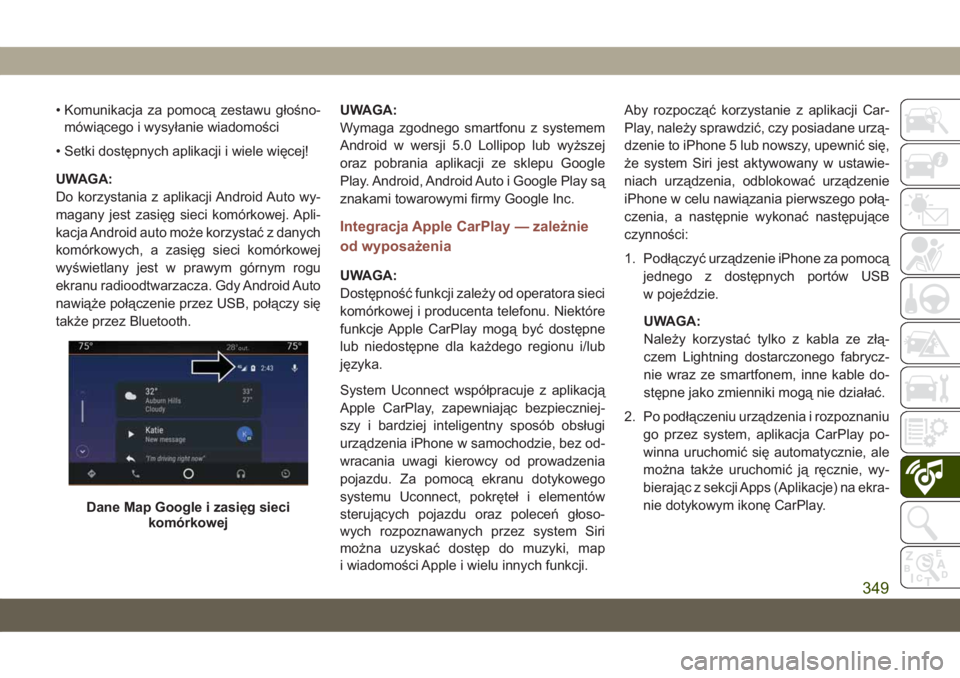
Do korzystania z aplikacji Android Auto wy-
magany jest zasięg sieci komórkowej. Apli-
kacja Android auto może korzystać z danych
komórkowych, a zasięg sieci komórkowej
wyświetlany jest w prawym górnym rogu
ekranu radioodtwarzacza. Gdy Android Auto
nawiąże połączenie przez USB, połączy się
także przez Bluetooth.UWAGA:
Wymaga zgodnego smartfonu z systemem
Android w wersji 5.0 Lollipop lub wyższej
oraz pobrania aplikacji ze sklepu Google
Play. Android, Android Auto i Google Play są
znakami towarowymi firmy Google Inc.
Integracja Apple CarPlay — zależnie
od wyposażenia
UWAGA:
Dostępność funkcji zależy od operatora sieci
komórkowej i producenta telefonu. Niektóre
funkcje Apple CarPlay mogą być dostępne
lub niedostępne dla każdego regionu i/lub
języka.
System Uconnect współpracuje z aplikacją
Apple CarPlay, zapewniając bezpieczniej-
szy i bardziej inteligentny sposób obsługi
urządzenia iPhone w samochodzie, bez od-
wracania uwagi kierowcy od prowadzenia
pojazdu. Za pomocą ekranu dotykowego
systemu Uconnect, pokręteł i elementów
sterujących pojazdu oraz poleceń głoso-
wych rozpoznawanych przez system Siri
można uzyskać dostęp do muzyki, map
i wiadomości Apple i wielu innych funkcji.Aby rozpocząć korzystanie z aplikacji Car-
Play, należy sprawdzić, czy posiadane urzą-
dzenie to iPhone 5 lub nowszy, upewnić się,
że system Siri jest aktywowany w ustawie-
niach urządzenia, odblokować urządzenie
iPhone w celu nawiązania pierwszego połą-
czenia, a następnie wykonać następujące
czynności:
1. Podłączyć urządzenie iPhone za pomocą
jednego z dostępnych portów USB
w pojeździe.
UWAGA:
Należy korzystać tylko z kabla ze złą-
czem Lightning dostarczonego fabrycz-
nie wraz ze smartfonem, inne kable do-
stępne jako zmienniki mogą nie działać.
2. Po podłączeniu urządzenia i rozpoznaniu
go przez system, aplikacja CarPlay po-
winna uruchomić się automatycznie, ale
można także uruchomić ją ręcznie, wy-
bierając z sekcji Apps (Aplikacje) na ekra-
nie dotykowym ikonę CarPlay.
Dane Map Google i zasięg sieci
komórkowej
349
Page 359 of 427
UWAGA:
W przypadku podłączania urządzenia po raz
pierwszy system może odczytywać zawar-
tość pamięci przez kilka minut. Czas oczeki-
wania zależy od ilości przechowywanych
w pamięci utworów. Na przykład odczyt za-
wartości przez system może zająć około pię-
ciu minut w przypadku 1000 utworów znaj-
dujących się w pamięci urządzenia. Podczas
odczytywania funkcje Shuffle (Losowa kolej-
ność odtwarzania) i Browse (Przeglądanie)
są nieaktywne. Jest to konieczne, aby za-
pewnić pełne wykorzystanie funkcji urządze-
nia przy jego pierwszym podłączeniu. Przy
podłączaniu urządzenia w przyszłości od-
czytywanie zawartości będzie trwało znacz-
nie krócej, chyba że do pamięci urządzenia
zostaną dodane nowe utwory lub nastąpi ich
zmiana.Odtwarzanie dźwięku za pomocą techno-
logii Bluetooth
• Jeżeli pojazd jest wyposażony w system
Uconnect Voice Command (Polecenia gło-
sowe), niektóre urządzenia z obsługą połą-
czeń Bluetooth mogą przesyłać sygnał au-
dio w czasie rzeczywistym do systemu
audio pojazdu. Podłączone urządzenie
musi obsługiwać technologię Bluetooth
i zostać sparowane z systemem (więcej
informacji znajduje się w części Uconnect
Phone). Dostęp do utworów znajdujących
się w pamięci podłączonego urządzenia
można uzyskać, naciskając przycisk
Bluetooth
na ekranie w trybie Media.Element sterowania multimediami
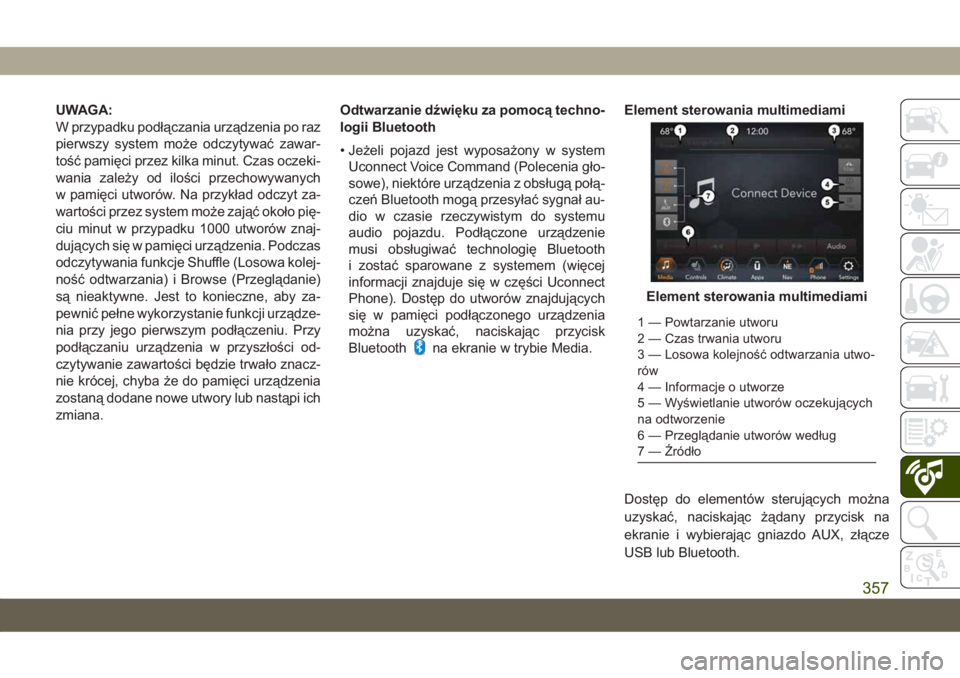
Dostęp do elementów sterujących można
uzyskać, naciskając żądany przycisk na
ekranie i wybierając gniazdo AUX, złącze
USB lub Bluetooth.
Element sterowania multimediami
1 — Powtarzanie utworu
2 — Czas trwania utworu
3 — Losowa kolejność odtwarzania utwo-
rów
4 — Informacje o utworze
5 — Wyświetlanie utworów oczekujących
na odtworzenie
6 — Przeglądanie utworów według
7 — Źródło
357
Page 367 of 427
Jeep Skills
Funkcja Jeep Skills pozwala monitorować
i rejestrować osiągi pojazdu w trudnym tere-
nie.
Użytkownik może tworzyć mapy ulubionych
tras oraz dzielić się zdobytym doświadcze-
niem i osiągami z innymi członkami społecz-
ności.
Dostęp do funkcji Jeep Skills jest możliwy
z poziomu aplikacji Uconnect LIVE . Więcej
informacji znajduje się w części „Jeep Skills”
w rozdziale „Multimedia”.
USTAWIENIA URZĄDZENIA
UCONECT
System Uconnect umożliwia dostęp do funkcji
programowalnych za pomocą przycisków na
ekranie dotykowym, np. Display (Wyświetlacz),
Units (Jednostki), Voice (Polecenia głosowe),
Clock (Czas), Safety & Driving Assistance
(Bezpieczeństwo i pomoc podczas jazdy),Lights (Światła), Doors & Locks (Drzwi i zamki),
Auto-On Comfort (Udogodnienia związane
z automatycznym włączaniem funkcji), Engine
Off Options (Opcje związane z wyłączaniem
silnika), Audio (Dźwięk), Phone/Bluetooth
(Telefon/Bluetooth), Restore Settings (Przy-
wróć ustawienia), Clear Personal Data (Wy-
czyść dane osobiste) oraz System Information
(Informacje o systemie pojazdu).
Nacisnąć przycisk SETTINGS (Ustawienia)
(Uconnect 3 z 5-calowym wyświetlaczem
i Uconnect 4 z 7-calowym wyświetlaczem)
lub nacisnąć przycisk „Apps” (Aplikacje)
(Uconnect 4C/4C NAV z 8,4-calowym wy-
świetlaczem) znajdujący się w pobliżu dolnej
części ekranu dotykowego, a następnie na-
cisnąć przycisk „Settings” (Ustawienia) na
ekranie dotykowym, aby przejść do ekranu
Settings (Ustawienia). Dokonując wyboru,
należy przewinąć listę w górę lub w dół, aby
podświetlić żądane ustawienie, a następnie
nacisnąć je, aby przy tym ustawieniu pojawiłsię znak zaznaczenia. Dostępne są nastę-
pujące ustawienia funkcji:
• Language (Język) • Auto-On Comfort &
Remote Start (Udo-
godnienia zwią-
zane z automatycz-
nym włączaniem
funkcji i układ zdal-
nego uruchamia-
nia) — zależnie od
wyposażenia
• Display (Wyświet-
lacz)• Engine Off Options
(Opcje związane
z wyłączaniem
silnika)
• Units (Jednostki) • Audio (System
audio)
• Voice (Głos) • Radio Setup (Usta-
wienie radioodtwa-
rzacza)
• Clock (Zegar) lub
Time & Date
(Godzina i data)• Phone/Bluetooth
(Telefon/Bluetooth)
• Safety & Driving
Assistance (Bez-
pieczeństwo i po-
moc podczas
jazdy)• Restore Settings
(Przywróć ustawie-
nia)
365
Page 374 of 427
UCONNECT PHONE
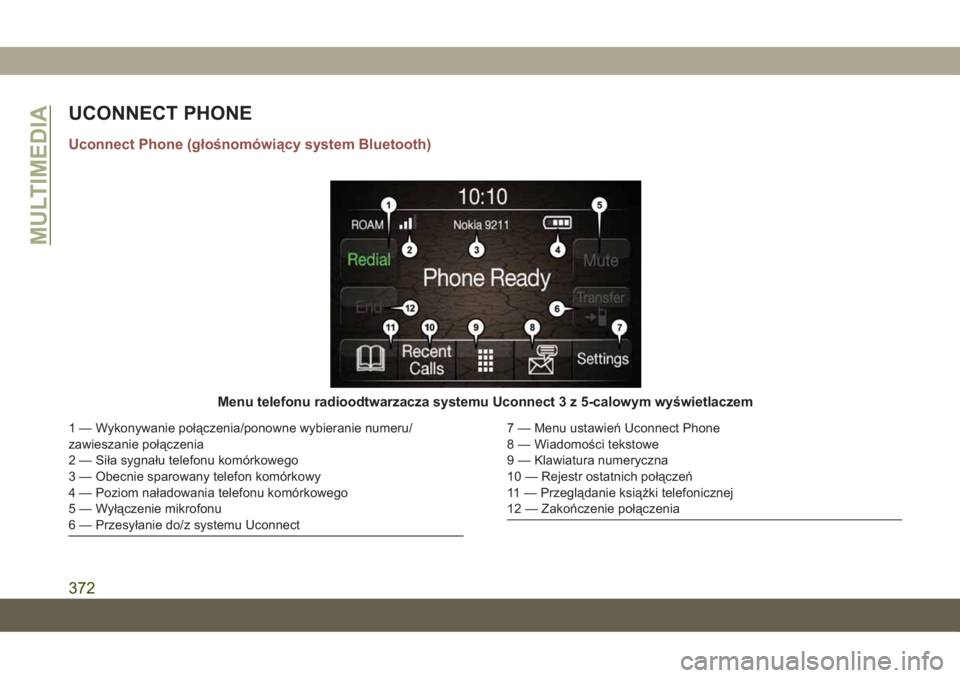
Uconnect Phone (głośnomówiący system Bluetooth)
Menu telefonu radioodtwarzacza systemu Uconnect 3 z 5-calowym wyświetlaczem
1 — Wykonywanie połączenia/ponowne wybieranie numeru/
zawieszanie połączenia
2 — Siła sygnału telefonu komórkowego
3 — Obecnie sparowany telefon komórkowy
4 — Poziom naładowania telefonu komórkowego
5 — Wyłączenie mikrofonu
6 — Przesyłanie do/z systemu Uconnect7 — Menu ustawień Uconnect Phone
8 — Wiadomości tekstowe
9 — Klawiatura numeryczna
10 — Rejestr ostatnich połączeń
11 — Przeglądanie książki telefonicznej
12 — Zakończenie połączenia
MULTIMEDIA
372
Page 375 of 427
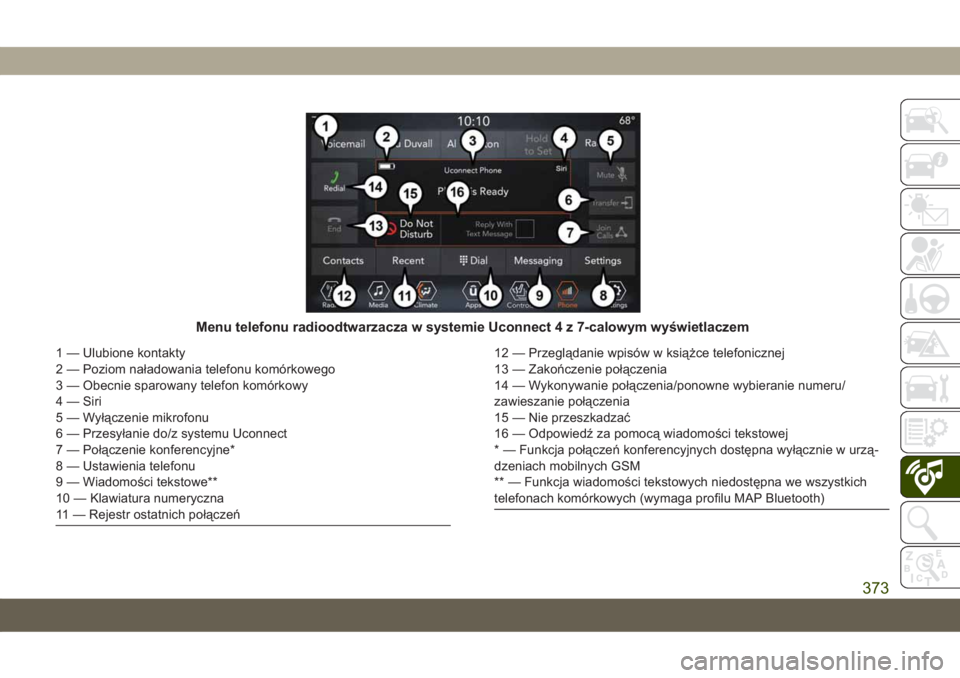
Menu telefonu radioodtwarzacza w systemie Uconnect 4 z 7-calowym wyświetlaczem
1 — Ulubione kontakty
2 — Poziom naładowania telefonu komórkowego
3 — Obecnie sparowany telefon komórkowy
4 — Siri
5 — Wyłączenie mikrofonu
6 — Przesyłanie do/z systemu Uconnect
7 — Połączenie konferencyjne*
8 — Ustawienia telefonu
9 — Wiadomości tekstowe**
10 — Klawiatura numeryczna
11 — Rejestr ostatnich połączeń12 — Przeglądanie wpisów w książce telefonicznej
13 — Zakończenie połączenia
14 — Wykonywanie połączenia/ponowne wybieranie numeru/
zawieszanie połączenia
15 — Nie przeszkadzać
16 — Odpowiedź za pomocą wiadomości tekstowej
* — Funkcja połączeń konferencyjnych dostępna wyłącznie w urzą-
dzeniach mobilnych GSM
** — Funkcja wiadomości tekstowych niedostępna we wszystkich
telefonach komórkowych (wymaga profilu MAP Bluetooth)
373
Page 376 of 427
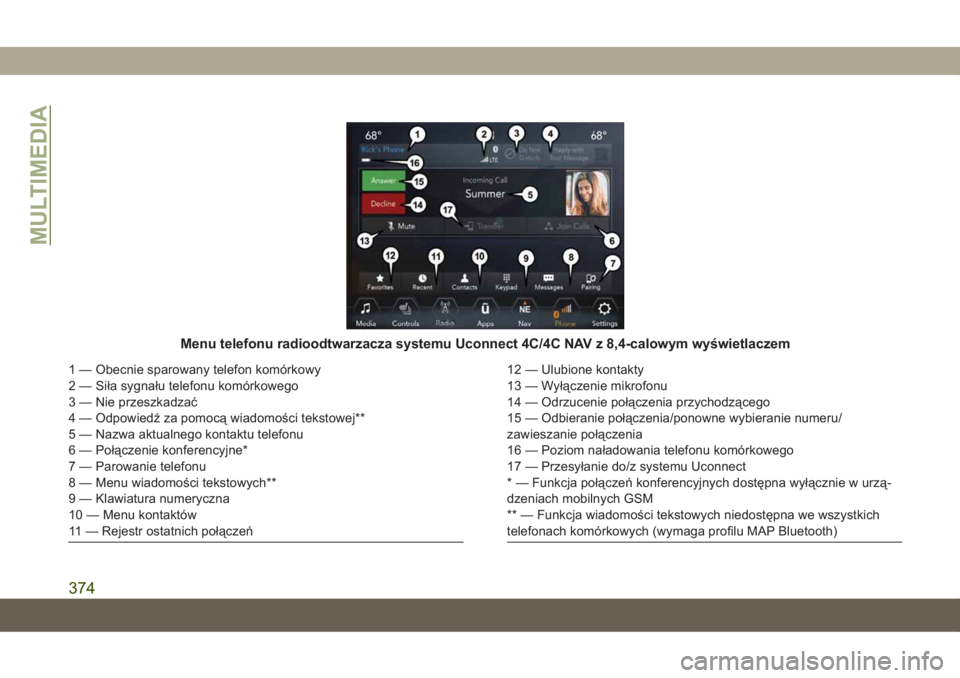
Menu telefonu radioodtwarzacza systemu Uconnect 4C/4C NAV z 8,4-calowym wyświetlaczem
1 — Obecnie sparowany telefon komórkowy
2 — Siła sygnału telefonu komórkowego
3 — Nie przeszkadzać
4 — Odpowiedź za pomocą wiadomości tekstowej**
5 — Nazwa aktualnego kontaktu telefonu
6 — Połączenie konferencyjne*
7 — Parowanie telefonu
8 — Menu wiadomości tekstowych**
9 — Klawiatura numeryczna
10 — Menu kontaktów
11 — Rejestr ostatnich połączeń12 — Ulubione kontakty
13 — Wyłączenie mikrofonu
14 — Odrzucenie połączenia przychodzącego
15 — Odbieranie połączenia/ponowne wybieranie numeru/
zawieszanie połączenia
16 — Poziom naładowania telefonu komórkowego
17 — Przesyłanie do/z systemu Uconnect
* — Funkcja połączeń konferencyjnych dostępna wyłącznie w urzą-
dzeniach mobilnych GSM
** — Funkcja wiadomości tekstowych niedostępna we wszystkich
telefonach komórkowych (wymaga profilu MAP Bluetooth)
MULTIMEDIA
374
Page 377 of 427
Funkcja Uconnect Phone umożliwia wyko-
nywanie i odbieranie połączeń z wykorzysta-
niem zestawu głośnomówiącego. Kierowca
może również wykonać połączenie za po-
mocą polecenia głosowego lub przycisków
na ekranie dotykowym (patrz rozdział Pole-
cenie głosowe).
Funkcja wykonywania połączeń z wykorzy-
staniem zestawu głośnomówiącego używa
technologii Bluetooth – globalnego stan-
dardu łączności, który umożliwia bezprze-
wodowe połączenie różnych urządzeń elek-
tronicznych.
Jeśli na kierownicy znajduje się przycisk
Uconnect Phone
, pojazd jest wyposa-
żony w funkcje Uconnect Phone.
UWAGA:
• System Uconnect Phone współpracuje
z telefonami komórkowymi obsługującymi
„profil głośnomówiący” Bluetooth w wersji
1.0 lub wyższej.• Większość telefonów komórkowych/
urządzeń współpracuje z systemem
Uconnect. Niemniej jednak niektóre tele-
fony komórkowe/urządzenia mogą nie być
wyposażone w funkcje wymagane do ob-
sługi systemu Uconnect.
• Informacje na temat wsparcia klienta
Uconnect:
• Patrz strona: DriveUconnect.eu
• Należy skontaktować się z autoryzowanym
dealerem.
Parowanie (bezprzewodowe
nawiązywanie połączenia) telefonu
komórkowego z systemem Uconnect
Parowanie telefonu komórkowego polega
na ustanowieniu bezprzewodowego połą-
czenia pomiędzy telefonem a systemem
Uconnect.UWAGA:
• Aby możliwe było korzystanie z opcji
Uconnect Phone, należy najpierw określić,
czy telefon komórkowy i oprogramowanie
są kompatybilne z systemem Uconnect.
Szczegółowe informacje na temat kompa-
tybilności telefonów komórkowych znaj-
dują się na stronie internetowej
www.DriveUconnect.eu lub są dostępne
u autoryzowanego dealera.
• Funkcja parowania telefonu komórkowego
jest niedostępna podczas jazdy.
•
Z systemem Uconnect można sparować mak-
symalnie dziesięć telefonów komórkowych.
375
Page 378 of 427
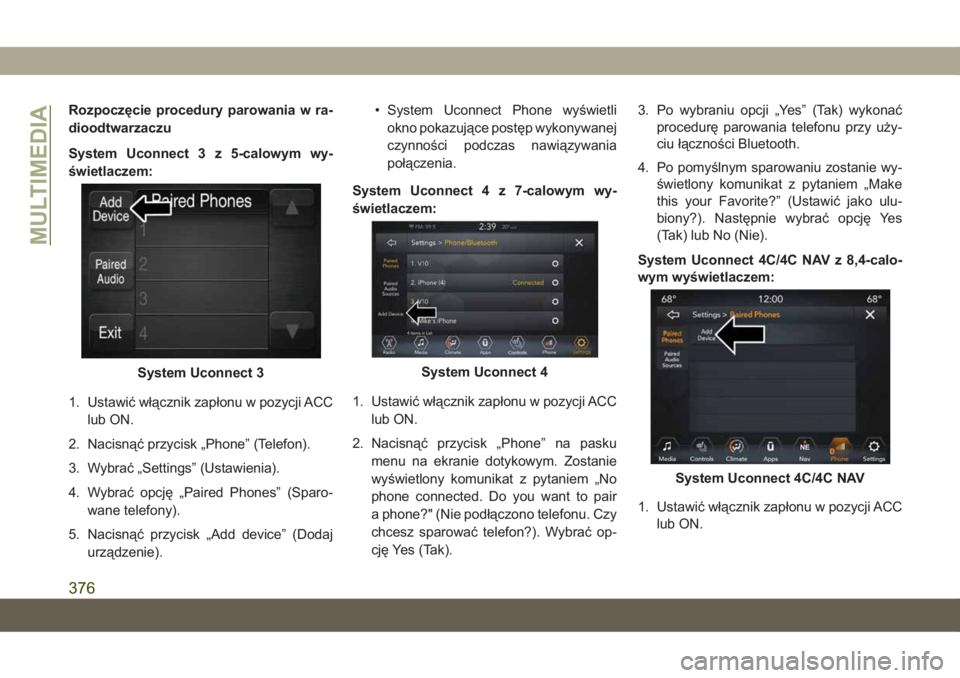
Rozpoczęcie procedury parowania w ra-
dioodtwarzaczu
System Uconnect 3 z 5-calowym wy-
świetlaczem:
1. Ustawić włącznik zapłonu w pozycji ACC
lub ON.
2. Nacisnąć przycisk „Phone” (Telefon).
3. Wybrać „Settings” (Ustawienia).
4. Wybrać opcję „Paired Phones” (Sparo-
wane telefony).
5. Nacisnąć przycisk „Add device” (Dodaj
urządzenie).• System Uconnect Phone wyświetli
okno pokazujące postęp wykonywanej
czynności podczas nawiązywania
połączenia.
System Uconnect 4 z 7-calowym wy-
świetlaczem:
1. Ustawić włącznik zapłonu w pozycji ACC
lub ON.
2. Nacisnąć przycisk „Phone” na pasku
menu na ekranie dotykowym. Zostanie
wyświetlony komunikat z pytaniem „No
phone connected. Do you want to pair
a phone?" (Nie podłączono telefonu. Czy
chcesz sparować telefon?). Wybrać op-
cję Yes (Tak).3. Po wybraniu opcji „Yes” (Tak) wykonać
procedurę parowania telefonu przy uży-
ciu łączności Bluetooth.
4. Po pomyślnym sparowaniu zostanie wy-
świetlony komunikat z pytaniem „Make
this your Favorite?” (Ustawić jako ulu-
biony?). Następnie wybrać opcję Yes
(Tak) lub No (Nie).
System Uconnect 4C/4C NAV z 8,4-calo-
wym wyświetlaczem:
1. Ustawić włącznik zapłonu w pozycji ACC
lub ON.
System Uconnect 3System Uconnect 4
System Uconnect 4C/4C NAV
MULTIMEDIA
376
Page 379 of 427
2. Nacisnąć przycisk „Phone” na pasku
menu na ekranie dotykowym.
• Zostanie wyświetlony komunikat z py-
taniem „No Phone Connected. Would
you like to pair a phone?" (Nie podłą-
czono telefonu. Czy chcesz sparować
telefon?). Wybrać opcję Yes (Tak). Po
naciśnięciu przycisku Yes (Tak) radio-
telefon wyświetli monit o wykonanie
kroków w celu podłączenia telefonu za
pośrednictwem łączności Bluetooth.
•
System Uconnect Phone wyświetli okno
pokazujące postęp wykonywanej czyn-
ności podczas nawiązywania połącze-
nia. Po pomyślnym sparowaniu pojawi
się komunikat: „Bluetooth pairing suc-
cessful: The device supports Phone and
Audio” (Parowanie Bluetooth powiodło
się: Urządzenie obsługuje telefon
i dźwięk). Kliknąć przycisk „OK”.
3. Wybrać „Settings” (Ustawienia).
4.
Wybrać opcję „Phone/Bluetooth” (Telefon/
Bluetooth), a następnie wybrać opcję „Pai-
red Phones and Audio Devices” (Sparo-
wane telefony i urządzenia audio).
5. Opcja „Add Device” (Dodaj urządzenie)
zostanie wyświetlona w sekcji „Paired
Phones” (Sparowane telefony).
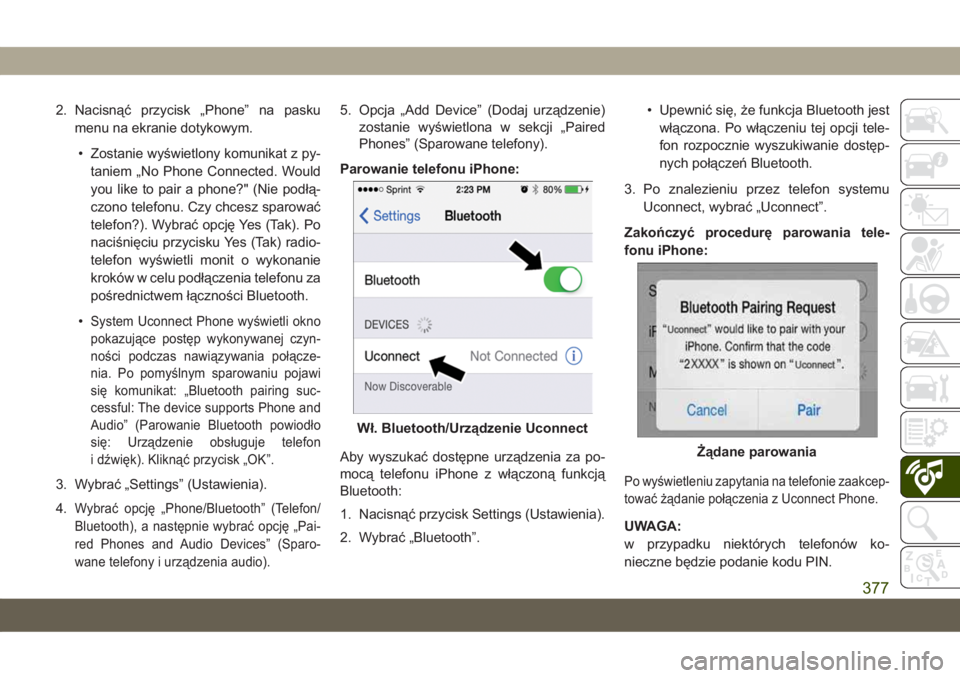
Parowanie telefonu iPhone:
Aby wyszukać dostępne urządzenia za po-
mocą telefonu iPhone z włączoną funkcją
Bluetooth:
1. Nacisnąć przycisk Settings (Ustawienia).
2. Wybrać „Bluetooth”.• Upewnić się, że funkcja Bluetooth jest
włączona. Po włączeniu tej opcji tele-
fon rozpocznie wyszukiwanie dostęp-
nych połączeń Bluetooth.
3. Po znalezieniu przez telefon systemu
Uconnect, wybrać „Uconnect”.
Zakończyć procedurę parowania tele-
fonu iPhone:
Po wyświetleniu zapytania na telefonie zaakcep-
tować żądanie połączenia z Uconnect Phone.
UWAGA:
w przypadku niektórych telefonów ko-
nieczne będzie podanie kodu PIN.
Wł. Bluetooth/Urządzenie Uconnect
Żądane parowania
377
Page 380 of 427
Wybór poziomu ważności telefonu
iPhone
Po zakończeniu parowania system poprosi
o zdecydowanie, czy połączony telefon ko-
mórkowy ma być domyślnym urządzeniem.
Wybranie „Yes” (Tak) spowoduje, że telefon
komórkowy będzie miał najwyższy priorytet.
Wybrany telefon komórkowy będzie miał
pierwszeństwo przy nawiązywaniu połącze-
nia, jeżeli w zasięgu działania systemu będą
się znajdować inne sparowane telefony; te-
lefon będzie się także automatycznie łączył
z systemem Uconnect po wejściu do po-
jazdu. Jednocześnie do systemu Uconnect
może być podłączony tylko jeden telefon
komórkowy i/lub jedno urządzenie audio
Bluetooth. Jeżeli wybrano opcję „No” (Nie),
w celu ponownego podłączenia urządzenia
Bluetooth do systemu Uconnect należy wy-
brać „Uconnect” na ekranie Bluetooth tele-
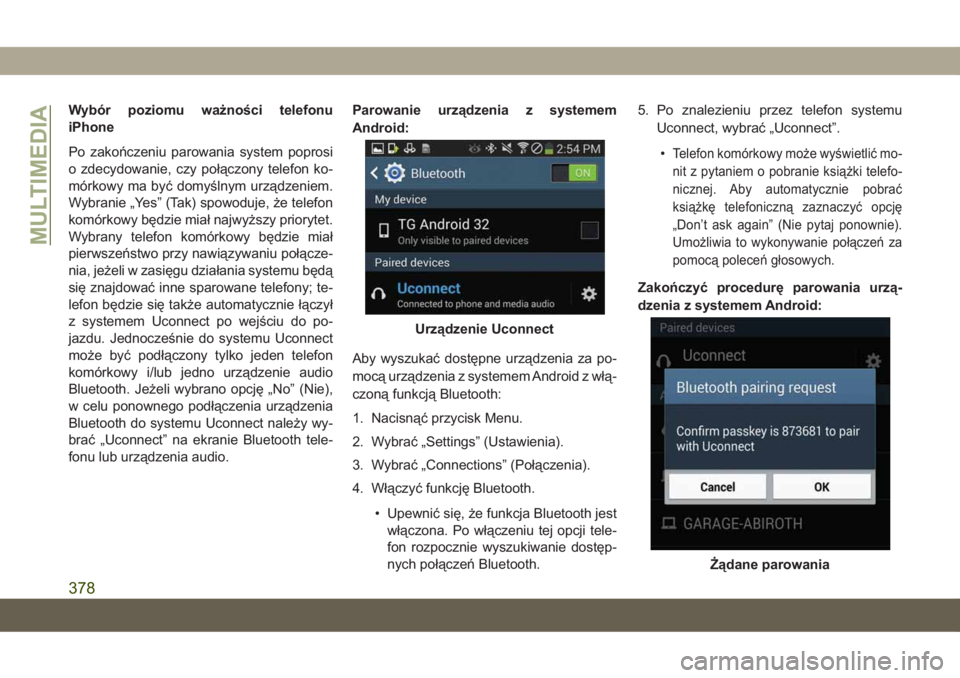
fonu lub urządzenia audio.Parowanie urządzenia z systemem
Android:
Aby wyszukać dostępne urządzenia za po-
mocą urządzenia z systemem Android z włą-
czoną funkcją Bluetooth:
1. Nacisnąć przycisk Menu.
2. Wybrać „Settings” (Ustawienia).
3. Wybrać „Connections” (Połączenia).
4. Włączyć funkcję Bluetooth.
• Upewnić się, że funkcja Bluetooth jest
włączona. Po włączeniu tej opcji tele-
fon rozpocznie wyszukiwanie dostęp-
nych połączeń Bluetooth.5. Po znalezieniu przez telefon systemu
Uconnect, wybrać „Uconnect”.
•
Telefon komórkowy może wyświetlić mo-
nit z pytaniem o pobranie książki telefo-
nicznej. Aby automatycznie pobrać
książkę telefoniczną zaznaczyć opcję
„Don’t ask again” (Nie pytaj ponownie).
Umożliwia to wykonywanie połączeń za
pomocą poleceń głosowych.
Zakończyć procedurę parowania urzą-
dzenia z systemem Android:
Urządzenie Uconnect
Żądane parowania
MULTIMEDIA
378