ESP JEEP COMPASS 2020 Betriebsanleitung (in German)
[x] Cancel search | Manufacturer: JEEP, Model Year: 2020, Model line: COMPASS, Model: JEEP COMPASS 2020Pages: 388, PDF-Größe: 9.48 MB
Page 338 of 388
MULTIMEDIA
336
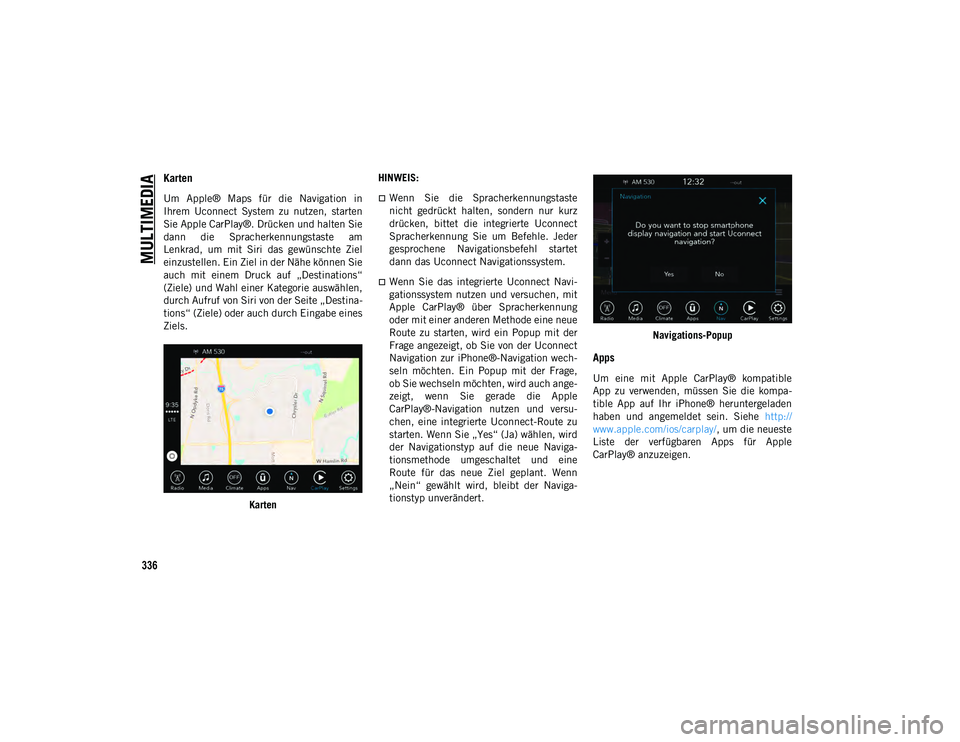
Karten
Um Apple® Maps für die Navigation in
Ihrem Uconnect System zu nutzen, starten
Sie Apple CarPlay®. Drücken und halten Sie
dann die Spracherkennungstaste am
Lenkrad, um mit Siri das gewünschte Ziel
einzustellen. Ein Ziel in der Nähe können Sie
auch mit einem Druck auf „Destinations“
(Ziele) und Wahl einer Kategorie auswählen,
durch Aufruf von Siri von der Seite „Destina-
tions“ (Ziele) oder auch durch Eingabe eines
Ziels.Karten HINWEIS:Wenn Sie die Spracherkennungstaste
nicht gedrückt halten, sondern nur kurz
drücken, bittet die integrierte Uconnect
Spracherkennung Sie um Befehle. Jeder
gesprochene Navigationsbefehl startet
dann das Uconnect Navigationssystem.
Wenn Sie das integrierte Uconnect Navi-
gationssystem nutzen und versuchen, mit
Apple CarPlay® über Spracherkennung
oder mit einer anderen Methode eine neue
Route zu starten, wird ein Popup mit der
Frage angezeigt, ob Sie von der Uconnect
Navigation zur iPhone®-Navigation wech-
seln möchten. Ein Popup mit der Frage,
ob Sie wechseln möchten, wird auch ange-
zeigt, wenn Sie gerade die Apple
CarPlay®-Navigation nutzen und versu-
chen, eine integrierte Uconnect-Route zu
starten. Wenn Sie „Yes“ (Ja) wählen, wird
der Navigationstyp auf die neue Naviga-
tionsmethode umgeschaltet und eine
Route für das neue Ziel geplant. Wenn
„Nein“ gewählt wird, bleibt der Naviga-
tionstyp unverändert.
Navigations-Popup
Apps
Um eine mit Apple CarPlay® kompatible
App zu verwenden, müssen Sie die kompa-
tible App auf Ihr iPhone® heruntergeladen
haben und angemeldet sein. Siehe
http://
www.apple.com/ios/carplay/ , um die neueste
Liste der verfügbaren Apps für Apple
CarPlay® anzuzeigen.
20_MP_UG_DE_EU_t.book Page 336
Page 340 of 388
MULTIMEDIA
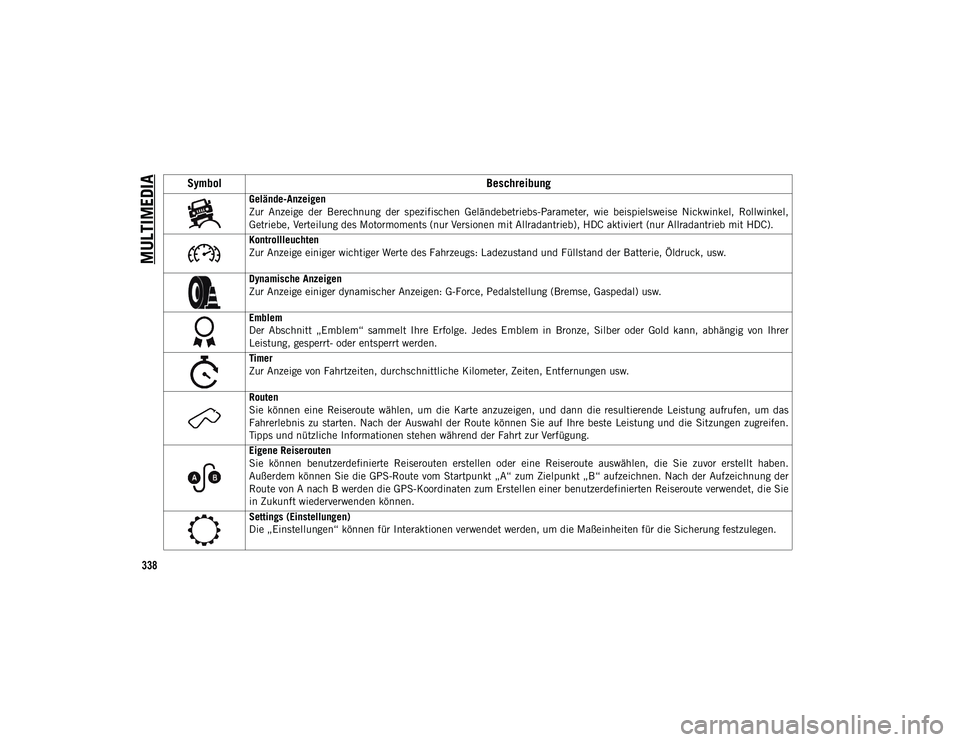
338Symbol
Beschreibung
Gelände-Anzeigen
Zur Anzeige der Berechnung der spezifischen Geländebetriebs-Parameter, wie beispielsweise Nickwinkel, Rollwinkel,
Getriebe, Verteilung des Motormoments (nur Versionen mit Allradantrieb), HDC aktiviert (nur Allradantrieb mit HDC).
Kontrollleuchten
Zur Anzeige einiger wichtiger Werte des Fahrzeugs: Ladezustand und Füllstand der Batterie, Öldruck, usw.
Dynamische Anzeigen
Zur Anzeige einiger dynamischer Anzeigen: G-Force, Pedalstellung (Bremse, Gaspedal) usw.
Emblem
Der Abschnitt „Emblem“ sammelt Ihre Erfolge. Jedes Emblem in Bronze, Silber oder Gold kann, abhängig von Ihrer
Leistung, gesperrt- oder entsperrt werden.
Timer
Zur Anzeige von Fahrtzeiten, durchschnittliche Kilometer, Zeiten, Entfernungen usw.
Routen
Sie können eine Reiseroute wählen, um die Karte anzuzeigen, und dann die resultierende Leistung aufrufen, um das
Fahrerlebnis zu starten. Nach der Auswahl der Route können Sie auf Ihre beste Leistung und die Sitzungen zugreifen.
Tipps und nützliche Informationen stehen während der Fahrt zur Verfügung.
Eigene Reiserouten
Sie können benutzerdefinierte Reiserouten erstellen oder eine Reiseroute auswählen, die Sie zuvor erstellt haben.
Außerdem können Sie die GPS-Route vom Startpunkt „A“ zum Zielpunkt „B“ aufzeichnen. Nach der Aufzeichnung der
Route von A nach B werden die GPS-Koordinaten zum Erstellen einer benutzerdefinierten Reiseroute verwendet, die Sie
in Zukunft wiederverwenden können.
Settings (Einstellungen)
Die „Einstellungen“ können für Interaktionen verwendet werden, um die Maßeinheiten für die Sicherung festzulegen.
20_MP_UG_DE_EU_t.book Page 338
Page 341 of 388
339
Reisedaten erfassen und übertragen
Die Reisedaten können in dem Systemspei-
cher gespeichert werden und außerhalb des
Fahrzeugs mit der Uconnect LIVE App
gemeinsam genutzt werden. Dies ermöglicht
Benutzern das spätere Aufrufen der gesam-
melten Daten, die in der Gesamtanalyse der
Reisedaten angezeigt werden. Weitere Infor-
mationen hierzu finden Sie unter der
Website www.driveuconnect.eu .
Für den vollen Zugriff auf die Funktionalität
des Service müssen Sie der Datenaufzeich-
nung an Bord Ihres Fahrzeugs zustimmen.
Das Symbol ist die Geo-Positionsanzeige
des Benutzers.
Da bestimmte Uconnect LIVE-Dienste auf
der Fahrzeugposition basieren, erscheint
nach Ihre Einwilligung zur Verwendung der
Geo-Position das Symbol in der
Radio-Statusleiste, um bestätigen, dass die
GEO-Referenz-Daten an den Server über-
tragen werden.
Die Datenübertragung hängt von der Ucon-
nect LIVE App und dem Datentarif Ihres
Smartphones ab. Das Symbol erscheint, sobald Kommunika-
tion mit dem Server wird gestartet und
erlischt, sobald die Kommunikation beendet
ist.
Mit der Uconnect LIVE App können Sie die
Erkennung Ihres Standorts aktivieren, um
Ihre Daten anderen Nutzern zur Verfügung
zu stellen.
UCONNECT-EINSTEL
-
LUNGEN
Mit dem Uconnect-System können Sie auf
durch den Kunden programmierbare Funk-
tionseinstellungen zugreifen, wie beispiels-
weise Display, Einheiten, Sprache, Uhr,
Sicherheit und Fahrhilfe, Beleuchtung,
Türen und Schlösser, Fernstart-Komfort-
system, Optionen bei abgestelltem Motor,
Audio, Telefon/Bluetooth®, Einstellungen
wiederherstellen, persönliche Daten löschen
und Systeminformationen, indem Sie
Schaltflächen auf dem Touchscreen
verwenden. Drücken Sie die Taste „Settings“ (Uconnect
3 mit 5-Zoll-Display und Uconnect 4 mit
7-Zoll Display), oder drücken Sie die Taste
„Apps“ (Uconnect 4C/4C NAV mit
8,4-Zoll-Display) nahe der Unterseite des
Touchscreen, drücken Sie dann die Schalt-
fläche „Einstellungen“ auf dem Touch-
screen, um Zugriff auf die Einstellungen zu
erhalten. Blättern Sie zur Auswahl nach oben
oder unten, bis die gewünschte Einstellung
markiert ist, und drücken Sie dann die
gewünschte Einstellung, bis ein Häkchen
neben der Einstellung angezeigt und damit
bestätigt wird, dass die Einstellung ausge-
wählt wurde.
HINWEIS:
Je nach Fahrzeugoptionen können Einstel-
lungen unterschiedlich sein.
Weitere Informationen hierzu finden Sie in
der Bedienungsanleitung unter „Ucon-
nect-Einstellungen“ in „Multimedia“.
20_MP_UG_DE_EU_t.book Page 339
Page 343 of 388
341
Fahrzeug mit einem Uconnect 4C/4C NAV
ausgestattet ist. Der Anschluss dient nur zum
Aufladen, wenn das Fahrzeug mit einem Ucon-
nect 3 mit 5-Zoll-Display, einem Uconnect
4 mit 7-Zoll-Display oder einem Uconnect 4/4C
NAV mit 8,4-Zoll-Display ausgestattet ist.
Weitere Informationen hierzu finden Sie im
Ergänzungshandbuch der Uconnect-Bedie-
nungsanleitung.
NAVIGATION – JE NACH
AUSSTATTUNG
Die Informationen im Abschnitt unten
gelten nur, wenn Sie über das Uconnect
4C NAV-System mit 8,4-Zoll-Display
verfügen.
Drücken Sie die Taste „Nav“ in der Menü-
leiste auf dem Touchscreen, um auf das
Navigationssystem zuzugreifen.
Änderung der Sprachmeldungslautstärke
des Navigationssystems
1. Drücken Sie die Taste „Settings“ (Einstellungen) auf dem Touchscreen im
unteren rechten Bereich des Bild-
schirms.
2. Drücken Sie im Einstellungsmenü auf dem Touchscreen die Taste „Guidance“
(Zielführung).
3. Stellen Sie im Zielführungsmenü die Lautstärke des Navigationssystems
durch Drücken der Tasten „+“ oder „-“
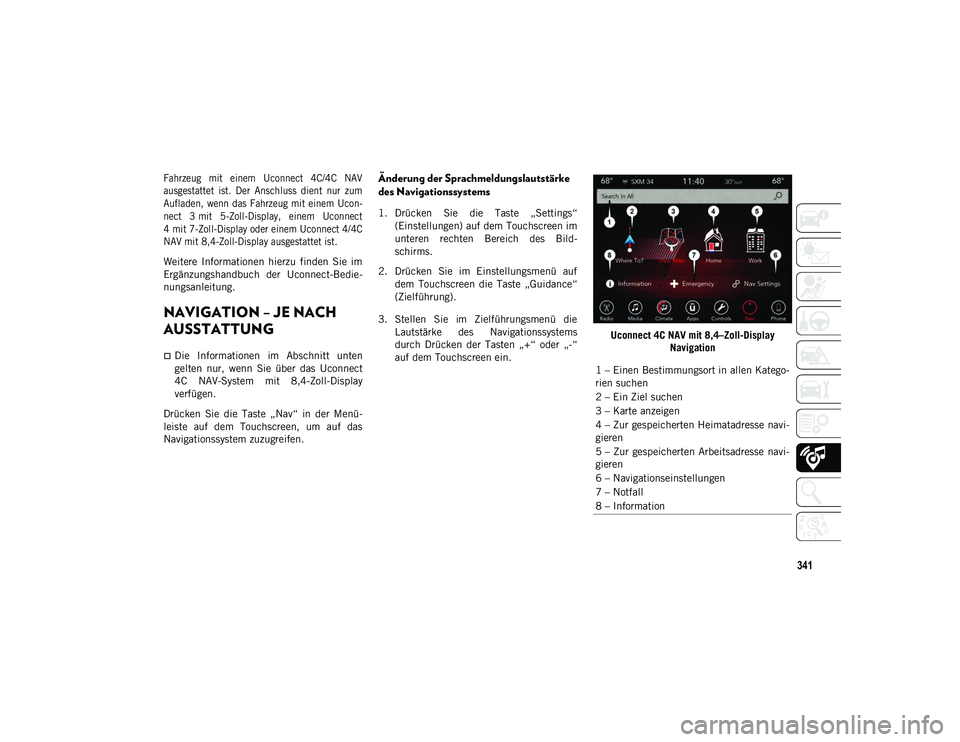
auf dem Touchscreen ein. Uconnect 4C NAV mit 8,4–Zoll-Display
Navigation
1 – Einen Bestimmungsort in allen Katego-
rien suchen
2 – Ein Ziel suchen
3 – Karte anzeigen
4 – Zur gespeicherten Heimatadresse navi-
gieren
5 – Zur gespeicherten Arbeitsadresse navi-
gieren
6 – Navigationseinstellungen
7 – Notfall
8 – Information
20_MP_UG_DE_EU_t.book Page 341
Page 344 of 388
MULTIMEDIA
342
Points of Interest suchen
Drücken Sie im Navigations-Hauptmenü
auf dem Touchscreen die Schaltfläche
„Where To?“ (Zieleingabe?) und dann die
Schaltfläche „Points of Interest“ (Sonder-
ziele).
Wählen Sie eine Kategorie, und dann bei
Bedarf eine Unterkategorie.
Wählen Sie das gewünschte Ziel aus, und
drücken Sie die Schaltfläche GO! (Start)
auf dem Touchscreen.
Eingeben eines Orts durch Buchstabieren
Drücken Sie im Navigations-Hauptmenü
auf dem Touchscreen die Schaltfläche
„Where To?“ (Zieleingabe?) und dann die
Schaltfläche „Points of Interest“ (Sonder-
ziele). Drücken Sie anschließend die
Schaltfläche „Spell Name“ (Namen buch-
stabieren) auf dem Touchscreen.
Geben Sie den Namen Ihres Reiseziels ein.
Drücken Sie auf dem Touchscreen die
Schaltfläche „List“ (Auflisten) oder „OK“.
Wählen Sie das gewünschte Ziel aus, und
drücken Sie die Schaltfläche GO! (Start)
auf dem Touchscreen.
Spracheingabe eines neuen Ziels in einem
Schritt
Geben Sie ein Navigationsziel ein, ohne
dabei die Hände vom Lenkrad zu nehmen.
Drücken Sie die Taste „Uconnect Voice
Command“ (Uconnect Sprachbefehl)
am Lenkrad, warten Sie auf den Piepton,
und sagen Sie beispielsweise „Find
Address “ (Adresse finden) gefolgt von der
Adresse.
HINWEIS:
Die Verwendung der Touchscreen-Tastatur
während der Fahrt ist nicht möglich. Sie
können jedoch Sprachbefehle zur Eingabe
einer Adresse während der Fahrt verwenden.
Weitere Informationen finden Sie unter
„Uconnect Spracherkennung – Kurzanlei-
tung“ in diesem Abschnitt.
Einstellung der Heimatadresse
Zum Hinzufügen einer Heimatadresse
drücken Sie die Taste „Nav“ in der Menü-
leiste auf dem Touchscreen, um auf das
Navigationssystem und das Hauptmenü
der Navigation zuzugreifen.
Drücken Sie die Taste „Home“ (Heimat)
auf dem Touchscreen. Sie können eine
Heimat-Position hinzufügen, indem Sie „Spell City“ (Stadt eingeben), „Spell
Street“ (Straße eingeben) oder „Select
Country“ (Land auswählen) auswählen.
Das Land wird automatisch mit Ihrem
Heimatland befüllt.
Sobald Sie Ihre Heimatadresse einge-
geben haben, wählen Sie die Taste „Save
Home“ (Heimatadresse speichern) aus,
die sich unten links auf dem Touchscreen
befindet.
Zum Löschen einer gespeicherten Heimat-
adresse (oder anderer gespeicherte
Adressen), damit das Speichern einer
neuen Heimatadresse möglich ist,
drücken Sie auf die Taste „Nav“ auf dem
Touchscreen. Drücken Sie dann auf dem
Bildschirm „Where To“ (Zieleingabe) auf
„Edit Where To“ (Zieleingabe bearbeiten)
und auf die Taste „Home“ (Heimat) auf
dem Touchscreen. Drücken Sie unter dem
Bildschirm „Manage“ (Verwalten) auf die
Taste „Reset Location“ (Adresse zurück-
setzen). Es wird ein Bestätigungsbild-
schirm mit der Frage „Are you sure you
want to reset this location?“ (Möchten Sie
diesen Standort wirklich zurücksetzen?)
angezeigt. Drücken Sie „Reset“ („Zurück-
setzen), um das Löschen zu bestätigen.
Stellen Sie anhand der obigen Anwei-
sungen eine neue Heimatadresse ein.
20_MP_UG_DE_EU_t.book Page 342
Page 345 of 388
343
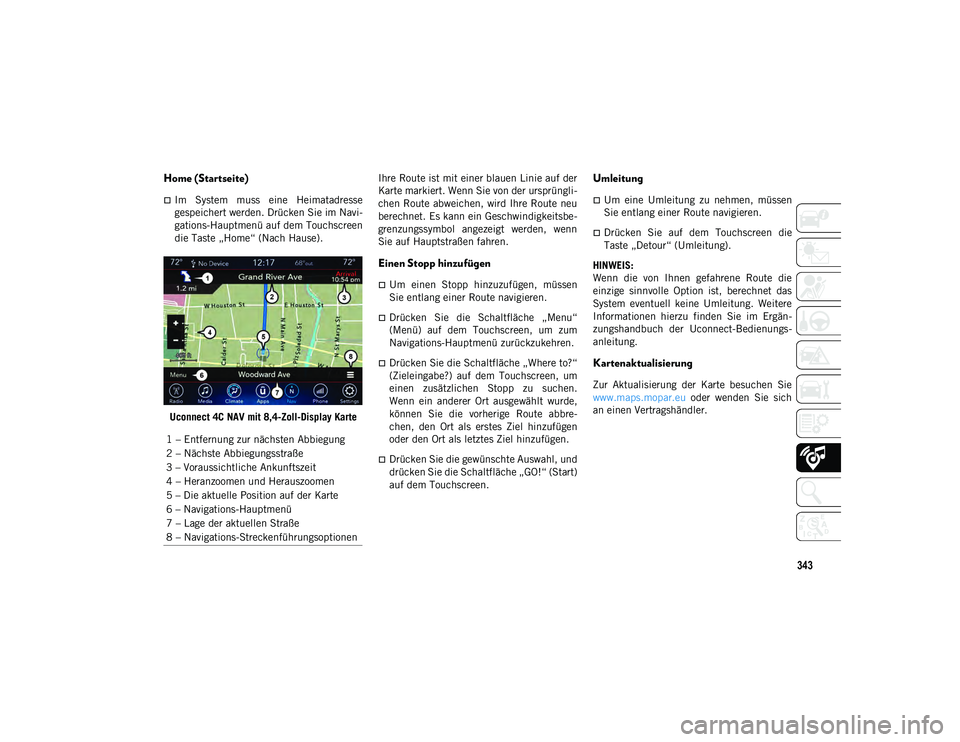
Home (Startseite)
Im System muss eine Heimatadresse
gespeichert werden. Drücken Sie im Navi-
gations-Hauptmenü auf dem Touchscreen
die Taste „Home“ (Nach Hause).
Uconnect 4C NAV mit 8,4-Zoll-Display Karte Ihre Route ist mit einer blauen Linie auf der
Karte markiert. Wenn Sie von der ursprüngli-
chen Route abweichen, wird Ihre Route neu
berechnet. Es kann ein Geschwindigkeitsbe-
grenzungssymbol angezeigt werden, wenn
Sie auf Hauptstraßen fahren.
Einen Stopp hinzufügen
Um einen Stopp hinzuzufügen, müssen
Sie entlang einer Route navigieren.
Drücken Sie die Schaltfläche „Menu“
(Menü) auf dem Touchscreen, um zum
Navigations-Hauptmenü zurückzukehren.
Drücken Sie die Schaltfläche „Where to?“
(Zieleingabe?) auf dem Touchscreen, um
einen zusätzlichen Stopp zu suchen.
Wenn ein anderer Ort ausgewählt wurde,
können Sie die vorherige Route abbre-
chen, den Ort als erstes Ziel hinzufügen
oder den Ort als letztes Ziel hinzufügen.
Drücken Sie die gewünschte Auswahl, und
drücken Sie die Schaltfläche „GO!“ (Start)
auf dem Touchscreen.
Umleitung
Um eine Umleitung zu nehmen, müssen
Sie entlang einer Route navigieren.
Drücken Sie auf dem Touchscreen die
Taste „Detour“ (Umleitung).
HINWEIS:
Wenn die von Ihnen gefahrene Route die
einzige sinnvolle Option ist, berechnet das
System eventuell keine Umleitung. Weitere
Informationen hierzu finden Sie im Ergän-
zungshandbuch der Uconnect-Bedienungs-
anleitung.
Kartenaktualisierung
Zur Aktualisierung der Karte besuchen Sie
www.maps.mopar.eu oder wenden Sie sich
an einen Vertragshändler.
1 – Entfernung zur nächsten Abbiegung
2 – Nächste Abbiegungsstraße
3 – Voraussichtliche Ankunftszeit
4 – Heranzoomen und Herauszoomen
5 – Die aktuelle Position auf der Karte
6 – Navigations-Hauptmenü
7 – Lage der aktuellen Straße
8 – Navigations-Streckenführungsoptionen
20_MP_UG_DE_EU_t.book Page 343
Page 346 of 388
MULTIMEDIA
344
UCONNECT PHONE
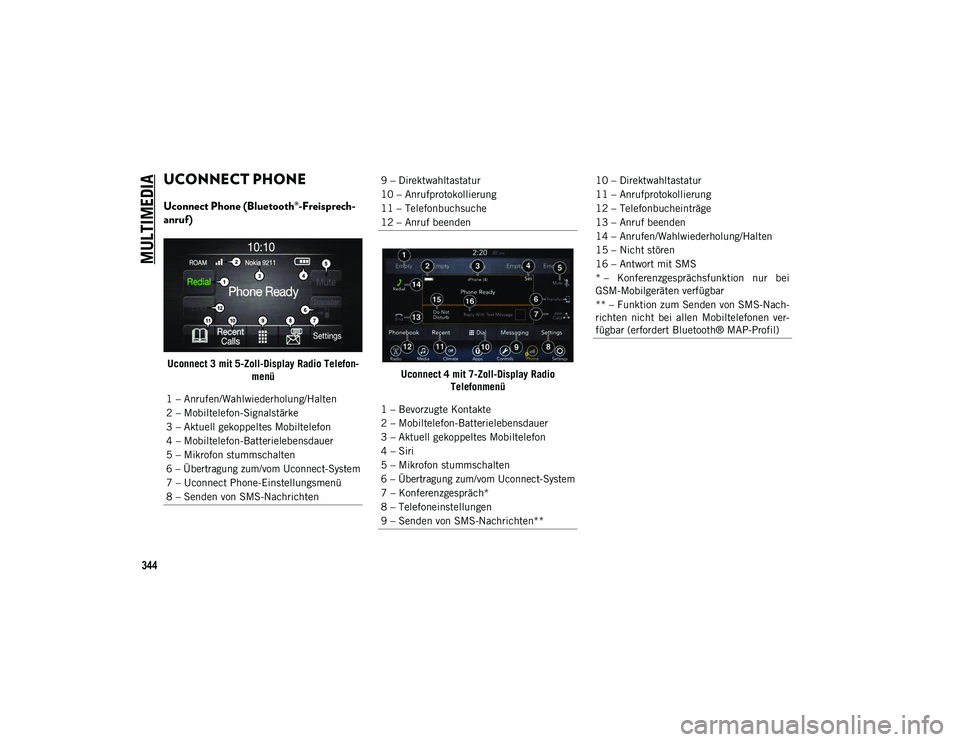
Uconnect Phone (Bluetooth®-Freisprech-
anruf)
Uconnect 3 mit 5-Zoll-Display Radio Telefon -
menü Uconnect 4 mit 7-Zoll-Display Radio
Telefonmenü
1 – Anrufen/Wahlwiederholung/Halten
2 – Mobiltelefon-Signalstärke
3 – Aktuell gekoppeltes Mobiltelefon
4 – Mobiltelefon-Batterielebensdauer
5 – Mikrofon stummschalten
6 – Übertragung zum/vom Uconnect-System
7 – Uconnect Phone-Einstellungsmenü
8 – Senden von SMS-Nachrichten
9 – Direktwahltastatur
10 – Anrufprotokollierung
11 – Telefonbuchsuche
12 – Anruf beenden
1 – Bevorzugte Kontakte
2 – Mobiltelefon-Batterielebensdauer
3 – Aktuell gekoppeltes Mobiltelefon
4 – Siri
5 – Mikrofon stummschalten
6 – Übertragung zum/vom Uconnect-System
7 – Konferenzgespräch*
8 – Telefoneinstellungen
9 – Senden von SMS-Nachrichten**10 – Direktwahltastatur
11 – Anrufprotokollierung
12 – Telefonbucheinträge
13 – Anruf beenden
14 – Anrufen/Wahlwiederholung/Halten
15 – Nicht stören
16 – Antwort mit SMS
* – Konferenzgesprächsfunktion nur bei
GSM-Mobilgeräten verfügbar
** – Funktion zum Senden von SMS-Nach-
richten nicht bei allen Mobiltelefonen ver-
fügbar (erfordert Bluetooth® MAP-Profil)
20_MP_UG_DE_EU_t.book Page 344
Page 347 of 388
345
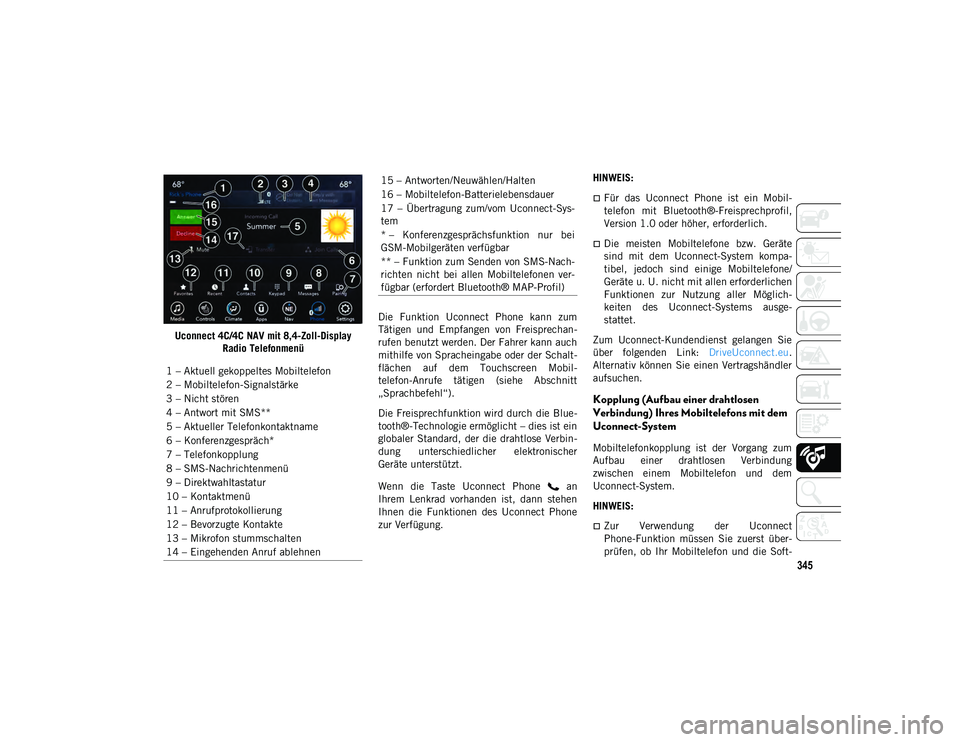
Uconnect 4C/4C NAV mit 8,4-Zoll-Display Radio Telefonmenü Die Funktion Uconnect Phone kann zum
Tätigen und Empfangen von Freisprechan-
rufen benutzt werden. Der Fahrer kann auch
mithilfe von Spracheingabe oder der Schalt-
flächen auf dem Touchscreen Mobil-
telefon-Anrufe tätigen (siehe Abschnitt
„Sprachbefehl“).
Die Freisprechfunktion wird durch die Blue-
tooth®-Technologie ermöglicht – dies ist ein
globaler Standard, der die drahtlose Verbin-
dung unterschiedlicher elektronischer
Geräte unterstützt.
Wenn die Taste Uconnect Phone an
Ihrem Lenkrad vorhanden ist, dann stehen
Ihnen die Funktionen des Uconnect Phone
zur Verfügung. HINWEIS:
Für das Uconnect Phone ist ein Mobil-
telefon mit Bluetooth®-Freisprechprofil,
Version 1.0 oder höher, erforderlich.
Die meisten Mobiltelefone bzw. Geräte
sind mit dem Uconnect-System kompa-
tibel, jedoch sind einige Mobiltelefone/
Geräte u. U. nicht mit allen erforderlichen
Funktionen zur Nutzung aller Möglich-
keiten des Uconnect-Systems ausge-
stattet.
Zum Uconnect-Kundendienst gelangen Sie
über folgenden Link: DriveUconnect.eu.
Alternativ können Sie einen Vertragshändler
aufsuchen.
Kopplung (Aufbau einer drahtlosen
Verbindung) Ihres Mobiltelefons mit dem
Uconnect-System
Mobiltelefonkopplung ist der Vorgang zum
Aufbau einer drahtlosen Verbindung
zwischen einem Mobiltelefon und dem
Uconnect-System.
HINWEIS:
Zur Verwendung der Uconnect
Phone-Funktion müssen Sie zuerst über-
prüfen, ob Ihr Mobiltelefon und die Soft-
1 – Aktuell gekoppeltes Mobiltelefon
2 – Mobiltelefon-Signalstärke
3 – Nicht stören
4 – Antwort mit SMS**
5 – Aktueller Telefonkontaktname
6 – Konferenzgespräch*
7 – Telefonkopplung
8 – SMS-Nachrichtenmenü
9 – Direktwahltastatur
10 – Kontaktmenü
11 – Anrufprotokollierung
12 – Bevorzugte Kontakte
13 – Mikrofon stummschalten
14 – Eingehenden Anruf ablehnen
15 – Antworten/Neuwählen/Halten
16 – Mobiltelefon-Batterielebensdauer
17 – Übertragung zum/vom Uconnect-Sys-
tem
* – Konferenzgesprächsfunktion nur bei
GSM-Mobilgeräten verfügbar
** – Funktion zum Senden von SMS-Nach-
richten nicht bei allen Mobiltelefonen ver-
fügbar (erfordert Bluetooth® MAP-Profil)
20_MP_UG_DE_EU_t.book Page 345
Page 352 of 388
MULTIMEDIA
350
Häufige Telefonbefehle (Beispiele)
„Anrufen Hans Müller“
„Handy Hans Müller anrufen“
„1 248 555 1212 wählen“
„Wahlwiederholung“
Das Mikrofon während eines Anrufs
stummschalten
Drücken Sie während eines Anrufs die Taste
„Mute“ (Stummschaltung) im Hauptbild-
schirm des Telefons, die nur während eines
laufenden Gesprächs erscheint, um das
Gespräch stumm oder wieder laut zu stellen.
Aktuellen Anruf zwischen Mobiltelefon
und Fahrzeug übertragen
Drücken Sie während eines laufenden Anrufs
die Taste „Transfer“ (Übertragen) am
Telefon-Hauptbildschirm, um ein laufendes
Gespräch zwischen Mobiltelefon und Fahr-
zeug zu übertragen.
Telefonbuch
Das Uconnect-System führt eine automati-
sche Synchronisierung mit dem Telefonbuch
Ihres gekoppelten Telefons durch, wenn
diese Funktion von Ihrem Telefon unterstütztwird. Telefonbucheinträge werden jedes Mal
aktualisiert, wenn das Telefon ange-
schlossen wird. Telefonbucheinträge werden
im Menü „Kontakte“ angezeigt. Wenn Ihre
Telefonbucheinträge nicht angezeigt
werden, prüfen Sie die Einstellungen Ihres
Telefons. Bei einigen Telefonen müssen Sie
diese Funktion manuell aktivieren.
Ihr Telefonbuch kann auf dem Touch-
screen des Uconnect-Systems durchsucht
werden, aber die Bearbeitung ist nur auf
Ihrem Telefon möglich. Drücken Sie zum
Suchen die Schaltfläche „Phone“
(Telefon) und dann die Schaltfläche
„Phonebook“ (Telefonbuch) auf dem
Touchscreen.
Kurzwahlnummern können als Favoriten für
einen schnellen Zugriff gespeichert werden.
Favoriten werden im Menü „Favoriten“ ange-
zeigt.
Hinweise für Sprachbefehle
Das Aussprechen vollständiger Namen
(d. h. „Hans Schmidt anrufen“ anstelle
von „Hans anrufen“) verbessert die
Genauigkeit des Systems.
Sie können Befehle für schnellere Ergeb-
nisse miteinander verketten. Sagen Sie zum Beispiel „Hans Schmidt anrufen
Handy“.
Wenn Sie die verfügbaren Sprachbefeh-
loptionen anhören, müssen Sie nicht die
gesamte Liste abhören. Wenn Sie den
Befehl hören, den Sie benötigen, drücken
Sie die Taste auf dem Lenkrad, warten
Sie auf den Signalton, und sagen Sie den
Befehl.
Ändern der Lautstärke
Beginnen Sie einen Dialog, indem Sie die
Spracherkennungstaste drücken und
dann einen Befehl sprechen. Zum Beispiel
„Hilfe“.
Stellen Sie, während das Ucon-
nect-System spricht, mit dem Drehknopf
„VOLUME/MUTE“ (Lautstärke/Stumm-
schalten) die Lautstärke wie gewünscht
ein.
HINWEIS:
Für das Uconnect-System und das Audio-
system wird die Lautstärke getrennt einge-
stellt.
HINWEIS:
Drücken Sie zum Aufrufen der Hilfe die
Spracherkennungstaste am Lenkrad, und
20_MP_UG_DE_EU_t.book Page 350
Page 356 of 388
MULTIMEDIA
354
Uconnect 4
Uconnect 4C NAV
Wenn das Navigationssymbol in der unteren
Leiste oder in den App-Menüs auf dem
8,4-Zoll-Touchscreen angezeigt wird, ist Ihr
Fahrzeug mit dem System Uconnect 4C NAV ausgestattet. Wenn nicht, haben Sie das
Uconnect 4C System mit 8,4-Zoll-Display.
Erste Schritte
Damit Sie Ihr Uconnect-System mit Ihrer
Sprache bedienen können, benötigen Sie
lediglich die Tasten auf Ihrem Lenkrad.
Hilfreiche Tipps für die Spracherkennung:
Besuchen Sie
DriveUconnect.eu oder
wenden Sie sich an einen Vertragshändler,
um die Kompatibilität von Mobilgeräten
und Funktionen zu prüfen. Dort finden Sie
auch Erläuterungen zum Koppeln von
Telefonen.
Reduzieren Sie die Hintergrundgeräusche.
Wind und Gespräche von Beifahrern sind
Beispiele für Geräusche, die die Sprach-
erkennung beeinträchtigen können.
Sprechen Sie deutlich und mit normaler
Geschwindigkeit und Lautstärke, und
blicken Sie geradeaus. Das Mikrofon
befindet sich in der Dachverkleidung und
ist zum Fahrer gerichtet.
Immer wenn Sie einen Sprachbefehl
geben, müssen Sie zuerst entweder die
Spracherkennungstaste oder die Telefon-
taste drücken und bis zum Abschluss des Signaltons warten. Danach sagen Sie
Ihren Sprachbefehl.
Sie können die Hilfemeldung und Einga-
beaufforderungen des Systems unterbre-
chen. Drücken Sie dazu die
Spracherkennungstaste oder die Telefon-
taste, und sagen Sie einen Sprachbefehl
aus der aktuellen Kategorie.
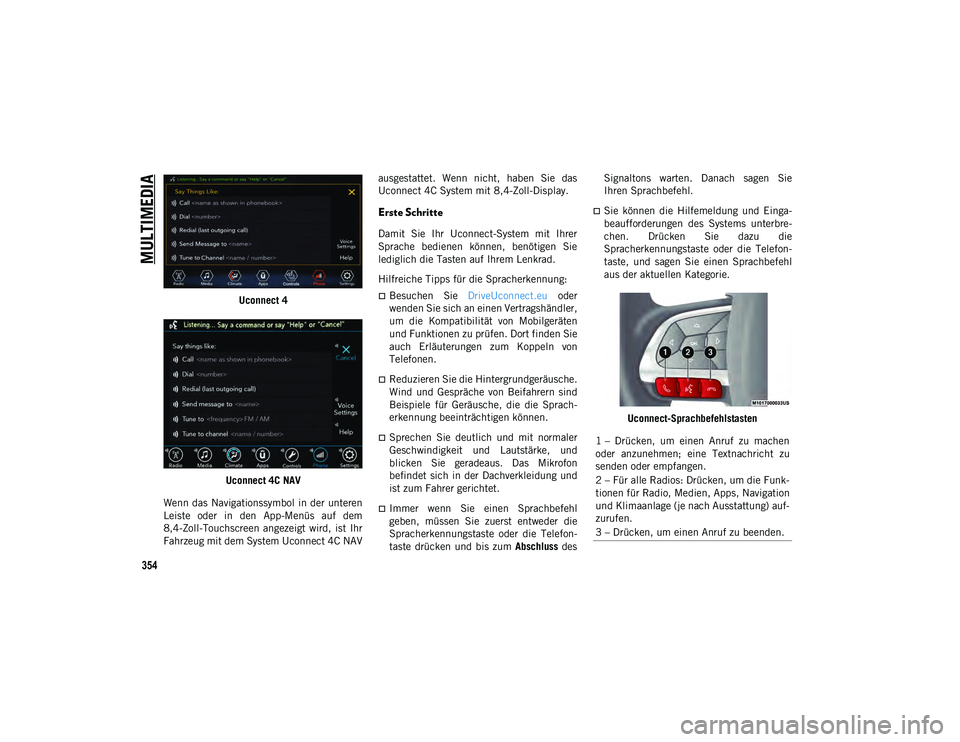
Uconnect-Sprachbefehlstasten
1 – Drücken, um einen Anruf zu machen
oder anzunehmen; eine Textnachricht zu
senden oder empfangen.
2 – Für alle Radios: Drücken, um die Funk-
tionen für Radio, Medien, Apps, Navigation
und Klimaanlage (je nach Ausstattung) auf-
zurufen.
3 – Drücken, um einen Anruf zu beenden.
20_MP_UG_DE_EU_t.book Page 354