display JEEP COMPASS 2020 Betriebsanleitung (in German)
[x] Cancel search | Manufacturer: JEEP, Model Year: 2020, Model line: COMPASS, Model: JEEP COMPASS 2020Pages: 388, PDF-Größe: 9.48 MB
Page 205 of 388
203
Gehen Sie folgendermaßen vor:
Parken Sie das Fahrzeug auf ebenem
Untergrund und stellen Sie den Motor ab,
indem Sie die Zündung in die Stellung
OFF (Aus) schalten.
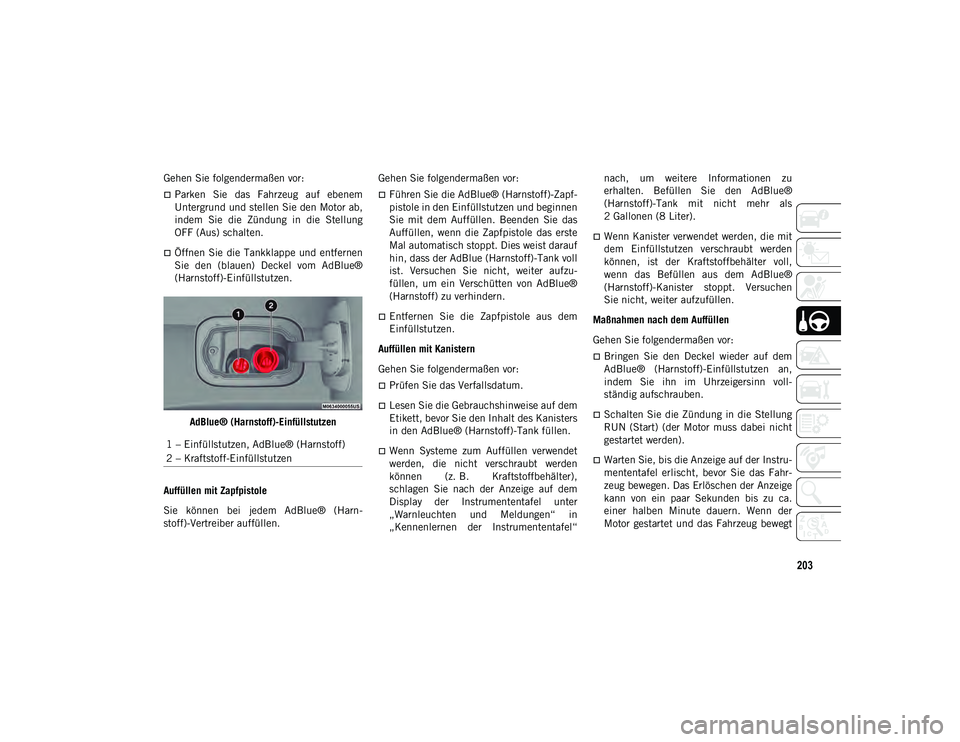
Öffnen Sie die Tankklappe und entfernen
Sie den (blauen) Deckel vom AdBlue®
(Harnstoff)-Einfüllstutzen.AdBlue® (Harnstoff)-Einfüllstutzen
Auffüllen mit Zapfpistole
Sie können bei jedem AdBlue® (Harn-
stoff)-Vertreiber auffüllen. Gehen Sie folgendermaßen vor:
Führen Sie die AdBlue® (Harnstoff)-Zapf-
pistole in den Einfüllstutzen und beginnen
Sie mit dem Auffüllen. Beenden Sie das
Auffüllen, wenn die Zapfpistole das erste
Mal automatisch stoppt. Dies weist darauf
hin, dass der AdBlue (Harnstoff)-Tank voll
ist. Versuchen Sie nicht, weiter aufzu-
füllen, um ein Verschütten von AdBlue®
(Harnstoff) zu verhindern.
Entfernen Sie die Zapfpistole aus dem
Einfüllstutzen.
Auffüllen mit Kanistern
Gehen Sie folgendermaßen vor:
Prüfen Sie das Verfallsdatum.
Lesen Sie die Gebrauchshinweise auf dem
Etikett, bevor Sie den Inhalt des Kanisters
in den AdBlue® (Harnstoff)-Tank füllen.
Wenn Systeme zum Auffüllen verwendet
werden, die nicht verschraubt werden
können (z. B. Kraftstoffbehälter),
schlagen Sie nach der Anzeige auf dem
Display der Instrumententafel unter
„Warnleuchten und Meldungen“ in
„Kennenlernen der Instrumententafel“ nach, um weitere Informationen zu
erhalten. Befüllen Sie den AdBlue®
(Harnstoff)-Tank mit nicht mehr als
2 Gallonen (8 Liter).
Wenn Kanister verwendet werden, die mit
dem Einfüllstutzen verschraubt werden
können, ist der Kraftstoffbehälter voll,
wenn das Befüllen aus dem AdBlue®
(Harnstoff)-Kanister stoppt. Versuchen
Sie nicht, weiter aufzufüllen.
Maßnahmen nach dem Auffüllen
Gehen Sie folgendermaßen vor:
Bringen Sie den Deckel wieder auf dem
AdBlue® (Harnstoff)-Einfüllstutzen an,
indem Sie ihn im Uhrzeigersinn voll-
ständig aufschrauben.
Schalten Sie die Zündung in die Stellung
RUN (Start) (der Motor muss dabei nicht
gestartet werden).
Warten Sie, bis die Anzeige auf der Instru-
mententafel erlischt, bevor Sie das Fahr-
zeug bewegen. Das Erlöschen der Anzeige
kann von ein paar Sekunden bis zu ca.
einer halben Minute dauern. Wenn der
Motor gestartet und das Fahrzeug bewegt
1 – Einfüllstutzen, AdBlue® (Harnstoff)
2 – Kraftstoff-Einfüllstutzen
20_MP_UG_DE_EU_t.book Page 203
Page 206 of 388
START UND BETRIEB
204
wird, dauert es länger, bis die Anzeige
erlischt. Dadurch wird der Motorbetrieb
nicht beeinträchtigt.
Wenn AdBlue® (Harnstoff) bei leerem
Kraftstoffbehälter aufgefüllt wurde,
warten Sie 2 Minuten, bevor Sie den
Motor starten.
HINWEIS:
Wenn AdBlue® (Harnstoff) aus dem
Einfüllstutzen läuft, reinigen Sie den
Bereich gründlich und fahren Sie mit dem
Auffüllen fort. Wenn die Flüssigkeit kris-
tallisiert, beseitigen Sie sie mit einem
Schwamm und warmem Wasser.
NICHT DIE MAXIMALE FÜLLHÖHE
ÜBERSCHREITEN: Dies kann zu Schäden
am Kraftstoffbehälter führen. AdBlue®
(Harnstoff) gefriert bei unter -11°C (12°F)
Auch wenn das System für den Betrieb
unter dem Gefrierpunkt von AdBlue®
(Harnstoff) ausgelegt ist, sollte der Kraft-
stoffbehälter nicht über die maximale
Füllhöhe befüllt werden, da durch das
Gefrieren von Harnstoff das System
beschädigt werden kann. Befolgen Sie die
Anweisungen in diesem Abschnitt.
Wenn AdBlue® (Harnstoff) auf lackierte
Oberflächen oder Aluminium läuft,
reinigen Sie den Bereich sofort mit Wasser
und wischen Sie verschüttete Flüssig-
keiten auf dem Boden mit saugfähigem
Material auf.
Starten Sie den Motor nicht, wenn
AdBlue® (Harnstoff) versehentlich in den
Dieselkraftstoffbehälter gefüllt wurde, da
das zu schweren Schäden am Motor
führen kann. Wenden Sie sich an einen
Vertragshändler.
Geben Sie AdBlue® (Harnstoff) keine
Zusätze oder sonstige Flüssigkeiten hinzu.
Dadurch kann das System beschädigt
werden.
Die Verwendung von nicht konformem
oder degradiertem AdBlue® (Harnstoff)
kann zu Meldungen auf dem Display der
Instrumententafel führen. Weitere Infor-
mationen finden Sie unter „Warnleuchten
und Meldungen“ in „Kennenlernen der
Instrumententafel“.
Füllen Sie niemals AdBlue® (Harnstoff) in
einen anderen Behälter: Dieser könnte
verunreinigt sein.
Wenn der Kraftstoffbehälter kein AdBlue®
(Harnstoff) mehr hat, finden Sie Informa-
tionen zur weiteren normalen Verwendung
des Fahrzeugs unter „Warnleuchten und
Meldungen“ in „Kennenlernen der Instru-
mententafel“.
FAHRZEUGBELADUNG
Gewichtsetikett
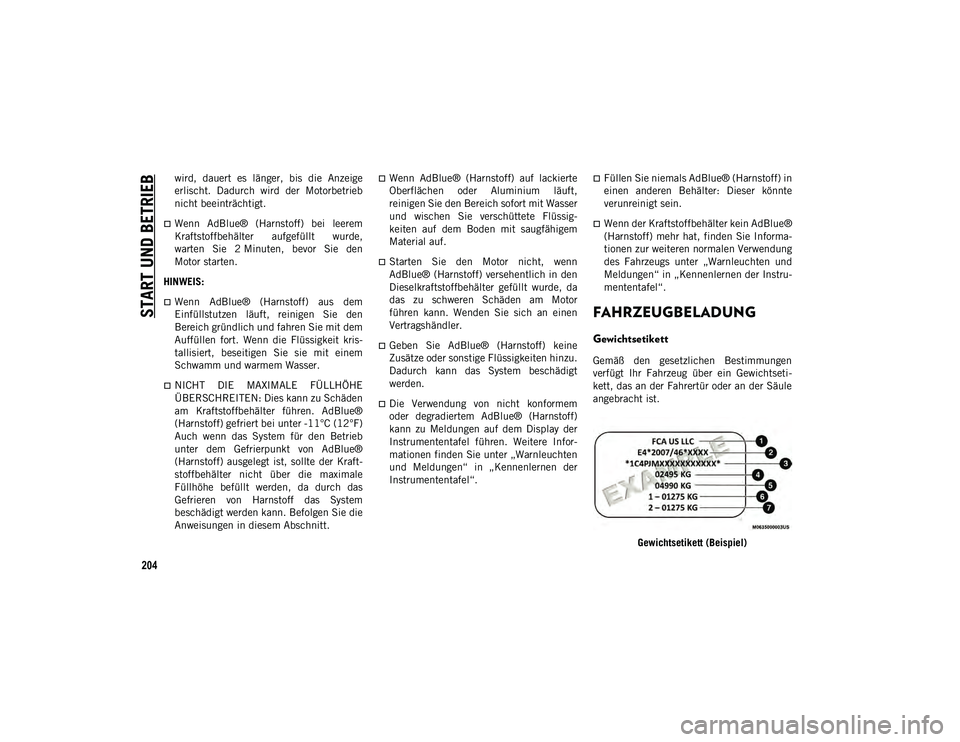
Gemäß den gesetzlichen Bestimmungen
verfügt Ihr Fahrzeug über ein Gewichtseti-
kett, das an der Fahrertür oder an der Säule
angebracht ist.
Gewichtsetikett (Beispiel)
20_MP_UG_DE_EU_t.book Page 204
Page 320 of 388
MULTIMEDIA
318
HINWEIS:
FCA oder Ihr Vertragshändler wenden Sie
zwecks Softwareaktualisierungen mögli-
cherweise direkt an Sie.
Zur weiteren Verbesserung der Fahrzeugsi-
cherheit und Minimierung des poten-
ziellen Risikos einer Sicherheitsverletzung
sollten Fahrzeughalter folgende
Maßnahmen beachten:
Verwenden und schließen Sie nurvertrauenswürdige Mediengeräte an
(z. B. persönliche Mobiltelefone,
USB-Sticks, CDs).
Der Datenschutz von drahtgebundener und
drahtloser Kommunikation kann nicht garan-
tiert werden. Dritte können rechtswidrig
Informationen und private Kommunikation
ohne Ihre Zustimmung abfangen. Weitere
Informationen hierzu finden Sie unter
„Eingebautes Diagnosesystem (OBD II) –
Cybersicherheit“ in „Kennenlernen der Inst-
rumententafel“ in der Bedienungsanleitung
Ihres Fahrzeugs.
UCONNECT 3 MIT
5-ZOLL-DISPLAY – JE NACH
AUSSTATTUNG
Uconnect 3 mit 5-Zoll-Display auf einen
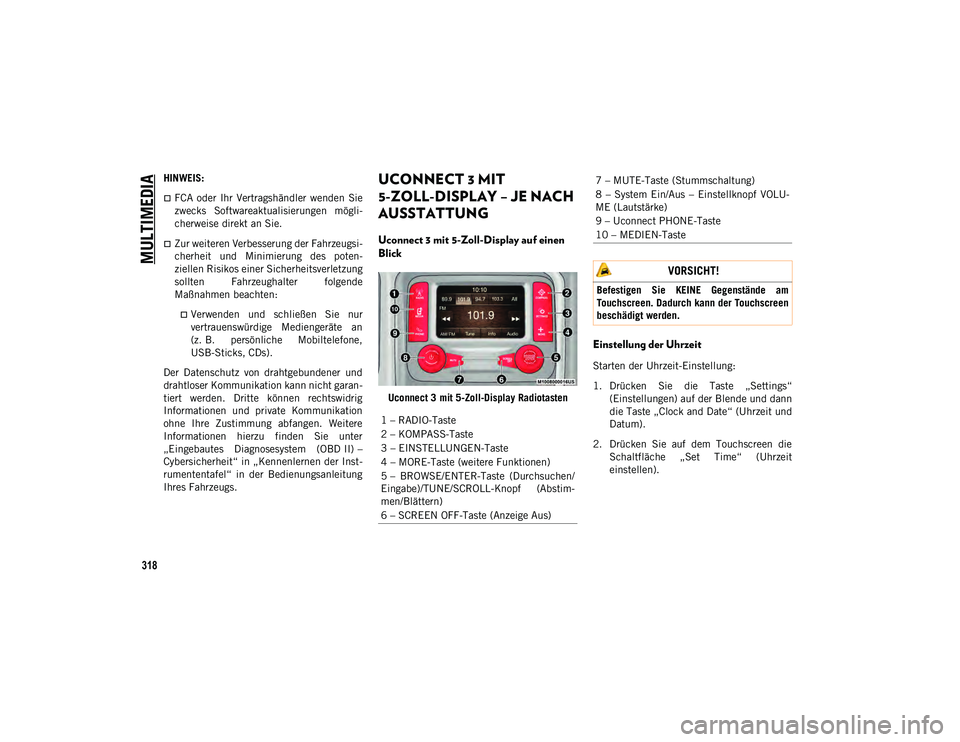
Blick
Uconnect 3 mit 5-Zoll-Display Radiotasten
Einstellung der Uhrzeit
Starten der Uhrzeit-Einstellung:
1. Drücken Sie die Taste „Settings“ (Einstellungen) auf der Blende und dann
die Taste „Clock and Date“ (Uhrzeit und
Datum).
2. Drücken Sie auf dem Touchscreen die Schaltfläche „Set Time“ (Uhrzeit
einstellen).
1 – RADIO-Taste
2 – KOMPASS-Taste
3 – EINSTELLUNGEN-Taste
4 – MORE-Taste (weitere Funktionen)
5 – BROWSE/ENTER-Taste (Durchsuchen/
Eingabe)/TUNE/SCROLL-Knopf (Abstim-
men/Blättern)
6 – SCREEN OFF-Taste (Anzeige Aus)
7 – MUTE-Taste (Stummschaltung)
8 – System Ein/Aus – Einstellknopf VOLU-
ME (Lautstärke)
9 – Uconnect PHONE-Taste
10 – MEDIEN-Taste
VORSICHT!
Befestigen Sie KEINE Gegenstände am
Touchscreen. Dadurch kann der Touchscreen
beschädigt werden.
20_MP_UG_DE_EU_t.book Page 318
Page 321 of 388
319
3. Drücken Sie die Pfeiltasten nach obenoder nach unten, um die Stunden oder
Minuten einzustellen, und wählen Sie
dann die Schaltfläche „AM“ oder „PM“
auf dem Touchscreen aus. Sie können
auch das 12- oder 24-Stundenformat
durch Drücken der gewünschten Schalt-
fläche auf dem Touchscreen auswählen.
4. Nachdem die Uhrzeit eingestellt wurde, drücken Sie die Schaltfläche „Done“
(Beenden) auf dem Touchscreen, um die
Uhrzeitanzeige zu verlassen.
HINWEIS:
Im Menü „Clock Setting“ (Einstellung der
Uhrzeit) können Sie auch „Display Clock“
(Uhr anzeigen) auswählen. Mit „Display
Clock“ (Uhr anzeigen) wird die Uhranzeige in
der Statusleiste ein- oder ausgeschaltet.
Audio-Einstellungen
1. Drücken Sie die Taste „Settings“ (Einstellungen) auf der Blende oder
drücken Sie die Taste „Audio“ auf dem
Bildschirm (fahren Sie mit Schritt 3
fort).
2. Blättern Sie nach unten, und drücken Sie die Taste „Audio“ auf dem Touch-
screen, um das Audiomenü zu öffnen. 3. Das Audiomenü bietet folgende
Optionen, um Ihre Audio-Einstellungen
anzupassen.
Equalizer (Equalizer)
Drücken Sie die Touchscreen-Taste „Equa-
lizer“, um den Bass sowie die Mitten und
Höhen einzustellen. Verwenden Sie die
Touchscreen-Tasten „+“ oder „-“, um den
Equalizer wie gewünscht einzustellen.
Balance/Fade (Balance/Überblendung)
Drücken Sie die Touchscreen-Schaltfläche
„Balance/Fade“ (Balance/Überblendung),
um die Audioausgabe der Lautsprecher
anzupassen. Verwenden Sie die Pfeiltasten
auf den Touchscreen, um die Lautstärke der
Lautsprecher auf der rechten und linken
Seite vorn und hinten anzupassen. Drücken
Sie die „C“-Taste auf den Touchscreen, um
Balance und Überblendung auf die Werks-
einstellung zurückzusetzen.
Geschwindigkeitsabhängige Lautstärke – je
nach Ausstattung
Drücken Sie die Touchscreen-Taste „Speed
Adjusted Volume“ (Geschwindigkeitsabhän-
gige Lautstärke), um zwischen „OFF“ (Aus),
1, 2 oder 3 zu wählen. Mit dieser Funktion wird die Lautstärke des Radios in Abhängig-
keit einer Fahrgeschwindigkeitsabnahme
verringert.
Loudness (Lautstärke) – je nach Ausstattung
Drücken Sie die Touchscreen-Taste „Loud-
ness“ (Lautstärke), um die Lautstärkefunk-
tion auszuwählen. Wenn diese Funktion
aktiviert ist, verbessert sie die Klangqualität
bei niedrigen Lautstärken.
Surround Sound – je nach Ausstattung
Drücken Sie die Schaltfläche „Surround
Sound“ auf dem Touchscreen, drücken Sie
„On“ (Ein) oder „Off“ (Aus) und anschlie-
ßend die Touchscreen-Schaltfläche „Pfeil
zurück“. Wenn diese Funktion aktiviert ist,
simuliert sie einen Surround-Sound im Fahr-
gastraum.
20_MP_UG_DE_EU_t.book Page 319
Page 322 of 388
MULTIMEDIA
320
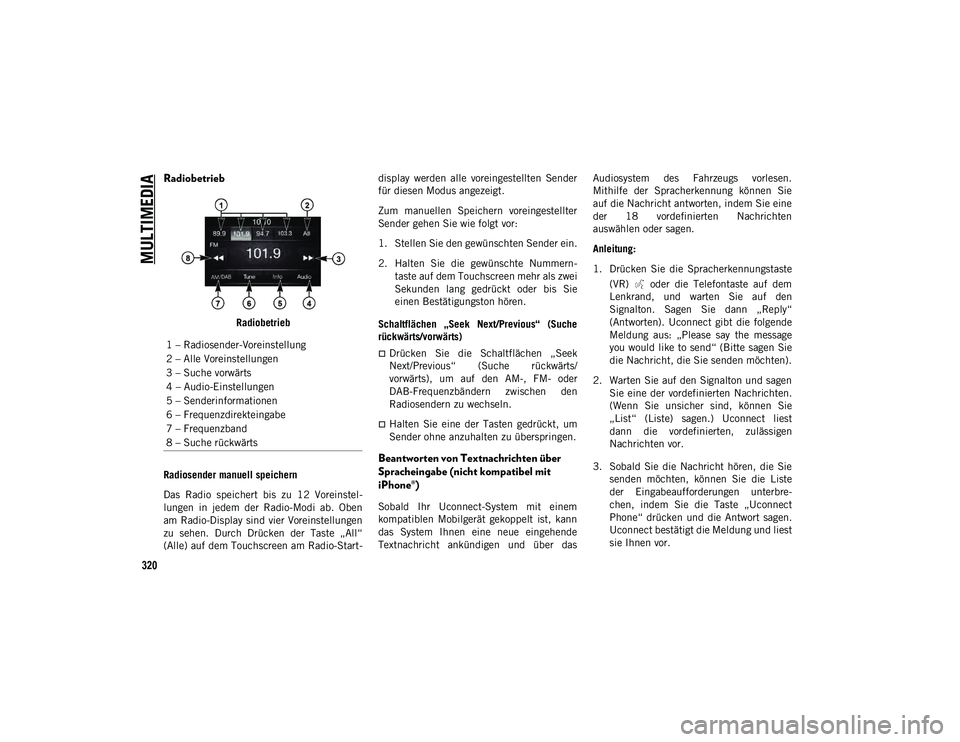
Radiobetrieb
Radiobetrieb
Radiosender manuell speichern
Das Radio speichert bis zu 12 Voreinstel-
lungen in jedem der Radio-Modi ab. Oben
am Radio-Display sind vier Voreinstellungen
zu sehen. Durch Drücken der Taste „All“
(Alle) auf dem Touchscreen am Radio-Start- display werden alle voreingestellten Sender
für diesen Modus angezeigt.
Zum manuellen Speichern voreingestellter
Sender gehen Sie wie folgt vor:
1. Stellen Sie den gewünschten Sender ein.
2. Halten Sie die gewünschte Nummern-
taste auf dem Touchscreen mehr als zwei
Sekunden lang gedrückt oder bis Sie
einen Bestätigungston hören.
Schaltflächen „Seek Next/Previous“ (Suche
rückwärts/vorwärts)
Drücken Sie die Schaltflächen „Seek
Next/Previous“ (Suche rückwärts/
vorwärts), um auf den AM-, FM- oder
DAB-Frequenzbändern zwischen den
Radiosendern zu wechseln.
Halten Sie eine der Tasten gedrückt, um
Sender ohne anzuhalten zu überspringen.
Beantworten von Textnachrichten über
Spracheingabe (nicht kompatibel mit
iPhone®)
Sobald Ihr Uconnect-System mit einem
kompatiblen Mobilgerät gekoppelt ist, kann
das System Ihnen eine neue eingehende
Textnachricht ankündigen und über das Audiosystem des Fahrzeugs vorlesen.
Mithilfe der Spracherkennung können Sie
auf die Nachricht antworten, indem Sie eine
der 18 vordefinierten Nachrichten
auswählen oder sagen.
Anleitung:
1. Drücken Sie die Spracherkennungstaste (VR) oder die Telefontaste auf dem
Lenkrand, und warten Sie auf den
Signalton. Sagen Sie dann „Reply“
(Antworten). Uconnect gibt die folgende
Meldung aus: „Please say the message
you would like to send“ (Bitte sagen Sie
die Nachricht, die Sie senden möchten).
2. Warten Sie auf den Signalton und sagen Sie eine der vordefinierten Nachrichten.
(Wenn Sie unsicher sind, können Sie
„List“ (Liste) sagen.) Uconnect liest
dann die vordefinierten, zulässigen
Nachrichten vor.
3. Sobald Sie die Nachricht hören, die Sie senden möchten, können Sie die Liste
der Eingabeaufforderungen unterbre-
chen, indem Sie die Taste „Uconnect
Phone“ drücken und die Antwort sagen.
Uconnect bestätigt die Meldung und liest
sie Ihnen vor.
1 – Radiosender-Voreinstellung
2 – Alle Voreinstellungen
3 – Suche vorwärts
4 – Audio-Einstellungen
5 – Senderinformationen
6 – Frequenzdirekteingabe
7 – Frequenzband
8 – Suche rückwärts
20_MP_UG_DE_EU_t.book Page 320
Page 324 of 388
MULTIMEDIA
322
UCONNECT 4 MIT
7-ZOLL-DISPLAY
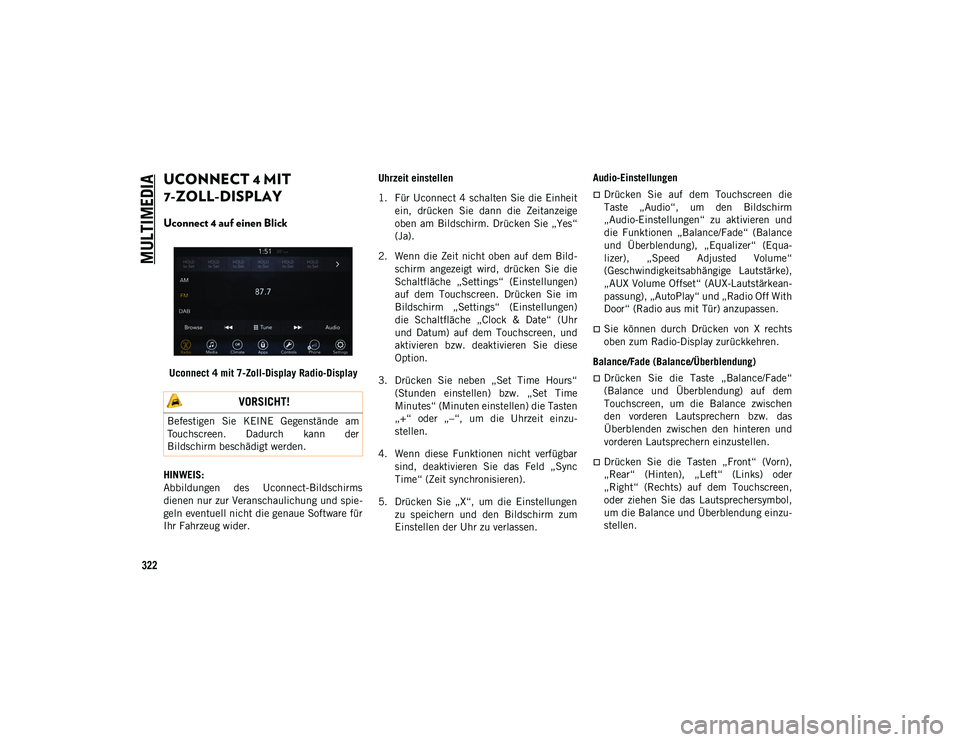
Uconnect 4 auf einen Blick
Uconnect 4 mit 7-Zoll-Display Radio-Display
HINWEIS:
Abbildungen des Uconnect-Bildschirms
dienen nur zur Veranschaulichung und spie-
geln eventuell nicht die genaue Software für
Ihr Fahrzeug wider. Uhrzeit einstellen
1. Für Uconnect 4 schalten Sie die Einheit
ein, drücken Sie dann die Zeitanzeige
oben am Bildschirm. Drücken Sie „Yes“
(Ja).
2. Wenn die Zeit nicht oben auf dem Bild- schirm angezeigt wird, drücken Sie die
Schaltfläche „Settings“ (Einstellungen)
auf dem Touchscreen. Drücken Sie im
Bildschirm „Settings“ (Einstellungen)
die Schaltfläche „Clock & Date“ (Uhr
und Datum) auf dem Touchscreen, und
aktivieren bzw. deaktivieren Sie diese
Option.
3. Drücken Sie neben „Set Time Hours“ (Stunden einstellen) bzw. „Set Time
Minutes“ (Minuten einstellen) die Tasten
„+“ oder „–“, um die Uhrzeit einzu-
stellen.
4. Wenn diese Funktionen nicht verfügbar sind, deaktivieren Sie das Feld „Sync
Time“ (Zeit synchronisieren).
5. Drücken Sie „X“, um die Einstellungen zu speichern und den Bildschirm zum
Einstellen der Uhr zu verlassen. Audio-Einstellungen
Drücken Sie auf dem Touchscreen die
Taste „Audio“, um den Bildschirm
„Audio-Einstellungen“ zu aktivieren und
die Funktionen „Balance/Fade“ (Balance
und Überblendung), „Equalizer“ (Equa-
lizer), „Speed Adjusted Volume“
(Geschwindigkeitsabhängige Lautstärke),
„AUX Volume Offset“ (AUX-Lautstärkean-
passung), „AutoPlay“ und „Radio Off With
Door“ (Radio aus mit Tür) anzupassen.
Sie können durch Drücken von X rechts
oben zum Radio-Display zurückkehren.
Balance/Fade (Balance/Überblendung)
Drücken Sie die Taste „Balance/Fade“
(Balance und Überblendung) auf dem
Touchscreen, um die Balance zwischen
den vorderen Lautsprechern bzw. das
Überblenden zwischen den hinteren und
vorderen Lautsprechern einzustellen.
Drücken Sie die Tasten „Front“ (Vorn),
„Rear“ (Hinten), „Left“ (Links) oder
„Right“ (Rechts) auf dem Touchscreen,
oder ziehen Sie das Lautsprechersymbol,
um die Balance und Überblendung einzu-
stellen.
VORSICHT!
Befestigen Sie KEINE Gegenstände am
Touchscreen. Dadurch kann der
Bildschirm beschädigt werden.
20_MP_UG_DE_EU_t.book Page 322
Page 325 of 388
323
Equalizer (Equalizer)
Drücken Sie die Taste „Equalizer“ auf
dem Touchscreen, um das Equa-
lizer-Display zu aktivieren.
Drücken Sie die Tasten „+“ oder „–“ auf
dem Touchscreen bzw. drücken und
ziehen Sie die Pegelleiste für die
einzelnen Equalizer-Bänder. Der Pegel-
wert im Bereich zwischen plus und minus
9 wird unten an den einzelnen Frequenz-
bändern angezeigt.
Speed Adjusted Volume (Geschwindigkeitsab -
hängige Lautstärke)
Drücken Sie auf die Taste „Speed
Adjusted Volume“ (Geschwindigkeitsab-
hängige Lautstärke) auf dem Touch-
screen, um das Display „Speed Adjusted
Volume“ (Geschwindigkeitsabhängige
Lautstärke) zu aktivieren. Die geschwin-
digkeitsabhängige Lautstärke wird durch
Drücken der Lautstärkeanzeige einge-
stellt. Dadurch wird die automatische
Lautstärkeeinstellung mit Veränderung
der Fahrgeschwindigkeit verändert. Loudness (Lautstärke) – je nach Ausstattung
Drücken Sie auf dem Touchscreen die
Taste „On“ (Ein), um die Lautstärke zu
aktivieren. Drücken Sie die Taste „Off“
(Aus) zum Deaktivieren dieser Funktion.
Bei eingeschalteter Tonstärke wird die
Klangqualität bei geringen Lautstärken
verbessert.
AUX Volume Offset (AUX-Lautstärkeanpassung)
Drücken Sie auf dem Touchscreen die
Taste „AUX Volume Offset“ (AUX-Laut-
stärkeanpassung), um den Bildschirm der
AUX-Lautstärkeanpassung zu aktivieren.
Die AUX-Lautstärkeanpassung erfolgt
durch Drücken der Tasten „+“ und „-“.
Dadurch wird die Audiolautstärke am
AUX-Eingang verändert. Der Pegelwert im
Bereich zwischen plus und minus drei,
wird über dem Einstellungsbalken ange-
zeigt.
Automatische Wiedergabe – je nach Ausstat -
tung
Drücken Sie die Taste „Auto Play“ (Auto-
matische Wiedergabe) auf dem Touch-
screen, um das Display für die
automatische Wiedergabe zu aktivieren.
Die automatische Wiedergabe hat zwei Einstellungen: „On“ (Ein) und „Off“
(Aus). Ist die automatische Wiedergabe
aktiviert, beginnt die Musikwiedergabe,
sobald ein Gerät mit dem Radio
verbunden ist.
Radio automatisch ein – je nach Ausstattung
Das Radio schaltet sich automatisch ein,
wenn der Zündschlüssel in die Position
ON/RUN (Ein/Betrieb) gestellt wird, oder
speichert, ob es beim letzten Ausschalten
der Zündung ein- oder ausgeschaltet war.
Radio aus bei Türöffnung – je nach Ausstattung
Drücken Sie die Schaltfläche „Radio Off
With Door“ (Radio aus bei Türöffnung) auf
dem Touchscreen, um den Bildschirm
„Radio Off With Door“ (Radio aus bei
Türöffnung) zu aktivieren. Wenn die Funk-
tion Radio aus bei Türöffnung aktiviert ist,
bleibt das Radio eingeschaltet, bis die
Fahrer- oder Beifahrertür geöffnet wird,
oder wenn die gewählte Zeitspanne für
„Radio Off Delay“ (Ausschaltverzögerung
Radio) abgelaufen ist.
20_MP_UG_DE_EU_t.book Page 323
Page 326 of 388
MULTIMEDIA
324
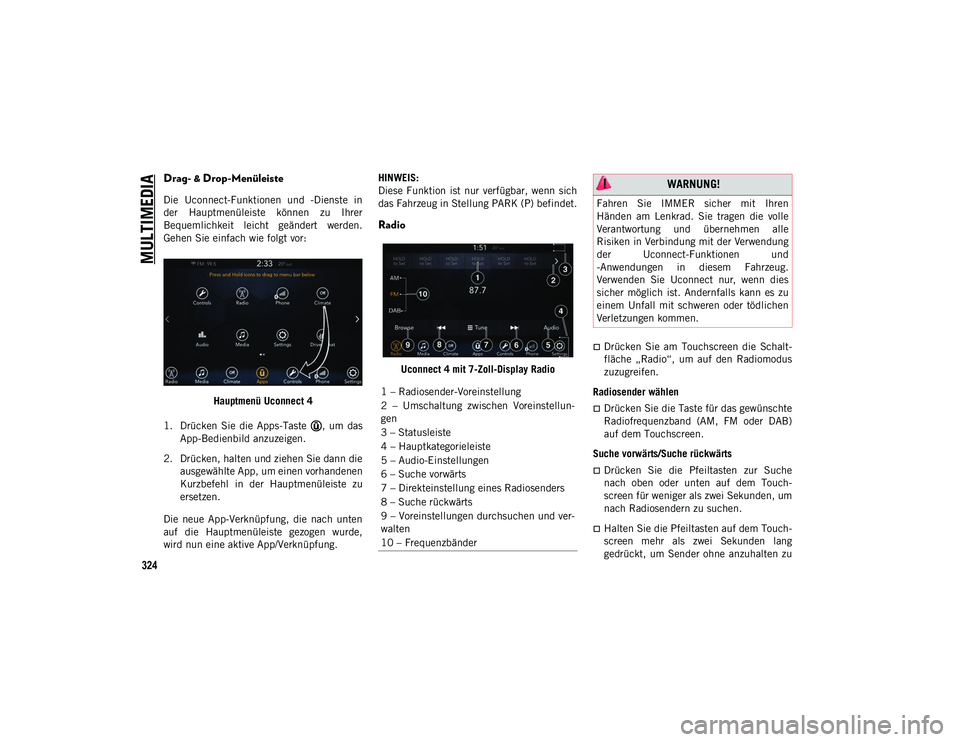
Drag- & Drop-Menüleiste
Die Uconnect-Funktionen und -Dienste in
der Hauptmenüleiste können zu Ihrer
Bequemlichkeit leicht geändert werden.
Gehen Sie einfach wie folgt vor:Hauptmenü Uconnect 4
1. Drücken Sie die Apps-Taste , um das App-Bedienbild anzuzeigen.
2. Drücken, halten und ziehen Sie dann die ausgewählte App, um einen vorhandenen
Kurzbefehl in der Hauptmenüleiste zu
ersetzen.
Die neue App-Verknüpfung, die nach unten
auf die Hauptmenüleiste gezogen wurde,
wird nun eine aktive App/Verknüpfung. HINWEIS:
Diese Funktion ist nur verfügbar, wenn sich
das Fahrzeug in Stellung PARK (P) befindet.
Radio
Uconnect 4 mit 7-Zoll-Display Radio
Drücken Sie am Touchscreen die Schalt-
fläche „Radio“, um auf den Radiomodus
zuzugreifen.
Radiosender wählen
Drücken Sie die Taste für das gewünschte
Radiofrequenzband (AM, FM oder DAB)
auf dem Touchscreen.
Suche vorwärts/Suche rückwärts
Drücken Sie die Pfeiltasten zur Suche
nach oben oder unten auf dem Touch-
screen für weniger als zwei Sekunden, um
nach Radiosendern zu suchen.
Halten Sie die Pfeiltasten auf dem Touch-
screen mehr als zwei Sekunden lang
gedrückt, um Sender ohne anzuhalten zu
1 – Radiosender-Voreinstellung
2 – Umschaltung zwischen Voreinstellun-
gen
3 – Statusleiste
4 – Hauptkategorieleiste
5 – Audio-Einstellungen
6 – Suche vorwärts
7 – Direkteinstellung eines Radiosenders
8 – Suche rückwärts
9 – Voreinstellungen durchsuchen und ver-
walten
10 – Frequenzbänder
WARNUNG!
Fahren Sie IMMER sicher mit Ihren
Händen am Lenkrad. Sie tragen die volle
Verantwortung und übernehmen alle
Risiken in Verbindung mit der Verwendung
der Uconnect-Funktionen und
-Anwendungen in diesem Fahrzeug.
Verwenden Sie Uconnect nur, wenn dies
sicher möglich ist. Andernfalls kann es zu
einem Unfall mit schweren oder tödlichen
Verletzungen kommen.
20_MP_UG_DE_EU_t.book Page 324
Page 327 of 388
325
überspringen. Das Radio stoppt beim
nächsten empfangenen Sender, sobald
die Pfeiltaste auf dem Touchscreen losge-
lassen wird.
Direct Tune (Frequenzdirekteingabe)
Geben Sie direkt die Frequenz eines
Radiosenders ein, indem Sie die Taste
„Tune“ (Einstellen) auf dem Touchscreen
drücken und die gewünschte Frequenz
eingeben.
Radiosender manuell speichern
Das Radio kann insgesamt 36 Sender spei-
chern, d. h. 12 Voreinstellungen pro Band
(AM, FM und DAB). Diese sind oben an
Ihrem Radio-Display sichtbar. Um die
12 voreingestellten Sender pro Band anzu-
zeigen, drücken Sie die Pfeiltaste auf dem
Touchscreen rechts oben am Display, um
zwischen den beiden Gruppen mit je sechs
voreingestellten Sendern umzuschalten.
Zum manuellen Speichern voreingestellter
Sender gehen Sie wie folgt vor:
1. Stellen Sie den gewünschten Sender ein.
2. Halten Sie die gewünschte Nummern- taste auf dem Touchscreen mehr als zwei
Sekunden lang gedrückt oder bis Sie
einen Bestätigungston hören.
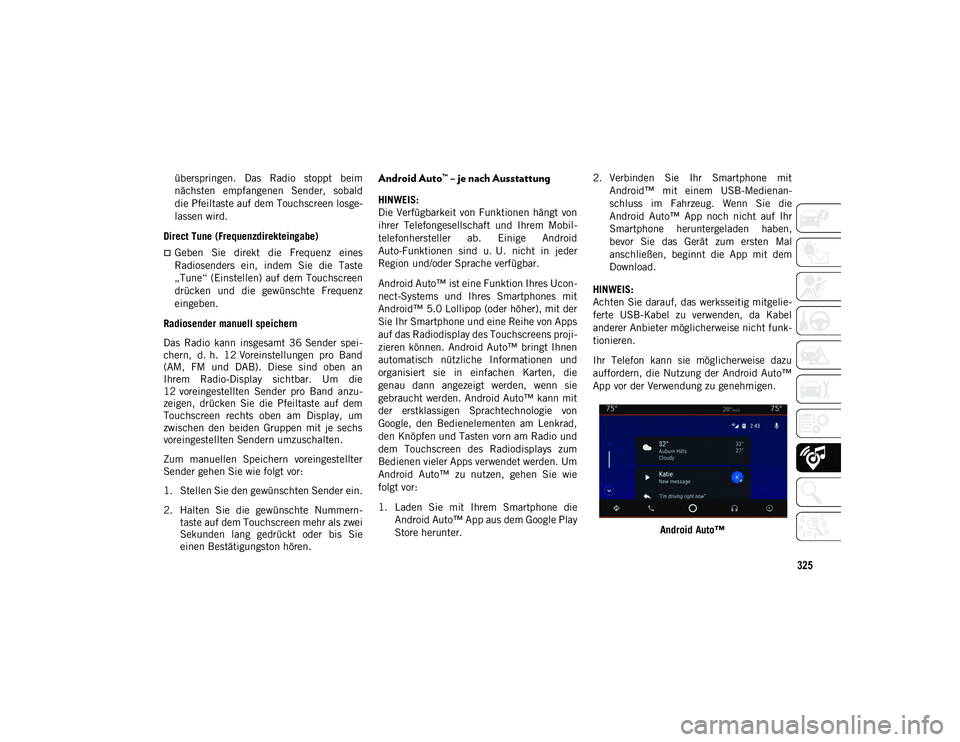
Android Auto™ – je nach Ausstattung
HINWEIS:
Die Verfügbarkeit von Funktionen hängt von
ihrer Telefongesellschaft und Ihrem Mobil-
telefonhersteller ab. Einige Android
Auto-Funktionen sind u. U. nicht in jeder
Region und/oder Sprache verfügbar.
Android Auto™ ist eine Funktion Ihres Ucon-
nect-Systems und Ihres Smartphones mit
Android™ 5.0 Lollipop (oder höher), mit der
Sie Ihr Smartphone und eine Reihe von Apps
auf das Radiodisplay des Touchscreens proji-
zieren können. Android Auto™ bringt Ihnen
automatisch nützliche Informationen und
organisiert sie in einfachen Karten, die
genau dann angezeigt werden, wenn sie
gebraucht werden. Android Auto™ kann mit
der erstklassigen Sprachtechnologie von
Google, den Bedienelementen am Lenkrad,
den Knöpfen und Tasten vorn am Radio und
dem Touchscreen des Radiodisplays zum
Bedienen vieler Apps verwendet werden. Um
Android Auto™ zu nutzen, gehen Sie wie
folgt vor:
1. Laden Sie mit Ihrem Smartphone die
Android Auto™ App aus dem Google Play
Store herunter. 2. Verbinden Sie Ihr Smartphone mit
Android™ mit einem USB-Medienan-
schluss im Fahrzeug. Wenn Sie die
Android Auto™ App noch nicht auf Ihr
Smartphone heruntergeladen haben,
bevor Sie das Gerät zum ersten Mal
anschließen, beginnt die App mit dem
Download.
HINWEIS:
Achten Sie darauf, das werksseitig mitgelie-
ferte USB-Kabel zu verwenden, da Kabel
anderer Anbieter möglicherweise nicht funk-
tionieren.
Ihr Telefon kann sie möglicherweise dazu
auffordern, die Nutzung der Android Auto™
App vor der Verwendung zu genehmigen.
Android Auto™
20_MP_UG_DE_EU_t.book Page 325
Page 328 of 388
MULTIMEDIA
326
3. Sobald das Gerät angeschlossen ist underkannt wurde, sollte Android Auto™
automatisch starten, aber Sie können die
App auch durch Berühren des Android
Auto™-Symbols auf dem Touchscreen
unter „Apps“ starten.
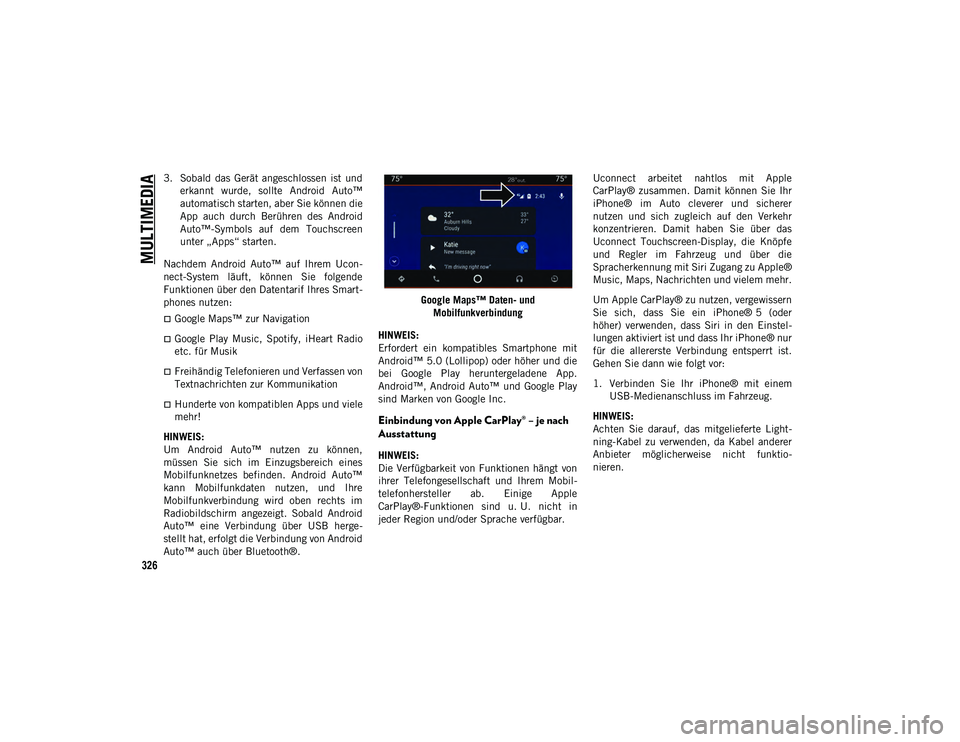
Nachdem Android Auto™ auf Ihrem Ucon-
nect-System läuft, können Sie folgende
Funktionen über den Datentarif Ihres Smart-
phones nutzen:
Google Maps™ zur Navigation
Google Play Music, Spotify, iHeart Radio
etc. für Musik
Freihändig Telefonieren und Verfassen von
Textnachrichten zur Kommunikation
Hunderte von kompatiblen Apps und viele
mehr!
HINWEIS:
Um Android Auto™ nutzen zu können,
müssen Sie sich im Einzugsbereich eines
Mobilfunknetzes befinden. Android Auto™
kann Mobilfunkdaten nutzen, und Ihre
Mobilfunkverbindung wird oben rechts im
Radiobildschirm angezeigt. Sobald Android
Auto™ eine Verbindung über USB herge-
stellt hat, erfolgt die Verbindung von Android
Auto™ auch über Bluetooth®. Google Maps™ Daten- und
Mobilfunkverbindung
HINWEIS:
Erfordert ein kompatibles Smartphone mit
Android™ 5.0 (Lollipop) oder höher und die
bei Google Play heruntergeladene App.
Android™, Android Auto™ und Google Play
sind Marken von Google Inc.
Einbindung von Apple CarPlay® – je nach
Ausstattung
HINWEIS:
Die Verfügbarkeit von Funktionen hängt von
ihrer Telefongesellschaft und Ihrem Mobil-
telefonhersteller ab. Einige Apple
CarPlay®-Funktionen sind u. U. nicht in
jeder Region und/oder Sprache verfügbar. Uconnect arbeitet nahtlos mit Apple
CarPlay® zusammen. Damit können Sie Ihr
iPhone® im Auto cleverer und sicherer
nutzen und sich zugleich auf den Verkehr
konzentrieren. Damit haben Sie über das
Uconnect Touchscreen-Display, die Knöpfe
und Regler im Fahrzeug und über die
Spracherkennung mit Siri Zugang zu Apple®
Music, Maps, Nachrichten und vielem mehr.
Um Apple CarPlay® zu nutzen, vergewissern
Sie sich, dass Sie ein iPhone® 5 (oder
höher) verwenden, dass Siri in den Einstel-
lungen aktiviert ist und dass Ihr iPhone® nur
für die allererste Verbindung entsperrt ist.
Gehen Sie dann wie folgt vor:
1. Verbinden Sie Ihr iPhone® mit einem
USB-Medienanschluss im Fahrzeug.
HINWEIS:
Achten Sie darauf, das mitgelieferte Light-
ning-Kabel zu verwenden, da Kabel anderer
Anbieter möglicherweise nicht funktio-
nieren.
20_MP_UG_DE_EU_t.book Page 326